
Как полностью удалить Скайп

Скайп стал довольно навязчивым мессенджером. Он не предлагает свои услуги, а самостоятельно активируется при установке операционной системы Виндовс. Многим пользователям не удается полностью удалить Скайп с компьютера, другие не могут деактивировать свою учетную запись. Стоит разораться, реально ли это сделать.
Как удалить Скайп
Процесс удаления обеих версий Скайпа – десктопной и для Windows 10 – практически не отличается. В обоих случаях это можно сделать через раздел «Приложения».
| Версия Скайпа | Для рабочего стола | Для Windows |
| Установка | Через Microsoft Store | Через официальный сайт Скайп |
| Удаление | Через «Приложения и возможности» | |
Чтобы удалить мессенджер с компьютера, необходимо:


Чтобы окончательно удалить Скайп, нужно зайти в «Редактор реестра», введя его название в поиске в меню «Пуск» или написав в командной строке «regedit». Файлы Skype можно найти по адресу «Компьютер\HKEY_CURRENT_USER\SOFTWARE». Также можно запустить проверку на наличие данных, нажав Ctrl+F и введя название мессенджера.
Как удалить раннюю версию Скайпа
Нужно загрузить файл, дважды кликнуть на него и установить. В открывшемся окне нажать «Далее», после чего утилита начнет поиск проблем. Если проблема не была найдена, будет предложено выбрать с чем произошла проблема. Выбрать «Удаление». Отыскать Скайп в открывшемся списке. Если его там нет, кликнуть на «Нет в списке» и ввести код продукта. После этого система удалит Скайп.

Как удалиться из Скайпа
Отключить свой аккаунт в Skype можно, только закрыв учетную запись Майкрософт. Процесс удаления можно начать как в настольной, так и в классической версии программы. Это можно сделать следующим образом:


При закрытии страницы Майкрософт ее удаление не происходит. Она просто деактивируется, из-за чего пользователь теряет доступ к аккаунту и ко всем учетным записям, которые были к нему привязаны. Поэтому перед отключением Скайпа лучше удалить все переписки и личные данные из профиля.
Частые вопросы
Пытаюсь убрать Скайп с ноутбука, однако всплывает уведомление о том, что его не удается удалить. Как это исправить?
Чаще всего такая ситуация возникает, когда мессенджер открыт. Необходимо проверить, включен ли Скайп, нажав на стрелочку в правой части панели задач. Если там расположена иконка программы, то нужно кликнуть по ней правой кнопкой мыши. Затем нажать «Выйти из Скайпа». Если это не помогло, то нужно перезагрузить ноутбук и попробовать удалить Скайп вновь.
Скайп из Microsoft Store не скачивается. Что делать?
Попробуйте зайти в магазин еще раз. Если на загрузке стоят еще какие-то программы, то стоит скачать их первыми. Они могут мешать загрузке мессенджера.
Хочу переустановить классическую версию Скайпа, но сохранить ее на диске D. Могу я это сделать?
В отличие от других мессенджеров, Скайп не позволяет выбирать, куда его устанавливать.
Советы
Совет №1
Тем, кто хочет переустановить Скайп, нужно удалить его одним из вышеперечисленных способов. После этого необходимо зайти либо на сайт разработчиков, либо в магазин Microsoft, в зависимости от того, какая версия интересует. Скачать установочный файл, провести инсталляцию мессенджера и войти в аккаунт.
Совет №2
Для удаления деактивированной учетной записи Скайпа из меню входа в систему, нужно перейти по адресу C:\Users\User\AppData\Roaming\Skype, найти папку с названием учетной записи и удалить ее.
Пользователь Windows 10 может удалить Skype со своего компьютера полностью, причем как настольную, так и классическую версию. Помимо этого, он может деактивировать свой аккаунт в мессенджере через учетную запись Майкрософт. Однако ее отключение не обозначает удаление.
Как удалить Skype
Связка «Установка-Удаление» стара как мир, ведь большинство приложений, ранее добавленных во внутреннее хранилище, из него впоследствии исчезают. Конечно, не по своей воле, а с легкой руки пользователя, которому приелся функционал ПО или слабые стороны проекта стали более ощутимыми. Сегодня мы поговорим о том, как удалить Скайп, рассмотрим характерные особенности процедуры для разных устройств и ОС.
Удаление Skype
Процедура деинсталляции ранее установленной программы не требует серьезный усилий. Однако среднестатистическому пользователю, порой, трудно разобраться в хитросплетениях процесса.
В процессе повествования мы рассмотрим удаление мессенджера с популярных устройств, управляемых разными «операционками». Для удобства восприятия разобьем дальнейшее повествование на несколько логических блоков.
Как удалить Скайп с компьютера
О том, как удалить Скайп с компьютера полностью, нам расскажут пошаговые инструкции, представленная ниже для каждой операционной системы.
Устраняем с Windows
Операционная система, как и большинство ее собратьев, предусматривает стандартный пакет, могущий устанавливать и удалять программное обеспечение:
Полная очистка системы от остаточных файлов потребует использования специфического ПО – чистильщиков (к примеру – CСleaner).
Устраняем Скайп с Linux
Данная ОС требует особого внимания, так как ее взаимодействие с пользователем довольно специфично. Итак, чтобы удалить Скайп с Linux нам понадобиться:
Удаление Skype в Mac OS
Как удалить Скайп с телефона
На вопрос «как удалить Скайп с телефона?» нам ответит перечень шагов, последовательность которых продиктована годами практики и для различных ОС.
Устраняем с Android
Устройство, под управлением Android OS, имеет ряд специфических особенностей, которые влияют на характер деинсталляции конечного продукта.
Удаление с iOS
Что бы удалить Скайп с Айфона подойдет следующий порядок действий:
Что делать если Скайп не удаляется
Последующие инструкции актуальны для Windows XP/Vista/7.
Отсутствует приложение в стандартном списке
Если Скайп не удаляется вышеописанным методам, или его просто нет в этом списке, рассмотрим другой способ:
Как удалить учетную запись в Skype?

Жизнь не стоит на месте и у пользователя Скайпа возникают причины, когда требуется удалить учетную запись в приложении. Для желающих удалить аккаунт, нужно знать следующее:
· Учетная запись после удаления сохраняется в системе на срок до 60 дней. В течение этого периода аккаунт можно восстановить. По истечении этого срока, запись удалится окончательно и безвозвратно;
· Учетные записи в Скайпе и в Майкрософт крепко связаны между собой. Удаление одной, ведет автоматическое исчезновение другой, что может привести к невозможности доступа к службам Microsoft. Если вы пользовались Xbox, Outlook или другими службами, то с этим возникнут проблемы;
· Имеющиеся на балансе аккаунта неиспользованные денежные средства после удаления учетной записи вывести невозможно;
· Перед удалением учетной записи нужно проверить и отключить активные подписки, чтобы избежать долгов по выставленным счетам.
Пошаговая инструкция, как полностью удалить учетную запись в Скайпе
Для полного удаления учетной записи нужно сделать следующее:
· Открыть приложение и войти в меню;
· Выбрать «Настройки – Учетная запись и профиль»;
· В правом окошке внизу нажать «Закрыть учетную запись»;
· Вы попадете на портал Майкрософт;
· Введите пароль и подтвердите вход;
· Далее следуйте инструкции, с которой лучше внимательно ознакомиться;

· Проставьте необходимые галочки в следующем окне;

· Укажите причину удаления записи;

· Активируйте «Пометить для закрытия».
Помните, есть два месяца для изменения решения.
Другой способ закрытия учетной записи так называемая «заморозка»:
· Перейти в настройках в «Ваш профиль»;
· На странице с личными данными нажать «Изменить профиль»;

· В режиме редактирования очистить все пункты от записей, полностью удалить имя;
· Снять галочки в возможностях обнаружения;
Такую «чистую» запись система самостоятельно удалит через 30 дней, главное по ошибке не зайти туда самому, так как логин и пароль сохраняются на компьютере.
Как удалить сохранённый аккаунт Скайп с компьютера?
Чтобы удалить сохраненный аккаунт с ПК, нужно при закрытом скайпе:
· Нажать сочетание клавиш Win (волнистый квадрат) + R;
· В появившемся внизу окне с названием «Выполнить» в поисковую строку вбить «AppData» и подтвердить;
· В открывшемся окне найти в списке папку «Skype» и открыть ее;
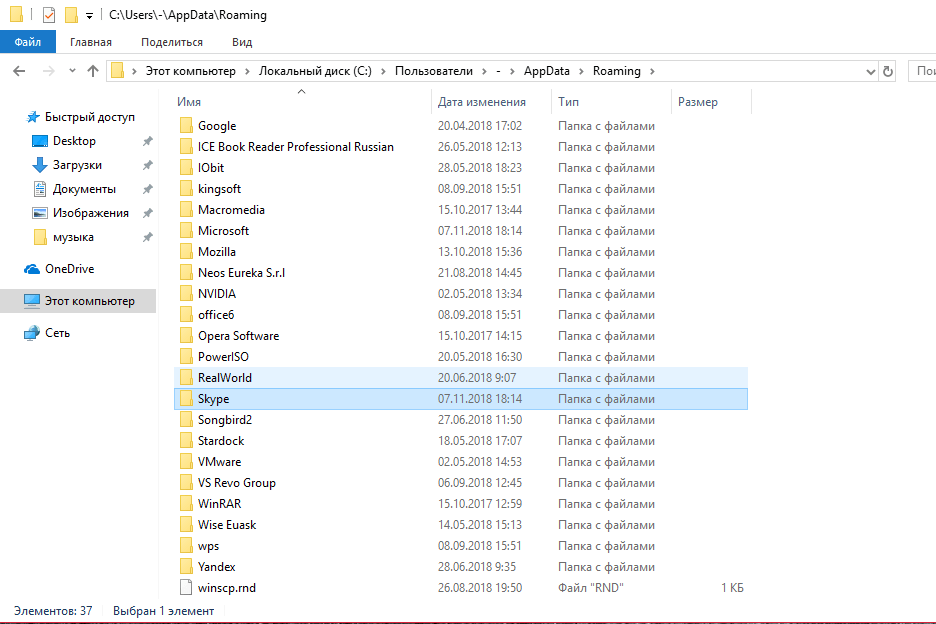
· Найти и удалить папку, носившую имя вашего логина.
После этих действий вы не сможете автоматически заходить на ненужную учетную запись.
Как временно закрыть учетку?
Разработчики Скайпа не предусмотрели временного закрытия учетной записи. Но можно ограничить доступ к своему аккаунту, отключив автоматический вход по сохраненным в системе логину и паролю. Метод неудобный, но другого нет:
· В настройках выбрать пункт «Общие»;
· Включить «Не останавливать работу скайпа при закрытии»;
· В меню нажать «Выйти»;
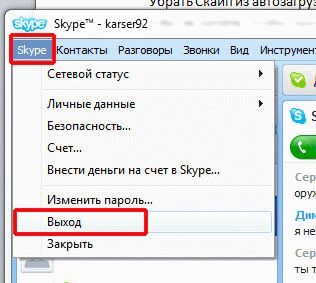
· В выпавшем окне выбрать «Нет» на предложение запомнить на этом устройстве;
· Выйти из приложения.
После этих действий при входе Скайп должен запросить логин и пароль для авторизации.
Как удалить старые учетные записи скайпа, но оставить новые на ПК?
Перед удалением старых аккаунтов проследите, чтобы вся необходимая информация и контакты были сохранены. Для того, чтобы друзья смогли найти вас по новым данным, сделайте следующее:
· Зайдите в приложение со старого адреса;
· Перейдите в режим редактирования личных данных;
· В строке «Обо мне» укажите, что вы сменили аккаунт и впишите новый логин, по которому вас можно найти;
· В старой версии такую надпись сделать в графе «Настроение», в новой «Рассказать друзьям о своих планах»;

· В учетной записи найдите управление функциями и перейдите на страницу переадресации звонков и голосовой почты;
· Установите временной период для совершения действия «1 сек» и укажите, чтобы переправлялись на другую учетную запись Скайпа.
Теперь вы можете найти в папке «Skype» на вашем компьютере все ненужные файлы, названые именами старых логинов и удалить их. Так доступ к ним будет удален на компьютере, а со временем неиспользующиеся аккаунты удаляться из системы.
Полностью удаляем Skype с компьютера или телефона

Skype — это уникальный мессенджер с возможностью звонков и видеозвонков, а также с платным доступом к IP-телефонии и совершению вызовов на любые телефоны мира. Программа начала своё существование в далёком 2003 году, с тех пор несколько раз меняла «хозяев», пока не оказалась в руках Microsoft. Однако на данный момент существуют более удачные её аналоги, поэтому пользователь может столкнуться с необходимостью удалить Skype со своего ПК или телефона.
Зачем может понадобиться удаление Skype
С ростом конкуренции на рынке мессенджеров всё больше пользователей отказываются от Skype. Поэтому если нужда в программе отпала, её лучше удалить. В противном случае ненужные файлы будут захламлять место на жёстком диске. Если Skype находится в автозагрузке, то пострадает и производительность системы, т. к. на его работу будут выделяться ресурсы процессора и оперативной памяти.
Конечно, это не единственная причина для удаления программы. Вполне возможно, что вам потребуется переустановить приложения из-за возникших сбоев или обновления, которое мессенджер «не захотел» установить самостоятельно.
Стандартное удаление программы Skype с компьютера
Удалить Skype с компьютера можно как стандартными инструментами, так и специальными программами.
Ручное удаление проходит в несколько этапов: сначала необходимо убрать саму программу, затем остаточные файлы, а после разобраться со следами Skype в реестре Windows.
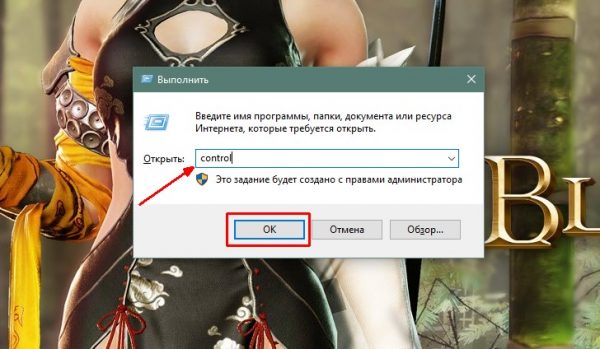
Нажимаем клавиши Win и R, в открывшейся утилите вводим команду control и запускаем её в работу кнопкой «OK»
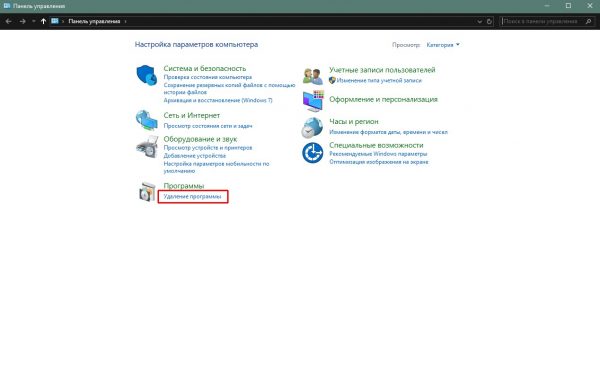
На главной странице «Панели управления» кликаем ссылку «Удаление программы»
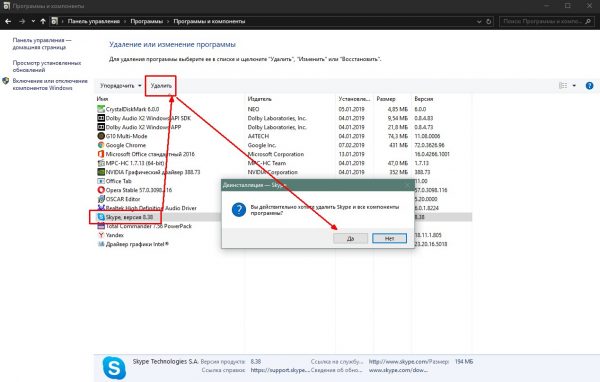
Выделяем Skype и кликаем «Удалить»
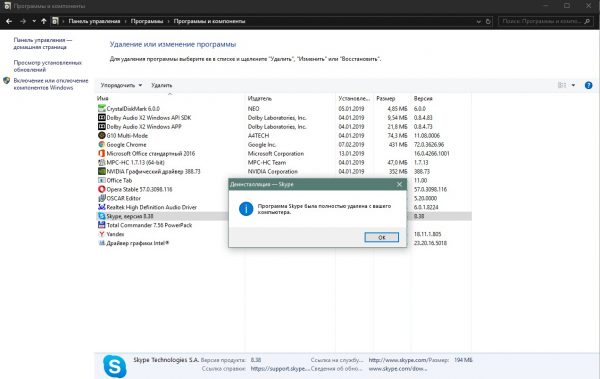
По завершению деинсталляции программа выдаст сообщение об успехе
На этом деинсталляция программы завершена. Однако при активном использовании мессенджера вы неизбежно столкнётесь с кэшированием разных данных, загрузкой картинок и сохранением историй переписок. Все эти временные данные хранятся на компьютере, но программа удаления не может их удалить, так как невозможно вшить в её код наличие тех или иных файлов. Поэтому данные кэша необходимо уничтожать вручную:
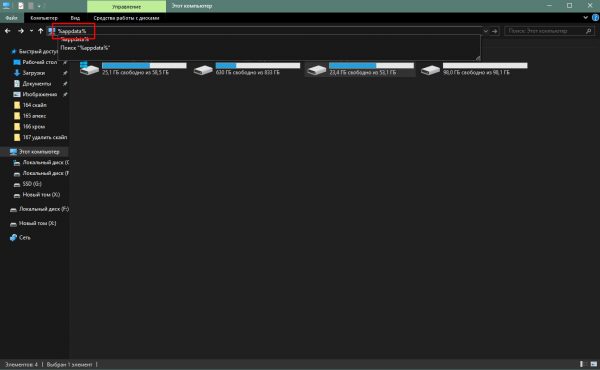
В адресную строку «Проводника» записываем %appdata% и нажимаем клавишу Enter
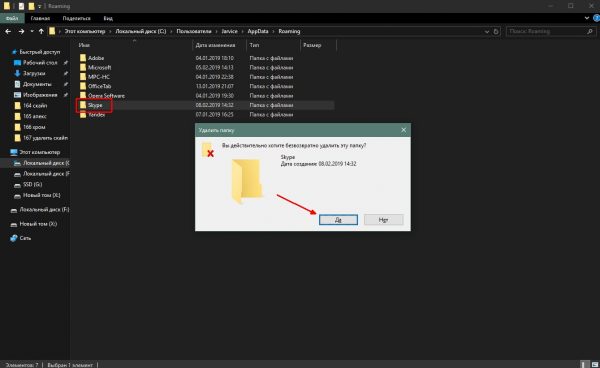
Выделяем папку Skype и удаляем её
Очистка реестра от Skype
К сожалению, чистка реестра от Skype дело сложное, так как ключевое слово Skype встречается во многих приложениях. Если удалять все параметры, что выдаст поиск, можно лишить дееспособности несколько приложений или даже операционную систему в целом. Я неоднократно встречал в интернете истории о том, что при чистке реестра от Skype некоторые программы теряли свои возможности: у кого-то в браузере Google Chrome курсор не мог кликать по ссылкам, у кого-то переставали работать ярлыки рабочего стола и так далее. Поэтому перед правками реестра и удалением в них следов Skype я рекомендую сделать резервную копию разделов.
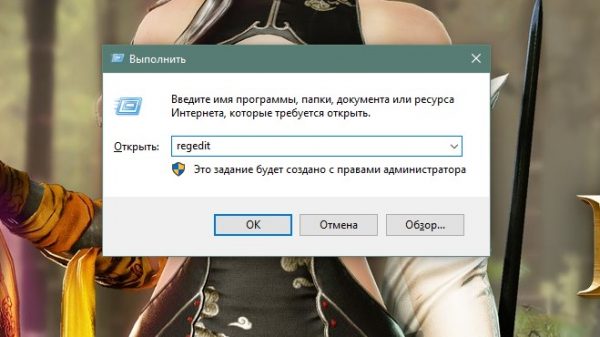
В исполняющей программе прописываем regedit и нажимаем «OK»
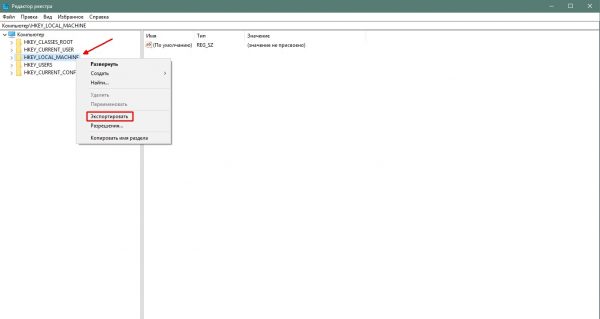
Кликаем правой кнопкой по разделу реестра и выбираем пункт «Экспортировать»
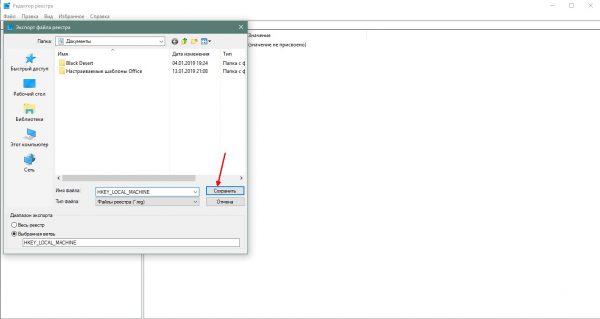
Прописываем имя файла и нажимаем «Сохранить»
После этих процедур, если вы что-либо «сломаете», достаточно будет запустить двойным кликом эти файлы и реестр вернётся в состояние, которое было на этот момент. Теперь можно приступать непосредственно к удалению данных Skype:
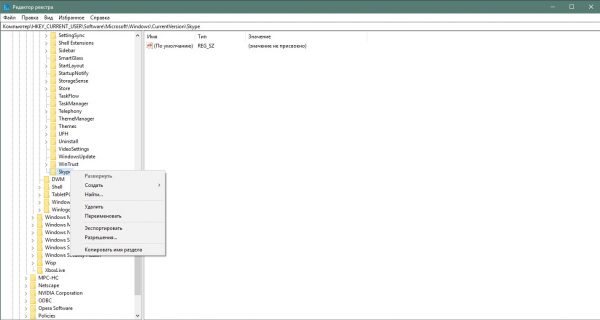
Открываем папки с записями о программах и удаляем в них директорию Skype
Видео: как удалить Skype
Удаление Skype с помощью сторонних программ
При помощи дополнительных программ удаление Skype можно провести в автоматическом режиме. Кроме того, такие утилиты могут здорово помочь, если деинсталлятор был каким-либо образом повреждён, от чего мессенджер нельзя удалить стандартным методом.
Существует много приложений, которые можно использовать для деинсталляции любых продуктов. Самыми популярными из этой группы в нашем сегменте являются Revo UninStaller и CCleaner.
Revo UninStaller
Revo UninStaller — это уникальный помощник для удаления установленных программ. Приложение полностью автоматизировано и при деинсталляции не только удаляет файлы программ, но ещё и в автоматическом режиме очищает реестр и временные файлы.
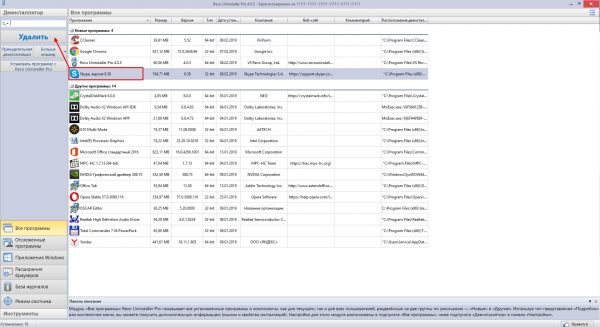
Выделяем Skype в списке программ и кликаем «Удалить»
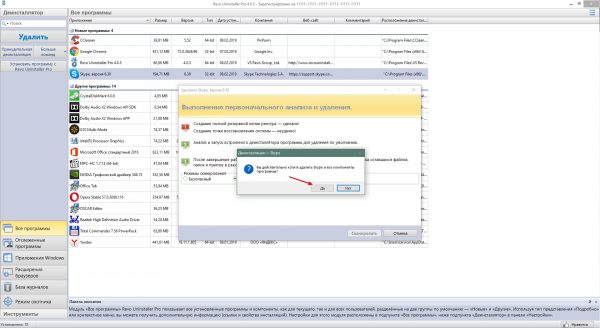
Соглашаемся с удалением и ожидаем конца процесса
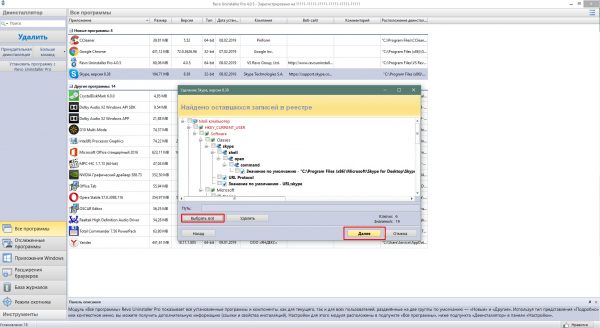
После удаления отмечаем все записи реестра и кликаем «Далее»
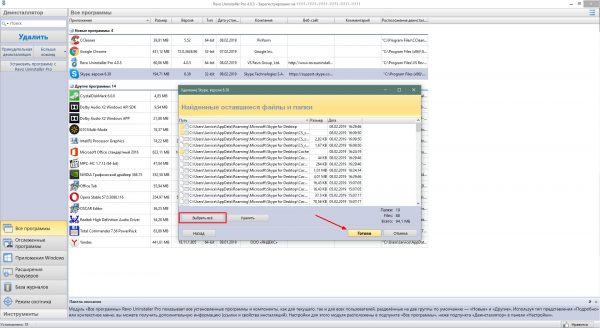
Выделяем все оставшиеся после работы приложения данные и нажимаем «Готово»
CCleaner
CCleaner — это программа-оптимизатор операционной системы Windows. Основная её задача — это удаление мусора, очистка реестра и оптимизация служб. Также приложение умеет распознавать браузеры и чистить их временные данные.

CCleaner — это программа-оптимизатор операционной системы Windows
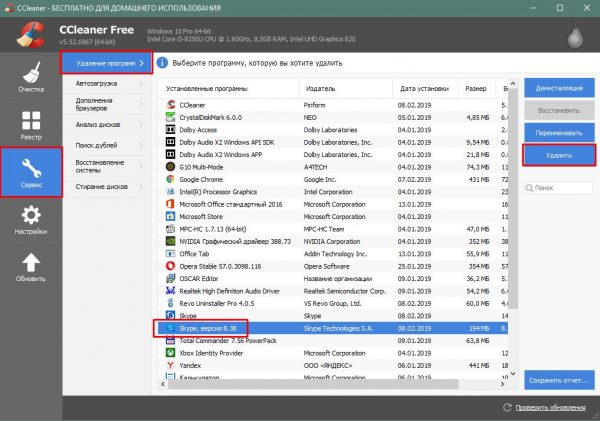
Выделяем Skype в списке программ и нажимаем «Удалить» или «Деинсталляция»
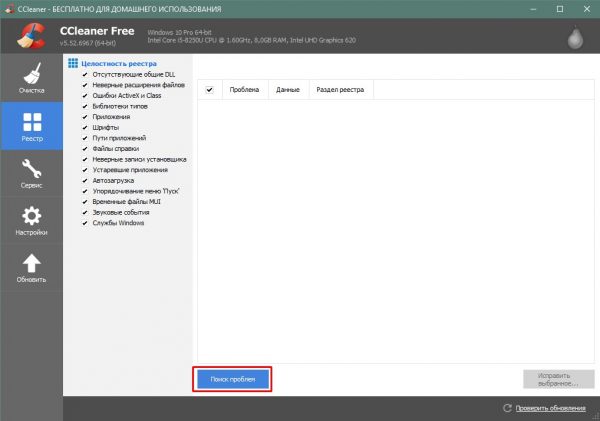
Во вкладке реестр кликаем «Поиск проблем»
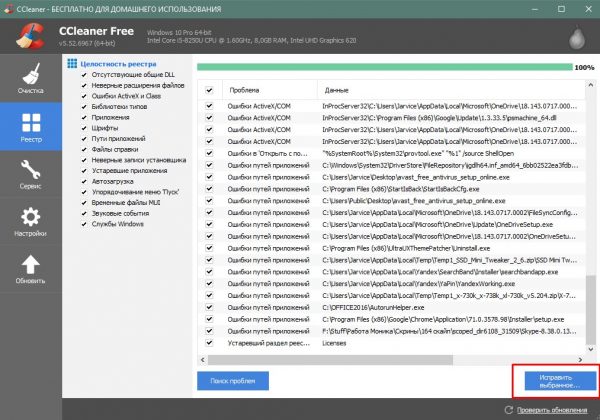
После поиска проблем кликаем «Исправить выбранное» и соглашаемся с чисткой
Особенности удаления Skype с телефона и планшета
В отличие от продукции Apple, где удаление приложения автоматически приводит к уничтожению всех его данных на устройствах, система Android имеет больше общего с Windows. То есть сначала необходимо удалить все лишние данные, а только после этого деинсталлировать само приложение:
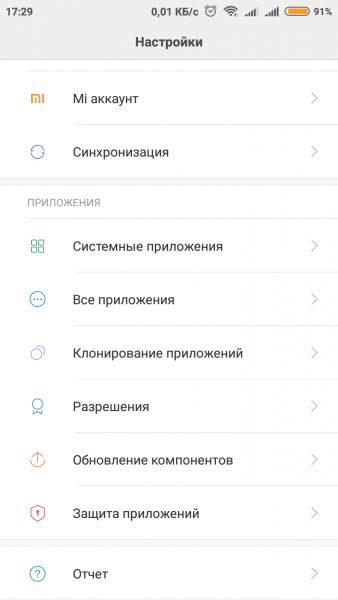
Открываем настройки телефона и переходим в графу «Все приложения»
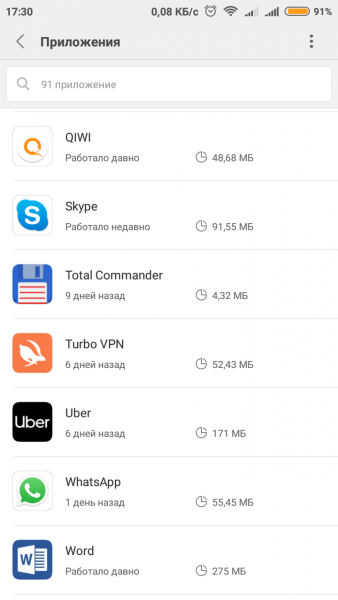
В списке приложений находим Skype и открываем его информацию
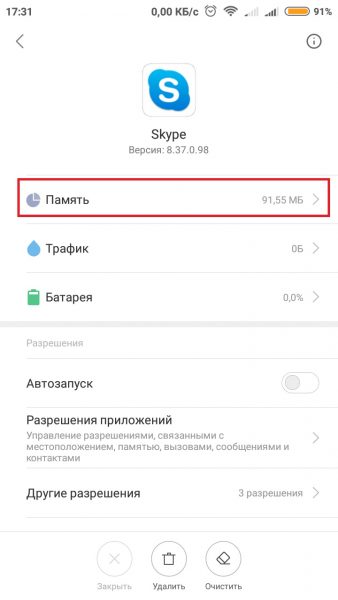
Переходим в графу «Память»
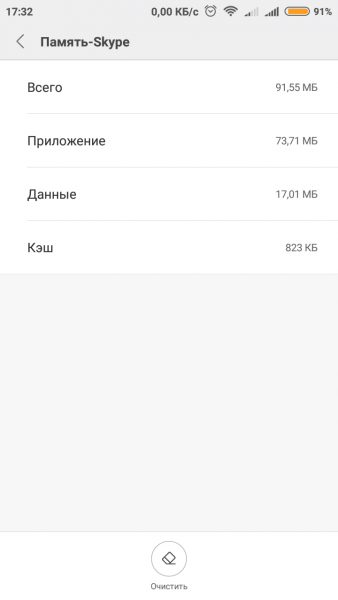
В настройках памяти кликаем «Очистить»
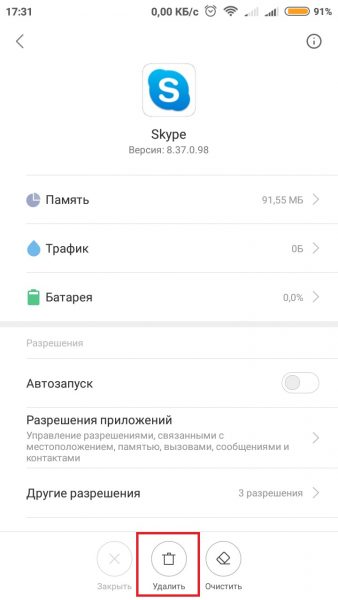
Кликаем «Удалить» на странице приложения
Как удалить учётную запись в Skype
Возможность удаления учётной записи Skype появилась недавно. Уничтожить личные данные можно непосредственно в программе. Однако стоит помнить, что аккаунт Skype един с учётной записью Microsoft, поэтому удаление информации в одной системе приведёт к потере всех данных. Аккаунт не подлежит восстановлению после описанной ниже операции.
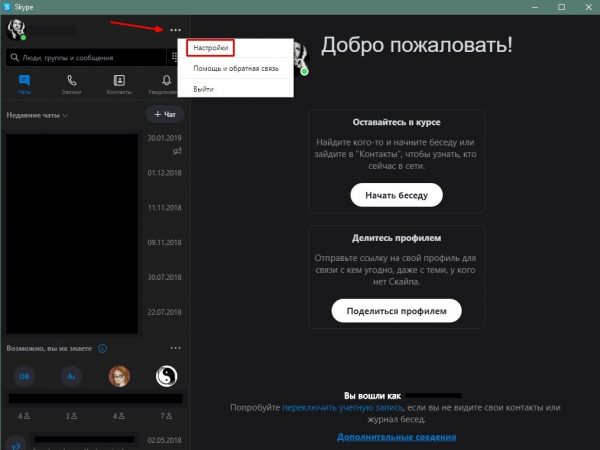
Открываем настройки программы
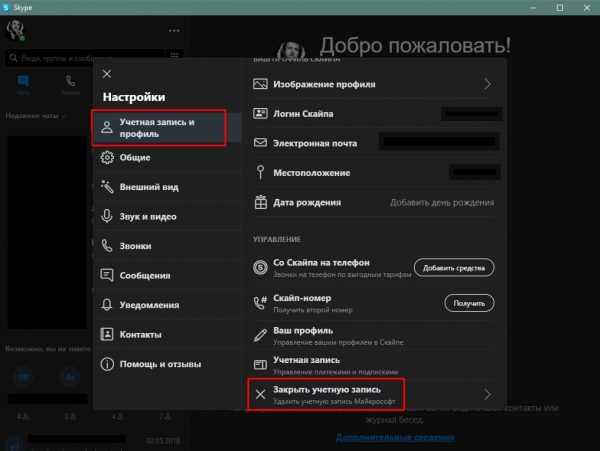
В графе «Учётная запись и профиль» переходим в установку «Закрыть учётную запись»
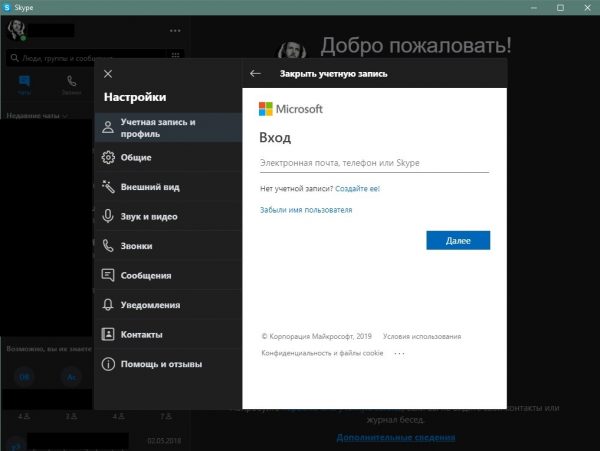
Авторизируемся для удаления учётной записи
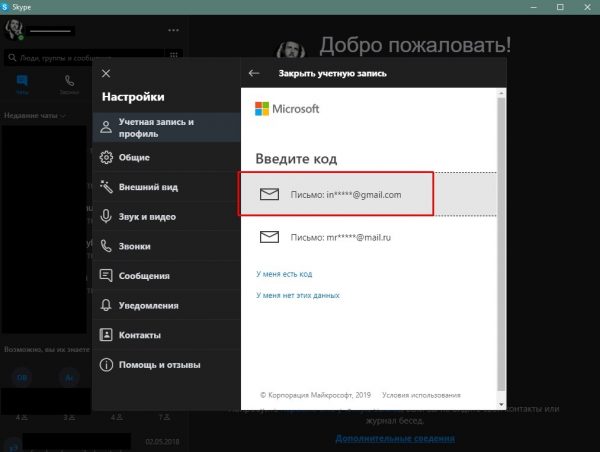
Выбираем одну из привязанных почт, на которую придёт письмо с кодом
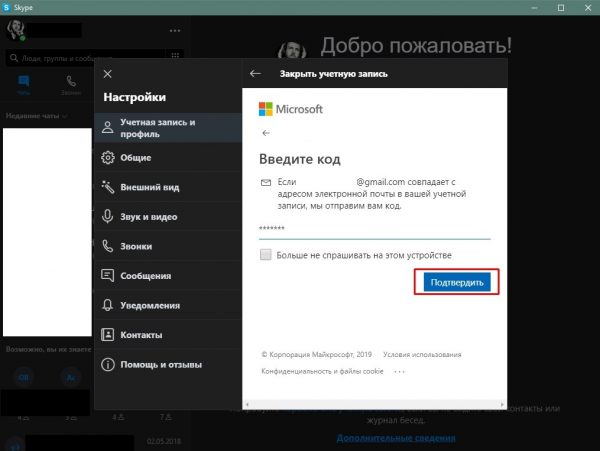
Копируем код из письма в специальное поле и кликаем «Подтвердить»
Удалить Skype с любого носителя довольно просто. Нужно знать лишь принципы правильной деинсталляции программы: сначала удаляется приложение, зачем проводится чистка остаточных данных.
Как удалить Skype с компьютера

Как удалить Скайп с компьютера — вопрос, который возникает у пользователей Windows. Существует несколько способов удаления — как стандартным методом, так и с помощью специальных инструментов.
Способ 1: Как удалить Скайп стандартным методом
Легко и быстро удалить Skype с компьютера на Windows 7 или другой версии ОС можно через меню «Панель управления» в разделе, отвечающем за деинсталляцию с компьютера программ и компонентов.
Способ 2: Как удалить Скайп с компьютера полностью
Проблема стандартного метода удаления в том, что после окончания деинсталляции на компьютере остается ряд файлов и папок, относящиеся к Skype.Рекомеднуется удалять Скайп полностью, проще всего это сделать с помощью Revo Uninstaller.
Внимание. Удалять записи в реестре следует с особой осторожностью, поскольку существует вероятность нарушить нормальную работу операционной системы. На этот случай Revo Uninsaller перед запуском процесса удаления создает точку восстановления, которую можно использовать для отката системы.

Способ 3: Как удалить Скайп с Windows 10
ОС Windows 10 комплектуется набором встроенных приложений, среди которых имеется и Скайп. Через «Панель управления» стандартные приложения удалить нельзя, но можно использовать CCleaner.
Любой из приведенных в статье способов позволит легко и быстро удалить Skype с компьютера.



