
Способы отзыва писем на Почте Mail.Ru

Отозвать отправленное письмо с почты Mail.Ru может быть необходимо во многих случаях. На сегодняшний день сервис не предоставляет данной возможности напрямую, из-за чего единственным решением выступает вспомогательный почтовый клиент или дополнительная функция почты. Мы расскажем про оба варианта.
Отзываем письма на почте Mail.Ru
Рассматриваемая возможность уникальна и отсутствует на большинстве почтовых сервисов, включая Mail.Ru. Отзыв писем можно реализовать только нестандартными методами.
Вариант 1: Отложенная отправка
В связи с отсутствием функции отзыва писем на почте Майл.Ру, единственной возможностью является отложенная отправка. При использовании данной функции сообщения будут отосланы с задержкой, в период которой пересылку можно будет отменить.
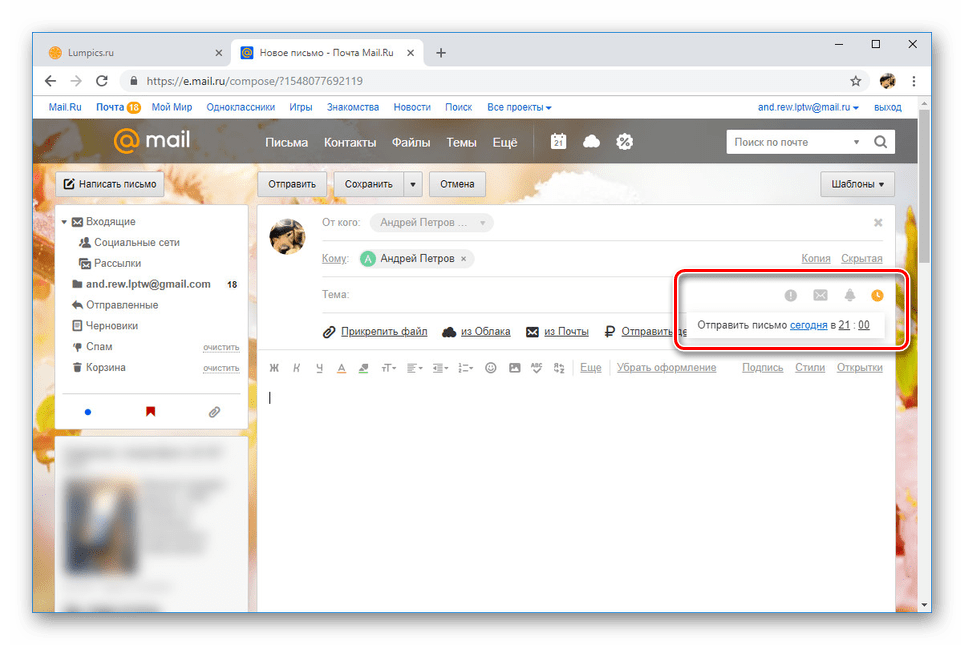
Если это сделать до начала редактирования, случайной отправки можно не опасаться.
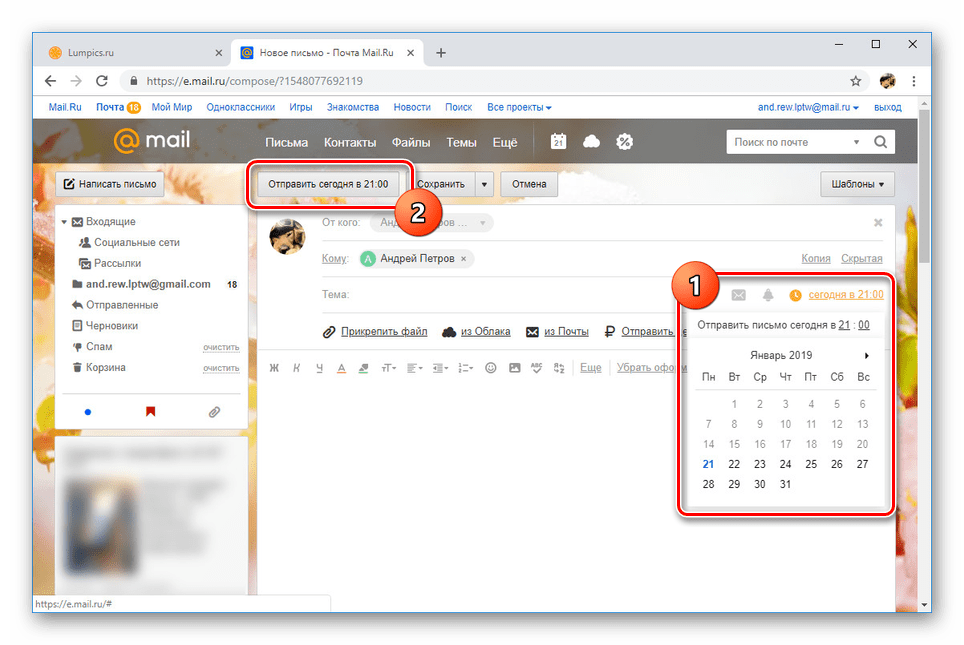
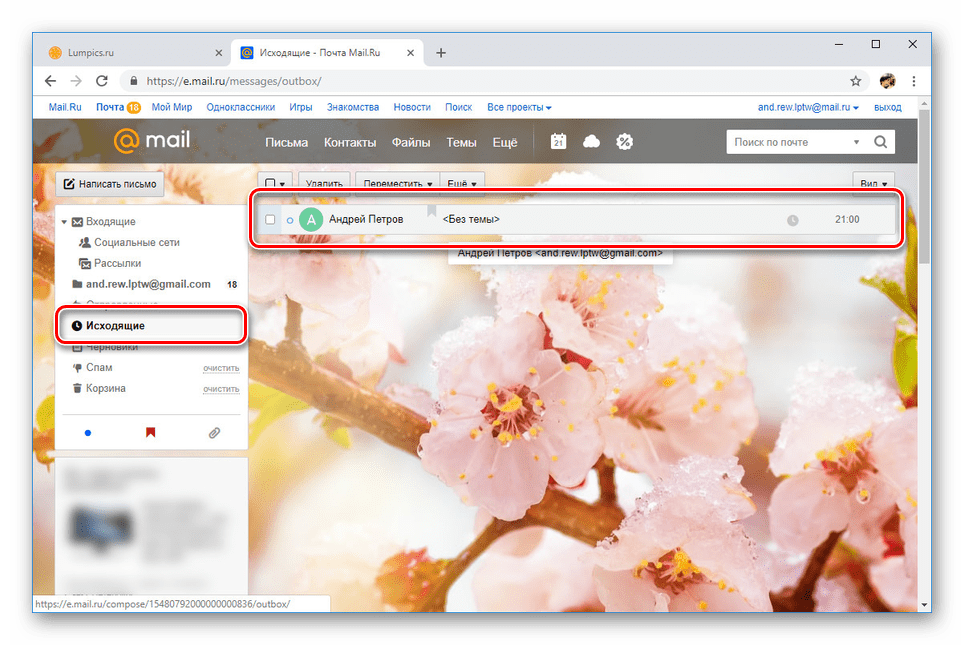
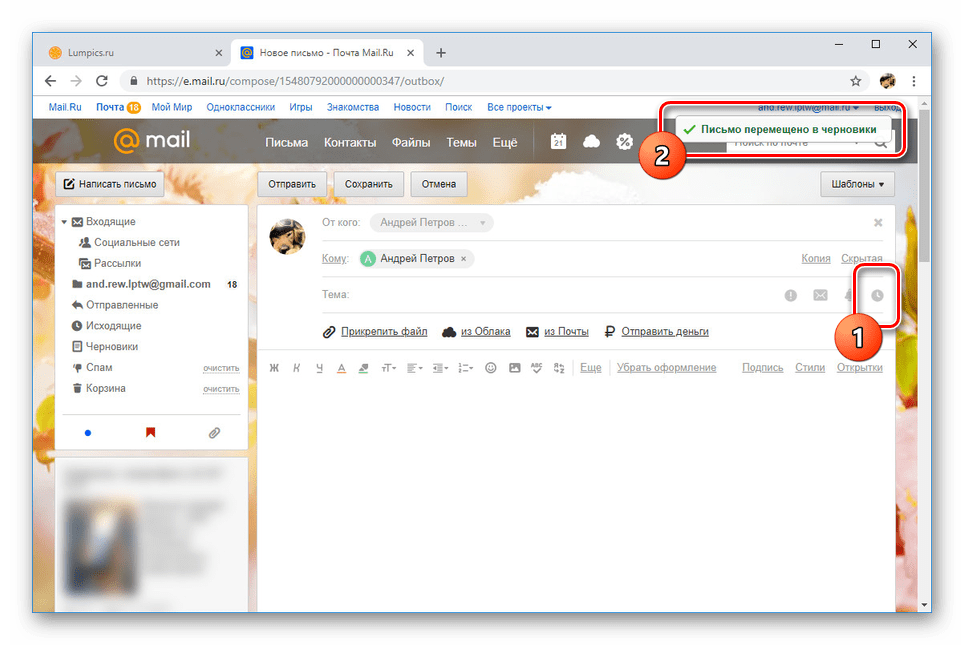
Рассмотренный метод является способом защиты, позволяющим отменить отправку при нежелательном прочтении письма получателем. К сожалению, иных способов без специального ПО не существует.
Вариант 2: Microsoft Outlook
Функция для удаления отправленных писем имеется в почтовом клиенте Microsoft Outlook для Windows. Данной программой поддерживают любые почтовые сервисы, включая Mail.Ru, без ущерба функционалу. Сначала необходимо добавить аккаунт через настройки.
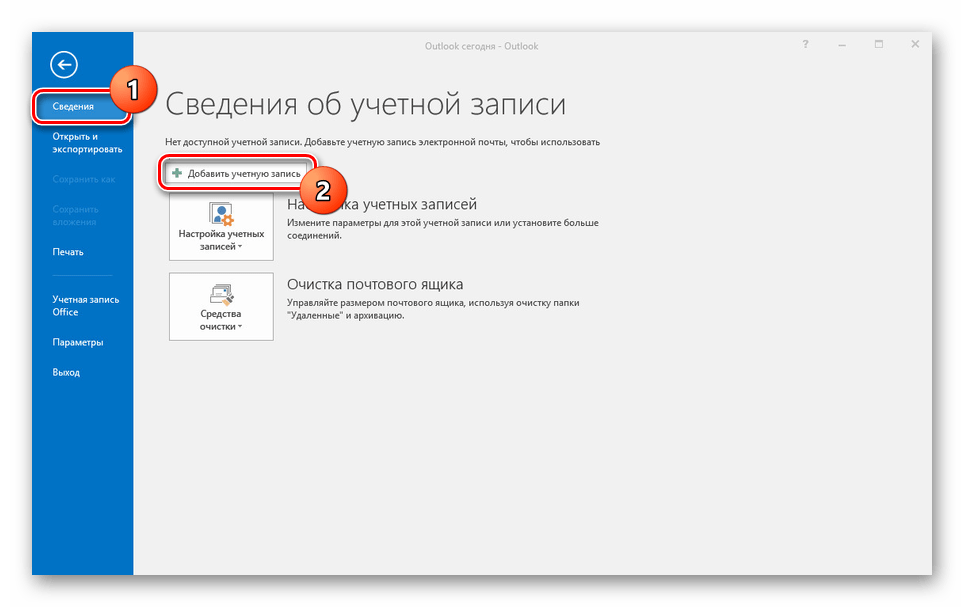
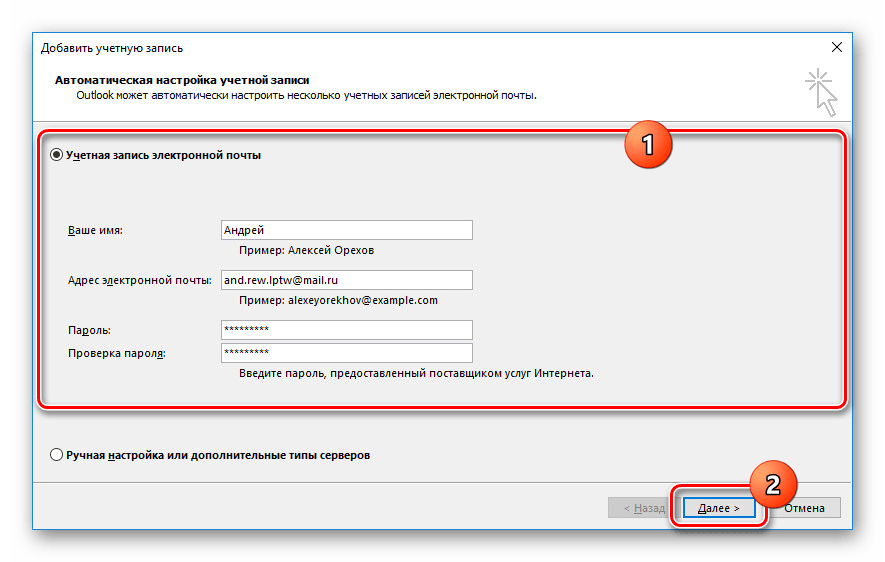
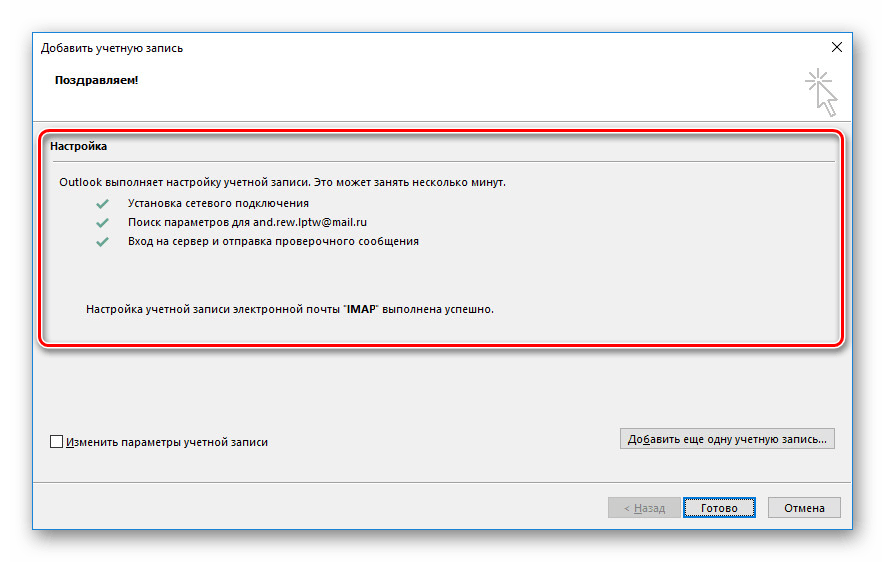
В дальнейшем возврат писем будет возможен только при соблюдении некоторых условиях, указанных нами в одной из статей на сайте. Дальнейшие действия также должны соответствовать описанному нами в этой инструкции.
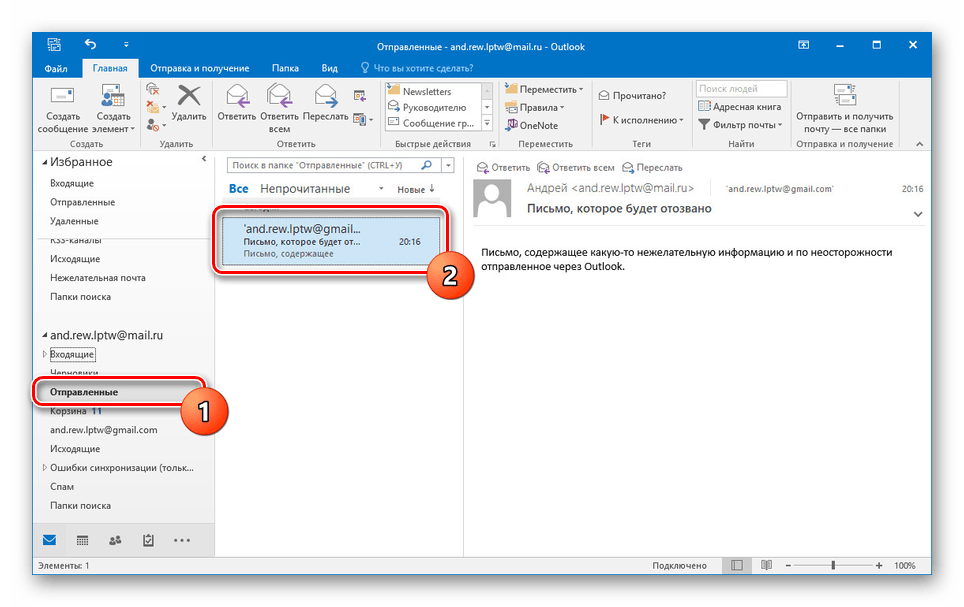
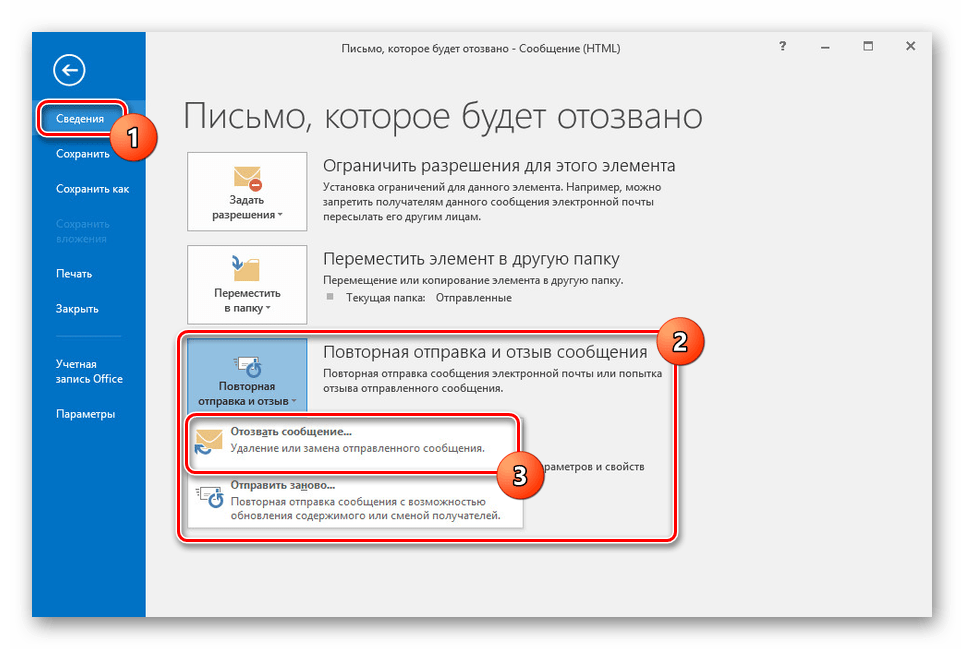
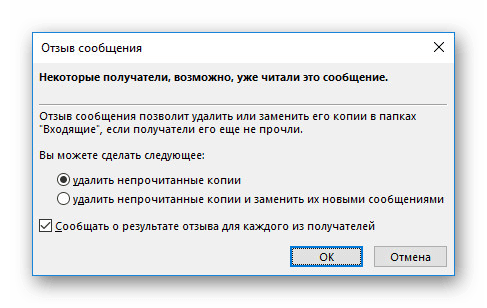
В случае успеха вы получите уведомление. Однако наверняка узнать об успешном завершении процедуры не получится.
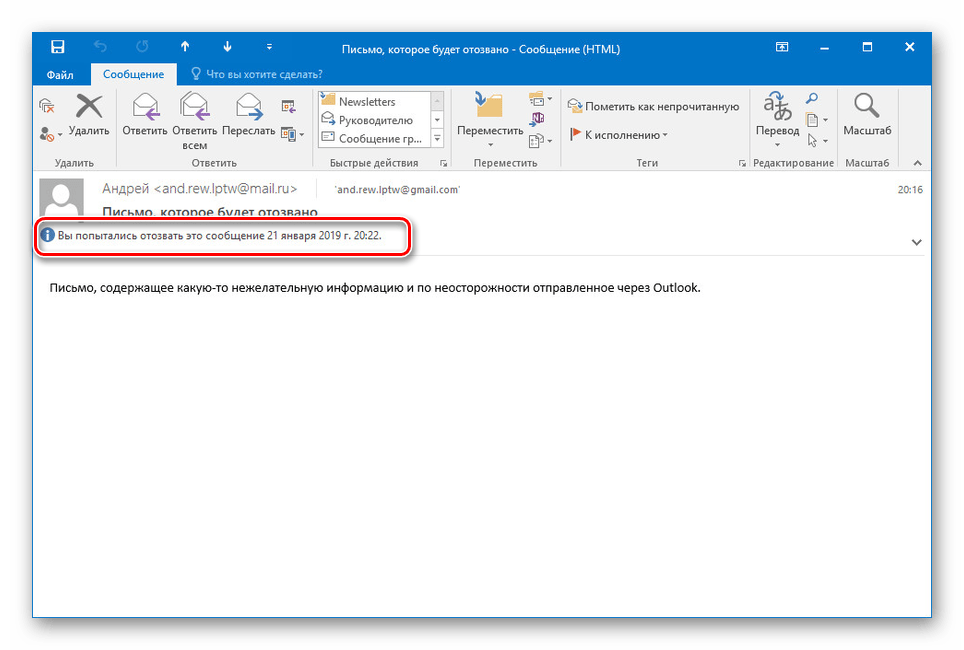
Этот метод наиболее действенный и удобный, если большинство ваших собеседников также пользуется рассмотренной программой. В противном случае усилия будут напрасны.
Заключение
Ни один представленный нами вариант не предоставляет гарантии на успешную отмену пересылки сообщений, в особенности при моментальном получении адресатом. Если проблема со случайной отправкой возникает слишком часто, можете перейти на использование почты Gmail, где есть функция отзыва писем в течение ограниченного периода времени.
Помимо этой статьи, на сайте еще 12408 инструкций.
Добавьте сайт Lumpics.ru в закладки (CTRL+D) и мы точно еще пригодимся вам.
Отблагодарите автора, поделитесь статьей в социальных сетях.
Как отменить отправку письма в Gmail?
У нас есть отличная новость для любителей переписываться с помощью Gmail. Теперь отправленные письма можно отозвать. Единственное условие заключается в том, что данная функция включена в настройках.
Как отменить отправленное письмо в Gmail
Настроить данную опцию очень легко, нужно только следовать пунктам:


Интересно! Функция «Отмены отправки» электронного письма существует около 6 лет. Всё это время она работала в режиме тестирования.
Отзыв отправленного письма в Gmail – как использовать этот функционал после настройки?
Многие пользователи задают вопросы о том, как пользоваться «отменой отправки» после настройки данного функционала. Вот как это работает:


Внимание! Не стоит забывать о том, что отменить отправку письма можно только в тот промежуток времени, который вы указали в соответствующих настройках.
Почтовый сервис Gmail – очень удобен и практичен в использовании. Помимо возможности отмены отправки исходящих писем он предоставляет массу полезных функций. Наиболее популярные из них приведены в таблице.
| Функция | Описание |
| Работа в анонимном режиме | Для использования данной функции понадобится браузерное расширение «Gmail офлайн». При использовании этой функции отсутствие интернета не мешает предварительной работе с электронными письмами. |
| Запланированная отправка писем | Если хотите отправить электронное письмо точно в срок, то браузерное расширение «Boomerang» поможет сделать это. |
| Отказ от навязчивой рекламы | Для использования этой функции установка каких-либо расширений не потребуется. Достаточно кликнуть по заголовку письма и выбрать строку «отменить подписку». |
Отзыв отправленного письма в Gmail – как это сделать?
Функция отмены отправки электронных писем в Gmail теперь доступна каждому заинтересованному пользователю. Не придется извиняться за случайные ошибки. Главное, не забыть установить оптимальное время для отмены отправки письма и запомнить его.
Все что необходимо сделать, достаточно подробно разобрано выше.
Советы
Многие интернет-сервисы предоставляют своим пользователям красивое оформление. Почтовая платформа Gmail не исключение. Можно «оживить» собственный аккаунт ярким фоном с любимым изображением. А также воспользоваться приведенными ниже советами:
Вывод
Разработчики почтового сервиса Gmail значительно облегчили жизнь пользователям, внедрив возможность отмены отправки электронных писем. Эта функция незаменима для каждого действительно современного почтового сервиса. Благодаря ней качество общения по электронной почте вышло на гораздо более высокий уровень.
Пожалуйста, оставляйте свои мнения по текущей теме статьи. Мы крайне благодарны вам за ваши комментарии, лайки, дизлайки, отклики, подписки!
Пожалуйста, опубликуйте свои отзывы по текущей теме статьи. Мы очень благодарим вас за ваши комментарии, отклики, подписки, лайки, дизлайки!
Как удалить и отменить отправку текстового сообщения или email

Технологии делают жизнь проще и удобнее. Многие вещи стали даже очень простыми. С одной стороны это хорошо, а с другой – нам стало гораздо проще совершать глупые вещи. Кому не случалось отправлять электронное письмо неверному адресату или делать личное сообщение в социальной сети общедоступным? Такие маленькие ошибки могут иметь катастрофические последствия, но если вы позаботитесь об организации системы безопасности, то не будете потом кусать локти в поиске способа, как удалить текстовое сообщение или отменить электронное письмо.
Будем честными, большинства подобных ошибок можно было бы избежать, не отвлекаясь на посторонние предметы. Но у каждого из нас бывают времена сильной загруженности или подавленного состояния, когда контролировать свои действия становится сложно. Далеко не всегда мы внимательно следим за тем, что делаем сами, ни один человек не способен сохранять высокую степень бдительности на протяжение всего дня, семи дней в неделю. В этой статье я расскажу о том, как удалить нечаянное текстовое сообщение или отменить электронное письмо.
Короткие текстовые сообщения
Пользователи смартфонов могут установить специальную программу, которая откладывает на определенное время отправку SMS, давая нам возможность опомниться и выполнить отмену. Для Android можно воспользоваться Undo SMS, сделав ее программой по умолчанию для работы с короткими текстовыми сообщениями. Для iPhone подошло бы приложение с похожим названием – SMS Undo, но оно больше не существует. Если вы не против джейлбрейка, то ищите в Cydia SMS Delay или confirmSMS. Обе программы создают паузу между нажатием на кнопку «Отправить» и реальной отправкой текстового сообщения. Существуют и другие программы с аналогичным функционалом, но они не подменяют стандартный инструмент, поэтому пользователи склонны забывать о том, что посылать сообщения надо только через них.
Это решение нельзя рассматривать в качестве абсолютного, так как нам дается всего лишь задержка на то, чтобы одуматься. Но нередко именно в первые секунды и минуты после отправки текстового сообщения мы осознаем, что совершили ошибку.
Есть и еще один «горячий» способ отмены. Если вы только что отправили сообщение и поняли, что с ним что-то не так, быстро переведите трубку в режим полета. Не исключено, что связь будет отключена раньше, чем послание отправится к адресату. Перед тем как снова подключить телефон к сети, не забудьте удалить ошибочное сообщение.

Электронная почта
Если вы получили сообщение о том, что электронное письмо отправлено, то сделать отмену практически невозможно. В веб-интерфейсе, исчезновение сообщения с экрана после нажатия на кнопку «Отправить», означает, что оно уже в пути к своему адресату. Удаления письма из папки исходящие никак не решает проблему. У получателя будет своя копия, которой он распоряжается самостоятельно. Вы практически ничего с ней сделать не можете.
Пользователи сервиса Gmail могут выставить задержку перед отправкой, позволяющую исправить ситуацию. Для ее активации перейдите в настройки аккаунта Gmail, в раздел Лаборатория и включите «Отмена отправки письма». После этого в разделе Общие установите время задержки в поле «Включить функцию отмены отправки». Теперь, у вас есть некоторое время для нажатия на кнопку «Отмена» после отправки письма. Опять же, это не решит всех проблем, но сможет выручить во многих ситуациях.
Microsoft Outlook предлагает иную функцию, которую он называет Recall. При этом не создается задержка с отправкой сообщения, но на сервер получателя отправляется запрос на удаление электронного письма. Имеется даже возможность замены удаляемого письма его новым вариантом. Данный метод срабатывает не со всеми серверами, но вы можете нажать на маленький флажок, чтобы узнать, сработает ли он в данном случае. Если вам надо удалить отправленное через Outlook письмо, найдите его в папке «Отправленные» и в панели инструментов «Другие действия» нажмите «Отменить это сообщение».
Отмена сообщений в социальных сетях
В социальных сетях люди ошибаются не реже, чем в случае с SMS или email. Они отправляют послания не тем людям, в тексте обнаруживаются досадные ошибки и т.п. Все это может привести к неприятным последствиям, которые лучше предупредить, чем заниматься решением возникших проблем. Одна из наиболее заметных оплошностей подобного рода стоила политической карьеры Энтони Вайнеру. Вероятно,
ваши потери будут не столь огромными, но зачем они вам?
Настройка конфиденциальности позволяет предотвратить появление большинства личных сообщений, отправленных через Facebook в публичном доступе. Сделайте следующее:
Специальное подтверждение публикации в открытом доступе заставляет лишний раз подумать, а хотим ли мы, чтобы это увидел кто-то кроме нас. О том, как управлять своей приватностью в Facebook, Одноклассниках, В контакте и других социальных сетях лучше всего узнать из официальных руководств. Со временем в них могут вноситься изменения и та или иная информация может устареть.
Что касается личных сообщений в социальных сетях, то, хотя их можно удалить после отправки, копия все равно останется у друга. Почему? Потому что функция удаления в этом случае абсолютно бесполезна. Поэтому будьте внимательны при подготовке и перед отправкой сообщений своим друзьям. Я не знаю никакого способа, который помог бы в той ситуации, если вы захотите удалить уже отправленное сообщение. Разве что влезть в аккаунт другого человека и удалить свое послание от его имени. У каждого из нас есть мозг, так что включаем его и прогнозируем последствия своих действий, чтобы потом не жалеть о сделанном.
В Twitter имеется несколько больше возможностей по сравнению с Facebook. Здесь всегда можно удалить свои сообщения, поэтому можете с чистой душой писать все что угодно, а потом брать слова обратно (в большинстве случаев). Это относится и к адресованным сообщениям. Конечно, если люди прочитают что-то в своей ленте, то даже после удаления сообщения, оно останется в их памяти. Помните об этом!

Задержка публикаций в любые сети
Если вы привыкли долго обдумывать написанное и отосланное сообщение, каким бы сервисом не пользовались, то можете воспользоваться службой отложенных публикаций, например, Buffer. Она позволяет задать расписание для каждого дня, и вы будете точно знать, когда будут опубликованы ваши твиты или обновления статуса. Публикации будут направлены по адресу в автоматическом режиме, а до этого момента у вас будет время сто раз все перечитать и обдумать. В зависимости от свойств характера, вы можете дать себе отсрочку в несколько минут, часов или дней.
Если ничего из этого не сработало
Если даже несмотря на внедрение всех этих рекомендаций вы замечаете, что довольно часто отправляете письма и сообщения, о которых потом жалеете, то надо позаботиться о выработке некоторых полезных привычек. Всякий раз, перед нажатием на кнопку «Отправить», выдерживайте паузу продолжительностью в несколько минут. Отвлекитесь, после этого перечитайте свое сообщение, проверьте адрес получателя. Нельзя гарантировать, что поступая таким образом вы будете на 100% застрахованы от ошибки, но сознательное выполнение описанного выше «ритуала» многократно снижает риски.
А что делать, если вы отправили что-то действительно ужасное, и уже ничего удалить или отменить нельзя? Есть два варианта: сделать вид, что это была шутка (может быть и не очень удачная, но шутка), или признаться во всем и попросить прощение за оплошность. Никто не застрахован от ошибок. Надо уметь признавать их и исправлять ситуацию.
А как вы выкручиваетесь из ситуации, когда понимаете, что отправили не то сообщение или не тому человеку?
Как отозвать отправленное письмо в Outlook
В спешке или по невнимательности все мы отправляем случайные письма своим начальникам и близким людям с корпоративной почты. Чтобы этого избежать, существует функция отзыва писем или отмены отправки. В этом статье мы подробно рассмотрим способы, как отозвать письмо в Outlook на примере всех его актуальных версий.
Содержание
Когда письмо отозвать невозможно
Письмо, отправленное через Outlook, можно отозвать в любой из версий этого приложения, но только при условии, что человек, которому вы по ошибке отослали сообщение, не успел открыть письмо или не отметил его как прочитанное.
Для начала давайте разберем ситуации, в которых у вас не получится отозвать письмо, даже если адресат его еще не видел:
Как отозвать письмо в Outlook разных версий
В этом разделе мы рассмотрим несколько активных версий Outlook и выясним, как в них можно отозвать отправленное письмо.
Обратите внимание! В статье мы не будем рассматривать версию Outlook 2003, так как она не поддерживается Windows и в ней отсутствует сервер Exchange.
Outlook 2007
Если вы случайно отправили неверное письмо адресату или оно не предназначалось ему — вы можете отменить отправку, но делать это нужно быстро — до того, как адресат прочитает письмо. Если вы поймаете себя на мысли об ошибке через два часа — будет уже поздно. В этом случае мы можем лишь порекомендовать отправить следом второе сообщение — с извинениями и объяснением сложившейся ситуации.
Чтобы отменить письмо, зайдите в приложение Outlook и перейдите в папку «Отправленные». Найдите сообщение, которое необходимо отозвать, нажмите на него два раза — перед вами откроется отдельное окно с сообщением.
В верхнем меню ищите параметр «Другие действия» и выбирайте раздел «Отозвать письмо», как на скриншоте ниже.
 Как можно отозвать письмо в приложении Outlook 2007
Далее откроется окно с выбором ваших действий: удалить непрочитанные копии или удалить и заменить их новыми сообщениями.
Также здесь можно выставить отметку и получить данные о результате — успешно ли была проведена отмена или в ходе проверки была обнаружена проблема.
После нажмите «Ок» и дожидайтесь результата.
Окно, где можно выбрать действие — что нужно сделать с копией письма: отменить отправку или заменить его
В настройках параметров приложения вы можете включить несколько функций, благодаря которым вы будете получать сообщения о том, дошло ли ваше письмо до адресата или нет.
Параметры приложения, где вы можете настроить уведомления о доставке и прочтении
Рекомендуется к прочтению! Узнайте из нашей статьи, как проверить, прочитано ли письмо в различных почтовых клиентах.
Outlook 2010, 2013
Давайте рассмотрим другие версии приложения Outlook. В них есть небольшие отличия.
У нас версия Outlook 2010 в сборке Windows Professional Plus. В ней отзыв письма можно произвести двумя способами — при этом первый из них повторяет все действия версии Outlook 2007.
Переходите в приложение, открывайте сообщение и ищите в верхнем меню параметр «Action/Действия». Далее нажмите «Recall this message/Отозвать это письмо».
Как можно отозвать сообщение в приложении Outlook 2010 с оригинальным интерфейсом
Далее перед вами откроется окно с такими же параметрами действий: удалить копию сообщения или заменить его содержимое. Нажимаете «Ок» и ожидаете ответа от сервера.
Пример действий в версии Outlook 2010 с интерфейсом на английском
Второй способ показан на версии Outlook 2013 в сборке Windows Standard. Для начала откройте письмо в отдельном окне и перейдите в раздел «Файл».
Обзор окна с письмом в приложении Outlook 2013
Вам нужен раздел «Сведения». Переключитесь на него и нажмите на кнопку «Повторная отправка или отзыв». Выберите параметр «Отозвать сообщение».
Как отозвать письмо в программе Outlook 2013
Далее выбираете действие и ждете ответа от сервера:
Окно с выбором действий — отмена отправки или замена текста в сообщении
Первым сообщением, которое вы можете увидеть, будет информация о том, что вы желаете отозвать письмо. Этот текст получите не только вы, но и ваш адресат, если вы поставили галочку оповещения о результате.
Информационное письмо от сервера о том, что вы желаете отменить отправку
Через некоторое время, если адресат не прочитает сообщение, ваше письмо будет удалено и вам также придет об этом уведомление.
Outlook 2016-2019
В версиях 2016 и 2019 все действия одинаковы, лишь немного изменился только интерфейс. Мы рассмотрим процедуру отправки и отзыва сообщений на примере приложения Outlook 2019.
Включите письмо в отдельном окне и зайдите в разделы «Файл» — «Сведения» — «Повторная отправка или отзыв» — «Отозвать сообщение»:
Интерфейс в версии программы Outlook 2019
Повторите все необходимые действия, которые мы описывали выше, и ожидайте ответа. В случае успешного завершения операции вам придет сообщение о том, что отзыв письма выполнен.
Важно! Чтобы проверить, как срабатывает отзыв писем — изучите возможные результаты в справке Microsoft.
Как отозвать сообщение в Outlook через браузер
В браузере в версии Outlook Web App нельзя отозвать письмо, но можно отменить отправку сообщения. Для этого зайдите в параметры приложения:
Интерфейс веб-версии, где можно включить параметры приложения
Когда включите полное отображение параметров, зайдите в следующие разделы: «Почта» — «Создание сообщений и ответ на них» — «Отмена отправки». Эта функция позволит вам настроить время, за которое вы сможете отменить отправку сообщения.
Параметры в веб-версии Outlook
А ниже показан интерфейс приложения и набор нового сообщения:
Интерфейс Outlook Web App
После отправки в нижней части экрана появится кнопка, по факту нажатия на которую в течение 10 секунд (время вы задаете сами) вы сможете отменить отправку письма.
Как в Outlook отозвать отправленное письмо — отменить отправку в течение 10 секунд
Редактирование отправленного письма в любой из версий Outlook
Чтобы отредактировать содержание уже отправленного письма, выберите в действиях отзыва письма «Удалить непрочитанные копии и заменить их новыми сообщениями»:
Как можно отредактировать отправленное письмо
После этого у вас откроется окно с сообщением и возможностью редактирования. Как только вы отправите новое письмо, в почтовом ящике адресата предыдущее письмо будет удалено.
Способ редактировать отправленное письмо при помощи действия «Отзыв сообщения»
Заключение
Как вы можете видеть, способов для отмены и отзыва сообщений в Outlook несколько. Поэтому используйте наши инструкции для того, чтобы вернуть и отредактировать случайно отправленное письмо.
А также не забывайте про наши инструменты для автоматизации маркетинговых процессов. Регистрируйтесь в сервисе SendPulse и настраивайте как автоматические рассылки в email, так и web push, SMS уведомления и чат-ботов в мессенджерах Telegram, Facebook Messenger и ВКонтакте!



