
Как удалить статус в WhatsApp на Андроиде и Айфоне
Как удалить статус в WhatsApp на телефоне и компьютере, если вы передумали транслировать картинку? Расскажем в этом обзоре – читайте, если хотите научиться управлять самыми тонкими настройками популярного мессенджера.
На Айфоне
Что вообще представляет собой эта опция мессенджера?
С помощью статуса вы можете загружать в сеть фотографии, гифки, видеофайлы или текст – это аналог сторис в Инстаграме. Ролики длятся несколько секунд и автоматически исчезают через сутки.
Сначала мы расскажем о том, как можно убрать в Ватсапе статус на Айфоне – предположим, вы случайно загрузили не ту фотографию или видео на общее обозрение! Делается так:


Разобрались с «Яблоком» – все очень просто. Вы сможете управлять всеми загруженными обновлениями, если хотите изменить трансляцию. Теперь ловите инструкцию для пользователей другой операционной системы.
На Андроиде
Владельцы смартфонов, работающих на базе ОС Андроид, имеют аналогичные возможности – записывать собственные истории, просматривать чужие ролики. Если вы не хотите показывать всем обновление WhatsApp, нужно его убрать!
Удалить статус в WhatsApp на Андроид также можно без труда, просто следуйте нашей инструкции:


К сожалению, нет ответа на вопрос, как убрать статус в Ватсапе на компьютере – такой возможности просто не существует. Разработчики не предусмотрели возможность управления изображениями, но вы можете просматривать свои и чужие загруженные картинки и даже копировать их.
Подробно рассказали о том, как удалить статус в Ватсапе – пользуйтесь нашими инструкциями, если случайно выложили не тот снимок или передумали делиться настроением. Персонализируйте мессенджер и используйте возможности на максимум!
Удаление своего статуса в мессенджере WhatsApp

Создание и размещение статуса в WhatsApp — это отличная возможность продемонстрировать людям из списка контактов собственное настроение и/или донести отдельным участникам мессенджера какую-либо информацию. При этом в мессенджере практически нет ограничений по управлению указанной функцией, а написанные с ошибками, содержащие неудачный контент или утратившие актуальность послания могут быть легко удалены их создателями.
Удаление основного статуса в WhatsApp
Следует отметить, в ВатсАп под понятием «статус» может подразумеваться не только создаваемая пользователем и по его желанию демонстрируемая другим участникам мессенджера информация, но и автоматически генерируемое и транслируемое уведомление о дате и времени активности владельца аккаунта, а также отметки (галочки) в области отправленных сообщений. Если вы хотите удалить (скрыть) данные «Был(-а)…», обратитесь к другому материалу, доступному на нашем сайте.
Далее речь пойдёт об удалении «основного» статуса в WhatsApp. Операцию возможно осуществить через приложения мессенджера для Android и iOS, а поскольку интерфейс разных вариантов клиента системы обмена информацией отличается, рассмотрим алгоритмы действий для решения задачи из указанных ОС по порядку.
Android
В WhatsApp для Android удаление статуса производится всего несколькими касаниями по экрану смартфона, а для вызова соответствующей функции можно идти одним из двух путей.
Способ 1: Экран просмотра
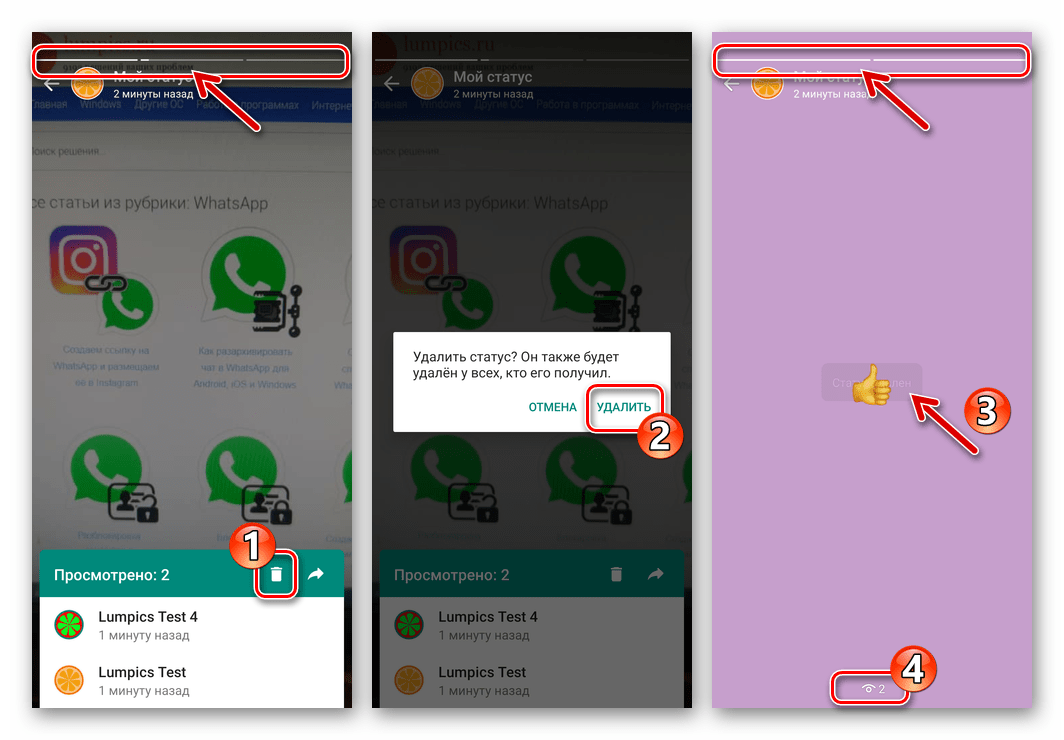
Способ 2: Меню статуса
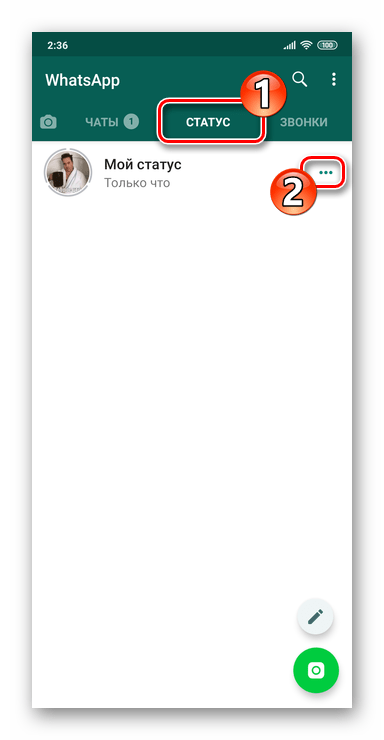
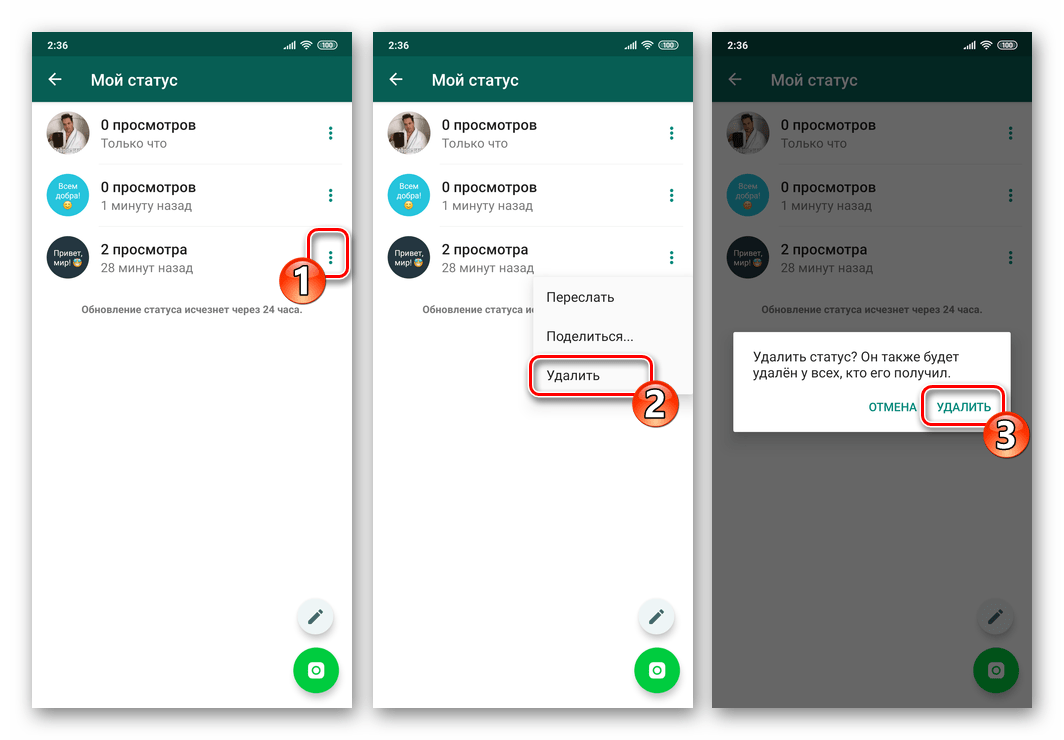
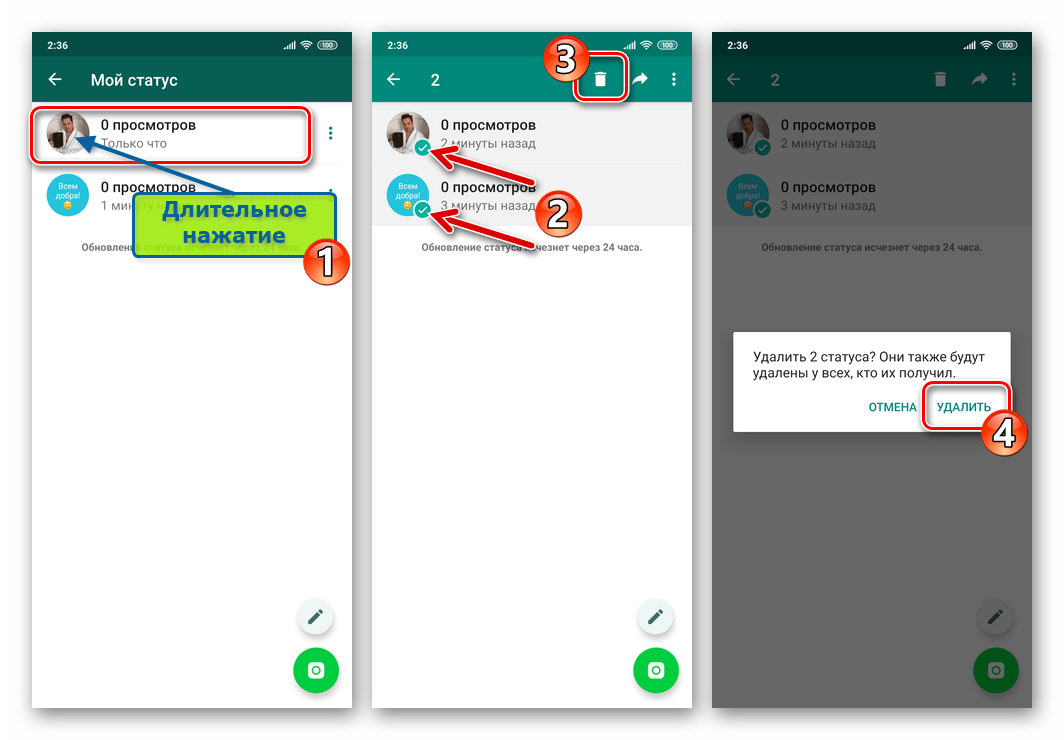
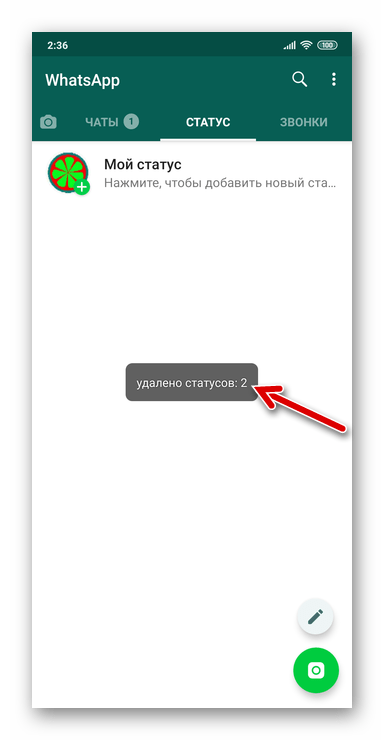
на запрос мессенджера.
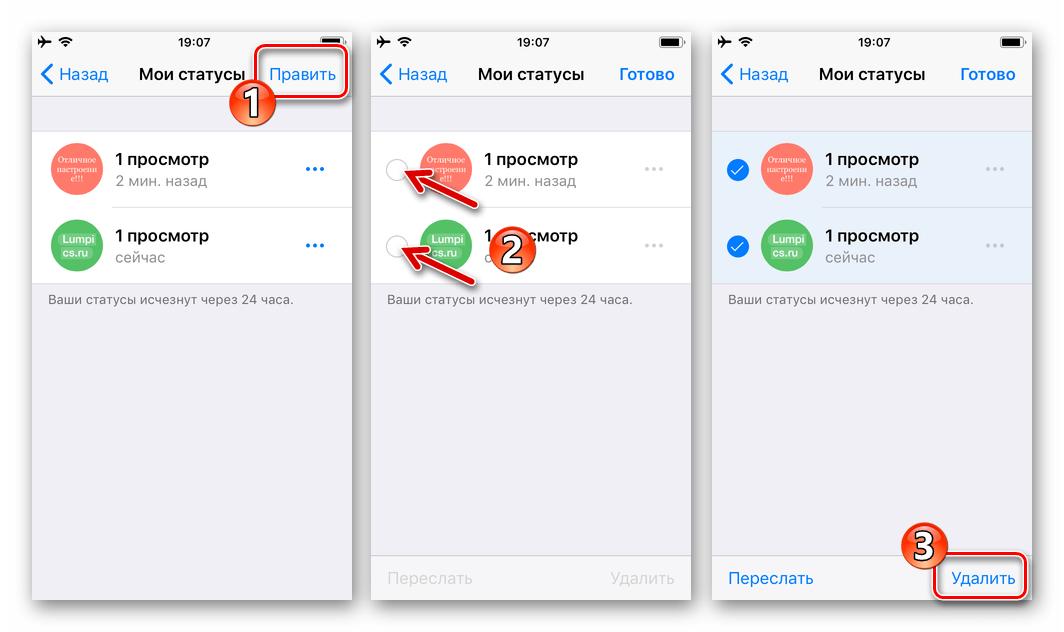
Пользователям WhatsApp для iPhone, как и предпочитающим вышеописанную Android-версию мессенджера, для решения задачи из заголовка статьи не придётся выполнять сложные инструкции, и действия здесь тоже двухвариантные.
Способ 1: Экран просмотра
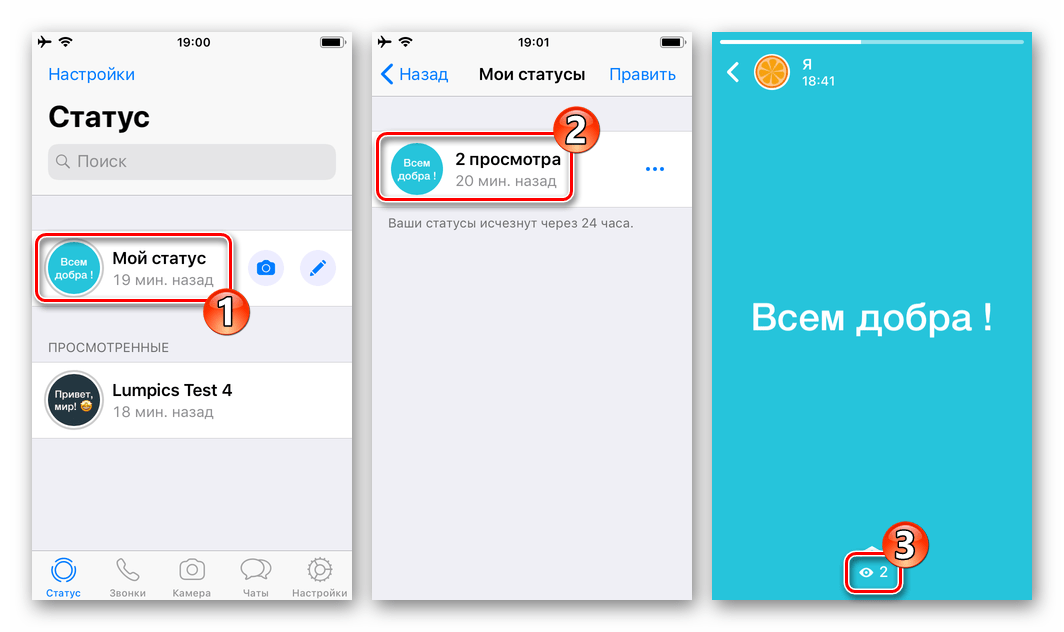


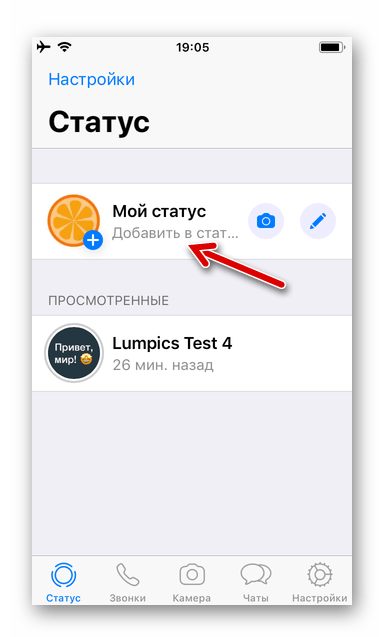
до полной очистки вкладки «Статус» в программе WhatsApp.
Способ 2: Меню статуса
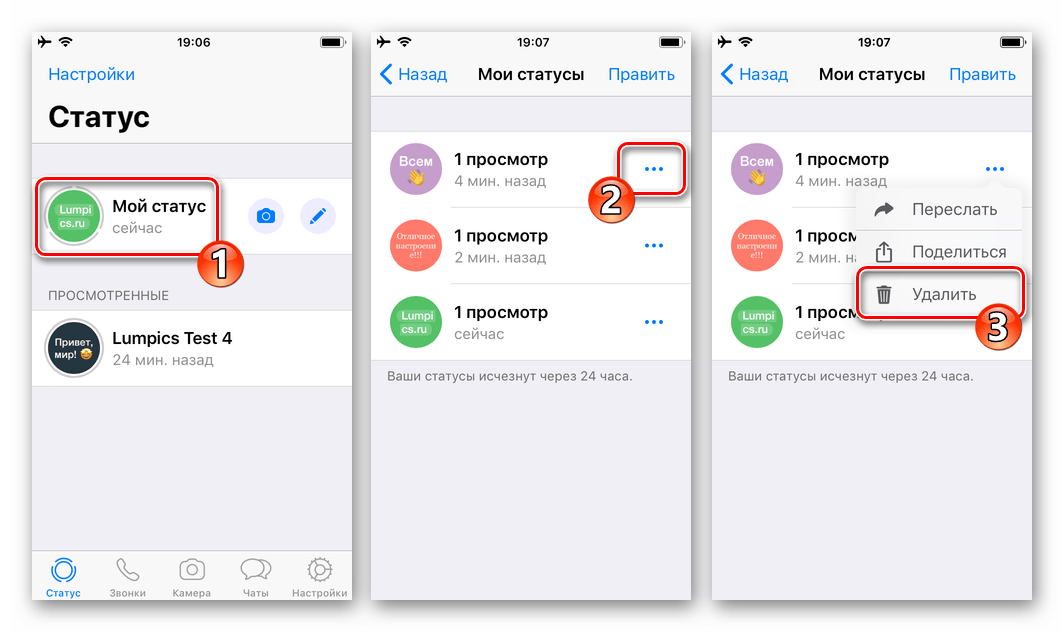
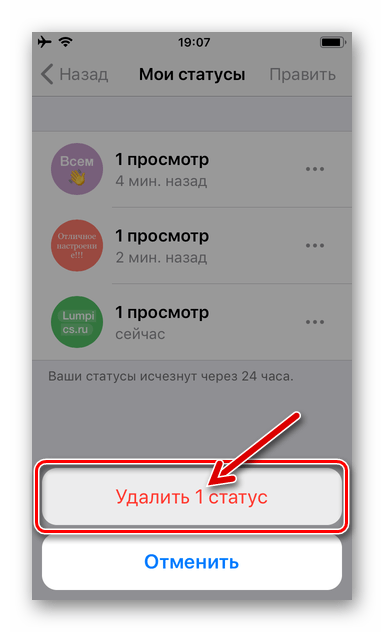
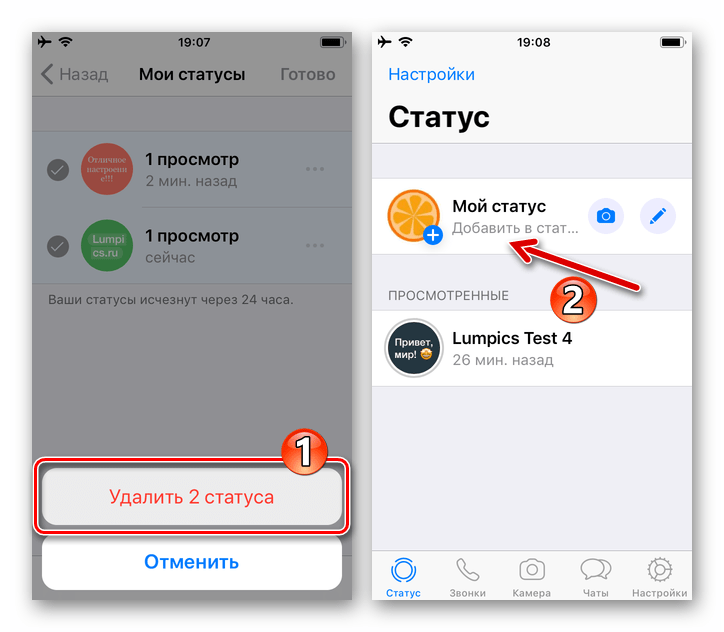
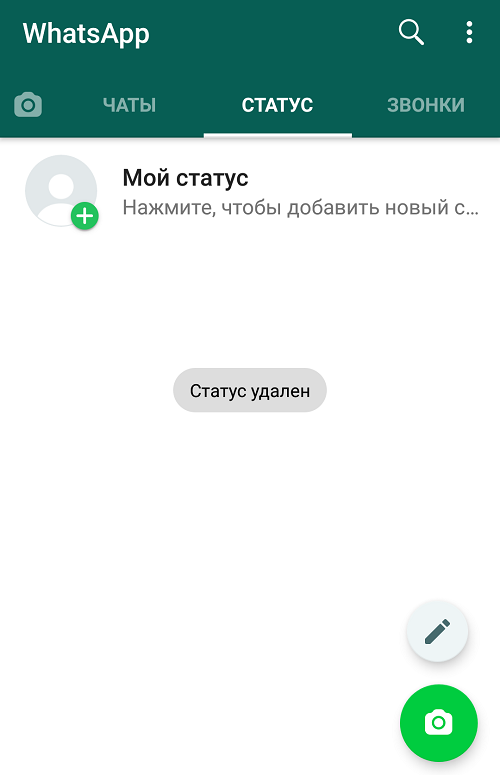
Подтвердите свои намерения, после чего ваш статус в ВатсАп станет «пустым».
Windows
Относительно WhatsApp для Windows приходится констатировать, что здесь ограниченность функциональности мессенджера в сравнении с мобильными версиями его приложения-клиента коснулась и рассматриваемого нами вопроса.
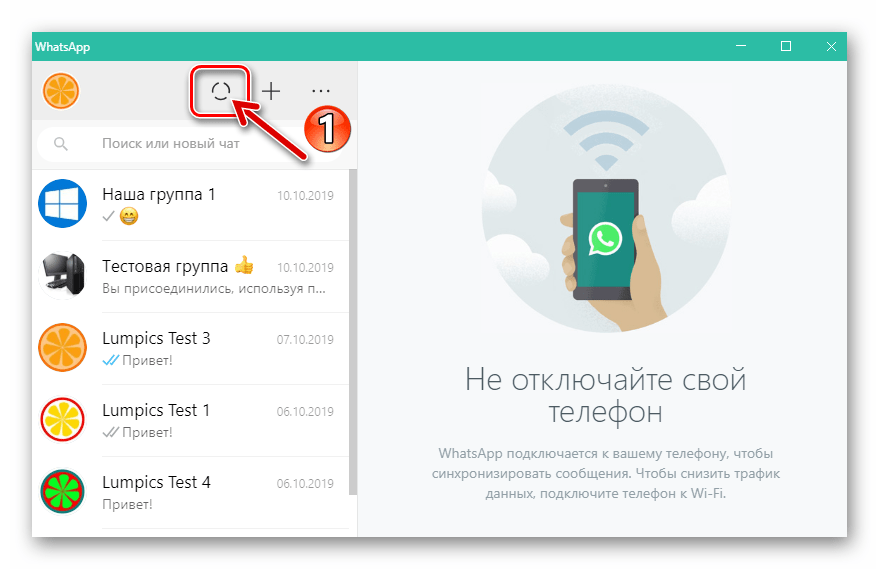
С компьютера вы сможете лишь просмотреть свой текущий статус, а для его удаления в любом случае нужно воспользоваться приложением сервиса на Android-смартфоне или iPhone, действуя так, как описано выше в статье.

Заключение
Как видите, удаление «основного» статуса в WhatsApp выполняется проще, чем его создание. Единственное ограничение – стереть сведения возможно только используя мобильную версию приложения-клиента мессенджера.
Помимо этой статьи, на сайте еще 12408 инструкций.
Добавьте сайт Lumpics.ru в закладки (CTRL+D) и мы точно еще пригодимся вам.
Отблагодарите автора, поделитесь статьей в социальных сетях.
Как удалить статус в WhatsApp?

Некоторое время назад наш сайт рассказывал, как добавить статус для своего профиля, который может быть виден как всем пользователям, так и только тем, которых вы выберите. В этой статье мы расскажем, как можно удалить статус, который, впрочем, сам удаляется через 24 часа.
Если вы решили удалить статус в Ватсапе по каким-либо причинам, сделать это проще простого. Открываем WhatsApp.
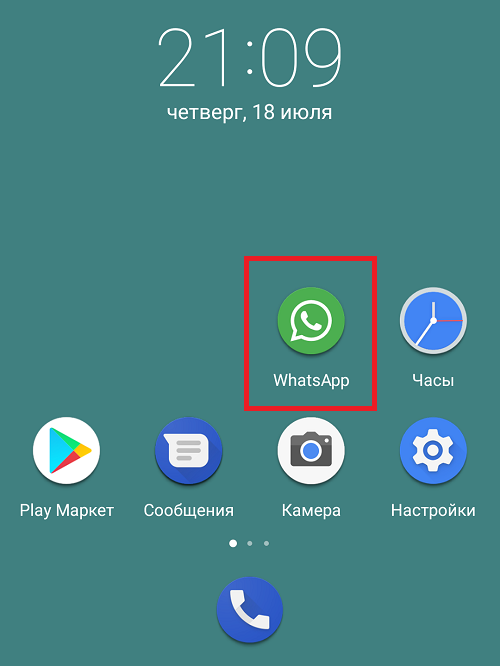
Затем выбираем вкладку «Статус».
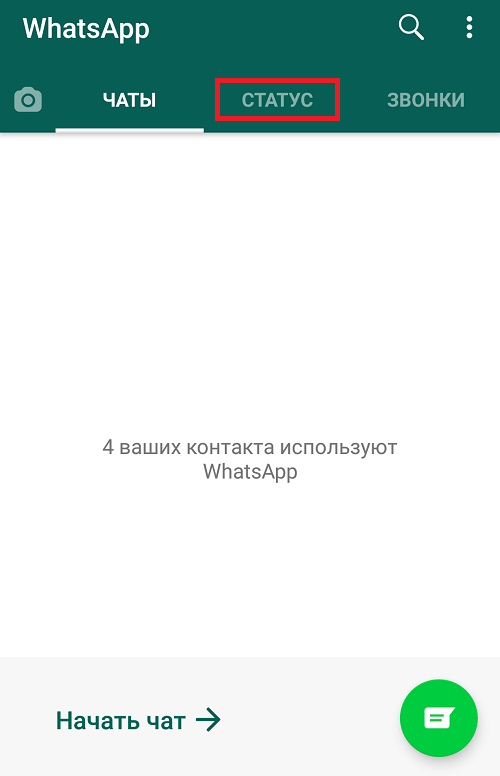
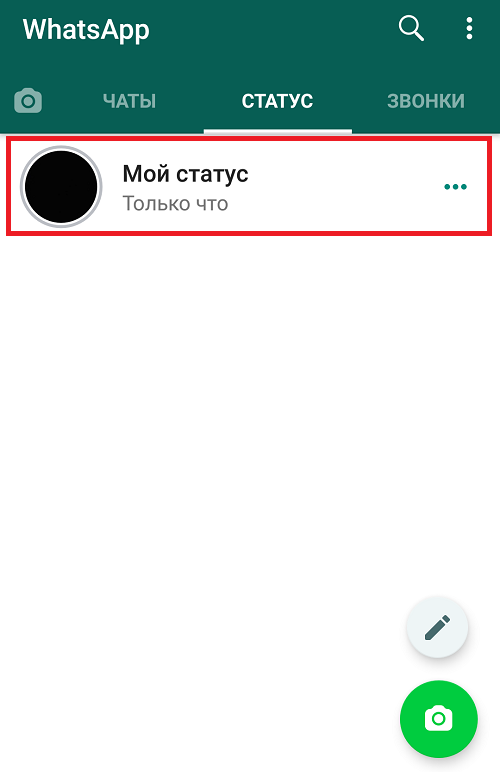
Видим статус. Нажимаем на три точки рядом с ним.
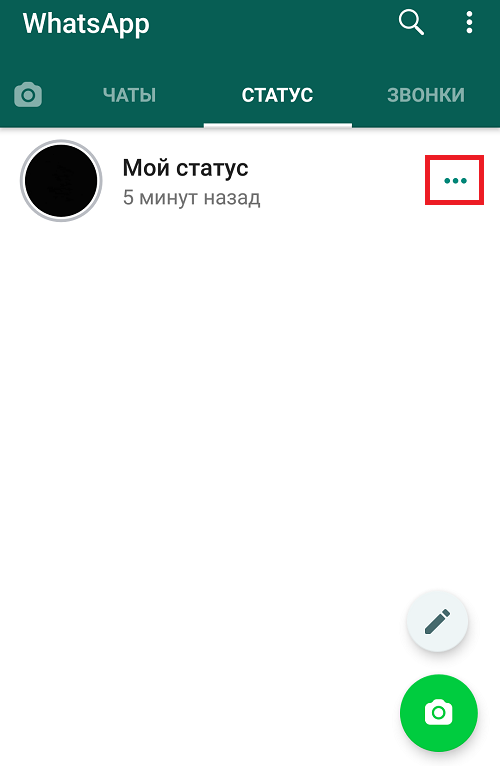
Далее — еще раз на три точки.
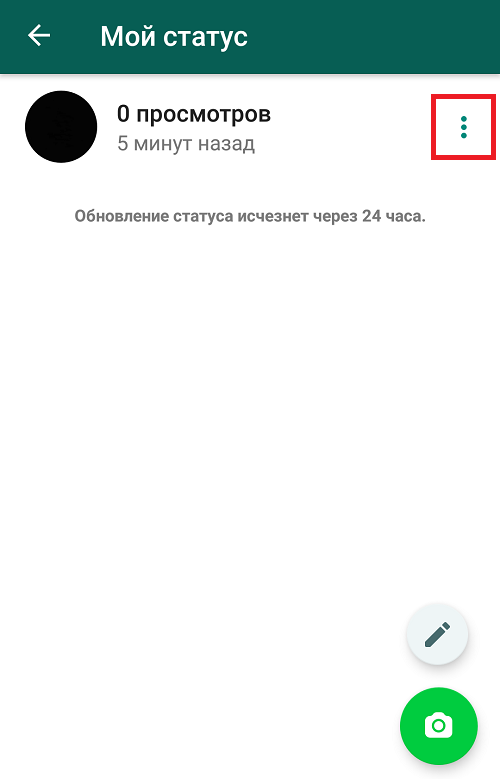
Появляется меню. В нем тапаем по строке «Удалить».
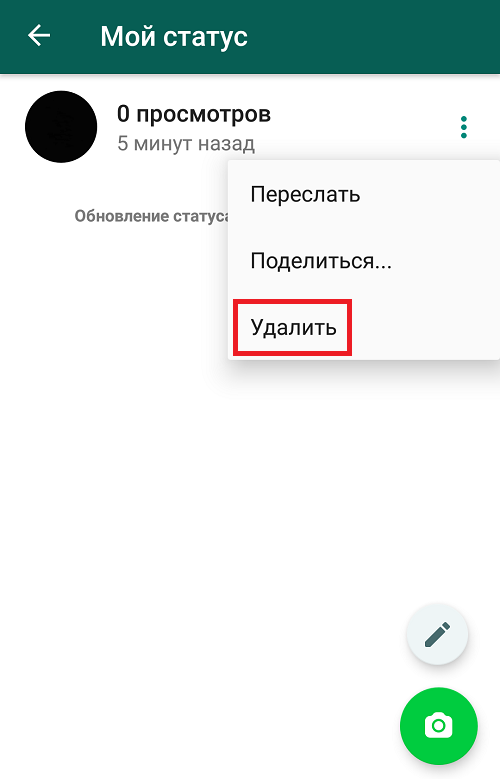
Есть и другой вариант. Нажимаем на сам статус.
Затем — на иконку просмотров.
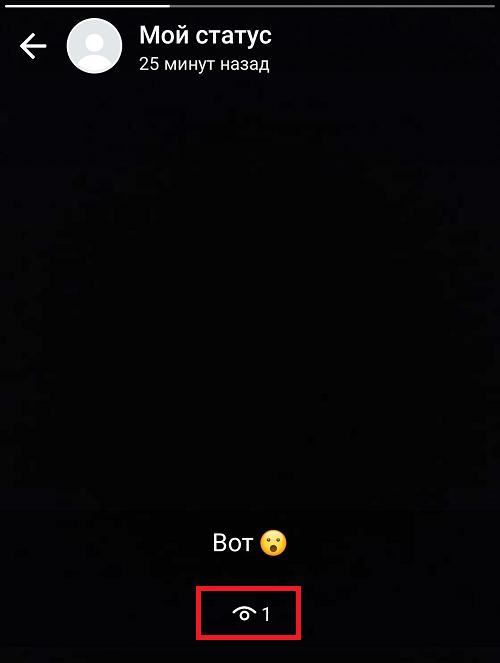
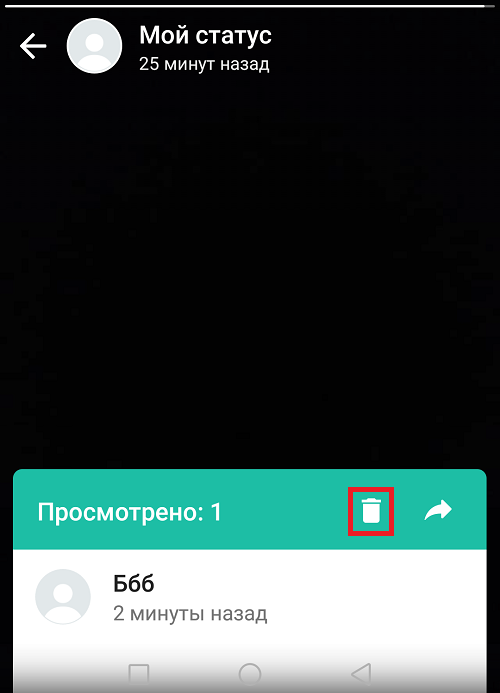
Здесь видим пользователей, которые посмотрели статус. Нажимаем на иконку корзины.
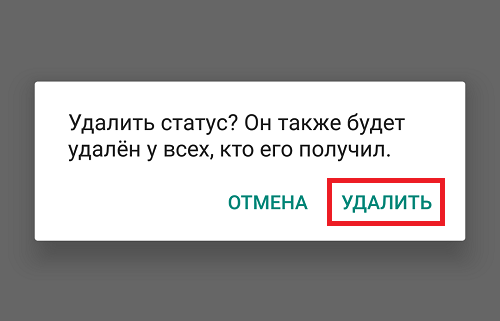
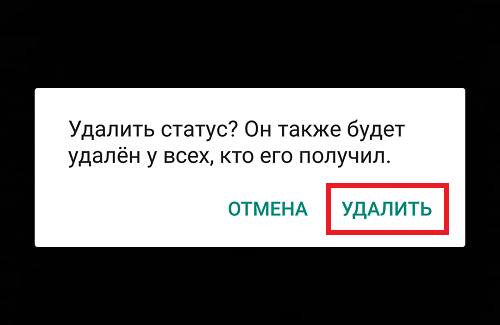
Подтверждаем удаление статуса.
Какой способ использовать, решать вам — оба они простые и удобные.
Друзья! Если наш сайт помог вам или просто понравился, вы можете помочь нам развиваться и двигаться дальше. Для этого можно:
Как удалить статус в WhatsApp

Сразу объясним, как отключить функцию статуса WhatsApp. Мы все знаем, что в WhatsApp есть функция «Статус» для всех пользователей Android и iOS. Новая функция появилась в виде обновления, которое было автоматически передано всем пользователям. После обновления пользователи смогли увидеть новую вкладку «Статус» между разделами «Чаты и звонки». В этом новом разделе находятся все статусные (фото / видео) обновления ваших друзей, а также кнопка для публикации ваших собственных. Эти статусные фотографии/видео исчезают через 24 часа. Это почти идентично историям в Instagram, которые, в свою очередь, были похожи на истории. Однако, к счастью, вы можете отключить статус WhatsApp, если хотите.
За последние несколько месяцев WhatsApp опубликовал несколько очень интересных обновлений. Большинство функций являются клонами функций из других приложений. Многие пользователи довольны обновлением, но мало кто считает его неадекватным и ждет чего-то особенного, а не путем клонирования. Для тех, кто не хочет использовать новую функцию «Статус», вы можете отключить обновление и вернуться к более ранней версии.
WhatsApp расширяет свои возможности, чтобы постепенно удалять все другие приложения для обмена сообщениями. Одним из таких шагов является видеовызов, а затем обновление статуса. Мы написали пошаговое руководство, с помощью которого вы можете отключить статус WhatsApp на Android.
Как отключить функцию статуса WhatsApp
Прежде чем мы перейдем к руководству, убедитесь, что ваш Android-телефон рутирован, а затем продолжайте читать руководство:

Теперь вы отключили функцию статуса в WhatsApp. Если у вас все еще показывается статус, просто оставьте комментарий ниже, мы постараемся вам помочь.
Как добавить, поменять или удалить статус в WhatsApp?

Давайте сегодня расскажем о статусах в WhatsApp, а точнее — как их добавлять или удалять. В этом нет совершенно ничего сложного, однако вы должны знать, что в мессенджере существует два вида статусов — текстовые и фото/видео. В нашем случае они серьезно различаются. Впрочем, авайте не будем забегать вперед — обо всем по порядку.
Добавление и изменение статуса
Давайте добавлять статус и начнем с текстовых статусов — они отражаются, например, в списке контактов пользователей WhatsApp.
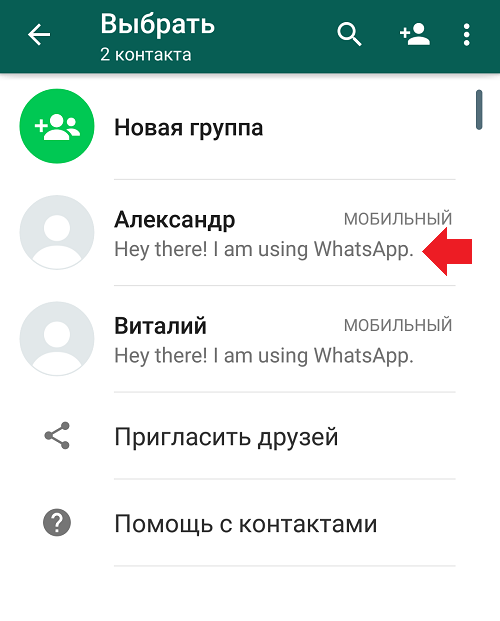
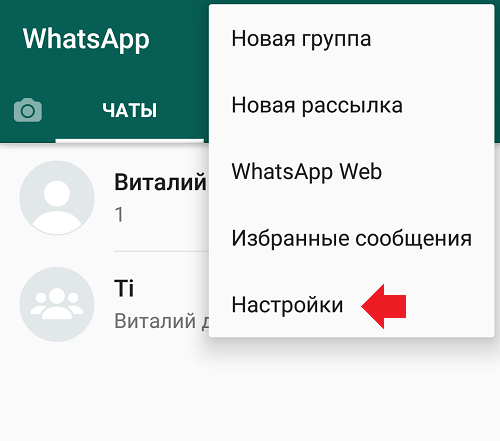
Для смены или добавления нового текстового статуса откройте меню и нажмите «Настройки».
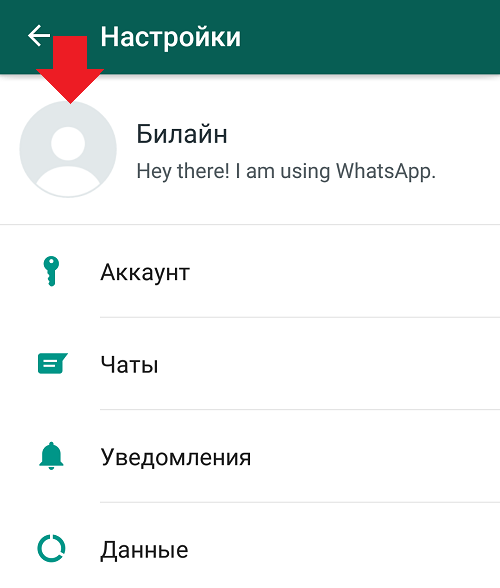
Далее нажмите на свой аватар.
Тапните по строке «Сведения и номер телефона».

Затем нажмите на значок карандаша.

Укажите новый текстовый статус и нажмите ОК. Как видите, количество символов в статусе ограничено.

Статус был обновлен и будет отражаться у тех людей, у которых вы есть в контактах.
Помимо этого, WhatsApp предлагает добавлять в статус фотографии, видеозаписи и даже текст (правда, на деле это не совсем текст, а изображение набранного вами текста), которые могут посмотреть другие абоненты, зайдя в ваш профиль. Однако помните, что все они удаляются спустя 24 часа после добавления. Именно для этого существует вкладка «Статус».

Для добавления фото или видео в статус нажмите на значок камеры.

Запишите видео или сделайте снимок.

Добавьте подпись при необходимости и нажмите «Отправить».

Статус добавлен. У нас это фотоизображение, при нажатии на него статус высвечивается только определенное количество времени.

Обратите внимание, что можно добавлять несколько фотографий, при нажатии на статус они будут показываться по очереди.
Для добавления текстового статуса, который будет удален через 24 часа, нажмите на значок карандаша здесь же.

Напишите текстовый статус, нажмите «Отправить».

Как видите, статус добавлен.
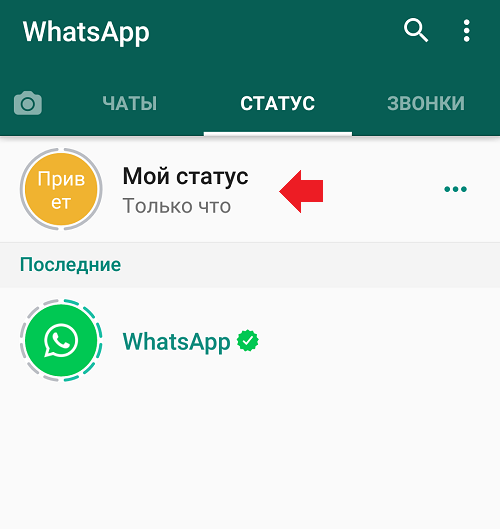
Как удалить статус?
Полностью удалить текстовый статус нельзя, вы в любом случае должны будете что-нибудь написать взамен удаленных символов. Как это сделать, вы уже знаете из первой части этой статьи.
А вот удалить фото/видео статусы можно. Нажмите на три точки рядом со статусом.
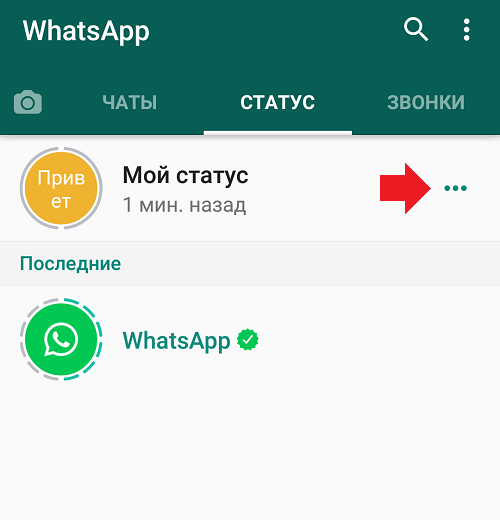
Выберите статус для удаления, тапнув по нему и удерживая пару секунд, пока рядом с ним не появится галочка. Затем нажмите на значок корзины.

Вы можете удалить сразу несколько статусов, выделив их все.



