
Удаляем Steam без удаления игр

При удалении Стима со своего компьютера многие пользователи сталкиваются с неожиданной бедой – пропали все игры с компьютера. Приходится устанавливать их все заново, что может занять не один день, особенно если под них было выделено несколько сотен ГБ дискового пространства. Чтобы избежать подобной проблемы, необходимо грамотно удалять Steam с компьютера.
Удаление Steam с сохранением игр
Удаление Стима происходит точно так же, как и удаление любой другой программы. Но чтобы удалить Steam, оставив при этом установленные игры, необходимо предпринять ряд мер по их копированию. А именно, для того, чтобы при удалении самого игрового клиента остались инсталлированные ранее игры, вам нужно скопировать папку, в которой они хранятся.

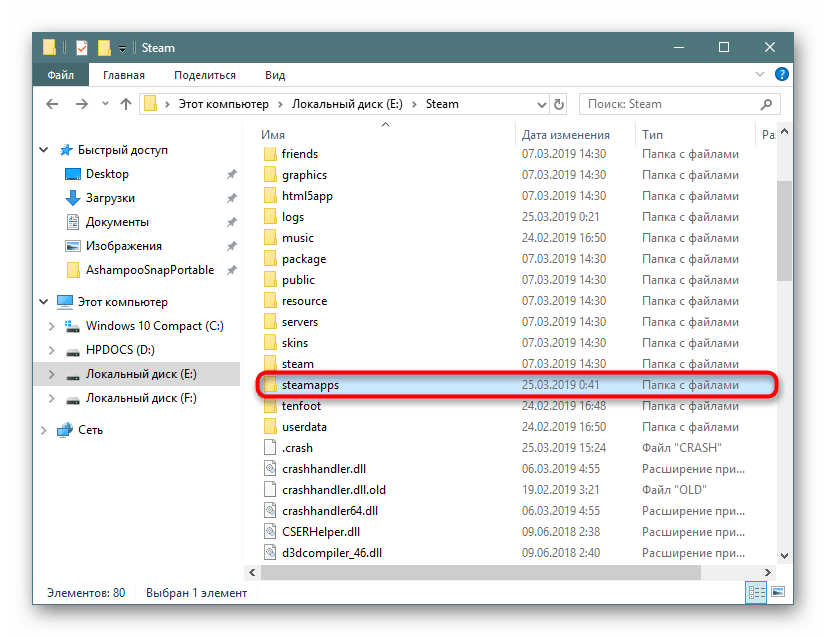
Поиграть во многие сохраненные игры Steam без запуска самого клиента не получится. Хотя одиночная игра будет доступна в играх, которые не имеют жесткую привязку к Стиму. Если вы захотите поиграть в стимовские игры, придется установить сам клиент. При этом вам нужно будет ввести свой пароль при входе. Если вы забыли его, узнайте, как выполнить восстановление, в статье по ссылке ниже.
Теперь вы знаете, как можно удалить Steam, сохранив при этом игры. Это сохранит немало времени, которое могло бы быть потрачено на их повторное скачивание и инсталляцию.
Помимо этой статьи, на сайте еще 12408 инструкций.
Добавьте сайт Lumpics.ru в закладки (CTRL+D) и мы точно еще пригодимся вам.
Отблагодарите автора, поделитесь статьей в социальных сетях.
Удаление.
20 Jan 2014 в 16:04

20 Jan 2014 в 16:04 #1
Ребят,можно ли удалить/переустановить Steam,не удаляя игры вместе с ним?
Если да,то как?

20 Jan 2014 в 16:05 #2
Сделай резервные копии игры, потом восстановишь, когда переустановишь.
20 Jan 2014 в 16:06 #3
копируешь папку steamapps в другое место удаляешь стим, устанавливаешь. вставляешь папку.
20 Jan 2014 в 16:06 #4
Удалить все файлы кроме папки SteamApps.
20 Jan 2014 в 16:06 #5
20 Jan 2014 в 16:07 #6
Да дело в том,что у меня обновы/игры не качаются уже неделю.С интернетом все впорядке,перепробовал все,осталось переустановка..
20 Jan 2014 в 16:07 #7
вовремя удаления стим убери галочки удалить все имеющиеся игры или как-то так
Можно ли удалить Стим и не потерять игры?

Переустановка программ на компьютера – нормальная практика. Причин может быть множество. Глюки в процессе работы программы, зависание десктопного приложения после ввода логина и пароля при авторизации, проблемы с библиотекой, очистка дискового пространства и множество других. Но как быть, если на момент возникновения необходимости переустановки программы пользователь Steam любовно «обжил» свой аккаунт и накопил много игрового «добра», не потеряется ли оно во время переустановки? В этой статье я расскажу о том, как удалить Стим без удаления игр.
Эта тема волнует многих пользователей Стима, но ответ очевиден: если всё сделать в соответствии с данной инструкцией, то никакой опасности остаться ни с чем не существует. Всё нажитое «богатство» игрока не пострадает и переедет в новый «домик», и игрок сможет запустить процесс игры с того места, где остановился до поломки программы.
Тем не менее, снос программы и её повторная установка считается крайней мерой. Для начала нужно попытаться решить возникшие проблемы, поискав решения в Интернете, расспросив других владельцев аккаунтов в Стим. Но если предложенные меры не помогли исправить ситуацию, то всё-таки нужно переустановить Steam. Но обо всём по порядку.
Предварительная подготовка
Чтобы не растерять коллекцию игр и игровую историю пользователь должен провести предварительную подготовку.
Для начала он должен выяснить, в какой папке на компьютере хранится содержимое Стима. Для этого нужно встать мышью на ярлык программы и нажать правую кнопку мыши. В загруженном меню необходимо выбрать строчку «Свойства». На вкладке «Ярлык» нужно обратить внимание на поле «Рабочая папка». Тот путь, который там вписан и укажет, где расположен файл запуска приложения.

Следующий шаг – проверка свободного места на диске. Для этого нужно открыть «Мой компьютер» («Компьютер», «Этот компьютер»), затем отыскать тот диск, где установлен Стим. Далее необходимо встать на него правой кнопкой мыши и точно также же перейти в «Свойства», открыть вкладку «Общие» и посмотреть, сколько свободного места осталось на диске компьютера.

Одной из причин неработоспособности Стима может быть отсутствие места на диске, что не даёт приложению запускаться. Очистка диска от ненужных программ и информации может решить проблему запуска программы.
Следующий шаг – перезагрузка компьютера. Как правило, перезагрузка решает миллион проблем. Но если в данном случае чуда не произошло, и Steam не запустился, то всё-таки придётся переустановить программу.
Частичное удаление
Перед тем как приступать к удалению Стима, необходимо его закрыть. Далее необходимо открыть диспетчер задач. Это можно сделать двумя способами:
В диспетчере задач нужно открыть вкладку «Подробности», кликнуть мышью по графе таблицы «Имя», чтобы отсортировать имена запущенных процессов программ. В списке нужно отыскать все процессы Стима и, встав на каждый поочерёдно, нажать на кнопку «Снять задачу».

Всё, теперь можно заняться переустановкой Стима с сохранением коллекции программ и игровой истории пользователя.
Далее необходимо открыть папку, в которую установлен Стим. Как это сделать, описано выше. В списке папок нужно выделить все папки, кроме config, steamapps, userdata и файл Steam.exe. Остальные нужно удалить.

Config – в этой папке хранится информация об аккаунте пользователя и настройках интерфейса программы,
Steamapps – это папка с установленным контентом пользователя,
Userdata – здесь хранятся файлы настроек, данные пользователя, скриншоты.
Когда в папке Steam осталось четыре элемента, нужно запустить файл Steam.exe, выбрать язык интерфейса программы, согласиться с местом установки программы и далее следовать по алгоритму мастера установки. Этого достаточно, чтобы система автоматически загрузила все остальные необходимые для работы файлы, папки, которые были удалены вручную.
Если всё сделано в соответствии с данным алгоритмом, то Стим переустановится, игры, настройки и игровая история пользователя сохранятся, а приложение запустится без проблем и будет работать без прежних ошибок. Пользователю только останется войти в Стим, авторизоваться в системе и продолжить игру с того места, где он остановился в момент обнаружения проблемы.
Другой вариант переустановки
Есть альтернативный способ переустановить Steam, не боясь потерять установленные игры и настройки аккаунта.
Для этого нужно открыть ту папку, в которую устанoвлен Стим. О том, как её найти, описано в первом пункте данной инструкции. В данной директории нужно найти папку steamapps, вырезать её и вставить на рабочий стол компьютера или любое другое место, которое выберет пользователь.
Далее нужно зайти в меню «Пуск» => «Панель управления» => «Программы и компоненты» (или же меню «Пуск» => «Параметры» => «Приложения»). В списке программ нужно найти Steam и, выделив мышью, нажать на кнопку «Удалить».

Затем необходимо создать место хранение игр на одном из дисков – С или D. При выборе пути для игр важно, чтобы в наименовании всех папок были исключительно английские буквы. Дальше в конечную папку необходимо переместить папку steamapps, которая лежит на рабочем столе ПК.
Следующий шаг – открыть браузер, перейти на официальный сайт Стима и загрузить дистрибутив десктопной версии приложения. После загрузки установочного файла необходимо его запустить. При установке программы пользователю необходимо выбрать язык установки. На этапе, когда мастер установки предлагает пользователю директорию для установки Стима, пользователь должен нажать на кнопку «Обзор» и выбрать ту папку, которую он создал ранее и куда переместил папку steamapps. Далее необходимо завершить установку программы.
Всё, программа установлена, а сохранённый ранее контент будет подгружен в библиотеку Стима. Осталось только запустить приложение, авторизоваться в системе и продолжить наслаждаться игровым процессом. Надеюсь, что данная статья была вам полезна и теперь вы знаете, как удалить Стим без удаления игр.
Как переустановить Steam
Из этой инструкции вы узнаете, как правильно переустановить Steam на компьютере под управлением Windows 7, 8 (8.1) и 10.
В каких случаях нужна переустановка?
Переустанавливать (удалять, а затем устанавливать заново) Steam необходимо в следующих случаях:
Что нужно сделать перед переустановкой?
1. Определите папку, куда установлен Steam. Для этого кликните правой кнопкой мыши по ярлыку программы и выберите пункт «Свойства». Откроется следующее окно:

2. Убедитесь, что на локальном диске, куда установлена программа, достаточно свободного места. Для этого откройте Проводник и нажмите «Этот компьютер».

Кликните правой кнопкой мыши по локальному диску, на котором установлен Steam, и выберите «Свойства». В появившемся окне вы увидите, сколько свободного места осталось на диске.

Если свободного места мало (несколько мегабайт), то удалите ненужные программы и файлы, возможно, после этого программа заработает корректно, и переустановка не потребуется. Если свободного места достаточно (более 1 Гб), переходите к следующему шагу.
3. Если у вас проблемы с авторизацией, откройте официальный сайт Steam в браузере и попытайтесь войти в свой аккаунт. Если войти не удается, значит серверы Steam в данный момент перегружены или не работают. В этом случае переустановка программы не требуется, вам нужно дождаться восстановления работы серверов. То же касается работы магазина и сообщества – если соответствующие страницы не открываются ни в браузере, ни в клиенте, значит переустанавливать Steam не нужно, дожидайтесь восстановления работы сайта. Если же официальный сайт работает нормально, и вы можете авторизоваться через браузер, то переустановка клиента скорее всего решит проблему.
4. Если программа не запускается или закрывается с ошибкой, попробуйте перезагрузить компьютер. Не помогла перезагрузка? Приступайте к переустановке.
Пошаговая инструкция
Чтобы переустановить Steam, не удаляя установленные игры, файлы сохранений и настроек программы, проделайте следующее:
Шаг 1. Закройте программу, если она открыта. Для этого кликните правой кнопкой мыши по ее иконке в системном трее и нажмите «Выход».

Шаг 2. Проверьте, не запущены ли у вас процессы Steam (особенно в том случае, если при запуске программы иконка в трее не появляется). Для этого запустите Диспетчер задач, кликнув правой кнопкой мыши по панели задач, и выберите соответствующий пункт (см. скрин).

Далее нажмите «Подробнее».

Затем перейдите на вкладку «Подробности».

Теперь отсортируйте процессы по имени, кликнув по столбцу «Имя» (в Windows 7 столбец называется «Имя образа»).

Найдите процессы, имя которых начинается cо слова Steam.

Если таких процессов нет, переходите к следующему шагу. Если процессы присутствуют, завершите их. Для этого выделите процесс, нажмите «Снять задачу» и подтвердите ваше действие, выбрав команду «Завершить» в появившемся окне.

Шаг 3. Перейдите в папку с программой и удалите все файлы и папки, кроме папок config, steamapps и userdata, а также файла Steam.exe. Также оставьте папки и файлы других программ, если клиент установлен не в отдельную папку (путь установки выглядит, например, C:\Program Files\).
Папка config содержит информацию о пользователе и некоторые настройки интерфейса программы, в папке steamapps находятся установленные игры и служебные файлы, позволяющие определить клиенту, установлена ли конкретная игра на компьютере, а в папке userdata лежат файлы настроек и сохранений для игр с поддержкой Steam Cloud, скриншоты и другие пользовательские данные.
Выделите все элементы нажатием Ctrl+A, затем, зажав клавишу Ctrl, левой кнопкой мыши снимите выделение с файлов и папок, которые необходимо оставить. После этого кликните правой кнопкой мыши по любому выделенному элементу и выберите «Удалить» (либо просто нажмите Delete на клавиатуре).

Шаг 4. Убедитесь, что соединение с интернетом активно и запустите Steam с помощью ярлыка на рабочем столе или файла Steam.exe, оставшегося в папке. Программа начнет скачивание необходимых для работы файлов.

После завершения скачивания Steam запустится. Переустановка завершена.
Другие способы переустановки Steam
Если вышеописанный способ не решил проблем с программой, попробуйте удалить ее одним из способов, описанных в инструкции «Как удалить Steam», а затем установите заново по инструкции «Как установить Steam».
Как переустановить Стим без потери игр?

Как переустановить Стим, не удаляя ни одну игру? Есть простой и легальный способ – справится каждый пользователь. Возникли вопросы? Воспользуйтесь нашими инструкциями – подробно изложили самые щекотливые моменты.
Допустимо ли это
Многие задаются вопросом, удалятся ли игры, если переустановить Стим – сначала мы дадим утешительный ответ. Если вы сделаете все верно, контент полностью сохранится на устройстве – можно будет играть с того места, где остановились. Сегодня мы подробно расскажем, как этого добиться.
Необходимость переустановки Стим может возникнуть у каждого пользователя – совершенных программ не бывает, ошибки в работе периодически появляются. Опишем основные трудности, с которыми может столкнуться участник сообщества:
Любые ошибки решаемы – тем не менее удаление и повторную установку используют в крайних случаях, когда другие методы не помогают. Не будем описывать, какие пути решения есть в каждом конкретном случае, просто расскажем, можно ли переустановить Стим, не удаляя игры.
Не переживайте – такая возможность есть! Вы восстановите работоспособность десктопного клиента и не потеряете ни одного мегабайте из загруженного контента. Было бы очень обидно лишиться коллекции – у некоторых геймерах на устройствах хранятся террабайты данных.
Не бойтесь, заново ставить каждый шутер или бродилку не придется, мы научим вас, как переустановить Стим без потери игр. Готовы приступать?
Первые шаги
Прежде чем переходить непосредственно к процессу удаления и повторной загрузки, нужно выполнить несколько действий.
Сначала найдем, в какую директорию загружен десктопный клиент:


Теперь проверим наличие свободного места на диске – откройте «Мой компьютер». Туда можно войти через «Проводник» или нажатием ярлыка на рабочем столе.

Возможно, вам придется увеличить количество свободного пространства (если его не хватает). Это может лишить проблему запуска приложения.
Следующее, что необходимо сделать – перезагрузите компьютер. Это действенный способ, решающий огромное количество трудностей работы любой программы. Ничего не помогло? Начинаем разбираться, как переустановить Steam без потери игр.
Частичное удаление
Прежде чем начать работать, нужно закрыть десктопный клиент (щелкните правой кнопкой мышки по значку в трее). Теперь немного поколдуем в диспетчере задач:
Подготовительный этап завершен, начинаем переустановку Стим без потери игр:

Если вы не хотите задаваться вопросом, что делать, если переустановил Стим и он не видит установленные игры – следуйте нашему алгоритму.


Готово! Разобрались, как переустановить Стим без удаления игр – система автоматически подгрузит нужное содержимое в ту же директорию, где мы сейчас работали. Если вы сделали все правильно, не придется устанавливать игры заново, они останутся в библиотеке – запускайте и играйте! Аналогично с настройками пользователя, все сохраняется в неизменном виде.
Теперь вы знаете, как переустановить Стим, не удаляя игры – справились за несколько минут. Поздравляем, приложение должно работать без ошибок.
Альтернативный вариант
Если первый способ по каким-то причинам вас не устраивает, обратимся к альтернативе. Инструкция имеет определенные отличия, но результат остается прежним – вы получите ответ на вопрос, как переустановить Steam, не удаляя игры.
По инструкции выше находим директорию, где хранятся данные программы. Открываем и приступаем:


Чтобы не задаваться вопросом, как вернуть игры, если переустановил Стим, создаем специальное место хранения – на диске ://С или ://D.
Обратите внимание – в названии директории должны отсутствовать русские буквы, пишем только латиницей. В созданное хранилище перемещаем скопированную ранее папку «steamapp».
Готово – теперь вы можете запускать клиент, ваш контент автоматически будет добавлен в программу. Мы рассказали, как вернуть игры в библиотеку, если переустановил Стим – если вы будете точно следовать алгоритму, не потеряете ни одного мегабайта данных. Удачи!
Переустановка Steam без удаления игр удалась – если вы воспользовались нашей инструкцией и точно следовали каждому шагу, жаловаться не придется! Вы обязательно будете довольны результатом и получите работающее приложение без минимальной потери данных. Продолжайте играть!



