Отличительные особенности Svchost.exe: обнаружение замаскировавшегося вируса и его удаление в Windows 7
 Практически каждый пользователь ПК сталкивался с проблемой периодического подвисания windows. Большинство пользователей решались исправить проблему удалением ненужных процессов через диспетчер задач. Открыв диспетчер и обнаружив большое количество процессов svchost.exe у пользователя начинается паника.
В итоге пользователи решают, что большое количество процессов обусловлено заражением системы. Чтобы не потерять важные файлы следует удалить вредоносный svchost. Однако, далеко не каждый владелец компьютера знает как удалить svchost exe на виндовс 7.
Сложность удаления вирусных утилит связана с тем, что они маскируются под системный процесс, удаление которого может привести к нарушению стабильности работы ПК и последующей необходимости переустановки виндовс. Поэтому, прежде чем удалить процесс и его основополагающее, нужно сравнить признаки двух файлов.
Стандартный процесс svchost.exe отвечает за некоторые системные функции. Располагается файл в директории диска с установленной ОС Windows. Процесс, который работает в Windows, может быть подписан только SYSTEM, LOCAL SERVICE или NETWORK SERVICE.
В свою очередь подделка чаще всего располагается в папках «Мои Документы», «Programm Files», «Windows». Специалисты по удалению вирусов намекают на разностороннее хранение вредоносного svchost.exe в папке «windows»:
Помимо того, что вирусы заполоняют системную область, они имеют схожее название со стандартным процессом. Поэтому при обнаружении схожих по названию процессов, следует проверить службу, которая отвечает за их запуск. Как правило, схожесть процессов вируса обуславливается по следующим названиям: svch0st, svchos1, svcchost, svhost, svchosl, svchost32, svchosts, svschost, svcshost, ssvvcchhoosst. Вирус имеет разрешение (.exe). Иногда встречается разрешение (.com).
Удаление стандартными способами
Удалить вирус с маскировкой под svchost.exe можно различными способами. Простой способ заключается в удалении главной вредоносной программы, которая запускает вирус. Для определения этого приложения необходимо открыть «Диспетчер задач» и просмотреть свойства svchost.exe в названии которого имеется изменение. В свойствах будет указана служба, из-за которой происходит запуск вируса, а также точное расположение.
Удалить вирус с windows, в таком случае нужно с помощью утилиты «администрирования». Выбрать данную утилиту можно в «Панели управления». Открыв «Администрирование» нужно выбрать вкладку «Службы».
 Просмотрев появившейся список надо найти название вредоносной службы и в свойствах отключить ее запуск. Затем пользователь должен открыть папку размещения вируса и удалить его. Также удалить можно другим способом: нужно с помощью диспетчера задач остановить процесс, затем удалить его из папки.

На заметку! Очень часто выявит вирус помогает проверка «Конфигурации системы». Открыв файл msconfig.exe нужно выбрать вкладку «Автозагрузка». При обнаружении в списке название svchost, следует снять возможность одновременного запуска с системой и удалить приложение, которое его запускает.
Сторонние приложения
Однако, случается что убрать вирус или отключить службу невозможно. Что же в итоге следует делать пользователю и как убрать svchost exe на windows 7. Ответ на вопрос прост: надо обратиться к сторонним программам.
Среди программ, которые активно помогают windows бороться с вредоносным svchost.exe отмечаются:
В иных случаях не получается удалить вирус из-за того, что невозможно определить где оригинальный файл, а где подделка. Тогда на помощь пользователю может прийти мощная система онлайн сканирования на портале virustotal.com. На данном сайте надо нажать клавишу «Выберите файл». Затем с помощью проводника Windows выбрать подозрительный файл и запустить проверку. Пройденный тест покажет о том, что следует удалить файл.
Для предотвращения следующего заражения Windows необходимо своевременно проверять работу антивирусной программы и обновлять базу сигнатур. Помимо этого, не лишним в защите своего ПК будет использование фаервола.
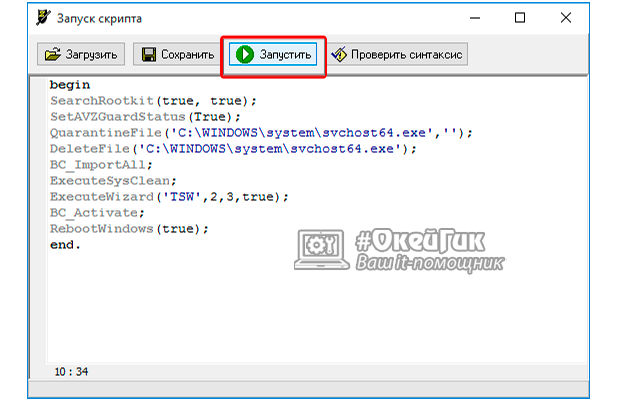
Удалить вредоносный svchost можно с помощью программы AVZ. Приложение скачивается с интернета в формате avz.exe. Установив программу и запустив ее необходимо выполнить скрипт. Данная функция доступна во вкладке «Файл». Скрипт берется из фотографии. 

Как удалить вирус svchost.exe

Системный файл svchost довольно часто становится мишенью для хакерских атак. Более того, вирусописатели маскируют своих зловредов под его программную «внешность». Один из самых ярких представителей вирусов категории «лже-svchost» — Win32.HLLP.Neshta (классификация Dr.Web).
Как же удалить svchost.exe, который «подбросили» злоумышленники в систему? Есть, как минимум, два способа детектирования и уничтожения этого паразита. Не будем медлить! Приступаем к очистке ПК.
Файлы svсhost — добрые и злые, или кто есть кто
Вся сложность нейтрализации вирусов этого типа заключается в том, что присутствует риск повредить/ удалить доверенный файл Windows с идентичным названием. А без него ОС работать не будет, её придётся переустанавливать. Поэтому, перед тем как приступить к процедуре очистки, ознакомимся с особыми приметами доверенного файла и «чужака».
Истинный процесс
Управляет системными функциями, которые запускаются из динамических библиотек (.DLL): проверяет и загружает их. Слушает сетевые порты, передаёт по ним данные. Фактически является служебным приложением Windows. Находится в директории С: → Windows → System 32. В версиях ОС XP/ 7/ 8 в 76% случаев имеет размер 20, 992 байта. Но есть и другие варианты. Подробней с ними можно ознакомиться на распознавательном ресурсе filecheck.ru/process/svchost.exe.html (ссылка — «ещё 29 вариантов»).
Имеет следующие цифровые подписи (в диспетчере задач колонка «Пользователи»):
Хакерская подделка
Может находиться в следующих директориях:
Кроме альтернативных директорий, хакеры в качестве маскировки вируса используют практически идентичные, схожие на системный процесс, названия.
Версий «свободной трактовки» названия бесчисленное множество. Поэтому необходимо проявлять повышенное внимание при анализе действующих процессов.
Внимание! Вирус может иметь другое расширение (отличное от exe). Например, «com» (вирус Neshta).
Итак, зная врага (вирус!) в лицо, можно смело приступать к его уничтожению.
Способ №1: очистка утилитой Comodo Cleaning Essentials
Cleaning Essentials — антивирусный сканер. Используется в качестве альтернативного программного средства по очистке системы. К нему прилагаются две утилиты для детектирования и мониторинга объектов Windows (файлов и ключей реестра).
Где скачать и как установить?
1. Откройте в браузере comodo.com (официальный сайт производителя).
Совет! Дистрибутив утилиты лучше скачивать на «здоровом» компьютере (если есть такая возможность), а затем запускать с USB-флешки или CD-диска.

2. На главной странице наведите курсор на раздел «Small & Medium Business». В открывшемся подменю выберите программу Comodo Cleaning Essentials.

3. В блоке загрузки, в ниспадающем меню, выберите разрядность вашей ОС (32 или 64 bit).
Совет! Разрядность можно узнать через системное меню: откройте «Пуск» → введите в строку «Сведения о системе» → кликните по утилите с таким же названием в списке «Программы» → посмотрите строку «Тип».
4. Нажмите кнопку «Frее Download». Дождитесь завершения загрузки.

5. Распакуйте скачанный архив: клик правой кнопкой по файлу → «Извлечь всё… ».
6. Откройте распакованную папку и кликните 2 раза левой кнопкой по файлу «CCE».
Как настроить и очистить ОС?
1. Выберите режим «Custom scan» (выборочное сканирование).
2. Подождите немного, пока утилита обновит свои сигнатурные базы.

3. В окне настроек сканирования установите галочку напротив диска С. А также включите проверку всех дополнительных элементов («Memory», «Critical Areas..» и др.).
5. По завершении проверки разрешите антивирусу удалить найденный вирус-самозванец и прочие опасные объекты.
Примечание. Кроме Comodo Cleaning Essentials, для лечения ПК можно использовать другие аналогичные антивирусные утилиты. Например, Dr. Web CureIt!.
Вспомогательные утилиты
В пакет лечащей программы Cleaning Essentials входят два вспомогательных инструмента, предназначенных для мониторинга системы в реальном времени и детектирования зловредов вручную. Их можно задействовать в том случае, если вирус не удастся обезвредить в процессе автоматической проверки.
Внимание! Утилиты рекомендуется применять только опытным пользователям.
Autorun Analyzer

Приложение для быстрой и удобной работы с ключами реестра, файлами, службами и сервисами. Autorun Analyzer определяет местоположение выбранного объекта, при необходимости может удалить или скопировать его.
Для автоматического поиска файлов svchost.exe в разделе «File» выберите «Find» и задайте имя файла. Проанализируйте найденные процессы, руководствуясь свойствами, описанными выше (см. «Хакерская подделка»). При необходимости удалите подозрительные объекты через контекстное меню утилиты.
KillSwitch

Мониторит запущенные процессы, сетевые соединения, физическую память и нагрузку на ЦП. Чтобы «отловить» поддельный svchost при помощи KillSwitch, выполните следующие действия:
В случае обнаружения зловреда:
Способ №2: использование системных функций
Проверка автозагрузки
Анализ активных процессов

Кликните правой кнопкой по имени образа. В меню выберите «Свойства».
В случае обнаружения вируса:
Если сложно определить: доверенный или вирус?
Иногда однозначно сложно сказать, является ли svchost настоящим или подделкой. В такой ситуации рекомендуется провести дополнительное детектирование на бесплатном онлайн-сканере «Virustotal». Этот сервис для проверки объекта на наличие вирусов использует 50-55 антивирусов.
Профилактика
После нейтрализации «паразита» из ОС Windows, в независимости от применённого способа удаления, просканируйте дисковые разделы лечащей утилитой Malwarebytes Anti-Malware или Kaspersky Virus Removal Tool. Проверьте работу основного антивируса: просмотрите настройки детектирования, обновите сигнатурную базу.
Ниже приведён список наиболее часто встречающихся причин, по которым svchost.exe создаёт нагрузку на процессор. Для начала мы рассмотрим, в чём вообще смысл этого процесса, а затем разберём методы решения проблемы в конкретных случаях.
Что такое svchost и можно ли его удалить?
Этот процесс является одним из главных в Windows. Он помогает работать программам, установленным на вашем компьютере и призван сократить потребление ими ресурсов. Удалять данный файл из системы нельзя (это не касается вирусов, маскирующихся под него, но о них – чуть ниже).
Если программ много, то количество запущенных процессов с этим названием может быть увеличено до необходимого числа. Поэтому, если в Диспетчере задач несколько svchost.exe – это нормально, и ещё не причина для переживания.
Возможные причины нагрузки на процессор
Вирусы
Первое, что нужно сделать, столкнувшись с проблемой загрузки ЦП – узнать, не стоит ли за всем этим вредоносное ПО.
Явный признак такой угрозы:
Откройте Диспетчер задач и проверьте, от чьего имени запущены все svchost.exe (чтобы их было удобней смотреть, отсортируйте отображение процессов по имени).
Так вы узнаете, где он находится. Теперь этот файл можно отправить на проверку через virustotal.com, чтобы получить детальную информацию о типе угрозы.
Скорость проверки зависит от объёма жесткого диска. Но в случае в CureIT, вполне можно указать для проверки только системный раздел, на который установлена Windows, т.к. почти всегда все вредители стремятся «прописаться» там. Этого будет достаточно.
В MBAM можно просто нажать на «Начать проверку», т.к. сканирование всей системы занимает 15-20 минут в среднем.
По итогу проверки будет выдан отчёт со списком файлов, которые программа считает опасными. Некоторые элементы (записи в реестре) MBAM удалить сразу, а для остальных может попросить перезагрузить систему.
CureIT копает «глубже», но иногда пропускает моменты, которые подчищает MBAM.
Скачав и установив утилиту от Dr.Web, можно позволить ей просканировать всё, что угодно, просто нажав на «Начать проверку».
Для большей уверенности в том, что ничего не ускользнёт, можно указать помимо основных мест для проверки и весь диск, на котором находится Windows.
Автоматические обновления
По умолчанию в Windows включены обновления системы, которые часто и являются причиной нагрузки, создаваемой svchost.exe.
Нажмите сочетание клавиш Win+R и в открывшемся окне впишите «services.msc».
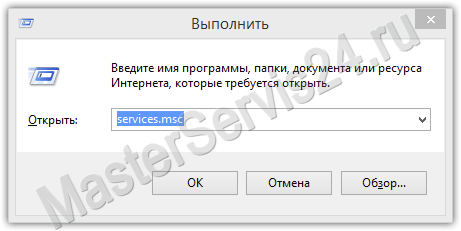
В списке служб найдите Центр обновления Windows, дважды кликните левой кнопкой мыши и установите параметры, как на скриншоте ниже.
В XP нужная строка называется «Автоматическое обновление»
Как видите, эта служба использует в работе svchost.
Если загрузка ЦП возникает при работе uTorrent/Bittorrent
В этих программах существуют 2 опции, которые помогут снизить нагрузку на процессор файлом svchost.exe во время закачки.
Перейдите на вкладку «Дополнительно» и найдите 2 строчки:
В первом значении меняем с «Нет» на «Да», а цифра во втором может отличаться от той, что на скриншоте, но в любом случае её надо уменьшить. Тут уже только экспериментально. Можно задать минимальное значение и постепенно его повышать до тех пор, пока снова не появится проблема с нагрузкой.
Проблемные программы
Этот способ для тех, кто ставит на компьютер очень много программ и особо за ними не следит. Process Explorer – своего рода расширенный Диспетчер задач: он показывает, какие именно процессы используют svchost.exe. Вполне вероятно, что какой-то установленный и ненужный вам софт и является причиной высокой загрузки ЦП.
Дважды щёлкнув левой кнопкой на любом процессе можно узнать, в какой папке он установлен.
Ещё одна приятная особенность Process Explorer – возможность сверяться с базой VirusTotal (сервис проверки файлов на вирусы). Сразу будет видно, если у вас запущено что-то, что некоторые антивирусы считают вредоносным ПО.
После быстрого сканирования у вас будет отчёт в соответствующем столбике, а при нажатии на показатель угроз – вы попадёте на страничку данного процесса в базе и сможете узнать, какие именно антивирусы «жалуются» на файл.
Возможная причина проблем в Windows XP
Способ актуален для Windows XP с Internet Explorer 8.
Как противостоять атакам с использованием вируса Svchost.exe

Когда дело доходит до вредоносного ПО, неспециалисту бывает не просто определить, является ли файл вредоносным или нет. Это относится, в частности, к svchost.exe: вирус, прикрепленный к этому файлу, очевидно вредоносный, хотя сам svchost.exe действительно является основным файлом Windows.
Svchost.exe фактически означает «сервисный хост», и это файл, используемый многими приложениями Windows. Несмотря на это, он часто ошибочно воспринимается как вирус, поскольку известно, что авторы вредоносных программ прикрепляют вредоносные файлы к svchost.exe для предотвращения их обнаружения. Кроме того, вирусописатели часто создают процессы с опечатками, например, «svhost.exe» или «svchosl.exe», чтобы избежать случайного обнаружения.
Удаление вирусов svchost.exe
Столкнувшись с любым типом заражения, например, с вирусом svchost.exe, необходимо действовать осторожно. Первым шагом является использование надежной утилиты для удаления вредоносных программ, чтобы обнаружить все компоненты вируса svchost.exe и удалить их. Помните, что, хотя такие утилиты и предназначены для обнаружения и удаления угроз, они ни в коем случае не заменяют защитные решения для обеспечения безопасности ваших устройств. Скорее, эти утилиты предназначены для устранения последствий уже случившегося заражения.
Проактивный подход
Хотя выбор защитного решения для вашего компьютера может показаться вам сложным, вы можете упростить этот процесс, загрузив бесплатный антивирус, чтобы протестировать различные продукты, представленные на рынке, и оценить, какой из них подходит именно вам.
Процесс svchost.exe грузит Windows, что делать? Как удалить svchost вирус и отличить его от системного файла

Работа операционной системы Windows – сложный процесс, который возможен только при грамотном функционировании всех программных компонентов. Не менее сложно работает MacOS, но в ней пользователи не обладают возможностью следить за системными процессами. В Windows посмотреть все исполняемые файлы можно в «Диспетчере задач», и неопытных пользователей некоторые из них могут напугать. Ярким примером файла, который вызывает тревогу, является svchost.exe. Довольно часто в Windows svchost.exe грузит память или процессор, и возникает ощущение, что он является вирусом. Действительно ли это так? Давайте разбираться.
Svchost.exe: что это за процесс, какие у него функции и зачем нужен?
Распространенное мнение, что svchost.exe – это вирус имеет под собою основание, но на деле, чаще всего, никакой угрозы в себе данный процесс не несет. Если разбираться в функциональных обязанностях, возложенных на данный файл, он необходим чтобы подключать динамические библиотеки DLL для программ и служб, которые не могут без них работать. Каждая программа использует свой собственный файл svchost, который может быть расположен в различных папках операционной системы Windows.
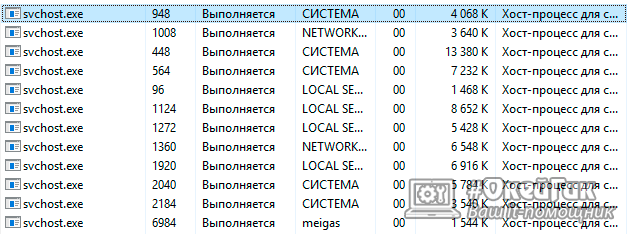
Чаще всего файл svchost.exe можно найти по следующим адресам:
Если файл svchost.exe расположен в других папках – это повод забить тревогу, но далеко не показатель того, что он является вирусом. Действует данное правило и в обратном направлении, если svchost.exe даже и находится в одной из указанных выше папок, он вполне может оказаться вирусным программным обеспечением.
Определить в какой папке располагаются активные в данный момент процессы svchost.exe очень просто. Для этого выполните следующие действия:
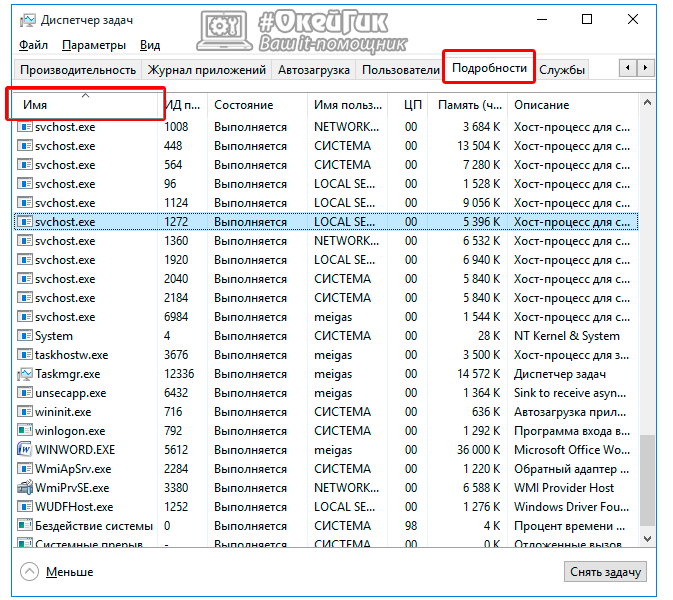
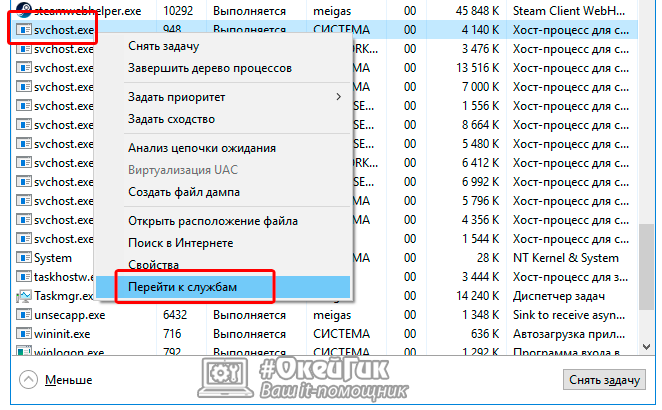
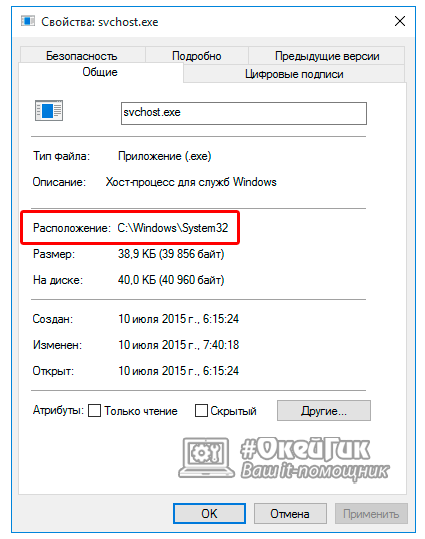
В операционных системах Windows 8 и Windows 10 имеется возможность посмотреть через «Диспетчер задач» список служб, которые используют процесс svchost.exe. Сделать это просто — необходимо нажать на подозрительный процесс правой кнопкой и выбрать пункт «Перейти к службам». Стоит отметить, что названия многих служб навряд ли о чем-то смогут рассказать рядовому пользователю компьютера.

Процесс svchost.exe может не являться вирусом, и если он грузит систему, то здесь следует рассматривать 2 сценария:
Если компьютер заражен вирусом, и из-за этого процесс svchost.exe грузит Windows 10 или более раннюю версию операционной системы, то следует проверить компьютер популярными антивирусами. Обязательно установите Firewall, который позволит обеспечить сетевую безопасность компьютера.
Во втором случае следует распознать зловредный файл svchost.exe, который таковым не является, а после его удалить.
Как отличить svchost.exe вирус от системного файла
Если процесс svchost.exe грузит память или центральный процессор, то следует удостовериться в достоверности файла, на который он ссылается. Для этого внимательно проверьте имя исполняемого процесса. Ниже мы приведем несколько уловок злоумышленников, которые подменяют процесс svchost.exe на другой, но близкий по названию. Чаще всего применяются следующие схемы, чтобы замаскировать вирус:

Выше перечислены лишь самые распространенные варианты замаскировать вирус, но могут быть и другие. Внимательно посмотрите, чтобы процесс назывался svchost.exe и все буквы были прописаны латиницей.
В случае если вы нашли процесс, который маскируется под svchost.exe, но таковым не является, его следует удалить. Сделать это довольно просто, если использовать программу AVZ.
Как удалить svchost.exe с помощью программы AVZ
Известная антивирусная утилита AVZ способна обнаруживать и удалять нежелательные программы, в том числе и вирусные. Она распространяется бесплатно и обладает множеством полезных функций. Плюс программы AVZ в том, что ее не надо устанавливать на системный диск. AVZ можно запустить с флешки, внешнего жесткого диска или прямо из скачанного архива.
Чтобы удалить файл svchost.exe с использованием утилиты AVZ, необходимо выполнить следующие действия:
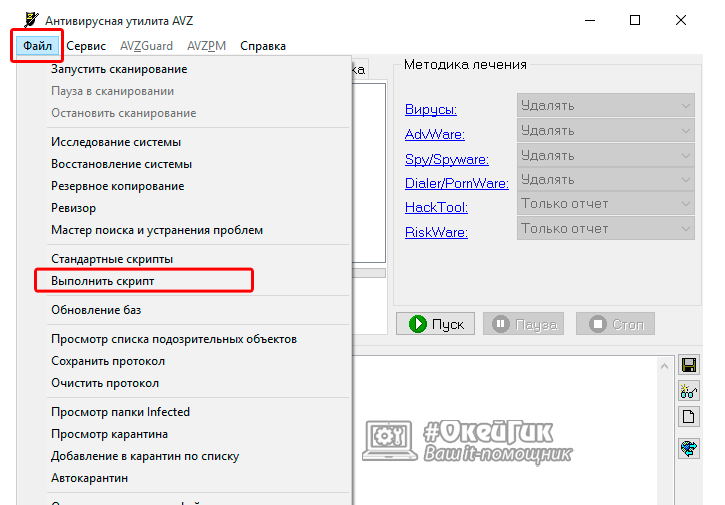
Вместо выделенных красным слов «Путь к вирусу» необходимо прописать местоположение вирусного процесса svchost. Выше мы уже рассказывали как определить где находится вирусный файл, который маскируется под svchost.exe. Копируем путь к нему (или прописываем вручную) и вставляем вместо выделенным красным слов. Внимание: Кавычки из скрипта удалять нельзя – только буквы выделенные красным.