
Как удалить твиты в Твиттере?
Не каждый твит можно назвать гениальным. Если вы решили удалить свое сообщение – вот вам небольшая инструкция, как удалить твиты в Твиттере.
Сморозили глупость и решили, что от нее нужно побыстрее избавиться? Вполне нормальная ситуация. Сейчас вы узнаете, как удалить твиты в Твиттере так, чтобы никто о них и не узнал!
Для начала вам нужно найти «жертву» — твит, от которого нужно побыстрее избавиться.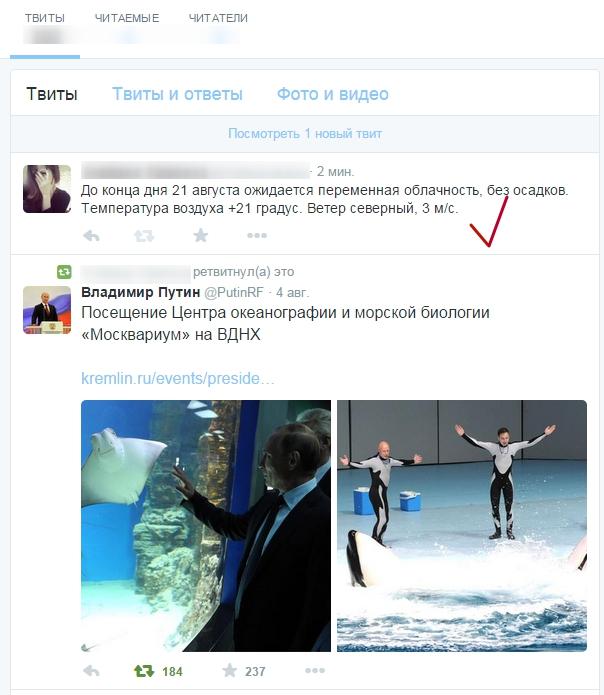
Теперь нужно открыть его меню. Для этого ткните в значок с тремя точками. Возможно, вы уже поняли, как нужно поступать дальше, но на всякий случай подскажем: нужно выбрать пункт «Удалить твит».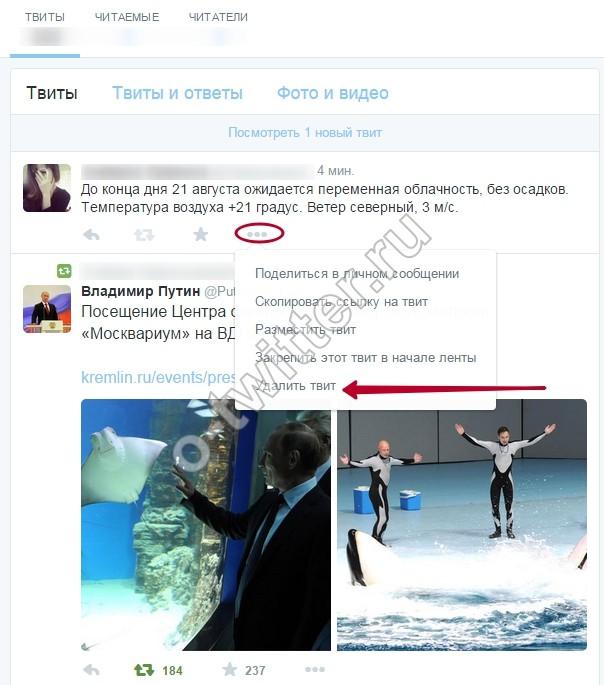
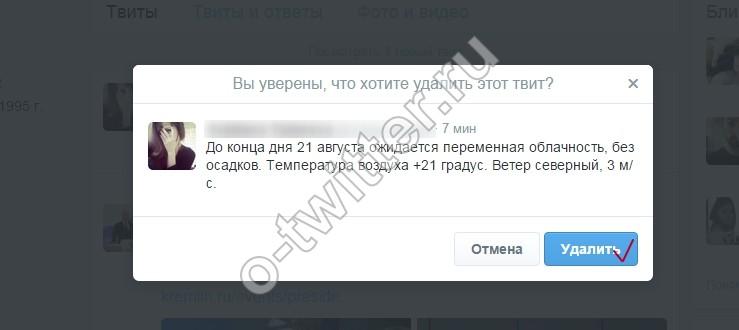
Вот и все, вам осталось только подтвердить свое действие и ваш неудачный твит исчезнет из лент ваших читателей.

Ретвитнули, а потом поняли, что лучше бы вы этого не делали? Смотрите, как удалить ретвит в Твиттере.
Вас попросили сделать ретвит, а вы не понимаете, как он делается? Тогда просто прочтите нашу пошаговую инструкцию, как ретвитнуть в Твиттере.
Решили присоединиться к популярной соцсети, но не знаете с чего начать? В таком случае наша простая и краткая инструкция, как зарегистрироваться в Твитере, вам просто необходима!
Твиттер есть у всех, даже у Медведева… что? У вас все еще нет? Тогда срочно регистрируйтесь и читайте эту статью, чтобы узнать, как легко и просто пользоваться Твитером.
Решили, что с вас хватит всей этой суеты вокруг ретвитов? Или просто решили начать новую страницу своей твиттер-жизни? Узнайте, как удалить свою страницу в Твиттере прямо сейчас.
Удаляем все твиты в Twitter за пару кликов

Необходимость полностью очистить ленту публикаций в Твиттере может возникнуть у каждого. Причины тому могут быть разными, но проблема одна — разработчики сервиса не предоставили нам возможность удалить все твиты за пару кликов. Чтобы очистить ленту полностью, придется методично удалять публикации одну за одной. Несложно понять, что времени это займет немало, особенно если микроблог ведется достаточно давно.
Впрочем, данное препятствие можно обойти без особого труда. Так давайте же выясним, как удалить все твиты сразу в Твиттере, выполнив для этого минимум действий.
Простая очистка Twitter-ленты
Волшебной кнопки «Удалить все твиты» в Twitter, к сожалению, вы не найдете. Соответственно, решить нашу задачу при помощи встроенных средств соцсети никак не получится. Для этого мы будем использовать сторонние веб-сервисы.
Способ 1: TwitWipe
Если в ходе очистки вы закроете браузер или вкладку TwitWipe, этот процесс будет автоматически прекращен.
Отметим, что TwitWipe не содержит ограничений по количеству удаляемых твитов и к тому же отлично адаптирован для мобильных устройств.
Способ 2: tweetDelete
Данный веб-сервис от MEMSET также отлично подходит для решения нашей проблемы. При этом tweetDelete является даже более функциональным, чем вышеописанный TwitWipe.
С помощью tweetDelete можно задать конкретные параметры для удаления твитов. Здесь можно указать определенный промежуток времени, до или после которого должна быть очищена Twitter-лента пользователя.
Итак, давайте разберемся, как же пользоваться данным веб-приложением для очистки твитов.
После того, как все более не нужные нам твиты были удалены, жмем на большую кнопку «Turn off TweetDelete (or pick new settings)».
Веб-сервис tweetDelete — действительно хорошее решение для тех, кому нужно «зачистить» не все твиты, а лишь определенную их часть. Ну а если охват твитДелит для вас слишком большой и требуется удалить довольно небольшую выборку, с этим может помочь решение, речь о котором пойдет дальше.
Способ 3: Delete Multiple Tweets
Сервис Delete Multiple Tweets (далее DMT) отличается от рассмотренных выше тем, что позволяет производить множественное удаление твитов, исключая из списка очистки отдельные публикации.
Если вы — активный пользователь Twitter, регулярно публикуете твиты и делитесь ими, очистка ленты может превратиться в настоящую головную боль. И чтобы ее избежать, определенно стоит воспользоваться одним из представленных выше сервисов.
Помимо этой статьи, на сайте еще 12408 инструкций.
Добавьте сайт Lumpics.ru в закладки (CTRL+D) и мы точно еще пригодимся вам.
Отблагодарите автора, поделитесь статьей в социальных сетях.
Как удалить твит в Твиттере: один или все сразу
Удалить твиты с компьютера. Войдите в Twitter. Нажмите на «Профиль» в левой части экрана. Найдите твит, который хотите удалить, и нажмите «Стрелка вниз» вверху.
Нажмите опцию «Удалить», которую вы можете найти над опцией «Прикрепить к своему профилю». Во всплывающем окне подтверждения нажмите кнопку «Удалить».

Удалить твит с Android или iPhone. Откройте приложение Twitter (Android, iPhone). Нажмите на изображение профиля вверху, а затем нажмите «Профиль». Теперь найдите твит, который вы хотите удалить. Нажмите «Стрелку вниз» в верхней части этого твита.
Нажмите на опцию «Удалить твит». Во всплывающем окне подтверждения нажмите «Да». Если вы используете iPhone, нажмите «Удалить» во всплывающем окне подтверждения.
Удалить все твиты в Твиттере сразу
Твиттер по умолчанию не имеет функции массового удаления твитов. Тем не менее, вы можете сделать это с помощью сторонних сервисов. Помните, когда вы удаляете свой твит, ретвиты этого твита будут удалены. Если кто-то ретвитит ваш твит со своим комментарием, то этот твит не будет удален, когда вы удалите свой твит.
Twitter позволяет нам удалять твиты только один за другим, и у него нет функции массового удаления.
Итак, если у вас есть сотни или тысячи твитов, то удаление всех этих твитов вручную – трудоемкая задача, и никто не хочет этого делать. Здесь мы видим шаги для удаления всех твитов одновременно. Но прежде чем продолжить, вот пара вещей, на которые стоит обратить внимание:
Варианты удаления всех твитов сразу
Если вы хотите начать развивать свой аккаунт заново, вероятно вам будут интересны следующие статьи:
Удаление твитов со ссылками
Как вы, возможно, уже знаете, Twitter позволяет твитить со ссылкой на страницу в интернете. Для учетных записей, которые являются новыми, и учетных записей, которые находятся в диапазоне фильтров злоупотребления спамом Twitters, рекомендуется быть осторожным с тем, сколько и как часто вы удаляете свои твиты.
Если вы удаляете только пару твитов в месяц, вам, вероятно, не нужно беспокоиться.
Если вы удаляете пару твитов в неделю или больше со ссылками, которые выглядят как спам, это совершенно другой вопрос. Имейте в виду, что все это зависит от широкого диапазона переменных, которые Twitter не публикует публично.
Некоторые аккаунты в Твиттере находятся под пристальным вниманием спам-фильтров Twitters. Это может затруднить твит со ссылкой в категориях хэштега, и ваш твит не будет отображаться в ней. Если у вас были какие-либо проблемы в прошлом, мы рекомендуем начать с малого номера или удалить один твит со ссылкой, а затем ретвитнуть, чтобы узнать, можете ли вы по-прежнему отправлять твиты на рассматриваемый хэштег. Удаление большого количества твитов с комбинацией ссылок на внешние веб-сайты и хэштегами может привести к блокировке категорий, если вы не будете осторожны.
Я надеюсь, что этот пост поможет вам удалить твит или все твиты одновременно. Если вам нравится этот пост, поделитесь им с друзьями.
Удаление твитов в Твиттере
В прошлой статье мы разобрались, как писать твиты, сегодня же рассмотрим, как их удалять. В принципе, ничего сложного в этом нет, но все равно, никакой кнопки с подходящим названием рядом с записью нет и это приводит к поиску решения.
Как удалить твит через официальный сайт с компьютера
Функционал сайта позволяет пользователю по одному избавляться от ненужных записей. Для того чтобы это сделать, необходимо нажать на кнопку меню в правом углу в виде трех горизонтальных точек:

Из выпавшего списка выбираем подходящий пункт:
После этого спрашивают, а действительно ли хотим это сделать? Здесь нужно согласиться, нажав на кнопку для удаления.
Удаление твита с мобильного приложения на Андроид
Запускаем приложение. Нажимаем на стрелочку в правом верхнем углу твита, который больше не нужен:
Из выпавшего списка выбираем пункт «Удалить твит».
Все, дорогие друзья, мы с вами справились с удалением твитов, оказалось, что не все так сложно.
Публикация твитов
Твит может содержать фотографии, GIF-файлы, видео, ссылки и текст.
Хотите узнать, как твитнуть пользователю? Прочтите нашу статью о публикации твитов и упоминаний других пользователей в Твиттере.
Нажмите значок написания твита
Введите сообщение (до 280 символов) и нажмите Твитнуть.
Нажмите значок написания твита
Введите сообщение (до 280 символов) и нажмите Твитнуть.
В строке состояния устройства появится уведомление, которое исчезнет после успешной отправки твита.
Напечатайте твит (до 280 символов) в поле написания твита в верхней части ленты на главной странице или нажмите кнопку Твитнуть на панели навигации.
В твит можно добавить до 4 фотографий, GIF-файл или видео.
Нажмите кнопку Твитнуть, чтобы опубликовать твит в своем профиле.
Чтобы сохранить черновик твита, нажмите значок X в верхнем левом углу поля составления твита, а затем нажмите Сохранить. Чтобы запланировать отправку твита на более позднее время или дату, нажмите значок календаря внизу поля составления твита, выберите нужное время и (или) дату и нажмите Подтвердить. Для доступа к черновикам и запланированным твитам нажмите Неотправленные твиты в поле составления твита.
Метки источника твита помогают понять, как твит был опубликован. Они содержат дополнительные сведения о твите и его авторе. Если источник вам не знаком, рекомендуем узнать о нем больше, чтобы определить, можно ли доверять соответствующему контенту.
Удаление твитов
«Горячие клавиши»
Ниже приведен список «горячих клавиш» для сайта twitter.com.



