
Установочные пакеты в телефоне: что это такое, можно ли их удалять?
Большинство мобильных устройств на сегодняшний день предполагают доступ полноценного использования сразу после запуска, то есть в устройстве уже имеется все, что может потребоваться пользователю в первое время.
В зависимости от марки и модели техники после первого включения можно будет увидеть определенный набор приложений, которые можно будет использоваться или сразу же, или после подключения к сети и регистрации собственного аккаунта гугл. Некоторые программы представлены в виде наборов соответствующего формата, которые будет возможность использовать по мере необходимости. Каждый пользователь сталкивается с ними. Что же это такое? 
Что такое установочные документы?
Такие наборы представляют собой определенный тип утилиты, представляющие собой определенный набор файлов, несущие ту или иную информацию о приложении или игре, которая может быть установлена.
Стоит отметить, что в подобном типе сборников обязательно имеется файл установки, который непосредственно и предназначен для того, чтобы произвести скачивание на мобильном телефоне.
Наличие большого количества файлов необходимо для тех пользователей, хотящих внести определенные корректировки в работу приложения до его установки, произвести корректирование уже имеющихся настроек и так далее. 
Установочные пакеты могут иметь на устройстве сразу после его приобретения, так как они предполагают доступ полноценной установки стандартных программ, являющиеся стандартными в телефоне, но по какой-то причине были ранее удалены с него.
Также они сохраняются в памяти при скачивании программ или игр с интернета, также для того, чтобы можно было легко произвести повторную скачивание после случайного или намеренного удаления.

Есть ли возможность ли удалить такие пакеты с техники?
Те сборники, считающиеся скаченными непосредственно пользователем с процессе использования техники будет возможность удалить как и все обычные файлы, а вот те пакеты, являющиеся стандартными, удалить доступно не все и не всегда, так как такие приложения являются необходимыми для полноценного использования смартфона.
Как удалить ненужное со смартфона Huawei?

Новый приобретенный мобильный гаджет вызывает только положительные эмоции – всё работает, все летает и откликается мгновенно на любую Вашу команду. Но спустя какое-то время Вы можете заметить, что мобильный гаджет как-то не так быстро начал реагировать и стал даже подтормаживать.
Конечно, в первое время использования обычно наполняется память умного мобильного гаджета файлами фотографий, видео и музыки. А чтобы настроить телефон под наш вкус ещё обычно мы устанавливаем на него более удобные и функциональные программки, которые порой являются аналогами программ, заранее установленных на заводе мобильного гаджета. Количество приложений неуклонно растёт, а свободная память испаряется на глазах.
В итоге, может оказаться, что большое количество программ, работающих в фоновом режиме, съедает ценные ресурсы мобильного гаджета, такие как — оперативную память и заряд аккумуляторной батареи.
А как уже удалить неиспользуемые приложения в HUAWEI?
Удалить ненужное приложение очень даже просто: нужно найти его значок на Рабочем экране мобильного гаджета и отправить его в корзину.
Можно это сделать и через Настройки самого мобильного гаджета.
А как найти бесполезные программы и не удалить самые нужное системные приложения?
Разработчики смартфонов HUAWEI, предвидя такую возможную ситуацию, предложили очень хороший способ удаления приложений. Данный способ позволяет не только найти самые неиспользуемые приложения и удалить их из памяти мобильного гаджета, но также и удалить программы «Установочных пакетов».
«Установочные пакеты» – это такие специальные приложения, которые скачиваются на мобильный гаджет при установке новых Тем, например. Но после того, когда ненужная Тема удаляется, приложение для её установки, как правило, так и остается в памяти гаджета. Поэтому при очистке памяти необходимо удалять также и уже ненужные программы «Установочных пакетов».
Порядок поиска и удаления неиспользуемых приложений на HUAWEI
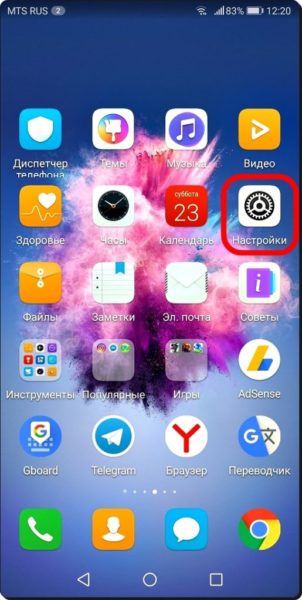
1. Запускаем приложение Настройки.
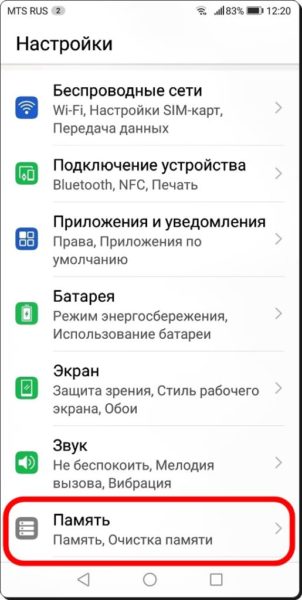
2. Выбираем раздел Память.
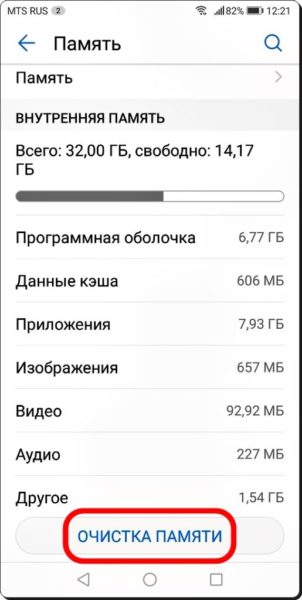
3. В разделе Память нажимаем на кнопку «ОЧИСТКА ПАМЯТИ».
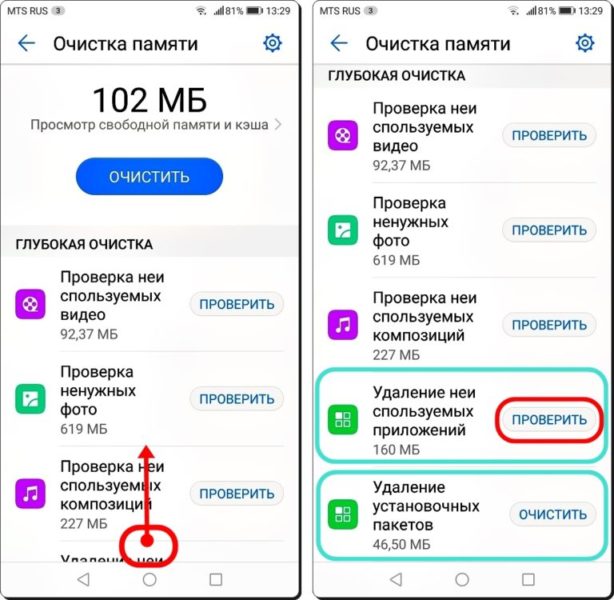
4. В разделе Очистка памяти идем в самый низ раздела «Глубокая очистка», где присутствуют интересующие нас пункты: «Удаление неиспользуемых приложений» и «Удаление установочных пакетов».
Тапаем на кнопку «Проверить» пункта «Удаление неиспользуемых приложений».
5. Здесь располагается список приложений, которые не были использованы в последнее время и которые можно не опасаясь удалить.
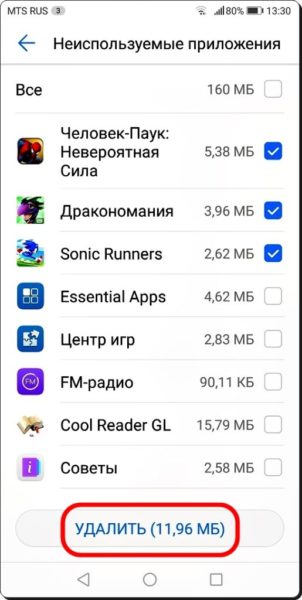
Отмечаем приложения для удаления. В нашем случае мы решили удалить три игры, установленные производителем телефона.
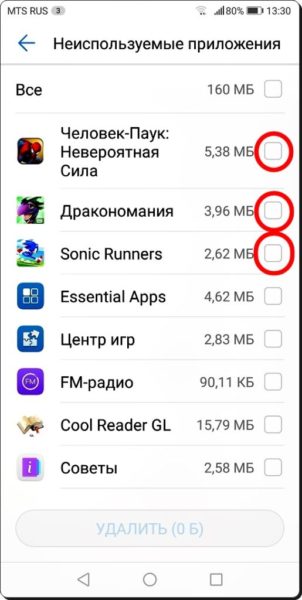
После этого нужно нажать на кнопку «УДАЛИТЬ» внизу экрана.
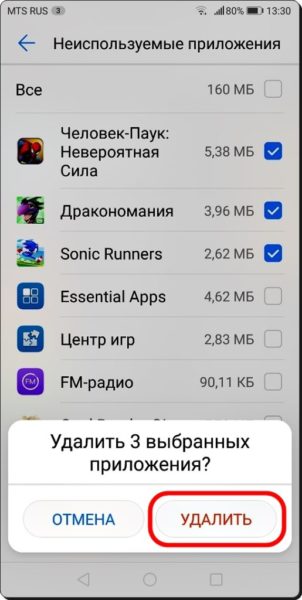
6. Далее откроется окно с требованием подтверждения удаления выбранных приложений. Нажимаем на кнопку «УДАЛИТЬ».
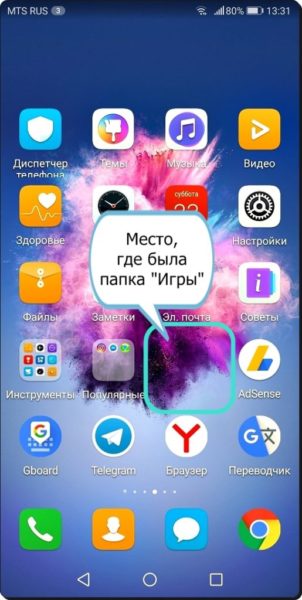
7. После этого из Вашего мобильного гаджета будут удалены выбранные Вами приложения. В нашем же случае, т.к. мы удалили все 3 приложения игр, которые ранее располагались в папке «Игры», то после выхода на Рабочий экран замечаем, что с экрана исчезла папка «Игры».
8. Идем далее. Чтобы удалить приложения установочных пакетов, необходимо нажать на кнопку «ОЧИСТИТЬ» пункта «Удаление установочных пакетов» в разделе «Глубокая очистка».
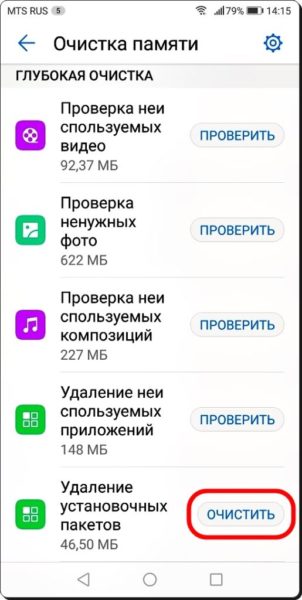
9. В разделе «Удаление установочных пакетов» жмякаем на значок квадратика пункта «Все», тем самым отмечая все приложения этого раздела.
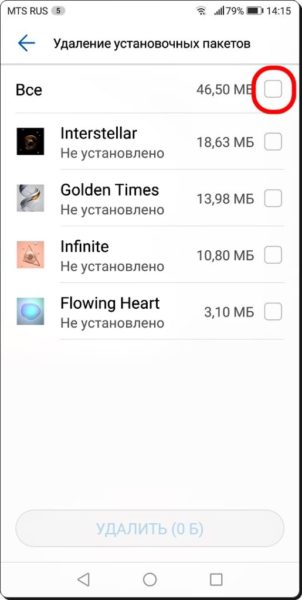
После этого необходимо нажать на кнопку «УДАЛИТЬ» внизу экрана.
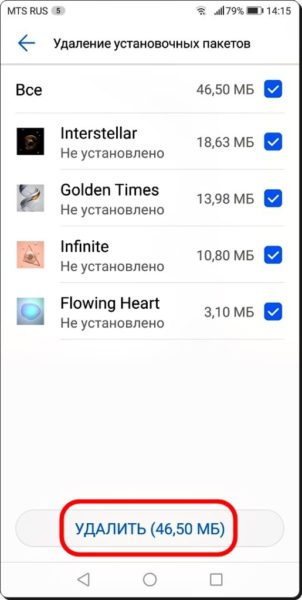
10. На экране откроется окно подтверждения на удаление всех файлов. Нажимаем на «УДАЛИТЬ».
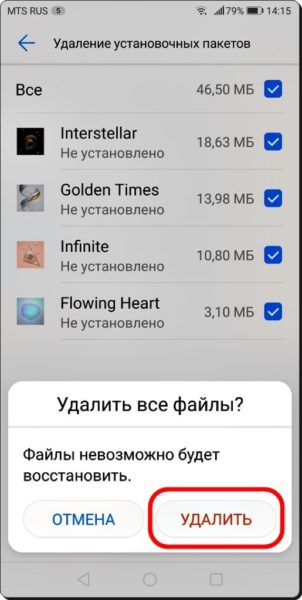
11. Всё. Мы нашли и удалили по своему выбору самые неиспользуемые приложения и программы установочных пакетов, ранее удаленных Тем.
Как и какие обновления можно удалить в ОС Windows 7
Каким бы большим в компьютере не был диск, отведенный под системный том, памяти на нем зачастую катастрофически начинает не хватать.
Относительно недавно, чтобы освободить пространство в этой важной директории, пользователю достаточно было скинуть свои некоторые файлы на гибкий диск 1,4 Mb, после чего возможно продолжать спокойно работать на ПК еще долгое время.
Современные компьютеры обладают десятками гигабайт дискового пространства, а порой и терабайтами, однако, проблема с нехваткой памяти до сих пор актуальна.
Ниже приведено руководство с методиками безопасного удаления ненужных файлов обновлений Windows 7 для избежания неприятных ситуаций с возникновением сбоев и ошибок системы. 
Где хранятся обновления и для чего они нужны?
Чем дольше эксплуатируется «Семерка», тем больше апгрейдов для нее скачивается и тем значительнее места в компьютере она занимает.
Поэтому вопрос, какие обновления системы можно безопасно удалить, вполне очевиден для любого пользователя.
Обновления хранятся в системном каталоге «WinSxS» и могут понадобиться при необходимости откатить систему к работоспособному состоянию в результате сбоев.
 Если владельцу ПК этого производить не требуется, то стирание неиспользуемых обновлений не повлечет за собой негативные последствия для функциональности ОС.
После инсталляции пакетов, старые файлы сохраняются в ПК и если последний апгрейд привел к сбою, например, в Windows ХР, Висте, 7 и 8 многие пользователи после модернизации ОС столкнулись с ошибкой 87, устранение последствий которой требует трудоемкой корректировки реестра, либо отката системы, что возможно при сохранении файлов предыдущих обновлений, хранимых в каталоге «WinSxS».
 Если «Семерка» уже долгое время работает стабильно и пользователь имеет достаточный опыт эксплуатации компьютера, то он может быстро освободить значительное место на жестком диске своего домашнего электронного друга.
 Ведь папка с «балластом» обычно весит не менее 4 Gb.
Методики удаления
Изначально в Windows 7, специалистами из Майкрософт не было предусмотрено инструмента для избавления от старых файлов обновлений системы.
Поэтому владельцам ПК приходилось использовать обходные методики для освобождения ценного дискового пространства винчестера.
К счастью, разработчики выпустили специальный пакет «KB2852386», благодаря которому этот процесс стал безопасным и простым для выполнения даже для начинающих пользователей.
 Если в автоматическом режиме этот пакет не установился, то на официальном ресурсе «Microsoft» данный мастер можно вручную скачать и инсталлировать. Его точное наименование «Windows Cleanup Tool».
Таким образом, на вопрос: «Можно ли удалять из системного тома старые сохраненные обновления?» — уже положительно ответила сама компания Майкрософт, но есть одно очень важное условие.
Этот чистильщик успешно справляется со своими задачами, как в 32-х битной Семерке так и в x64, но следует обязательно учитывать, что инсталляция этого мастера очистки старых файлов, возможна, только если «Семерка» обновлена до SP1.
Далее рассмотрим наиболее эффективные методики решения проблемы, которые позволяют максимально просто и безопасно избавить ПК от ненужного «хлама».
Нижеприведенные методы помогут стереть из памяти компьютера, ранее инсталлированные апгрейды и удалить еще неустановленные в систему обновления.
Методика 1. С использованием мастера очистки
Необходимо выполнить следующие последовательные действия:
Примечание: через некоторое время обновления вновь начнут загружаться в ПК, что снова потребует очистки диска. Поэтому рекомендуется это мероприятие по удалению файлов обновлений производить ежеквартально.
Либо можно отключить службу автоматического скачивания и инсталляции апгрейдов (как это сделать, описано ниже в этом руководстве).
Методика 2. С использованием возможностей панели управления Windows 7
Метод через «Панель управления» (ПУ) очень удобен для выполнения и позволяет добиться максимального эффекта. Требуется исполнить следующие шаги:
Для этого, удерживая «Win», необходимо щелкнуть «R» и затем в отобразившемся окошке напечатать «wuapp»;

Методика 3. С использованием возможностей командной строки в Windows 7
Нельзя обойти стороной и метод с применением «всемогущей» консоли ОС или как ее чаще называют «Командная строка» (КС). Последовательность действий при этом состоит из таких этапов:

Методика 4. Как удалить вручную?
Можно использовать и ручной режим удаления обновлений из каталога «WinSxS», но сначала надо деактивировать службу обновления.
 Необходимо исполнить следующие действия:
Методика 5. Как удалить только установочные файлы?
Необходимо выполнить следующие действия:

Вы можете удалить установочные пакеты?
Загруженные установочные файлы — это новый установочный носитель. После использования их можно удалить без вреда для приложения. Однако, как и установочный носитель, вы должны хранить их в безопасном месте на случай, если вам нужно снова запустить установку, а загрузка больше не доступна из исходного источника.
Могу ли я удалить пакет установщика Microsoft?
A. Если вы уже добавили программы на свой компьютер, вы можете удалить старые установочные программы, скопившиеся в папке «Загрузки». После того, как вы запустите файлы установщика, они просто бездействуют, если вам не нужно переустанавливать загруженную программу.
Можно ли удалить установщик после установки Mac?
Когда вы загружаете установщик для основной новой версии macOS, Mac App Store помещает файл в папку «Приложения» вместе с другими приложениями. … Если ваш Mac автоматически загрузил новую программу установки обновлений macOS, вы можете удалить ее и освободить место.
Безопасно ли удалять файлы DMG?
Да. Можете смело удалять. dmg файлы. … Сам dmg больше не требуется и его можно просто удалить.
Безопасно ли удалить установщик Windows?
Папка C: Windows Installer содержит кеш установщика Windows, он используется для хранения важных файлов для приложений, установленных с помощью технологии Windows Installer, и не должен удаляться. … Вы можете использовать Очистку диска, чтобы уменьшить количество ненужных файлов на ваших дисках, что может помочь вашему ПК работать быстрее.
Что будет, если удалить папку Windows?
Если вы удалите Windows / System32, вы удалите свою операционную систему, и вам придется переустановить Windows. … В некоторых версиях (64-битных) Windows 7, Windows 8 и Windows 10 системный каталог не используется.
Могу ли я удалить установщик Spotify?
Если вы запустили программу установки для установки содержащихся в них программ, то да, вы можете безопасно удалить установочные файлы. Программы продолжат работать без них. Однако ответ тоже отрицательный: вы не хотите их удалять.
Безопасно ли удалять загрузки?
Вы можете удалить его или сохранить на случай, если захотите переустановить, не загружая заново. Вы можете переместить или скопировать его; не имеет значения, откуда вы его запускаете; он всегда будет устанавливать свои файлы туда, где они должны быть.
Могу ли я удалить загрузки SolidWorks?
Загрузить сведения о папке
Никогда не удаляйте отдельные файлы или папки, содержащиеся в папке загрузки. Если вы что-нибудь удалите, удалите всю папку загрузки. В противном случае установка может завершиться неудачно или Менеджер установки станет нестабильным.
Могу ли я удалить установщик High Sierra?
Удалить безопасно, вы просто не сможете установить macOS Sierra, пока повторно не загрузите установщик из Mac AppStore. Вообще ничего, кроме того, что вам придется загружать его снова, если он вам когда-либо понадобится. После установки файл обычно все равно удаляется, если вы не переместите его в другое место.
Вы можете безопасно удалить zip-файл, и файлы, которые были извлечены, останутся на вашем компьютере. Вы можете убедиться в этом сами, сначала сделав копию zip-файла, а затем распаковав файлы. Затем удалите сам zip-файл. Ваши файлы останутся.
Могу ли я удалить Google Chrome DMG?
Поскольку это предустановленный веб-браузер по умолчанию на Android, удалить Google Chrome невозможно. Однако вы можете отключить Google Chrome, если хотите удалить его из списка приложений на своем устройстве. … Даже последняя версия браузера Edge от Microsoft основана на программном обеспечении Google Chromium.
Да, если только вы не хотите сохранить его на случай, если ваши внутренние HD стираются (это случилось со мной … 3 раза). Но да, после установки вы можете удалить файл. PKG файл.
Могу ли я удалить старые файлы установщика Windows?
Удалить старые установочные файлы Windows нельзя, просто выбрав их и переместив в корзину. Вы должны использовать Очистку диска, но, к счастью, процесс прост и не займет много времени. … Введите Очистка диска.
C: Windows Installer — это место, где установщик Windows хранит кэшированные копии установочных пакетов (. … msp), используемых для текущих установленных программ. Эти файлы необходимы, если вы хотите обновить, изменить или удалить программу на вашем компьютере. Не удаляйте их вслепую.
Какие файлы Windows можно безопасно удалить?
Вот несколько файлов и папок Windows (которые можно полностью удалить), которые вы должны удалить, чтобы сэкономить место на вашем компьютере или ноутбуке.
Установщик пакетов Xiaomi — что это такое? (com.android.packageinstaller)
 Приветствую. Android — операционная система с множеством предустановленных программ, компонентов, служб. Некоторые можно безопасно отключить, однако другие — критически важны.
Установщик пакетов Xiaomi — что это?
Системная служба Android установки программ при помощи apk-файлов. Внутри службы хранится небольшое количество информации, если служба повреждена — будет сбой разбора пакета, ошибка установки.

Действия при ошибке установки
Откройте настройки, далее выбираем Приложения:

Нажимаем три точки в правом верхнем углу — выбираем Системное ПО:


Нажимаем Остановка > Очистить кэш:

Важно: после очистки кэша может пропасть возможность откатить версию приложения на предыдущую.
Если все равно ошибка установки — можно попробовать обратиться в сервисный центр. Однако сперва скопируйте все важные данные на карту, в облако или на ПК, так как при восстановлении данные могут быть удалены.
Пример работы
В файловом менеджере файл-инсталлятор браузера Опера — opera-vpn-1-4-1.apk:

Если по нему нажать — будут предложены несколько действий, среди которых — Установщик пакетов:

Если выбрать — запустится процесс установки, появится кнопка Установить:

В итоге браузер Opera будет установлен через установщик, а не напрямую. Стандартно при открытии apk-файла (пакета) он и запускается, однако бывают ошибки, при которых стоит установить приложение именно через файловый менеджер.
Удалять/морозить нельзя — иначе потом не сможете устанавливать софт.
Может быть два, а размер одного из — внушительным:

В таких случаях рекомендуют чистить кэш.
Некоторые советы
Заключение
Добавить комментарий Отменить ответ
Этот сайт использует Akismet для борьбы со спамом. Узнайте как обрабатываются ваши данные комментариев.



