
Как удалить все письма с Яндекс почты сразу, рекомендации
Как удалить все письма с Яндекс почты сразу? В статье рассмотрим проверенный способ. Вы сможете удалить письма навсегда и полностью очистить почтовый ящик.
Что такое Яндекс почта и для чего она нужна
Здравствуйте, подписчики и читатели! Яндекс почта – это почтовый сервис. Он позволяет работать с письмами. Надежность данного ресурса на высоком уровне, им удобно пользоваться. В статье мы рассмотрели, «как создать почтовый ящик в Яндексе». Также здесь показано, как работать с Яндекс почтой.
Яндекс почта нужна для того, чтобы отправлять людям письма и наоборот получать от них уведомление. Вы сможете работать с разными письмами – текстовые сообщения, рекламные, продающие и так далее.
Почему писем так много, зачем их удалять
Когда почта только создана, писем никаких нет, и никто ничего не присылает. Но во время работы с почтой мы постепенно заполняем почтовый ящик. Появляется много писем, поскольку нам их рассылают люди. Мы могли подписаться на какого-нибудь автора в Интернете, зарегистрироваться на сервисе и все, рассылка писем обеспечена. Не стоит накапливать письма сотнями, ведь от этого нет толку. Поэтому их нужно удалять. Вам не придется, занимается удалением писем поочередно, вы их удалите быстро. Об этом поговорим далее.
Как удалить все письма с Яндекс почты сразу в 2021 году на компьютере
Как удалить все письма с Яндекс почты сразу? Сначала зайдите в почтовый ящик. Далее наведите курсор компьютерной мыши перед словом «+Создать папку» и появится шестеренка, она называется «Настроить».
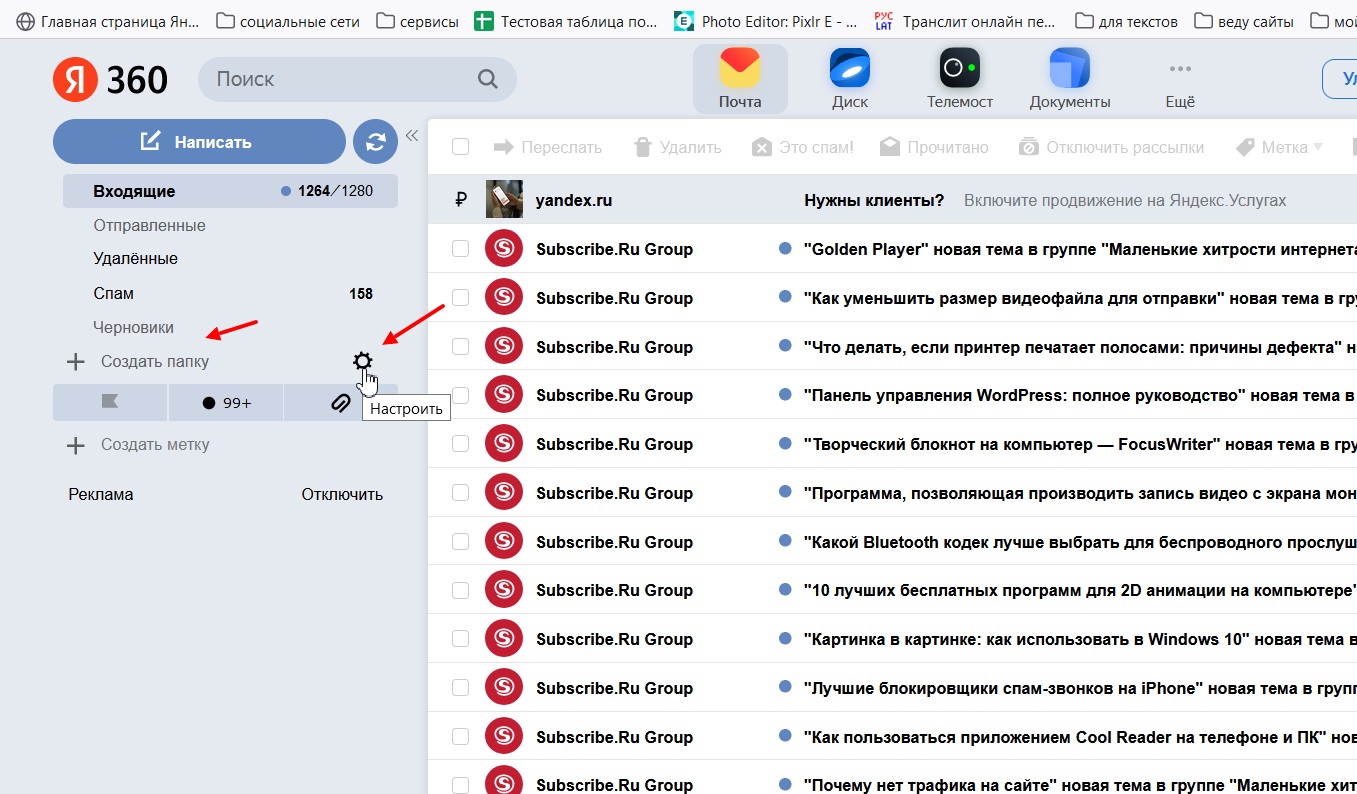
Нажмите на эту шестеренку. (Об этой функции мало кто знает). Затем переходите в раздел «Входящие» и нажимаете кнопку «Очистить».
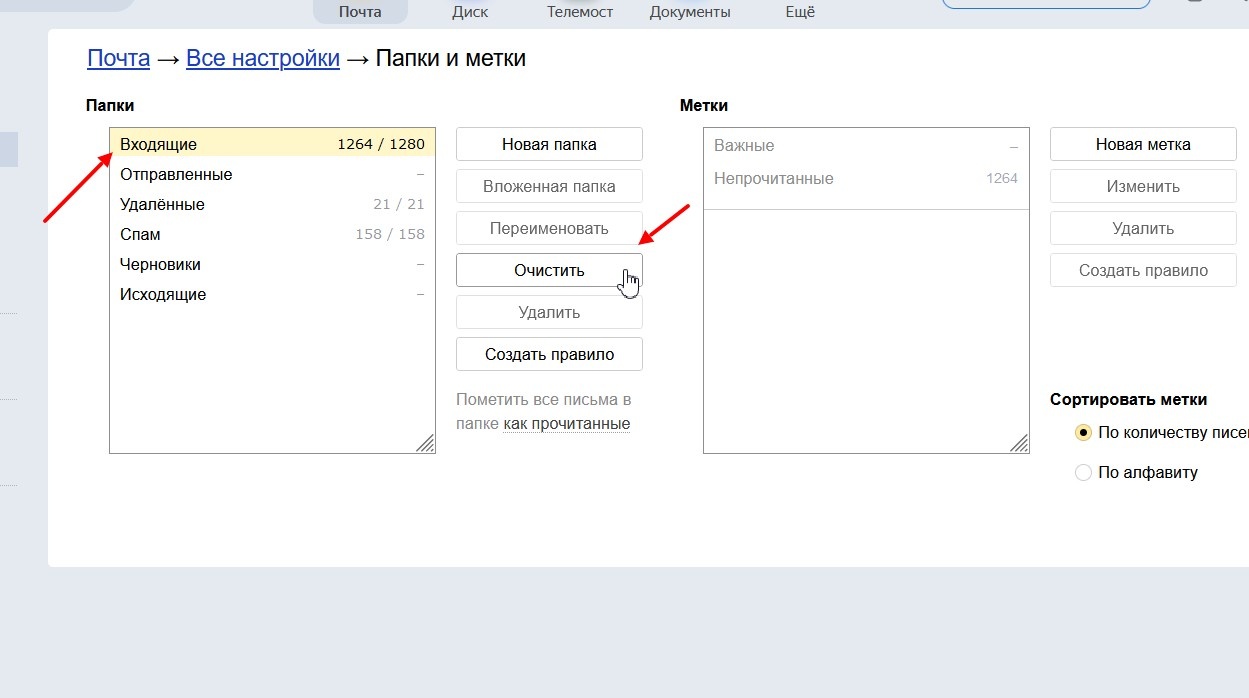
В другом окне выберите вариант удаления – «Удалить письма навсегда» и еще раз нажмите «Очистить».

Из разделов «Удаленные», «Спам», «Исходящие», письма так же удаляются.
Как удалить письма с Яндекс почты простым способом
С этим способом удаления писем многие знакомы. Переходите во вкладку «Входящие», далее выделяете левой кнопкой мыши все письма на первой странице.

Затем нажмите кнопку «Удалить». После этого подтвердите удаление.
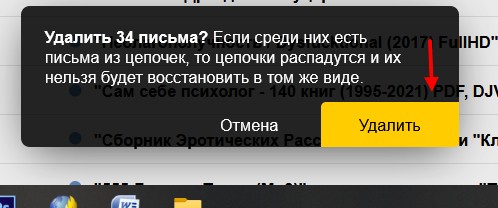
Все письма будут перемещены временно в раздел «Удаленные». Оттуда вы их так же сможете удалить.
Заключение
В статье рассмотрели вопрос, как удалить все письма с Яндекс почты сразу. Используйте инструкцию на практике и тогда у вас все получится. Яндекс почта имеет все необходимые инструменты, для удобной работы с письмами.
Как в Яндекс Почте удалить все письма от одного адресата
 Может возникнуть ситуация, когда из почты на платформе Яндекс необходимо удалить все письма от одного отправителя. Это может потребоваться, чтобы никто не смог получить доступ к переписке, например, если она содержит важные данные. В этой статье мы подробно рассмотрим способы удалить все письма от одного адресата в Яндекс Почте на компьютере и телефоне.
Как в Яндекс Почте удалить все письма от одного адресата с компьютера
Первым делом нужно добавить свой аккаунт Яндекс Почты и войти в него.
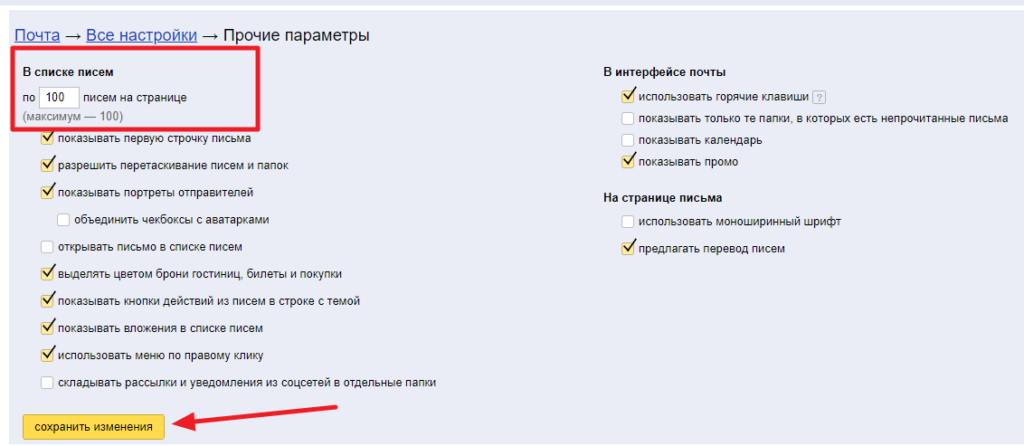
После этого нажмите в правом верхнем углу на значок с шестеренкой и перейдите в раздел “Прочие”.
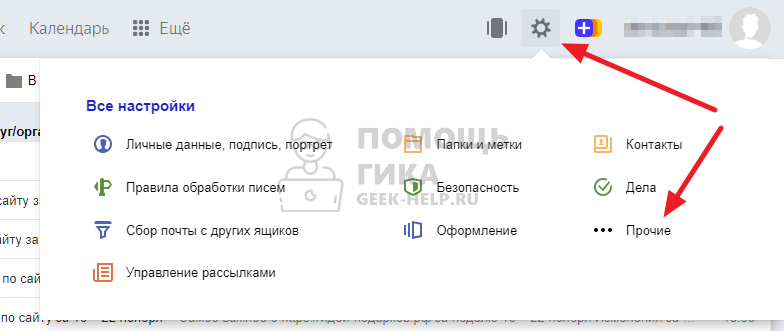
Откроются настройки почты. Здесь необходимо установить в первой графе значение 100, вместо стандартных 30. Это следует сделать, чтобы большее количество писем можно было выделить за раз для удаления. Установив значение в 100 писем, сохраните изменения.
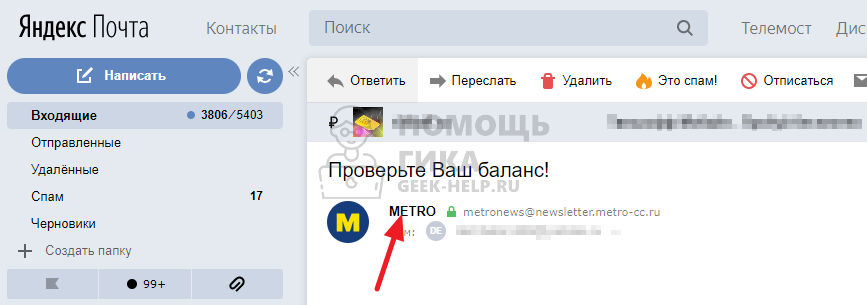
Далее перейдите в папку “Входящие” в Яндекс Почте и откройте письмо от отправителя, удалить все сообщения которого вы хотите.
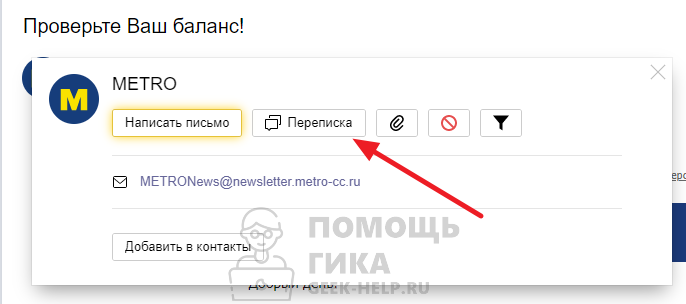
Нажмите на имя отправителя.
И выберите пункт “Переписка”, чтобы открылись все письма.
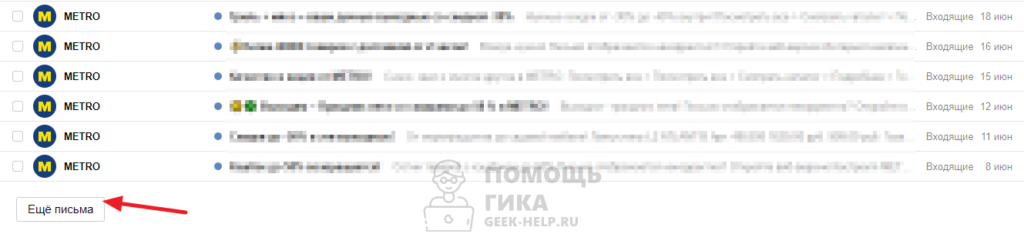
Пролистайте этот список до конца, нажимая кнопку “Еще письма”, чтобы подгружались новые сообщения со связанным отправителем.
Когда будут загружены все письма или значительная их часть, нажмите на чекбокс сверху слева, чтобы выделить эти письма. А далее выберите пункт “Удалить”.
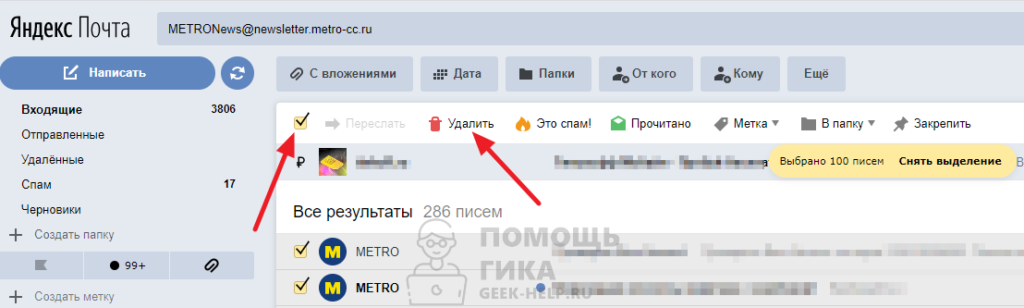
Снизу появится сообщение, чтобы подтвердить удаление, нажмите “Удалить”.

После удаления письма можно еще в течение месяца восстановить. Если нужно их стереть бесследно, перейдите в раздел “Удаленные”, выделите нужные письма и нажмите “Удалить”.
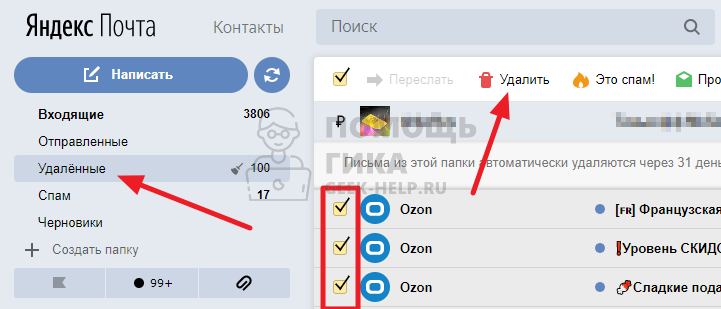
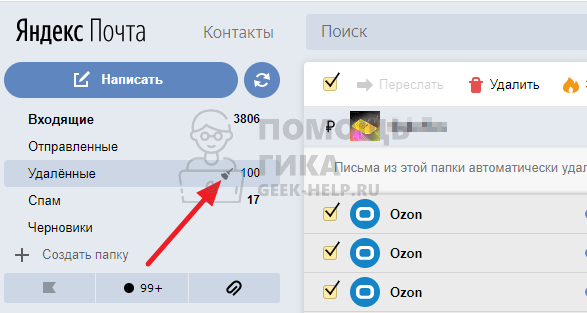
Если требуется удалить все письма из корзины Яндекс Почты, нажмите на значок “Очистить” рядом с названием раздела “Удаленные”.
Как в Яндекс Почте удалить все письма от одного адресата с телефона
С телефона, как с мобильной версии Яндекс Почты, так и из приложения, можно быстро удалить все письма от одного адресата. В чем-то сделать это даже проще, чем с компьютера.
Через браузер
Авторизуйтесь в нужном аккаунте Яндекс Почты, зайдите в сам почтовый клиент и перейдите к письму от адресата, переписку с которым необходимо удалить.
Нажмите на имя адресата.
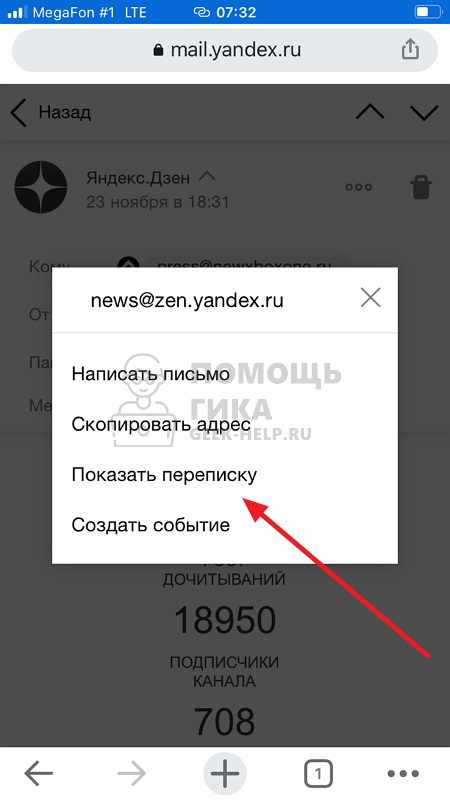
Зажмите палец на почте в пункте “От кого”, с которой адресат направил сообщение.
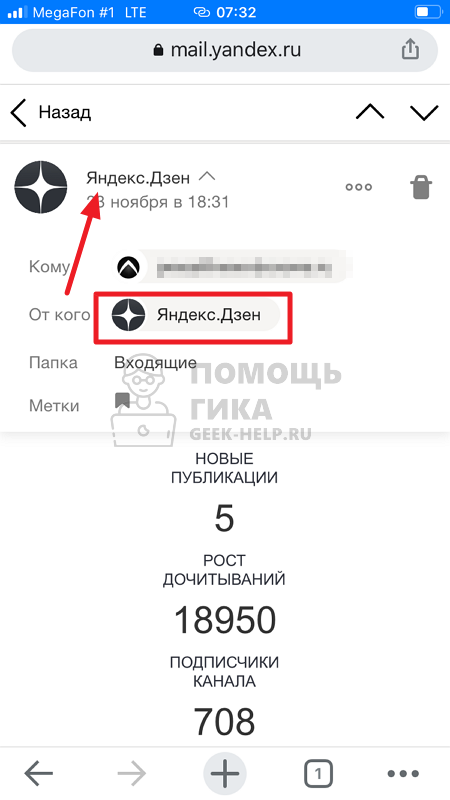
Спустя 2-3 секунды удержания пальца, на экране появится меню. Нужно выбрать пункт “Показать переписку”.
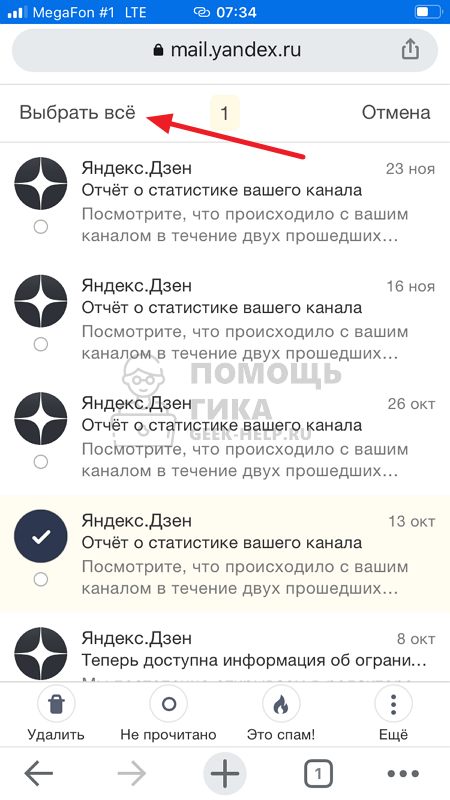
Откроется переписка с выбранным адресатом. Зажмите палец на одном из писем. Это активирует режим массового выбора писем. Одно письмо будет сразу выбрано и сверху слева появится кнопка “Выбрать все” — нажмите на нее.
Теперь листайте список сообщений вниз. Он будет автоматически подгружаться, а новые письма в переписке будут выделяться. Когда долистаете список до конца, нажмите “Удалить” слева внизу в меню.
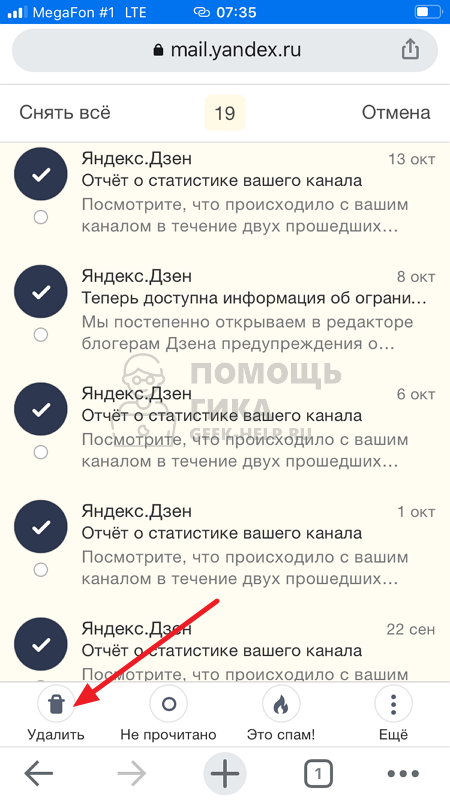
Все, письма будут сразу удалены. Не забудьте очистить папку “Удаленные”, если необходимо полностью избавиться от переписки с этим адресатом на вашем аккаунте Яндекс Почты.
Через приложение
Теперь рассмотрим способ удалить все письма с определенным адресатом через приложение Яндекс Почта. Запустите его на своем телефоне на iOS или Android.
Зайдите в письмо с тем адресатом, от которого вы хотите удалить всю переписку.
Зажмите палец на имени адресата в письме, чтобы появилось меню.

Выберите пункт “Показать переписку”.
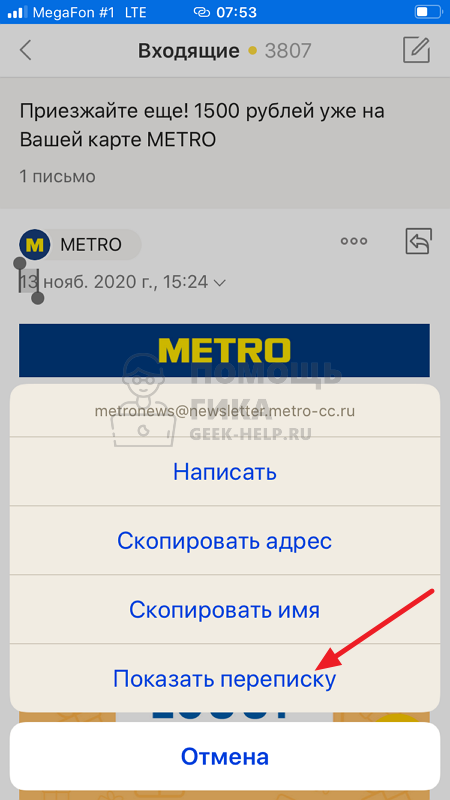
Откроется полный список писем.
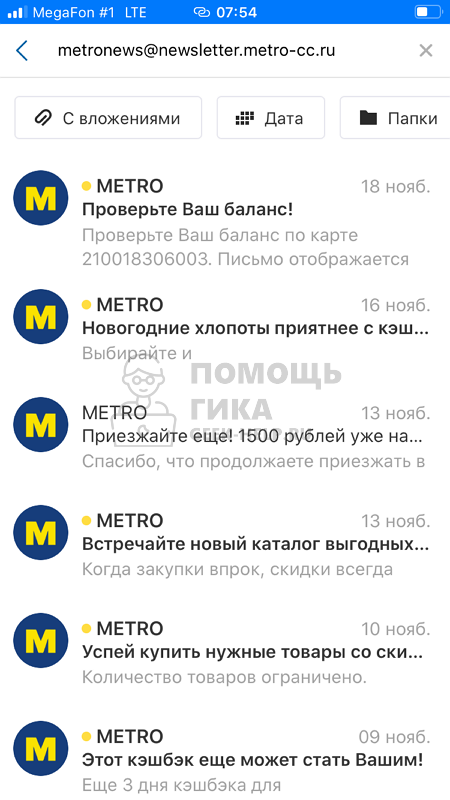
Зажмите палец на одном из писем, чтобы оно стало выбранным.
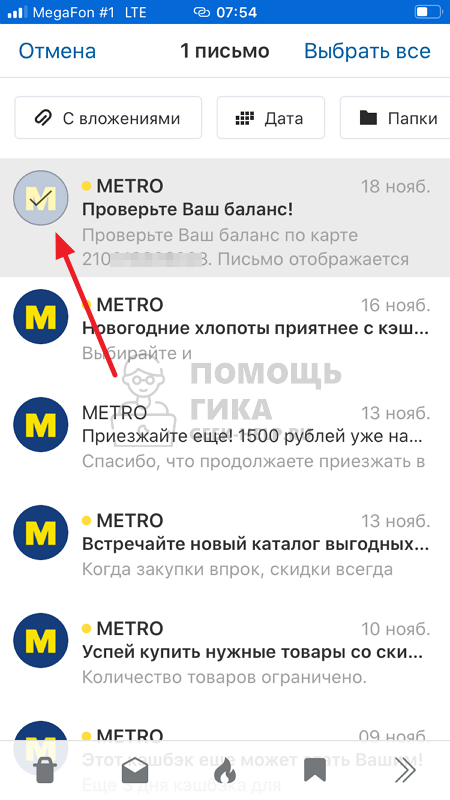
Листайте список писем вниз, а когда вся переписка с адресатом будет отображена, нажмите в правом верхнем углу “Выбрать все”.
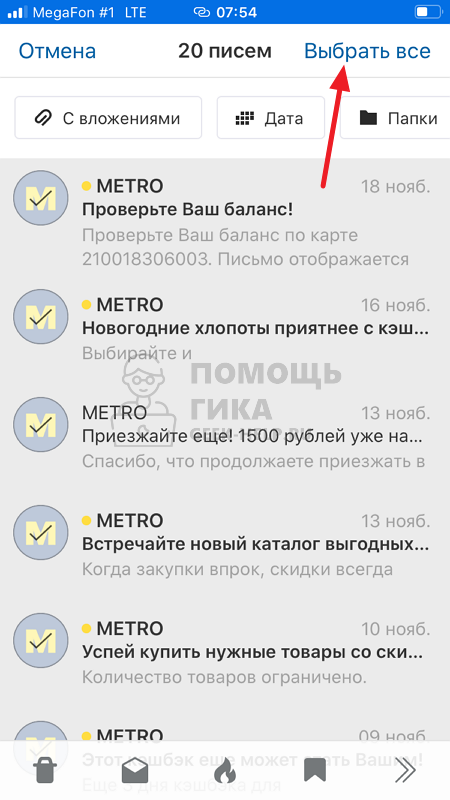
Все письма будут выделены, теперь остается нажать на значок корзины в левом нижнем углу, и эти письма отправятся в корзину.
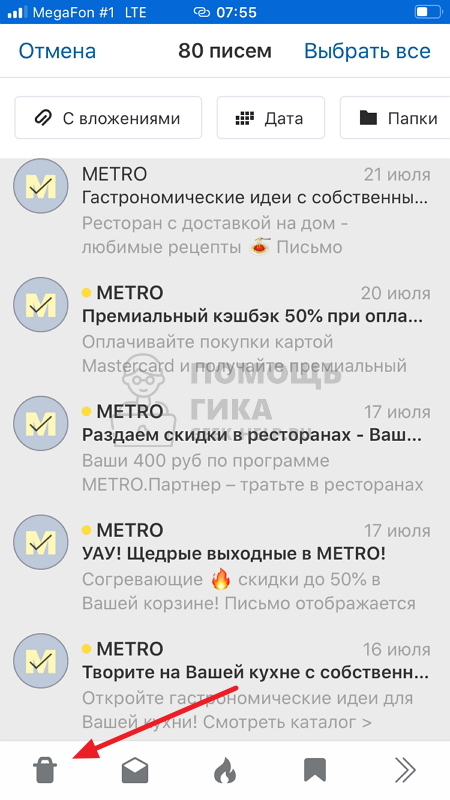
Не забудьте очистить папку “Удаленные”, если нужно полностью избавиться от переписки.
Как очистить яндекс почту от всех писем сразу.

Здравствуйте, уважаемые читатели блога: My-busines.ru. Многие пользователи сети интернет отдают предпочтение электронной почте, встроенной в Яндекс браузер. Это связано с отсутствием ограничений по объему сохраняемой информации в электронном ящике.
Однако, независимо от поставщика данной бесплатной услуги, используя любую почтовую службу, в том числе и такую крупную как Яндекс, не нужно забывать о вопросах безопасности. Основной совет по ее обеспечению – это своевременное удаление накопившихся писем из ящика.
Не следует хранить многочисленную корреспонденцию на почте, потому что в случае взлома email, личная информация может стать доступной третьим лицам и быть использована против вас.
Обычно взламывают ящики для их последующей продажи и рассылки спама рекламного характера. При этом информация о ваших аккаунтах в социальных сетях, электронных кошельках, интернет банкинге окажется доступной через восстановление на ящик паролей. В результате можно как минимум стать жертвой шантажа, предметом которого будут переписки и фотографии.
Взлом может быть заказан конкурентами, ревнивой второй половиной и др.
Вывод простой – избежать этого поможет удаление писем.
Пошаговая инструкция как в Яндекс почте удалить все письма сразу
Процесс удаления немного отличается в зависимости от способа входа в почту:
Совет! Перед удалением просмотрите письма, нужные можно переместить в папку «Важное».
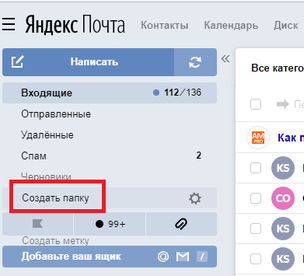
Предварительно создав такую папку. 1) зайдите на почту и нажмите “Создать папку”:
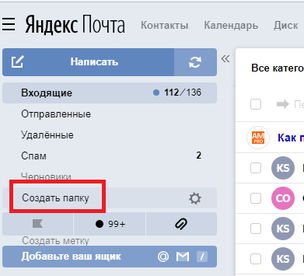
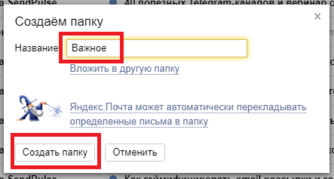
2) во всплывающем окне пишите название папки к примеру “Важное” и нажимаете “Создать папку”:
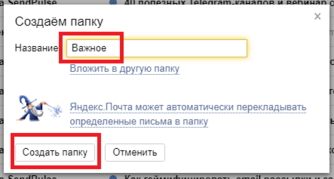
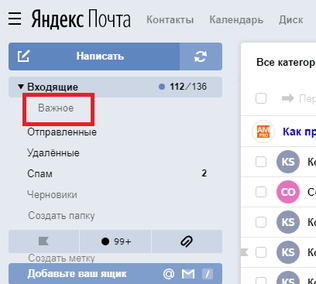
3) все, папка создана! Она будет в меню под папкой “Входящие”:
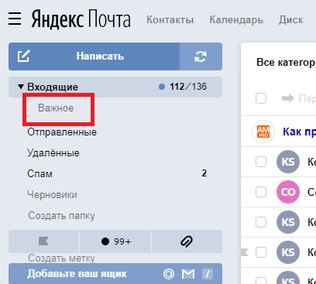
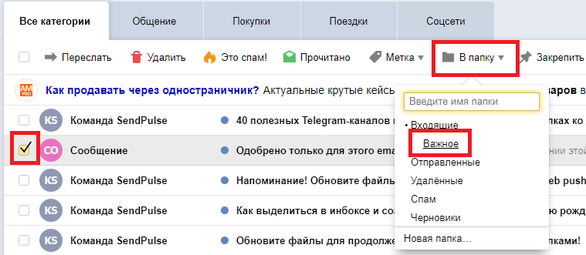
4) для добавления важного письма в созданную папку нужно поставить галочку напротив письма, которое хотите перенести, после нажать на “В папку” и выбрать папку:
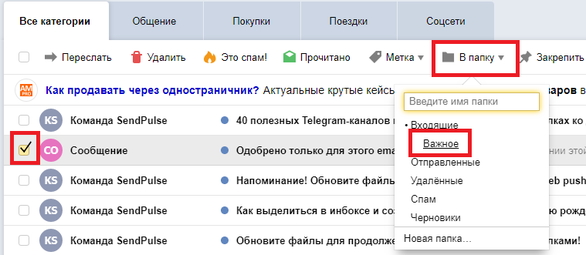
Чтобы удалить несколько писем нужно последовательно устанавливать галочку на каждое – это отнимает много времени и нервов, особенно если корреспонденция многочисленная. Последовательность действий при удалении корреспонденции из полной версии сайта почтового ящика следующая:
1) после входа в почту выберите папку, письма из которой требуется удалить:
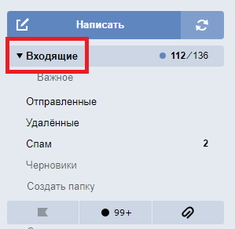
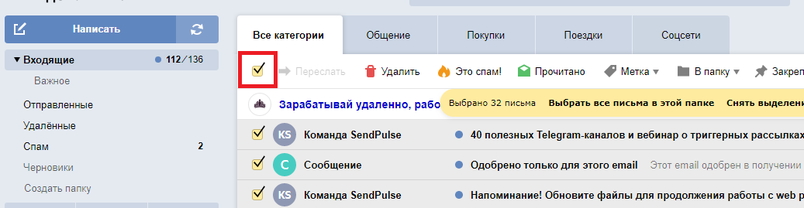
2) к примеру, из папки “Входящие”, зайдя в папку, ставите галочку в чекбоксе вверху всех писем. Выделиться только от 29-32 писем:
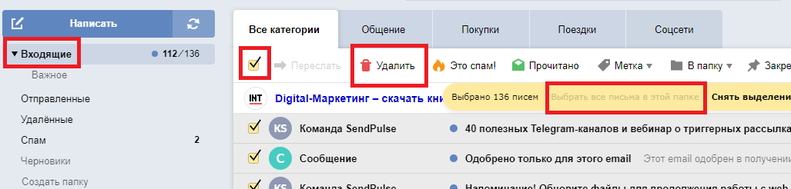
3) после ее нажатия активируется строка удаления. Можно кликнуть «Удалить» или «Выбрать все письма в этой папке». Для удаления всех писем из выбранной папки, нажмите “Выбрать все письма в этой папке”, после чего нажимаете “Удалить”. Таким образом удалятся все письма из папки:
Если оказалось, что удалены некоторые нужные письма, не беда. Их можно восстановить – все либо выборочно:
1) для этого открываем папку «Удаленные», наводим курсор на письмо, подлежащее восстановлению, нажатием правой кнопки мыши вызываем всплывающее меню и выбираем «Переложить в папку»:
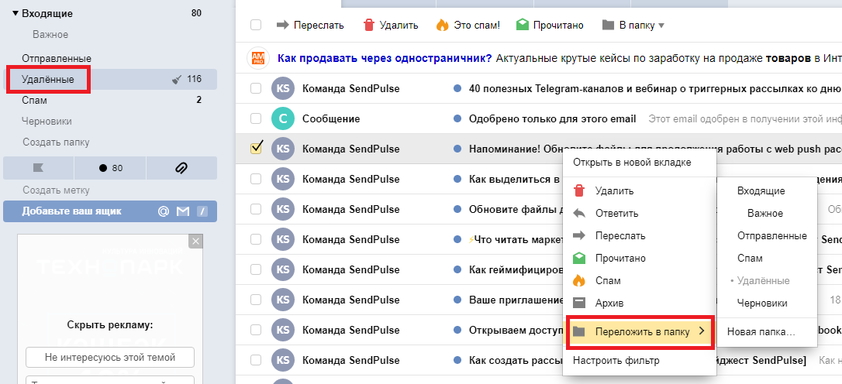
2) можно пометить все галочкой или некоторые из писем (кликнув только на некоторые из писем). После чего выбираем «В папку». Указываем папку, в которую перенести восстановленные письма:
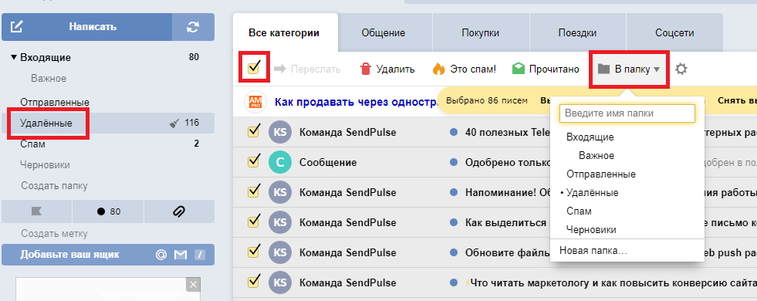
Если все или некоторые из писем были удалены из папки «Удаленные», то возможности восстановления письма нет. Письма из папки «Удаленные» – удаляются навсегда!
В отличие от предыдущих методов, которые помещают письма в папку «Удаленные» после удаления, применение этого метода приводит к полному уничтожению:
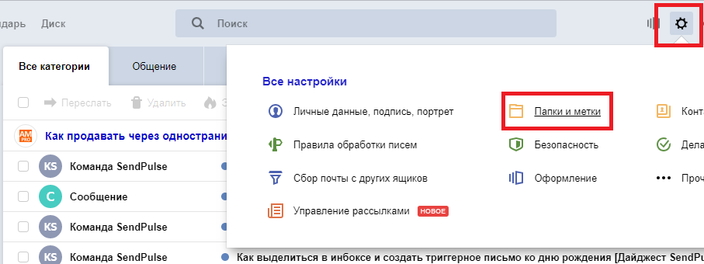
1) выбираем знак настроек, расположенный в правой верхней области страницы. Во всплывшем окне кликаем «Папки и метки»:
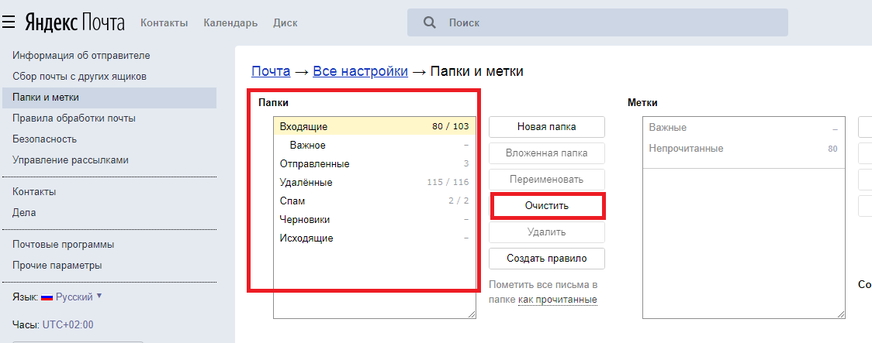
2) выбираете папку, из которой хотите удалить письма к примеру «Входящие» и нажимаете «Очистить»:
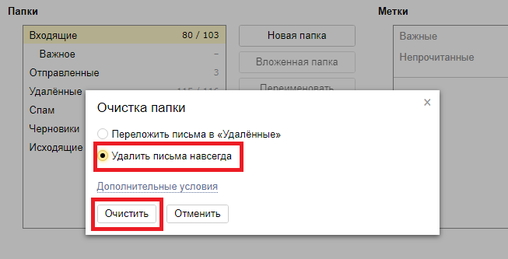
3) во всплывающем окне выбираете «Удалить письма навсегда» и жмете «Очистить»:
Для возвращения в почту нажмите на три полоски возле логотипа «Яндекс Почта» и во выпадающем меню нажимаем на «Почта»:
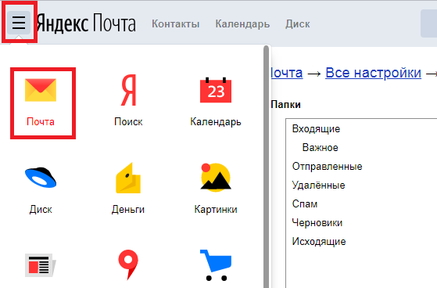
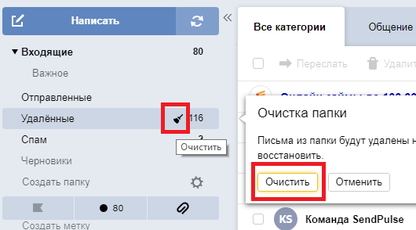
Еще один самый быстрый способ по очистке папок «Спам» и «Удаленные».
1) нажмите на папку к примеру «Удаленные» и на значок очистки (метелка) и «Очистить»:
Вертикальная HTML линия
Как удалить все письма от одного адресата в Яндекс почте
1) Входим в почту и открываем нужную папку к примеру «Входящие». В строке поиска по папке пишем имя любого адресата или его email:
2) автоматически отсортируются имеющиеся письма, полученные от выбранного адресата, выбираем все нажатием галочки. Правее, в той же командной строке применяем опцию «Удалить»:
Важно! Письма в папке «Спам» хранятся 10 дней и по истечении уничтожаются автоматически. Данные из папки «Удаленные», вопреки убеждению об автоматическом удалении через 31 день не ликвидируются, поэтому лучше очистить папку самостоятельно.
Вертикальная HTML линия
Как удалить все сообщения в Яндекс почте с телефона
К большому сожалению сразу все письма из папки «Входящие» удалить нельзя, только по одному (по крайней мере в iphone (айфоне)).
1) для этого нужно зайти в яндекс почту на телефоне и нажать папку «Входящие». Выбираете письмо, которое хотите удалить и движением пальца влево проводите по письму. После чего появиться фавикон мусорника, после нажатия на фавикон письмо удалится в папку «Удаленные»:
2) в опциях, обозначенных тремя точками есть много функций, через которые также можно и удалить письмо:
3) удалить все письма можно только «Удаленные» и «Спам», нажав «Очистить» и подтвердить очистку:
Внимание! На удаление могут пометится не все письма, а лишь те, которые успели загрузиться. Если корреспонденции много, действия придется повторить несколько раз.
В наше время передовых технологий, электронная почта есть практически у каждого человека. Без нее элементарно не пройти регистрацию на сайтах, организации также пользуются ей в работе, поэтому нужно иметь в виду к каким последствиям может привести хранение корреспонденции на email и заниматься ее своевременным удалением. Воспользовавшись данными рекомендациями, действия не отнимут много времени!
Вертикальная HTML линия
На моей Yandex почте скопилось просто ужасающее количество писем. Неудавшийся скрипт, созданный для противодействия бот атакам, посылал информацию мне на ящик. В результате, небольшая оплошность в коде привела к тысячам и тысячам писем в папке. Фильтр помог сгруппировать их все в одну папку. В web интерфейсе есть функция выделения всех писем в папке, но для такого количества писем она не заработала. Речь идет о десятках тысяч писем.
Первым делом написал в саппорт. Шустрый админ, ответил просто: Почистил, посмотрите. Видимо я был не первый с подобной проблемой. Прошло время и пара служебных папок, в которые стекалась информация о работе cron, и другие данные наполнились. Пришла пора почистить и их. Веб интерфейс Яши позволяет удалить за раз 200 писем. Можно больше, но тогда нужна пляска со страницами. Опять же речь идет о папке с тысячами писем.
Нажимать сотню раз пару кнопок выделить все-удалить, мне быстро надоело. Поэтому я решил автоматизировать эту операцию. Благо Яша работает на любимой jQuery.
Вот, что у меня получилось
выделяем все видимые письма в папке, нажимаем кнопку удалить, повторяем процедуру через 5 секунд. Вставляем это в консоль, и идем пить чай.
Для тех, кто думает, что консоль — это приставка для игры в видео игры, вот код для вставки прямо в адресную строку.
Копируем его, открываем папку, которую необходимо почистить, вставляем код в адресную строку, жмем Enter. Идем пить кофе.
Процедура довольно ресурсозатратная. Рекомендую для этого запустить отдельный браузер. Еще, чтобы дело пошло быстрее поставьте а настройках максимальное число отображаемых писем (200), иначе по умолчанию будет удалять только по 20 писем.
Интересно, что все удаленные письма попадают в папку «Удаленные». Которая тоже штатными средствами не чистится. Придется повторить процедуру дважды.
Боятся стоит только собственной фантазии, остальное решаемо. Есть несколько ребят upsale, которые предлагают создание сайта визитки москва. Ребята делают хорошие сайты и ничего не боятся, даже в таком городе, как Москва. Ведь создавать сайты, в условиях такой дикой конкуренции та еще сверхзадача.
Как в Яндекс Почте удалить все письма сразу
 Если в Яндекс Почте накопилось много писем, которые содержат конфиденциальную информацию, но при этом больше не нужны получателю, имеет смысл их удалить или отметить прочитанными. Иногда пользователь почтового сервиса просто решает удалить все письма, которые скопились в его почтовом ящике, чтобы начать работать с ним с чистого листа. В этой статье мы рассмотрим способ удалить в Яндекс Почте все письма сразу.
Как в Яндекс Почте удалить все письма сразу
Такая возможность есть только в полной версии почтового клиента для браузера. На мобильной версии и в мобильном приложении удалить все письма сразу одним нажатием кнопки не получится, но для них тоже есть способ, о котором мы расскажем ниже.
Чтобы в Яндекс Почте в версии для браузера на компьютере удалить сразу все письма, добавьте свой почтовый аккаунт и войдите в него.
Далее в правом верхнем углу нажмите на шестеренку и перейдите в раздел “Папки и метки”.
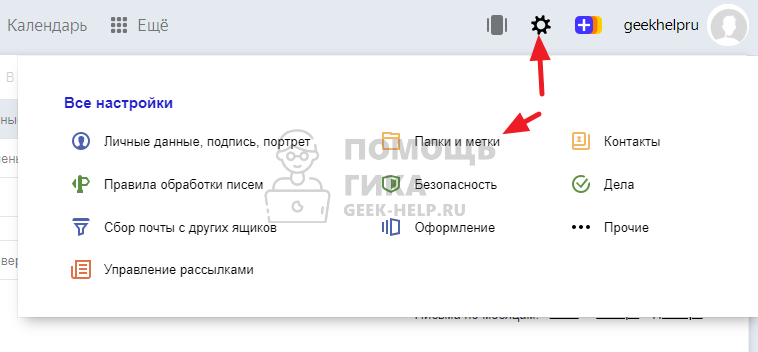
Здесь нужно выбрать папку “Входящие” и нажать “Очистить”.
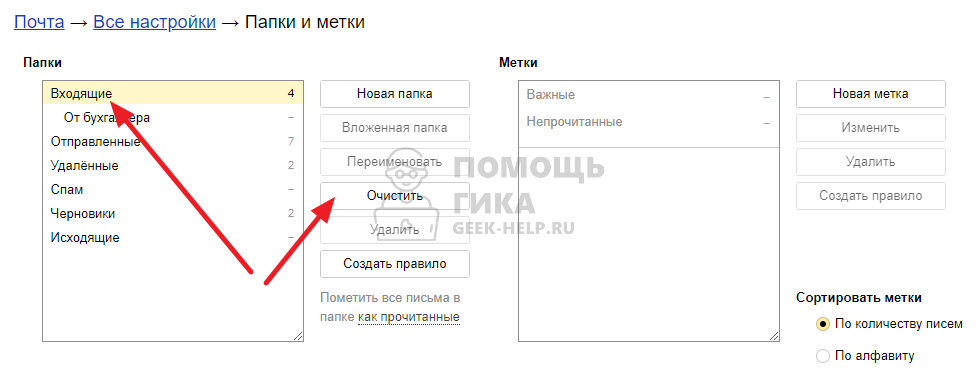
Появится информационной сообщение, в нем необходимо выбрать приемлемый вариант действий — навсегда полностью удалить письма из почтового ящика, либо переложить эти письма в раздел “Удаленные”, откуда их можно будет восстановить при необходимости.
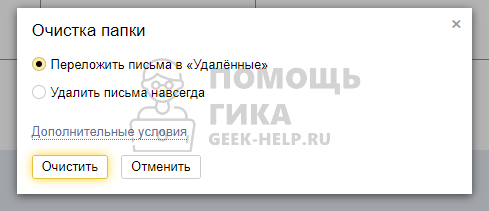
Если нажать на кнопку «Дополнительные условия», можно задать правила, которые будут применены для выбора писем на удаление. Например, удалить письма только от отдельного отправителя или старше определенного срока.
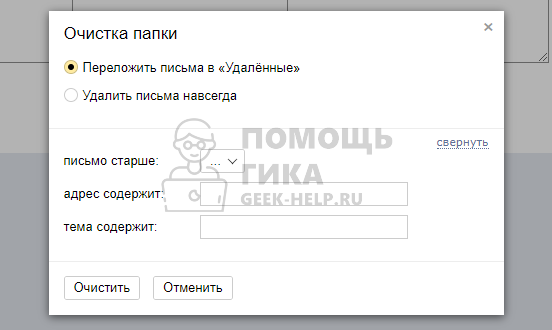
Восстановить письма из папки “Удаленные” можно в течение месяца. После этого они удаляются безвозвратно.
Как в Яндекс Почте удалить все письма на телефоне
Как мы отмечали выше, описанный способ не подходит для мобильных устройств. На них, ни в мобильной версии Яндекс Почты в браузере, ни в официальном приложении, не получится описанным выше способом стереть все письма.
Однако в мобильных версиях Яндекс Почты можно пойти на некоторую хитрость, чтобы удалить все письма. Рассмотрим на примере мобильного приложения. Запустите его и авторизуйтесь под нужным аккаунтом.
Далее нажмите на три полоски в левом верхнем углу, чтобы открылось меню.

Нажмите на карандаш около пункта “Папки”.
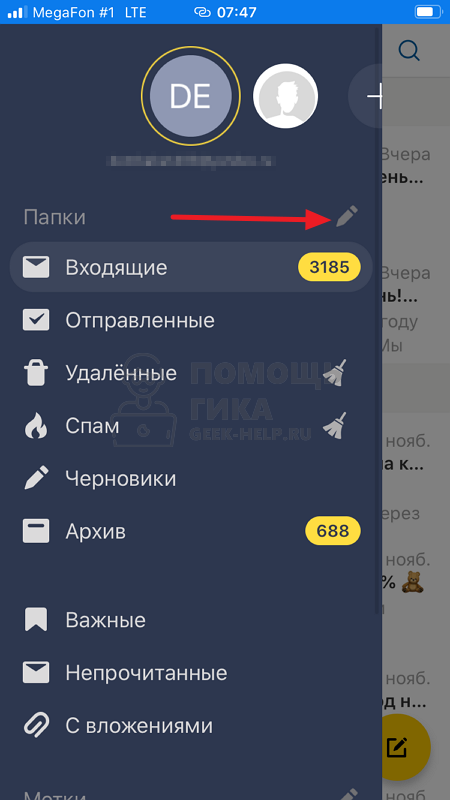
Далее создайте папку, нажав на значок плюса снизу.
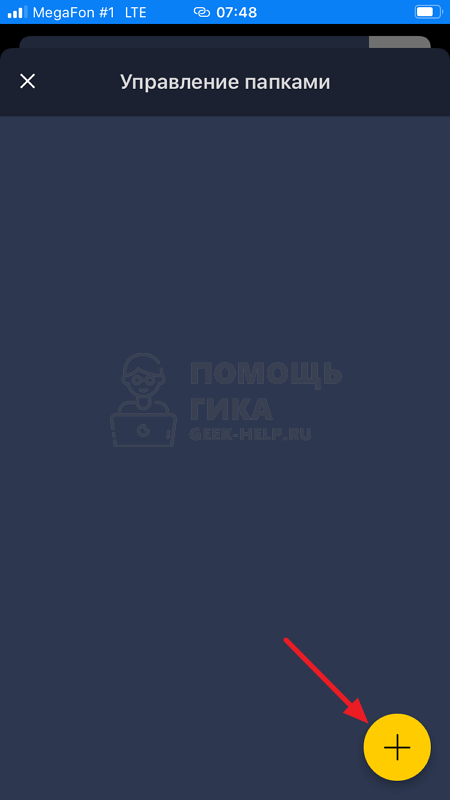
Введите название папки и нажмите “Готово”.
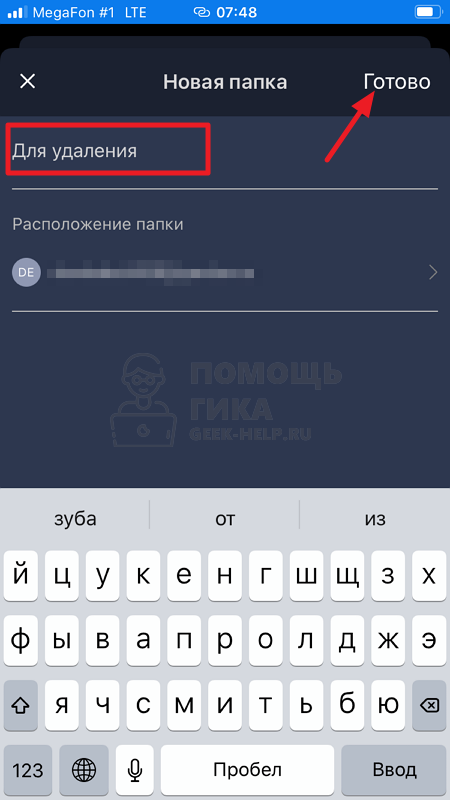
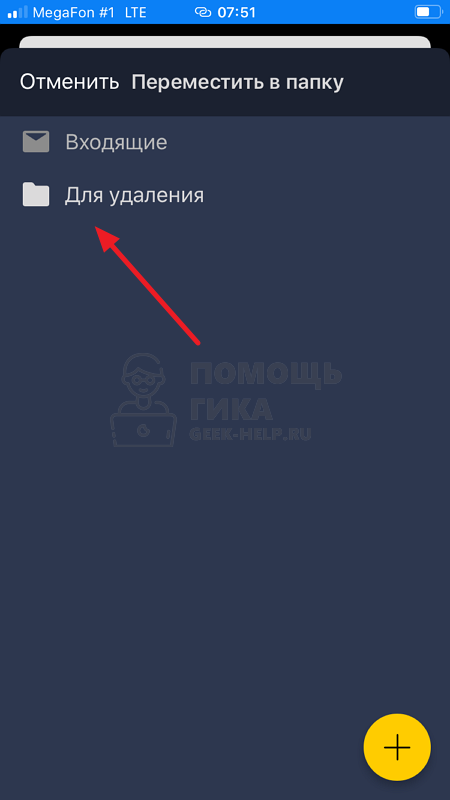
Теперь нужно перенести в эту папку все письма, которые нужно удалить сейчас или позже. Для этого выделите письма.

И перенесите их в эту папку.
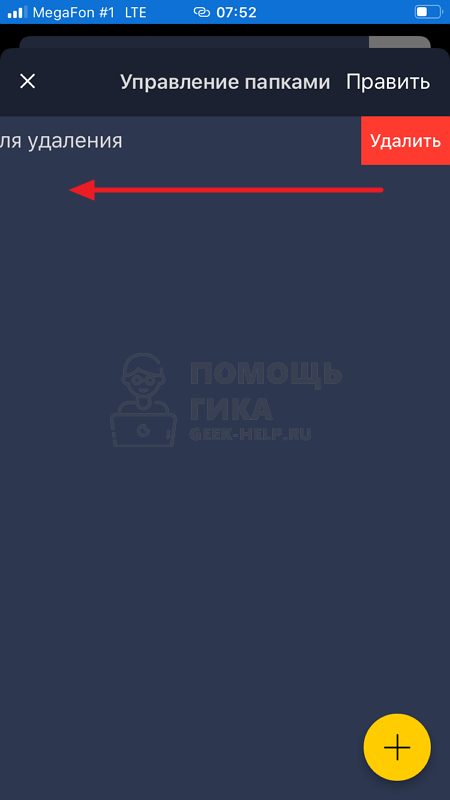
Саму папку в любой момент можно удалить вместе со всеми письмами, которые в ней находятся. Нужно в меню перейти к редактированию папок.
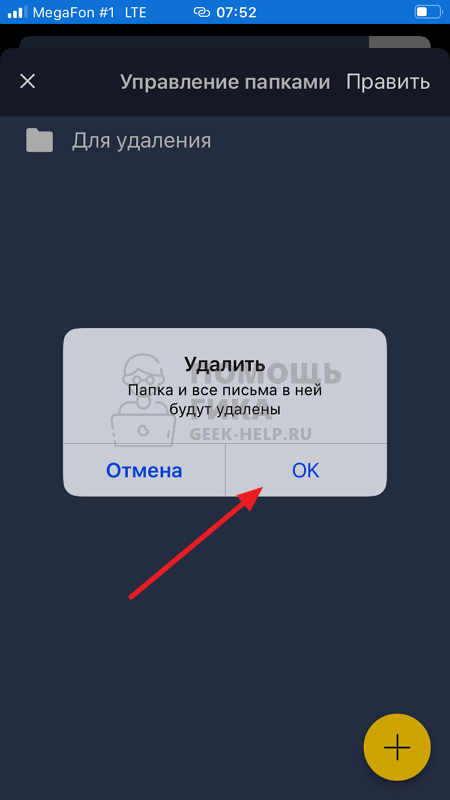
Далее свайпнуть влево на нужной папке и подтвердить ее удаление.
После чего еще раз подтвердить желание удалить папку и все письма из нее.
Но возникает вопрос, зачем переносить все письма в эту папку, если их можно просто удалить из раздела входящих писем. Дело в том, что в случае с папкой, пользователь всегда имеет возможность настроить попадание в нее писем с отдельных почтовых адресов (или со всех почтовых адресов), после чего удалить эту папку и все письма из нее в любой момент времени можно будет с мобильного устройства.
Как в Яндекс почте удалить все письма либо от одного адресата с компьютера или телефона

Здравствуйте, уважаемые читатели блога: My-busines.ru. Многие пользователи сети интернет отдают предпочтение электронной почте, встроенной в Яндекс браузер. Это связано с отсутствием ограничений по объему сохраняемой информации в электронном ящике.
Однако, независимо от поставщика данной бесплатной услуги, используя любую почтовую службу, в том числе и такую крупную как Яндекс, не нужно забывать о вопросах безопасности. Основной совет по ее обеспечению – это своевременное удаление накопившихся писем из ящика.
Не следует хранить многочисленную корреспонденцию на почте, потому что в случае взлома email, личная информация может стать доступной третьим лицам и быть использована против вас.
Обычно взламывают ящики для их последующей продажи и рассылки спама рекламного характера. При этом информация о ваших аккаунтах в социальных сетях, электронных кошельках, интернет банкинге окажется доступной через восстановление на ящик паролей. В результате можно как минимум стать жертвой шантажа, предметом которого будут переписки и фотографии.
Взлом может быть заказан конкурентами, ревнивой второй половиной и др.
Вывод простой – избежать этого поможет удаление писем.
Пошаговая инструкция как в Яндекс почте удалить все письма сразу
Процесс удаления немного отличается в зависимости от способа входа в почту:
Совет! Перед удалением просмотрите письма, нужные можно переместить в папку «Важное».
1) зайдите на почту и нажмите “Создать папку”:
2) во всплывающем окне пишите название к примеру “Важное” и нажимаете “Создать папку”:
3) все, папка создана! Она будет в меню под “Входящие”:
4) для добавления важного письма нужно поставить галочку напротив того, которое хотите перенести, после нажать на “В папку” и выбрать папку:
Чтобы удалить несколько писем нужно последовательно устанавливать галочку на каждое – это отнимает много времени и нервов, особенно если корреспонденция многочисленная. Последовательность действий при удалении корреспонденции из полной версии сайта почтового ящика следующая:
1) после входа в почту выберите папку, из которой требуется удалить:
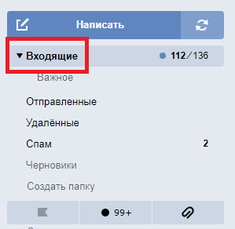
2) к примеру, из папки “Входящие”, зайдя в нее, ставите галочку в чекбоксе вверху всех писем. Выделиться только от 29-32 писем:
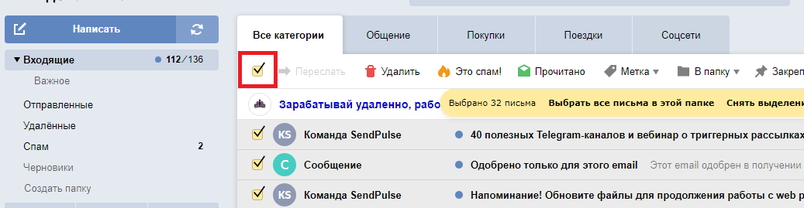
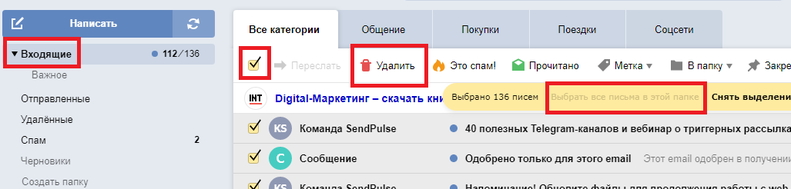
3) после ее нажатия активируется строка удаления. Можно кликнуть «Удалить» или «Выбрать все письма в этой папке». Для удаления всех писем, нажмите “Выбрать все письма в этой папке”, после чего нажимаете “Удалить”. Таким образом, они все удалятся:
Если оказалось, что удалены некоторые нужные, не беда. Их можно восстановить – все либо выборочно:
1) для этого открываем «Удаленные», наводим курсор на письмо, подлежащее восстановлению, нажатием правой кнопки мыши вызываем всплывающее меню и выбираем «Переложить в папку»:
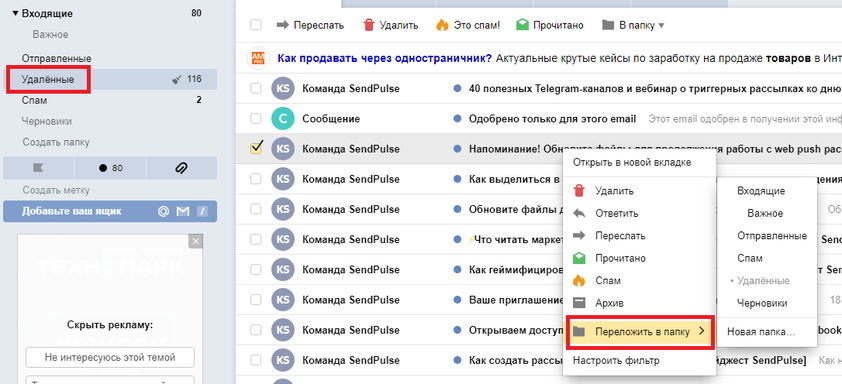
2) можно пометить все галочкой или некоторые из писем (кликнув только на некоторые из них). После чего выбираем «В папку». Указываем ту, в которую нужно перенести восстановленные:
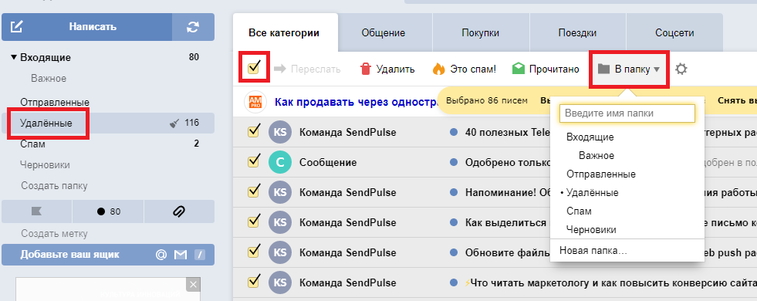
Если все или некоторые из писем были удалены из «Удаленные», то возможности восстановления нет, они удаляются навсегда!
В отличие от предыдущих методов, которые помещают письма в «Удаленные» после удаления, применение этого метода приводит к полному уничтожению:
1) выбираем знак настроек, расположенный в правой верхней области страницы. Во всплывшем окне кликаем «Папки и метки»:
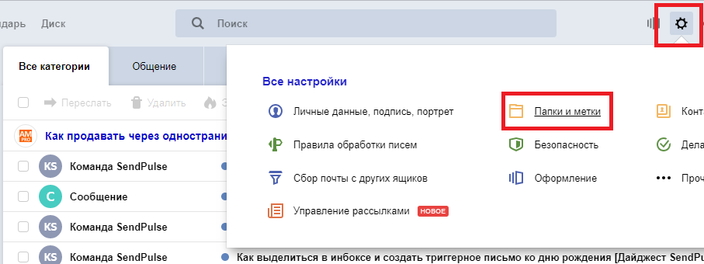
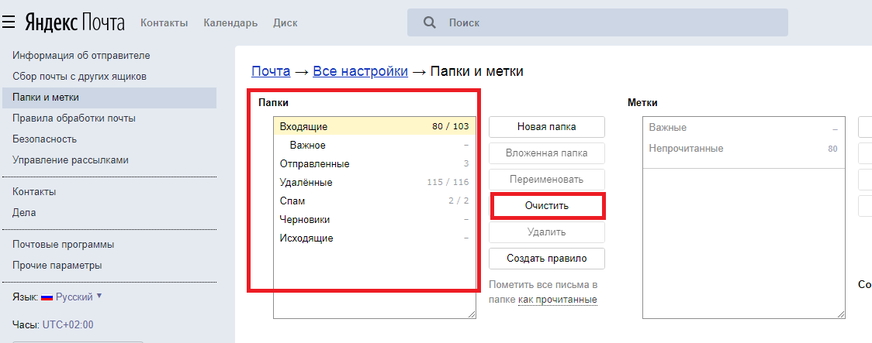
2) выбираете папку, из которой хотите удалить, к примеру, «Входящие» и нажимаете «Очистить»:
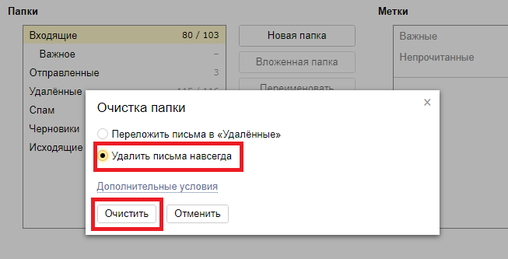
3) во всплывающем окне выбираете «Удалить письма навсегда» и жмете «Очистить»:
Для возвращения в почту нажмите на три полоски возле логотипа «Яндекс Почта» и во выпадающем меню нажимаем на «Почта»:
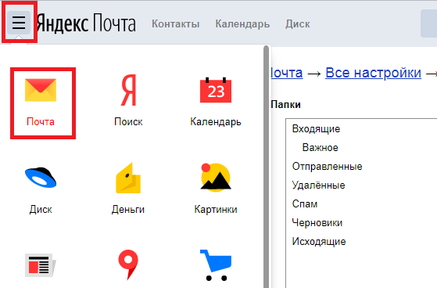
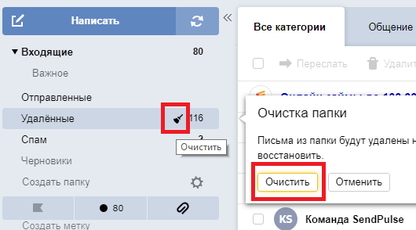
Еще один самый быстрый способ по очистке папок «Спам» и «Удаленные».
1) нажмите, к примеру, на «Удаленные» и на значок очистки (метелка) и «Очистить»:
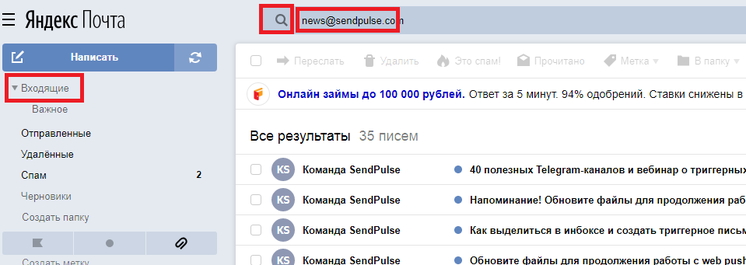
Как удалить все письма от одного адресата
1) Входим в почту и открываем нужный раздел, к примеру, «Входящие». В строке поиска пишем имя любого адресата или его email:
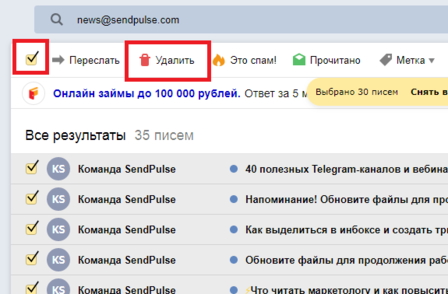
2) автоматически отсортируются имеющиеся письма, полученные от выбранного адресата, выбираем все нажатием галочки. Правее, в той же командной строке применяем опцию «Удалить»:
Важно! Письма в папке «Спам» хранятся 10 дней и по истечении уничтожаются автоматически. Данные из «Удаленные», вопреки убеждению об автоматическом удалении через 31 день не ликвидируются, поэтому лучше очистить самостоятельно.
Удаляем все сообщения с телефона
К большому сожалению сразу все письма из раздела «Входящие» удалить нельзя, только по одному (по крайней мере в iphone (айфоне)).
1) для этого нужно зайти в яндекс почту на телефоне и нажать «Входящие». Выбираете то, которое хотите удалить и движением пальца влево проводите по нему. После чего появиться фавикон мусорника, после нажатия на фавикон оно удалится в «Удаленные»:
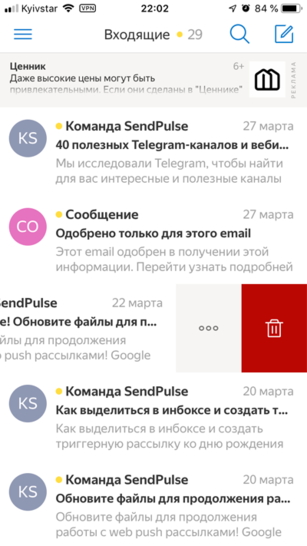
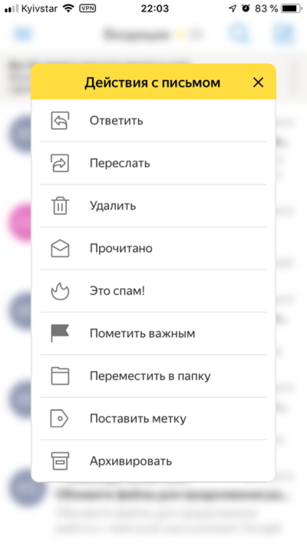
2) в опциях, обозначенных тремя точками есть много функций, через которые также можно удалить:
3) удалить все письма можно только «Удаленные» и «Спам», нажав «Очистить» и подтвердить очистку:
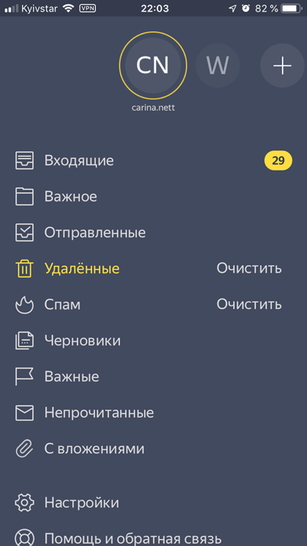
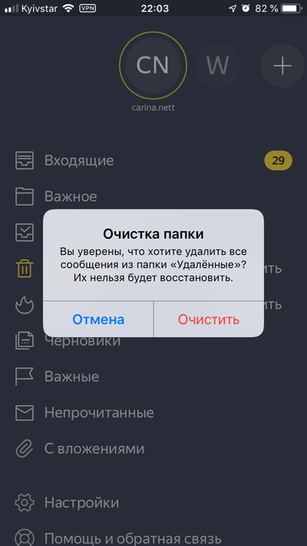
Внимание! На удаление могут пометится не все письма, а лишь те, которые успели загрузиться. Если корреспонденции много, действия придется повторить несколько раз.
Вертикальная HTML линия
В наше время передовых технологий, электронная почта есть практически у каждого человека. Без нее элементарно не пройти регистрацию на сайтах, организации также пользуются ей в работе, поэтому нужно иметь в виду к каким последствиям может привести хранение корреспонденции на email и заниматься ее своевременным удалением. Воспользовавшись данными рекомендациями, действия не отнимут много времени!
Маркетолог, вебмастер, блогер с 2011 года. Люблю WordPress, Email маркетинг, Camtasia Studio, партнерские программы)) Создаю сайты и лендинги под ключ НЕДОРОГО. Обучаю созданию и продвижению (SEO) сайтов в поисковых системах.



