
Про смартфон — цены, обзоры и реальные отзывы покупателей
На сайте Pro-Smartfon найдёте отзывы и обзоры топовых смартфонов 2017 года. Всё о плюсах и минусах мобильных телефонов. Свежие фотографии, цены и реальные отзывы покупателей о лучших смартфонах
Apk файлы можно ли удалять
Необходимость в том, чтобы удалить АРК файлы на Андроид, может быть вызвана, прежде всего, потребностью в освобождении свободного дискового пространства. Ведь сразу после установки АРК файл как бы уже и не требуется: все, что было нужно, система уже распаковала и установила.
Удаление АРК файла
Вообще-то, существует два подхода к решению данной проблемы. И все зависит от того, какого рода АРК файл требуется удалить:
В первом случае все достаточно просто. Можно, например, в файловом менеджере открыть папку с перенесенным в нее АРК файлом – и просто выделить его, а затем удалить.
Все несколько сложнее, если файл был получен из цифровых мобильных магазинов. Ведь заранее не известно, куда именно была скачана программа. Для разных приложений папка назначения может быть разной. В этом случае можно прибегнуть к поиску внутри операционной системы и набрать в поисковой строке название самой программы. С большой долей вероятности, это имя будет совпадать с именем папки.
Если же есть необходимость в удалении системных АРК, то в данном случае потребуется получение root-доступа. В противном случае система просто не даст удалить АРК в целях собственной безопасности.
Далее нужно будет установить и запустить программу Root Browser. Скачать ее можно, например, по ссылке: https://play.google.com/store/apps/details? >  Скачать программу Root Browser
При помощи данной программы открывается системная папка system/app/.
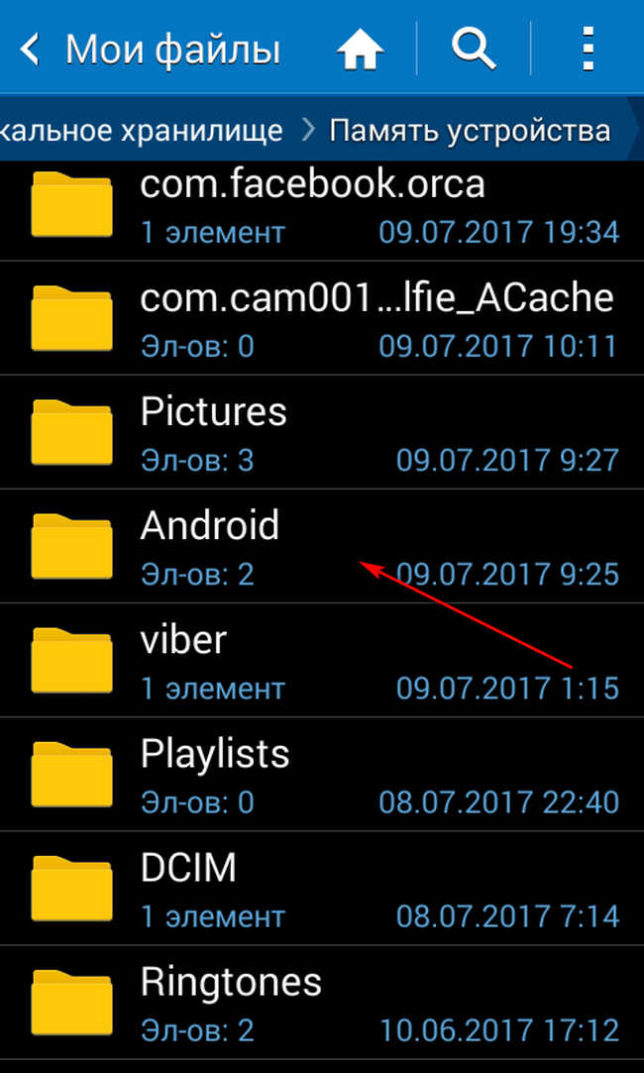
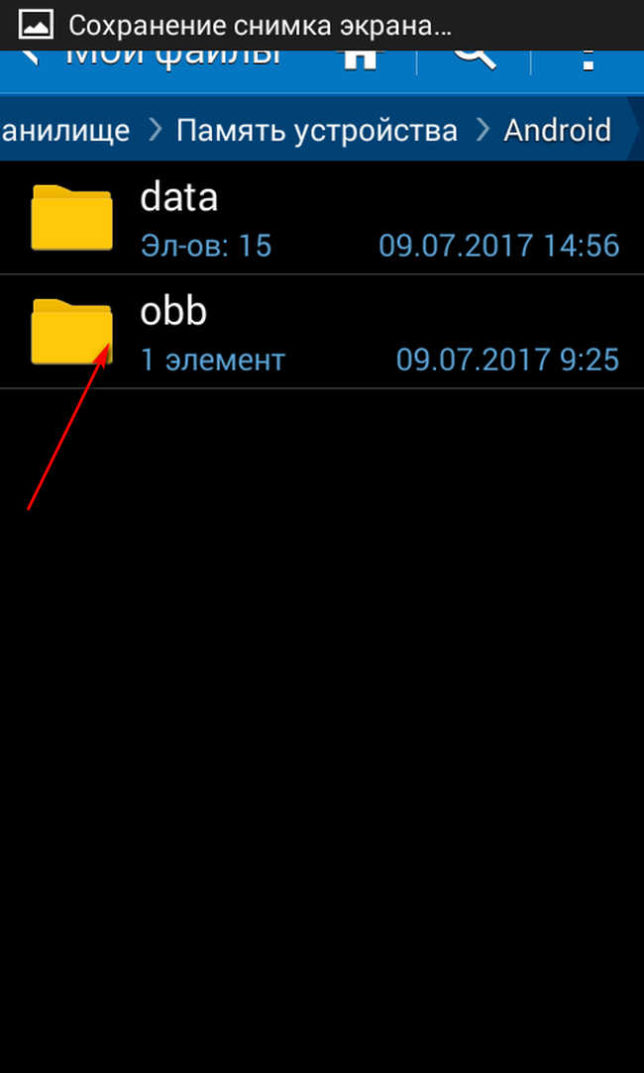
Здесь необходимо найти все файлы для удаляемой программы с расширениями .apk и .odex. Но последних может и не быть – все зависит от конкретного приложения. Стоит помнить при этом, что все действия по удалению системных программ пользователь выполняет на свой страх и риск. Кстати, с помощью этой же программы можно удалить и АРК любых других приложений на смартфоне.

Когда возникает необходимость в лишнем свободном месте на встроенном накопителе Android-устройства, но всё, что только можно было удалить, уже почищено, очередь доходит до системных приложений. В этом материале мы постараемся разобраться, какие из них удалять можно практически без последствий, а какие крайне нежелательно.
Начнем с того, что даже если приложение удалять, в принципе, можно, мы всё равно лишаемся функционала, который оно предоставляло. А вот нужен ли этот функционал – решать каждому отдельно взятому пользователю самостоятельно.
Что можно удалить без значительных последствий.
DownloadProviderUi.apk – приложение «Загрузки».
DualClock.apk – виджет, отвечающий за «двойные часы» («Dual Clock»).
SamsungApps.apk – приложение, которое есть в аппаратах от Samsung, под названием «Samsung Apps», то есть магазин приложений Samsung.
YouTube.apk – приложение, отвечающее за запуск и просмотр видеороликов с небезызвестного YouTube. Удалять его можно, соответственно, если вы не смотрите ролики с данного ресурса.
VpnServices.apk – сервис VPN-соединений, если вы VPN не пользуетесь, можно смело удалять.
VoiceSearch.apk – сервис голосового поиска от Google, в большинстве случаев бесполезен.
PicoTts.apk – сервис для перевода текста в голосовую речь, нужен для слабовидящих пользователей.
TtsService.apk – сервис, относящийся к PicoTts.apk.
TwWallpaperChooser.apk – сервис стандартных обоев на устройствах Android.
Memo.apk – стандартное приложение для создания заметок. Можно удалять, потому как его функционал достаточно ограничен, можно легко заменить сторонними программами, например Evernote.
Maps.apk – карты от Google. В целом используются достаточно часто, но можно заменить и другим подобным программным обеспечением, например Navitel.
GlobalSearch.apk – приложение для поиска через Google.
Что можно удалить, но с определенными оговорками.
AxT9IME.apk – стандартная клавиатура на устройствах от Samsung. При удалении, естественно, необходима замена (конечно, можно пользоваться девайсом и без экранной клавиатуры, но ввод текста будет невозможным). При замене, например, на Swype или Go Keyboard, или же на другие экранные клавиатуры, смело можно удалить.
Swype.apk – экранная клавиатура, как и AxT9IME.apk.
Browser.apk – стандартный Android-браузер, приложение для просмотра страниц в интернете. Можно удалить, но нужна замена, если вы пользуетесь интернетом. Сторонние браузеры, вроде Opera Mini, Opera Mobile или Firefox вполне подходят.
Camera.apk – стандартная фото/видеокамера в Android-устройствах. Удалить можно, но нужна замена, если вы пользуетесь камерой. Альтернатива – это, например, LG Camera.
Email.apk – стандартный Android`овский почтовый клиент POP/IMAP. Можно удалить, если в нем нет необходимости.
FMRadio.apk – стандартное приложение для прослушивания FM-радио. Нужна замена, если планируете слушать радио, иначе смело можно удалять.
SnsAccount.apk – производит синхронизацию записей из социальных сетей facebook и twitter. Возможна замена альтернативными клиентами для социальных сетей, коих существует великое множество.
Stk.apk – SIM-меню карты оператора сотовой связи.
UserDictionaryProvider.apk – стандартный для Android пользовательский словарь для предугадывания слов при наборе текста, в который автоматически добавляются все неизвестные ранее слова. В целом можно удалять, но только при использовании сторонней клавиатуры, если используется стандартная – удалять нельзя.
MyFiles.apk – стандартный файловый менеджер Android. Удалять можно, если есть установленный сторонний файловый менеджер, иначе без проводника пользоваться устройством достаточно проблематично.
Calendar.apk – стандартный календарь для Android-устройств, удалить-то можно, но польза от такой «чистки» сомнительна.
DeskClock.apk – приложение-будильник. Можно заменить сторонним софтом или удалить, если он не нужен.
Что удалять нельзя ни в коем случае, так как это может отразится на работоспособности устройства не в лучшую сторону.
jobManager.apk – Android’овский диспетчер задач.
AccountAndSyncSettings.apk – сервис для синхронизации контактов и календаря через созданный профиль.
Bluetooth.apk – обеспечивает передачу данных посредством Bluetooth.
CallSetting.apk – приложение-телефон.
Contacts.apk – список контактов («телефонная книга»).
ContactsProvider.apk – сервис для синхронизация контактов с Gmail.
К удалению системных приложений нужно подходить с предельной внимательностью и ответственностью. Имейте в виду, что после произведения wipe, файлы восстановить будет невозможно, поможет только перепрошивка устройства.
Если на устройстве заканчивается свободное место, появляется необходимость почистить память от лишних файлов и папок. Android включает большое количество директорий, но тут возникает вопрос – какие папки можно удалить на телефоне, а какие трогать нельзя?
p, blockquote 1,0,0,0,0 —>
Данная статья подходит для всех брендов, выпускающих телефоны на Android 10/9/8/7: Samsung, HTC, Lenovo, LG, Sony, ZTE, Huawei, Meizu, Fly, Alcatel, Xiaomi, Nokia и прочие. Мы не несем ответственности за ваши действия.
p, blockquote 2,0,0,0,0 —>
Внимание! Вы можете задать свой вопрос специалисту в конце статьи.
p, blockquote 3,0,0,0,0 —>
Мы не несем ответственности за ваши действия
Прежде, чем удалять папки, ознакомьтесь со статьей Как увеличить память на Android.
p, blockquote 5,0,0,0,0 —>
Папки Андроид — структура
Список папок может отличаться в зависимости от версии Android. Некоторые приложения могут создавать собственные каталоги в памяти – например, мессенджеры. Однако в целом список папок на всех версиях Android будет одинаковым, так что вам нужно лишь знать, что в них хранится.
p, blockquote 6,0,0,0,0 —>
В папке Documents хранятся разнообразные документы. Если их содержание не интересует, спокойно удаляйте каталог. То же относится к директории Bluetooth, в которой расположены файлы, принятые по этой беспроводной технологии.
p, blockquote 7,0,0,0,0 —>  Увеличить
В папке DCIM хранятся фотографии, сделанные на камеру. Если нужных фотографий нет, можно безбоязненно стирать каталог. Не повлияет на работу Android удаление папок Images, Pictures, Musi, Audio и т.п.
p, blockquote 8,0,0,0,0 —>
Папки, которые нельзя удалять
Есть в Android папки, которые категорически нельзя удалить, так как без них система не будет корректно работать. Запомните эти названия:
p, blockquote 10,0,0,0,0 —>
Ни в коем случае нельзя удалять папку system со всеми вложенными в нее каталогами. System – это хребет системы, так что если вы удалите отсюда какие-то данные, то будете прошивать телефон заново.
p, blockquote 11,0,0,0,0 —>
Способы удаления
Чтобы удалять системные папки, нужны права суперпользователя – root. Если у вас их нет, то вы точно никак не сможете сломать Андроид. При наличии root-прав нужно быть крайне осторожным – удаление важных системных файлов приведет к тому, что вам придется прошивать устройство заново.
p, blockquote 12,0,0,0,0 —>
Если вы разобрались, какие папки можно безболезненно удалить, то приступайте к очистке памяти с помощью стандартных функций:
p, blockquote 14,0,0,1,0 —>
 Увеличить
На скриншоте представлен вариант менеджера с поддержкой множественного выбора. Кнопка удалить находится в данном случае сверху справа в виде иконки корзины.
p, blockquote 15,0,0,0,0 —>
В стандартном файловом менеджере не отображаются все файлы и папки Android. Чтобы хорошо почистить память устройства, используйте ES Проводник или другой сторонний менеджер файлов.
p, blockquote 16,0,0,0,0 —>
 Увеличить
Можно не пользоваться файловыми менеджерами на Android, а просто подключить телефон к компьютеру, выбрав режим медиа-устройство, в котором возможен просмотр и изменение содержимого памяти.
p, blockquote 17,0,0,0,0 —>
После подключения к компьютеру вы можете открыть внутреннюю память смартфона в проводнике и удалить ненужные папки, освободим место.
Можно ли удалять апк файлы после установки
-Все посты содержания «Когда появится список для прошивки ***» или же «Составьте барину список для устройства ***» будут удаляться. Научитесь пользоваться поиском по форуму в целом, и по данной теме в частности.
-Перед любыми действиями по удалению/замене/редактированию системных приложений делайте бэкап прошивки через рекавери. Также рекомендуется замораживать приложения в ® Titanium Backup перед их удалением. В случае неудачного удаления восстановить резервную копию заметно проще чем искать по форуму нужные файлы. Ни автор, ни кто-то другой не несет ответственности за ваше устройство.
Соблюдение этих правил упростит процесс систематизации информации и её поиска в данной теме.
2. Q: Какие программы можно удалять?
A: Каждый пользователь должен сам определиться какие системные приложения ему не нужны, далее нужно посмотреть могут ли быть последствия от удаление не нужных вам приложений, если их (последствий) нет, то можно смело удалять эти приложения. А если последствия есть, например некоторые проги имеют зависимости, то нужно подумать удалять вам их или нет, например вам не нужны карты Google и вы ни когда не будите использовать системные и сторонние программы которые используют данные карт гугла, значит вы смело можете удалять эти карты.
4. Q: Можно ли удалять стандартные приложения Google, повлияет ли это на работу аппарата?
A: Приложения (Maps, Gmail, Gtalk и т.д.) можно. Службы нежелательно, так как в случае удаления перестанут работать все гугловские сервисы и приложения, а также возможно появление постоянных ошибок на устройстве.
5. Q: Можно ли удалить стандартные приложения от Google (Навигация, Адреса, Просмотр улиц) отдельно от приложения Карты?
A: Просмотр улиц (Street.apk) можно, а остальные нет, так как они являются частью приложения Карты (Maps.apk).
8. Q: Удалил ненужные системные приложения, а в диспетчере задач отображаемая память телефона как и была до чистки. В чем загвоздка?
A: Ответ (взаимодействие разделов в Android).
9. Q: Удалил стандартную клавиатуру, после чего не работает SWYPE. Что делать?
A: Сделать SWYPE системным.
10. Q: Установил стороннюю звонилку и при пропущенном звонке в панели уведомлений появляется сразу 2 извещения: от стандартной и сторонней.
A: Решение: сделать стороннюю звонилку системной (я делал это через titanium backup, но подозреваю, что достаточно просто в системную папку apk перенести).
11. Q: Не могу удалить некоторые гугловские приложения; удалил из папки system/app, но они всё равно работают.
A: Возможно эти приложения находятся в папке data/app и удалить их нужно ещё и оттуда.
13. Q: Как восстановить системные приложения?
A: Ответ.
14. Q: Можно ли удалить стоковый лаунчер?
A: Можно, но только при наличии стабильно работающего стороннего лаунчера, который желательно сделать системным приложением. Но следует учесть, что не все стандартные виджеты могут работать на стороннем лаунчере.
18. Q: Можно ли создать скрипт, удаляющий приложения, и как это сделать?
A: Да, такие скрипты нередко встречаются в темах обсуждения прошивок. Почитать о создании и редактировании можно здесь.
19. Q: Почему после ребутов удалённые приложения восстанавливаются?
A: Вероятно, для того, чтобы этого не происходило, следует устанавливать кастомные ядра. Какие именно ядра лучше устанавливать и инструкции по установке смотреть в теме прошивок или ядер.
20. Q: После удаления приложения SamsungHub.apk перестал работать автоповорот экрана. Как это исправить?
A: Проблема кроется в удалённом libgnustl_shared.so. Решение этой проблемы написано здесь.
21. Q: Как убрать кнопки «S-voice» и «Быстрое подключение» из шторки?
A: Решение этой проблемы написано здесь.
22. Q: Как посмотреть запущенные фоновые процессы?
A: Включить информационный слой с данными использования ЦП (Настройки-Параметры разработчика-Выводить использование ЦП).
Зелёным выделены приложения, которые можно удалять;
Красным выделены приложения, которые нельзя/нежелательно удалять.
Список приложений для прошивок, основанных на CyanogenMod 13 (на англ. языке)
Какие файлы опасно удалять для системы Android?
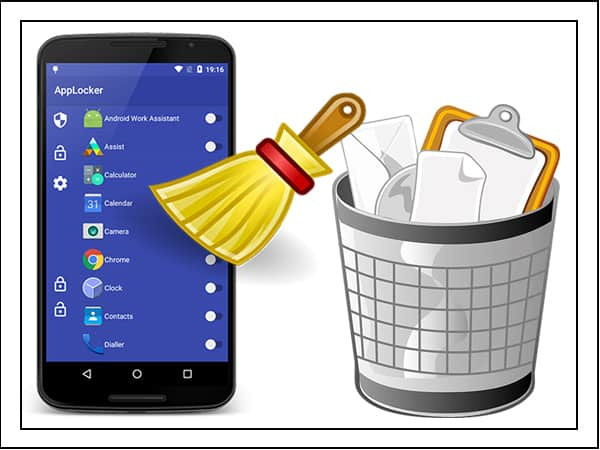
Обычно, когда на смартфоне заканчивается свободное место, люди начинают искать ненужные файлы, которые можно удалить, чтобы очистить память. Однако операционная система Android включает достаточно много директорий, которые ни в коем случае нельзя удалять.
Где находятся системные файлы в Андроид и почему их лучше не трогать
Проводя анализ данных гаджета, можно заметить, что встроенные утилиты системы занимают много места. Многие файлы удалить невозможно, так как в настройках нет такой функции, однако, если пользователь получит доступ и избавиться от них, это может привести к серьезным последствиям.
Многих пользователей смартфонов интересует, можно ли удалить все данные, которые изначально были встроены в памяти устройства? Специалисты, отвечая на этот вопрос, утверждают, что некоторые утилиты удалять можно, но большинство все-таки трогать нельзя, так как при устранении важного софта можно столкнуться с потерей некоторых функций телефона, вплоть до того, что он перестанет работать или начнет постоянно перезагружаться.
Стоит отметить, что самые важные системные файлы находятся в папках data и system. Удалить их оттуда самостоятельно нельзя, так как для этого нужно иметь Root-права, а именно полномочия администратора гаджета. Если получить этот доступ, то юзер сможет устранять из памяти смартфона все, что захочет, но без данного права получится лишь отключить ту или иную программу в настройках.
Встроенный данные на телефоне делятся на три вида:
Следовательно, прежде чем удалять тот или иной файл, нужно узнать, к какой категории программ он относится, и можно ли производить очистку.
Список файлов, которые нельзя удалять, и последствия их изъятия
Иногда список папок на разных версиях Андроид может отличаться, однако, в большинстве своем он одинаков. К важным данным ОС относятся папки:
Восстановить данные можно, но для этого нужно произвести сброс всех параметров до первоначальных настроек, поэтому это крайний метод, который приведет к удалению всего, что было в устройстве.
Итак, перед удалением любой папки в смартфоне, нужно узнать, стоит ли предпринимать такие действия. Неосторожное устранение файлов может привести не только к проблемам с работоспособностью телефона, но и к необходимости заново делать прошивку и установку исходных данных.
Установочные пакеты в телефоне: что это такое, можно ли их удалять?
Большинство мобильных устройств на сегодняшний день предполагают доступ полноценного использования сразу после запуска, то есть в устройстве уже имеется все, что может потребоваться пользователю в первое время.
В зависимости от марки и модели техники после первого включения можно будет увидеть определенный набор приложений, которые можно будет использоваться или сразу же, или после подключения к сети и регистрации собственного аккаунта гугл. Некоторые программы представлены в виде наборов соответствующего формата, которые будет возможность использовать по мере необходимости. Каждый пользователь сталкивается с ними. Что же это такое? 
Что такое установочные документы?
Такие наборы представляют собой определенный тип утилиты, представляющие собой определенный набор файлов, несущие ту или иную информацию о приложении или игре, которая может быть установлена.
Стоит отметить, что в подобном типе сборников обязательно имеется файл установки, который непосредственно и предназначен для того, чтобы произвести скачивание на мобильном телефоне.
Наличие большого количества файлов необходимо для тех пользователей, хотящих внести определенные корректировки в работу приложения до его установки, произвести корректирование уже имеющихся настроек и так далее. 
Установочные пакеты могут иметь на устройстве сразу после его приобретения, так как они предполагают доступ полноценной установки стандартных программ, являющиеся стандартными в телефоне, но по какой-то причине были ранее удалены с него.
Также они сохраняются в памяти при скачивании программ или игр с интернета, также для того, чтобы можно было легко произвести повторную скачивание после случайного или намеренного удаления.

Есть ли возможность ли удалить такие пакеты с техники?
Те сборники, считающиеся скаченными непосредственно пользователем с процессе использования техники будет возможность удалить как и все обычные файлы, а вот те пакеты, являющиеся стандартными, удалить доступно не все и не всегда, так как такие приложения являются необходимыми для полноценного использования смартфона.
Можно ли удалять апк файлы после установки
-Все посты содержания «Когда появится список для прошивки ***» или же «Составьте барину список для устройства ***» будут удаляться. Научитесь пользоваться поиском по форуму в целом, и по данной теме в частности.
-Перед любыми действиями по удалению/замене/редактированию системных приложений делайте бэкап прошивки через рекавери. Также рекомендуется замораживать приложения в ® Titanium Backup перед их удалением. В случае неудачного удаления восстановить резервную копию заметно проще чем искать по форуму нужные файлы. Ни автор, ни кто-то другой не несет ответственности за ваше устройство.
Соблюдение этих правил упростит процесс систематизации информации и её поиска в данной теме.
2. Q: Какие программы можно удалять?
A: Каждый пользователь должен сам определиться какие системные приложения ему не нужны, далее нужно посмотреть могут ли быть последствия от удаление не нужных вам приложений, если их (последствий) нет, то можно смело удалять эти приложения. А если последствия есть, например некоторые проги имеют зависимости, то нужно подумать удалять вам их или нет, например вам не нужны карты Google и вы ни когда не будите использовать системные и сторонние программы которые используют данные карт гугла, значит вы смело можете удалять эти карты.
4. Q: Можно ли удалять стандартные приложения Google, повлияет ли это на работу аппарата?
A: Приложения (Maps, Gmail, Gtalk и т.д.) можно. Службы нежелательно, так как в случае удаления перестанут работать все гугловские сервисы и приложения, а также возможно появление постоянных ошибок на устройстве.
5. Q: Можно ли удалить стандартные приложения от Google (Навигация, Адреса, Просмотр улиц) отдельно от приложения Карты?
A: Просмотр улиц (Street.apk) можно, а остальные нет, так как они являются частью приложения Карты (Maps.apk).
8. Q: Удалил ненужные системные приложения, а в диспетчере задач отображаемая память телефона как и была до чистки. В чем загвоздка?
A: Ответ (взаимодействие разделов в Android).
9. Q: Удалил стандартную клавиатуру, после чего не работает SWYPE. Что делать?
A: Сделать SWYPE системным.
10. Q: Установил стороннюю звонилку и при пропущенном звонке в панели уведомлений появляется сразу 2 извещения: от стандартной и сторонней.
A: Решение: сделать стороннюю звонилку системной (я делал это через titanium backup, но подозреваю, что достаточно просто в системную папку apk перенести).
11. Q: Не могу удалить некоторые гугловские приложения; удалил из папки system/app, но они всё равно работают.
A: Возможно эти приложения находятся в папке data/app и удалить их нужно ещё и оттуда.
13. Q: Как восстановить системные приложения?
A: Ответ.
14. Q: Можно ли удалить стоковый лаунчер?
A: Можно, но только при наличии стабильно работающего стороннего лаунчера, который желательно сделать системным приложением. Но следует учесть, что не все стандартные виджеты могут работать на стороннем лаунчере.
18. Q: Можно ли создать скрипт, удаляющий приложения, и как это сделать?
A: Да, такие скрипты нередко встречаются в темах обсуждения прошивок. Почитать о создании и редактировании можно здесь.
19. Q: Почему после ребутов удалённые приложения восстанавливаются?
A: Вероятно, для того, чтобы этого не происходило, следует устанавливать кастомные ядра. Какие именно ядра лучше устанавливать и инструкции по установке смотреть в теме прошивок или ядер.
20. Q: После удаления приложения SamsungHub.apk перестал работать автоповорот экрана. Как это исправить?
A: Проблема кроется в удалённом libgnustl_shared.so. Решение этой проблемы написано здесь.
21. Q: Как убрать кнопки «S-voice» и «Быстрое подключение» из шторки?
A: Решение этой проблемы написано здесь.
22. Q: Как посмотреть запущенные фоновые процессы?
A: Включить информационный слой с данными использования ЦП (Настройки-Параметры разработчика-Выводить использование ЦП).
Зелёным выделены приложения, которые можно удалять;
Красным выделены приложения, которые нельзя/нежелательно удалять.
Список приложений для прошивок, основанных на CyanogenMod 13 (на англ. языке)



