
Как удалить APK файлы на Андроид
Необходимость в том, чтобы удалить АРК файлы на Андроид, может быть вызвана, прежде всего, потребностью в освобождении свободного дискового пространства. Ведь сразу после установки АРК файл как бы уже и не требуется: все, что было нужно, система уже распаковала и установила.
Удаление АРК файла
Вообще-то, существует два подхода к решению данной проблемы. И все зависит от того, какого рода АРК файл требуется удалить:
В первом случае все достаточно просто. Можно, например, в файловом менеджере открыть папку с перенесенным в нее АРК файлом – и просто выделить его, а затем удалить.
Все несколько сложнее, если файл был получен из цифровых мобильных магазинов. Ведь заранее не известно, куда именно была скачана программа. Для разных приложений папка назначения может быть разной. В этом случае можно прибегнуть к поиску внутри операционной системы и набрать в поисковой строке название самой программы. С большой долей вероятности, это имя будет совпадать с именем папки.
Если же есть необходимость в удалении системных АРК, то в данном случае потребуется получение root-доступа. В противном случае система просто не даст удалить АРК в целях собственной безопасности.
Далее нужно будет установить и запустить программу Root Browser. Скачать ее можно, например, по ссылке: https://play.google.com/store/apps/details?id=com.jrummy.root.browserfree&hl=ru.
 Скачать программу Root Browser
При помощи данной программы открывается системная папка system/app/.
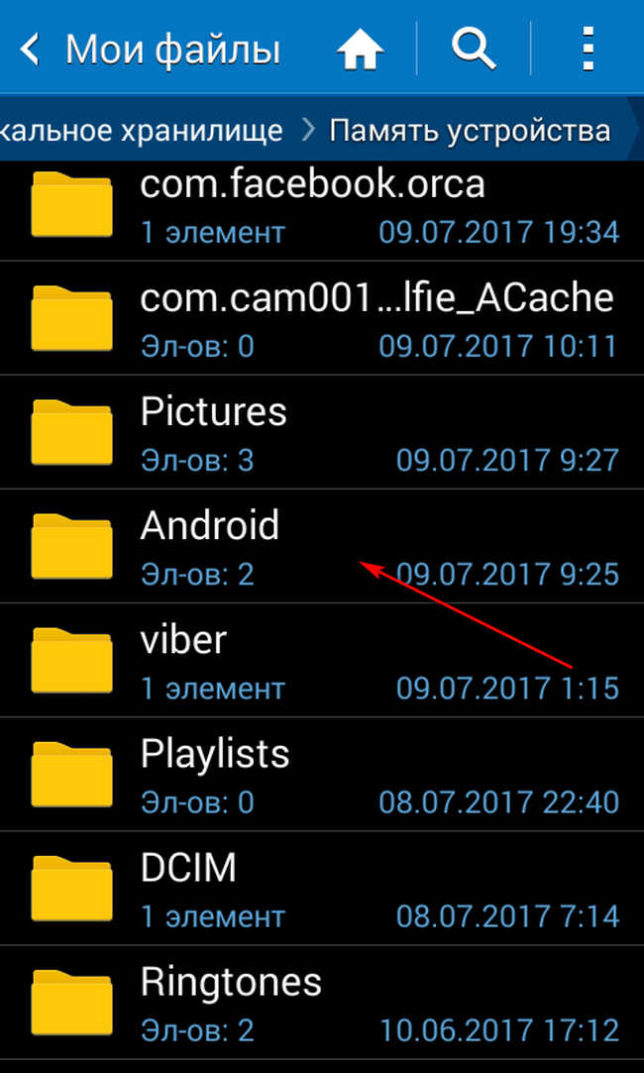
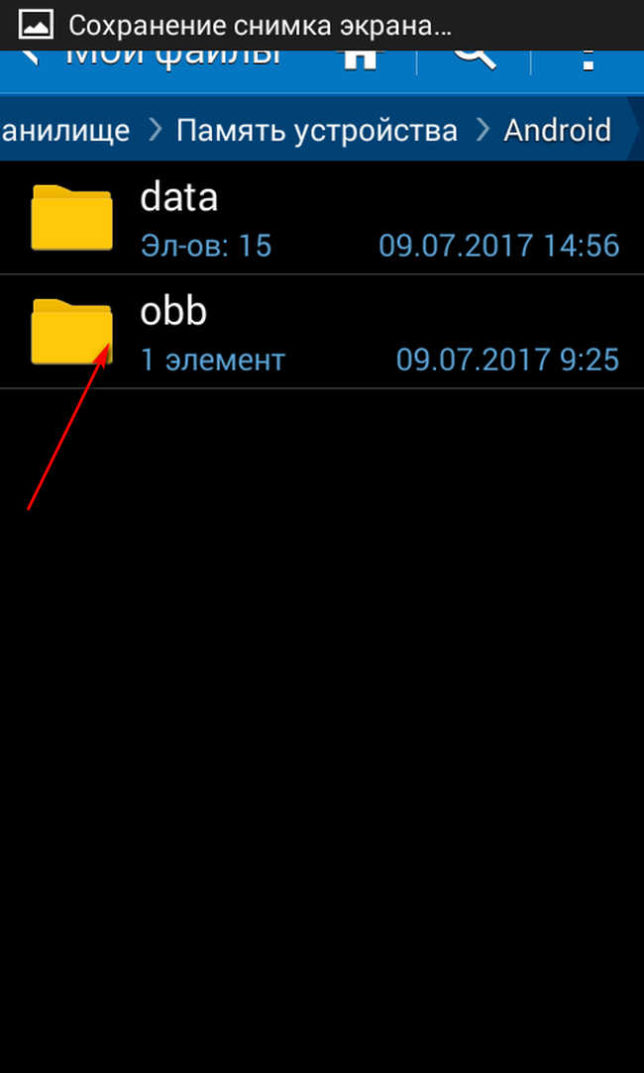
Здесь необходимо найти все файлы для удаляемой программы с расширениями .apk и .odex. Но последних может и не быть – все зависит от конкретного приложения. Стоит помнить при этом, что все действия по удалению системных программ пользователь выполняет на свой страх и риск. Кстати, с помощью этой же программы можно удалить и АРК любых других приложений на смартфоне.
Удаление системных APK
Когда возникает необходимость в лишнем свободном месте на встроенном накопителе Android-устройства, но всё, что только можно было удалить, уже почищено, очередь доходит до системных приложений.
В этом материале мы постараемся разобраться, какие из них удалять можно практически без последствий, а какие крайне нежелательно.

Начнем с того, что даже если приложение удалять, в принципе, можно, мы всё равно лишаемся функционала, который оно предоставляло. А вот нужен ли этот функционал – решать каждому отдельно взятому пользователю самостоятельно.
Что можно удалить без значительных последствий.
DownloadProviderUi.apk – приложение «Загрузки».
DualClock.apk – виджет, отвечающий за «двойные часы» («Dual Clock»).
SamsungApps.apk – приложение, которое есть в аппаратах от Samsung, под названием «Samsung Apps», то есть магазин приложений Samsung.
YouTube.apk – приложение, отвечающее за запуск и просмотр видеороликов с небезызвестного YouTube. Удалять его можно, соответственно, если вы не смотрите ролики с данного ресурса.
VpnServices.apk – сервис VPN-соединений, если вы VPN не пользуетесь, можно смело удалять.
VoiceSearch.apk – сервис голосового поиска от Google, в большинстве случаев бесполезен.
PicoTts.apk – сервис для перевода текста в голосовую речь, нужен для слабовидящих пользователей.
TtsService.apk – сервис, относящийся к PicoTts.apk.
TwWallpaperChooser.apk – сервис стандартных обоев на устройствах Android.
Memo.apk – стандартное приложение для создания заметок. Можно удалять, потому как его функционал достаточно ограничен, можно легко заменить сторонними программами, например Evernote.
Maps.apk – карты от Google. В целом используются достаточно часто, но можно заменить и другим подобным программным обеспечением, например Navitel.
GlobalSearch.apk – приложение для поиска через Google.
Что можно удалить, но с определенными оговорками.
AxT9IME.apk – стандартная клавиатура на устройствах от Samsung. При удалении, естественно, необходима замена (конечно, можно пользоваться девайсом и без экранной клавиатуры, но ввод текста будет невозможным). При замене, например, на Swype или Go Keyboard, или же на другие экранные клавиатуры, смело можно удалить.
Swype.apk – экранная клавиатура, как и AxT9IME.apk.
Browser.apk – стандартный Android-браузер, приложение для просмотра страниц в интернете. Можно удалить, но нужна замена, если вы пользуетесь интернетом. Сторонние браузеры, вроде Opera Mini, Opera Mobile или Firefox вполне подходят.
Camera.apk – стандартная фото/видеокамера в Android-устройствах. Удалить можно, но нужна замена, если вы пользуетесь камерой. Альтернатива – это, например, LG Camera.
Email.apk – стандартный Android`овский почтовый клиент POP/IMAP. Можно удалить, если в нем нет необходимости.
FMRadio.apk – стандартное приложение для прослушивания FM-радио. Нужна замена, если планируете слушать радио, иначе смело можно удалять.
SnsAccount.apk – производит синхронизацию записей из социальных сетей facebook и twitter. Возможна замена альтернативными клиентами для социальных сетей, коих существует великое множество.
Stk.apk – SIM-меню карты оператора сотовой связи.
UserDictionaryProvider.apk – стандартный для Android пользовательский словарь для предугадывания слов при наборе текста, в который автоматически добавляются все неизвестные ранее слова. В целом можно удалять, но только при использовании сторонней клавиатуры, если используется стандартная – удалять нельзя.
MyFiles.apk – стандартный файловый менеджер Android. Удалять можно, если есть установленный сторонний файловый менеджер, иначе без проводника пользоваться устройством достаточно проблематично.
Calendar.apk – стандартный календарь для Android-устройств, удалить-то можно, но польза от такой «чистки» сомнительна.
DeskClock.apk – приложение-будильник. Можно заменить сторонним софтом или удалить, если он не нужен.
Что удалять нельзя ни в коем случае, так как это может отразится на работоспособности устройства не в лучшую сторону.
jobManager.apk – Android’овский диспетчер задач.
AccountAndSyncSettings.apk – сервис для синхронизации контактов и календаря через созданный профиль.
Bluetooth.apk – обеспечивает передачу данных посредством Bluetooth.
CallSetting.apk – приложение-телефон.
Contacts.apk – список контактов («телефонная книга»).
ContactsProvider.apk – сервис для синхронизация контактов с Gmail.
К удалению системных приложений нужно подходить с предельной внимательностью и ответственностью. Имейте в виду, что после произведения wipe, файлы восстановить будет невозможно, поможет только перепрошивка устройства.
Как и зачем удалять системные приложения и файлы Android
В каждом Android-смартфоне есть предустановленные приложения и системные файлы, которые никогда не пригодятся ни вам, ни системе. Это незаметно, если у вас многогигабайтный флагман. А в смартфоне с парой гигабайт оперативки и накопителем 16-32 ГБ каждый лишний файл ложится на систему тяжким грузом. Они тормозят Android и лезут в Интернет, сажают батарейку и достают ненужными уведомлениями. Их невозможно удалить штатными средствами. Как очистить систему от лишних приложений и дать ей вздохнуть полной грудью — читайте в нашей пошаговой инструкции.


Предустановленный File Commander на смартфонах Sony показывает рекламу едва ли не каждый день. Обычными средствами удалить приложение невозможно.
В этой статье мы кратко описываем необходимые для освобождения памяти смартфона шаги. В том числе и те, которые позволят быстро вернуть смартфон к изначальному состоянию, если что-то вдруг пойдет не так.
На разных устройствах различаются детали процедуры, необходимые утилиты и список удаляемых файлов. Но это не проблема: информация, специфичная для вашего смартфона, наверняка найдется на форуме 4PDA.
По данным нашего опроса, 88% пользователей 4PDA получали root-доступ на своем смартфоне. 11% принявших участие в опросе делали это, чтобы очистить систему от ненужных приложений.
В этой статье в конце каждого шага приведены ссылки на нужные разделы форума. Обычно вся полезная информация на форуме собрана в шапке — посте, закреплённом вверху ветки обсуждений. Читать форум может любой посетитель. Но если вы захотите скачать программу — нужно будет зарегистрироваться. Большое количество комментариев в обсуждениях служит гарантией того, что скачиваемые файлы и утилиты не содержат вирусов. Для большей уверенности рекомендуем всегда проверять файлы из Интернета вашим штатным антивирусом, либо с помощью бесплатных интернет-сервисов:
Подготовка и меры предосторожности
Все манипуляции над своим смартфоном вы предпринимаете на свой страх и риск. При точном соблюдении инструкций риски повредить что-либо мизерны. Чтобы процедура очистки прошла быстро, четко и без сбоев рекомендуем подготовиться:

Шаг I. Получите права суперпользователя (root-доступ)
Чтобы удалить предустановленные программы и ненужные файлы, нам понадобится доступ в «святая святых» Android — системные разделы. Обычный пользователь, логин и пароль которого мы вводим при первом включении смартфона, может эти разделы разве что просматривать. Для записи и удаления требуются права суперпользователя, он же пользователь с логином root. В подавляющем большинстве смартфонов процесс получения root-прав прост и не несёт в себе каких-либо рисков. Вам нужно будет подключить смартфон к компьютеру и запустить специальную утилиту. Либо запустить определенное приложение на самом смартфоне.
Нюансы и нужные приложения разнятся в зависимости от модели устройства. Чтобы узнать, как получить права суперпользователя на конкретном смартфоне, откройте посвящённую ему тему на форуме 4PDA. Нужная информация найдется в разделе о прошивках, либо в разделе, посвященном обсуждению устройств.

Полезные ссылки по теме
Шаг II. Сделайте резервную копию
Что делать, если в процессе чистки вы случайно удалите важный системный файл и смартфон перестанет корректно работать? С нашей инструкцией это маловероятно — но вдруг? В этом случае есть несколько вариантов решения.
Вариант 1: возврат к заводским настройкам. Вы всегда можете установить стоковую («родную») прошивку для своего смартфона. Ее образ и инструкции обычно лежат в шапке темы по вашему устройству на форуме. Плюс возврата стоковой прошивки в том, что система устройства будет чиста, как при выходе с завода. Минусы варианта в том, что приложения придется устанавливать и настраивать заново, а хранившаяся в памяти смартфона информация будет безвозвратно удалена.

Варианты 2 и 3, приведённые ниже, позволяют при необходимости быстро вернуть смартфон к состоянию, в котором он был перед началом экспериментов. Все приложения и данные будут сохранены.
Вариант 2: Titanium Backup. Многие предпочитают делать резервные копии в приложении Titanium Backup. Плюс программы в том, что она позволяет выбрать, какие приложения, папки и файлы будут включены в резервную копию. Однако на некоторых устройствах Titanium Backup ведёт себя достаточно капризно и, на наш взгляд, не слишком подходит для бэкапа и последующего восстановления большого количества программ. Вместо этого советуем пойти чуть более длинным, но в итоге более удобным путём — установить сторонний рекавери.
Вариант 3: сторонний рекавери. Рекавери (от англ. recovery mode — «режим восстановления») — это своеобразная мини-ОС, которая есть в любом смартфоне. Она хранится в специальной области памяти и обладает крайне ограниченным набором системных функций вроде сброса на заводские настройки. Нас же интересуют сторонние рекавери с куда более богатой функциональностью. Наиболее популярные сторонние рекавери — CWM (ClockworkMod) и TWRP (TeamWin). Инструкции по их установке на ваше устройство обычно содержатся на форуме 4PDA в шапке темы, посвящённой прошивке вашего устройства.


Помимо прочего, сторонние рекавери позволяют делать резервные образы системы в виде единого архива, который содержит прошивку и другие файлы из внутренней памяти аппарата. Это делает возможным создание и восстановление резервных копий буквально в два клика — идеальный вариант для всевозможных экспериментов с гаджетом. Сохранять бэкапы нужно на карту памяти, либо внешний накопитель. Чтобы сделать резервную копию в TWRP необходимо в главном меню выбрать пункт Backup, а в CWM — Backup and restore. В большинстве случаев вполне подойдут стандартные настройки.

Полезные ссылки по теме:
Шаг III. Освободите память Android-смартфона
После того, как мы выполнили все предварительные действия, самое время заняться непосредственно удалением мусорного ПО. Для этого нам понадобится программа Root Uninstaller, бесплатная версия которой полностью подходит для наших задач. При первом запуске приложение попросит предоставить ему права суперпользователя — с этой просьбой нужно согласиться.

На главном экране Root Uninstaller находится список системных приложений, который на любом устройстве занимает не одну страницу. Как же понять, какие из них удалять безопасно, а какие лучше не трогать? Начнём с того, что вы без опаски можете удалять программы сторонних разработчиков (часто это офисные пакеты или игры), а также почти любые другие приложения, которые запускаются по ярлыку из панели приложений.
При этом не стоит трогать такие программы, как номеронабиратель или стандартный браузер — их удаление может нарушить работу системы. В любом случае, перед удалением вы можете делать бэкапы программ непосредственно в Root Uninstaller, но в бесплатной версии приложения восстановление резервных копий доступно всего трижды.


Сложнее дело обстоит с системными сервисами. Среди них вы можете безбоязненно удалять живые обои, бесполезные виджеты, сервисы специальных возможностей и другие программы, если вы точно уверены, что они вам не понадобятся. Однако среди системных приложений много и таких, назначение которых не всегда очевидно из их названий. Эту проблему решает сообщество 4PDA: на нашем форуме в теме, посвящённой удалению системных программ Android уже каталогизировано большинство известных сервисов Google, а также системные приложения для основных производителей гаджетов.

Найдя в шапке темы по ссылке нужный сервис, вы можете прочитать его описание, а также узнать, безопасно ли его удалять и на что может повлиять его отсутствие.
Если вашего устройства нет в списке, полезную информацию о возможности удаления той или иной программы иногда можно найти в теме обсуждения или прошивки вашего смартфона.
Совет: после удаления каждого системного сервиса, в назначении которого вы не вполне уверены, перезагружайте свой гаджет — так будет легче локализовать проблему в случае её возникновения.
Полезные ссылки по теме:
Если вы всё сделали аккуратно и по инструкции — поздравляем! Теперь ваш смартфон быстрее нового!

Шаг IV. Удалите root-доступ
После того, как мы успешно убрали из системы весь мусор, осталось удалить root-доступ. Во-первых, разблокированные права суперпользователя — это брешь в безопасности системы. Во-вторых, на рутованых смартфонах отказываются работать некоторые приложения — например, банковские программы или платежные сервисы вроде Samsung Pay. Для удаления прав суперпользователя откройте приложение SuperSU, перейдите на вкладку «Настройки» и нажмите на пункт «Полное удаление Root», после чего подтвердите действие нажатием на кнопку «Продолжить». Если вы не устанавливали сторонние прошивки, которые могут возвращать root-доступ при каждой перезагрузке устройства, этого будет достаточно для полного отказа от прав суперпользователя.


Дополнительно: если что-то пошло не так
При внимательном следовании инструкциями и предварительном изучении описаний сервисов перед удалением, шансов, что что-то может пойти не так, практически нет. Тем не менее, иногда ошибки всё же возможны, из-за чего ваш смартфон может перестать правильно работать или даже загружаться. Переживать в этом случае не стоит: вернуть всё на место не так сложно, как кажется. Конкретные действия зависят от того, какой вариант бэкапа вы выбрали в Шаге II.
Вариант 1: возврат к заводским настройкам. Чтобы вернуть всё «как было», вам нужно обратиться к шапке темы, посвящённой прошивке вашего устройства. В точности следуя инструкции, установите стоковую прошивку от производителя.
Вариант 2-3: восстановление из резервной копии. Если вы сделали бэкап с помощью CWM или TWRP, нужно перезагрузиться в рекавери. Обычно для этого нужно при включении смартфона удерживать кнопку уменьшения или увеличения громкости. Зайдя в рекавери, первым делом необходимо очистить накопитель от остатков нерабочей системы. Если у вас установлен TWRP, то выберите пункт Wipe, затем Advanced Wipe и установите галочки так, как показано на скриншотах.


В случае с CWM достаточно выбрать пункт Wipe Data / Factory Reset и подтвердить действие. После этого вернитесь в главное меню рекавери и нажмите на Restore (для TWRP) или Backup and restore (для CWM). Вне зависимости от того, какой рекавери вы используете, дальнейшие действия будут интуитивно понятны: вам необходимо выбрать архив с вашей резервной копией и подтвердить действие. Если бэкапа нет, то после сброса (Wipe) вы можете через рекавери установить на смартфон ту же самую или другую прошивку, поставляемую в виде zip-файла.
Полезные ссылки по теме:
Заключение
В заключении мы хотим ещё раз предупредить вас о том, что действия, связанные с рекавери, прошивкой или правами суперпользователя нужно производить максимально внимательно, в точности следуя инструкциям в статье и на форуме. Зато, если вы всё сделаете правильно, смартфон порадует вас свободным пространством в памяти, возросшим быстродействием и, зачастую, большим временем автономной работы. Вы должны быть полноправным хозяином вашего гаджета, что бы об этом ни думал производитель.
Установочные пакеты в телефоне: что это такое, можно ли их удалять?
Большинство мобильных устройств на сегодняшний день предполагают доступ полноценного использования сразу после запуска, то есть в устройстве уже имеется все, что может потребоваться пользователю в первое время.
В зависимости от марки и модели техники после первого включения можно будет увидеть определенный набор приложений, которые можно будет использоваться или сразу же, или после подключения к сети и регистрации собственного аккаунта гугл. Некоторые программы представлены в виде наборов соответствующего формата, которые будет возможность использовать по мере необходимости. Каждый пользователь сталкивается с ними. Что же это такое? 
Что такое установочные документы?
Такие наборы представляют собой определенный тип утилиты, представляющие собой определенный набор файлов, несущие ту или иную информацию о приложении или игре, которая может быть установлена.
Стоит отметить, что в подобном типе сборников обязательно имеется файл установки, который непосредственно и предназначен для того, чтобы произвести скачивание на мобильном телефоне.
Наличие большого количества файлов необходимо для тех пользователей, хотящих внести определенные корректировки в работу приложения до его установки, произвести корректирование уже имеющихся настроек и так далее. 
Установочные пакеты могут иметь на устройстве сразу после его приобретения, так как они предполагают доступ полноценной установки стандартных программ, являющиеся стандартными в телефоне, но по какой-то причине были ранее удалены с него.
Также они сохраняются в памяти при скачивании программ или игр с интернета, также для того, чтобы можно было легко произвести повторную скачивание после случайного или намеренного удаления.

Есть ли возможность ли удалить такие пакеты с техники?
Те сборники, считающиеся скаченными непосредственно пользователем с процессе использования техники будет возможность удалить как и все обычные файлы, а вот те пакеты, являющиеся стандартными, удалить доступно не все и не всегда, так как такие приложения являются необходимыми для полноценного использования смартфона.
Как удалить «неудаляемые» приложения со смартфона

Чтобы увеличить привлекательность смартфонов, производители ставят на них как можно больше разных программ. Это понятно. Просто берём и удаляем ненужное… Стоп.
Оказывается, некоторые программы невозможно удалить. Например, на отдельных моделях Samsung невозможно удалить Facebook (есть только опция ‘disable’). Говорят, на Samsung S9 вдобавок предустановлены «неудаляемые» приложения Microsoft.
Эти смартфоны приведены для примера. Такая же проблема и на других моделях. На многих есть неудаляемые программы от самого производителя.
Всё это надо зачистить.
Очень редко встречаются примеры моделей, на которых нет лишних программ. Например, когда вышел первый iPhone, то компания Apple жёстко зафиксировала пакет установленных приложений, поэтому оператор AT&T не смог добавить туда свой привычный мусор.
Есть ещё пример смартфонов от Google начиная с Google Phone G1 в 2008 году, затем линейки Nexus и вплоть до текущих Pixel (Pixel 1, 2 и 3). На них тоже нет почти никакого мусора, если не считать слишком большого количества приложений Google, которые тоже считаются якобы системными и не удаляются полностью. Ну и небольшого количества сторонних неудаляемых приложений. Например, на Nexus5 намертво вшит HP Cloud Print. Но об этом позже.
В принципе, по такой логике и многочисленные приложения от Apple на iPhone можно считать ненужным мусором. Если быть точным, на iPhone предустановлены 42 приложения, не все из которых легко удалить: App Store, Calculator, Calendar, Camera, Clock, Compass, Contacts, FaceTime, Files, Find My Friends, Find My iPhone, Game Center, Health, Home, iBooks, iCloud Drive, iMovie, iTunes Store, iTunes U, Keynote, Mail, Maps, Messages, Music, News, Notes, Numbers, Pages, Passbook, Phone, Photos, Podcasts, Reminders, Safari, Settings, Stocks, Tips, TV, Videos, Voice Memos, Wallet, Watch, Weather.
На Android предустановлено 29 приложений, и тоже некоторые из них не удаляются стандартными средствами: Android Pay, Calculator, Calendar, Camera, Chrome, Clock, Contacts, Docs, Downloads, Drive, Duo, Gmail, Google, Google+, Keep, Maps, Messages, News & Weather, Phone, Photos, Play Books, Play Games, Play Movies & TV, Play Music, Play Store, Settings, Sheets, Slides, YouTube.
Примечание: описанный ниже способ позволяет удалить любое из этих приложений.
Впрочем, мы говорим в первую очередь не о мусоре в дефолтной операционной системе, а о других ситуациях, когда сторонний производитель вроде Samsung заполняет свой смартфон огромной кучей неудаляемых программ, начиная с собственных фирменных приложений, и заканчивая программами Facebook и Microsoft. Так же поступают и другие производители.
Зачем они это делают? Ну очевидно, что из-за денег. По партнёрским соглашениям установить программы партнёра стоит одних денег. А установить те же самые программы в виде неудаляемых — уже совершенно других денег. Это просто предположение.
Хотя это просто удивительно. Мы платим за телефон Samsung сотни долларов! И они ещё хотят урвать пару баксов на партнёрских соглашениях!
Возможность удалить приложение отсутствует
Facebook всегда заявлял, что «отключение» (disable) приложения — то же самое, что и удаление. Хотя оно (приложение) потом и занимает немного места в памяти, но не должно проявлять никакой активности или собирать данные. Но в последнее время люди настолько потеряли доверие к Facebook, что не верят даже в это. Мол, а почему оно тогда полностью не удаляется из системы?
Facebook и Microsoft годами заключает соглашения c производителями телефонов и операторами связи по всему миру. Финансовые условия не разглашаются. Facebook также отказывается говорить, с какими конкретно партнёрами у него сделки на неудаляемые приложения.
Впрочем, «неудаляемые» они только теоретически. На практике достаточно открыть ADB (Android Debug Bridge) и запустить пару команд.
На телефоне должна быть разрешена отладка по USB, а на компьютере установлен USB-драйвер устройства.
Скачать ADB для разных операционных систем можно по следующим ссылкам:
выводит список установленных пакетов.
pm list packages | grep ‘oneplus’
package:com.oneplus.calculator
package:net.oneplus.weather
package:com.oneplus.skin
package:com.oneplus.soundrecorder
package:com.oneplus.opsocialnetworkhub
package:cn.oneplus.photos
package:com.oneplus.screenshot
package:com.oneplus.deskclock
package:com.oneplus.setupwizard
package:com.oneplus.sdcardservice
package:com.oneplus.security
package:cn.oneplus.nvbackup
package:com.oneplus.wifiapsettings
Как вариант, можно установить на телефоне бесплатную программу Инспектор приложений. Она покажет подробную информацию обо всех установленных приложениях, их разрешения. Вдобавок она может извлекать (скачивать) APK-файлы для любого установленного приложения.
Для удаления конкретного пакета запускаем такую команду:
Это работает без рутования.
Для упомянутых в начале статьи «неудаляемых» программ это выглядит так:
Facebook App Installer
Кстати, приложения от Facebook действительно лучше удалить, потому что они собирают и отправляют в компанию огромный объём персональных данных обо всех аспектах вашей деятельности. Чтобы оценить объём собираемых данных, взгляните на эту диаграмму. Она сравнивает, какие данные о вас собирают разные мессенджеры: Signal, iMessage, WhatsApp и Facebook Messenger.
Источник: 9to5Mac
Facebook Messenger высасывает буквально всё, что может. А вот Signal относится к пользователям гораздо более уважительно. Оно и понятно: это криптомессенджер, ориентированный на приватность.
Понятно, почему в Android нельзя удалить системные приложения штатными средствами. Но список «системных» приложений тоже неоднозначный. Например, перечисленные пакеты трудно назвать системными. Но штатными средствами удалить их тоже нельзя, только отключить (disable):
Google Play Музыка
Google Play Фильмы
Более того, метод подходит вообще для любого системного компонента.
… и мы навсегда избавляемся от встроенного лаунчера.
Примечание с форума xda-developers. Что касается системных приложений, то они снова появятся после сброса настроек. Это означает, что они всё-таки по-настоящему не удаляются с устройства, а просто удаляются для текущего пользователя (user 0). Вот почему без ‘user 0’ команда adb не работает, а эта часть команда как раз и указывает произвести удаление только для текущего пользователя, но кэш/данные системного приложения всё равно останутся в системе. И это хорошо, потому что даже после удаления системного приложения телефон всё равно сможет получать официальные обновления OTA.
Кстати, с 1 апреля 2021 года в России начнут принудительно устанавливать российский софт на все новые смартфоны. Список из 16 приложений уже утверждён, вот некоторые из них:
На правах рекламы
Нужен сервер с Android? У нас возможно даже это! VDSina предлагает недорогие серверы с посуточной оплатой, установка любых операционных систем с собственного ISO.



