
Какие папки нельзя удалять на Android, а какие можно
Если на устройстве заканчивается свободное место, появляется необходимость почистить память от лишних файлов и папок. Android включает большое количество директорий, но тут возникает вопрос &ndash, какие папки можно удалить, а какие трогать нельзя?
p, blockquote 1,0,0,0,0—>
Прежде, чем удалять папки, ознакомьтесь со статьей Как увеличить память на Android.
p, blockquote 2,0,0,0,0—>
Данная статья подходит для всех брендов, выпускающих телефоны на Android 9/8/7/6: Samsung, HTC, Lenovo, LG, Sony, ZTE, Huawei, Meizu, Fly, Alcatel, Xiaomi, Nokia и прочие. Мы не несем ответственности за ваши действия.
p, blockquote 3,0,0,0,0—>
Мы не несем ответственности за ваши действия
p, blockquote 4,0,1,0,0—>
Папки Андроид
Список папок может отличаться в зависимости от версии Android. Некоторые приложения могут создавать собственные каталоги в памяти &ndash, например, мессенджеры. Однако в целом список папок на всех версиях Android будет одинаковым, так что вам нужно лишь знать, что в них хранится.
p, blockquote 5,0,0,0,0—>
В папке Documents хранятся разнообразные документы. Если их содержание не интересует, спокойно удаляйте каталог. То же относится к директории Bluetooth, в которой расположены файлы, принятые по этой беспроводной технологии.
p, blockquote 6,0,0,0,0—>  Увеличить
В папке DCIM хранятся фотографии, сделанные на камеру. Если нужных фотографий нет, можно безбоязненно стирать каталог. Не повлияет на работу Android удаление папок Images, Pictures, Musi, Audio и т.п.
p, blockquote 7,0,0,0,0—>
: Как восстановить удаленные фотографии на Android
p, blockquote 8,0,0,0,0—>
Папки, которые нельзя удалять
Есть в Android папки, которые категорически нельзя удалить, так как без них система не будет корректно работать. Запомните эти названия:
p, blockquote 9,1,0,0,0—>
Ни в коем случае нельзя удалять папку system со всеми вложенными в нее каталогами. System &ndash, это хребет системы, так что если вы удалите отсюда какие-то данные, то будете прошивать телефон заново.
p, blockquote 10,0,0,0,0—>
Способы удаления
Чтобы удалять системные папки, нужны права суперпользователя &ndash, root. Если у вас их нет, то вы точно никак не сможете сломать Андроид. При наличии root-прав нужно быть крайне осторожным &ndash, удаление важных системных файлов приведет к тому, что вам придется прошивать устройство заново.
p, blockquote 11,0,0,0,0—>
: Android не видит карту памяти microSD (флешку)
p, blockquote 12,0,0,0,0—>
Если вы разобрались, какие папки можно безболезненно удалить, то приступайте к очистке памяти с помощью стандартных функций:
p, blockquote 13,0,0,1,0—>
 Увеличить
На скриншоте представлен вариант менеджера с поддержкой множественного выбора. Кнопка удалить находится в данном случае сверху справа в виде иконки корзины.
p, blockquote 14,0,0,0,0—>
В стандартном файловом менеджере не отображаются все файлы и папки Android. Чтобы хорошо почистить память устройства, используйте ES Проводник или другой сторонний менеджер файлов.
p, blockquote 15,0,0,0,0—>
 Увеличить
Можно не пользоваться файловыми менеджерами на Android, а просто подключить телефон к компьютеру, выбрав режим медиа-устройство, в котором возможен просмотр и изменение содержимого памяти.
p, blockquote 16,0,0,0,0—>
: Android не подключается к компьютеру по WiFi
p, blockquote 17,0,0,0,0—>  Увеличить p, blockquote 18,0,0,0,1—>
После подключения к компьютеру вы можете открыть внутреннюю память смартфона в проводнике и удалить ненужные папки, освободим место.
Какие папки нельзя удалять на Android, а какие можно4.4 (87.12%) 59 чел.
Память на телефоне заполнена, что делать? Как почистить телефон и удалить кэшированные данные
Когда у человека плохой интернет и он загружает какой-то сайт, то сначала появляется текст, а потом уже картинки. При повторном посещении той же страницы загрузка происходит гораздо быстрее. Каждый новый сайт открывается дольше, чем ресурсы, которые вы постоянно посещаете. Все дело в кэшировании, подробнее об этом процессе мы расскажем далее.

Что такое кэш?
Кэшированные данные – это промежуточный буфер быстрого доступа, где содержится периодически запрашиваемая информация. То есть, некоторые файлы специально хранятся на телефоне, чтобы человек получил быстрый доступ к сайту.
К примеру, вы открыли любимую соцсеть. Первой новостью оказался пост с котиками, но изображение долго загружалось. После того как она открылась, вы провели там еще 30 минут и вышли. Через час решили открыть ленту и увидели эту фотографию, но теперь она загрузилась моментально.
Ускорение этого процесса произошло за счет кэширования. Первый раз картинка загружалась из интернета, что заняло много времени. Во второй загрузка произошла быстрее, поскольку в смартфоне сохранилась некоторая информация о ней.
На Android описанный буфер бывает 3 видов:
Расположение и использование
Временные файлы находятся в специальных папках на устройстве или карте памяти. Полностью удалять их нельзя, поскольку сотрутся важные для нормальной работы смартфона объекты. Располагаются временные файлы в папке data и obb. В первой они имеют вид файлов, а во второй – архивов. При установке каждое приложение создает папку с таким же названием и наполняет ее временными файлами, которые увеличивают скорость загрузки уже просмотренных страниц.

Проблемы
Кэшированная информация не представляет опасности, поскольку она содержит только те файлы, которые необходимы для загрузки сайтов и исправной работы приложений.
Недостатком временных файлов является то, что они занимают место на устройстве. Больше всего на это жалуются владельцы смартфонов, у которых ограничена память. Из-за этого периодически появляется иконка, что свободное место закончилось.
Удаление файлов
Очистка данных – это полезная функция на Android, позволяющая быстро освободить место. Естественно, злоупотреблять ей не стоит. Ежедневная очистка не позволит всегда содержать телефон «в чистоте», а иногда может привести к нарушению системных процессов. Процедуру выполняют только по необходимости. К ней прибегают, когда телефон начинает тормозить или, если приложение весит слишком много.
При регулярной очистке гаджет не испортится, но ее частое выполнение приведет к потере настроек и части сохраненной информации. Придется накапливать ее заново.

Способы очистки
На смартфонах с версией Android 8.0 Oreo и выше нет функции очистки кэша, разработчики решили удалить эту возможность. В таких устройствах система автоматически управляет данными. Когда у какого-то приложения превышена установленная квота, то стирается промежуточный буфер. Пользователи могут не беспокоиться об этом вопросе.
В остальных случаях придется выполнять очистку вручную или с помощью профильной программы.
Ручная очистка
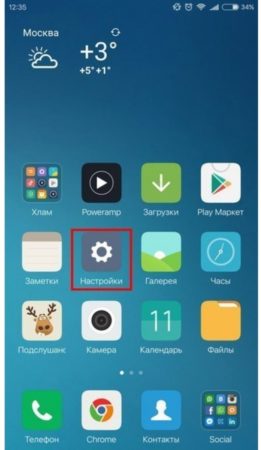
Дать универсальную инструкцию не получится, поскольку особенности настроек зависят от версии операционной системы. Мы расскажем про общие правила, которые стоит соблюдать:
Clean Master
Если вы не хотите заходить в каждое приложение, то можно воспользоваться специальной программой, которая выполняет комплексную очистку. Алгоритм действий:
Приложение работает бесплатно, но при этом его функционал ограничен. В платной версии есть возможности для оптимизации основных процессов, охлаждения смартфона, анализа всех приложений и того, как они влияют на устройство.
Есть и другие аналоги, которые справляются со своей задачей. Например, OneBooster, Avast Cleanup, AVG Cleaner, SD Maid. Они имеют схожий функционал и минимальные отличия. Все устанавливаются бесплатно, поэтому можно протестировать несколько приложений и понаблюдать за тем, как работает устройство, после чего сделать выбор.

У всех подобных приложений есть минус – использование системных ресурсов. Поэтому, несмотря на то, что они ускоряют некоторые процессы и выполняют комплексные действия, замедление устройства тоже происходит.
Возможные последствия
Кэш убирают не только для ускорения телефона. Помимо этого, возникают и другие проблемы:
Периодическая очистка кэша позволит предотвратить ряд проблем из-за перегрузки системного ПО. Не стоит бояться этого процесса, поскольку при соблюдении всех правил никаких важных данных вы не потеряете. Если выбор сделан в пользу приложения, то убедитесь, что галочки стоят напротив соответствующих позиций. При использовании ручного метода риск и вовсе отсутствует, но для его исполнения потребуется больше времени и сил.
Какие файлы опасно удалять для системы Android?
Обычно, когда на смартфоне заканчивается свободное место, люди начинают искать ненужные файлы, которые можно удалить, чтобы очистить память. Однако операционная система Android включает достаточно много директорий, которые ни в коем случае нельзя удалять.
Где находятся системные файлы в Андроид и почему их лучше не трогать
Проводя анализ данных гаджета, можно заметить, что встроенные утилиты системы занимают много места. Многие файлы удалить невозможно, так как в настройках нет такой функции, однако, если пользователь получит доступ и избавиться от них, это может привести к серьезным последствиям.
Многих пользователей смартфонов интересует, можно ли удалить все данные, которые изначально были встроены в памяти устройства? Специалисты, отвечая на этот вопрос, утверждают, что некоторые утилиты удалять можно, но большинство все-таки трогать нельзя, так как при устранении важного софта можно столкнуться с потерей некоторых функций телефона, вплоть до того, что он перестанет работать или начнет постоянно перезагружаться.
Стоит отметить, что самые важные системные файлы находятся в папках data и system. Удалить их оттуда самостоятельно нельзя, так как для этого нужно иметь Root-права, а именно полномочия администратора гаджета. Если получить этот доступ, то юзер сможет устранять из памяти смартфона все, что захочет, но без данного права получится лишь отключить ту или иную программу в настройках.
Встроенный данные на телефоне делятся на три вида:
Следовательно, прежде чем удалять тот или иной файл, нужно узнать, к какой категории программ он относится, и можно ли производить очистку.
Список файлов, которые нельзя удалять, и последствия их изъятия
Иногда список папок на разных версиях Андроид может отличаться, однако, в большинстве своем он одинаков. К важным данным ОС относятся папки:
Восстановить данные можно, но для этого нужно произвести сброс всех параметров до первоначальных настроек, поэтому это крайний метод, который приведет к удалению всего, что было в устройстве.
Итак, перед удалением любой папки в смартфоне, нужно узнать, стоит ли предпринимать такие действия. Неосторожное устранение файлов может привести не только к проблемам с работоспособностью телефона, но и к необходимости заново делать прошивку и установку исходных данных.
Как почистить телефон андроид от ненужных файлов. Несколько способов
В этой статье расскажем как почистить телефон, работающий под управлением андроид, от ненужных файлов и зачем это нужно.
Каждый пользователь смартфона замечал, что со временем устройство начинает работать медленнее, при попытке установить приложение, всплывает уведомление о нехватке памяти или же в самый неподходящий момент вы обнаруживаете, что не можете сохранить важное фото или документ. Если на этом этапе не предпринять никаких мер, то смартфон начнет подвисать и раздражать владельца.
Конечно, со временем любой девайс устаревает, его аппаратная начинка не справляется с функционалом новых приложений и еле «тянет» старые. В этом случае самое время наведаться в магазин и заменить устройство на новое.
Но, если смартфон вы купили не так и давно, а он уже подвисает и работает медленно, то попробуйте удалить ненужные файлы и очистить память. Это поможет наладить работу и ускорить работу смартфона.
От каких файлов стоит почистить телефон?
Если вы решили очистить устройство от мусора, то не стоит бросаться удалять все файлы с непонятными названиями, найденные в проводнике, а особенно в разделе System…
У ненужным файлам относятся кэш и файлы, созданные приложениями, которых на устройстве уже нет. Также рекомендуем своевременно удалять ненужные фото, видео, документы, и стараться не устанавливать горы ненужного софта.
Кэш – это временные файлы, которые создаются приложениями и позволяют им работать быстрее.
Как почистить телефон с помощью сторонних приложений
На сегодняшний день в Play Маркет можно найти множество специализированных приложений, позволяющих своевременно удалять ненужные файлы, к примеру
CCleaner. Такие приложения просты в использовании и предлагают достаточно широкую функциональность.
Про лучшие приложения для чистки Андроид можно узнать здесь.
Как очистить телефон от ненужных файлов без использования специального софта
Почистить смартфон от ненужных файлов можно и без использования специальных приложений. Здесь приведем общие рекомендации, как ускорить устройство и избежать накопления «мусора».
Перезагрузите смартфон.
Это самый простой и действенный способ ускорить устройство и обеспечить нормальную его работу.
В случае возникновения любых программных проблем с устройством (зависание, некорректная работа функций приложений, внезапное ускорение разряда аккумулятора и любые другие) в первую очередь нужно перезагрузить девайс.
Удалите ненужные приложения и очистите кэш.
Просмотрите список установленных приложений и избавьтесь от тех, которыми не пользуетесь. Также приложения могут накапливать данные, которые можно периодически удалять.
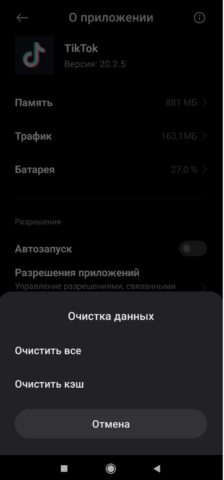
Перейдите в Настройки → Приложения → Все приложения. Здесь выберите приложения, которые занимают больше места и очистите данные, нажав на кнопку «Очистить» внизу. Система предложит очистить кэш приложения или данные.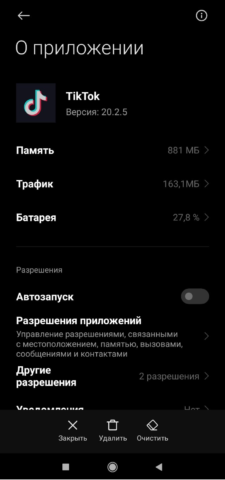
Удалите ненужные файлы и документы.
Пересмотрите сохраненные в памяти смартфона фотографии, видео, музыку и документы, возможно, здесь есть ненужные файлы, которые можно удалить.
Перенесите приложения на карту памяти.
Если ваш смартфон поддерживает такую функцию, то некоторые приложения можно перенести на карту памяти, освободив тем самым место во внутренней памяти. Рекомендуем самые важные приложения оставить во встроенной памяти, а второстепенные можно отправить на SD-карту: Настройки→ Приложения → Переместить.
Вовремя обновляйте приложения.
Эта рекомендация не относится к старым устройствам со слабыми аппаратными характеристиками – такие девайсы могут начать работать еще медленнее. Но для остальных устройств важно вовремя обновлять приложения.
Отключите анимации и следите за использованием виджетов.
Анимации и эффекты могут значительно нагружать процессор смартфона и приводить к замедлению работы устройства. То же относится и к виджетам. В случае с последними рекомендуем оставить самые нужные, удалив второстепенные (нажмите и удерживайте виджет, а затем удалите, перетащив на крестик или нажав на «-» ).
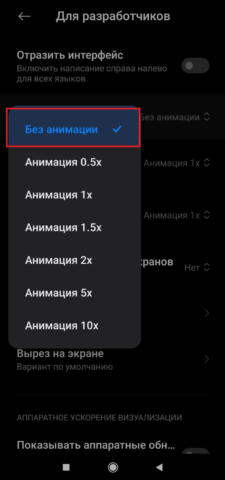
Чтобы отключить анимации, перейдите в настройки, выберите раздел «О телефоне» и найдите «Сведения о ПО». Нажимайте на строку «Номер сборки» до тех пор, пока не увидите сообщение о том, что вы стали разработчиком. После этого в настройках появится новый раздел «Для разработчиков», перейдя в который нужно найти раздел «Отрисовка». Здесь выберите пункты «Анимация окон» и «Анимация переходов», поочередно нажмите и установите «Без анимации».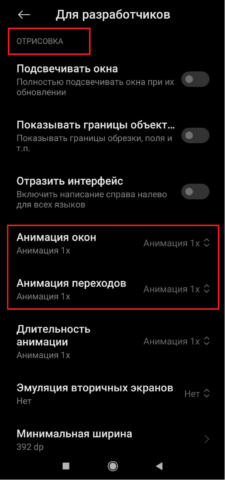
Сбросьте телефон до заводских настроек.
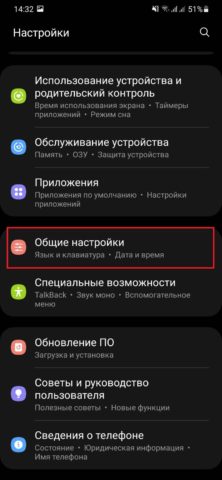
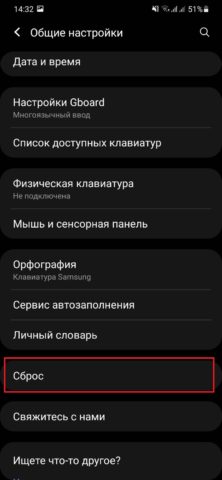
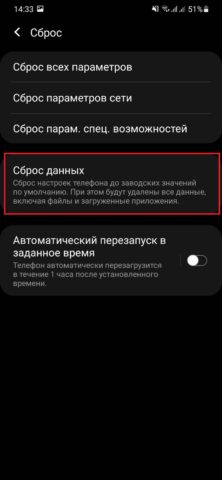
Этим методом рекомендуем пользоваться только в крайнем случае.Сброс до заводских настроек или Hard Reset необходим в случае возникновения программных проблем, которые не устраняются другими методами, а также для удаления всей информации, например, перед продажей смартфона. Необходимо понимать, что Hard Reset является крайним способом решения проблемы, так как при сбросе настроек с устройства удаляется вся информация, включая установленные приложения, сообщения и контакты. Также, можно удалить данные из внутренней памяти смартфона и с SD-карты, если таковая используется (для этого нужно отметить соответствующие пункты).
Операция сброса настроек необратима. Удаленные данные, если вы заранее не сохранили их резервную копию, восстановить будет невозможно!
Подробно, как сбросить смартфон до заводских настроек и для чего это нужно читайте здесь.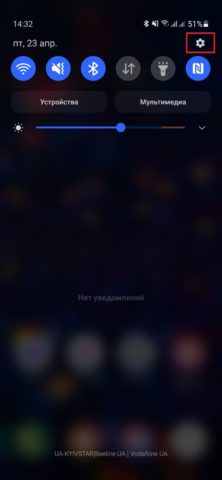
Как очистить папку «Другое» или «Прочее» на телефоне Андроид
В процессе эксплуатации смартфона, его память ежедневно пополняется новой информацией. Через определенное время она заканчивается, поэтому пользователь спешит очистить хранилище от ненужных файлов. Система Android показывает, чем конкретно забита память: видео, музыкой, приложениями, картинками и т.д. Также в статистике отображается пункт, который называется «Прочее» или «Другое», далее в статье это будет означать одно и тоже. Поэтому далее разберем, что это такое и как можно очистить данные из этого раздела.
Что такое «Другое» в телефоне на Андроиде
Посмотреть распределение файлов на категории, а также узнать, сколько осталось свободного места можно в разделе «Память», который находится в настройках телефона. Там будет отображена диаграмма, указывающая, сколько места занимают различные категории. Все несортированные файлы попадают в раздел «Другое» или «Прочее», зависит от модели телефона.
В данном пункте находятся:

Большинство файлов из данного раздела не нужны для работы смартфона и просто занимают свободное место. Поэтому вы можете почистить ненужные данные вручную, либо воспользоваться специальными приложениями.
Также стоит отметить, что полностью очистить раздел «Прочее» невозможно. Это связано с тем, что там хранятся некоторые системные файлы, которые защищены от удаления.
Как вручную очистить папку «Другое» на Андроиде
Вы можете вручную удалить файлы из раздела «Другое». Это делается несколькими способами. Эти методы достаточно простые и эффективные.
Чистка кэша и данных
Для начала попробуйте воспользоваться данным способом:
Очистить кэш можно и для отдельных приложений:

В некоторых телефонах на Android есть предустановленный инструмент для очистки ненужных файлов. Чтобы воспользоваться им:
Для всех вышеперечисленных инструкций порядок действий может немного отличаться. Будьте готовы, что некоторые разделы будут называться по-другому, либо располагаться в других местах.
Удаление папки Thumbnails
ОС Android имеет одну особенность – в память устройства сохраняются все эскизы изображений, которые присутствуют при посещении браузера или мессенджера. Они помещаются в папку Thumbnails. Чтобы освободить место на телефоне, вы можете удалить данную папку:
Если в DCIM отсутствует нужная папка – удивляться не стоит, «.thumbnails» по умолчанию скрытый раздел. Чтобы папка начала отображаться, вам нужно кликнуть на иконку «три точки» и выбрать «Показывать скрытые файлы».

Как удалить прочее на Андроиде с помощью сторонних приложений
Очистить хранилище можно и через специальные приложения. Вы можете скачать и установить их через Play Маркет. Далее будет подборка лучших программ для оптимизации памяти устройства.
Clean master
Данное приложение создано для очисти мусора, экономии заряда батареи и удаления вирусных программ. Благодаря удобному интерфейсу, вы без особых проблем справитесь с настройками программы самостоятельно.
CCleaner
Многофункциональное утилита CCleaner поможет вам полностью оптимизировать работу смартфона, в том числе и удалить кэш. Также с помощью этого приложения вы увидите, на сколько загружен процессор и память устройства, а также сможете получить инструменты для повышения производительности.
Avast Cleanup
Еще один инструмент, с помощью которого вы сможете оптимизировать работу смартфона – это Avast Cleanup. Приложение позволяет удалять остаточные и неиспользуемые файлы, повышать производительность, включать режим «Гибернации» для программ и многое другое.
Sd maid
Программа позволяет очищать кэш из памяти устройства как вручную, так и автоматически. Кроме того, в утилите будет указана разбивка ненужных файлов на категории, а также информация об месте их нахождения. Приложение даст полный контроль над управлением не только сторонними файлами, но и над системными.
Как очистить «Прочее» на Андроид через Hard Reset
Если освободить память от лишних файлов не получается стандартными методами, вы можете воспользоваться сбросом настроек. Это радикальный способ, который удаляет все установленные приложения и файлы, а также откатывает настройки ОС к заводским. Чтобы воспользоваться данной опцией, выполните следующие шаги:

Данный процесс продлиться от нескольких минут до часа. Не выключайте устройство, чтобы не возникли критические ошибки. Также не забудьте сделать резервную копию файлов. Их потом можно легко восстановить, например через сервис Google Drive.
Если ничего не помогло
Если вышеперечисленные способы не помогли вам удалить ненужные файлы из папки «Прочее», на это есть несколько причин:



