
Как, почему и когда надо чистить кэш на Android
Кэш приложений может быть спорной темой на Android. Многие люди постоянно чистят кэш приложений, веря в то, что это позволит смартфону работать быстрей. Другие говорят, что это, в первую очередь, сводит на нет всю цель кэширования и просто увеличивает время запуска приложений и выполняемых действий. Истина, как обычно, где-то посередине. Некоторые приложения могут не использовать кэширование эффективно, из-за чего используются излишне большие объемы памяти. Иногда кэш может вызывать проблемы после выхода обновления и надо его сбрасывать. А еще некоторые приложения могут начинать работать медленнее, когда их кэш становится очень большим. Сказать однозначно, надо ли его удалять, нельзя. Но сейчас рассмотрим эту тему подробнее, чтобы вы понимали, когда это делать и как?
Надо ли чистить кэш телефона?
Что такое кэш на Андройд
Кэширование в компьютерном мире это то, что позволяет приложениям, таким, как браузеры, игры и потоковые сервисы хранить временные файлы, которые считаются актуальными для уменьшения времени загрузки и увеличения скорости работы. YouTube, Карты, музыкальные сервисы и множество других приложений сохраняют информацию в виде данных кэша. Это могут быть миниатюры видео, история поиска или временно сохраненные фрагменты видео. Кэширование может сэкономить много времени, так как качество и скорость Интернета не везде одинаковы. Но по иронии судьбы, когда приложения выгружают много данных на ваш телефон, это в конечном итоге замедляет его работу, особенно, когда остается мало места на встроенной памяти.
Наш Иван Кузнецов не так давно писал о том, что никогда не чистит кэш и считает это не нужным. Многие из вас, возможно, с ним не согласны. Да я и сам переодически провожу эту процедуру. Тем не менее, для полноты картины можете ознакомиться с его мнением.
Очистка кэша и данных на Android
Хотя мы часто упоминаем очистку кэша и данных в одном ключе, на Android это два совершенно разных действия. Например, музыкальные сервисы часто сохраняют в кэш информацию, относящуюся к исполнителям, которых вы слушали, но которые не входят в вашу библиотеку. Когда кэш приложения очищается, все упомянутые данные стираются.

Очистка лишней не будет? Не факт.
Более существенные данные включают в себя пользовательские настройки, базы данных и данные для входа в систему. Когда вы очистите кэш, это все удалится и будет не очень приятно. Если говорить грубо, можно сказать, что очистка кэша придает приложению тот вид, который был сразу после его установки, но у вас останутся данные, которые вы сами осознанно сохранили (загруженные песни, видео в оффлайн, карты и так далее). Если вы удалите и эти данные, то приложение будет вообще нулевым. Если чистите и кэш, и данные, проще тогда и приложение переустановить, чтобы вообще все красиво было.
Как очистить память смартфона. Пять простых шагов.
Когда надо чистить кэш
В чем-то я согласен с Иваном и с его мнением, которое я приводил в начале статьи. Нет смысла чистить кэш часто. После того, как вы его очистили, приложение все равно его создаст заново. Только в это время оно будет работать еще медленнее.
Тут важно найти баланс и понять, действительно ли ваш смартфон тормозит из-за кэша или, например, он просто старый и уже не тянет. Если не вникать в это, то можно посоветовать чистить кэш один раз в 3-6 месяцев, но быть готовым, что первые несколько дней скорость работы будет чуть ниже. В итоге, вы как бы освежите приложение, удалив лишний мусор и заново собрав только то, что нужно.
Google Play рассылает пустые обновления приложений. Что делать?
Как очистить кэш и данные на Android
Точную инструкцию для каждого смартфона дать не получится, так как все зависит от производителя и версии ОС, но общие правила будут следующими.
Шаг 1: Запустите «Настройки» и перейдите в раздел «Хранилище» (или найдите его поиском). Так вы сможете узнать, сколько памяти вашего смартфона занято и чем.
Шаг 2. В разделе «Хранилище» найдите «Приложения» (или «Другие приложения») и выберите его. В нем будут перечислены все приложения, а также то, сколько места каждое из них занимает. В некоторых версиях ОС можно найти сортировку приложений по алфавиту или размеру.
Шаг 3: Зайдите внутрь приложения и удалите кэш или данные. Только надо понимать, что это действие необратимо.
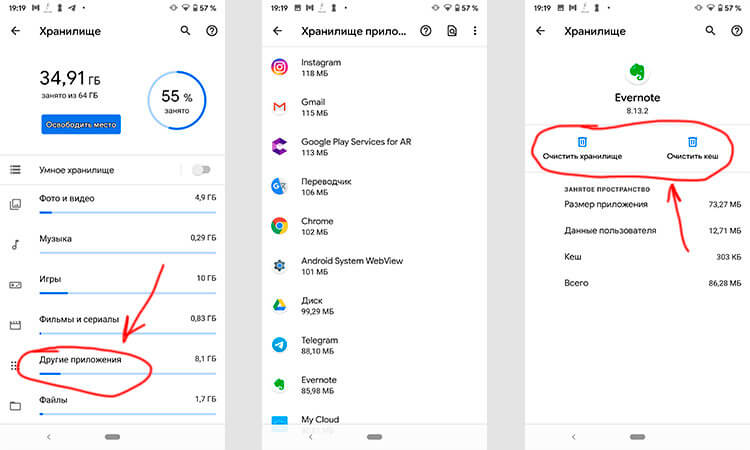
Три простых шага для очистки кэша.
В отношении специальных приложений для очистки я очень категоричен и не рекомендую ими пользоваться. Несмотря на их обещания ускорить систему чуть ли не в разы, в лучшем случае они просто сделают то же, что я только что описал. Так почему бы не сделать это самому без установки сомнительных приложений, которые еще и будут собирать ваши данные? Единственное приложение-оптимизатор, которому я доверяю, это Google Файлы, но работает оно именно с хранилищем и чистит в первую очередь мусор. Хотя, на него тоже нельзя слепо полагаться, но оно сделано Google, а к ней доверия куда больше, чем к каким-то левым разработчикам.
Если вы все еще хотите установить подобное приложение, просто помните о том, что они работают в фоновом режиме и используют системные ресурсы. Даже если они что-то ускорят, то сразу замедлят обратно.
Надо ли чистить кэш Android-приложений
Возможность очистки данных — это действительно полезная функция для решения многих проблем, уникальная для Android. Но как и любой полезной вещью злоупотреблять ей не стоит. Не надо чистить кэш и память каждый день. Делайте это периодически и только по мере надобности. Начал телефон работать медленно — пробегитесь по хранилищу. Если увидели, что какое-то из приложений занимает слишком много места, хотя не должно, очистите кэш.
Еще больше полезных советов и рассуждения в нашем Telegram-канале.
Еще раз: очистка кэша не испортит ваш смартфон, но приложение потеряет часть сохраненных данных и оптимизированных под вас настроек. Некоторое время придется накапливать их заново, зато так можно убрать действительно лишнее. Раньше можно было одной кнопкой очистить кэш всех приложений, теперь только по одному, но, наверное, это к лучшему.
Чего точно не стоит делать с кэшем, так это чистить его каждый день или каждую неделю. Так вы точно не сделаете лучше никому.
Как и когда делать очистку данных и кэша приложения
Любому, кто когда-либо сталкивался с проблемой, касающейся приложения или программного обеспечения на Android, можно дать совет очистить кэш приложения или очистить данные приложения.
Эти два решения часто считаются чудодейственными средствами для Android, но в чем разница между этими, казалось бы, подобными операциями? Позвольте нам объяснить, что это такое, и как и когда их использовать.
Что означает очистка кэша приложения?
Кэш – это область временного хранения информации на устройстве, которая сохраняет определенные типы данных. Она способна ускорить быстроту и плавность работы девайса, плюс, сокращает количество обрабатываемых и используемых данных.
После перезагрузки телефона вы когда-нибудь замечали, как медленно открывается приложение для камеры, в то время как каждая последующая попытка выполняется быстрее? Увеличение скорости после первого запуска приложения происходит именно благодаря этим кэшированным данным. Аналогичным образом, вы можете обнаружить, что сайты загружаются быстрее во время второго и последующего их посещения. Снова скажем, что это потому, что файлы, такие как изображения, ранее были сохранены в кэше.
Часто нет необходимости вручную управлять кэшированными данными: Android способна сама выполнять этим процессом. Однако если приложение начинает плохо себя вести или перестает работать, вы можете вручную осуществить нужные действия.
 Схема «Настройки>Память>Данные кэша» дает решение в одно касание для удаления данных кэша.
Когда вы очищаете кэшированные данные приложения, вы удаляете временные файлы, размещенные там, и вы будете удивлены, как часто этот простой шаг дает положительные результаты. Однако вы должны также знать о том, что такие действия не гарантирует более высокую производительность, и приложение может быть временно работать медленнее при следующем использовании.
Что означает очистка данных приложения?
Очистка данных приложения является более серьезным шагом. Хотя кэш можно очистить с небольшим риском для настроек приложения, пользовательских настроек и сохраненных состояний, очистка данных приложения полностью удалит их.
Очистка данных сбрасывает приложение в состояние по умолчанию: оно делает ваше приложение таким же, как при первой загрузке и установке. Например, скажем, вы вносите изменения в настройки вашего любимого приложения для фитнеса. Вы изменяете продолжительность упражнений и настройки звука. Очистка кэша не повлияет на эти сохраненные настройки. Очистка сохраненных данных может и, по всей вероятности, полностью удалит их.
 Очистка данных приложения – простой процесс, однако он удалит все ваши настройки и настройки в приложении.
Когда следует выполнять такие очистки?
Есть несколько обстоятельств, при которых вы можете очистить данные приложения или кэша.
Как очистить данные приложения или кэша?
Мы рекомендуем время от времени проводить профилактические очистки кэша, причем очищайте кэш приложений с наибольшим размером данных. Для этого:
Однако такая схема работает только для очистки одного приложения. Чтобы очистить кэш каждого приложения одновременно, выполните следующие действия:
Пару слов о приложениях для «повышения производительности»
Есть много приложений, которые утверждают, что «повышают производительность устройства», но часто это неверно. Во многих случаях эти приложения просто предоставляют клавишу с одним касанием для завершения процессов и очистки кэша, которые в значительной степени не нужны на сегодняшней платформе Android. В принципе, вы можете и должны делать это вручную, если это требуется, но не допускайте, чтобы это вошло у вас в привычку.
Кэш, как мы уже говорили выше, это область хранения, в которой данные или часто используемые процессы сохраняются для более быстрого доступа в будущем. В конечном счете, кэш фактически экономит время и позволяет избежать ненужного использования аппаратного обеспечения на вашем телефоне.
Таким образом, очистка вашего приложения, когда ваш телефон работает медленно или память заполнена, может показаться лучшим вариантом в краткосрочной перспективе, но это может иметь последствия в долгосрочной перспективе, поэтому вы не должны делать это слишком часто.
Послесловие
Не существует «лучшего» или «худшего» варианта, когда дело доходит до очистки кэша и очистки данных приложения. Оба процесса имеют свое назначение.
Ваш первый шаг к исправлению проблемного приложения должен будет заключаться в очистке кэша, поскольку это наименее навязчивый метод быстрого исправления приложений. Если это не удается, или если вы хотите освободить больший объем пространства для хранения, очистите данные. Просто помните, что все, что хранится или сохраняется в приложении, включая аудио, видео или файлы изображений, также будет удалено.
Помогли ли наши советы справиться с вашими проблемами в отношении данных приложения и данных кэша? Если нет, сообщите нам об этом в комментариях.
Как очистить данные и кеш приложения на Android

Вы открываете приложение, но оно сразу же закрывается. Вы открываете его снова, оно делает то же самое. Здесь явно есть проблема, но очистка данных приложения и кеша может оказаться довольно простым решением.
Как и в любой другой операционной системе, Android хранит определенные данные приложения, которые сохраняют Ваши настройки, логины и т.п. Вот почему Вы можете просто запускать Facebook или Instagram и не входить в систему каждый раз. Но иногда эти данные могут стать поврежденными и вызывать проблемы.
Существует два основных типа файлов, которые можно очистить из приложений: кеш и данные. Кэш-файлы — это только временно сохраненные файлы, загруженные приложением. Например, при воспроизведении музыки приложение может предварительно загружать песни во время воспроизведения, чтобы избежать каких-либо сбоев. Эти файлы затем сохраняются в виде файлов кеша. После очистки кеша, приложению просто нужно будет перезагрузить все файлы, которые он сохранил для временного использования.
Данные, являются важной информацией, хранящейся в приложении. Они содержат информацию для входа, настройки приложения и т.п. Когда Вы очищаете данные приложения, это похоже на удаление и повторную установку приложения. Очищается все, что хранится в приложениях, заставляя его работать как новое. Это своего рода решение «наихудшего случая» — если очистка кеша не помогает, тогда очистка данных должна помочь.
Очистка кэша приложений и данных
Если у Вас возникла проблема с приложением, Вы должны начать с очистки своего кеша. Это может не быть причиной Вашей проблемы, но это простой и безопасный первый шаг.
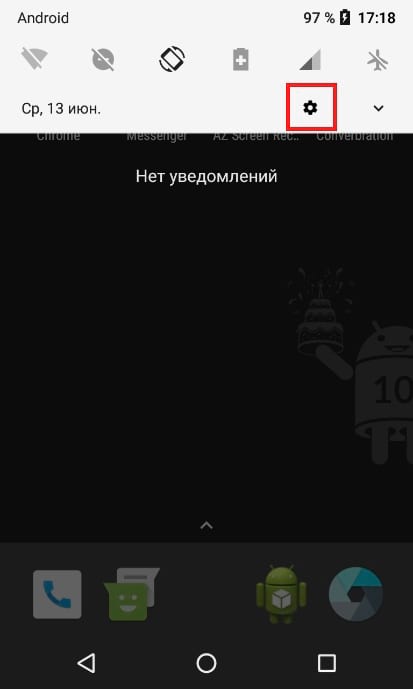
Для этого сначала откройте меню «Настройки», а затем перейдите в раздел «Приложения и уведомления».
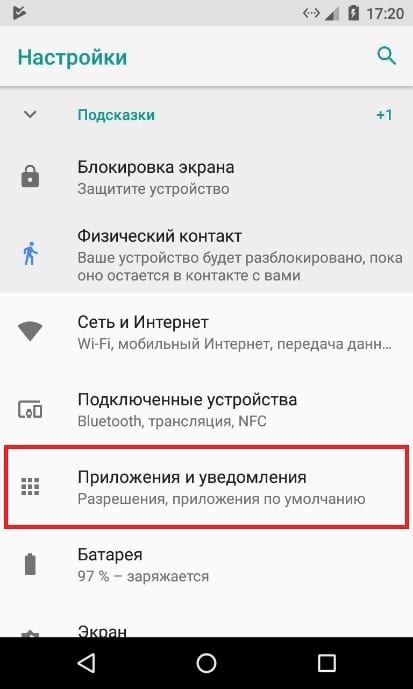
Если на Вашем телефоне работает Android Oreo или новее, Вам нужно нажать кнопку «Сведения о приложениях», чтобы просмотреть полный список. В противном случае просто найдите приложение, которое с которым у Вас возникли проблемы.
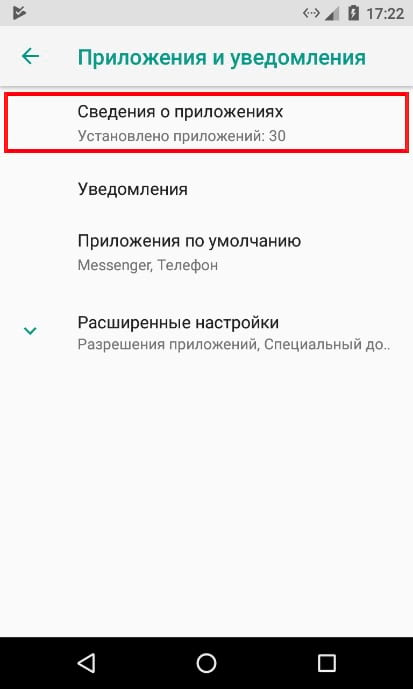
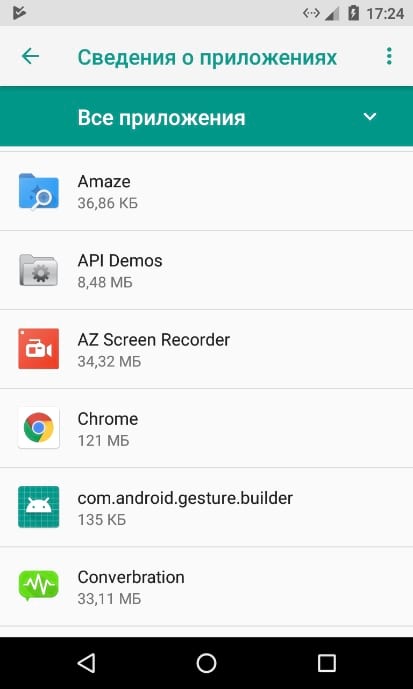
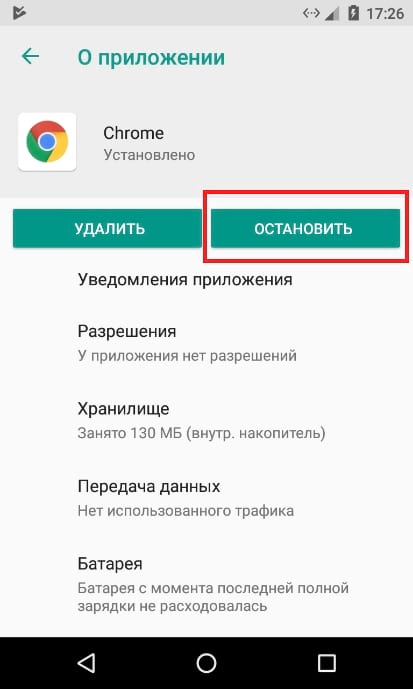
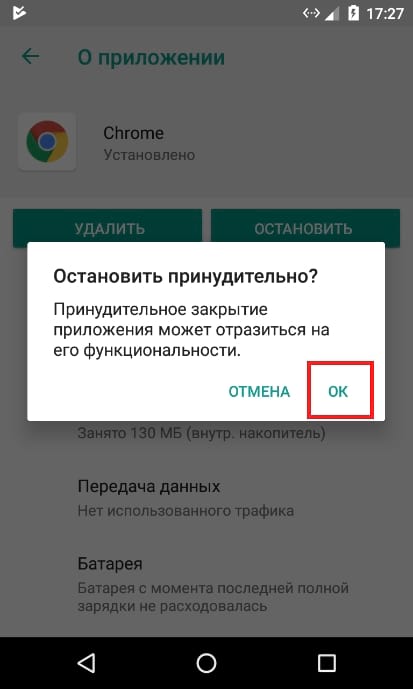
Когда приложение будет закрыто, нажмите на пункт «Хранилище».
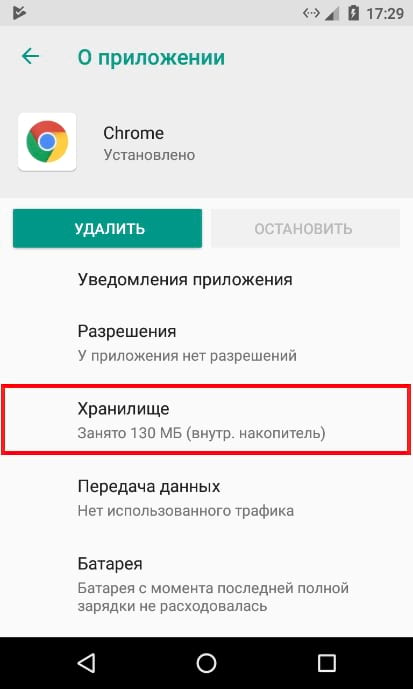
В меню «Хранилище» нажмите кнопку «Очистить кеш».
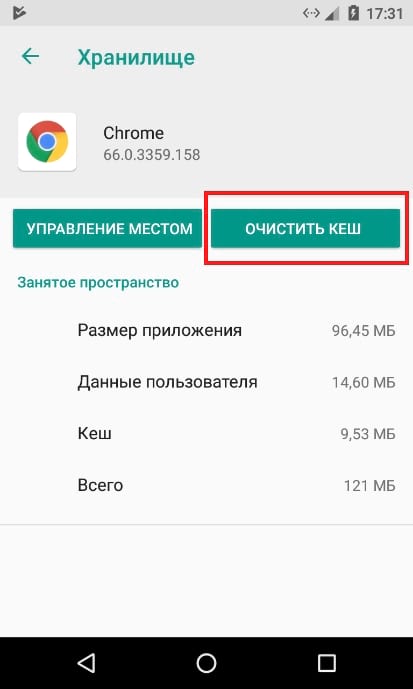
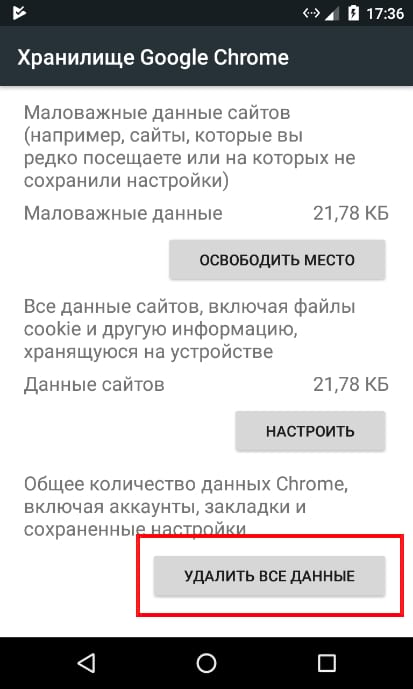
Попробуйте запустить приложение еще раз. Если проблема не устранена, Вы можете повторить вышеуказанные шаги, но вместо этого нажмите кнопку «Управление местом» и далее «Удалить все данные». Просто имейте в виду, что Вы потеряете свои данные, связанные с этим приложением.

Если рядом с кнопкой «Очистить кеш» находится кнопка «Стереть данные», вместо «Управление местом», то нажмите на нее.
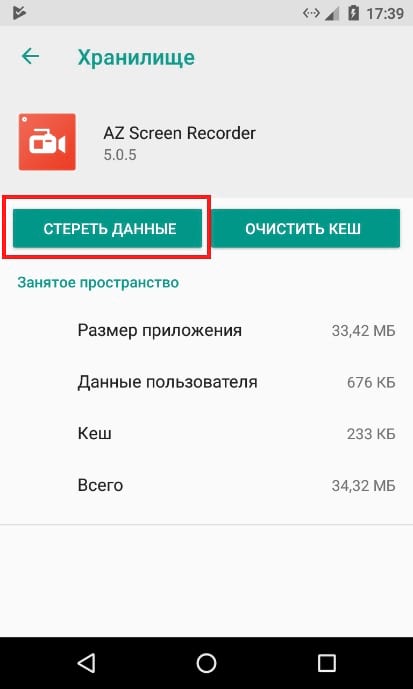
В следующий раз, когда Вы запустите приложение, Вам нужно настроить его, как если бы оно было только что установлен, но, надеемся, таким образом исправились проблемы, с которыми Вы столкнулись.
Если ни один из этих шагов не устранит проблему, проблема может быть не на Вашей стороне. Это может быть ошибочное обновление, выпущенное разработчиком приложения, и в этот момент лучше всего отправить отчет об ошибке разработчику и надеяться, что это будет исправлено.
Как очистить смартфон на Android от лишних предустановленных программ (даже «неудаляемых»)
Производители мобильников давно потеряли чувство меры (а иногда и страха), поэтому фаршируют каждый новый телефон всё большим количеством софта. Далеко не все из навязанных нам программ полезны, а некоторые даже вредят быстродействию мобильника. Сегодня мы расскажем, как избавиться от бесполезных предустановленных приложений в смартфоне.
Не щадите приложения, смартфон не «сломается»
Набор вещей, которые всегда нужны в смартфоне, не так велик: звонки, SMS, камера, магазин приложений (хотя гики обходятся и без него). Всё! Остальные «радости» можно установить из магазина или никогда не использовать, если они не нужны.
Не стесняйтесь удалять ненужное
Но в таком виде смартфоны уже давно никто не выпускает. Производители дешёвых мобильников зарабатывают на «гербалайфе», то есть, получают деньги за предустановленные в прошивке приложения. Те, кто закрепился в более дорогом сегменте, разрабатывают фирменные «свистелки», чтобы было чем обосновать высокую стоимость и было что упомянуть в рекламе.
Поэтому не стесняйтесь удалять со смартфона всё, что считаете ненужным — современный смартфон невозможно привести в негодность удалением приложений стандартным образом. А если так случится, что вы удалили какой-нибудь новый «Pokemon Go!», по которому мир скоро начнет сходить с ума, не беда — вам прожужжат уши друзья и покажут, как установить приложение или игру заново.
Android везде одинаковый, способы быстро удалить приложения — разные
Большинство предустановленной всячины можно удалить стандартным образом. В большинстве андроидофонов (например, Alcatel, BQ Fly, Lenovo, Philips, Sony, Xiaomi) достаточно коснуться иконки приложения и удерживать его до тех пор, пока сверху не появится надпись «Удалить» или значок урны. Дотягиваете впавший в немилость значок его до урны и отпускаете. Смартфон спросит, уверены ли вы, что хотите удалить приложение — подтверждаете. Миссия выполнена.
/imgs/2018/11/23/15/2458654/2a978246d9a10b9659f846c210099e0ba6a033ed.jpg)
/imgs/2018/11/23/15/2458657/fcb46d431ba3d786b914fc3f3c9b180b92dbacb5.jpg)
Способ удаления приложений в смартфонах со стандартной логикой интерфейса Android
В других смартфонах (к примеру, ASUS, LG, Samsung) простое перетаскивание иконки иногда не срабатывает (зависит от модели), и нужно найти в правом верхнем углу три точки, затем выбрать что-то вроде «Удаление/отключение приложений» и выбрать из сетки приложений кандидата на выход вон из системы.
/imgs/2018/11/23/15/2458660/802284c0e752ae0728c9edf37bea12ca292c9b57.jpg)
/imgs/2018/11/23/15/2458662/c11f742d46f2d85fda6df59eca6eba1fcf8d304a.jpg)
/imgs/2018/11/23/15/2458665/aa9396b61f2f4d29bb9a4200630bbce6241feed1.jpg)
Способ удаления приложений в ряде моделей ASUS, LG и Samsung
В самых-самых новых Samsung (привет владельцам Galaxy S8!) быстрое удаление приложений производится по-новому: удерживаете палец на значке, после чего справа от него распахивается контекстное меню, как на компьютерах по нажатию правой клавиши мыши, и в нём нужно выбрать пункт «удалить».
/imgs/2018/11/23/15/2458667/0cd9cd7d0610cfde19cb2fc65dfe53083688c421.jpg)
/imgs/2018/11/23/15/2458668/004b707574a0b0f09f968ebc3670c605d5ff67f0.jpg)
Как удалить приложения в оболочке Grace UX (Samsung Galaxy S8)
Не хочешь — заставим, не удаляешься — отключим!
Далеко не все предустановленные приложения можно удалить. Не потому, что они жизненно важны для мобильника и он без них не включится — просто каждый раз, когда вы отправляете в мусорник «Google Play Музыку» или поисковый виджет «Яндекса», где-то в уютных офисах ребята-маркетологи проливают слёзы и считают недополученную прибыль. По этой причине часть компонентов системы придётся «выкорчевывать» из прошивки иным способом.
/imgs/2018/11/23/15/2458669/734166a14f3ea4bd570cf77aeb6ac81ab6c6f5cc.jpg)
/imgs/2018/11/23/15/2458670/7088d65efc3c3af29b9a740b8596723b25233878.jpg)
/imgs/2018/11/23/15/2458671/d8aae6a9366dc3c4174102836925c8d258af7329.jpg)
«Неудаляемые» приложения можно отключить
Простой путь — отключить приложения. Взялись за ярлык, а смартфон говорит: «Приложение нельзя удалить»? Отправляйтесь в настройки системы, находите приложение и выбираете пункт «Отключить» там, где у «простых» приложений есть клавиша «удалить».
/imgs/2018/11/23/15/2458673/a670bb5102fd3a562fcae127c5d30e1be42e2372.jpg)
/imgs/2018/11/23/15/2458674/2539082625a19cd4379527ccc3ec7954bacc9863.jpg)
Как отключить приложения в оболочке Grace UX (Samsung Galaxy S8)
Если вы занялись чисткой приложений после того, как они обновились из Google Play, «пуленепробиваемое» приложение сначала удалит свою новую версию, и только потом позволит себя отключить. И, вы таки будете смеяться, но некоторые приложения (например, видеоплеер или Google-клавиатуру) нельзя даже отключить. Но Android тем и хорош, что если в нём что-то нельзя, но очень хочется — то можно!
Удаляем неудаляемое с root-правами
Если вы много слышали о каком-то там «руте» на Android-смартфонах, но не могли понять, что это, то объясняем. Рут — это когда пользователь по-настоящему главный в телефоне и может изменять, настраивать меню, надписи, громкость, яркость, скорость работы вне стандартных пределов, переименовывать, «приколачивать» пункты системы от других смартфонов и вообще вытворять со смартфоном примерно то, что творят со своим первым автомобилем юные любители тюнинга.
Производители смартфонов такую «самодеятельность» покупателей терпеть не могут. Они, конечно, не имеют права отказать вам в гарантийном ремонте, например, камеры, даже если в смартфоне стоит нестандартная прошивка. А вот если смартфон «не включается» из-за того, что вы что-то неудачно перенастроили или ампутировали в прошивке — это уже ваши проблемы. Прошивка смартфона не «развалится» сразу же после того, как вы получите root, но если вы установите вирус, замаскированный под обычное приложение и ответите «Да» на вопрос «Предоставить ВКонтакте root-права?», то смартфон спасёт только перепрошивка с компьютера.
Titanium Backup — проверенный способ удалить системные приложения. Да ещё и сделать резервную копию на всякий случай
Это чтобы вы понимали, что ножичком можно не только нарезать салат, но и ранить себя по-глупости. Какое отношение root имеет к удалению приложений? Самое непосредственное!
Выдаём ему права root (с которых всё и начинается), соглашаемся с предупреждениями, выбираем пункт «Резервные копии» и видим список со всеми «потрохами» нашего смартфона.
Кстати, не надейтесь, что после удаления стандартных приложений в смартфоне прибавится памяти — для системных файлов в Android давно существует отдельных «загончик», поэтому расчистить память для музыки или приложений из Google Play с помощью root-прав вы не сможете.
Зачем чистить кэш и данные приложений в Android
Если вы загляните в подробности какого-либо приложения в операционной системе Android, то заметите там две кнопки – очистить кэш и стереть данные. Но знаете ли вы, в чем разница между двумя этими элементами, в каких случаях нужно применять один и другой? Об этом мы поговорим далее в этой статье.
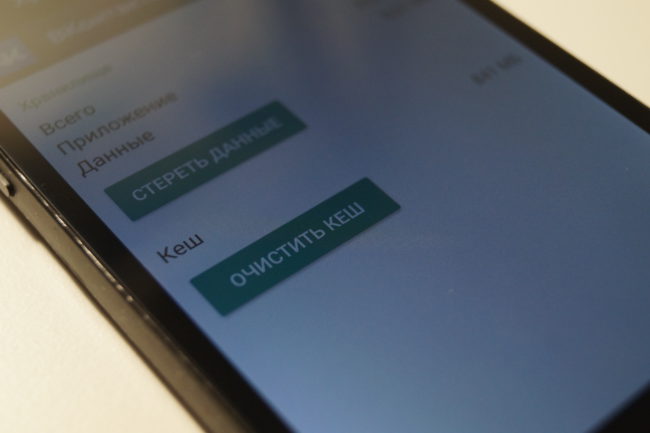
Очистка кэша
Приложения для Android часто загружают в процессе своей работы данные из интернета. Например, изображения. И данные картинки попадают в кэш, чтобы при последующих запусках не загружать канал интернета, а показывать уже загруженную картинку с локального устройства. Это значительно ускоряет процесс отображения информации на экране, потому что приложению не нужно обращаться на сервер за картинкой, а потом ее загружать и показывать. В этом случае приложение сразу берет картинку из кэша (хранилища) и показывает вам. В случае использования мобильного интернета это также сэкономит существенное количество трафика, что немаловажно на пакетных тарифах.
Но иногда бывают случаи, когда кэшированные данные не совпадают с данными в сети. Иными словами, на вашем устройстве зарезервирована старая картинка и она отличается от той, что находится в настоящий момент на сервере. В других случаях бывает, что кэш какой-то программы переполнен и это может вызывать замедление работы приложения. В этих случаях можно произвести очистку кэша.
Для этого откройте:
Я демонстрирую пример на базе Android 7.1.2 на аппарате Nexus 5X. В вашем телефоне пункты могут называться немного иначе или кнопки очистки могут располагаться не в отдельном подпункте «Хранилище», а сразу после выбора приложения из списка. Все зависит от конкретной модели и версии операционной системы Android.
Удаление данных программ
По мере использования приложения загружают на устройство разные данные, которые впоследствии используются для работы программы. Рассмотрим на примере приложения-навигатора. При загрузке программы она не знает, в какой местности вы находитесь. После установки она определяет ваше местоположение и подгружает актуальную версию навигационной карты. Нужно это для того, чтобы программа как можно быстрее показала вам маршрут, а не загружала его из интернета.
В ряде случаев может случиться так, что какие-то данные потеряли актуальность. Например, вы переехали в другой город, приложение загрузило актуальную карту вашего нового местоположения, а вот старая карта осталась храниться в вашем телефоне. При этом карты зачастую занимают достаточно много места. Потому лучше удалить устаревшие данные. Это можно сделать иногда и в настройках приложения, а можно для этого использовать общее удаление всех данных (после приложение загрузит свежие актуальные данные снова).
Для этого откройте:
Помните, что удалять все данные на постоянной основе не имеет смысла. Это замедлит работу приложения, увеличит интернет-трафик и сделает работу с приложением неудобным в целом. Потому лучше всего прибегать к таким чисткам только в случае необходимости или появления каких-либо проблем.



