
Установка и удаление приложений, установленных на Mac из интернета или с диска
Вы можете загружать и устанавливать приложения из интернета или с диска. Если приложение больше не нужно, его можно удалить.
Установка приложений
На Mac можно сделать следующее.
Если приложение загружено из интернета. В папке «Загрузки» дважды нажмите образ диска или файл пакета (значок в виде открытой коробки). Если установщик поставщика не открывается автоматически, откройте его, затем следуйте инструкциям на экране.
Примечание. Если Вы видите диалоговое окно предупреждения об установке приложения неустановленного разработчика, см. Открытие приложения от неустановленного разработчика на Mac.
Если приложение поставляется на диске. Вставьте диск в оптический дисковод, который встроен в Mac или подключен к нему.
О переустановке приложений, загруженных из App Store, см. в разделе Установка покупок из App Store.
Удаление приложений
Вы можете удалять приложения, которые были загружены и установлены из интернета или с диска.
На Mac нажмите значок Finder  в Dock, затем нажмите «Программы» в боковом меню Finder.
Для этого выполните следующее:
Если приложение находится в папке. Откройте папку приложения и попробуйте найти в ней программу удаления. Если доступен пункт меню «Удалить [приложение]» или «Программа удаления [приложения]», дважды нажмите этот пункт и следуйте инструкциям на экране.
Если приложение не находится в папке или не имеет программы удаления. Перетяните приложение из папки «Программы» в Корзину (в конце панели Dock).
ПРЕДУПРЕЖДЕНИЕ. Приложение будет навсегда удалено с компьютера Mac, когда Finder очистит Корзину. Если у Вас остались файлы, созданные в этом приложении, возможно, Вы не сможете их открыть. Если Вы передумали удалять приложение, восстановите его перед очисткой Корзины. Выберите приложение в Корзине, затем выберите меню «Файл» > «Восстановить».
Для удаления приложений, загруженных из App Store, используйте Launchpad.
Что такое DMG-файл и для чего он нужен?
DMG-файлы представляют собой контейнеры с приложениями для операционной системы mac OS. Вы открываете их, перетаскиваете приложение в папку «Программы» и вносите его в вашу систему. Вот настолько все просто – никакой возни с мастерами установки, как для многих приложений Windows. В таком случае возникает вполне логичный вопрос: если DMG-файлы – это «папки» для приложений, то почему бы пользователям просто не загружать сами приложения?

Почему mac OS использует DMG-файлы?
Главная причина для использования DMG-файлов заключается в том, что с их помощью можно убедиться, были ли внесены какие-то изменения в загруженный файл или нет. DMG-файл включает в себя такую вещь, как контрольные суммы, по которой как раз и можно определить состояние файла. Когда вы открываете данный тип файлов, происходит сверка этих самых контрольных сумм. Как только проверка завершается, начинается декомпрессия содержимого. И вот вторая причина для использования DMG-файлов: они сжимают запакованные в себе файлы, делая их меньше, что, следовательно, позволяет пользователям загружать меньшие объемы данных.
Как использовать DMG-файлы?
К счастью многих пользователей, mac OS – это крайне интуитивная операционная система, в управлении которой смогут разобраться даже зеленые новички. Все, что вам нужно сделать – это дважды кликнуть на DMG-файл для его открытия и монтирования в ваш Macbook.
DMG монтируется в двух местах: на рабочем столе и в панели Finder, под вашим диском. Кликните на любой из них для открытия DMG-файла. Как только вы откроете DMG-файл, перед вами появится приложение и ссылка на папку «Программы». Некоторые DMG имеют стилизованные задники, но они служат только в косметических целях.
Чтобы установить приложение из DMG-файла, буквально перетащите его в вашу папку «Программы». Копирование файлов может занять несколько секунд, но как только оно закончится, вы сможете запустить приложение теми же путями, что и прочие приложения на вашем Macbook.
Заметка: не пытайтесь запустить приложение прямо из DMG, так как оно перестанет быть доступным, как только DMG будет размонтирован.
После установки приложения
Как только вы закончите устанавливать приложение, у вас в системе будет две его копии: одна в форме DMG-файла, а вторая – в папке «Программы». Понятное дело, после установки DMG-файл вам более не нужен: нажмите на него правой кнопкой мыши и выберите команду «Извлечь», чтобы размонтировать DMG из системы. Теперь просто удалите DMG, если вы в нем больше не нуждаетесь.
Могу ли я использовать DMG в Windows?
Нет причины использовать DMG-файлы в операционной системе Windows, так как в них обычно хранятся приложения для mac OS, не подходящие для работы с системой от Майкрософт. Однако, если вам потребуется открыть на Windows ПК один из таких файлов, то вы можете воспользоваться 7-Zip: данное программное обеспечение способно извлекать содержимое DMG-файлов. Если вы хотите конвертировать DMG в другой компрессированный формат, например, ISO, то вам поможет такая утилита, как dmg2img.
Могу ли я создавать DMG-файлы?
Да, вы можете это делать. Помимо неплохого уровня компрессии, DMG-файлы также поддерживают 128- и 256-битное шифрование AES, что по-сути дает пользователям возможность создавать сжатые папки, защищенные паролями. Откройте Дисковую утилиту и выберите Файл→Новый образ→Образ из папки. В появившемся перед вами окошке, выберите папку, которую вы хотите зашифровать, и кликните на кнопку Выбрать.
После этого вы сможете выполнить настройку некоторых дополнительных параметров, например, где сохранить файл и стоит ли вообще использовать шифрование. Когда вы зашифруете папку, ваша mac OS попросит вас ввести выбранный пароль дважды.
Помимо прочего, стоит упомянуть, что DMG-файлы по умолчанию только для чтения, но если вам нужна запись/чтение, то выставьте в Формат образа опцию Чтение/запись вместо опции Сжатие. И на этом можно закончить. Как только вы попытаетесь открыть созданный DMG-файл, он запросит у вас пароль. После ввода пароля DMG-файл будет монтирован в систему, как и любой другой подобный файл.
Что такое файл DMG и можно ли его удалить?
Можете смело удалять. dmg файлы. Файл образа диска (. … dmg больше не требуется, и его можно просто удалить.
Могу ли я удалить все файлы DMG на моем Mac?
Перетащите. dmg в корзину на панели Dock или выделите их все и нажмите КОМАНДА-УДАЛИТЬ, чтобы переместить их все в корзину. Теперь очистите корзину, чтобы освободить место на диске.
Что такое файл DMG на Mac?
(Disk iMaGe) Формат файла, используемый в Mac для распространения программного обеспечения. Пакеты установки Mac отображаются на Mac как виртуальный диск. При двойном щелчке по значку файла DMG виртуальный диск «подключается» к рабочему столу. Формат DMG восходит к тем временам, когда Mac был машиной только для гибких дисков.
Как удалить файл DMG на Mac?
Перетащите файл DMG в корзину, чтобы удалить сам файл DMG. Вот и все! Это действительно менее сложно, чем может показаться, и после того, как вы сделаете это пару раз, вы даже не будете дважды думать об этом. Чтобы запустить установленное приложение, просто перейдите в папку «Приложение» и дважды щелкните по нему.
Нужен ли мне Googlechrome DMG?
Нет, хранить. dmg файл. Я предполагаю, что вы уже дважды щелкнули файл и выполнили любой процесс установки, который вам был представлен (?). Если это так, приложение будет установлено — возможно, в вашей папке Applications, — так что вы можете безопасно удалить файл.
Могу ли я удалить старые файлы DMG?
Да. Можете смело удалять. dmg файлы. … Сам dmg больше не требуется и его можно просто удалить.
Вы можете безопасно удалить zip-файл, и файлы, которые были извлечены, останутся на вашем компьютере. Вы можете убедиться в этом сами, сначала сделав копию zip-файла, а затем распаковав файлы. Затем удалите сам zip-файл. Ваши файлы останутся.
Как установить файл DMG на Mac?
Автоматическая установка приложений на macOS с помощью файлов DMG
Как мне создать файл DMG на Mac?
Создание файла DMG
Как открыть файл DMG на Mac?
Что ж, к счастью, macOS отлично справляется со всеми задачами. Все, что вам действительно нужно сделать, это дважды щелкнуть файл DMG, чтобы открыть его и подключить к своему Mac. DMG устанавливается в двух местах: на рабочем столе и на боковой панели Finder под жестким диском. Щелчок по любому из них открывает файл DMG.
Где хранятся файлы DMG на Mac?
Ответ положительный. Вы можете удалить. pkg /.
Могу ли я удалить Google Chrome DMG?
Поскольку это предустановленный веб-браузер по умолчанию на Android, удалить Google Chrome невозможно. Однако вы можете отключить Google Chrome, если хотите удалить его из списка приложений на своем устройстве. … Даже последняя версия браузера Edge от Microsoft основана на программном обеспечении Google Chromium.
Что означает DMG?
| Акроним | Определение |
|---|---|
| DMG | Департамент горнорудной промышленности и геологии (Непал) |
| DMG | Темная волшебница (карта Yu-Gi-Oh!) |
| DMG | Расстояние стало лучше |
| DMG | Dark Matter Gun (игра, Quake 4) |
Как открыть файл DMG в Chrome?
Установите Chrome на Mac
Вам нужно сохранить установочные пакеты?
Если вы уже добавили программы на свой компьютер, вы можете удалить старые установочные программы, скопившиеся в папке «Загрузки». После того, как вы запустите файлы установщика, они просто бездействуют, если вам не нужно переустанавливать загруженную программу.
Установка dmg пакетов через CLI (командную строку) в MacOS X
Что такое файл DMG
 На Mac OS Classic для создания образа диска применялся формат IMG. Для Mac OS X, начиная с 9 версии, был разработан новый формат, который получил расширение DMG (ДМГ). Он не совместим с ранними версиями Mac OS.
Файл с расширением DMG – это файл образа диска Apple Mac OS X, который представляет собой виртуальную копию физического диска. Он используется для хранения сжатых установщиков ПО macOS, вместо физического диска.
Файлы DMG поддерживают объединение, сжатие и шифрование (возможна защита паролем), вложенность папок. Могут хранить различную информацию: архивы, текстовые документы, фалы автозапуска и установки ПО и т. п.
Ubuntu: монтирование DMG-образа в виртуальный привод
Для монтирования дисков в Ubuntu чаще всего используют утилиту Mounty. Это не единственное приложение с такими функциями, но одно из немногих, которое поддерживает формат DMG.
Загружаем утилиту по ссылке и устанавливаем через Центр приложений Ubuntu. Как вариант – подключаем репозиторий в терминале и устанавливаем из него.

После инсталляции и запуска Mounty в системном трее появится значок в виде компакт-диска. Щелчком по нему открывается список команд программы. Достаточно указать месторасположение DMG-файла и кликнуть «Открыть образ диска», чтобы он смонтировался в виртуальный привод. После этого работайте с ним, как с обычным DVD.

Другое приложение, способное монтировать DMG-образы в виртуальный дисковод Ubuntu, называется AcetoneISO. Как и Mounty, оно устанавливается через Центр приложений и после запуска создает значок в трее. Кликните по нему, выберите команду «Смонтировать образ» и укажите путь к нужному объекту.

Куда устанавливаются программы на Mac OS?
На Mac нажмите значок Finder в Dock, затем нажмите «Программы» в боковом меню Finder. Для этого выполните следующее: Если приложение хранится в папке, откройте папку приложения и посмотрите, нет ли в ней деинсталлятора.
# Настройка установщика

Это займёт некоторое время, так что вы можете взять чашечку кофе или продолжить читать руководство (честно говоря, вам не стоит следовать этому руководству шаг за шагом, не прочитав это всё сначала).
Также вы можете поменять путь createinstallmedia на тот, где находится ваш установщик (то же самое с названием накопителя)
Устаревшие createinstallmedia команды
# Big Sur sudo /Applications/Install \ macOS \ Big \ Sur.app/Contents/Resources/createinstallmedia —volume /Volumes/MyVolume # Catalina sudo /Applications/Install \ macOS \ Catalina.app/Contents/Resources/createinstallmedia —volume /Volumes/MyVolume # Mojave sudo /Applications/Install \ macOS \ Mojave.app/Contents/Resources/createinstallmedia —volume /Volumes/MyVolume # High Sierra sudo /Applications/Install \ macOS \ High \ Sierra.app/Contents/Resources/createinstallmedia —volume /Volumes/MyVolume # Sierra sudo /Applications/Install \ macOS \ Sierra.app/Contents/Resources/createinstallmedia —volume /Volumes/MyVolume —applicationpath /Applications/Install \ macOS \ Sierra.app # El Capitan sudo /Applications/Install \ OS \ X \ El \ Capitan.app/Contents/Resources/createinstallmedia —volume /Volumes/MyVolume —applicationpath /Applications/Install \ OS \ X \ El \ Capitan.app # Yosemite sudo /Applications/Install \ OS \ X \ Yosemite.app/Contents/Resources/createinstallmedia —volume /Volumes/MyVolume —applicationpath /Applications/Install \ OS \ X \ Yosemite.app # Mavericks sudo /Applications/Install \ OS \ X \ Mavericks.app/Contents/Resources/createinstallmedia —volume /Volumes/MyVolume —applicationpath /Applications/Install \ OS \ X \ Mavericks.app —nointeraction
Почему приложение от стороннего разработчика не запускается?
В этом случае необходимо изменить настройки безопасности, принимая на себя ответственность за запускаемые приложения. Более подробно об этом мы рассказали в этом материале.

Начиная с macOS Sierra эта опция пропала, но разрешить доступ можно через Терминал (Finder → Программы → Утилиты) при помощи команды (подробно):
sudo spctl —master-disable

Использование загружаемого установщика
Процессор Apple
Подключите загружаемый установщик к компьютеру Mac, подключенному к Интернету и совместимому с устанавливаемой версией macOS. Включите компьютер Mac и продолжайте удерживать кнопку питания, пока не отобразится окно параметров запуска, содержащее загрузочные тома. Выберите том, содержащий загружаемый установщик, затем нажмите «Продолжить». Когда откроется установщик macOS, следуйте инструкциям на экране.
Процессор Intel
Подключите загружаемый установщик к компьютеру Mac, подключенному к Интернету и совместимому с устанавливаемой версией macOS. Сразу после включения или перезапуска компьютера Mac нажмите и удерживайте клавишу Option (Alt) ⌥. Отпустите клавишу Option, когда увидите темный экран, показывающий загружаемые тома. Выберите том, содержащий загружаемый установщик. Затем щелкните стрелку вверх или нажмите клавишу «Ввод». Если произвести запуск с загружаемого установщика не удается, проверьте, чтобы настройки параметра «Загрузка с внешнего носителя» в утилите безопасного запуска разрешали загрузку с внешних носителей. Если потребуется, выберите язык. Выберите «Установить macOS» (или «Установить OS X») в окне «Утилиты», затем нажмите кнопку «Продолжить» и следуйте инструкциям на экране.
Установка программ из App Store
Самый простой способ установки программ в MAC OS X, о котором можно было и не писать, это использование магазина App Store. На ваш выбор представлено огромное количество разнообразного ПО. Главное знать, за чем пришел.
Установка программ из AppStore сводится к выбору нужного приложения, нажатию кнопки  или ценника
  и последующего подтверждения. Приложения в этом случае автоматически будут скопированы в папку Программы.
Для скачивания приложений из AppStore вам необходимо создать персональную учетную запись Apple ID. Как это сделать, я подробно описал в отдельной статье.

Операции с программами
Homebrew готов. Испробуем его.
Чтобы установить что-нибудь, введите в «Терминал» команду:
brew cask install имя_пакета
Если опечатались или не знаете точного названия пакета, Homebrew-Cask подскажет правильное написание.
Например, чтобы установить Chrome, введите:
brew cask install google-chrome
Chrome появится в папке Applications.
Если хотите установить несколько приложений, введите:
brew cask install firefox double-commander
Homebrew-Cask установит Firefox и Double Commander. Можно вводить столько наименований, сколько нужно. Гораздо удобнее, чем скачивать установочные файлы, не так ли?
Чтобы удалить приложение, можно использовать такую команду:
brew cask uninstall google chrome
Так можно удалить несколько ненужных приложений за один раз.
Как открыть файл DMG на Маке?
Для открытия образа DMG на компьютерах с Mac OS X можно использовать программу Apple Disk Utility, которая входит в поставку операционной системы. Как правило, DMG-файлы нельзя открыть в ОС Windows. Но иногда это возможно сделать, например, программой для эмуляции дисков Daemon Tools.
Как установить программу на Mac из DMG в Application
Это самый популярный способ установки программ на Mac, скачиваете с сайта DMG образ, в котором содержится программа.
Как конвертировать файл DMG
Dmg2iso можно использовать для преобразования dmg в iso. Утилита работает через командную строку, поэтому следует изучить инструкцию по работе с ней. Также там есть инструкция по работе с файлами IMG. Утилита неудобна и если нет знаний по работе с ней, лучше ее не использовать.
AnyToISO работает так же, как dmg2iso, но ее проще использовать. Программа бесплатна, но есть ограничение на размер читаемых файлов — не более 870 Мб.
Magic ISO Maker — старая бесплатная программа, которая позволяет конвертировать DMG в ISO.
Работа с программами в Mac OS
Установка/удаление программ для MacOS кардинально отличается от привычных многим процедур в Windows. Главное отличие в том, что в этой операционной системе выполнять действия намного быстрее, удобнее, проще. Справится легко любой новичок. Изучив информацию, вы сможете самостоятельно удалить или установить программу с MacOS. Инструкция полезна новичкам в работе с ПК, пользователям, работавшим ранее только с Windows.
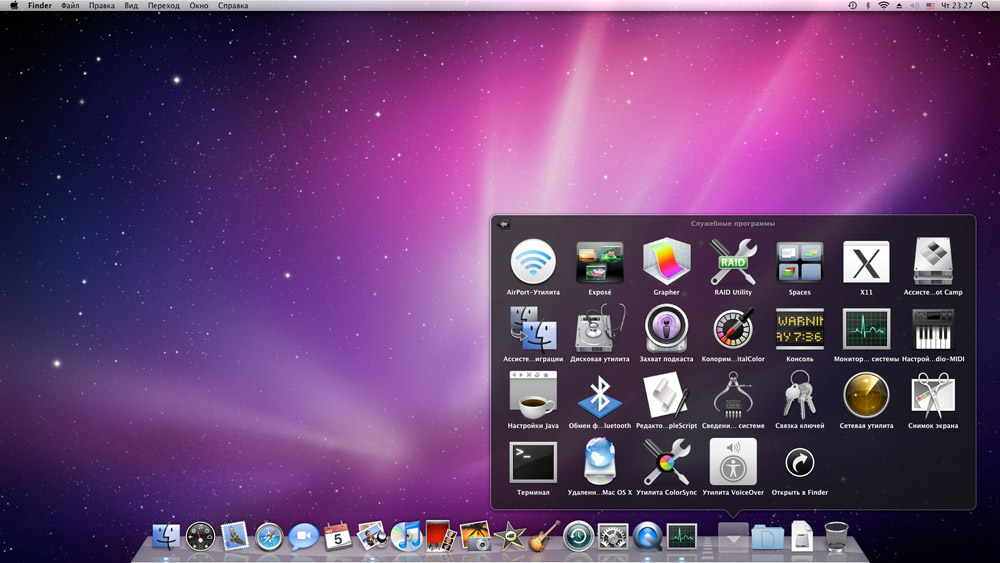
Разберём работу с программами в Mac OS
В Windows установка приложений производится через специальный файл с определённым расширением, после активации которого открывается окно установки и далее производится вписывание в жёсткий диск. Этот процесс занимает иногда много времени, не всегда срабатывает корректно.
Пользователю нужно указать место установки, совершить выбор параметров, одновременно установить либо отказаться от добавления сопутствующих продуктов, предлагаемых совместно с устанавливаемым. В макбуке достаточно перенести программу в нужную папку.

Как работает установка на MacOS
Алгоритм весьма прост. Если желаете всё сделать вручную, следуйте ниже описанным шагам.
Учтите: не следует запускать приложение с виртуального диска. Образ этот является транспортировочным контейнером. Остаётся скопировать приложение на жёсткий диск, выполнив копирование в папку «Программы». В этом и заключается процесс установки.
Возьмём для примера браузер Mozilla Firefox.
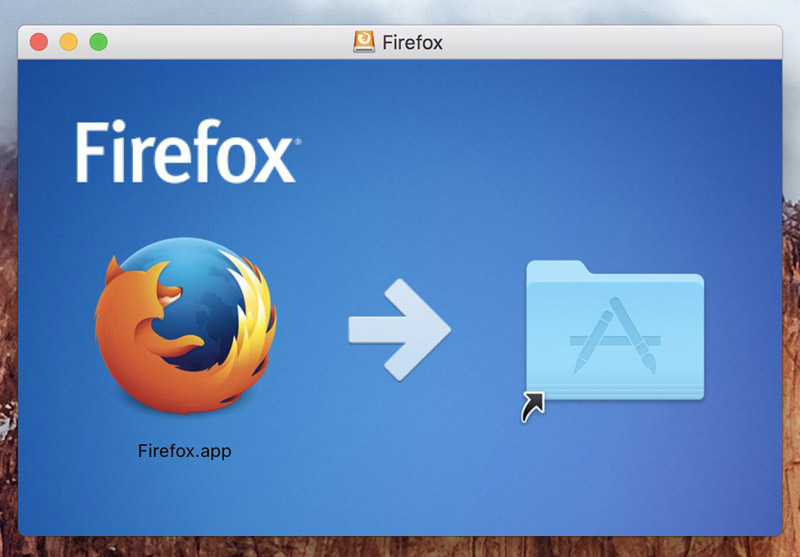
Создание образа диска
Вот простые шаги по работе в Mac OS. Выполнить их может любой пользователь, даже поверхностно знакомый с программным обеспечением компьютера. Новичку не составит труда всё сделать правильно, довольно быстро, практически без личного участия в самом процессе.
App Store
Лёгкий способ установить программы для Mac OS— через магазин App Store.
Выберите в магазине нужное, нажмите кнопку Free или ценник, чтобы начать скачивание, подтвердите своё действие. Программы для MacOS автоматически скопируются сразу в папку «Программы», без указания пути сохранения.
Удаление
Удалить приложения ещё проще. Зайдите в «Программы», найдите там приложение, которое хотите удалить. Кликните по нему правой кнопкой мыши, нажмите «Переместить в корзину».
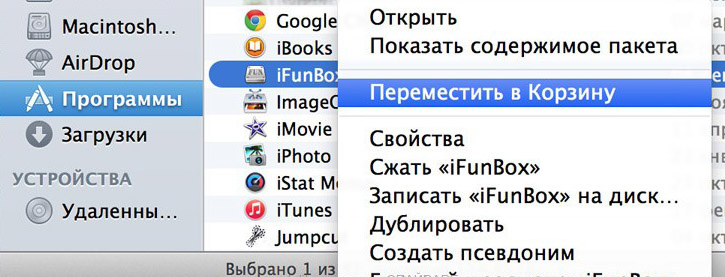
Удаление программ в Mac
Как видите, все процессы лёгкие, выполнить их может даже новичок.



