
Как очистить кэш эскизов в Windows 10?
в Windows 7/8/10 12.03.2018 0 2,591 Просмотров
В Windows 10 бывают такие ситуации, когда вы можете увидеть испорченные или искаженные миниатюры для разных файлов, таких как изображения, видео. И для решения этой проблемы вам необходимо удалить и сбросить кеш эскизов. В этой статье вы узнаете 3 способа удаления и сброса кеша эскизов в Windows 10. Иногда Windows 10 отображает испорченные или искажённые миниатюры для разных типов файлов. Предположим, вы получили доступ к папке, где есть список изображений и видео.
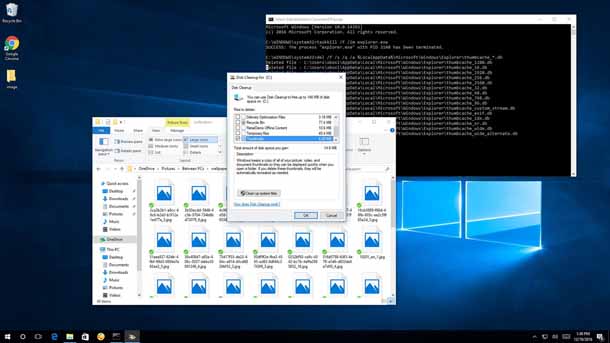
Вы выбираете их просмотр в виде миниатюр, таких как маленькие, средние или большие значки. Теперь File Explorer начнёт формировать миниатюры для всех изображений и видеороликов, присутствующих в конкретной открытой папке. Вместо того, чтобы быстро показывать вам миниатюры, вы получаете испорченный внешний вид. Эта проблема возникает, когда повреждается кеш миниатюр.
Что значит кэш эскизов?
Сама Windows 10 хранит копии всех ваших изображений, видео, документов и эскизов папок в кэше, потому что они могут быть быстро воспроизведены в любое время без каких-либо задержек. Чтобы сохранить все эскизы, Windows 10 автоматически устанавливает файл кэш эскизов. Простыми словами, когда вы открываете папки в Windows 10 то они появляются в виде эскизов без каких-либо задержек, а не вручную и не спеша ищите их каждый раз. И когда этот кэш эскизов будет поврежден, вы сталкиваетесь с проблемами с эскизами всех типов файлов.
Как удалить и сбросить кэш эскизов в Windows 10
Мы представляем здесь три различных способа как можно удалить и сбросить кэш эскизов в Windows 10. Читайте все методы и попробуйте то, что подходит вам.
Способ 1: Очистка диска
Нажмите на поле поиска на панели задач, чтобы появилась Кортана.
Введите тип команды cleanmgr в текстовое поле и нажмите кнопку Enter.
На экране появляется небольшой диск. Нажмите раскрывающееся меню и выберите диск, на котором хранится ваша операционная система. Как правило, пользователи сохраняют её на диске «C».
Выберите диск и нажмите кнопку ОК.
Это займет некоторое время, чтобы открыть главное окно Disk Cleanup для диска.
В окне Очистка диска, в разделе Файлы для удаления снимите все опции, кроме миниатюр.
Итак, выберите параметр эскизы и нажмите кнопку ОК.
Опять появится маленькое окно подсказок для выбора диска. Выберите диск и нажмите кнопку ОК кнопка. Через некоторое время, появится очистка диска для выбранного диска. Проверьте только вариант эскиз и нажмите ОК. Появится всплывающее окно с подтверждением. Снова нажмите ОК.
Это позволит удалить кэш эскизов и заставить Windows сбросить его позже автоматически.
Способ 2: Командная строка
Совет: с помощью командной строки удалить и сбросить Кэш эскизов в Windows 10 достаточно длительный процесс. Кэш эскизов спрятан и найти его можно в следующей папке:
C:\Users\
Как уже упоминалось выше, кэш эскизов скрыт и чтобы попасть в указанное выше место вам нужно включить скрытые файлы и папки.
Читайте ниже приведённые действия, чтобы удалить и сбросить кэш эскизов при помощи командной строки.
Здесь, с помощью команды перейдите к папке, где хранится кэш эскизов. Для этого введите следующую команду –
cd C:\Users\User-name\AppData\Local\Microsoft\Windows\Explorer (замените “user-name” на ваше имя пользователя в Windows 10)
Пример: cd C:\Users\AUM SAI RAM\AppData\Local\Microsoft\Windows\Explorer
Теперь, вы должны проверить, попали вы или нет в правильную папку. Для этого введите тип команды в конце папки dir и нажмите Enter.
Пример: cd C:\Users\AUM SAI RAM\AppData\Local\Microsoft\Windows\Explorer>dir
Вы можете просматривать список миниатюр файла кэша в этой папке.
Прежде чем удалить все миниатюры файлов кэша, необходимо закрыть всё, что включает в себя проводник. Чтобы закрыть файл Explorer используйте следующие шаги –
Щёлкните правой кнопкой мыши по панели задач и выберите Диспетчер задач.
В диспетчере задач щелкните правой кнопкой мыши контекстное меню панели задач.
Перейдите на вкладку детали диспетчера задач.
Найдите exe-файл и выполните щелчок правой кнопкой мыши на нём и нажмите кнопку завершить задачу.
Это позволит удалить всё с рабочего стола и панели задач.
Не забудьте закрыть все программы, которые вы открыли раньше.
Вы не увидите ничего на экране, кроме диспетчера задач и командной строки которую вы открыли в предыдущих шагах.
Теперь закройте окно Диспетчер задач.
Вернитесь к запущенной командной строке и введите del thumbnailcache* (знак звезда после команды указывает на все миниатюры в файле кэша которые должны быть удалены).
Снова воспользуйтесь помощью команды DIR и посмотрите, присутствует в ней любой из эскизов кэш-файла или нет. Если вы видите какие-либо эскизы, то это означает, что какая то программа по-прежнему остается открытой, и поэтому изображение которой кэша не удаляются.
Теперь, совместно нажмите сочетание клавиш Ctrl + Альт + del. Вы можете увидеть несколько перечисленных вариантов.
Нажмите кнопку вариант “Выйти”.
Вернитесь в Windows 10 и посмотрите, эскизы были отремонтированы или нет.
Способ 3: Bat файл
Вы можете быстро удалить и сбросить кэш эскизов в Windows 10 с помощью загружаемого файла Bat.
Нажмите на кнопку скачать ниже и скачайте файл Bat.
После того, как загрузка будет завершена, дважды щелкните на файл, чтобы открыть его и кэш эскизов будет автоматически удален и восстановлен. После запуска этого файла, проводник исчезнет. Перезапустите проводник через диспетчер задач в Windows 10.
Как очистить (сбросить) кэш эскизов (thumbnail cache) в Windows 10

В данной статье показаны действия, с помощью которых можно очистить (сбросить) кэш эскизов в операционной системе Windows 10.
Операционная система Windows 10 хранит копии эскизов всех изображений, видеофайлов и документов в кэше, чтобы их можно было повторно использовать для быстрого отображения при открытии папки вместо того, чтобы вручную сканировать и медленно загружать их каждый раз.
Иногда кэш эскизов может быть поврежден, что приводит к неправильному или искаженному отображению эскизов различных файлов. В этом случае кэш эскизов необходимо удалить, чтобы сбросить его и автоматически воссоздать по мере необходимости.
Кэш эскизов представлен группой файлов с именами thumbcache и расширением *.db, которые расположены в скрытом каталоге:

Как очистить кэш эскизов в командной строке
Чтобы очистить (сбросить) кэш эскизов, нужно удалить все файлы thumbcache, но предварительно нужно завершить работу Проводника Windows, чтобы он не блокировал к ним доступ.
Запустите командную строку от имени администратора и последовательно выполните следующие команды:
DEL /F /S /Q /A %LocalAppData%\\Microsoft\\Windows\\Explorer\\thumbcache_*.db

Первая команда завершает работу проводника, вторая команда удаляет файлы thumbcache, и последняя команда запускает проводник.
Как очистить кэш эскизов используя утилиту «Очистка диска»
Чтобы очистить кэш эскизов используя утилиту «Очистка диска», нажмите сочетание клавиш  + R, в открывшемся окне Выполнить введите cleanmgr и нажмите клавишу Enter ↵.

В открывшемся окне выберите диск на котором установлена операционная система (обычно это диск C ) и нажмите кнопку OK.

Далее, установите флажок в чекбоксе Эскизы (снимите остальные флажки) и нажмите кнопку OK.


Затем запустится процесс очистки.

После завершения процесса очистки перезагрузите компьютер.
Что такое кэш миниатюр Windows, и зачем его удалять?
В операционной системе Windows кэш миниатюр используется как хранилище миниатюр рисунков для внутреннего/системного проводника. Это значительно ускоряет отображение каждого из рисунков/изображений, так как системе нет необходимости пересчитывать свойства рисунка всякий раз, когда пользователь хочет на него взглянуть. Таким образом Windows работает с изображениями практически любого формата: от фотографий (jpeg) до гифок (gif) и видео (avi). Если вы храните в компьютере большое количество таких, вы даже и не подозреваете, как здорово кэш миниатюр экономит системные возможности Windows, ограждая процессор и RAM от постоянных вычислений и перезаписей на диски во время просмотра фотографий и видео.
Казалось бы вопрос с необходимостью кэша миниатюр рисунков закрывается. Однако, как и многое в Windows, это не саморегуляторный механизм, попадающий под присмотр системы. Если это кэш, значит он имеет конкретную папку. С момента появления Windows Vista это путь (к скрытой настройками области):
И чем больше изображений вы через систему «пропускаете», тем «богаче» папка становится, разрастаясь со временем до неприличных размеров. Причём кэш будет накапливать в себе эти миниатюры ВНЕ ЗАВИСИМОСТИ от того, вернётесь ли вы к просмотренным файлам или они пропадут из системы раз и навсегда. Кэш будет содержать в себе миниатюры рисунков даже после их удаления (североамериканское ФБР однажды воспользовалось этим фактом для предъявления обвинений некоторым любителям «весёленьких» картинок с участием несовершеннолетних).

Файл миниатюры легко распознаваем: .db (файл базы данных) в расширении файла и часто цифро-сочетание, обозначающее его физический размер. Однако искать системные файлы с помощью системного ЖЕ проводника — есть mauvais ton, и если вы собираетесь взглянуть на накопившиеся в системе эскизы изображений, вам в помощь командная консоль и команды поиска файлов через cmd. Откройте её от имени админа и введите пару команд:
После исполнения команды консоль выдаст все пути, которые в конечном итоге содержат эскизы изображений, в том числе и у сторонних программ:

Кэш миниатюр: что в нём хорошего и что плохого?
ПЛЮСЫ КЭША
МИНУСЫ КЭША
После того, как мы разобрались с понятием и содержимым этого кэша, посмотрим на инструменты с ним работы.
Кэш миниатюр: чистим, удаляем, запрещаем
Отключить кэширование в системах от Windows Vista можно через редактор групповой политики. Быстрой командой
попадаем в редактор и обнаруживаем настройку:
Конфигурация пользователя-Административные шаблоны-Компоненты Windows-Проводник

Если редактор недоступен, для отключения кэширования воспользуйтесь возможностью редактора реестра. Эти настройки находятся по пути:
Значение параметра DisableThumbnailCache уберите в 1. Если таковой не обнаружен, создайте его как двоичный DWORD параметр и, назвав DisableThumbnailCache, присвойте значение 1.
Почистить содержимое системного кэша можно:


Кэш миниатюр: замеченные проблемы
Среди наиболее встречающихся вопросов к хранилищам эскизов можно выделить:
К традиционным ошибкам — традиционный подход решения проблем:
Периодическое самоочищение кэша эскизов изображений и видео на Windows 7 и 8.1
Привет всем. Ищу решение или хотя бы возможные причины. Проблема, по всей видимости, редкая и зависящая от каких-то специфических обстоятельств, но реально существующая.
Суть проблемы — в Windows XP кэш эскизов хранился в скрытых файлах thumbs.db в каждом каталоге. Начиная с Vista по каким-то причинам кэш сделали централизованным — теперь все эскизы хранятся в каталоге
в файлах (число означает размер эскиза)
и других. В этом же каталоге хранится кэш иконок приложений. Так вот, периодически этот кэш сбрасывается и все эскизы генерируются заново при заходе в каждый каталог. Учитывая достаточно большой объем имеющихся фотографий и видео, это дико напрягает, особенно с видео. Доходит до смешного — в каталог с фотографиями через проводник не захожу вообще, только через просмотрщик изображений, но это не решение, да и дает всего лишь небольшую отсрочку от очередного сброса.
Проблема точно проявляется на двух компьютерах — стационарном с Windows 7 и ноутбуке с Windows 8.1 (все данные ниже приведены для него). Единственное, что более-менее ясно — очищение происходит при достижении размера кэша до какого-то значения, и скорее всего не суммарного, а только файла thumbcache_96.db — максимальный размер, которого он достигал до сброса — 14
15 Мб (никак не посчитаю сколько это по количеству файлов, но точно очень мало), а вот размер thumbcache_1024.db варьировался от 40 до 120 Мб. Очищение происходит путем перемещения этих файлов в каталог ThumbCacheToDelete и созданием кэша заново. Причем зачастую создание происходит не сразу и все это время кэш не сохраняется вообще. То есть, заходишь в каталог с фотографиями, проводник генерирует эскизы, выходишь из него, тут же заходишь снова и видишь, что эскизы генерируются заново. Было подозрение, что это каким-то образом связано со свободным местом на разделе (системный — 102 Гб, свободно стабильно 19
21 Гб), но после перемещения местоположения кэша на другой раздел (363 Гб, свободно в разное время от 20 до 100 Гб) ничего не изменилось.
Еще одной возможной, хотя и маловероятной причиной считаю установленный Media Preview от BabelSoft. Ставлю ее потому, что даже сейчас, в 2013 году, программисты MS считают ниже своего достоинства обращать свое внимание, а тем более добавлять поддержку (хотя бы для отображения эскизов) видеофайлов отличных от avi/wmv/mp4. Но полный снос вообще, а также замена на Icaros Shell Extensions ничего не дали. Может быть, хотя и не факт, проверку надо провести на чистой, только что установленной системе, но сейчас такой возможности нет.
Что найдено в гугле:
Thumbnail Cache Randomly Deleting and Recreating — тред на течнетовском форуме. Первое сообщение в мае 2009 года, последнее — ноябрь этого. Ни одного ответа от модераторов. Никакого намека на возможное решение от MS. Есть один костыльный способ, который опишу ниже.
Stop/Prevent Windows 7 From Deleting Thumbnail Cache, Prevent Windows 8 File Explorer From Deleting Imag. — тот самый костыльный способ в вариантах для Windows 7 и 8. Заключается в установки запрета на удаление файлов и папок в каталоге кэша для всех пользователей, в том числе System. Более-менее работал на Windows 7. На восьмерке как бы работал, вот только при очередной попытке сброса кэша загрузка диска прыгала до 100%, а Process Monitor показывал постоянные обращения к каталогу. И это не прекращалось, пока не убирал запрет на удаление. На 8.1 не работает вообще.
A Vista thumbnail extractor — список ключей реестра, которые вроде как влияют на работу кэша. Вот только все возможные варианты использования эффекта не имели также. Проблема усугубляется еще тем, что никакого описания и в каких единицах (килобайты, мегабайты) нужно писать значения не нашел. К примеру — BalancedPercentage96 означает что? Процент от чего? Что значит сбалансированный? Но пробовал, кажется, вообще все возможные варианты.
Кстати, на каком-то форуме встретилось предположение, что на самом деле проблема не в размере кэша, а в том, что каким-то образом нарушается целостность его индекса thumbcache_idx.db.
Автоматическая очистка диска отключена.
Собственно, чего хочу. На решение проблемы, честно говоря, не надеюсь вообще. Но хотя бы намеки на возможные причины, куда можно рыть. Главный вопрос — кто-нибудь еще с этим сталкивался или нет? А также, те у кого такой проблемы нет и кого не затруднит, напишите свои размер раздела / свободное место / размер файлов кэша. Я хоть какую-то пищу для размышлений получу.
Избавляемся от папки Thumbnails, которая засоряет память Android

Можно ли удалить папку thumbnails
Если вам нужно освободить место в памяти телефона, то вы можете удалить как саму папку thumbnails, так и ее содержимое. Это никак не повлияет на работу телефона, операционной системы Android или установленных приложений. Удалить эту папку можно как с самого телефона с помощью приложения с функционалом файлового менеджера, так и подключив телефон к компьютеру. Но, простое удаление не даст долговременного эффекта. Как только вы зайдете в приложение «Галерея» телефон снова создаст папку thumbnails и опять начнет сохранять в нее миниатюры для фото и видео.
При желании, можно попытаться помешать телефону создавать миниатюры изображений. Для этого нужно подключить телефон к компьютеру и найти папку thumbnails. Как уже было сказано, эта папка появляется в папке DCIM и других папках с фотографиями, и видео.

Дальше удаляем эту папку и создаем на ее месте пустой текстовый файл с таким же названием, которое было у папки (.thumbnails). Название файла должно быть именно таким, точка и потом «thumbnails». Наличие такого файла не позволит операционной системе Android заново создать папку thumbnails поскольку такое имя уже будет занято нашим файлов. А поскольку папку нельзя создать, то и миниатюры сохранятся не будут.
Вопросы и ответы
Я случайно удалил фотографии из папки «Камера». Во внутреннем хранилище я удалял ненужные элементы, чтобы освободить место, и случайно выбрал DCIM для стирания. Могу ли я восстановить фото? Произошло это 5 дней назад. Я проверил папку Trash в Галерее, но она показывает файлы, которые не открываются.
Ответ. Эскизы из папки DCIM можно восстановить даже без root, а вот для получения оригиналов фотографий он необходим. О подобных случаях мы уже рассказывали здесь, изучите кейсы других пользователей.
Помогите восстановить файлы на телефоне. При подключении к компьютеру не были видны фото в папке DCIM (внутренняя память), хотя в телефоне фото просматривались. Хотела скинуть их на комп. В результате сотворила что-то непонятное. Теперь в этой папке все фото в виде серых квадратов с восклицательным знаком. При попытке открыть — зависает и крутится курсор, а после пишет, что данный формат не поддерживается. У меня каким то образом произошло слияние двух папок DCIM и замещение. В результате освободилось место во внутренней памяти телефона. Можно ли в таком случае реанимировать фото и видео из этой папки и если да, то каким образом?
У меня на смартфон Samsung galaxy j5, пропали фото и видео. Ищу в моих файлах, в папке DCIM ничего нет, но память занята. Приходит уведомление Android, что нужно освободить память. Что делать?
Перенесла фотографии с телефона на карту памяти, но там они исчезли,вместо них треугольник с восклицательным знаком… нашла их (по вашему совету) в DCIM camera, но качество оставляет желать лучшего (четкости вообще нет!).
Я переместил фотографии из памяти телефона на sd-карту. Совершалась операция через стационарный компьютер путем подключения к нему устройства через USB-порт. Доступ к Галерее Андроид есть, фотографии в папке DCIM/Camera. Но доступа из Вайбера и Вотсапа к фото и видео нет.
«не открывается просмотр фото из телефона DCIM в компе есть, а CAMERA нет, Как перенести фото? Посмотреть?»
На карте памяти телефона Samsung удалила файл DCIM и Android! Можно ли восстановить фото и видео в ж том случае?
Способы удаления
Чтобы удалять системные папки, нужны права суперпользователя — root. Если у вас их нет, то вы точно никак не сможете сломать Андроид. При наличии нужно быть крайне осторожным — удаление важных системных файлов приведет к тому, что вам придется прошивать устройство заново.
Если вы разобрались, какие папки можно безболезненно удалить, то приступайте к очистке памяти с помощью стандартных функций:
На представлен вариант менеджера с поддержкой множественного выбора. Кнопка удалить находится в данном случае сверху справа в виде иконки корзины.
В стандартном файловом менеджере не отображаются все файлы и папки Android. Чтобы хорошо почистить память устройства, используйте ES Проводник или другой сторонний менеджер файлов.
Можно не пользоваться файловыми менеджерами на Android, а просто подключить телефон к компьютеру, выбрав режим медиа-устройство, в котором возможен просмотр и изменение содержимого памяти.
Все пользователи мобильных устройств на платформе «Андроид» отлично знают, насколько прожорлива эта операционная система. В данный момент речь идет не об оперативной памяти (хотя и ее «Андроид» хорошо «кушает»), а о памяти аппарата, доступной пользователю. Как правило, ее и без того катастрофически мало. И если у владельца гаджета нет карты памяти MicroSD, это становится проблемой. А со временем ситуация становится просто катастрофической. И это даже в том случае, когда бедный пользователь ничего не скачивает. А гигабайты все равно испаряются. Что делать? Одной из прични такого поведения «Андроида» может стать папка Thumbnails. Что это за папка и для чего она используется? На этот вопрос мы и попробуем ответить.
Создание пустого файла
Разобравшись можно ли удалять Thumbnails и как её очищать, плавно перейдём к наиболее эффективному способу сохранения места. Для того, чтобы система не создавала новые файлы, которые будут заполнены теми же данными, необходимо заменить файл на такой, который будет не пригоден к использованию системой, но в тоже время заменит его.
Для выполнения процедуры лучше использовать компьютер и подключить к нему гаджет, затем:


Теперь отсоедините устройство от компьютера и можете проверить результат процедуры, используя камеру, просмотр изображений, галерею размер файла.thumbnails изменяться не должен.

Подобным образом можно добиться цели без использования компьютера, но родной Проводник вам не поможет в этой задаче. Для выполнения переименования в такой непростой формат нужно использовать Total Comander или ES-проводник. Процедура в целом не отличается, действия аналогичны, основная задача – это создание альтернативного файла, благодаря чему новый формироваться не будет. Так как стоит режим «Только чтение», увеличиваться объём файла не будет.

if (function_exists («the_ratings»)) < the_ratings (); >?>
Каждый пользователь современного гаджета, оснащенного ОС Android, сталкивался с такой не очень приятной проблемой, когда в самый неподходящий момент память телефона переполнена, и на него уже нельзя ни фотографировать, ни устанавливать приложения. Даже устройство со встроенной памятью 32 Гб будет рано или поздно переполнено, и это уже не говоря об объеме 16 Гб и меньше.
Когда такая неприятность возникает, пользователь начинает проводить ревизию на своем устройстве, удаляя фотографии, видео и прочее. И в процессе поиска файлов для удаления, владелец телефона с операционной системой андроид может найти файл с таким названием thumbnails. А что это за папка и зачем она нужна, практически никто не знает.
Thumbnails – в переводе с английского языка «миниатюра». Thumbnail – это кэш директория
, в которой сохраняются миниатюрные эскизы просмотренных ранее изображений. Каждый раз, когда пользователь заходит в папку «Галерея» и открывает для просмотра любую фотографию, картинку или видео, то в каталог thumbnails автоматически сохраняется мини-эскиз этого изображения.
Главное, и, пожалуй, единственное предназначение этих миниатюрных эскизов, в том, что они помогают быстрее подгружать миниатюрные фото в плитках папки «Галерея» на андроиде. А минусом является, то, что через некоторое время миниатюры эскизов могут опять занять до нескольких гигабайт встроенной памяти телефона. И что в таких случаях делать и можно ли удалить эту папку
, необходимо разобраться подробнее.
Но сначала следует найти место, где храниться каталог thumbnail.
Резюме
Теперь понятно, что значит название Thumbnails. Что это за папка, тоже ясно. Также вполне доказано, что удалять каталог и его содержимое можно. Никакого ущерба для системы от этого не будет. Необходимо также поддерживать папку в чистоте при помощи специальных приложений. Тогда свободного места в аппарате будет достаточно.
Если при просмотре файловой системы Android обнаружили каталог с именем thumbnails — что это за папка и можно ли её удалить я расскажу в данной теме. Стоит отметить, что указанный элемент со временем начинает занимать сотни мегабайт, отнимая у пользователей драгоценное дисковое пространство. Для её удаления можно использовать разные способы – все они предельно просты, в чём Вы сами убедитесь, просмотрев нижеприведенную инструкцию.

Зачем нужна директория Thumbnails в телефоне
Немногие знают, что базой для операционной системы Андроид является Линукс. А если заглянуть эту ОС, то можно увидеть в пользовательской папке элемент с таким же именем. В каталоге «Тамбнейлз» хранятся миниатюры графических файлов (изображений), которые хотя бы один раз были просмотрены на устройстве. Соответственно, если на смартфоне появляются новые фото, Вы их смотрите, то для каждого из них создается эскиз, занимающий место в памяти.
Размер отдельно взятого объекта зависит от «веса» оригинала, и в среднем составляет около 20 Кб. Но если подобных объектов накапливается много, то они могут «съедать» сотни Мб на флеш памяти.

Так зачем она нужна, эта папка Thumbnails? Создание миниатюр позволяет ускорить последующее открытие изображений. К примеру, если Вы будете быстро пролистывать картинки в Галере, то при отсутствии эскизов вместо контента увидите пустой экран. Придется подождать секунду-две для отображения графического содержимого.
То есть, тут нужно решить, что для Вас важнее – дисковое пространство или же скорость просмотра фото. Ниже рассмотрим несколько методов очистки.
Процедура крайне проста и не требует установки дополнительного софта.
Если на Андроид телефоне установлен менеджер файлов (Проводник, ES File Manager, Root Explorer и т.д.), то реально найти ненужную папку (чаще всего она расположена внутри каталога DCIM с фотографиями, сделанными на камеру), выделить все вложенные в неё объекты и удалить.
Не только «Галерея» способна «плодить» миниатюры. Этим могут делать и другие приложения, работающие с графикой (фоторедакторы, Instagram). Соответственно, нужно искать «мусор» по разным путям, индивидуально в каждой ситуации. Рекомендую воспользоваться поиском:

Второй способ – подключаем телефон к компьютеру и просматриваем папки на ПК. Смело отправляем их в Корзину. Иногда они могут быть скрыты. Стоит предварительно подобного контента. Вот наглядное руководство для Виндовс 7:

Для «десятки» суть та же, но с небольшими отличиями — в панель управления попасть можно через поиск, затем следует искать пункт «Параметры Проводника».
Используем штатный или сторонний оптимизатор. К примеру, на моем Xiaomi Redmi Note 4 в оболочку MIUI уже интегрирован чистильщик мусора, который отлично справляется с удалением thumbnails. Также можно скачать на телефон любое приложение, которое чистит хлам — в Play Market таких полно по запросу «Cleaner». Необходимо периодически запускать сканирование, поскольку эскизы будут появляться снова после открытия Галереи. Но есть способ заблокировать этот процесс Android.
Можно ли удалить эти файлы
Что произойдет если удалить соответствующие файлы? Ничего критического. Просто теперь при открытии списка изображений через стандартное приложение галереи, смартфон создаст новые эскизы. В результате файлы опять будут созданы.
Удалять файлы dthumb полезно только в случаях, когда из памяти устройства было удалено значительное количество изображений (например, хранимые фотографии были скопированы на компьютер). В таком случае можно удалить файлы dthumb и nomedia, тем самым убрав с устройства эскизы картинок, которых уже нет на смартфоне.

Эскизы в галерее Android
Да, есть способ, воспользовавшись которым можно предотвратить создание этого файла в будущем. Для этого потребуется:
Подобным образом система будет обманута. Однако следует подумать прежде, чем это делать. Возможно, лучше пожертвовать несколькими сотнями мегабайт в хранилище, чем вычислительными мощностями устройства.
Отличия семейства LinuxAndroid от Windows
Для начала пройдемся по базе. Линуксойдов и любителей поумничать просим пропустить этот раздел и идти дальше, тут мы материал излагаем максимально упрощенно.
Почти все мы пользуемся персональными компьютерами с той или иной версией операционной системы Windows. В ней информация распределяется по дискам. Обычно С это системный раздел, D предназначен для хранения данных, а каталоги от E до Z представляют собой съемные носители.
В семействе Linux все выглядит немного иначе. Там файловая структура задана древовидной архитектурой. Если вы хотя бы один раз заходили при помощи файлового менеджера в каталог своего Android устройства, то абсолютно точно представляете, как выглядит это дело.
Хочу обратить внимание читателей на то, что Windows обычно не реагирует на регистр. Большие буквы там, маленькие, смешанные – все это компьютеру просто до лампочки
Но попробуйте задать 4-ем папкам в Android имена Pack, pack и PACK – и система воспримет их как все разные.
Что за папка и можно ли ее удалить
Большинство читателей уже из преамбулы статьи догадались, что эта за папка «Thumbnails». Она представляет собой каталог для хранения миниатюр видео и фотоснимков. Именно их маленькие изображения видит пользователь во время просмотра содержимого «Галереи».
Эта системная директория перешла по наследству от прародительницы Андроида — «Linux». Каталог создает сама ОС в автоматическом режиме, поэтому даже если его удалить, то Андроид вновь ее создаст и постепенно будет наполнять миниатюрами.
Таким образом, удалить папку можно, но это бесполезное занятие. Очень скоро ОС снова обзаводится каталогом и начинает ее стремительно заполнять.
Далее рассмотрим несколько способов, которые эффективно позволят освободить память гаджета от ненужного балласта.
Метод 1: Замена папки фиктивным файлом
Очевидно, что для замены каталога необходимо знать, где он расположен. Месторасположение папки можно увидеть в директории для хранения фотографий и видеоматериалов «DCIM».
Сложность в том, что «thumbnails» скрыт от глаз пользователя системой и увидеть ее или произвести с ней определенные действия можно, получив рут-полномочия в телефоне либо посредством спец. приложений.
Эти способы будут рассмотрены ниже, а первый метод не предусматривает рутирование и инсталляцию программ в андроид-девайс. Достаточно подключить гаджет к ПК и через проводник осуществить все манипуляции (если у пользователя нет компьютера, то рекомендуется перейти к изучению следующих методов, описанных в этом руководстве ниже).

Первая методика немного сложна для исполнения, но она самая эффективная. После исполнения вышеописанных мероприятий директория создаваться не сможет, так как Андроид не может создавать системные файлы с идентичными именами.
Если способ показался чересчур сложным, то далее дано описание более простых методов, которые позволяют очищать память мобильного девайса от накопленных миниатюр.
Метод 2: Очистка памяти от миниатюр с помощью сторонних приложений
Второй способ самый простой, но имеет один существенный недостаток. После удаления содержимого каталога, через некоторое время он начинает вновь забиваться эскизами, отнимая драгоценную память гаджета. В результате пользователю придется заниматься очисткой регулярно.
Программистами разработаны спец. утилиты для избавления от подобного «мусора». Одна из лучших таких программ носит название «Ccleaner».
 Она в автоматическом режиме производит поиск кэшированных файлов, которые допускается безболезненно удалить. После анализа содержимого ОС от пользователя остается, отметив «мусор», тапнуть «Очистить».
Метод 3: С, применением «ES Проводник»
Необходимо выполнить следующие действия:

Аналогичным образом проблема решается и посредством утилиты «Root Explorer». Все действия такие же, как в и случае работы с «ES Проводником», только гаджет должен быть рутированный, иначе доступ к нужной папке получить не удастся.
Метод 4: С использованием «Total Commander»
Человеку, ознакомившемуся с принципом действий предыдущего метода под номером 3, не составит труда избавиться от thumbnails и с применением популярного файлового менеджера «Тотал Коммандер».
 У многих пользователей он уже установлен, а если нет, то в Плэй-маркете Гугла он распространяется бесплатно. К плюсам оболочки следует отнести малый вес дистрибутива и широкие функциональные возможности. В нем по умолчанию активирован режим показа скрытых элементов, но иногда требуется предварительно получить расширенные полномочия (рут-права) к девайсу.
После удаления увесистой директории и создания пустого файла, миниатюры уже не станут накапливаться и загружать память девайса.
Рано или поздно пользователи смартфонов на Android замечают, что память их устройства медленно чем-то «съедается». Более внимательное исследование показало, что в директории «DCIM», где хранятся фотографии, есть скрытая папка «.thumbnails». Она может содержать один или несколько файлов типа «.thumbdataX-XXXXXXXXXX-X», где X — цифры. Обычно размер файлов колеблется в диапазоне от нескольких Мб до нескольких Гб, и это обстоятельство может принести немало хлопот пользователям Android-устройств с небольшим объемом памяти.
Примеры этих файлов: «.thumbdata3-1763508120» или «.thumbdata5-1763508120_1», но могут быть и другие их разновидности, все зависит от типа устройства, версии Android и др.
Также папка «.thumbnails» может содержать эскизы фотографий, представляя собой их уменьшенные копии в формате «.jpg».
Удаление при помощи приложений
Сейчас существует множество приложений на «Андроид», которые чистят систему, удаляют остатки программ, очищают кэш, и в том числе каталог Thumbnails. Что это за папка, вам уже известно. Теперь рассмотрим программы, которые могут помочь в ее очистке. Самой популярной утилитой является CCleaner для «Андроида». Она пользуется такой любовью пользователей из-за того, что обладает богатым функционалом, не нагружает систему и хорошо работает. А главное — эта программа совершенно бесплатна.

Приложение CCleaner не вызовет никаких трудностей при его использовании. Интрефейс интуитивно понятен. К тому же присутствует русский язык. Все, что требуется от пользователя, — запустить проверку. Программа сама найдет ненужные файлы и предложит их удалить. Владельцу аппарата останется только согласиться. Можно также запланировать автоматическое обслуживание, и утилита будет раз в неделю чистить указанные каталоги. Это первый способ борьбы с постоянным заполнением директории Thumbnails. Что это за папка и как с бороться с ее объемами, вам уже известно.
Где хранятся контакты на Android
Списки контактов можно назвать самыми чувствительными элементами на Android. Из-за какой-то системной оплошности их можно легко потерять. Поэтому стоит знать, где они хранятся, чтобы обезопасить себя от этой участи. Итак, приступим.
Чтобы найти контакты на Android, доктор прописал адрес: /data/data/com.android.providers.contacts/databases.
Там ищем файл contacts.db. На некоторых версиях ОС он может называться contacts2.db
ВАЖНО: чтобы прочитать этот файл, потребуется наличие root-прав. По сути дела, contacts.db является базой данных
Для чего нам это пригодится? Представьте ситуацию, когда внутрення память телефона еще функционирует, а сам он не включается. Зная расположение файла, мы можем произвести экспорт контактов. Также у пользователя есть возможность вручную настроить бэкап этой информации на персональный компьютер при помощи сервера. Но это уже для очень мнительных людей, которые не доверяют даже Google.
Как запретить создание миниатюр
Лучше выполнять нижеописанные действия на ПК, так будет проще и быстрее.
Находим расположение папки Thumbnails и рядом с ней создаем текстовый файл:

Присваиваем ему имя «.nomedia» (это важно). Теперь устраняем ненужный каталог, и добавляем в это же расположение элемент с названием «.thumbnails»
Должно получиться так:

Вполне возможно, что операция создания нового текстового документа будет недоступна (отсутствует нужный пункт меню), тогда формируем нужные объекты на рабочем столе, затем переносим на смартфон.
После проделанных манипуляций миниатюры изображений больше не будут создаваться и расходовать место в памяти Андроид устройства.
Вопросы и ответы
Я случайно удалил фотографии из папки «Камера». Во внутреннем хранилище я удалял ненужные элементы, чтобы освободить место, и случайно выбрал DCIM для стирания. Могу ли я восстановить фото? Произошло это 5 дней назад. Я проверил папку Trash в Галерее, но она показывает файлы, которые не открываются.
Помогите восстановить файлы на телефоне. При подключении к компьютеру не были видны фото в папке DCIM (внутренняя память), хотя в телефоне фото просматривались. Хотела скинуть их на комп. В результате сотворила что-то непонятное. Теперь в этой папке все фото в виде серых квадратов с восклицательным знаком. При попытке открыть — зависает и крутится курсор, а после пишет, что данный формат не поддерживается. У меня каким то образом произошло слияние двух папок DCIM и замещение. В результате освободилось место во внутренней памяти телефона. Можно ли в таком случае реанимировать фото и видео из этой папки и если да, то каким образом?
У меня на смартфон Samsung galaxy j5, пропали фото и видео. Ищу в моих файлах, в папке DCIM ничего нет, но память занята. Приходит уведомление Android, что нужно освободить память. Что делать?
Перенесла фотографии с телефона на карту памяти, но там они исчезли,вместо них треугольник с восклицательным знаком… нашла их (по вашему совету) в DCIM camera, но качество оставляет желать лучшего (четкости вообще нет!).
Я переместил фотографии из памяти телефона на sd-карту. Совершалась операция через стационарный компьютер путем подключения к нему устройства через USB-порт. Доступ к Галерее Андроид есть, фотографии в папке DCIM/Camera. Но доступа из Вайбера и Вотсапа к фото и видео нет.
Используя смартфон на базе Android, вы неизменно будете сталкиваться с новыми пунктами меню или папками, название которых вас заинтересует. В этой статье мы поговорим об одной из таких папок — называется она Thumbnails. Что это за папка и для чего предназначена?
Первое — это скрытая папка, поэтому по умолчанию в файловом менеджере смартфона не отображается. Что касается компьютера или ноутбука, то в некоторых случаях отображается, а в некоторых приходится включать показ скрытых файлов и папок в настройках.

Второе — в папке вы найдете миниатюры изображений, расположенных на вашем смартфоне. Как правило, они занимают немного свободной памяти, так что переживать о том, что место на смартфоне закончится, не стоит. Впрочем, бывают исключения, когда файлы могут занимать действительно много места.
Можно ли удалить папку? Саму папку трогать не стоит, а вот содержимое — удаляйте, если так хочется. Удаляется, кстати, это дело проще простого — выбираете файл, далее нажимаете «Удалить», например:

Есть ли в этом необходимость, решать вам. Только помните, что миниатюры все равно будут созданы системой. Миниатюры генерируются автоматически и необходимы для того, чтобы не задействовать ресурсы смартфона.
Что это за папка
Папка с интригующим названием «Thumbnails» является системной. Она используется операционкой для хранения кэша миниатюр изображений и видеофайлов. Это делается для того, чтобы ускорить процесс отображения их в таких приложениях, как «Галерея». Эта программа многим известна. Некоторые другие приложения тоже могут использовать сию папку. Если изображений на аппарате неприлично много, то размер кэша тоже весьма немаленький. И он съедает драгоценное место.
Что полезно знать тем, кто хочет покончить с этим безобразием, снести весь кэш и все, что можно удалить? Папка Thumbnails является системной. Это значит, что она скрыта и так просто до нее не добраться. К тому же удаление кэша на первых порах поможет. Но затем папка снова будет забита миниатюрами. Придется заново удалять все. Но о том, как затавить систему не заполнять данную папку, мы поговорим чуть ниже. А пока разберемся, как удалить миниатюры.



