
Nero что это за программа и нужна ли она?
 Всем привет
  Поговорим сегодня о такой программе как Nero, я расскажу что это за программа и для чего она нужна. Думаю вы сможете понять, нужна она вам или нет и если что, то я покажу как ее удалить. В общем все покажу что нужно..
Программу Nero я уже знаю достаточно давно, и я честно говоря не буду утверждать, но вроде бы она уже даже стояла на компьютере, который мне подарили. А это было ну очень давно так бы сказать, лет десять точно. В то время, как мне кажется Nero была еще хорошо популярна, а вот сейчас уже нет такой популярности, или есть? Мне просто показалось что нет…
Но почему она уже не такая популярная? А все дело в том, что раньше Nero была простенькой и удобной программкой, внутри которой было несколько инструментов для работы с дисками. Я что-то совсем не написал, для чего нужна программа Nero. Тут все просто, на то время, когда я ее знал, то она нужна была для работы с дисками: записывать файлы на них, стирать, удалять данные с них, ну и еще что-то. Были там какие-то и фирменные технологии. Но со временем прога стала такой большой и крутой, такой блин комбайн в итоге получился, что для того чтобы записать данные на диск, то уж лучше воспользоваться какой-то простой утилитой типа UltraISO. Хотя вроде бы есть отдельные утилиты от Nero, ну те, которые предназначены чисто для записи дисков. Сами утилиты Nero качественные, ибо небольшие и безглючные
Хотя сначала и не кажется что она большая, стоит отдать должное тому, что интерфейс грамотно сделан, так бы сказать не напрягающий и при этом стильнючий 
Кстати, вместе с Nero у меня установилась еще такая программулина как Music Recorder.
Nero это платная программа, но есть бесплатный тестовый период, так что можно и оценить как работает программа 
Значит скачал я программу, установил ее, устанавливалась кстати не так уж и быстро, пару мину точно, что только подтверждает то, что Nero сегодня это уже такой себе нехилый комбайн с кучей возможностей! Это по сути несколько программ в одной. Свиду все нормалек, а весит то почти полтора гигабайта, вот подлянка какая!
Когда я запустил программу, то выскочило вот такое вот окошко, где было написано, что у меня осталось две недели на изучение проги:

Вот как выглядит программа Nero:

Сказать что она изменилась, то это ничего не сказать. Она никогда не была такой раньше, изменилась до неузнаваемости просто! Ну вот смотрите, это старя версия Nero 7, вот как она выглядит:

Ну как вам? Вроде бы куда лучше, есть какой-то свой интересный стиль, все удобно, в общем прогой пользоваться удобно. В современной версии, а я рассматриваю Nero 2016, то все сделано как-то уже без изюминки, все в стиле каком-то таком непонятном.. Но может быть это просто мне кажется
В общем в стартовом экране Nero собрано очень много всяких инструментов, есть и Nero Burning ROM, Nero Express, это то, что я помню, что было и в старых удобных версиях. В общем запускаю я Nero Burning ROM:

Кстати! После того как я нажал, то вся эта программа, а она была на весь экран развернута, а потом она быстро укатила налево! Потом появилось снова окошко, ну что нужно купить прогу и все такое. А потом, когда я закрыл это окошко, то увидел уже утилиту Nero Burning ROM. Там еще будет окошко, ну типа добро пожаловать, просить будут указать имя, фамилию, короче я там просто нажал Закрыть и все. Потом нужно было создать Новый проект:

Как создали проект, то уже будет окошко Nero Burning ROM, хорошо что они хотя бы его не сильно изменили:

Но что это за программа Nero Burning ROM? Это чтобы вы смоли записать какие-то файлы на диск. Можно записать музыку, фильмы, в общем что угодно. Можно даже скачать в интернете образ диска в формате ISO (ну или в каком-то другом) и его тоже записать на обычный диск.
В самой программе Nero Burning ROM вам нужно выбрать тип диска, это выбирается вначале, потом в программе закинуть все файлы на будущий диск. Внизу в проге будет шкала заполнения от общего обьема, но зависит это все еще от того, какой диск вы выбрали. Обычные CD диски вмещают где-то 700 мегов, а DVD где-то 4.6 гига, ну примерно так. Ну вот я тут накидал какие-то файлы, ну просто так чтобы проверить, в общем смотрите:

Внизу видите зелененькое, это значит все океюшки, тут все норм, а вот там где красное, то это уже не влезет на диск. Справа выбираете и перекидываете файлы в левую часть, мышкой перетягиваете, нет никакого сложняка.
А еще есть Nero Express:

Ну и вы подумаете, а что это за программа такая Nero Express? Это почти тоже самое что и Nero Burning ROM, только упрощенная версия типа! Вот я ее запустил, вот как она выглядит:

Как мне кажется, то тут немного проще, вам сразу нужно выбрать что вы будете записывать и на какой диск. Потом, в следующем окне вам нужно добавить файлы (кнопка Добавить):

Ну и потом уже записать диск (перед этим вставив чистый диск в дисковод):

Ну то есть как видите, все работает нормально. Nero достаточная простая программа, просто нужно никуда не спешить и вы освоите ее точно. Ничего сложного как по мне нет. Когда захотите записать файлы на диск, то я советую это делать именно в Nero Express. Очень внимательно смотрите все там настройки и все такое, просто обычные диски, ну то есть CD-R, DVD-R, то они только для одноразовой записи. Потом вы уже ничего не сможете оттуда удалить. Поэтому у вас есть только одна попытка чтобы нормально записать файлы на диск. Мультисессионная запись, это такая запись, при которой можно еще что-то дописать потом на диск. Но это такое дело, такой диск потом комп точно сможет прочитать, а вот другое устройство, это не известно. Но часто нет проблем с чтением, капризными могут быть только какие-то бытовые DVD-проигрыватели.
В общем если вы новичок, то советую вам использовать именно Nero Express
Много чего есть там еще в Nero, если интересно, то можете посмотреть. Но как по мне, то раньше прога Nero была лучше, было только основное. Ну может быть немного хлама, но как-то он мне не мешал. Да и тут не мешает, но блин, я устанавливал прогу Nero несколько минут, это очень странно, ну потому что долго! То есть она не маленькая, хотя утилиты Nero Burning ROM и Nero Express совсем небольшие, что тогда много занимает места? По поводу размера, я посмотрел и вот смотрите, сколько весит установленная прога Nero:

Как по мне, то 1.39 гига, это не так уж и мало..
Так что думайте и если что, то я сейчас напишу как удалить Nero с компьютера, чтобы вы на всякий случай знали как это сделать. Я буду удалять с Windows 7, но в других виндовсах все почти также!
Для удаления можно вообще использовать такой удалятор как Revo Uninstaller, он и прогу удалит и винду от следов почистит. Удалятор годный, давно уже существует, работает четко, в общем советую, ничего плохого в нем я не вижу..
Ну а теперь как удалить по-простецки так бы сказать. Значит зажимаем кнопки Win + R и пишем туда такую команду:

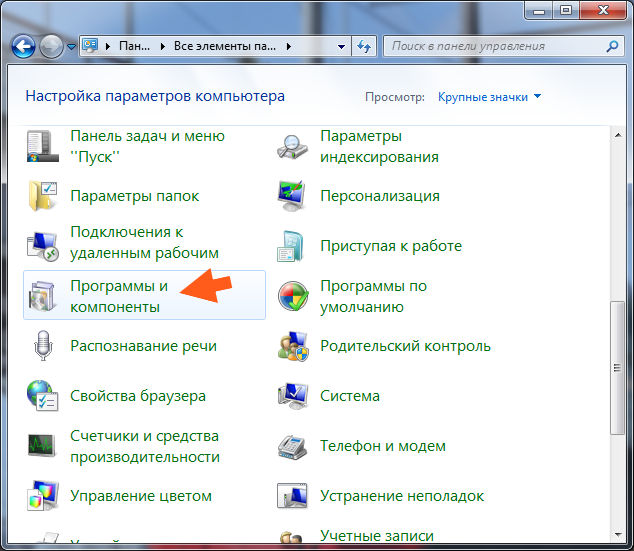
Находим там значок Программы и компоненты, ну и запускаем его:
Потом находим в списке Nero 2016, нажимаем правой кнопкой и выбираем Удалить:

Появится сообщение такое, в нем вы тоже нажимаете Да:

Выскочит вот такое окошко, оно повисит немного, это типа идет процесс удаления:

В общем окошко у меня повисело так сказать прилично, если сравнивать с удалением других программ. Я так понимаю что тут удаляются компоненты по очереди и все это в автоматическом режиме происходило у меня. Висело окошко минуты три так точно, так что вы не удивляйтесь что оно долго висит. Во время того как будет висеть окошко, то я вам советую ничего за компом не делать, чтобы там все нормально удалилось. Как видите, все таки сегодня прога Nero уже увесистая так бы сказать и если вам нужно тупо записать файлы на диск, то может быть стоит использовать другую прогу? Хотя, если у вас супер мощный комп с процом Intel Core i7, то можно и Nero 2016 использовать…
После удаления Nero у вас еще что-то может остаться в компе, ну я имею ввиду еще какие-то маленькие проги от Nero, их тоже вы можете удалить таким способом (имею ввиду через окно Программы и компоненты).
Все ребята, на этом уже все, надеюсь что все вам тут было понятно, а если что-то не так, то извините. Удачи вам и чтобы у вас было все чики-пуки в жизни 
Установка и удаление Nero
Nero — удобная многофункциональная программа для работы с аудио и видеофайлами. С её помощью можно копировать и записывать любые диски (CD, DVD), а также создавать виртуальные. Давайте посмотрим, как установить или полностью удалить Nero с компьютера. Начнём с установки.
При установке и удалении любой программы необходимо соблюдать основные правила.
Как установить Nero 2017 на Windows 10?
Возможно, перед первой сессией Виндовс попросит перезагрузиться. Пожалуйста, сделайте это и после перезагрузки запустите свой новый установленный Nero.
Теперь вы знаете, как установить Неро на компьютер и насколько это просто. Рассмотрим обратный процесс — удаление, который ещё проще и быстрее.
Как полностью удалить Неро с компьютера?
Если программа для записи дисков стала не нужна, стоит полностью её удалить. Но сделать это нужно правильно. Будьте внимательны: при удалении с рабочего стола исчезнет только ярлык. И даже при следовании всем правилам можно что-то случайно оставить. Поэтому внимательно читаем пошаговую инструкцию и выполняем её по пунктам!
Как удалить Nero с Windows 10?
Как удалить Nero 7 с Windows 7?
Процесс завершён! Вот мы и выяснили, насколько легко устанавливать и удалять с компьютера Неро 2017 и Неро 7. Будем рады вашим отзывам и комментариям!
Что такое nero.exe? Это безопасно или вирус? Как удалить или исправить это
Что такое nero.exe?
nero.exe это исполняемый файл, который является частью Nero CoverDesigner 10 Программа, разработанная Nero AG, Программное обеспечение обычно о 2.71 MB по размеру.

Nero.exe безопасно, или это вирус или вредоносная программа?
Первое, что поможет вам определить, является ли тот или иной файл законным процессом Windows или вирусом, это местоположение самого исполняемого файла. Например, такой процесс, как nero.exe, должен запускаться из C: \ Program Files \ Nero \ Nero 10 \ Nero CoverDesigner \ CoverDes.exe и нигде в другом месте.
Если статус процесса «Проверенная подписывающая сторона» указан как «Невозможно проверить», вам следует взглянуть на процесс. Не все хорошие процессы Windows имеют метку проверенной подписи, но ни один из плохих.
Самые важные факты о nero.exe:
Если у вас возникли какие-либо трудности с этим исполняемым файлом, вам следует определить, заслуживает ли он доверия, перед удалением nero.exe. Для этого найдите этот процесс в диспетчере задач.
Найдите его местоположение (оно должно быть в C: \ Program Files \ Nero \ Nero 10 \) и сравните размер и т. Д. С приведенными выше фактами.
Если вы подозреваете, что можете быть заражены вирусом, вы должны немедленно попытаться это исправить. Чтобы удалить вирус nero.exe, необходимо Загрузите и установите приложение полной безопасности, например Malwarebytes., Обратите внимание, что не все инструменты могут обнаружить все типы вредоносных программ, поэтому вам может потребоваться попробовать несколько вариантов, прежде чем вы добьетесь успеха.
Могу ли я удалить или удалить nero.exe?
Не следует удалять безопасный исполняемый файл без уважительной причины, так как это может повлиять на производительность любых связанных программ, использующих этот файл. Не забывайте регулярно обновлять программное обеспечение и программы, чтобы избежать будущих проблем, вызванных поврежденными файлами. Что касается проблем с функциональностью программного обеспечения, проверяйте обновления драйверов и программного обеспечения чаще, чтобы избежать или вообще не возникало таких проблем.
Распространенные сообщения об ошибках в nero.exe
Наиболее распространенные ошибки nero.exe, которые могут возникнуть:
• «Ошибка приложения nero.exe».
• «Ошибка nero.exe».
• «Возникла ошибка в приложении nero.exe. Приложение будет закрыто. Приносим извинения за неудобства».
• «nero.exe не является допустимым приложением Win32».
• «nero.exe не запущен».
• «nero.exe не найден».
• «Не удается найти nero.exe».
• «Ошибка запуска программы: nero.exe».
• «Неверный путь к приложению: nero.exe».
Как исправить nero.exe
Если у вас возникла более серьезная проблема, постарайтесь запомнить последнее, что вы сделали, или последнее, что вы установили перед проблемой. Использовать resmon Команда для определения процессов, вызывающих вашу проблему. Даже в случае серьезных проблем вместо переустановки Windows вы должны попытаться восстановить вашу установку или, в случае Windows 8, выполнив команду DISM.exe / Online / Очистка-изображение / Восстановить здоровье, Это позволяет восстановить операционную систему без потери данных.
Чтобы помочь вам проанализировать процесс nero.exe на вашем компьютере, вам могут пригодиться следующие программы: Менеджер задач безопасности отображает все запущенные задачи Windows, включая встроенные скрытые процессы, такие как мониторинг клавиатуры и браузера или записи автозапуска. Единый рейтинг риска безопасности указывает на вероятность того, что это шпионское ПО, вредоносное ПО или потенциальный троянский конь. Это антивирус обнаруживает и удаляет со своего жесткого диска шпионское и рекламное ПО, трояны, кейлоггеры, вредоносное ПО и трекеры.
Мы рекомендуем вам попробовать это новое программное обеспечение, которое исправляет компьютерные ошибки, защищает их от вредоносных программ и оптимизирует производительность вашего ПК. Этот новый инструмент исправляет широкий спектр компьютерных ошибок, защищает от таких вещей, как потеря файлов, вредоносное ПО и сбои оборудования.
Загрузите или переустановите nero.exe
Вход в музей Мадам Тюссо не рекомендуется загружать заменяемые exe-файлы с любых сайтов загрузки, так как они могут содержать вирусы и т. д. Если вам нужно скачать или переустановить nero.exe, мы рекомендуем переустановить основное приложение, связанное с ним Nero CoverDesigner 10.
Информация об операционной системе
Ошибки nero.exe могут появляться в любых из нижеперечисленных операционных систем Microsoft Windows:
Как удалить Nero
Многофункциональное приложение для создания DVD Nero позволяет быстро и качественно записывать любую информацию на диски: фильмы, музыку, фотографии и т. д. Но сегодня мало кто пользуется DVD-дисками, да и вся информация, нужная большинству пользователей, доступна в режиме online. Поэтому можно удалить Неро с компьютера и оставить место на жестком диске для более важных программ.

Функционал приложения
Конечно, основной функцией данного софта является запись дисков при помощи встроенной утилиты Burning ROM. При этом пользователь может самостоятельно регулировать burning speed, создавать мультисессии, устанавливать защиту от повторной записи при помощи инструмента «Финализация».
Кроме указанной функции, комплект Nero 7, который пользователь решил удалить, обладает следующими возможностями:
Таким образом, устанавливая Неро 7 пользователь получает целый комплект востребованных цифровых утилит для решения большинства задач с мультимедиа. Теперь рассмотрим процедуру удаления Неро 7 с операционной системы Windows.

Деинсталляция
Существует 3 основных способа удаления Nero 7 с компьютера:
NeroUninstaller
Данная утилита подходит для комплексной деинсталляции Nero 7, 8 и 9 версии, а также для Nero BackItUp4. Чтобы удалить программу Неро с помощью NeroCleanTool.exe, необходимо:

Обычно указанный выше способ удаления позволяет полностью удалить Неро из системы и избавиться от компонентов указанного софта: пользователю не потребуется дополнительно чистить реестр от leftovers. Но некоторые юзеры нередко сталкиваются с ситуациями, когда у них не получается деинсталлировать утилиту с компьютера при помощи NeroCleanTool.exe из-за всевозможных системных ошибок.
Чаще всего «заводской» деинсталлятор не обнаруживает компоненты программы на ПК: такой error связан с нарушением работы ПК в целом и сигнализирует о том, что желательно переустановить операционную систему.
В подобной ситуации пользователю придется воспользоваться альтернативными способами деинсталляции: осуществить действие можно как при помощи инструмента «Установка и удаление программ», так и в любом из доступных деинсталляторов по типу CCleaner, Uninstall Tool и Revo Uninstaller. Рассмотрим каждый из указанных способов удаления Nero.

Стандартная деинсталляция
Удалить Неро, как и любое другое приложение, которое оставляет после себя ключи в реестре и записи в документах пользователя, возможно при помощи штатных средств Windows. Но при этом придется дополнительно зайти в «Редактор реестра» и удалить связанные с деинсталлируемой утилитой файлы и ключи.
Если периодически не чистить реестр от компонентов «пакетного» софта, то в системе будет скапливаться много лишнего, что в конечном счете может привести к зависанию ПК: придется переустанавливать ОС. Поэтому, чтобы правильно и полностью удалить Неро с компьютера, рекомендуется строго следовать представленной ниже инструкции:

Альтернативный метод
Многие пользователи предпочитают ускорять процесс деинсталляции тех или иных приложений. Для этого разработаны специальные утилиты. Так, чтобы удалить Nero с Windows 7, отлично подойдут три утилиты:
Также рекомендуется воспользоваться альтернативой стандартного инструмента «Редактор реестра» — утилитой Reg Organizer.

CCleaner
Это, пожалуй, самый популярный софт для деинсталляции приложений. Программа CCleaner имеет удобный и интуитивно понятный интерфейс и, самое главное, ее можно скачать бесплатно. При помощи данного инструмента оперативно деинсталлируется любая программа и чистится реестр и файловая система от остаточных компонентов ПО. Для того чтобы удалить Nero при помощи CCleaner, потребуется:
Revo Uninstaller
Данное ПО является лидером по отзывам, так как лучше других справляется с задачей деинсталляции приложений и чистки реестра. Этот софт, подобно CCleaner, обладает удобным интерфейсом и предоставляет пользователю множество полезных функций. Но в отличие от Клинера является платным. Пробный период длится всего 30 дней: но и этого достаточно, чтобы успеть удалить Nero с Windows 10. Для полной ликвидации приложения при помощи указанной утилиты следует:

Uninstall Tool
Самым простым в использовании софтом-деинсталлятором является Uninstall Tool. К тому же пользователи могут скачать портативную версию данного приложения и запускать «portable.exe» из файла без установки. Чтобы удалить Nero Express при помощи Uninstall Tool, понадобится:
Но если пользователю хочется дополнительно проверить реестр на наличие «мусорных» файлов, то лучше всего воспользоваться утилитой Reg Organizer (так же, как и в случае с Uninstall Tool, в сети доступна portable-версия данного софта):
Что такое nero.exe? Это безопасно или вирус? Как удалить или исправить это
Что такое nero.exe?
nero.exe это исполняемый файл, который является частью Nero 7 Ultra Edition Программа, разработанная Nero AG, Программное обеспечение обычно о 1.42 MB по размеру.
Nero.exe безопасно, или это вирус или вредоносная программа?
Первое, что поможет вам определить, является ли тот или иной файл законным процессом Windows или вирусом, это местоположение самого исполняемого файла. Например, такой процесс, как nero.exe, должен запускаться из C: \ Program Files \ Nero \ Nero 7 \ Core \ nero.exe, а не где-либо еще.
Если статус процесса «Проверенная подписывающая сторона» указан как «Невозможно проверить», вам следует взглянуть на процесс. Не все хорошие процессы Windows имеют метку проверенной подписи, но ни один из плохих.
Самые важные факты о nero.exe:
Если у вас возникли какие-либо трудности с этим исполняемым файлом, вам следует определить, заслуживает ли он доверия, перед удалением nero.exe. Для этого найдите этот процесс в диспетчере задач.
Найдите его местоположение (оно должно быть в C: \ Program Files \ Nero \ Nero 7 \) и сравните размер и т. Д. С приведенными выше фактами.
Если вы подозреваете, что можете быть заражены вирусом, вы должны немедленно попытаться это исправить. Чтобы удалить вирус nero.exe, необходимо Загрузите и установите приложение полной безопасности, например Malwarebytes., Обратите внимание, что не все инструменты могут обнаружить все типы вредоносных программ, поэтому вам может потребоваться попробовать несколько вариантов, прежде чем вы добьетесь успеха.
Могу ли я удалить или удалить nero.exe?
Не следует удалять безопасный исполняемый файл без уважительной причины, так как это может повлиять на производительность любых связанных программ, использующих этот файл. Не забывайте регулярно обновлять программное обеспечение и программы, чтобы избежать будущих проблем, вызванных поврежденными файлами. Что касается проблем с функциональностью программного обеспечения, проверяйте обновления драйверов и программного обеспечения чаще, чтобы избежать или вообще не возникало таких проблем.
Однако, если это не вирус, и вам нужно удалить nero.exe, вы можете удалить Nero 7 Ultra Edition со своего компьютера, используя программу удаления, которая должна находиться по адресу: MsiExec.exe / I <43FFE159-3199-4188- A1CD-629166AD1033>. Если вы не можете найти его деинсталлятор, возможно, вам придется удалить Nero 7 Ultra Edition, чтобы полностью удалить nero.exe. Вы можете использовать функцию «Установка и удаление программ» на панели управления Windows.
Распространенные сообщения об ошибках в nero.exe
Наиболее распространенные ошибки nero.exe, которые могут возникнуть:
• «Ошибка приложения nero.exe».
• «Ошибка nero.exe».
• «Возникла ошибка в приложении nero.exe. Приложение будет закрыто. Приносим извинения за неудобства».
• «nero.exe не является допустимым приложением Win32».
• «nero.exe не запущен».
• «nero.exe не найден».
• «Не удается найти nero.exe».
• «Ошибка запуска программы: nero.exe».
• «Неверный путь к приложению: nero.exe».
Как исправить nero.exe
Если у вас возникла более серьезная проблема, постарайтесь запомнить последнее, что вы сделали, или последнее, что вы установили перед проблемой. Использовать resmon Команда для определения процессов, вызывающих вашу проблему. Даже в случае серьезных проблем вместо переустановки Windows вы должны попытаться восстановить вашу установку или, в случае Windows 8, выполнив команду DISM.exe / Online / Очистка-изображение / Восстановить здоровье, Это позволяет восстановить операционную систему без потери данных.
Чтобы помочь вам проанализировать процесс nero.exe на вашем компьютере, вам могут пригодиться следующие программы: Менеджер задач безопасности отображает все запущенные задачи Windows, включая встроенные скрытые процессы, такие как мониторинг клавиатуры и браузера или записи автозапуска. Единый рейтинг риска безопасности указывает на вероятность того, что это шпионское ПО, вредоносное ПО или потенциальный троянский конь. Это антивирус обнаруживает и удаляет со своего жесткого диска шпионское и рекламное ПО, трояны, кейлоггеры, вредоносное ПО и трекеры.
Мы рекомендуем вам попробовать это новое программное обеспечение, которое исправляет компьютерные ошибки, защищает их от вредоносных программ и оптимизирует производительность вашего ПК. Этот новый инструмент исправляет широкий спектр компьютерных ошибок, защищает от таких вещей, как потеря файлов, вредоносное ПО и сбои оборудования.
Загрузите или переустановите nero.exe
Вход в музей Мадам Тюссо не рекомендуется загружать заменяемые exe-файлы с любых сайтов загрузки, так как они могут содержать вирусы и т. д. Если вам нужно скачать или переустановить nero.exe, мы рекомендуем переустановить основное приложение, связанное с ним Nero 7 Ultra Edition.
Информация об операционной системе
Ошибки nero.exe могут появляться в любых из нижеперечисленных операционных систем Microsoft Windows:



