
Можно ли удалять pagefile sys
Теоретически можно. Операционная система Windows может работать и без файла Pagefile.sys. Но, делать этого не стоит. Дело в том, что без файла подкачки компьютер станет более уязвимым к различным зависаниям и ошибкам. Если программы израсходуют всю оперативную память, а файл Pagefile.sys будет удален, то компьютер может зависнуть или программы начнут вылетать и сообщать об ошибках.
Но, если решительно настроены попробовать, как компьютер будет работать после удаления Pagefile.sys, то вы можете это сделать. Для удаления файла Pagefile.sys вам сначала нужно нажать комбинацию клавиш Windows+Pause/Break и в открывшемся окне перейти в раздел «Дополнительные параметры системы».
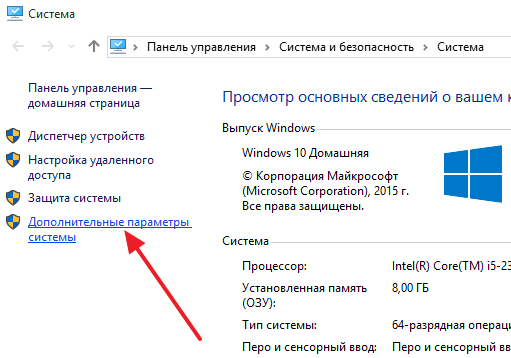
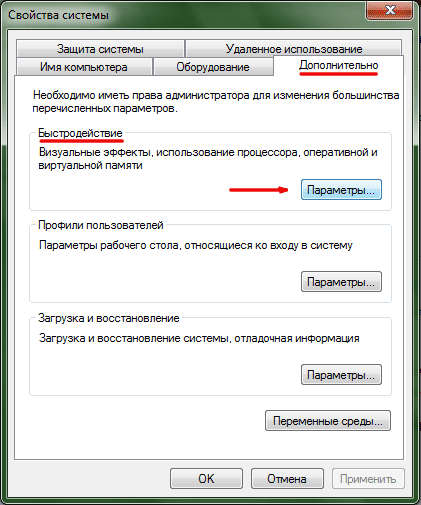
После этого нужно перейти на вкладку «Дополнительно» и нажать на кнопку «Параметры» в блоке настроек «Быстродействие».
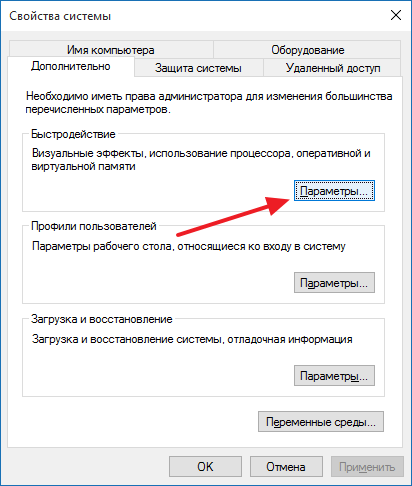
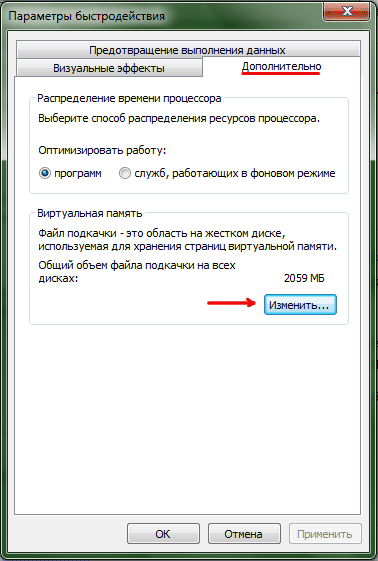
Дальше снова открываем вкладку «Дополнительно» и нажимаем на кнопку «Изменить» в блоке настроек «Виртуальная память».
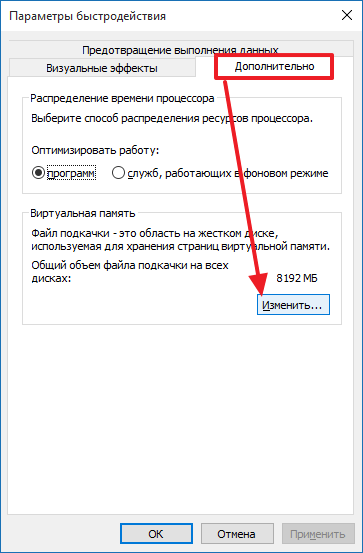
Таким образом вы откроете окно с настройками файла Pagefile.sys. Если вы хотите удалить файл Pagefile.sys, то здесь нужно отключить «Автоматически выбирать объем файла подкачки», выбрать вариант «Без файла подкачки» и нажать на кнопку «Задать».
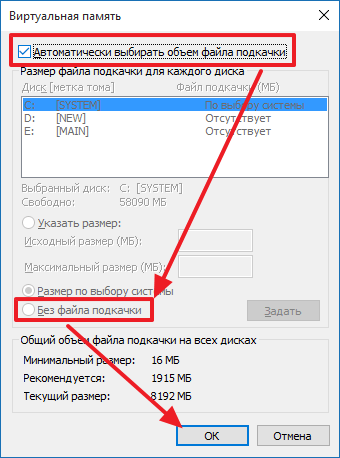
Дальше нужно закрыть все окна нажатием на кнопку «Ок» и перезагрузить компьютер. В результате этих действий файл Pagefile.sys будет удален с системного диска.
Как освободить место, занимаемое Pagefile.sys?
Если у вас трудности со свободным местом на системном диске, то вы можете освободить место, которое занимает файл Pagefile.sys, при это не удаляя его. Делается это при помощи переноса файла на другой диск.
Для этого нужно открыть окно с настройками файла Pagefile.sys, так как это описано выше. После этого нужно отключить функцию «Автоматически выбирать объем файла подкачки», выбрать системный диск, выбрать «Без файла подкачки» и нажать на кнопку «Задать». Таким образом вы удалите файл Pagefile.sys с системного диска.
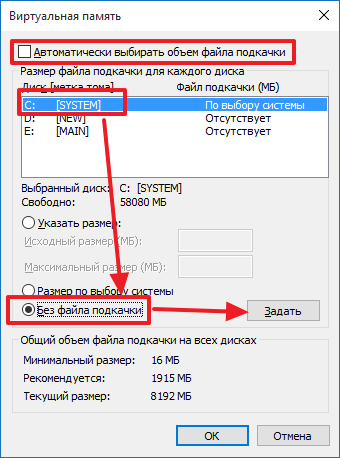
После того, как файл Pagefile.sys удален с системного диска, его нужно создать на любом другом диске. Для этого нужно выбрать другой диск, указать размер файла подкачки либо задать размер по выбору системы и нажать на кнопку «Задать».
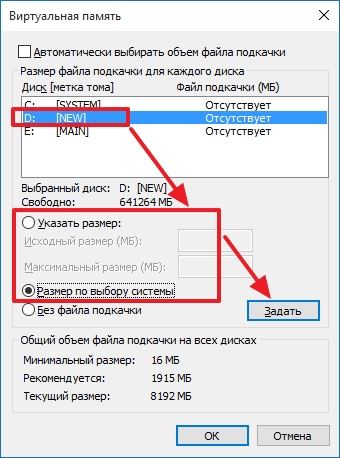
Дальше нужно закрыть все окна нажатием на кнопку «Ок» и перезагрузить компьютер. В результате этих манипуляций файл подкачки будет перенесен с системного диска на тот диск, который вы выбрали.
Нужно отметить, что для максимальной скорости работы файл Pagefile.sys нужно размещать на самом быстром из ваших дисков. Поэтому если у вас система установлена на SSD диск, то переносить файл подкачки на обычный жесткий диск не целесообразно. В этом случае вы много потеряете в скорости работы.
Установка ограничения на размер файла подкачки
Чтобы получить доступ к соответствующим настройкам, нужно ввести слово «Дополнительно» в строке поиска панели управления, затем выбрать «Просмотреть расширенные настройки системы». В разделе «Производительность» нужно нажать «Настройки».
Далее в открывшемся новом окне следует перейти на вкладку «Дополнительно», найти раздел «Виртуальная память» и нажать «Изменить».
В окне «Виртуальная память» нужно снять флажок «Автоматически управлять размером файла подкачки на каждом диске», после чего выбрать опцию «Нестандартный размер». В поле «начальный размер» следует задать значение не менее 800 МБ.
В поле «Максимальный размер» нужно ввести желаемый верхний предел для размера файла подкачки. Следует помнить, что 1 ГБ = 1024 МБ, поэтому, например, чтобы получить максимальный размер 8 ГБ, в настройках надо указать 8 192 МБ.
Чтобы подтвердить сделанные изменения, нужно нажать кнопку «Установить».
Виртуальная память является Файловая система (pagefile.sys) Вот WinXP использует для хранения данные или файлов, которые используются пользователями одновременно. Обычно размер pagefile.sys определяется тем, как Оперативная память установлен в компьютер (512MB оперативной памяти, файла подкачки будет 768MB в 1GB оперативной памяти, файла подкачки будет 1,5GB и т.д.), но это может быть увеличен или уменьшен для каждого пользователя отдельно, по мере необходимости. С pagefile.sys существующий файл винчестерИ жесткий диск магнитные устройства хранения данных — В отличие от оперативной памяти, которая является динамический — Данные, хранящиеся в виртуальной памяти остаются там, пока они не будут удалены или переписать выше их, и эти данные могут содержать Информация sesibile для пользователей, такие как различные пароли (Многие приложения имеют привычка отправлять информацию в памяти без установки шифроватьДаже если она может достигать файл подкачки, где он может быть извлечен при определенных условиях), либо из-за перегрузки данных в pagefile.sys, может произойти, когда ОС Windows запускается различные ошибки si производительность системы влияет. Чтобы избежать этих проблем, рекомендуется виртуальная очистка памяти Периодически, как можно чаще.
Как мы можем очистить pagefile.sys автоматически каждый раз, ОС Windows Shutdown
1. использование Редактор реестра
2. использование Редактор групповой политики (Этот метод не подходит для издания Windows Starter или Windows Home)
3. использование Microsoft Fixit (Скачать и запустить исполняемый файл)
Примечание: Включение автоматической очистки виртуальной памяти каждый раз, когда ОС Windows Shutdown Завершение работы растет примерно на
30 сек. 7 протестирован на уроке Windows Ultimate, совместимый с XP или Vista.
Как очистить виртуальную память (pagefile.sys) при каждом выключении компьютера
Pagefile.sys – это файл подкачки. Он предназначается для временного хранения информации, если она не может поместиться в оперативной памяти компьютера. Очистить подобный файл можно стандартными средствами ос Microsoft Windows. И вам даже не понадобится дополнительное программное обеспечение.
Нажмите кнопку «пуск» для вызова главного меню ос Microsoft Windows, чтобы провести очистку файла подкачки pagefile.sys во время перезагрузки. Выберите пункт «Выполнить».
В поле «Открыть» впишите значение regedit. Для подтверждения выполнения команды запуска инструмента «Редактор реестра» требуется нажать кнопку «ОК».
Далее необходимо раскрыть ветку реестра HKEY_LOCAL_MACHINE\System\CurrentControlSet\Control\Session. Нужно значение параметра ClerPageFileАtShutdown изменить на 1 или создать недостающий параметр со следующим значением: – имя – ClearPageFileAtShutdown; – тип значения – REG_DWORD; – значение – 1.
Теперь возвращайтесь в главное меню «Пуск», откуда можно выполнить операцию очистки файла подкачки pagefile.sys другим способом. Откройте пункт «Мой компьютер».
Для открытия пункта «Администрирование» следует раскрыть ссылку «Панель управления».
А затем разворачивайте узел «Локальная политика безопасности» => «Параметры безопасности».
Дважды щёлкните по полю сервисного меню политики «Очистка страничного файла виртуальной памяти» для его открытия. Установите флажок для поля «Включен».
Далее необходимо подтвердить выполнение этой команды – кликните по кнопке «ОК». Следующий шаг – завершение работы инструмента «Редактор групповых политик».
Загружать вашу ос следует в режиме восстановления. Это необходимо для перезаписи файла подкачки pagefile.sys, который не отображается в консоли по причине программной ошибкой Windows. В текстовое поле интерпретатора команд необходимо ввести значение cd \.
Выполнение данной команды подтверждайте путём нажатия функциональной клавиши Enter. Далее в тестовое поле командной строки требуется вписать значение copy имя_диска:\boot.ini pagefile.sys.
Снова подтверждайте выполнение команды (в данном случае, создания копии) нажатием функциональной клавиши Enter. Теперь вводите в текстовое поле интерпретатора следующее значение: del pagefile.sys.
Ещё раз нажмите функциональную клавишу Enter, чтобы подтвердить выполнение назначенной команды. Выходите из режима восстановления.
Что это за файл?
В Windows есть так называемые файлы подкачки. Они используются, когда не хватает оперативной памяти для какой-то операции. Это некое виртуальное хранилище — место, которое зарезервировано для нужд Виндовс. Благодаря ему ОС продолжает работать при перегрузке, а не зависает.
Pagefile — именно такой резерв. По умолчанию он весит 1 Гигабайт. Но размер можно менять.
При обращении к подкачке Windows немного тормозит, так как винчестер, помимо своих основных функций, выполняет «работу» оперативной памяти. С Pagefile.sys вы сможете запускать программы, которые требуют большое количество ресурсов: игры, графические редакторы, утилиты для видеомонтажа или моделирования, различные профессиональные и другие масштабные приложения.
Если файл удалить или изменить размер, уменьшится общая производительность. Процессы, которым не хватит RandomAccessMemory, будут закрываться или напрочь зависать. В худшем случае — произойдёт экстренное выключение ПК. Поэтому не стоит трогать этот объект без причины.
Если вы всё равно решили узнать, можно ли удалить Pagefile.sys, не делайте этого напрямую. Не перемещайте его в корзину и не стирайте при помощи клавиши Delete. Избавляться от него надо через настройки.
Как удалить или сжать?
Если у вас много RAM, то подкачка будет лишней. Зачем выделять место для хранилища, если вы им не пользуетесь? В таком случае можно сжать или вовсе удалить ненужный объект. Это делается через настройки. Если вы вручную его сотрёте, перенесёте или заархивируете, возникнут серьёзные проблемы.
Вот как уменьшить размер Pagefile.sys:
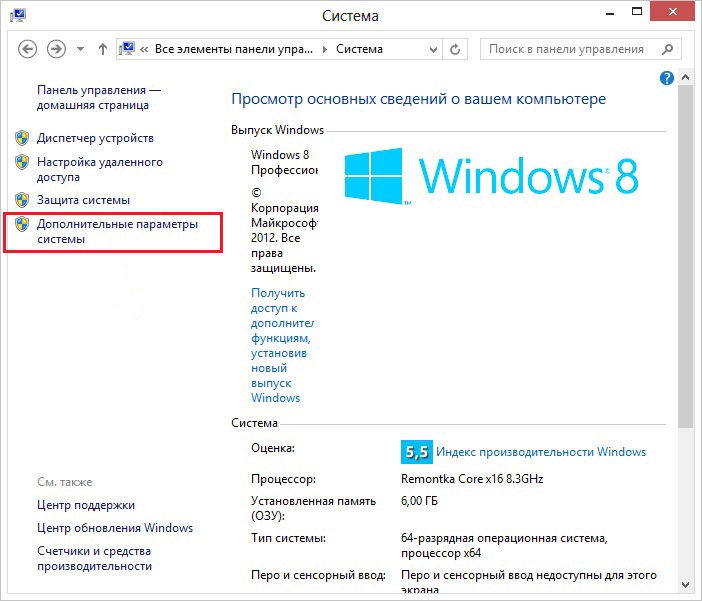
Нажимаем на «Дополнительные параметры системы»
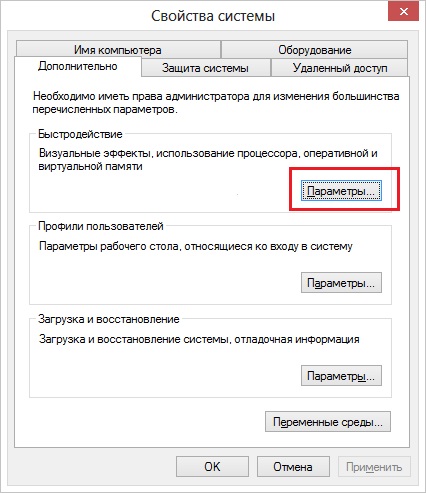
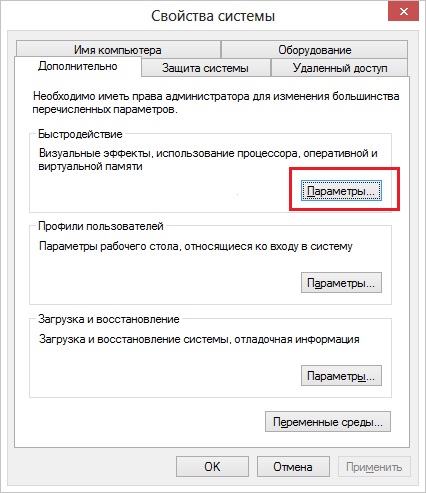
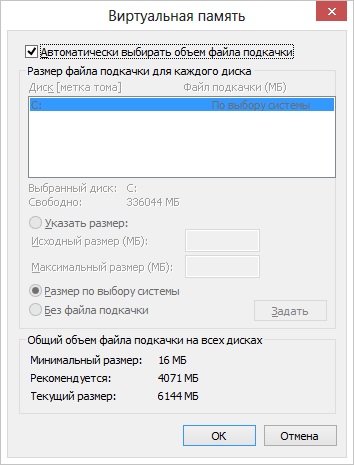
Настройка «Виртуальной памяти»
Как перенести или создать для другого диска?
Pagefile.sys необязательно убирать, если он занимает слишком много места на системном диске. И даже не надо менять размер. Объект можно воссоздать в другом разделе (хотя перед этим его придётся удалить). Главное, чтобы он всегда был доступен. То есть не надо его перетаскивать на съёмные носители, флешки или другие внешние хранилища. Лучше поместить его на логическом диске вашего основного винчестера.
Теперь вы знаете, что такое Pagefile.sys, как удалить или уменьшить его. Но делайте это только в крайнем случае. Ведь без файла подкачки ПК будет очень часто зависать. Если он вам мешает, лучше его поместить в другое место.
Как отрегулировать размер файла подкачки pagefile.sys
Файл pagefile.sys – это виртуальная память Windows.
Вопреки распространенному мнению, файл подкачки нужен не только для компенсации нехватки оперативной памяти. Виртуальная память необходима для работы таких функций Windows, как SuperFetch, ReadyBoost и создание аварийных дампов памяти при ошибках BSOD (синие экраны). Для нормальной работы этих функций файл подкачки должен располагаться на разделе, где установлена Windows (обычно — диск C) и размер этого файла должен быть не меньше объема физической оперативной памяти (RAM).
Настройка файла подкачки
В Windows 7, как и во всех предыдущих версиях Windows, вы можете легко уменьшить или увеличить размер файла подкачки.
1. Войдите в Windows 7 с правами администратора.
3. В левом меню выберите Дополнительные параметры системы.
4. На вкладке Дополнительно в разделе Быстродействие нажмите кнопку Параметры.
5. Откройте вкладку Дополнительно и в разделе Виртуальная память нажмите кнопку Изменить.
6. Снимите флажок Автоматически выбирать объем файла подкачки.
7. Выберите диск, на котором хотите изменить размер файла подкачки.
8. Выберите переключатель Указать размер, введите в поля Исходный размер (МБ) и Максимальный размер (МБ) новые размеры в мегабайтах, нажмите кнопку Задать, а затем – ОК.
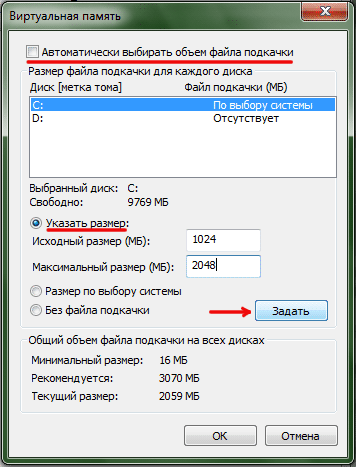
Чтобы удалить pagefile.sys, выберите в пункте 8 переключатель Без файла подкачки и нажмите Задать, затем – ОК. В этом случае, скорее всего, потребуется перезагрузка компьютера для вступления изменений в силу.
Проблема с созданием временного файла подкачки
Периодически у некоторых пользователей возникает известная проблема, когда сразу после запуска Windows открываются Параметры быстродействия и появляется сообщение:
Создан временный файл подкачки, поскольку при запуске была обнаружена неполадка в конфигурации файла подкачки. Общий объем файла подкачки для всех дисков может быть несколько больше указанного вами размера.
К счастью, мне удалось ее решить.
Причина
Windows создает временный файл подкачки, когда внесенные пользователем изменения в Панель управления > Система > Дополнительно > Быстродействие > Дополнительно > Виртуальная память некорректно вносятся в реестр Windows. Конкретно, не изменяется значение мультистрокового параметра ExistingPageFiles в разделе:
HKLM\SYSTEM\CurrentControlSet\Control\Session Manager\Memory Management
Если восстановить корректные значения всех параметров реестра, отвечающих за конфигурацию pagefile.sys, то со следующей перезагрузки временный файл подкачки создаваться перестанет и вы снова сможете настраивать виртуальную память обычным способом — в Параметрах быстродействия. Если проблема с временным файлом подкачки повторится через некоторое время, то восстановите корректные значения соответствующих параметров реестра снова.
Параметры реестра, конфигурирующие файл подкачки
Нижеперечисленные параметры находятся в разделе:
HKLM\SYSTEM\CurrentControlSet\Control\Session Manager\Memory Management
Примеры правильных значений
Пример 1. Если вы создали на разделе C файл подкачки с минимальным (исходным) размером 1 гигабайт (1024 мегабайта) и максимальным размером 2 гигабайта (2048 мегабайт), то:
параметр ExistingPageFiles получит значение:
\??\C:\pagefile.sys
параметр PagingFiles получит значение:
c:\pagefile.sys 1024 2048
параметр TempPageFile получит значение 0 или будет отсутствовать.
Пример 2. Если у вас два файла подкачки: 100 мегабайт на диске C и 200 мегабайт на диске D, то:
параметр ExistingPageFiles получит значение:
\??\C:\pagefile.sys
\??\D:\pagefile.sys
параметр PagingFiles получит значение:
c:\pagefile.sys 100 100
d:\pagefile.sys 200 200
параметр TempPageFile получит значение 0 или будет отсутствовать.
Пример 3. Если файл подкачки полностью отключен на всех дисках, то:
параметр PagingFiles получит пустое значение (две пустые строчки);
параметр ExistingPageFiles будет отсутствовать;
Что за файл pagefile.sys и как его удалить Windows 10
Pagefile.sys можно обнаружить у себя на локальном диске после отображения защищённых системных файлов Windows 10. Зачастую этот файл занимает много дискового пространства, поскольку содержит в себе данные, которые не поместились в оперативной памяти. Как можно догадаться, он имеет прямое отношение к виртуальной памяти, которую мы настраивали ранее.
Эта статья расскажет не только что это за файл pagefile.sys и как его удалить в Windows 10. Можно предпринять некоторые действия для его уменьшения, но только если у Вас достаточное количество установленной ОЗУ.
Что это за файл pagefile.sys
Pagefile.sys — это собственно и есть настраиваемый файл подкачки, который по умолчанию выбирается автоматически. Несмотря на установленные 12 Гб оперативной памяти система определила необходимость в файле подкачки. Его объём составил те самые 12 ГБ дискового пространства.
Файл подкачки — это область на жёстком диске, используемая для хранения страниц виртуальной памяти. На практике можно все запущенные фоновые процессы система автоматически переносит в файл подкачки. Пользователь сам может указать размер или вовсе отключить файл подкачки.
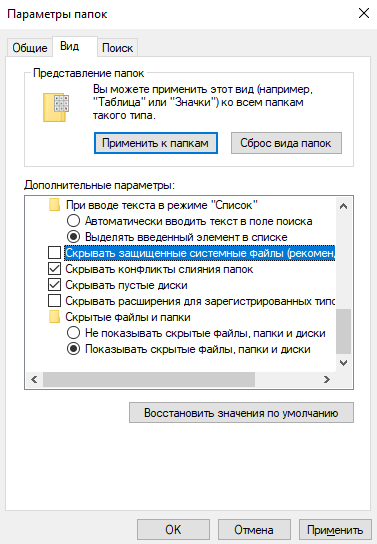
В проводнике выберите Параметры > Изменить параметры папок и поиска. Во вкладке Вид снимите отметку Скрывать защищённые системные файлы. Теперь все скрытые по умолчанию файлы будут отображаться на диске, в том числе и pagefile.sys.
Как уменьшить размер pagefile.sys
Для уменьшения файла подкачки достаточно настроить размер виртуальной памяти Windows 10. Есть возможность самому указать размер файла подкачки, изменив несколько параметров.
Перейдите в дополнительные параметры системы, выполнив Sysdm.cpl в окне Win+R. В закладке Дополнительно выберите Параметры… Дальше повторно выбрав Дополнительно посмотрите общий объём файла подкачки на всех дисках.
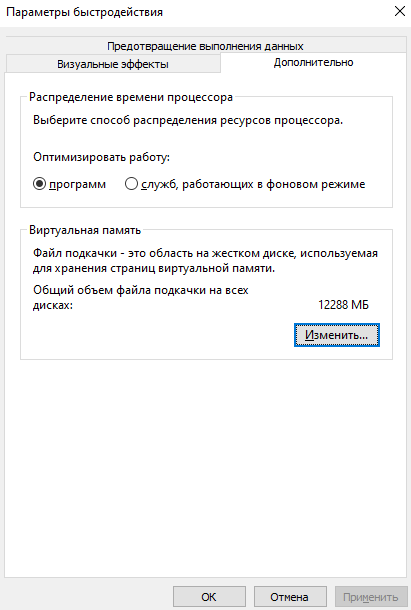
Собственно его уменьшения нажмите Изменить. Теперь снимите отметку Автоматически выбирать объём файла подкачки и выберите нужный локальный диск. Вместо, значения Размер по выбору системы выберите Указать размер и введите Исходный и Максимальный размер (МБ).
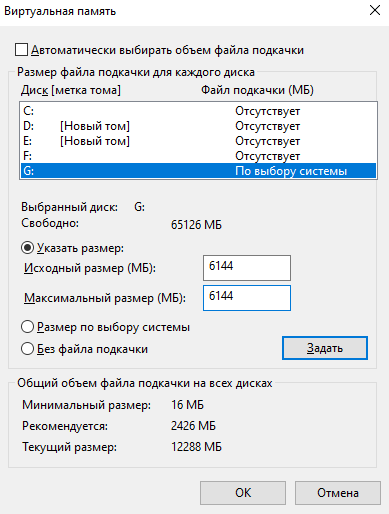
Как удалить pagefile.sys в Windows 10
Защищённые системные файлы необходимые для запуска и работы Windows 10. Их удаление или изменение может помешать нормальной работе компьютера. Тут вопрос не в том можно ли удалить pagefile.sys, а получится ли это сделать с проводника. Для его удаления нужно полностью отключить файла подкачки в параметрах.
Вместо значений Размер по выбору системы и Указать размер выберите Без файла подкачки. После применения изменений выполните перезагрузку компьютера. Теперь проверяйте наличие файла pagefile.sys на локальном диске. Обратите внимание, файл подкачки может быть на нескольких локальных дисках, а значит отключать его нужно будет несколько раз.

Вместо его удаления, некоторые пользователи предпочитают выполнить перенос файла подкачки на другой диск. В принципе такая возможность есть, достаточно на одном диске его отключить и включить на другом.
Системный файл pagefile.sys: как его удалять, перемещать, изменять размер, и для чего он нужен
Операционная система Windows 10 очень ресурсоемкая, для ее нормальной работы требуются много свободной вычислительной мощности даже по нынешним меркам. Нередко ей становится недостаточно объема памяти, предоставляемого физической оперативной памятью (RAM), чтобы вместить все запущенные процессы.
Операционная система Windows 10 очень ресурсоемкая, для ее нормальной работы требуются много свободной вычислительной мощности даже по нынешним меркам. Нередко ей становится недостаточно объема памяти, предоставляемого физической оперативной памятью (RAM), чтобы вместить все запущенные процессы.
Что такое pagefile.sys?
В Windows10 реализовано автоматическое управление файлом подкачки. Неумелыми действиями с этим файлом можно нанести непоправимый ущерб операционной системе, поэтому он надежно спрятан от простых пользователей, и многие даже не догадываются о его существовании. Но иногда бывает необходимо получить и ручной доступ к этому файлу, чтобы перенести его на внешний диск или ограничить в размерах, когда нужно освободить место на основном диске и увеличить общую производительность системы.
Можно ли удалить файл pagefile.sys?
Как удалить pagefile.sys?
Удалять pagefile.sys категорически не рекомендуется, но все же это можно сделать, когда есть уверенность, что файл поврежден и вызывает проблемы в работе Windows.
Просмотр скрытых файлов операционной системы
Прежде чем удалить pagefile.sys, его нужно сделать видимым и доступным для манипуляций.
Первое, что для этого понадобится, это открыть проводник и перейти на диск C.
Чтобы развернуть меню ленты, нужно нажать комбинацию клавиш Control + F1, далее нажать «Просмотр», а затем выбрать «Параметры».
В раскрывшемся меню следует нажать на вкладку «Вид» и затем снять галочку «Скрыть защищенные файлы операционной системы (рекомендуется)».
Далее следует отметить включенным параметр «Показать скрытые файлы, папки и диски» и нажать кнопку «Применить». После этого pagefile.sys, как и все остальные скрытые файлы, станет доступен для просмотра.
Удаление файла pagefile.sys
После удаления файла потребуется перезагрузка Windows.
Как переместить файл pagefile.sys
По умолчанию размер файла pagefile.sys составляет около 12 ГБ. Однако он может сильно отличаться от среднего значения в зависимости от вычислительной мощности компьютера и от объема физической памяти.
Чтобы увеличить свободное пространство на основном жестком диске, файл подкачки можно переместить на внешний накопитель. Вдобавок к освободившемуся месту в постоянном хранилище данных это приведет к увеличению общей производительности системы, которое будет тем заметнее, чем более высокотехнологичная основа заложена в устройстве внешнего накопителя. Предпочтительнее всего выбирать внешний жесткий диск на основе твердотельного накопителя SSD с интерфейсом USB 3.0. Вне зависимости от типа жесткого диска, нужно убедиться, что он отформатирован в файловой системе NTFS, которая способна работать с файлами больших размеров.
Доступ к расширенным настройкам системы
В появившемся новом окне следует перейти на вкладку «Дополнительно», найти раздел «Виртуальная память» и нажать «Изменить».
Перенос файла на внешний накопитель
После этого в разделе «Файл управления системой» нужно выбрать «Нет файла подкачки». Затем выбрать внешний диск, который отображается в списке под диском C.
Далее остается нажать кнопку «Установить» и выбрать «Да» под появившимся окном с предупреждением.
Чтобы изменения вступили в силу, понадобится перезагрузить компьютер. После перезагрузки Windows 10 автоматически удалит старый файл pagefile.sys и создаст новый на внешнем диске.
Как изменить размер pagefile.sys
Самый лучший способ уменьшить размер файла подкачки – это установить дополнительные модули физической оперативной памяти. Чем больше в распоряжении системы есть физической оперативной памяти, тем меньше она нуждается в файле подкачки, поэтому Windows автоматически уменьшает pagefile.sys с увеличением объема RAM. Например, в компьютере с 32 ГБ оперативной памяти под управлением Windows 10 файл подкачки редко когда превышает 2,5 ГБ.
Просмотр загруженности системных ресурсов через диспетчер задач
Далее нужно перейти на вкладку «Производительность» и выбрать «Память». В этой вкладке отображается, сколько виртуальной памяти задействовано в данный момент времени. Чтобы получить приблизительное представление о среднем размере файла pagefile.sys, нужно отслеживать этот показатель в течение нескольких дней.
Установка ограничения на размер файла подкачки
Чтобы получить доступ к соответствующим настройкам, нужно ввести слово «Дополнительно» в строке поиска панели управления, затем выбрать «Просмотреть расширенные настройки системы». В разделе «Производительность» нужно нажать «Настройки».
Далее в открывшемся новом окне следует перейти на вкладку «Дополнительно», найти раздел «Виртуальная память» и нажать «Изменить».
В окне «Виртуальная память» нужно снять флажок «Автоматически управлять размером файла подкачки на каждом диске», после чего выбрать опцию «Нестандартный размер». В поле «начальный размер» следует задать значение не менее 800 МБ.
В поле «Максимальный размер» нужно ввести желаемый верхний предел для размера файла подкачки. Следует помнить, что 1 ГБ = 1024 МБ, поэтому, например, чтобы получить максимальный размер 8 ГБ, в настройках надо указать 8 192 МБ.
Чтобы подтвердить сделанные изменения, нужно нажать кнопку «Установить».



