
Работа с папками сообщений в Outlook.com
Если вы хотите упорядочить сообщения в Outlook.com, можно создать новые папки, а также переименовать, переместить или удалить существующие. Вы также можете настроить правила, чтобы Outlook.com сообщения автоматически перемещались в папки в зависимости от за условий, которые вы указали.
Папки по умолчанию
По умолчанию в учетной записи есть следующие папки:
Нежелательная почта Сообщения, имеющие признаки нежелательных, но не заблокированные фильтром нежелательной почты до попадания в ваш почтовый ящик, будут автоматически перемещены в эту папку. Узнайте больше о том, как пометитьсообщение как нежелательное или заблокировать отправителей в Outlook.com.
Архивировать Здесь можно хранить сообщения, с которые вы больше не работаете, но хотите обращаться к ним позже. Перемещение сообщений, которые вы закончили, в архив помогает уменьшить беспорядок в почтовом ящике.
Отсутствуют папки
Если вы не видите левой области папок, попробуйте сделать это.
Очистите кэш браузера. Узнайте, как это сделать для Microsoft Edge, Chrome, Firefox или Safari.
Закройте все вкладки и окна браузера.
Вновь войдите на сайт www.outlook.com.
Советы: При просмотре на небольшом экране может потребоваться выполнить следующее:
Разверните окно браузера или прокрутите влево, чтобы просмотреть список папок.
Разворачивайте область папок только при необходимости. Щелкните значок с тремя линиями  в боковой панели слева, чтобы отобразить или скрыть папки.
Откройте параметры вида и установите флажок Скрыть область чтения, затем нажмите Сохранить. Это позволит увеличить место на экране для отображения папок.
Контекстное меню папок
Большую часть действий с папками можно выполнить с помощью контекстного меню, которое выводится при щелчке правой кнопкой мыши на папке.
Создать новую вложенную папку Используется для создания вложенной папки в папке, которую вы щелкнули правой кнопкой мыши.
Удалить все Перемещает все элементы в выбранной папке в «Удаленные».
Пометить все как прочитанные Помечает все элементы в выбранной папке как прочитанные.
Переименовать Позволяет изменить имя папки. Стандартные папки, такие как папка «Входящие», переименовать невозможно.
Создание папки
Вы можете создать дополнительные папки, чтобы упорядочить сообщения удобным для вас образом. Например, вы можете создать папку для конкретного проекта, для всех сообщений, полученных от одного человека, или для списка рассылки.
В нижней части области слева выберите Создать папку. Возможно, вам потребуется прокрутить список папок вниз, чтобы увидеть «Новая папка».
Введите имя новой папки в поле и нажмите клавишу ВВОД.
При создании папки она добавляется в алфавитном порядке под папкой «Архив».
Создание вложенной папки
В области слева щелкните правой кнопкой мыши папку, в которую вы хотите добавить вложенную папку.
Выберите Создать вложенную папку.
Введите имя новой папки в поле и нажмите клавишу ВВОД.
Переименование папки
Примечание: Переименовать стандартные папки, такие как «Входящие», «Черновики» или «Удаленные», невозможно.
В области слева щелкните правой кнопкой мыши папку, которую вы хотите переименовать.
Выберите команду Переименовать.
Укажите имя папки и нажмите клавишу ВВОД.
Перемещение папки
Вы не можете изменить порядок папок в папке «Папки», а также переместить вложенные папки в основное меню «Папки». Вложенные папки должны всегда находиться внутри другой папки.
Вы можете переусортовать папки и другие элементы в списке «Избранное». Чтобы добавить папку в избранное, щелкните ее правой кнопкой мыши и выберите «Добавить в избранное».
Примечание: Если вы случайно переместили папку, чтобы стать вложенной, создайте новую папку и скопируйте все сообщения из нее в новую папку верхнего уровня.
Удаление папки
Примечание: Стандартные папки, такие как «Входящие» и «Отправленные», удалить нельзя.
В области слева щелкните правой кнопкой мыши папку или подпапку, которую хотите удалить.
Выберите команду Удалить папку.
Нажмите кнопку ОК, чтобы подтвердить удаление.
Папка «Удаленные»
Когда вы удаляете сообщение или папку, это сообщение или папка сперва попадает в папку «Удаленные». Вы можете удалять сообщения из нее вручную или настроить в Outlook.com автоматическую очистку папки «Удаленные» при выходе из учетной записи.
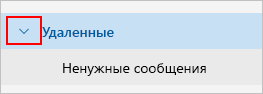
Примечание: Чтобы увидеть содержимое удаленных папок, выберите стрелку рядом с элементом «Удаленные», чтобы развернуть папку.
Очистка папки «Удаленные» при выходе
Перейдите в параметры обработки сообщений (параметры  > Просмотр всех параметров Outlook > обработки > сообщений).
В разделе Параметры сообщенийустановите флажок рядом с Очищать папку «Удаленные».
Нажмите кнопку Сохранить.
Узнайте, как восстановить удаленные сообщения, в статье Восстановление удаленных сообщений на Outlook.com.
Обработка сообщений
Используйте команды на панели Outlook.com или установите правила, чтобы Outlook.com сообщения автоматически перемещались в папки по мере их получения.
Автоматическая обработка сообщений с помощью команд
Такие команды, как Очистить и Переместить, позволяют автоматически удалять или перемещать все сообщения от конкретного отправителя. Команды отображаются на панели Outlook.com при выборе сообщения в почтовом ящике.
С помощью команды Очистить можно быстро удалить ненужные сообщения из папки «Входящие». Выбрав сообщение, вы можете автоматически удалить все входящие сообщения от его отправителя, сохранить только последние сообщения или удалить сообщения, полученные более 10 дней назад.
Команда Переместить позволяет переместить определенное сообщение в другую папку.
Автоматическая обработка сообщений с помощью правил
Используйте правила для автоматического перемещения сообщений в папки при их получении.
В папке «Входящие» выделите сообщение, для которого нужно назначить правило, и выберите  на панели команд.
Выберите Создать правило. Откроется диалоговое окно Создание правила.
Выберите папку, в которую нужно перемещать сообщения от этого отправителя.
Чтобы выбрать другие условия и действия, выберите Дополнительные параметры.
По умолчанию установлен флажок Остановить дальнейшую обработку правил. Если не снять его, последующие правила будут игнорироваться, даже если они применимы к сообщению.
Нажмите кнопку ОК, чтобы сохранить правило.
Есть дополнительные вопросы?
Примечание. Чтобы получить поддержку, сначала требуется выполнить вход. Если вам не удается войти в систему, перейдите на страницу Поддержка учетной записи.
Очистить папку «Удаленные» в Outlook
Удаленные элементы перемещаются в папки «Удаленные» или «Корзина», но не удаляются окончательно, пока они не будут очищены. Со временем содержимое папки «Удаленные» может занимает много места на компьютере или сервере электронной почты.
В Outlook можно настроить автоматическое удаление папки «Удаленные» или вручную в любое время.
Примечание. Если вы используете учетную запись Microsoft 365, Outlook.com или Exchange, у вас будет папка Удаленные. Если вы используете учетную запись другого типа (например, Gmail, Yahoo или другую учетную запись электронной почты), ваша папка будет называться Корзина.
Очистка папки «Удаленные» вручную
В списке папок щелкните правой кнопкой мыши папку Удаленные или Корзина и выберите очистить папку.
Автоматическая очистка папки «Удаленные»
Выберите параметры > файла.
Выберите Дополнительные, а затем в области Началои выход Outlook выберите пункт Очистить папку Удаленные после выхода.
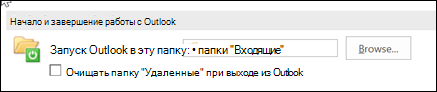
Чтобы получить уведомление перед автоматической очищением папки «Удаленные», прокрутите экран дополнительных параметров вниз до раздела Другие и выберите запрос на подтверждение перед окончательной удалением элементов.
См. также
При удалении сообщений в Outlook они перемещаются в папку Корзина. Элементы в этой папке по-прежнему занимают место на жестком диске компьютера и (если ваша учетная запись настроена на сохранение копий сообщений на почтовом сервере) в почтовом ящике учетной записи. Чтобы освободить место на диске и в почтовом ящике, можно очистить папку Корзина.
Если у вас несколько учетных записей электронной почты, для каждой из них будет папка Корзина.
Удерживая на удержании, в области список папок выберите папку Корзина.
Выберите Очистить папку.
Некоторые типы учетных записей электронной почты, например учетные записи Windows Live Hotmail, автоматически опустошают папку Корзина в заранее определенное время.
С помощью некоторых учетных записей электронной почты вы можете настроить расписание в Outlook, чтобы регулярно очистить папку «Корзина».
Для учетных записей IMAP доступны разные варианты хранения и отображения удаленных элементов. Чтобы задать свои параметры, в меню Сервис щелкните Учетные записи, а затем выберите учетную запись IMAP в списке. Нажмите кнопку Дополнительно, откройте вкладку Папки и рядом с полем Корзина выберите необходимые параметры.
Не удается удалить папки Outlook по умолчанию
Исходный номер КБ: 306253
Сводка
В Outlook все папки по умолчанию должны быть доступны; поэтому Outlook не позволяет удалять папки по умолчанию. Для удаления этих папок можно использовать Exchange корпорации Майкрософт или старую клиентскую Exchange Microsoft; однако при Outlook эти папки Outlook.
Дополнительные сведения
Если вы как администратор не хотите, чтобы конечные пользователи использовали один из Outlook, например папку Journal или Tasks, вы не можете удалить папку, чтобы удалить эту функциональность. Однако в Outlook 2000 или более поздней части можно создать надстройку Component Object Model (COM), которая не позволяет пользователям переключаться на папку. Вы можете реализовать событие, а затем отменить событие, если пользователь попытается FolderSwitch перейти на определенную папку.
Outlook 97 и Outlook 98 не поддерживают надстройки COM; Поэтому невозможно создать настраиваемого решения для реализации этой функции в Outlook 97 и Outlook 98.
Корпорация Майкрософт предоставляет примеры программирования только для иллюстраций без гарантии, выраженной или подразумеваемой, включая, но не ограничив ее, подразумеваемой гарантией торговой доступности и/или пригодности для определенной цели. В этой статье предполагается, что вы знакомы с продемонстрированым языком программирования и средствами, используемыми для создания и отлагирования процедур. Специалисты службы поддержки Майкрософт могут помочь объяснить функциональность конкретной процедуры, но они не будут изменять эти примеры, чтобы предоставить дополнительные функциональные возможности или создать процедуры для удовлетворения ваших конкретных потребностей.
Дополнительные сведения о доступных вариантах поддержки и о том, как связаться с Корпорацией Майкрософт, см. в сайте Microsoft Support. Следующий код Outlook Microsoft Visual Basic для приложений (VBA) иллюстрирует, как запретить пользователям переходить в папку. Реализуйте этот код в Outlook com-надстройки, чтобы можно было развернуть код.
Ниже приводится код Outlook VBA:
Пользователь по-прежнему может перемещать или копировать элементы в папку, поэтому может потребоваться реализовать событие в отключаемой ItemAdd папке. Событие позволяет предупредить пользователя и переместить элементы в ItemAdd другую папку программным образом.
Работа с папками сообщений в Outlook в Интернете
Если вы хотите упорядочить сообщения в Outlook в Интернете, можно создать новые папки либо переименовать, переместить или удалить существующие. Вы также можете настроить правила, чтобы Outlook в Интернете автоматически перемещал сообщения в папки в зависимости от заданных условий.
Примечание: Если инструкции не совпадают с тем, что вы видите, возможно, используется более поздняя версия Outlook в Интернете. См. инструкции для классической версии Outlook в Интернете.
По умолчанию в учетной записи есть следующие папки:
Папку Если вы не создали правило для папки «Входящие», чтобы перенаправлять входящие сообщения в другую папку, и они не распознаются как нежелательная почта, то попадают в папку «Входящие».
Нежелательная почта Сообщения, имеющие признаки нежелательных, но не заблокированные фильтром нежелательной почты до попадания в ваш почтовый ящик, будут автоматически перемещены в эту папку. Подробнее о фильтрации нежелательной почты и спама в Outlook в Интернете.
Большую часть действий с папками можно выполнить с помощью контекстного меню, которое выводится при щелчке правой кнопкой мыши на папке.
Создать новую вложенную папку Используется для создания вложенной папки в папке, которую вы щелкнули правой кнопкой мыши.
Удалить все Перемещает все элементы в выбранной папке в «Удаленные».
Пометить все как прочитанные Помечает все элементы в выбранной папке как прочитанные.
Переименовать Позволяет изменить имя папки. Стандартные папки, такие как папка «Входящие», переименовать невозможно.
Вы можете создать дополнительные папки, чтобы упорядочить сообщения удобным для вас образом. Например, вы можете создать папку для конкретного проекта, для всех сообщений, полученных от одного человека, или для списка рассылки.
В нижней части списка папок выберите пункт создать папку.
Введите имя новой папки в поле и нажмите клавишу ВВОД.
Создание вложенной папки
В области слева щелкните правой кнопкой мыши папку, в которую вы хотите добавить вложенную папку.
Выберите Создать вложенную папку.
Введите имя новой папки в поле и нажмите клавишу ВВОД.
Примечание: Переименовать стандартные папки, такие как «Входящие», «Черновики» или «Удаленные», невозможно.
В области слева щелкните правой кнопкой мыши папку, которую вы хотите переименовать.
Выберите команду Переименовать.
Укажите имя папки и нажмите клавишу ВВОД.
Примечание: Стандартные папки, такие как «Входящие» и «Отправленные», удалить нельзя.
В области слева щелкните правой кнопкой мыши папку или подпапку, которую хотите удалить.
Выберите команду Удалить папку.
Нажмите кнопку ОК, чтобы подтвердить удаление.
В Outlook в Интернете папка «Избранное» автоматически включает следующие папки: «Входящие», «Отправленные элементы» и «Удаленные». Вы можете добавлять папки в избранное, чтобы упростить отслеживание наиболее важных для вас папок. При добавлении папки в избранное не перемещается папка, а вместо этого создается ссылка на нее. Папки, добавленные в избранное, по-прежнему находятся в личной папке.
Чтобы добавить папку в избранное, щелкните ее правой кнопкой мыши и выберите Добавить в избранное.
Для изменения порядка папок в «Избранном» выберите папку и перетащите ее на новое место в иерархии. Или щелкните папку правой кнопкой мыши и выберите пункт переместить вверх в списке или Переместить вниз по списку.
Для удаления папки из избранного щелкните ее правой кнопкой мыши, а затем выберите Удалить из избранного. Это действие удаляет только ссылку на папку; папка по-прежнему находится в личной папке.
Если это разрешено политикой организации, вы можете добавить в избранное общедоступную папку. Сведения о том, как создать такую папку в Outlook в Интернете и добавить ее в избранное, см. в статье Создание общедоступной папки в Outlook.
Примечание: Политиками управляет администрации организации. Политики могут быть недоступны для вашей учетной записи.
Политики хранения и архивации можно использовать для автоматического перемещения или удаления сообщений по истечении определенного срока их хранения в почтовом ящике. Подробнее об этих политиках и о том, как их назначать, можно найти в статье Назначение меток хранения и политик архивации в Outlook в Интернете.
Когда вы удаляете сообщение или папку, это сообщение или папка сперва попадает в папку «Удаленные». Вы можете удалять сообщения из нее вручную или настроить в Outlook в Интернете автоматическую очистку папки «Удаленные» при выходе из учетной записи.
Примечание: Содержимое удаленных папок видно только при раскрытии папки » Удаленные «:
Очистка папки «Удаленные» при выходе
В верхней части страницы щелкните Параметры  > Просмотреть все параметры Outlook.
Выберите Почта > Обработка сообщений.
В разделе Параметры сообщенийустановите флажок рядом с Очищать папку «Удаленные».
Нажмите кнопку Сохранить.
Сведения о том, как восстановить удаленные сообщения, см. в статье Восстановление удаленных сообщений в Outlook в Интернете или.
Используйте панель команд Outlook в Интернете или настройте правила, чтобы Outlook в Интернете автоматически перемещал сообщения в папки при их получении.
Автоматическая обработка сообщений с помощью команд
Такие команды, как Очистить и Переместить, позволяют автоматически удалять или перемещать все сообщения от конкретного отправителя. Они отображаются в строке меню Outlook в Интернете при выборе сообщения в папке «Входящие».
С помощью команды Очистить можно быстро удалить ненужные сообщения из папки «Входящие». Выбрав сообщение, вы можете автоматически удалить все входящие сообщения от его отправителя, сохранить только последние сообщения или удалить сообщения, полученные более 10 дней назад.
Команда Переместить позволяет переместить определенное сообщение в другую папку.
Автоматическая обработка сообщений с помощью правил
Используйте правила для автоматического перемещения сообщений в папки при их получении.
В папке «Входящие» выделите сообщение, для которого нужно назначить правило, и выберите на панели команд.
Выберите Создать правило. Откроется диалоговое окно Создание правила.
Выберите папку, в которую нужно перемещать сообщения от этого отправителя.
Чтобы выбрать другие условия и действия, выберите Дополнительные параметры.
По умолчанию установлен флажок Остановить дальнейшую обработку правил. Если не снять его, последующие правила будут игнорироваться, даже если они применимы к сообщению.
Нажмите кнопку ОК, чтобы сохранить правило.
Инструкции для классической версии Outlook в Интернете
По умолчанию в учетной записи есть следующие папки:
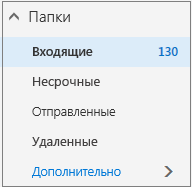
Несрочные. Фильтрует почту с учетом того, как вы обрабатывали ее в прошлом. Если эта функция включена, почтовый сервер отслеживает, какие сообщения вы читаете. Сообщения, которые вы не читаете, перемещаются в папку «Несрочные».
В Outlook в Интернете, если выбрать пункт больше в разделе папки, вы увидите, что папки по умолчанию расположены в разделе Избранное. Одни и те же папки по умолчанию также указаны в личной папке и становятся частью длинного списка папок, многие из которых могли быть созданы администратором. Администратор мог добавить, например, следующие папки:
Нежелательная почта. Сообщения, имеющие признаки нежелательных, но не заблокированные фильтром нежелательной почты до попадания в ваш почтовый ящик, будут автоматически перемещены в эту папку. Подробнее о папке «Нежелательная почта» см. в статье Сведения о нежелательной почте и фишинге.
Журнал бесед По умолчанию копия каждой беседы, которая у вас есть в Skype для бизнеса помещается в папку «Журнал бесед».
Большую часть действий с папками можно выполнить с помощью контекстного меню, которое выводится при щелчке папки правой кнопкой мыши. Выбор ярлыка зависит от того, выбрана ли папка в разделе «Избранное» или в разделе «личные папки».
В папке «Избранное» выводятся основные почтовые папки. Контекстное меню содержит команды, которые чаще всего используются или требуются при работе с такими папками.
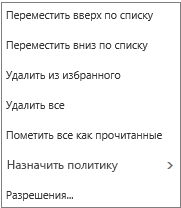
Перемещение вверх по списку или вниз по списку. Используйте один из этих параметров для перемещения папки в иерархии папок выше или ниже.
Очистить папку. Удаляет из папки все элементы, включая вложенные папки.
Назначить политику. Назначает политику архивации или хранения для сообщений в папке. Этот параметр может быть недоступен, если администратор не включил его.
Разрешения. Позволяет предоставить доступ к папкам в вашем почтовом ящике другим пользователям.
Ваша личная папка — это набор всех доступных почтовых папок. В меню ярлыков, прикрепленных к личным папкам, есть больше параметров, чем в контекстном меню в папке «Избранное». Однако некоторые параметры доступны не для всех папок, а некоторые параметры могут быть недоступны из-за разрешений администратора.
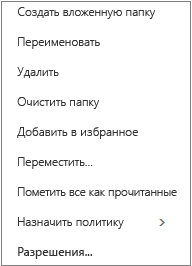
В контекстном меню личной папки есть четыре дополнительных команды:
Создать папку. Создает вложенную папку в папке, которую вы щелкнули правой кнопкой мыши.
Переименовать. Позволяет изменить имя папки. Стандартные папки, такие как папка «Входящие», переименовать невозможно.
Добавить в избранное. Добавляет текущую папку в избранное.
Переместить. Открывает окно, позволяющее переместить выбранную папку в новое место в иерархии папок. Вы также можете перетащить папку на новое место.
Примечание: Когда вы в следующий раз войдете в учетную запись, созданные вами папки будут располагаться в алфавитном порядке.
Вы можете создать дополнительные папки, чтобы упорядочить сообщения удобным для вас образом. Например, вы можете создать папку для конкретного проекта, для всех сообщений, полученных от одного человека, или для списка рассылки.
В разделе Папки выберите Дополнительно.
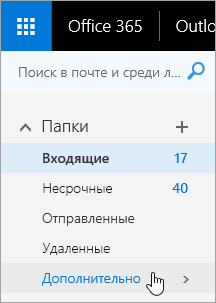
Выполните одно из указанных ниже действий.
Рядом с именем папки «Избранное» или именем вашей личной папки нажмите Создать папку.  .
.
Щелкните личную папку правой кнопкой мыши и выберите Создать папку.
Введите имя новой папки в поле и нажмите клавишу ВВОД.
Новые папки автоматически выводятся под стандартными.
Новые папки, созданные в папке Избранное, автоматически добавляются в личную папку, и их можно удалить только из нее.
С другой стороны, все папки, созданные в личной папке, добавляются в папку «Избранное» только после выбора команды Добавить в избранное в контекстном меню.
Создание вложенной папки
В разделе Папки выберите Дополнительно.
В личной папке щелкните правой кнопкой мыши папку, в которую вы хотите добавить вложенную папку, и выберите Создать вложенную папку.
Введите имя новой вложенной папки в поле и нажмите клавишу ВВОД.
Примечание: Переименовать стандартные папки, такие как «Входящие», «Черновики» или «Удаленные», невозможно.
В разделе Папки выберите Дополнительно.
В личной папке щелкните правой кнопкой мыши папку и выберите Переименовать.
Укажите имя папки и нажмите клавишу ВВОД.
Вы можете перетащить папку в новое место в иерархии или использовать для этого команду Переместить в контекстном меню.
Примечание: Когда вы в следующий раз зайдете в учетную запись, папки, которые вы создали, будут располагаться в алфавитном порядке.
В разделе Папки выберите Дополнительно.
В личной папке щелкните правой кнопкой мыши папку и выберите Переместить.
В окне Перемещение папки выберите конечную папку, а затем нажмите кнопку Переместить.
Вы также можете создать новую папку, чтобы переместить в нее нужную, щелкнув правой кнопкой мыши родительскую папку и выбрав Создать папку. Кроме того, с помощью правил для папки «Входящие» можно автоматически перемещать входящие сообщения в определенные папки на основании выбранных условий.
Примечание: Стандартные папки, такие как «Входящие» и «Отправленные», удалить нельзя.
В разделе Папки выберите Дополнительно.
Щелкните папку или подпапку правой кнопкой мыши и выберите команду Удалить.
Нажмите кнопку ОК, чтобы подтвердить удаление.
В Outlook в Интернете папка «Избранное» автоматически включает следующие папки: «Входящие», «несрочные», «Отправленные элементы», «Удаленные». Вы можете добавлять папки в избранное, чтобы упростить отслеживание наиболее важных для вас папок. При добавлении папки в избранное не перемещается папка, а вместо этого создается ссылка на нее. Папки, добавленные в избранное, по-прежнему находятся в личной папке.
Чтобы добавить папку в избранное, щелкните ее правой кнопкой мыши и выберите Добавить в избранное.
Для изменения порядка папок выберите папку и перетащите ее на новое место в иерархии. Или щелкните папку правой кнопкой мыши и выберите пункт переместить вверх в списке или Переместить вниз по списку.
Для удаления папки из избранного щелкните ее правой кнопкой мыши, а затем выберите Удалить из избранного. Это действие удаляет только ссылку на папку; папка по-прежнему находится в личной папке.
Если это разрешено политикой организации, вы можете добавить в избранное общедоступную папку. Сведения о том, как создать такую папку в Outlook в Интернете и добавить ее в избранное, см. в статье Создание общедоступной папки в Outlook.
Примечание: Политиками управляет администрации организации. Политики могут быть недоступны для вашей учетной записи.
Политики хранения и архивации можно использовать для автоматического перемещения или удаления сообщений по истечении определенного срока их хранения в почтовом ящике. Подробнее об этих политиках и о том, как их назначать, можно найти в статье Назначение меток хранения и политик архивации в Outlook в Интернете.
Когда вы удаляете сообщение, оно сперва попадает в папку «Удаленные». Вы можете удалять сообщения из нее вручную или настроить в Outlook в Интернете автоматическую очистку папки «Удаленные» при выходе из учетной записи. Ваш администратор также может назначить политику очистки папки «Удаленные» по истечении определенного срока.
Очистка папки «Удаленные» при выходе
В верхней части экрана щелкните параметры .
В разделе Параметры ваших приложений щелкните Почта.
Выберите Автоматическая обработка > Параметры сообщений > Очищать папку «Удаленные» при выходе.
Нажмите Сохранить  .
.
Сведения о том, как восстановить удаленные сообщения, см. в статье Восстановление удаленных сообщений в Outlook в Интернете.
Используйте команды в строке меню вOutlook в Интернете или установите правило, чтобы Outlook в Интернете при получении сообщений автоматически перемещал их в папки.
Автоматическая обработка сообщений с помощью команд
Такие команды, как Очистить и Переместить, позволяют автоматически удалять или перемещать все сообщения от конкретного отправителя. Они отображаются в строке меню Outlook в Интернете при выборе сообщения в папке «Входящие».
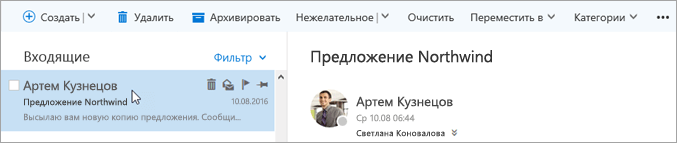
С помощью команды Очистить можно быстро удалить ненужные сообщения из папки «Входящие». Выбрав сообщение, вы можете автоматически удалить все входящие сообщения от его отправителя, сохранить только последние сообщения или удалить сообщения, полученные более 10 дней назад.
Команда Переместить позволяет переместить определенное сообщение или автоматически перемещать все сообщения от этого отправителя в другую папку.
Автоматическая обработка сообщений с помощью правил
Используйте правила для автоматического перемещения сообщений в папки при их получении.
В папке «Входящие» выберите сообщение, для которого вы хотите назначить правило, и нажмите кнопку  в строке меню Outlook в Интернете.
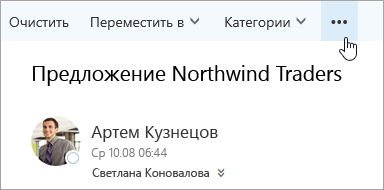
Нажмите кнопку Создать правило. Откроется диалоговое окно (форма) Новое правило папки «Входящие».
Имя. Имя отправителя.
При получении сообщения, которое соответствует всем указанным ниже условиям По умолчанию для полученного сообщения установлено три условия. Щелкните стрелку, чтобы выбрать другие условия. Если вы хотите использовать другие условия, выберите команду Добавить условие.
Выполните одно из указанных ниже действий. По умолчанию задано одно из трех предопределенных действий. Щелкните стрелку, чтобы выбрать другие действия. Если вы хотите добавить еще одно действие, выберите команду Добавить действие.
Остановить дальнейшую обработку правил По умолчанию этот флажок установлен. Если не снять его, последующие правила будут игнорироваться, даже если они применимы к сообщению.
Нажмите кнопку ОК, чтобы сохранить правило. В зависимости от структуры вашей учетной записи может появиться предупреждение об изменении правил. При необходимости обратитесь к администратору.
Примечание: Если вам нужно переместить сообщения из папки «Входящие», при этом сохранив их, вы можете использовать Outlook для сохранения сообщений в PST-файл. Сообщения будут доступны, только если вы используетеOutlook и у вас есть доступ к PST-файлу. Дополнительные сведения см. в статье Общие сведения о файлах данных Outlook (в форматах PST и OST)) и Создание файла данных Outlook (PST) для хранения информации.



