
Можно ли улучшить процессор на ноутбуке

И вот настал тот момент, когда производительности вашего ноутбука становится недостаточно, новые компьютерные игр вдруг начинают подтормаживать, а емкости жесткого диска уже не хватает для размещения любимых фильмов и фотографии. Радикальный и самый эффективный метод борьбы с этими недостатками модернизация (апгрейд) вашего ноутбука. Именно апгрейд, а не ремонт, так как это две разные вещи, и это надо понимать. При ремонте вы заменяете вышедшие из строя комплектующие на аналогичные. При апгрейде вы производите модернизацию комплектующих, путем их замены, на более производительные.
Как правило, ноутбуки полностью модернизировать, как настольные ПК, не получится. Дело в том, что некоторые комплектующие поменять просто невозможно, хотя есть и исключения. Далее мы рассмотрим, какие комплектующие можно поменять в ноутбуке, а какие нет.
Внимание! Перед началом работ ноутбук нужно отключить не только от сети, но еще и вытащить батарею.
Для того, чтобы провести апгрейд вашего ноутбука его для начала нужно разобрать, существует два вида ноутбуков, в одних, чтобы добраться к комплектующим, достаточно снять днище открутив несколько винтов, в других же есть специальный сервисный люк, который снимается достаточно легко.
 |  |  |
Отметим, что во втором случае пользователь сможет обновить в ноутбуке лишь оперативную память и жесткий диск, а для модернизации процессора и видеокарты все равно придется снимать днище. Так же немаловажным будет тот факт, что в последнее время производители ноутбуков все чаще стали распаивать комплектующие на материнской плате, это в первую очередь относится к процессору, видеокарте и части оперативной памяти, такие модели как правило имеют небольшую толщину, модернизация таких ноутбуков просто невозможна.
Замена оперативной памяти.
Прежде чем приступать к модернизации оперативной памяти неплохо бы узнать, сколько слотов для оперативной памяти в ноутбуке и сколько из них занято, а также какой тип памяти используется. Определить количество свободных слотов просто – разберите ноутбук и посмотрите на место где установлены модули памяти. Есть ли там пустые слоты и сколько их. Если в материнской плате вашего ноутбука есть свободные слоты оперативной памяти, то вы можете легко дополнительные модули и установить их в пустые слоты. В случае если свободных слотов нет можно снять старые планки, и вставить более емкие.

Главное точно знать какого типа установленная в вашем ноутбуке ОЗУ. Есть так же более простой способ узнать все, что нужно без предварительной разборки ноутбука. В этом нам поможет бесплатная программа CPU-Z, подробно показывающая информацию ноутбуке.
Внимание! Для работы в двухканальном режиме (а это предпочтительно) требуется два одинаковых модуля памяти, размещать их нужно в разных слотах двух слотах.
Скачать программу можно с официального сайта разработчика. Перед покупкой дополнительного модуля памяти, вам необходимо знать какая именно память, подойдет к интерфейсу подключения на вашем ноутбуке. Для этого необходимо выписать все характеристики установленной в вашем ноутбуке ОЗУ. Либо взять с собой в магазин руководство с техническими характеристиками. Там вам подберут память под ваш интерфейс подключения. Вам просто нужно будет только определиться с емкостью планки памяти, если самостоятельно подобрать память и установить ее в ноутбук не получается, то есть вариант обратится к специалисту в сервисный центр.
Замена системы хранения данных
Подобно настольному компьютеру, в ноутбуке имеется накопитель на жестких дисках HDD, либо твердотельный накопитель SSD, а в некоторых случаях особенно в игровых моделях могут присутствовать и оба накопителя SSD и HDD. Почти все ноутбуки сегодня используют 2,5″ жесткие диски SATA, но встречаются модели где используется только SSD. Все модели ноутбуков, которые не старше 5 лет, комплектуются жесткими дисками с SATA интерфейсом, который пришел на смену ATA (он же IDE или PATA). В свою очередь новое поколение разъемов для подключения делится на три типа:
Внимание! Некоторые модели ноутбуков могут оснащаться интерфейсами mSATA, это разновидность стандартного SATA-разъема только в уменьшенном виде, соответственно, жесткий диск с обычным разъемом невозможно установить в данный ПК.
Замена обычного 2,5 дюймового жесткого диска процесс не сложный Жесткий диск в ноутбуке как правило находится в салазках в отдельном слоте, HDD нужно аккуратно отсоединить от разъема (не используйте отвертки, ножи, ведь все там отсоединяется без особых усилий). Откручиваем старый жесткий диск из салазок и вставляем туда новый. Все! Осталось только проделать все пункты в обратном порядке. Правильно подобранный жесткий диск может существенно расширить возможности вашего ноутбука и увеличить его производительность. А при выборе хранилища данных типа HDD также следует обращать внимание на скорость вращения, которая влияет на его работу чем она выше, тем быстрее работает винчестер. В настоящий момент жесткие диски отличаются только размером. Поэтому прежде чем решите заменить жесткий диск — определяемся какой нужно купить взамен старому. Следует так же понимать, что некоторые производители ноутбуков могут ухищряться и создать нестандартные корпуса для ноутбуков, в этом случае решающую роль может сыграть толщина накопителя. Дело в том, что стандарт хоть и есть стандарт, но толщина может отличаться от модели к модели на несколько миллиметров, что может помешать собрать ваш ноутбук обратно.
 |  |
C обычным жестким диском разобрались теперь настала очередь твердотельного накопителя SSD. SSD ‘это вид хранилища данных относится к оборудованию нового поколения. SSD — Solid State Drive, относится классу твердотельных накопителей. Его конструкция и внутренняя архитектура кардинально отличаются от предыдущего поколения жестких дисков. У него полностью отсутствует механика, т. к. основан он на одних микросхемах и контролерах. Поэтому он относится к электронным устройствам и называть его жестким диском не совсем корректно. Современные ноутбуки, как и стационарные компьютеры, как минимум имеют один, но чаще, несколько для подключения с хранения данных. Можно встретить mSATA разъем или M.2, к этим разъемам и будем подключать накопитель SSD.

Разъем mSATA, эта некая модификация обычного SATA для применения в ноутбуках и прочих подобных устройствах. Он позволяет подключить компактный SSD накопитель. Принципиально ничем не отличается от того же SATA 3, используя тот же контроллер с теми же характеристиками. Его наличие в ноутбуке позволяет подключить дополнительный твердотельный накопитель в пару с обычным винчестером или заменяющим его 2.5-дюймовым твердотельным. Установка SSD в ноутбук этого форм-фактора все равно даст заметный выигрыш в скорости, и может оказаться весьма полезной процедурой для не самых современных компьютеров. заметный выигрыш в скорости, и может оказаться весьма полезной процедурой для не самых современных компьютеров. Разъем М.2, на этом интерфейсе подключения накопителей остановимся немного подробнее. Он пришел на смену mSATA, имеет другой разъем, и служит для тех же целей – подключения компактных SSD накопителей. Кстати сказать, не только их, этот интерфейс пригоден для установки карт расширения, например, Wi-fi модулей, Bluetooth адаптеров и т. п. Сейчас нас интересует подключение дисков. И интересует потому, что хоть к нему и подключаются накопители, от SATA он отличается существенно. И не только разъемом. Все прелесть в том, что помимо контроллера SATA используется и более мощная в плане скоростных характеристик шина PCI-Express. Эта шина также добралась до третьей версии, что дает возможность интерфейсу M.2 использовать 4 линии шины PCI-Express. Так же стоит сказать, о спецификации разъема на материнской плате часто стоят цифры, например, «поддерживает устройства 2242, 2260, 2280». Ничего страшного в этой маркировке нет. Все просто. Это габариты диска, для которых есть крепеж, т. е. площадка, в которую закручивается винт для фиксации накопителя. Получается, если декларирована поддержка накопителей 2280, это означает, что их размеры должны быть 22 мм в ширину и 80 мм в длину.
Замена процессора и видеокарты
Процессор и дискретную видеокарту возможно заменить на ноутбуке если они не распаяны на материнской плате а вставлены в соответствующие слоты, у видеокарты такой слот называется MXM. Мобильные процессоры и видеокарты даже для современных ноутбуков в розничную продажу попадают редко, а уж для старых машин – и подавно. Подходящий чип можно найти на компьютерных рынках или точках куплипродажи бывшего в употреблении «железа». Поэтому самый верный способ приобрести мобильный ЦП – заказать в интернет-магазине например aliexpress.com. Встроенные в ноутбуки видеокарты подключаются обычно через слот расширения MXM, но используют ту же линию питания и обмена данными, что и обычные компьютеры. Именуется она PCI-Express. Этот интерфейс предполагает, как передачу данных, так и обеспечение питанием. Для апгрейда CPU и GPU необходимо демонтировать систему охлаждения — вентилятор с радиатором и тепловые трубки, также не пропустите крепежные элементы, фиксирующие кулер и тепловые подушки над видеокартой и процессором. Замена процессора ноутбука возможна только в пределах того же сокета (разъема). Но надо помнить, что при апгрейде процессора, необходимо учитывать требованиях к питанию, охлаждению и BIOS.
 |  |
Система питания ноутбука должна удовлетворять уровню энергопотребления процессора, внутренняя система охлаждения должна эффективно отводить тепло, а BIOS должен определять новый процессор.
Внимание! Интегрированная видеокарта замене не подлежит, так как такая видеосистема не имеет своего процессора и даже памяти, они встроены в центральный процессор.
Стоит отметить, что иногда видеокарты и процессоры предназначены только для конкретных моделей ноутбуков, и расположение графического и центрального процессора на них может отличаться, что не позволит установить на нее имеющуюся систему охлаждения. Если все параметры сходятся, новые комплектующие просто устанавливается взамен старых, наносится свежая термопаста, устанавливается система охлаждения. Далее все как обычно, после включения ноутбука устанавливаются драйвера и производится настройка при необходимости.
Внимание! Совместимость видеокарты с ноутбуком зависит от наличия её поддержки в BIOS — в ином случае дело не дойдет даже до загрузки операционной системы
Заключение
Итак, мы рассмотрели почти все основные варианты апгрейдов ноутбука и пришли к выводу, Что касается непосредственно апгрейда, то в 90% случаев он ограничивается увеличением объема ОЗУ. Жесткий диск меняется не только на аналогичный большего объема, но и на принципиально другой – твердотельный SSD-накопитель, который работает быстрее, но и стоит заметно дороже. Процессор и видеокарту в большинстве случаев не модернизируют, так как процесс апгрейда этих комплектующих достаточно трудоемкий, да и экономическая целесообразность при их замене минимальна Т.е. эффект от вложения средств в модернизацию CPU и GPU должен быть выше, чем от покупки нового аппарата.
Если вы решительно настаиваете на том, чтобы заняться апгрейдом своего ноутбука, сначала убедитесь, что это не противоречит ни одному из гарантийных условий, установленных изготовителем. В процессе разборки устройства обращайте внимание на надписи внутри корпуса. Если вы столкнетесь с наклейкой «гарантия аннулируется при снятии», ни в коем случае не нарушайте ее целостность. Лучше обратитесь за помощью к специалисту из магазина, где вы приобрели ноутбук, или посетите авторизованный сервисный центр.
Как улучшить ноутбук: возможности апгрейда

Возможности ноутбуков ограничиваются их электрическими параметрами. Мощное железо потребляет много энергии и выделяет немало тепла. Относительно скромные аккумуляторы и компактные корпуса не позволяют установить мощную батарею и эффективную систему охлаждения. Производительность ноутбуков, вследствие этого, становится недостаточной быстрее, чем у ПК. Если десктоп актуального поколения способен справляться с новыми тяжелыми играми и программами в течении нескольких лет, то лэптоп уже через год после покупки может не «потянуть» новые приложения с обеспечением достаточного уровня комфорта от использования.
В такой ситуации закономерным становится вопрос, как улучшить производительность ноутбука. Простым способом решения проблемы является программный метод. Отключение лишних приложений из автозапуска, очистка системы, удаление неиспользуемых программ – позволяют повысить скорость работы устройства. Но они только раскрывают потенциал аппаратной части. Повысить существенно производительность ноутбука таким методом не получится.
Выходом из сложившейся ситуации становится апгрейд лэптопа. Замена комплектующих на более производительные позволяет повысить скорость работы девайса, открыв перед ним новые возможности. К сожалению, конструкция мобильных компьютеров имеет свои ограничения, не позволяющие поменять все внутренние составляющие, но апгрейд возможен.
Можно ли улучшить процессор на ноутбуке
Центральный процессор – основная деталь компьютера, от которой зависит общий уровень быстродействия. Если возможностей старого ЦП недостаточно, его нужно заменить. В ПК эта операция не вызывает затруднений: нужно снять охлаждение, вынуть старый чип, установить на его место модель побыстрее, смазать термопастой и вернуть кулер на свое место. В ноутбуках же существует ряд нюансов.
Для экономии внутреннего пространства, уменьшения толщины устройства, упрощения производства и снижения цены инженеры прибегают к установке процессора методом BGA (ball grid array – буквально «массив шариков»). В таком случае чип распаивается на плате на маленьких оловянных шариках и его демонтаж (без сложного оборудования) невозможен. Если в ноутбуке установлен процессор Intel Atom – заменить его, скорее всего, нельзя.

Процессор с контактами BGA распаян на плате и заменить его нельзя
Другое дело, если установка ЦП осуществляется в сокет – специальный многоконтактный разъем. Демонтировать старый и поставить новый процессор в таком случае не сложнее, чем в ПК. В Lenovo для этого даже не надо разбирать ноутбук: достаточно снять нижнюю крышку и отвинтить систему охлаждения.
При замене процессора стоит учитывать тип сокета и поколение ЦП. Выбирать замену нужно так, чтобы и разъем, и архитектура у старого и нового чипа совпадали. Даже при идентичном сокете у купленного ЦП материнская плата может не опознать его, если на момент создания ноутбука такой модели процессора еще не существовало. Для уточнения совместимости лэптопа и выбранной «обновки» следует обратиться в техподдержку производителя компьютера, посоветоваться со специалистами в СЦ или на тематическом форуме.

Процессорный разъем на плате ноутбука
С поиском нового ЦП могут возникнуть затруднения: в свободной продаже ноутбучные процессоры встречаются реже, чем десктопные.
Можно ли улучшить видеокарту на ноутбуке
Замена видеопроцессора в ноутбуке может интересовать не только тех, кто увлекается компьютерными играми. Программы, использующие многопоточные вычисления и функции GPGPU, нагружают не только ЦП, но и ГП. Улучшить работу заменой видеокарты на более мощную. Как и в случае с процессором, такая возможность поддерживается не всеми моделями переносных компьютеров. Устройства на базе Atom проапгрейдить нельзя. Недоступно обновление графического ускорителя также моделям со встроенной видеокартой, не имеющим слота расширения на плате.

Видеокарту ноутбука, распаянную на плате, улучшить нельзя
В бюджетных ноутбуках графический чип часто устанавливают отдельно от ЦП, но тоже методом BGA. Сменить его теоретически можно, но придется потратиться на услуги мастера, обладающего профессиональным паяльным оборудованием.
Если графический процессор съемный – сменить его на более мощный тоже можно самому. Нужно просто найти в продаже более новую, совместимую по разъему, видеокарту. В ноутбуках используется разъем MXM, который гораздо меньше полноразмерного PCI-E, но относится к тому же стандарту передачи данных. Существует два поколения этого интерфейса, в каждом из которых представлено несколько типоразмеров контактных групп. Между собой они совместимы лишь частично. В рамках одного поколения можно устанавливать модули меньшего размера в больший слот, но не наоборот. Разные поколения между собой не совместимы.

Съемную видеокарту ноутбука можно заменить
Больше всего повезло обладателям бюджетных версий ноутбуков, относящихся к средней категории. В таких лэптопах производители используют те же версии системной платы, но для снижения стоимости устанавливают недорогие процессоры со встроенным видео и оставляют слот для дискретной графики пустым.
Как улучшить работу ноутбука другими способами
Помимо замены центрального и графического процессоров, существуют и другие методы улучшить работу ноутбука. Зачастую они проще и дешевле, чем замена ЦП и ГП.
Добавление оперативной памяти
С появлением в продаже чипов памяти с большим объемом и переходом на 64-разрядные ОС разработчики ПО стали меньше внимания уделять потреблению ОЗУ. Даже простые «Опера» или «Хром», при большом количестве открытых вкладок, могут потреблять более 2 Гб. 3 или 4 Гб ОЗУ, установленных в ноутбуке, становится мало даже для несложных задач.
К счастью, платы памяти типоразмера SO-DIMM, применяемые в ноутбуках, можно свободно купить в магазинах электроники. Смена старых планок на более вместительные позволяет ускорить портативный ПК.

Объем оперативной памяти ноутбука можно увеличить
Невозможен такой апгрейд в некоторых недорогих нетбуках, где чипы напрямую распаяны на системной плате. Но таких моделей относительно мало на рынке, поэтому проблема эта несущественна для 95% пользователей.
Замена жесткого диска
Еще один способ улучшить производительность ноутбука – заменить накопитель. Жесткие диски лэптопов, при перемещении и использовании в поездках, подвергаются воздействию механических нагрузок. Они отрицательно влияют на состояние механических элементов конструкции, приводят к появлению сбойных секторов, замедляя скорость работы ЖД. Датчик движения, встроенный в накопитель, срабатывает от небольших вибраций и запускает механизм парковки головок. Это тоже способствует снижению скорости работы компьютера (при езде в транспорте или в процессе использования лэптопа, поставленного на колени).

Замена жесткого диска на SSD ускорит ноутбук
Чтобы избежать этого, можно сменить жесткий диск на твердотельный накопитель (читайте наш материал об этом). Обладатели ноутбуков с установленным CD/DVD дисководом (который, скорее всего, используется редко или не нужен) могут сэкономить, установив, как основной накопитель, SSD и поставив вместительный ЖД на место привода DVD (для этого существуют специальные адаптеры).

Специальный адаптер позволяет установить HDD или SSD на место дисковода DVD
Заключение
Улучшить ноутбук путем замены процессора, видеокарты, жесткого диска и оперативной памяти можно. Недоступна такая возможность обладателям бюджетных устройств, где компоненты установлены методом пайки BGA и владельцам старых ноутбуков. В первом случае сделать ничего на практике нельзя, во втором – придется искать на руках (новые или б/у) детали, давно снятые с производства.
При апгрейде следует внимательно изучить характеристики лэптопа, ознакомиться с видами разъемов, которыми оснащается системная плата, и списком поддерживаемых процессоров. При планировании бюджета на улучшение ноутбука нужно учесть, что комплектующие обойдутся дороже аналогов для настольных ПК.
Большой поклонник качественной китайской техники, любитель четких экранов. Сторонник здоровой конкуренции между производителями. Чутко следит за новостями в мире смартфонов, процессоров, видеокарт и другого железа.
Как ускорить процессор на ноутбуке: подробная инструкция и программы
При покупке ноутбука пользователи зачастую идут на компромисс, предпочитая компактность и мобильность в ущерб производительности. Но они всегда не прочь попробовать разогнать процессор на ноутбуке. CHIP расскажет как это сделать.
Большинство современных ноутбуков оснащены достаточно производительными процессорами, чтобы выполнять офисные задачи. Но этого может показаться мало, если требуется обработка видео или фото. В этом практикуме мы расскажем, как можно ускорить процессор лэптопа. Но сразу предупредим, что это может быть чревато последствиями, в том числе может отразится на стабильности системы и энергопотреблении.
Прежде, чем разгонять
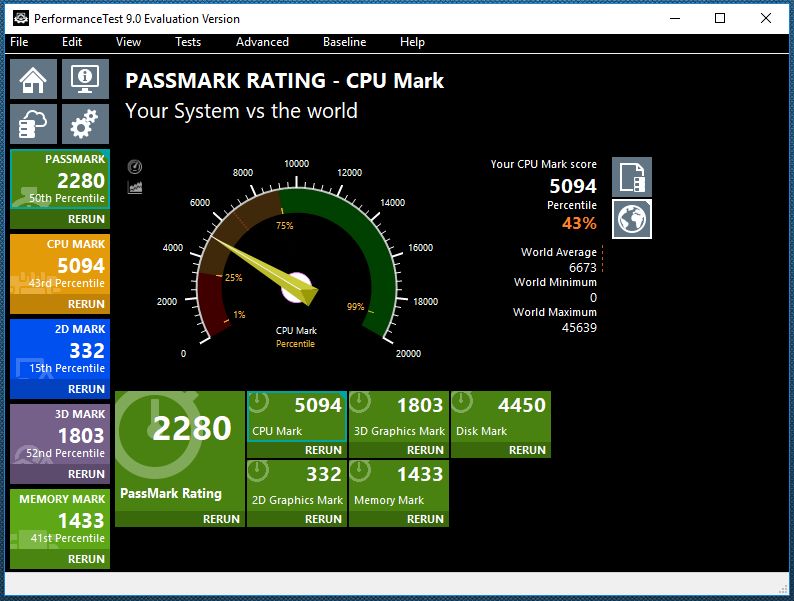
Основная задача, стоящая перед пользователем ноутбука — это увеличение его быстродействия. Конечно, улучшить процессор на ноутбуке не получится, т.к. чип впаян в материнскую плату и не подлежит замене. Но выяснить, какие узкие места в вашей модели портативного компьютера позволит небольшая бесплатная утилита PassMark PerformanceTest. Она проведет примерно за 7 минут тест всего установленного оборудования и отобразит его рейтинг в целом и в сравнении с другими компьютерами в мире.
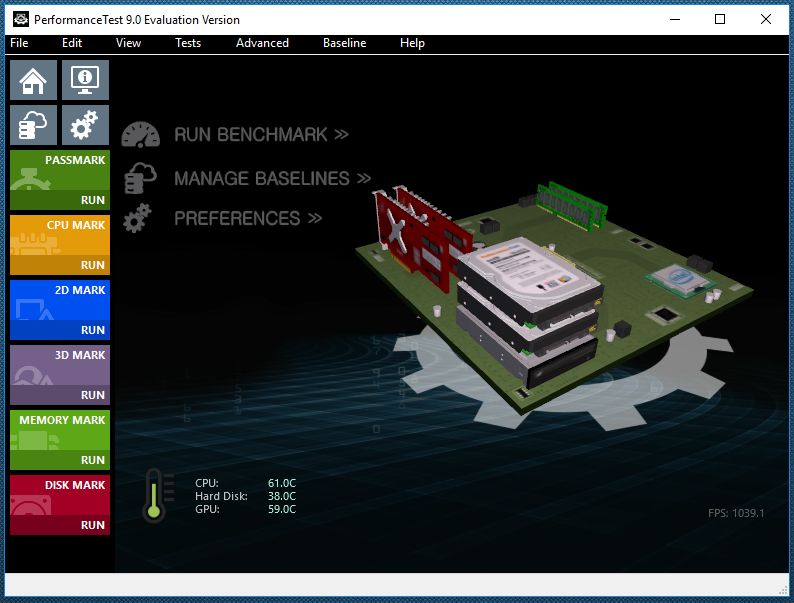 С ее помощью, например, вы можете определить, что для ускорения вашего ПК лучше в первую очередь заменить оперативную память на более быструю и установить SSD вместо очень медленного HDD.
 Если у вас уже установлены самые оптимальные компоненты, то для увеличения быстродействия стоит проверить настройки системы. Ведь, ноутбук — это мобильный компьютер, большей частью работающий от встроенной батареи. По умолчанию, чтобы сберечь ее заряд, Windows устанавливает настройки работы CPU на средние. Установка параметров в разделе «Электропитание» на «Высокая производительность» позволит ускорить работу компьютера до 30%.
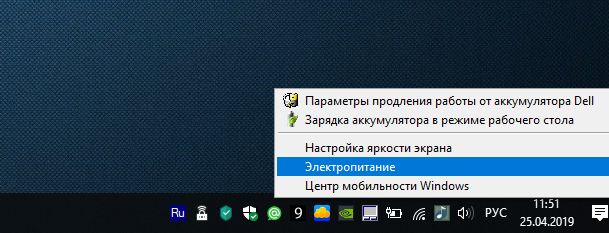 Для этого в Windows 10 кликните правой кнопкой по значку батареи в трее справа, и выберите в меню строку «Электропитание». Далее в открывшемся окне в левой области нажмите «Центр мобильности Windows».
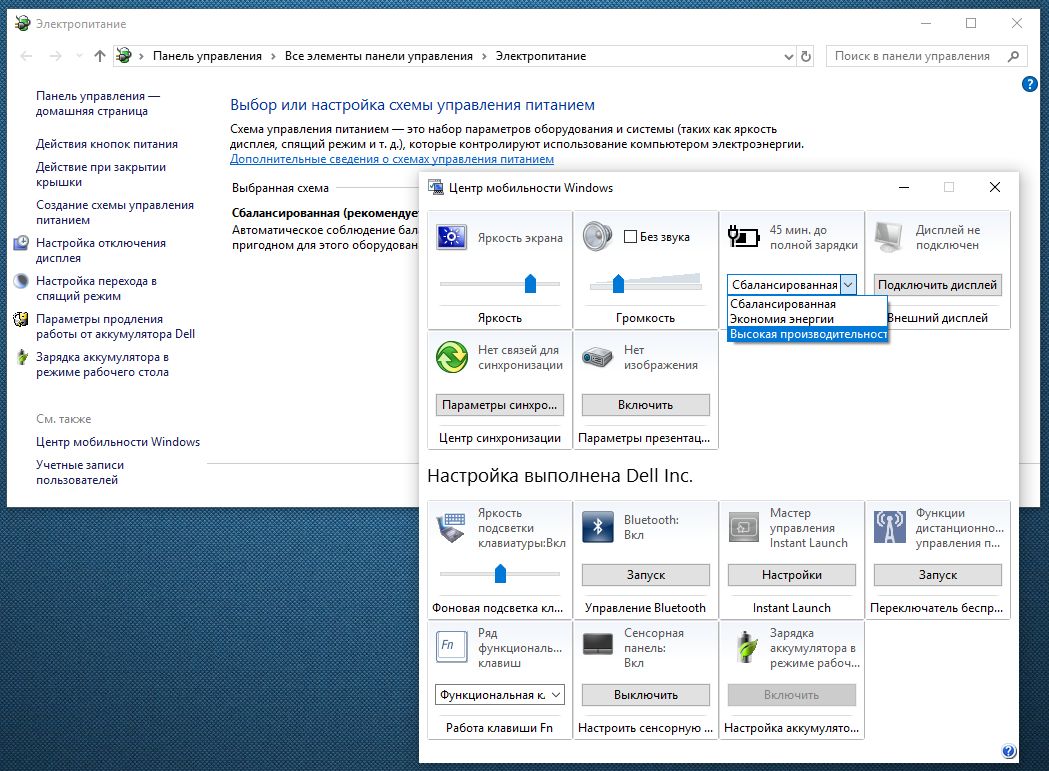 Найдите в параметрах значок батарейки и в падающем меню выберите значение «Высокая производительность». Но стоит учесть, что в таком режиме ваш ноутбук будет очень быстро тратить батарею. Режим «Сбалансированный» позволит задействовать всю мощь процессора при питании от сети и сократит ее до приемлемого, если вы отключили лэптоп от розетки.
Как ускорить процессор на ноутбуке с помощью разгона
Сразу отметим, что возможность увеличить частоту процессора на ноутбуке есть далеко не у всех моделей. Эта функция доступна большей частью для игровых моделей и устройств с относительно производительным процессором и хорошей системой охлаждения.
В общем-то, не многие знают, что практически любой современный (и не очень) лэптоп уже изначально оснащен автоматической системой разгона процессора и оперативной памяти. Производитель сразу указывает частоту работы процессора в стандартном режиме работы и максимальную частоту, до которой разгоняется процессор под нагрузкой. Именно на максимальную частоту и рассчитана система охлаждения ноутбука, позволяющая работать ему стабильно, не зависая и не теряя пользовательскую информацию. Такой режим методом испытаний определен на заводе производителя, но в качестве среднестатистического значения.
Вы можете попробовать ускорить работу процессора с помощью повышения частоты шины, что отразится и на температуре CPU и на стабильности функционирования оперативной памяти. Возможно именно ваш экземпляр и выдержит повышенные частоты, но максимум, чего вы достигнете — это прирост быстродействия в 5-10%. При этом, стоит помнить, что и ресурс работы компонентов вашего ноутбука может серьезно сократится.
Для того, чтобы выяснить, возможен ли разгон процессора вашего ноутбука, воспользуйтесь бесплатной утилитой CPU-Z. В ней узнайте, на какой частоте работает CPU и есть ли шанс ее увеличить.
После этого установите бесплатную утилиту SetFSB, с помощью которой и будет выполняться разгон процессора ноутбука. Эта программа позволит повысить быстродействие CPU путем увеличения значения тактовой частоты работы микросхемы PLL (Phase Locked Loop), расположенной на материнской плате ноутбука. Не рекомендуется выполнять какие-либо действия пользователям, не имеющим соответствующие навыки, т.к. это может привести к выходу из строя компонентов ПК.
В качестве альтернативного инструмента можно воспользоваться условно бесплатной программой CPUFSB.
Для процесса разгона вам потребуется узнать PLL материнской платы вашего ноутбука. Найти этот код можно в семе данного оборудования. Один из способов, это зайти на сайт схем к ноутбукам laptop-schematics.com, найти там свою модель, скачать схему и поиском в разделе System Block Diagram по словам Clock generator находите ваш PLL. Либо имеет смысл поискать его на этом форуме. В нашем случае для Dell схемы не нашлось.
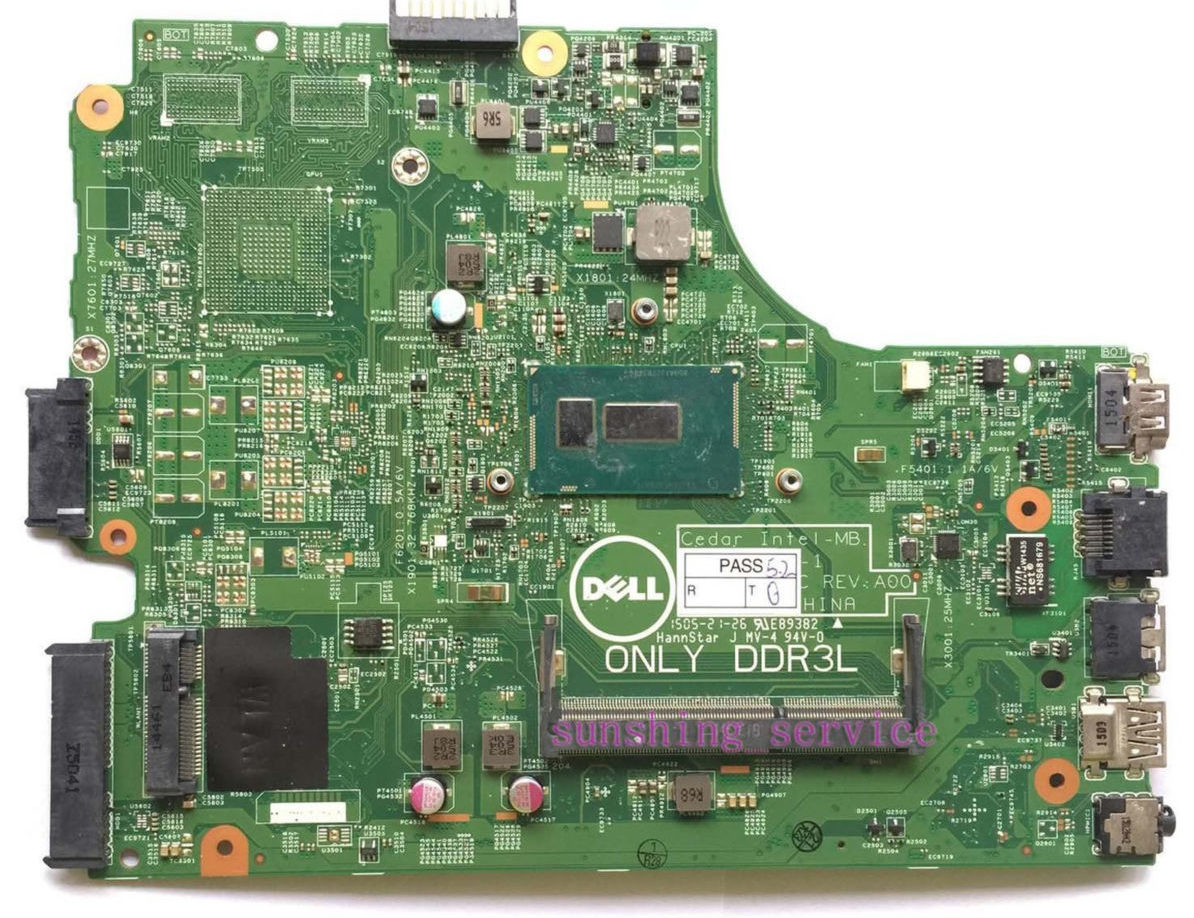 А это значит, что его придется искать либо на самой плате, разобрав ноутбук, либо действовать методом подбора, что весьма опасно и не рационально. Но разгонять процессор можно и другим способом, о котором расскажем ниже.
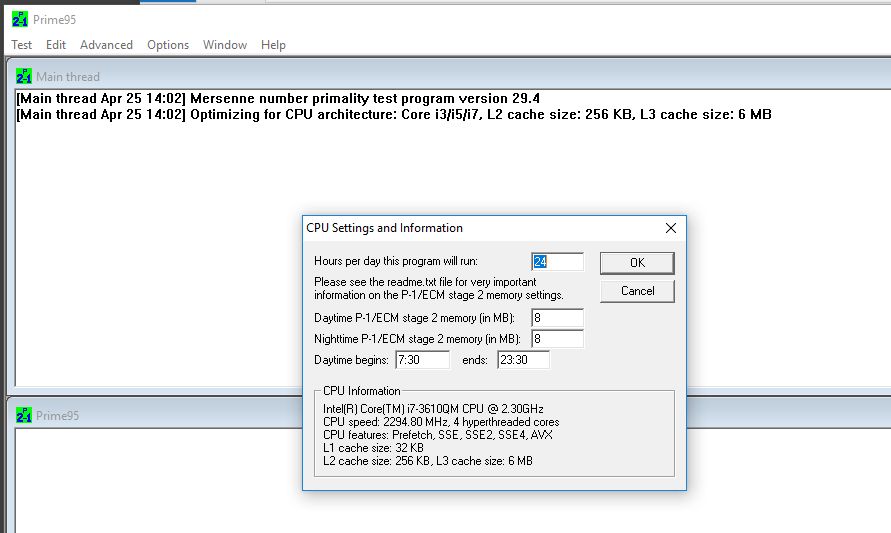
А для тех, кто нашел свой PLL, остается только запустить SetFSB и найти его в списке «Clock Generator». После установки подходящей частоты желательно проверить систему на стабильность с помощью утилиты Prime 95.
 Разгоняем ноутбук автоматически за два клика
 Разгоняем ноутбук автоматически за два клика
Как мы уже указывали выше, большинство современных ноутбуков автоматически разгоняют частоту шины при увеличении нагрузки на процессор. Для владельцев ноутбуков на базе GPU NVIDIA предлагается фирменная утилита NVIDIA nTune.
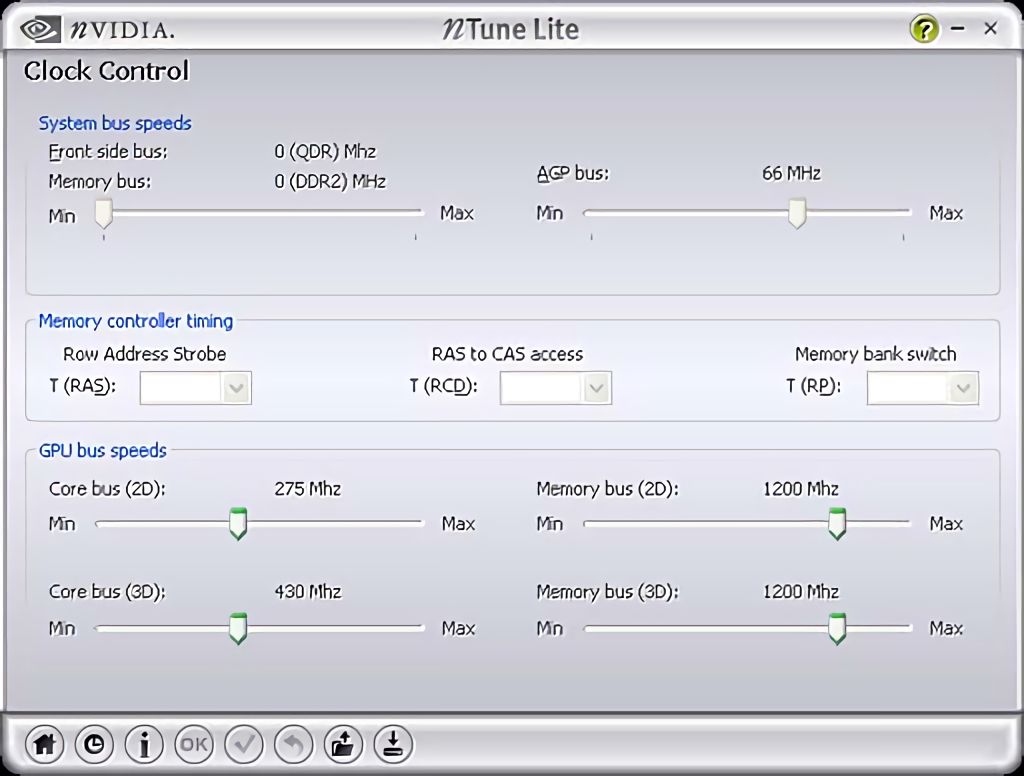 Она позволит автоматически установить максимальную производительность для интенсивных игр или настроить систему на максимально тихую работу, например, при просмотре DVD.
Читайте также:
Фото: компании-производители



