
Как уменьшить объём флешки
 С каждым годом объёмы данных, с которыми работает среднестатистический пользователь, вырастает и вырастает. Производители электроники оптимизируют алгоритмы работы носителей информации, уменьшают их энергопотребление, чтобы сделать менее вероятными сбои и замедлить износ, и главное – удешевляют хранение одного мегабайта, стремясь уместить в маленький флешке как можно больше пикселей, кадров, знаков.
Причины уменьшения объёма флешки
И хотя в целом пользователей это радует, обладатели старых или бюджетных плееров, фотоаппаратов и проигрывателей нередко сталкиваются с неприятной ситуацией: новенькую флешку техника воспринимать в упор не желает.
Проблема как раз в том, что флешка слишком большая, и старая прошивка устройства не умеет работать с такими объёмами.
Решений проблемы два. Первое — очевидное: приобрести другую флешку, меньшего объёма. Какого именно — стоит посмотреть в инструкции к тому устройству, с которым она будет работать. Однако до этого можно попытаться спасти ситуацию «подручными средствами» и уменьшить объём флешки.
Изменение объёма флешки при помощи форматирования в файловый формат FAT
Для начала с флешки все нужные файлы следует перенести на другой носитель.
Затем, щёлкнув правой кнопкой мыши на значке USB-флешки в окне «Мой компьютер», следует выбрать пункт «Форматировать…» и запустить процесс форматирования, предварительно сняв галочку напротив пункта «Быстрое (очистка оглавления)».

Если выбрать формат файловой системы FAT или FAT16, это автоматически «уменьшит» объём флеш-носителя до 2 ГБ, поскольку тома большего объёма FAT не поддерживает. На всякий случай имя флешки лучше не задавать, или хотя бы использовать в нём только латиницу — из-за кириллицы старая техника тоже может не видеть накопитель.
Изменение объёма флешки с помощью Acronis Disk Director
В некоторых случаях форматирования в FAT может быть достаточно, чтобы домашний кинотеатр или другая старая техника стала поддерживать флешку. Но если этого не произошло, или если аппаратура поддерживает, например, и 4-гигабайтные флешки тоже, и не хочется отказываться от 2 ГБ информации, тогда форматирование стоит проводить в FAT32, а затем использовать специальные приложения для работы с логическими дисками.
Установив эту программу и открыв её, можно увидеть в главном окне список всех дисков, доступных системе.

Среди них будет и флеш-накопитель (если программа его не видит, нужно вытащить флешку и вставить её снова).
Щёлкнув правой кнопкой мыши на строчке флешки и выбрав пункт «Изменить размер тома», можно получить доступ к окну настройки флешки.

Там при помощи ползунка или в счётчике «Размер тома» нужно выставить значение, меньшее того, что воспринимается старой техникой. На примере ниже видно, что исходный размер тома равен 3,732 ГБ.

А тут уже видно изменённый размер тома, равный 2,5 ГБ.

После нажатия «Ок», а затем «Применить запланированные операции» (в главном окне сверху) и «Продолжить», запускается процесс переразметки flash-накопителя. После его завершения флешка будет отображаться, как имеющая уменьшенный объём.
Стоит отметить, что эффективность этих методов зависит от производителя как флешки, так и техники, которая будет использоваться в качестве USB-хоста. Если изменение размера тома в Acronis не поможет, остаётся только покупать новую флешку, а старой при помощи всё того же приложения возвращать прежний объём и использовать её с менее капризными хостами.
Как и зачем уменьшают объем флешки

Системный администратор сети MiSNet
Сегодня я бы хотел рассказать вам, как уменьшить объем обычной флэшки. С первого взгляда, не понятно, зачем уменьшать объем, кажется, что это не имеет смысла. Многие старые устройства просто не реагируют на подключение современных флэш-накопителей с 16/32/64, а некоторые и с 8 Гб памяти: к примеру, телевизоры, игровые приставки или магнитолы. Сейчас сложно купить флэш-накопитель объемом меньше 8, 16 гигабайт, а ведь некоторые устройства не принимают даже больше 4 Гб. В таком случае легче превратить старую флэшку в устройство с меньшим объемом. Это можно сделать командной строкой в Windows без загрузки сторонних утилит.

Я буду уменьшать объем флэшки до двух гигабайт. Подключив старый накопитель, вижу, что показывается объем примерно в 7,5 Гб, мы превратим это в 2 Гб. Запускаем командную строку от имени администратора и запускаем уже знакомую многим встроенную утилиту для работы с дисками командой diskpart. Далее выводим список накопителей – list volume, ищем флэшку под нужным томом и выбираем его – select volume 0/1/2/3. Удаляем его – delete volume, да, все данные уничтожатся. Далее выполняем очистку командой clean и создаем новый раздел – create part primary size=2048, соответственно, 2048 мегабайт – 2 гигабайта. Дальше для многих устройств понадобится другая файловая система, чаще всего FAT32. Форматируем получившийся накопитель командой format fs=fat32 label=usb quick. Не забудьте выйти из утилиты командой exit. Теперь флэшка изменила свой объем с 8 до 2 Гб, вы сможете использовать ее в нужных устройствах.
Можно ли уменьшить размер флешки
Программирование. Продвижение SEO. Работа с CMS. 1С Предприятие.
Изменение размера флешки через командную строку
Опубликовано 22 Апрель, 2018
Добрый день. Решил сделать заметку о том как изменить (уменьшить) размер флешки. В моем варианте мне досталась от китайцев флешка на 128GB. Но при записи на нее более 32GB данные становились битыми.
Помните: Инструкции написаны под винду. Работайте осторожно чтобы не удалить раздел с нужными данными. И данная операция сотрет все данные с вашей флешки.
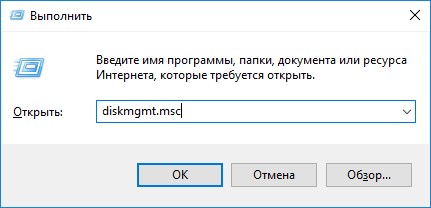
1. Жмем клавиши Win-R.
2. В появившемся окне вбиваем diskpart и жмем enter. Если будут запрошены права администратора — согласиться.
3. Запуститься программа diskpart, в ее окошке набрать команду list volume.
4. Отобразиться таблица томов. Найти под каким номером находится том, расположенный на флэшке.
6. Проверить выбор: list volume. Теперь напротив вашего тома будет стоять звездочка.
7. Командой delete удалить его.
8. Удалим информацию на диске, обнуление MBR. clean или clean all — обнуление всех секторов на диске.
10. В панели управления дисками найдите вашу совершенно пустую, с нераспределенным пространством, флэшку.
11. Жмем правой кнопкой мыши на флэшке и выбераем «Создать том».
12. В появившемся мастере создания томов будет пункт с заданием размера тома — введите, нужный вам размер. Остальное можете не трогать.
13. После отработки мастера создания тома вы получите флэшку уменьшенного(нужного) размера.
В подготовке заметки я использовал материалы с сайта Профессия IT.
Уменьшился объем флешки – как восстановить ёмкость
Уменьшился объем флешки после форматирования или иных действий? Восстановить размер памяти можно в полном объеме. Это касается дисков HDD или SSD.
У друга возникла проблема – после форматирования флешка уменьшилась в объеме. Странное явление, другие внешние накопители форматируются нормально и подобных проблем у него не возникало, собственно у меня такого тоже никогда не было, но другу помочь надо.
В общем, у него есть флешка на 16 Гб и из них осталось 7,5 Гб. Почему такое случилось, сказать, к сожалению, не могу, зато у меня есть решение этой проблемы, вернуть флешке первоначальный объем проще, чем вы думаете и сейчас мы этим займемся.
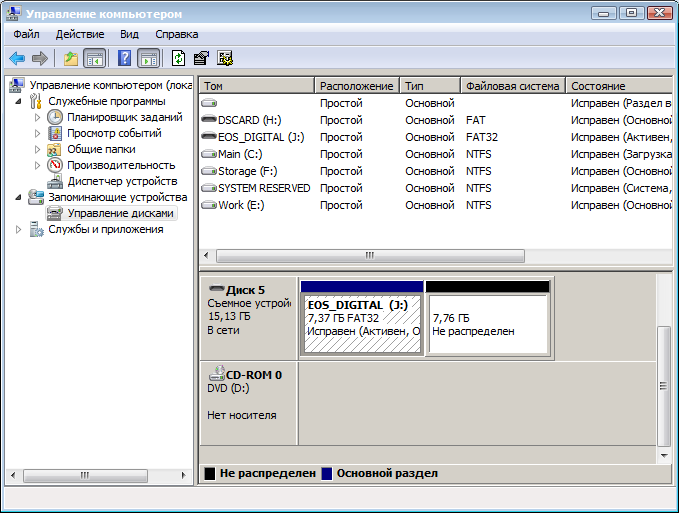
Как только вы попали в утилиту смотрим. Там у нас есть диск на 15 Гб, то есть это и есть наша флешка на 16 Гб. Сразу скажу, что производители указывают фактически больший, объем памяти на упаковке, чем есть на самом деле.
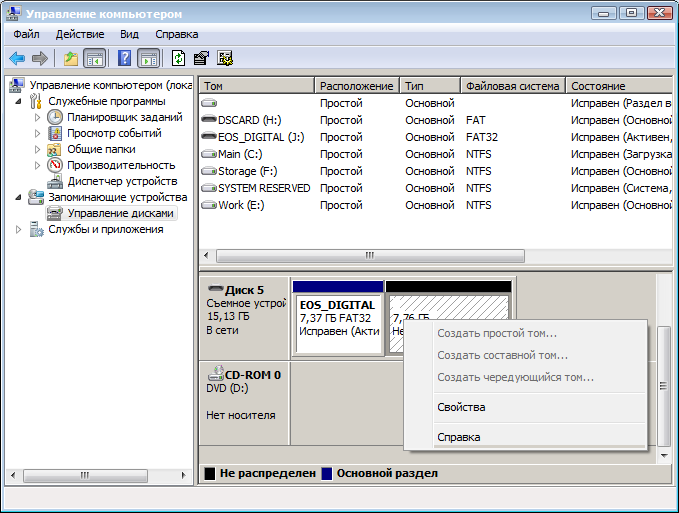
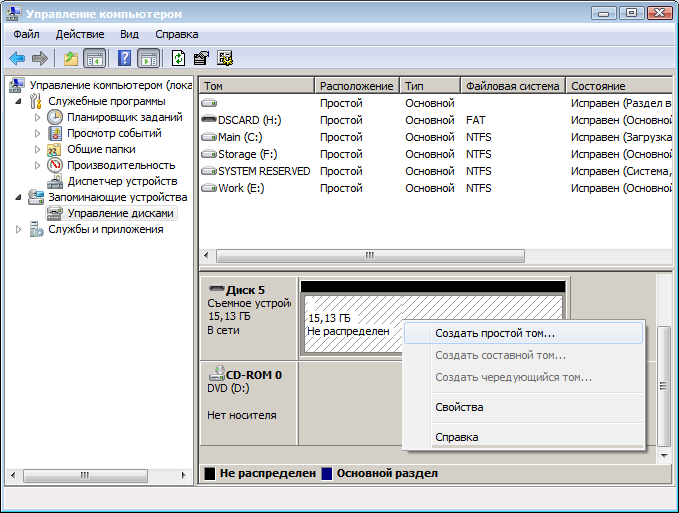
Как видим, флешка у нас разделена и часть области не распределена. Если щелкнуть по любому разделу этой флешки, то мы не можем ни расширить том, не удалить, ни сделать раздел активным. По неразмеченной области тоже самое, мы не можем создать простой том.
Печальна картина, но что-то надо делать. Поэтому, давайте уже приступать к ремонту нашей флешки.
Уменьшился размер флешки – как восстановить объём
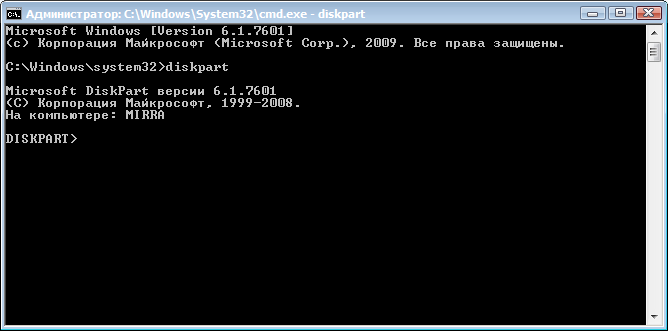
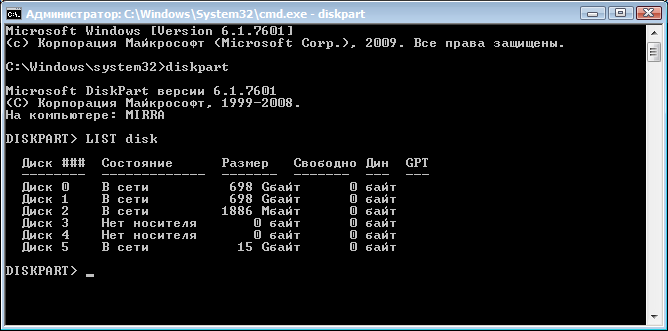
Допустим у нас к компьютеру подключено много всякого: диски, флешки, кардридеры и прочее. Если судить по скриншоту выше, то наша флешка – это диск 5, так как, первые два диска слишком велики по объему, два диска вообще не имеют носителя, другой диск имеет объем 1886 Мб, что намного ниже, чем наша флешка.
Как только вы определились с номером флешки, то в командной строке вводим следующую команду:
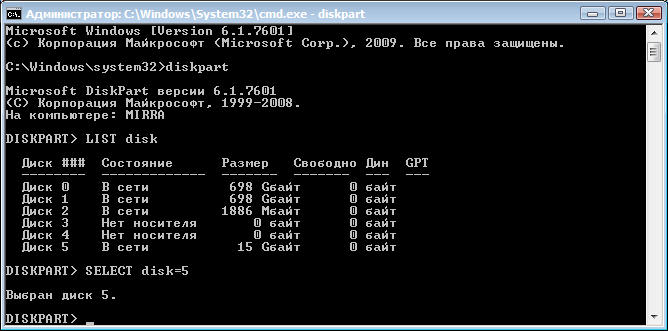
Появится надпись, что выбран диск 5. Теперь мы должны удалить все разделы, что удалит и все данные на них. Если там еще есть какие-то важные данные, то советую их куда-нибудь перекинуть.
Теперь вводим команду clean и жмем Enter.
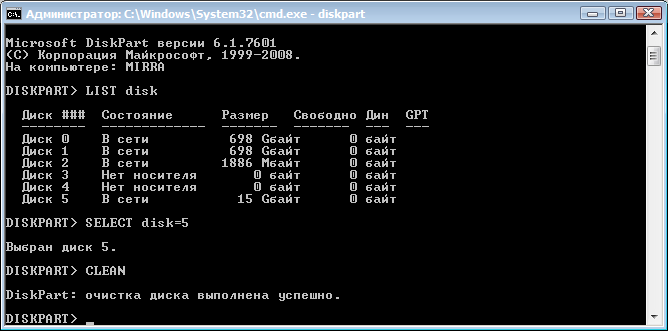
С этим разобрались, что дальше? Далее мы должны снова зайти в утилиту «Управления дисками», где мы видим, один раздел, который не распределён. Теперь мы может проводить над ним различные операции. Давайте создадим новый том и дадим ему букву.
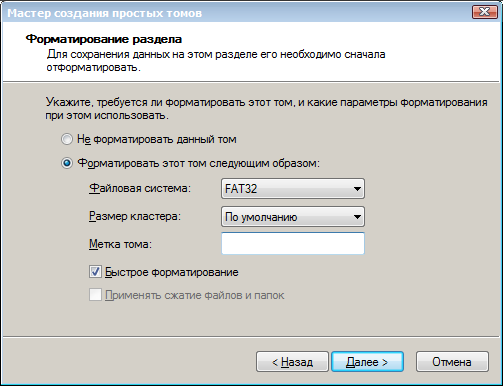
Параметры при форматировании можно выбирать любые, если это флешка для фотоаппарата, то рекомендую выбрать размер кластера – по умолчанию, а файловую систему – FAT32, не забудьте поставить галочку напротив пункта «Быстрое форматирование». В пункте «Метка тома» мы даем имя нашей флешке. После форматирования флешка снова будет того же объема, в нашем случае – 16 Гб.
На примере данного руководства вы сможете восстановить объем любой флешки. Надеюсь я помог вам с решение данной проблемы. Удачи вам!
Можно ли уменьшить размер флешки
Как уменьшить объем флешки?
Многие устройства, такие как DVD-проигрыватели, могут не поддерживать съемные носители, у которых присутствует большой объем памяти. Чтобы это исправить, можно купить новую флешку, а можно уменьшить объем памяти и старой.
Чтобы это сделать, сначала скачайте программу, которая выполнит операцию разбивки съемного носителя на разделы. Это может быть JetFlash Recovery Tool, Acronis или другие приложения для работы с дисками. Смотрите внимательно, ведь размеры, скорее всего, будут указаны в байтах.
Теперь скопируйте всю необходимую информацию с флешки на жесткий диск. Потом зайдите в меню «Мой компьютер», нажмите на ваш съемный носитель правой кнопкой мыши, потом выберите «Форматировать». Галочку напротив очистки заголовка ставить не рекомендуется.
Установите скачанную программу, о которой говорилось выше, на ваш компьютер. Для этого просто следуйте указаниям инсталлятора. Запустите утилиту. Если она не видит вашей флешки, то вытащите ее и повторно вставьте ее в соответствующий разъем. Когда носитель появится в списке устройств, выберите тот тип действий, который хотите выполнить с вашей флешкой. В данном случае это будет разбивка на разделы или тома.
Посмотрите, какой объем должна иметь одна часть на носителе. Теперь создайте раздел с таким же размером памяти. Имейте в виду, что некоторые приложения при разбивке дисков на тома оставляют открытый доступ к какой-то одной части носителя. Так что лучше будет, если флешка не предназначена для работы на компьютере.
Для той части носителя, которая не будет задействована в процессе, установите пароль. Запомните ваш пароль, ведь он вам еще пригодится для доступа к вашим файлам и для операций с разделами.
Теперь отформатируйте все созданные отделы по очереди. Тот раздел, который вам не будет нужен в дальнейшем, заполните любой информацией. Правда лучше будет, если такие данные будут иметь одинаковое содержимое. Теперь, когда вы будете подключать вашу флешку к компьютеру, то на экране будут отображаться два устройства. Функция автозапуска будет появляться повторно как для первого, так и для второго диска.
При уменьшении объема памяти флешки будьте внимательны когда указываете объем раздела. И еще – никогда не уменьшайте объем при помощи каких-то технических методов, например, удаляя чипы.



