
Как устанавливать игры на SD-карту Android

Современные смартфоны способны заменить компьютер, однако в силу некоторых ограничений нередко имеют недостаточное количество памяти. Частично эту проблему можно решить посредством SD-карты. Но по умолчанию программы устанавливаются во внутреннем хранилище. В этой статье мы расскажем, как устанавливать игры на SD-карту Android.
Переносим игры и программы на SD-карту
Первый и самый доступный метод – перенос уже установленного софта во внешнее хранилище. При этом выполняется следующий алгоритм действий:
Данный способ позволяет переместить игры и программы. При этом на флешку переносится только кэш и большая часть игры. Но этого вполне достаточно для того, чтобы освободить внутреннее хранилище.
Но это не ответ на вопрос, как сделать, чтобы игры сохранялись во внутренней памяти. Этот способ позволяет переместить уже установленные приложения.
Использование SD card по умолчанию
На разных версиях Android используются различные функции для установки игр на SD-карте по умолчанию. Универсальной инструкции нет, поэтому рассмотрим наиболее популярные способы:
После этого вы сможете скачивать на карту памяти “Андроид” игры и программы по умолчанию.
После проделанных манипуляций не все программы появятся во внешнем хранилище, но установка игр с кэшем будет возможна на SD-карту.
После этого карта памяти будет отформатирована, а все данные удалены. Следует учесть, что SD card уже не получится использовать с другими устройствами.
Использование сторонних приложений
Мы предлагаем алгоритм действий для опытных пользователей, чтобы игры устанавливались на “Андроиде” сразу на SD card:
Как видим, потребуется установить 5 программ. Затем следует настроить систему:
На этом настройка завершена. Все программы и игры будут скачиваться и устанавливаться сразу во внешнем хранилище. Далее для работы с файлами флешки потребуется сторонний файловый менеджер – например, “ES Проводник”, который обладает более широким набором инструментов. Все указанные выше утилиты можно скачать из Play Market.
Заключение
Итак, мы рассмотрели, как перенести и установит игры на карту SD. Какой из способов выбрать – зависит от возможностей вашего девайса. При этом root-права лучше не открывать. Оптимальный метод – перенести установленные игры вручную (необязательно все). Можно перемещать только те приложения, которые занимают много места и имеют большой кэш. К таким относится большинство современных игр 3D.
Как устанавливать приложения на карту памяти на Android
Объем встроенной памяти – одна из главных проблем современных Android смартфонов. Особенно это касается бюджетных устройств. Даже сейчас встречаются устройства с 4 гигабайтами встроенной памяти. Ну а пару лет назад 2-4 гигабайта встроенной памяти это был предел для бюджетного устройства. При этом значительную часть этой памяти занимает сама операционная система и стандартные приложения, установленные производителем смартфона.
Такая критическая ситуация с объемом встроенной памяти создает определенные проблемы для пользователей. Свободное место быстро заканчивается, и пользователь больше не может устанавливать новые приложения и игры. Столкнувшись с подобной проблемой, пользователь задается вопросом, как устанавливать приложения на карту памяти на Android смартфоне. Данный вопрос мы и рассмотрим в рамках этой статьи.
Сразу скажем, что напрямую устанавливать приложения на карту памяти на Андроид устройствах – нельзя. Такая функция просто не предусмотрена системой, по крайней мере для текущих версий Андроида. Приложения можно только переносить из внутренней памяти на карту памяти, освобождая таким образом место во внутренней памяти. Дальше вы сможете узнать, как переносить приложения на карту памяти, а также как обмануть систему и устанавливать приложения на карту памяти напрямую.
Перенос приложений на карту памяти
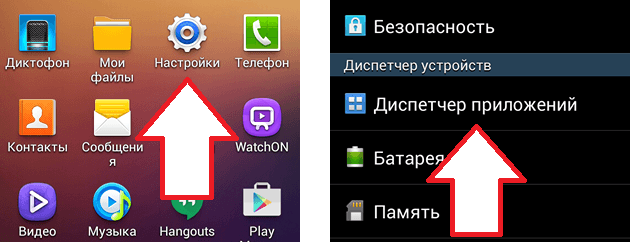
Для того чтобы перенести приложение из внутренней памяти на карту памяти SD вам необходимо открыть настройки Android и перейти в раздел «Диспетчер приложений». На вашем устройстве данный раздел настроек может иметь и другое название, например, он может называться «Приложения».
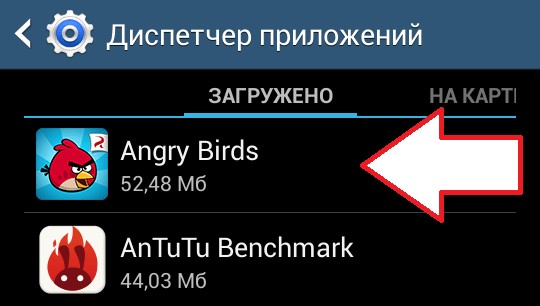
После входа в «Диспетчер приложений» перед вами появится список всех установленных приложений. В этом списке нужно найти приложение, которое вы хотите перенести и открыть его. Если вы хотите просто освободить внутреннюю память, то при выборе приложения для переноса ориентируйтесь по размеру приложений и выбирайте в первую очередь те, которые занимают больше всего места.
После выбора приложения, перед вами откроется окно с информацией об этом приложении. Здесь будет указано объем занимаемой памяти, объем кэша, а также другая информация о выбранном вами приложении. Для того чтобы перенести приложение на карту памяти нажмите на кнопку «На карту памяти». На вашем устройстве эта кнопка может иметь и другое название. Например, она может называться «Переместить на SD-карту» или как-то по-другому.
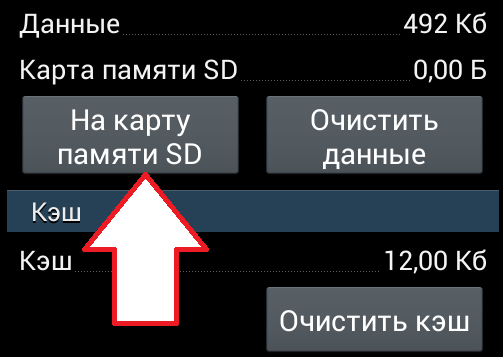
После нажатия на эту кнопку система начнет перенос приложения из внутренней памяти на карту памяти SD. Время необходимое на перенос зависит от размера приложения, но обычно это занимает всего пару секунд. После завершения переноса, кнопка, которая раньше называлась «На карту памяти» получит название «Переместить в память устройства». С ее помощью приложение можно будет вернуть назад во внутреннюю память вашего Андроид устройства, если это вдруг понадобится.
Обратите внимание, для некоторых приложений, кнопка переноса может быть неактивной. Это означает, что данное приложение не поддерживает перенос и его нельзя перенести на карту памяти (по крайней мере с помощью стандартных средств).
Установка приложений на карту памяти на Андроид
Но, как было сказано в начале этой статьи, есть одна хитрость, которая позволяет устанавливать приложения прямо на карту памяти. Для этого вам понадоблятся ROOT права и специальное приложение, которое будет контролировать установку других приложений. Например, можно использовать приложение под названием Move2SD Enabler (root only).
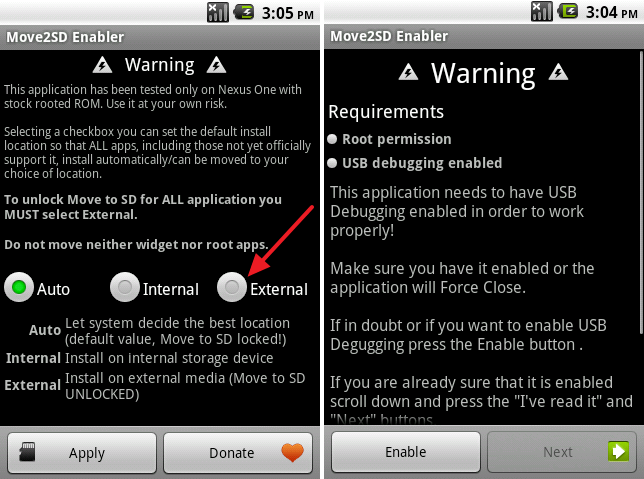
Использовать данное приложение достаточно просто. Все что нужно сделать это запустить приложение на устройстве и выбрать способ установки «External». После этого все приложения будут устанавливаться на карту памяти, при этом от пользователя не будет требоваться никаких дополнительных действий.
Как устанавливать приложения на SD карту Андроид с Плей Маркета
Практически все современные смартфоны выпускаются с большим объемом внутренней памяти, которой в большинстве случаев достаточно для установки приложений. Но что делать тем, у кого есть желание установить игры или программы с большим количеством плагинов и расширений? Некоторые разработчики разрешают инсталляцию приложений на карту памяти, за счет чего экономить место во встроенном хранилище. Эта идея просто идеальная для тех, кто хочет иметь все необходимые программы под рукой и ничем не ограничиваться, тем более, что можно без проблем вставить в слот SD карту и даже отказаться от использования облачных сервисов. Как установить приложение на карту памяти, чтобы оно правильно работало и не возникало ошибок доступа к ресурсам?
По каким причинам Google ограничивает инсталляцию программ на карту СД?
Если вы хотите инсталлировать приложения на карту памяти Андроид, то в таком случае должны понимать следующее:
Хотя на современных устройствах под управлением Android проблемы со скоростью обмена данными были немного сглажены, то остальные недостатки остались. Поэтому заранее нужно понимать, какие последствия могут возникнуть, если вы решите установить приложение на карту памяти Android.
На каких версиях Android допустим перенос приложений на карточку SD?
Вопрос о том, как устанавливать приложения на SD карту Андроид появился еще с выходом первых операционных систем для смартфонов. Однако длительное время пользователям производители телефонов и разработчики ПО не предоставляли такой возможности. В результате приходилось пользоваться модифицированными прошивками, которые расширяли функционал и позволяли стандартные программы инсталлировать на SD карточку.

В версиях Андроид до 2.2 средства для перемещения приложений на внешнюю память не было. Из Плей Market можно было провести инсталляцию только во встроенное в гаджет хранилище. Однако последующие версии до 4.2 предоставляли пользователям перенос установленных программ на карту Android. Достаточно было в настройках указать путь для сохранения приложений, и они туда по умолчанию ставились прямо из Play Маркета. Однако для этого требовались права Root, которые могли получить далеко не все владельцы смартфонов, поскольку требовалось вмешательство в прошивку. Рутировать телефоны и по сей день представляет собой сложную задачу, которая решена далеко не для всех моделей устройств.
В Android 4.4 разработчики полностью запретили установку приложений на карту памяти, удалив данную функциональность из операционной системы. На такой шаг Google пошел в целях повышения безопасности системы. Однако с выходом версии системы 6.0 ситуация изменилась, поскольку пользователям разрешили средствами Андроид устанавливать приложения на карту. Данную функцию назвали Adoptable Storage. Она позволяла SD карту полностью отформатировать с включенным шифрованием и таким образом расширить внутреннее хранилище. Достаточно настроить использование внешнего хранилища вместо встроенного, чтобы туда можно было инсталлировать программы по умолчанию. При этом карточка памяти без полного форматирования становится непригодной для использования на других устройствах.
Перенос приложений для ОС Андроид до версии 6.0
После того как приложение было инсталлировано из Плей Market, оно располагается на встроенном хранилище смартфона. Для переноса на карточку SD нужно сделать следующее:
Стоит понимать, что не все программы могут работать во внешнем хранилище. Например, системные. Поэтому стоит протестировать полную их работоспособность, а при обнаружении проблем выполнить обратный перенос. В исключительных ситуациях может потребоваться их полная переустановка.
Перенос программ в Android старше версии 6.0
Если вы обладатель смартфона под управлением Андроид 6.0 или новее, то вам повезло, поскольку производитель предоставил пользователям расширить внутренний накопитель на внешнюю SD карточку. То есть объем хранилища становится общим, что можно легко заметить в разделе настроек, где отображается свободное место. Преимуществом такой технологии является возможность устанавливать приложения на SD карту Андроид не только из официального магазина, но и с неизвестных источников.
Чтобы активировать данную функцию, нужно выполнить ряд действий:
Теперь внешний накопитель будет отображаться как встроенное хранилище. В случае извлечения карточки в операционной системе могут возникать сбои, поэтому в такие моменты запуск приложений является крайне не рекомендуемым.
Использование для переноса программ режима разработчика
Поскольку не все разработчики смартфонов оставляют функциональность классической системы Андроид без изменений, то стандартных средств по переносу программ на внешний накопитель может и не быть. Однако такая возможность может остаться в случае запуска режима разработчика. Для его включения потребуется:
Перед тем как устанавливать приложения на SD карту нужно помнить о том, что инсталлированные программы до выполнения настроек переноса останутся на прежнем месте, то есть на внутреннем накопителе.
Использование программы ADB и ПК
Перед тем как скачать программу ADB на компьютер, нужно убедиться в том, что на смартфоне включен режим разработчика. Для реализации метода потребуется подключение телефона к ПК посредством USB кабеля.
Если вы не знаете, как скачать программу, то можете воспользоваться следующими рекомендациями:
Если не знаете, как устанавливать приложения ADB, то стоит прочитать полную инструкцию от разработчика. Это позволит избежать множества проблем.
Для переноса программ нужно:
Данный способ подходит для продвинутых пользователей. Важно строго соблюдать последовательность действий, чтобы не повредить целостность операционной системы.
Специалист в области программного обеспечения, локальных сетей, безопасности данных. Разработчик веб-сайтов и мобильных приложений. Администратор работы служб технической поддержки и серверов.
Dadaviz
Скачивание игр и приложений Андроид на карту памяти SD
Внутренняя память на смартфонах не бесконечная, а фотографии, видеозаписи, документы и приложения занимают довольно много места. Именно поэтому в большинстве устройств есть слот для карт SD — это позволяет значительно расширить резервы памяти.
И всё же пользователи сталкиваются с такой проблемой: в телефоне установлена внешний носитель, но все приложения автоматически скачиваются во внутреннюю память. Из-за этого постоянно появляется уведомление о том, что недостаточно места. На Андроид эту проблему можно решить несколькими способами.
Как скачивать игры и приложения на карту памяти SD
Существует несколько способов применения внешней карты для скачивания на неё приложений и игр. Так, можно установить SD-карту как память по умолчанию, переместить приложения с помощью стандартных настроек или объединения памяти.
Установка внешнего SD-накопителя по умолчанию
Вы можете установить SD-карту в качестве памяти по умолчанию, и тогда смартфон будет определять её как приоритетную для хранения данных.
В разделе «Использовать по умолчанию» установите флажок напротив SD-карты и сохраните настройки.
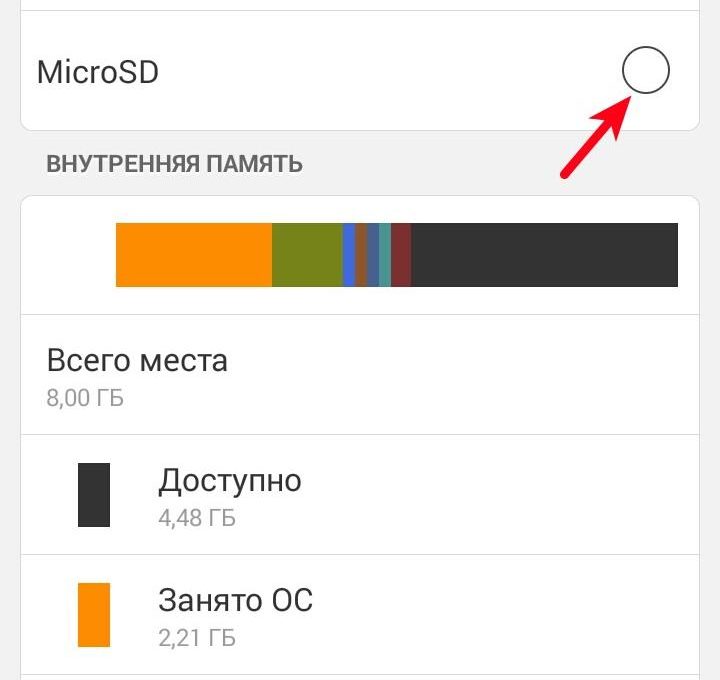 Отметьте SD-карту флажком
Некоторые приложения всё равно будут сохраняться во внутренней памяти, это определяется их настройками.
Использование настроек для перемещения приложений
К сожалению, в настройках нет возможности выбрать автоматическую установку приложений на внешний носитель. Но вы можете вручную переместить часть из них (не все приложения поддерживают такой перенос).
Выберите нужное приложение из появившегося списка и дождитесь, пока информация обновится (занимает менее минуты). Нажмите на кнопку «Переместить на SD карту».
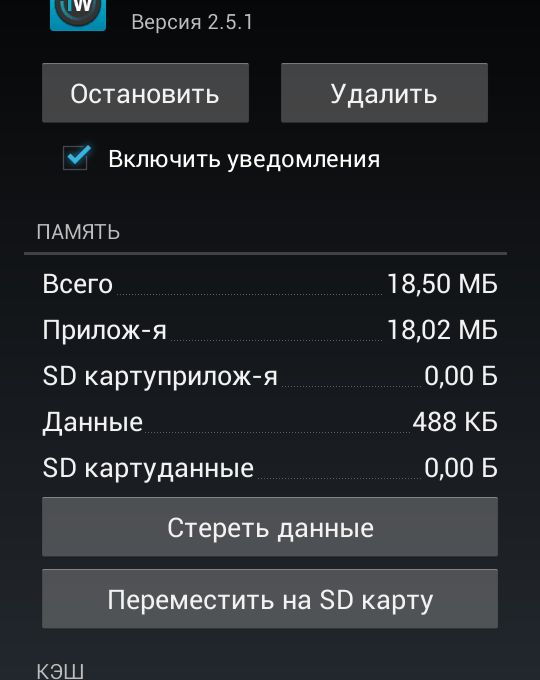 Выберите нужно приложение
После этого надпись изменится с «Переместить на SD карту» на «Переместить на устройство». Это значит, что приложение успешно перемещено.
Есть ещё один вариант: можно переносить приложения не отдельно каждое, а все вместе. Для этого:
Оъединение внутренней и внешней памяти
Этот способ доступен для смартфонов, на которых установлена версия Android от 6.0 и выше.
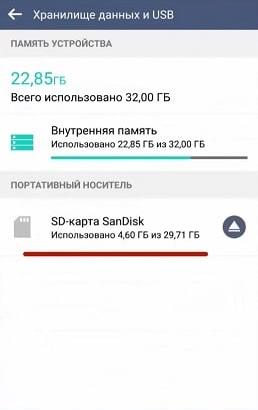 Выберите накопитель SD
Нажмите три точки в верхнем правом углу.
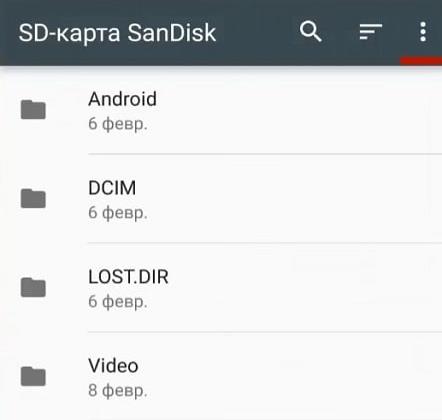 Откройте настройки внешнего накопителя
В открывшемся окне выберите «Форматировать как внутренний носитель».
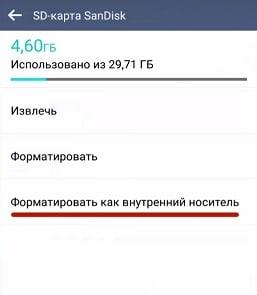 Выполните форматирование памяти как внутреннего носителя
Теперь обе памяти будут использоваться для установки игр и приложений.
Видео: как настроить скачивание игр и приложений на SD-карту
Видео: перемещение игр на внешний накопитель с помощью Apps2SD
Использование SD-карты и описанные способы помогут значительно разгрузить внутреннюю память смартфона. Они довольно просты, поэтому справится с ними любой пользователь, даже если он не очень хорошо разбирается в технике.
Установка или перенос программ на карту памяти на разных версиях ОС Андроид
Многие пользователи устанавливают столько приложений, что память телефона рано или поздно попросту забивается. В результате не хватает дискового пространства даже для снимков и видео. Что же делать в таком случае? Можно перенести большую часть приложений на SD-карту, если таковая установлена у вас в смартфоне. И средства ОС позволяют это сделать несколькими кликами!
Из статьи вы узнаете
Тонкости установки софта на карту памяти в Android
По умолчанию приложения в Андроид будут инсталлироваться на ваш смартфон, т.к. не предусмотрено в ОС опции установки сразу во внутреннюю память (кроме версии ОС 6.0 и выше и только в том случае, если сделать флешку как внутреннюю память). Но зато их можно перенести, причем штатные средства Андроида позволяют сделать это в несколько кликов. Но здесь все зависит от версии вашей операционной системы. С каждой новой версией появляются новые возможности, а более ранние версии попросту устаревают. Мы же опишем способы для всех самых актуальных и распространенных версий системы.
Итак, для полного переноса вашего софта, в смартфоне должна присутствовать ОС не ниже, чем 2.2. Это аппараты, которые были выпущены на мировом рынке еще в 2011-2012 годах. Но здесь есть некоторые важные моменты! На определенных моделях возможность переноса может отсутствовать из-за специфики разработчика.
Перенос приложений в Android 2.2
Допустим, что у вас старый смартфон с версией 2.2. Как быть в этом случае?
Время, необходимое для полного переноса, зависит от параметров вашего телефона, а также от объема самого приложения. Учтите, что некоторые программы и игры могут копироваться вместе с КЭШем, а это занимает довольно таки продолжительное время.
Перенос приложений в Android 4.4 KitKat
Разработчики постоянно радуют нас нововведениями, и в версии 4.4. они немного усовершенствовали свою защиту, изменив алгоритм переноса приложений, в связи с чем, у многих пользователей появились проблемы, куча вопросов. Эти меры, как объяснили сами разработчики, были добавлены для улучшения защиты ОС. Однако что делать, если у вас на телефоне кончается память и нужно срочно что-то переносить на съемный носитель?
Это можно сделать несколькими способами:
Большинство приложений с играми, к счастью, были адаптированы под новый алгоритм безопасности, и с легкостью обходят эту блокировку, поэтому вы можете попытаться через меню «Приложения» попробовать перенести программу на съемный носитель. Как правило, 70% программ и игр переносятся без проблем.
Для переноса приложений были разработаны специализированные утилиты, с помощью которых в несколько кликов можно обойти защиту и блокировки, перенося любые игры и программы на SD-карту. Более детально мы разберем несколько из них ниже.
У некоторых моделей и марок есть своя система, которая позволяет без особых проблем переносить приложения на съемный носитель. Например, смартфоны марки Sony обладают такой опцией, поэтому владельцы данных аппаратов могут воспользоваться этим случаем, и не заморачиваться с установкой сторонних утилит.
Процедура установки в Android 6.0 и выше
А знали ли вы, что в Android 6.0 и выше установка приложений на карту памяти возможна сразу на съемный носитель? Разработчики пересмотрели концепцию работы с apk. файлами, и добавили особую функцию!
Теперь вы можете преобразовать SD-накопитель во внутреннюю память телефона. То есть, она будет определяться как второй внутренний носитель информации телефона. Причем вытащить и использовать флешку на других устройствах вы не сможете! И в любой момент вы сможете перенести приложения из одного сектора в другой, в пределах внутренней памяти телефона и SD-карты, которая будет определяться уже как внутренний носитель.
Если вы вытащите флешку, то велика вероятность потерять все важные данные, так как часть информации из программ с играми может остаться в самом смартфоне. И еще важный аспект: для корректной работы используйте только проверенные SD-карты от известных брендов. Это гарантирует вам стабильную и корректную работу и сохранность информации.
И так, как же подключить SD, и переформатировать ее во внутреннюю память?
Способ для разных версий ОС — использование специальных утилит
В Google Play на сегодняшний день можно найти просто огромное количество приложений для переноса apk. файлов на съемный носитель. Мы рассмотрим только самые актуальные и функциональные из всего списка.
 Эта программа одна из первых появилась в сервисе Google Play, предоставив всем пользователям возможность переноса приложений. Для работы достаточно скачать ее, открыть. Система потребует от вас root-доступа. Обязательно разрешите программе эти права, перезапустите телефон. Далее зайдите в программу и переносите все, что хотели на съемную карту.
Это еще одна многофункциональная программа, позволяющая буквально в несколько кликов переносить нужные приложения с телефона на SD-карту. Помимо этих функций, вам будет доступен набор из десятков инструментов. Вы сможете осуществлять трансфер софта с КЭШем, отключать, включать любые программы и службы, смотреть информацию о своем смартфоне и т.д.
Отличный инструмент для переноса с внутренней памяти телефона на SD-карту. Причем вы сможете переносить не только полностью все приложение, но и отдельные его библиотеки. Программа предназначена для переноса в Android 2.2 и ниже. Не может быть использована в новых версиях ОС.
Заключение
Как видите, способов очень много, и все зависит от версии вашей ОС, модели, производителя, программного обеспечения, которое установлено в смартфоне, а также многих других факторов. Но, в данной статье вы точно найдете инструкцию для решения своей проблемы!
Добавить комментарий Отменить ответ
Для отправки комментария вам необходимо авторизоваться.



