
Можно ли устанавливать игры на внешний ssd




В любом случае, в папке «common » найдите папку, названную после игры, резервную копию которой вы хотите создать и скопируйте ее в папку «common» на вашем внешнем девайсе, которую мы создали ранее.
Сейчас нам нужно вернуться на раздел назад
и снова, как объяснено ранее, Замените «G» своей собственной буквой диска.
В папке «steamapps» вам нужно найти«appmanifest» вашей игры (очень маленький файл, размером менее 10 Кб).
(например, я выбираю Tom Clancy’s Ghost Recon Wildlands, its appmanifest is this: «appmanifest_460930.acf» и номер 460930 представляет собой AppID этой игры). Так что вам скопировать «appmanifest» вашей игры в папку «steamapps» вашего внешнего девайса, в противном случаем ничего не получится!
В зависимости от того, сколько игр установлено на вашем компьютере, там может быть много «appmanifest» файлов, поэтому, что бы найти точный номер AppID нужной игры, идем на страницу этой игры в Steam через браузер,
(например, далее следует ссылка на страницу Tom Clancy’s Ghost Recon Wildlands’ )
в URL и является AppID для этой игры.
Также я пробовал с внешним SSD на 256 Гб:
С USB 3 время загрузки было почти в два 2 раза быстрее (или даже больше), чем время загрузки через мой внутренний HDD, на самом деле, внешний SSD почти так же быстр, как внутренний.
Игры, где были проведены тесты: Grand Theft Auto: V, Tom Clancy’s Ghost Recon® Wildlands, Max Payne 3, Just Cause 3. И как вы можете видеть, они все довольно тяжелы и требовательны.
Лучший внешний SSD для игр

Они не обязательно должны быть пустыми коробками: Adata склоняется к отчетливому эффекту соты с RGB-подсветкой, а Sandisk создает пыле- и водостойкий накопитель NVMe, который помещается в ладони. Вы даже можете сделать это самостоятельно, если у вас есть запасной внутренний NVMe, благодаря корпусу от Asus, который превращает ваш существующий диск в портативное запоминающее устройство.
Благодаря такому большому количеству цен на выбор и скорости чтения от 540 МБ / с до 2800 МБ / с, мы составили список дисков для любого использования и любого бюджета, чтобы вы могли выбрать лучший внешний SSD для себя.
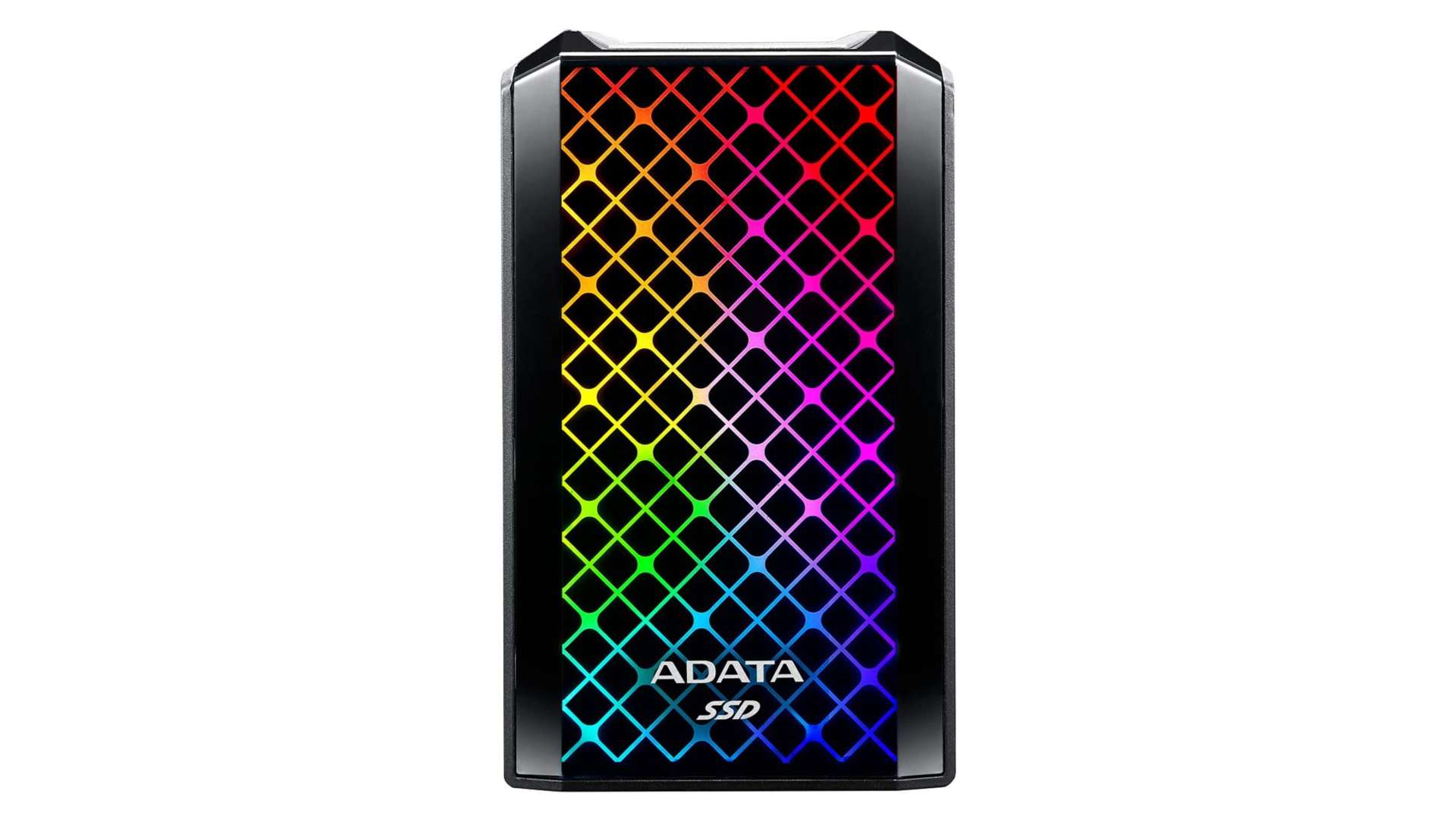
ADATA SE900G
Лучший внешний SSD для игр является Adata SE900G.
Модель Adata на основе NVMe — один из самых быстрых внешних накопителей, которые мы видели, со скоростью последовательного чтения и записи 2000 МБ / с. Он подключается через кабель USB Type-C, хотя Adata включает в себя адаптер Type-A, чтобы лучше обслуживать большее количество устройств. Мы рекомендуем модель емкостью 1 ТБ, хотя она также доступна как диск на 512 ГБ или 2 ТБ.
| Характеристики Adata SE900G | |
| Привод | NVMe |
|---|---|
| Связь | USB Тип-C / Тип-A |
| Вместимость | 512 ГБ / 1 ТБ / 2 ТБ |
| Скорость последовательного чтения | 2000 МБ / с |
| Скорость последовательной записи | 2000 МБ / с |
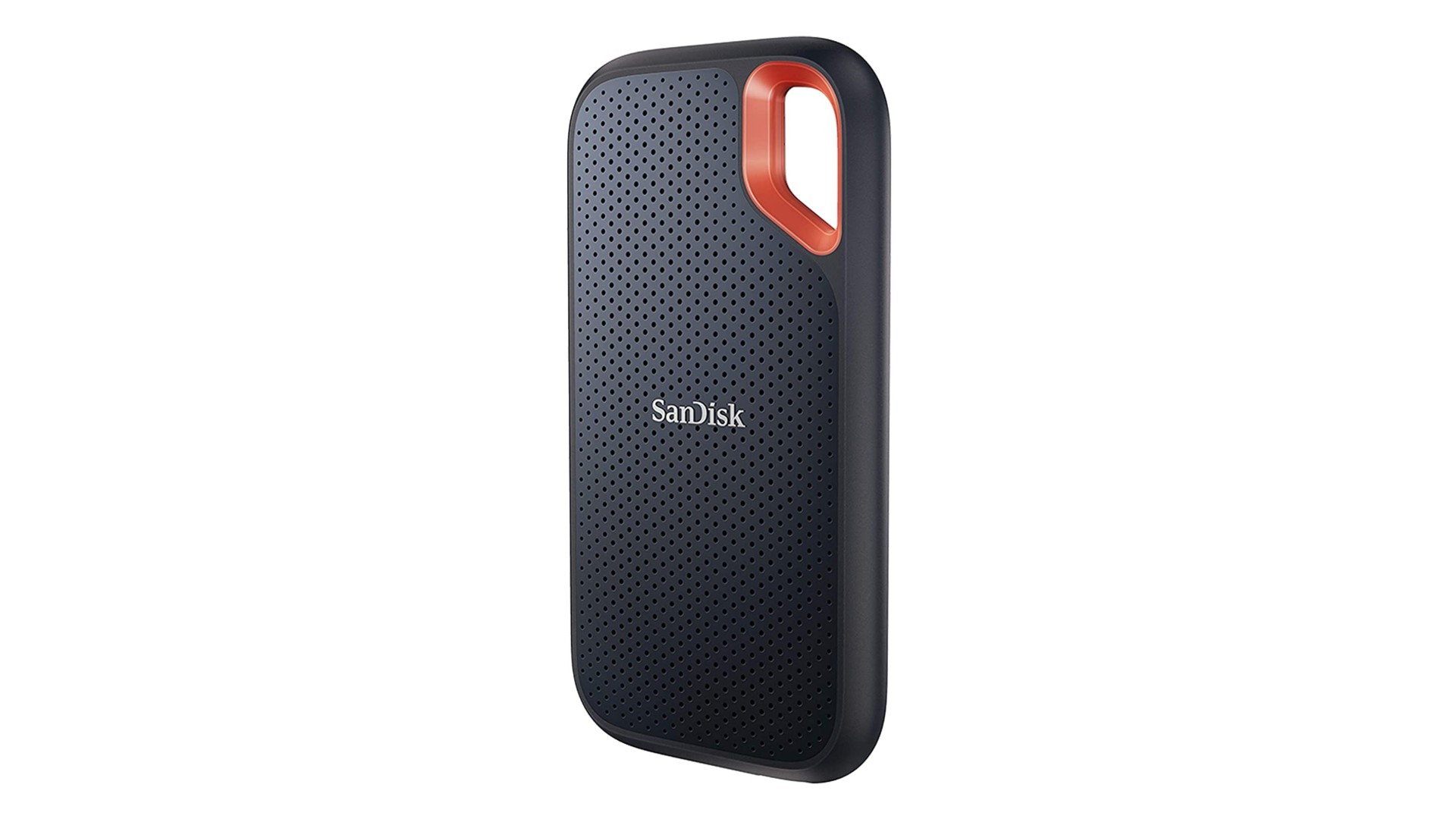
SANDISK EXTREME PORTABLE
Лучший портативный SSD является SanDisk Extreme Portable.
Несмотря на свои миниатюрные размеры 2,07 x 3,97 дюйма, Sandisk Extreme Portable по-прежнему впечатляет. Благодаря накопителю NVMe под капотом он способен обеспечивать быстрое последовательное чтение и запись со скоростью 1050 МБ / с и 1000 МБ / с соответственно. Он также может выдержать удары благодаря защите от падений с двух метров и водо- и пыленепроницаемости IP55, что делает его идеальным спутником в путешествии для лучшего игрового ноутбука — не то, чтобы мы не рекомендовали его бросать.
Он подключается через USB Type-C, хотя в комплект входит и адаптер Type-A. Вы можете выбрать диск емкостью от 500 ГБ до колоссальных 4 ТБ.
| Технические характеристики Sandisk Extreme Portable | |
| Привод | NVMe |
|---|---|
| Связь | USB Тип-C / Тип-A |
| Вместимость | 500 ГБ / 1 ТБ / 2 ТБ / 4 ТБ |
| Скорость последовательного чтения | 1050 МБ / с |
| Скорость последовательной записи | 1000 МБ / с |
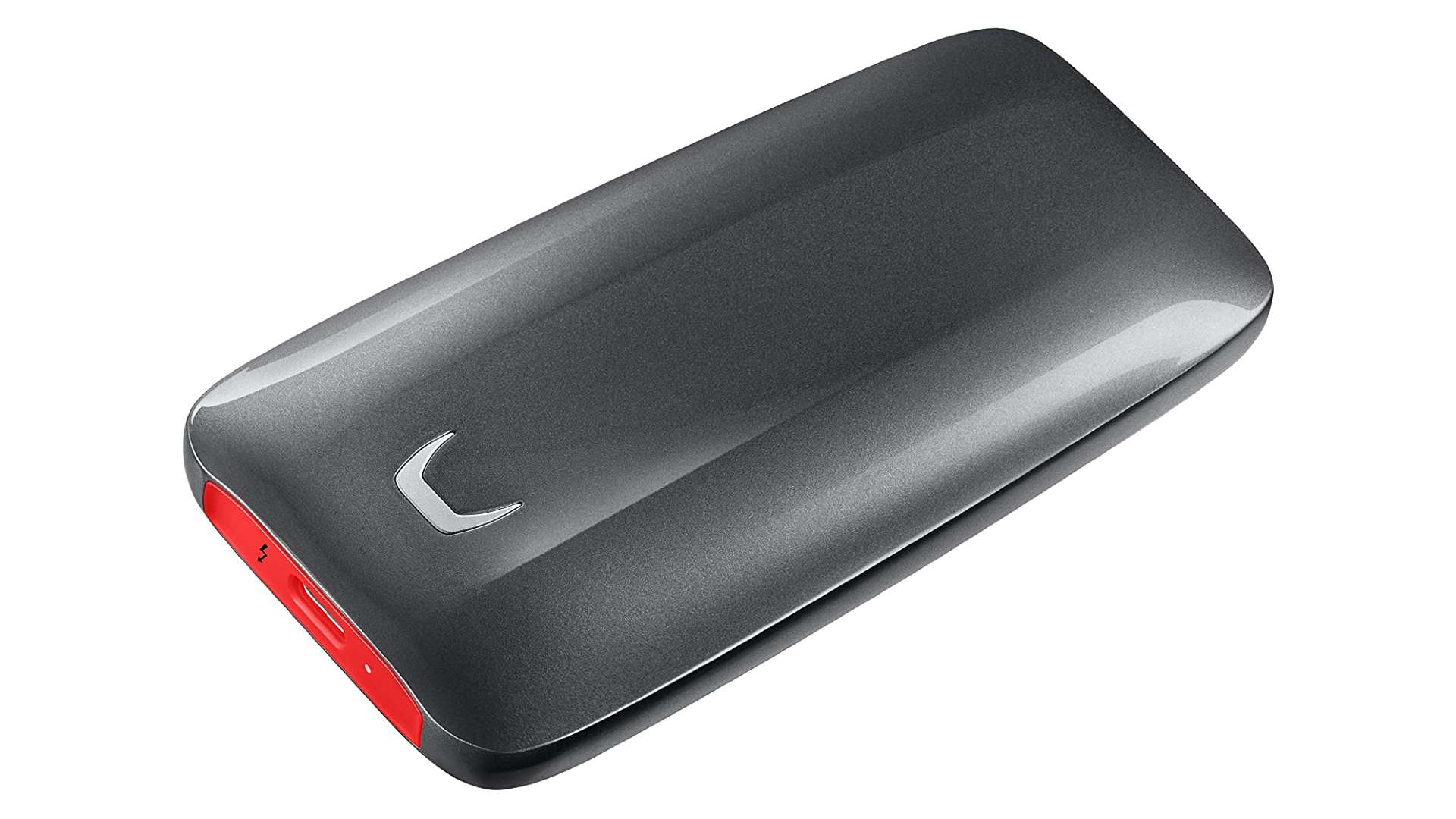
SAMSUNG X5
Самый быстрый внешний SSD — это Samsung X5.
Samsung X5 — один из самых быстрых на рынке, когда дело доходит до абсолютной скорости, но к нему прилагается премиальный ценник и некоторые соображения совместимости с соединением Thunderbolt 3. Если ваш кошелек и компьютер могут это поддерживать, этот накопитель может обеспечивать скорость последовательного чтения и записи 2800 МБ / с и 2300 МБ / с соответственно, загружая ваши игры и передавая файлы в мгновение ока.
X5 по-прежнему удивительно мал — 4,7 x 2,4 дюйма, а красивый глянцевый корпус также рассчитан на то, чтобы выдерживать падения с высоты до двух метров.
| Характеристики Samsung X5 | |
| Привод | NVMe |
|---|---|
| Связь | Тандерболт 3 |
| Вместимость | 500 ГБ / 1 ТБ / 2 ТБ |
| Скорость последовательного чтения | 2800 МБ / с |
| Скорость последовательной записи | 2300 МБ / с |
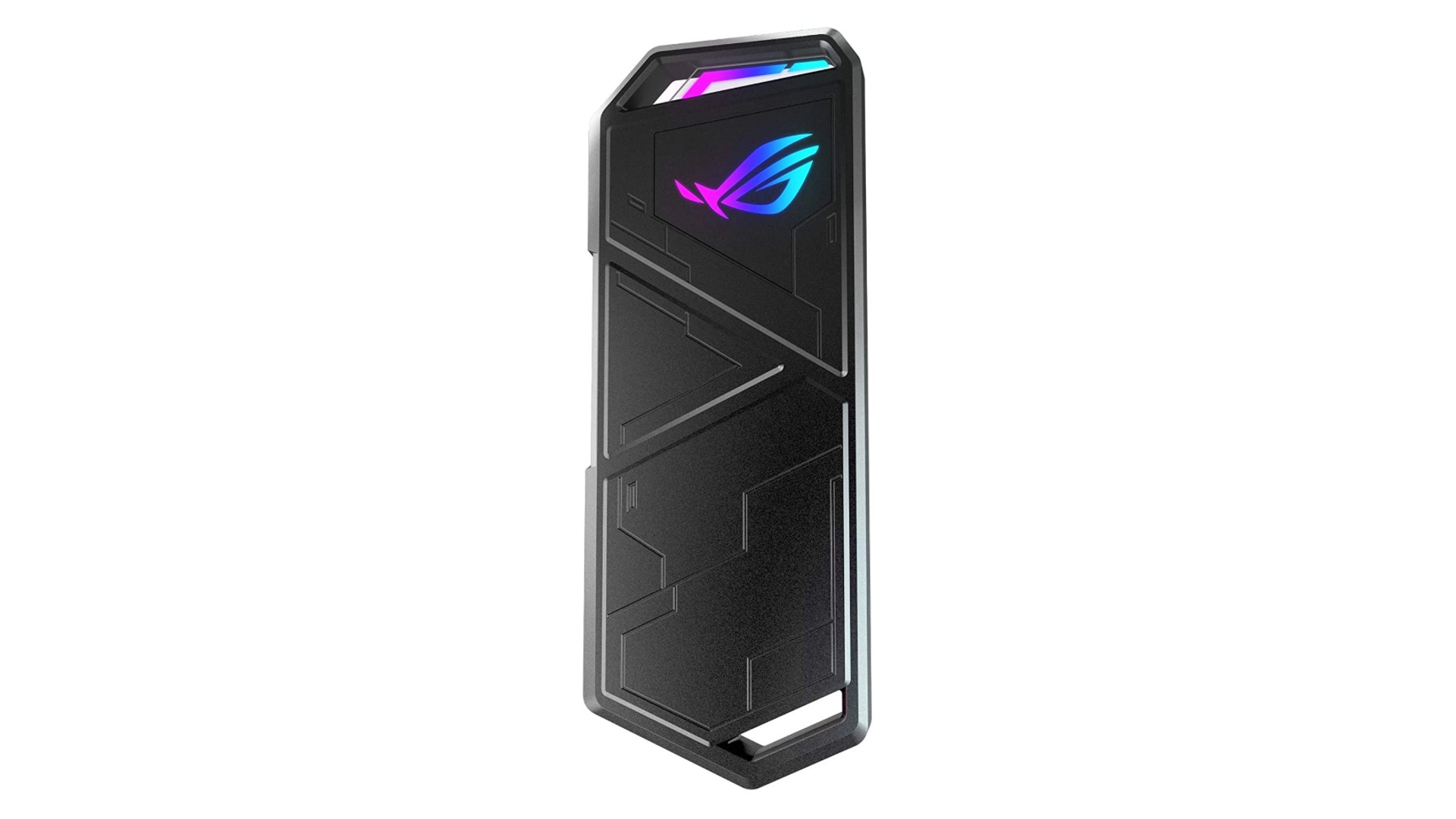
ASUS ROG STRIX ARION
Лучший корпус NVMe является Asus ROG Strix Arion.
Если у вас уже есть запасной внутренний накопитель NVMe, Arion можно преобразовать во внешний твердотельный накопитель, который выглядит привлекательно по сравнению с другими корпусами. Соединение USB-C 3.2 Gen 2 обеспечивает скорость передачи данных до 10 Гбит / с, что позволяет использовать все преимущества даже самых быстрых моделей NVMe.
Алюминиевый корпус также имеет регулируемую RGB-подсветку для дополнительного чутья, а термопрокладки внутри помогают поддерживать низкие температуры, чтобы избежать теплового дросселирования.
| Характеристики Asus ROG Strix Arion | |
| Привод | NVMe |
|---|---|
| Связь | USB-C 3.2 Gen 2 |
| Вместимость | N / A |
| Скорость последовательного чтения | N / A |
| Скорость последовательной записи | N / A |
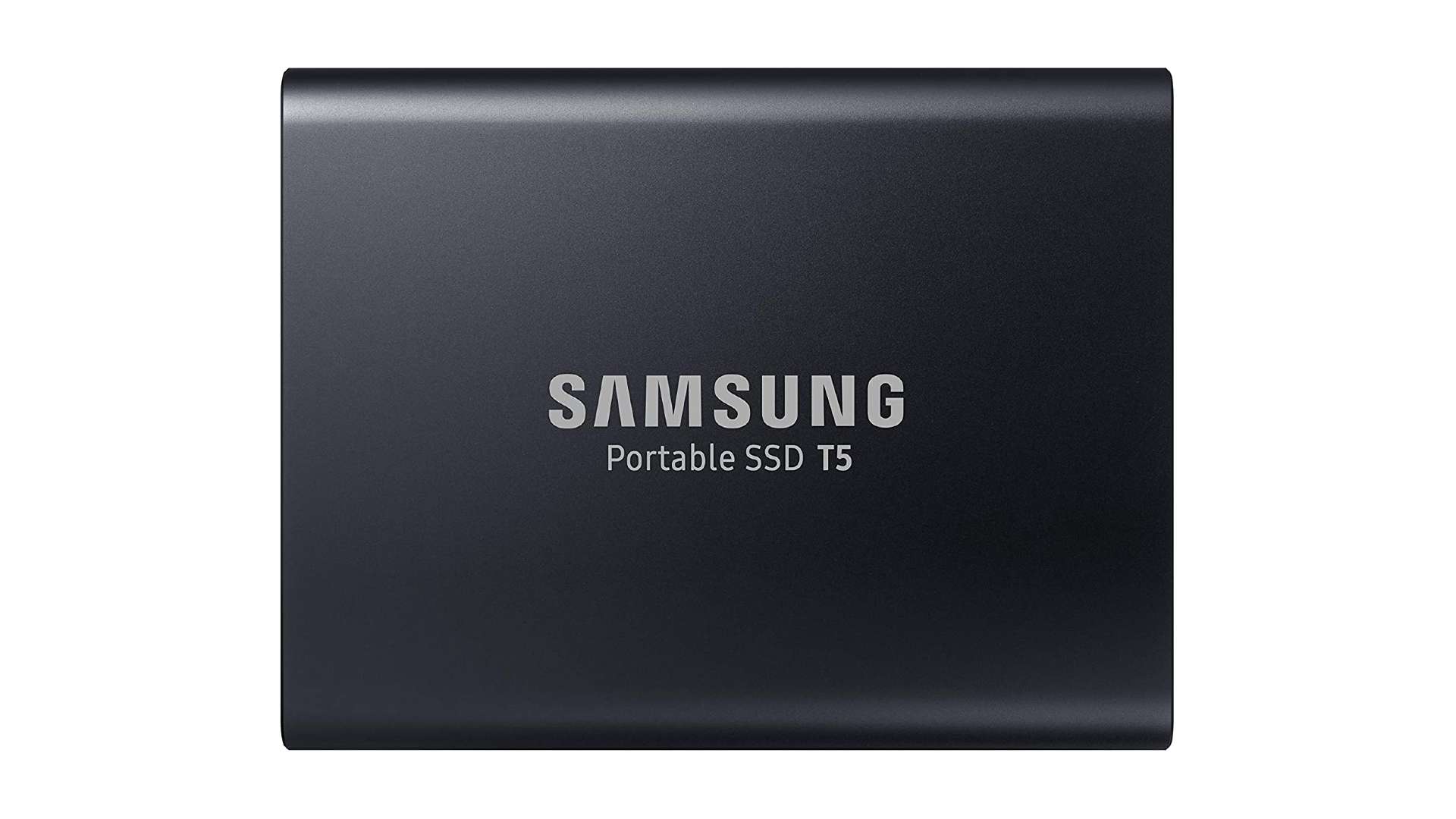
SAMSUNG T5
Лучший дешевый внешний SSD является Samsung T5.
T5 использует технологию SATA поверх форм-фактора zippier NVMe, но это помогает снизить цену за гигабайт. Фактически, это лучший бюджетный внешний SSD, который почти в пять раз быстрее, чем внешний жесткий диск, со скоростью последовательного чтения 540 МБ / с и последовательной записи 515 МБ / с.
Цельнометаллический корпус придает ему солидность и помогает выдерживать падения с двух метров. А если вы думаете о безопасности, вы можете использовать программное обеспечение Samsung, чтобы заблокировать диск паролем.
| Характеристики Samsung T5 | |
| Привод | SATA |
|---|---|
| Связь | USB Тип-C / Тип-A |
| Вместимость | 500 ГБ / 1 ТБ / 2 ТБ |
| Скорость последовательного чтения | 540 МБ / с |
| Скорость последовательной записи | 515 МБ / с |
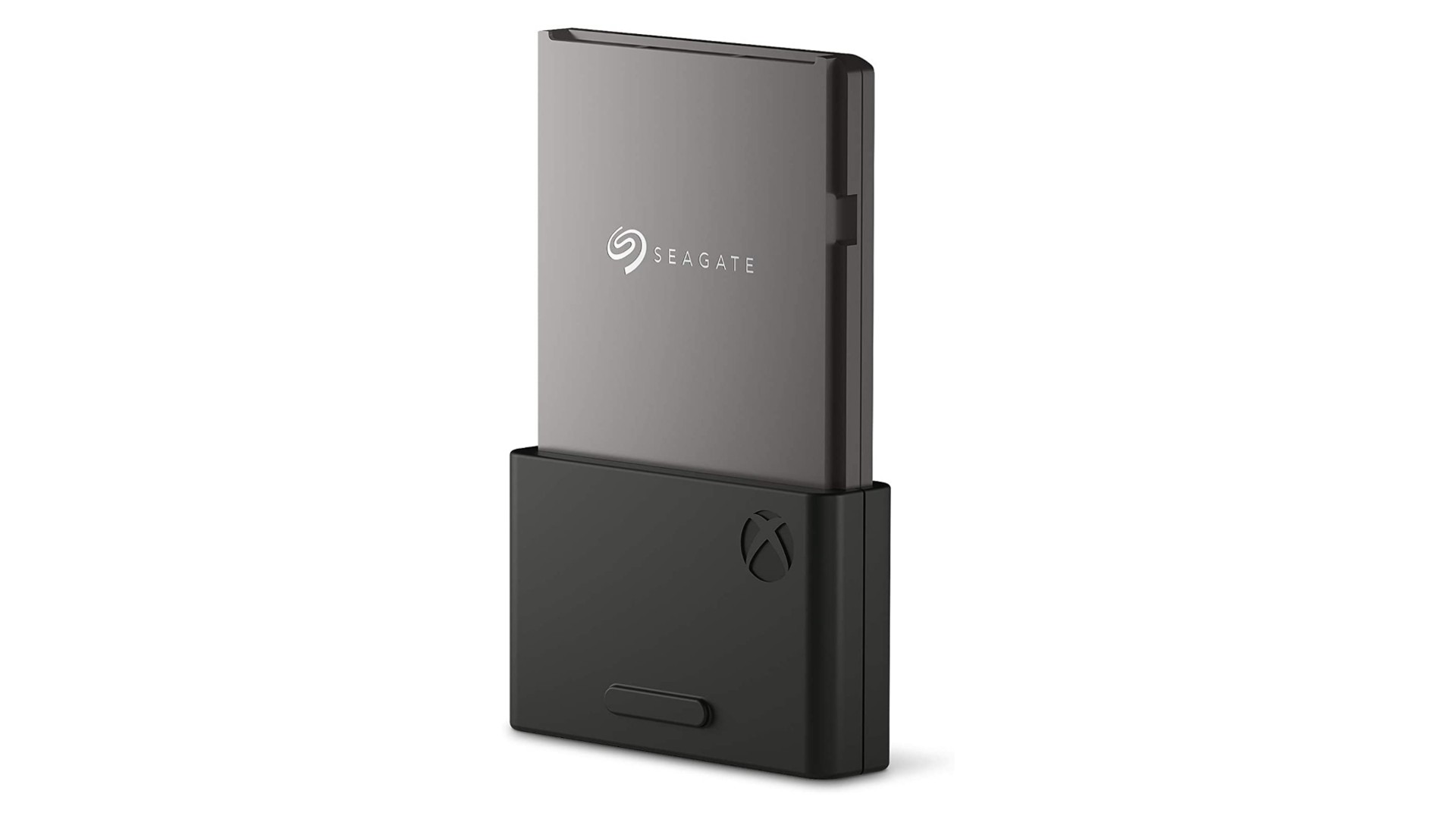
КАРТА РАСШИРЕНИЯ ПАМЯТИ SEAGATE
Лучший SSD для Xbox серии X является платой расширения Seagate хранения.
Xbox Series X / S не позволит вам устанавливать и играть в игры текущего поколения на любом случайном внешнем SSD, вместо этого используя слот расширения на задней панели консоли. NVMe от Seagate в настоящее время является единственной моделью, которая подходит к проприетарному порту Microsoft и обеспечивает скорость чтения и записи, идентичную внутреннему твердотельному накопителю NVMe консоли.
Однако USB-подключения нет, поэтому это исключительно внешний SSD для последних консолей Xbox, а не для вашего ПК.
| Характеристики карты расширения хранилища Seagate | |
| Привод | NVMe |
|---|---|
| Связь | Слот расширения Xbox |
| Вместимость | 1 ТБ / 2 ТБ |
| Скорость последовательного чтения | N / A |
| Скорость последовательной записи | N / A |
ВНЕШНИЙ SSD SATA ИЛИ NVME?
Внешние твердотельные накопители на основе SATA, такие как Samsung T5, являются отличным вариантом, если вам не хватает денег, но вам все еще нужно больше места для хранения больших игр, таких как Microsoft Flight Simulator и Stalker 2. Они не так быстры, как альтернативы NVMe, но по-прежнему предлагает скорость, почти в пять раз превышающую скорость обычного жесткого диска.
Хотя Samsung X5 является одним из самых дорогих внешних накопителей NVME на рынке, вам не нужно платить сотни за накопитель с четырехзначной скоростью чтения и записи, благодаря таким моделям, как Sandisk Extreme Portable.
МОГУ ЛИ Я ИСПОЛЬЗОВАТЬ ВНЕШНИЕ ТВЕРДОТЕЛЬНЫЕ НАКОПИТЕЛИ НА PLAYSTATION 5 И XBOX SERIES X?
Внешние твердотельные накопители не просто подходят для лучшего игрового ПК или ноутбука — они также являются отличным вариантом для расширения хранилища на консоли следующего поколения.
На PlayStation 5 вы можете загружать любые игры для PS4 на внешнее запоминающее устройство и воспроизводить их оттуда, и вы можете увидеть улучшенное время загрузки с одной из моделей, перечисленных здесь. Вы не можете играть в игры для PS5 напрямую с внешнего хранилища, но вы можете хранить их там и менять их на внутреннее хранилище NVMe, когда будете готовы к игре.
То же самое и с Xbox Series X / S, где в игры для Xbox One и 360 можно играть с любого внешнего запоминающего устройства, при этом сохраняя преимущества флагманской функции быстрого возобновления. Между тем, вы можете воспроизводить эксклюзивные игры Series X / S только на внутреннем хранилище или на фирменном твердотельном накопителе Xbox Xbox от Seagate, используя другие внешние диски из этого списка в качестве временного хранилища.
Стоит ли устанавливать игры на SSD диск?
Диск SSD или твердотельный накопитель появился на рынке в конце прошлого столетия. С тех пор возник и все более разгорается спор между поклонниками этого устройства и жесткого диска. Причина спора – разная скорость обмена информацией. Новый носитель показывает очень хорошие «результаты». Это и стало причиной разногласий. Какой из них лучше? Особенно это волнует любителей компьютерных игр. Ведь на «кону» выигрыш — скорость в игре! Так стоит ли устанавливать игры на SSD диск?
Чем же они отличаются – эти SSD и HDD?
Конечно же, не только «возрастом». Существует принципиальное различие в компонентах этих устройств, то есть во внутреннем их содержимом. Магнитный носитель — это пакет из металлических пластин, которые крепятся на оси. Считывание и запись информации производится с помощью специальных головок. В этой конструкции есть элементы трения, возникающие при вращении пластин. Он и является причиной низкоскоростной работы всего устройства.
Внутри твердотельного накопителя размещены микросхемы, функционирование которых регулируются контроллерами. Отсюда и высокоскоростной режим работы. Причем, разница в скорости считывания и записи этих устройств значительная.
Немаловажным моментом является и то, что накопитель SSD при небольших габаритах и весе способен умещать внушительные объемы информации. Предлагаемые сегодня варианты — не предел вместимости. Единственно, что удерживает увеличение объемов – дороговизна товара. Хотя, для некоторых пользователей это не является препятствием для покупки. Ведь при первом появлении в продаже такое устройство стоило не менее 500 долларов. И тогда находились желающие приобрести новинку.
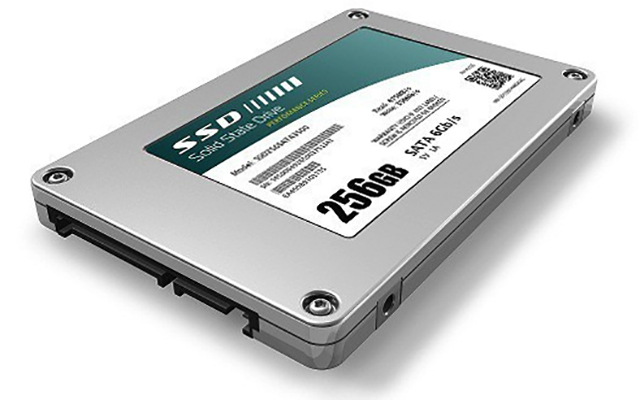
И все же, появилось мнение о том, что нежелательно использовать новинку для игр по причине того, что он быстро изнашивается. Технические характеристики нового носителя указывают на то, что он в среднем рассчитан на 6000–10000 циклов перезаписи. Но, известный производитель магнитных накопителей компания Intel заявил о гарантии на свою продукцию серии X25-M с меньшими характеристиками. Значит, невозможно вывести из строя SSD в результате частой эксплуатации.
Что касается компьютерных игр, то преимущества тут налицо. Если игровая программа запущена на компьютере вне сети, то прохождение «уровней» происходит гораздо быстрее с диском SSD. Поясняется это тем, что загрузка очередного сюжета, смена текстуры происходит благодаря скоростному обмену данными.
Игра в сети для обладателя твердотельного накопителя тоже дает ряд удобств. Твердотельный винчестер позволяет избежать излишнюю загрузку системы и «просаживание» FPS. Работа выполняется гораздо лучше по причине того, что система работает с минимальным числом задержек, чем жесткий диск.
Для компьютерных игроков стал привлекателен и тот факт, что с использованием SSD диска появится сильный прирост FPS (кадров в секунду) игровой программы. Хотя только установка этого типа диска не совсем решает проблему прироста производительности. В такой ситуации целесообразнее установить более мощную видеокарту или заменить процессор. И в дальнейшем подключить именно этот диск для более быстрой загрузки игровой программы.
Казалось бы, все «говорит» в пользу нового типа накопителя. Но споры все же не утихают. Попробуем разобраться в этом вопросе.
Достоинства SSD накопителя
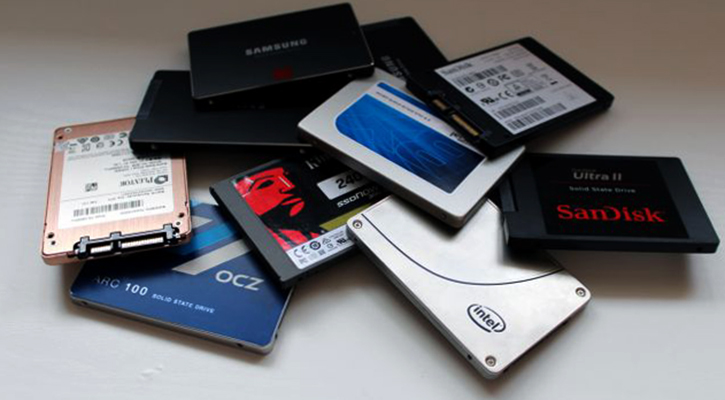
Минусы
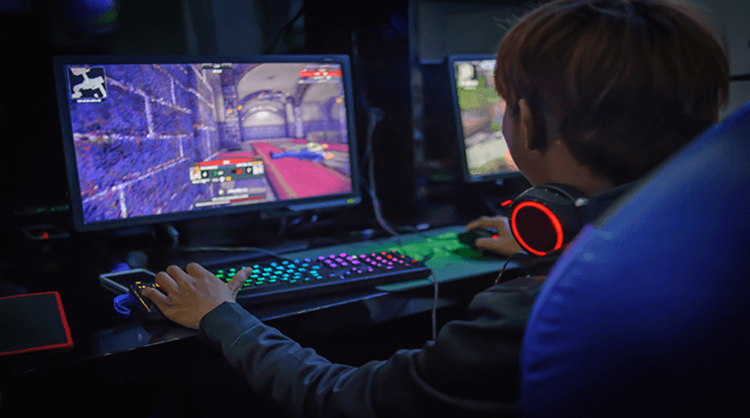
Вывод
Какие конкретные рекомендации можно дать игрокам?
Игры со Steam на внешнем SSD или как нормально играть на разных компах
Компьютерное «железо» нынче доросло до того уровня, когда нормально играть можно не только на большом настольном компе, но и на ноуте. В том числе и во вполне себе современные шутеры топового уровня.
Притом даже не в варианте или/или! А и на компе, и на ноуте — по ситуации.
Именно поэтому солидные геймеры всю свою библиотеку игр со Steam (или её копию) держат всегда при себе — на внешнем диске. Чтобы нормально играть когда угодно и где угодно, не заморачиваясь каждый раз с настройкой той или иной игрухи.
Еще не в курсе, как это делается? Тогда рассказываем!
Как организовать библиотеку Steam на внешнем диске
Значит, сразу отметим, что на данном этапе неважно, переносим ли мы на внешний диск имеющуюся библиотеку или настраиваем новую с нуля. Главное, корректно указать Steam-у, куда сохранять игры, чтобы сервис как бы знал, где и какую искать, когда будем играть.
Потому делаем следующее:

Данная процедура крайне желательна, и когда мы просто собираемся скопировать на внешний носитель уже существующую библиотеку (таким макаром мы сразу создаем место для выгрузки всех файлов), и когда организовываем новую библиотеку.
Как скопировать библиотеку Steam на внешний диск
Эта процедура тоже в целом несложная, но чуть более продолжительная по времени:
Процедура копирования не быстрая. Очень! Но в любом случае на SSD-накопитель данные перепишутся значительно быстрее, чем на HDD. А если еще диск подключен через новый USB 3.2, то еще быстрее.
Для сравнения: 200 GB файлов с компа на SSD через USB 3.2 копируются примерно за 20 минут.
По факту успешного окончания копирования мероприятие можно считать завершенным. Далее внешний диск Steam будет «видеть», как и прочие диски компа. Следовательно, потом и все обновления будут устанавливаться, куда надо, автоматом, и играть с диска можно будет на разных компах.
Можно ли устанавливать игры на внешний SSD?
Можно ли устанавливать игры на SSD — 4 факта об играх на ссд

То, что с ссд носителя программы запускаются быстрее, чем с HDD — уже давно не новость. Но геймеры все еще задаются вопросом, нужно ли устанавливать твердотельник для игр? Логично, что скорость запуска повысится. Но влияет ли ssd на геймплей, может ли он быть лучше обычного жесткого диска и стоит ли платить больше — не совсем понятно. Да и что делать с ограничением на чтение и перезапись — тоже. Эта статья поможет разобраться.
Влияние SSD диска на игровой процесс
Этот раздел покажет, влияет ли ссд накопитель на производительность компьютера в играх. Здесь рассматриваются аспекты, которые касаются не только быстродействия геймплея, но и в целом комфорта использования игровой сборки, а именно:
Польза твердотельного накопителя заметна в масштабных проектах с открытым миром. Независимо от видеокарты и емкости ОЗУ положительный результат однозначно виден. Память постоянно нагружается новыми деталями, что для системы с классическим HDD нелегко. Результатом таких нагрузок являются просадки FPS.
ССД же переносит подобные испытания куда легче, минимизируя число задержек. Считывающих головок у SSD дисков нет, а значит и время на их перемещение для чтения информации тратить не нужно. В результате геймер получает стабильный показатель частоты кадров.
В тему: Что такое SSD диск – устройство и 3 типа памяти накопителя
Загрузка текстур
В онлайн-игре текстуры подгружаются не в начале процесса, а только когда к ним приближается персонаж. В результате снижается производительность, и это особенно заметно геймеру, когда его герой движется по хорошо прорисованной местности со сложной архитектурой и оформлением.
Для обычного жесткого диска загрузка текстур в реальном времени приравнивается к пыткам. Компьютер начинает серьезно тормозить, и, естественно, никакого удовольствия от игрового процесса геймер не получает. Само собой, это не лучшим образом отражается и на эффективности игрока. В этом смысле ссд лучше, поскольку, пока текстуры прогружаются, быстродействие игры не уменьшается.
Быстрая загрузка уровней
Современные игры отличаются внушительным весом, и это неспроста. Идет непрерывная обработка информации, которая «забрасывается» в ОЗУ. В этой ситуации процесс загрузки также существенно ускоряется за счет SSD. Это особенно остро ощущается в проектах, уровень оптимизации которых далек от идеального.
При сравнении времени загрузки Battlefield 3, например, твердотельный накопитель справился с задачей почти в три раза быстрее, чем HDD. Не лишним будет учесть и то, что оба накопителя были подключены к компьютеру через интерфейс SATAIII.
Примечание: прирост скорости заметен как в онлайн-, так и в оффлайн-режимах различных игр.
Любопытно: ТОП-10 производителей SSD дисков
Тишина во время работы
Отсутствие механики в твердотельных дисках сделало их совершенно бесшумными. Сторонние звуки, которые можно услышать при использовании жестких дисков, с ссд останутся в прошлом. Кроме того, отсутствие механических деталей делает SSDшки более устойчивыми к повреждениям.
Полезно: Как проверить состояние SSD диска в Windows и Mac — 10 программ для мониторинга
Какой SSD купить для игрового компьютера
Как видно, в плане игровой производительности ссд лучше, чем HDD. Твердотельники положительно влияют на быстроту не только загрузки ОС, но и текстур, и уровней. Но чтобы не разочароваться в сборке игрового ПК с SSD, стоит выбрать правильный вариант носителя. Для этого нужно смотреть на тип памяти и характеристики.
Для игр оптимальный вариант — MLC или V, поскольку TLC хоть и дешевле, но изнашивается быстрее, а SLC — слишком дорогое удовольствие.
Примечание: существует миф, что на ссд нельзя ставить ничего, кроме ОС и программ из-за ограниченного цикла чтения-перезаписи. Но это не так: даже ссд среднего ценового сегмента с MLC-памятью способен прожить 5 лет, если записывать на него 20 Гб памяти ежедневно. Так что запись тяжелых игр не ограничит срок службы накопителя.
Пригодится: ТОП-10 лучших SSD-накопителей на 1 Тб — SSD дисков объемом 1000 GB
Подробности: 9 главных критериев выбора хорошего SSD
Устанавливать твердотельный накопитель в игровую сборку точно стоит. Записанные на носитель игры загружаются практически моментально, да и прирост производительности ощущается хорошо. Правда, если играть лишь иногда, можно обойтись обычным HDD. А вот заядлым геймерам, которые привыкли к максимально плавному ходу игры, ссд не помешает.
Стоит ли устанавливать игры на SSD диск?

Диск SSD или твердотельный накопитель появился на рынке в конце прошлого столетия. С тех пор возник и все более разгорается спор между поклонниками этого устройства и жесткого диска. Причина спора – разная скорость обмена информацией. Новый носитель показывает очень хорошие «результаты». Это и стало причиной разногласий. Какой из них лучше? Особенно это волнует любителей компьютерных игр. Ведь на «кону» выигрыш — скорость в игре! Так стоит ли устанавливать игры на SSD диск?
Чем же они отличаются – эти SSD и HDD?
Конечно же, не только «возрастом». Существует принципиальное различие в компонентах этих устройств, то есть во внутреннем их содержимом. Магнитный носитель — это пакет из металлических пластин, которые крепятся на оси. Считывание и запись информации производится с помощью специальных головок. В этой конструкции есть элементы трения, возникающие при вращении пластин. Он и является причиной низкоскоростной работы всего устройства.
Внутри твердотельного накопителя размещены микросхемы, функционирование которых регулируются контроллерами. Отсюда и высокоскоростной режим работы. Причем, разница в скорости считывания и записи этих устройств значительная.
Немаловажным моментом является и то, что накопитель SSD при небольших габаритах и весе способен умещать внушительные объемы информации. Предлагаемые сегодня варианты — не предел вместимости. Единственно, что удерживает увеличение объемов – дороговизна товара. Хотя, для некоторых пользователей это не является препятствием для покупки. Ведь при первом появлении в продаже такое устройство стоило не менее 500 долларов. И тогда находились желающие приобрести новинку.
И все же, появилось мнение о том, что нежелательно использовать новинку для игр по причине того, что он быстро изнашивается. Технические характеристики нового носителя указывают на то, что он в среднем рассчитан на 6000–10000 циклов перезаписи. Но, известный производитель магнитных накопителей компания Intel заявил о гарантии на свою продукцию серии X25-M с меньшими характеристиками. Значит, невозможно вывести из строя SSD в результате частой эксплуатации.
Что касается компьютерных игр, то преимущества тут налицо. Если игровая программа запущена на компьютере вне сети, то прохождение «уровней» происходит гораздо быстрее с диском SSD. Поясняется это тем, что загрузка очередного сюжета, смена текстуры происходит благодаря скоростному обмену данными.
Игра в сети для обладателя твердотельного накопителя тоже дает ряд удобств. Твердотельный винчестер позволяет избежать излишнюю загрузку системы и «просаживание» FPS. Работа выполняется гораздо лучше по причине того, что система работает с минимальным числом задержек, чем жесткий диск.
Для компьютерных игроков стал привлекателен и тот факт, что с использованием SSD диска появится сильный прирост FPS (кадров в секунду) игровой программы. Хотя только установка этого типа диска не совсем решает проблему прироста производительности. В такой ситуации целесообразнее установить более мощную видеокарту или заменить процессор. И в дальнейшем подключить именно этот диск для более быстрой загрузки игровой программы.
Казалось бы, все «говорит» в пользу нового типа накопителя. Но споры все же не утихают. Попробуем разобраться в этом вопросе.
Достоинства SSD накопителя
Минусы
Вывод
Какие конкретные рекомендации можно дать игрокам?
Нужен ли SSD диск для игр или можно обойтись обычным жестким диском

Насколько важен SSD диск для игр, на что он влияет и в чем полезность данной технологии – именно об этом пойдет речь в нашей статье. Твердотельный накопитель в сравнении с обычным жестким диском имеет целый ряд значимых преимуществ. Одним из самых ценных среди них является способность мгновенно загружать записанные на него файлы. Это связано с тем, что устройство такого типа не имеет движущихся частей, благодаря чему не затрачивается время на перемещение головки диска.
Кроме этого ССД накопители обладают маленьким весом, крайне низким энергопотреблением, высокой скоростью записи, отсутствием шума и возможностью полноценно функционировать с самыми быстрыми интерфейсами. С их помощью любые файлы считываются значительно быстрее, чем на обычных HDD, при этом сама операционная система становится более оперативной.
Подробнее обо всем этом, а также про то, нужен ли SSD диск для игр и почему стоит его устанавливать, мы и поговорим дальше.
Операционная среда
Следует начать с того, что твердотельные накопители значительно ускоряют загрузку программ. Например, операционная система грузится всего до 13 секунд.
Если говорить об играх, которые имеют старую архитектуру, где ресурсы располагаются в качестве огромного количества небольших файлов, то обычный жесткий диск обрабатывает их невероятно медленно. В качестве примера можно взять всем известный World of Tanks. Даже на самых мощных ПК становится заметным значительное падение производительности при массовых перестрелках, в ротных боях и сражениях на глобальной карте.
Используя же игровой SSD, вы сможете устранить имеющийся недостаток и поддерживать необходимую скорость игры. Что касается прироста кадров в секунду, то он совсем незначительный. Разработчики прекрасно понимают, что накопитель является самым слабым звеном компьютера, поэтому его нельзя чрезмерно нагружать. В основном на производительность в играх влияют процессор и видеокарта.
Стабильный FPS
Твердотельный винчестер особенно полезен, когда пользователь играет в игры с обширным открытым миром. Каким объемом оперативной и видеопамяти в этом случае не обладал бы ПК, приложение постоянно грузит память новыми участками на карте и ее деталями, что сильно нагружает систему и просаживает FPS. В этом случае SSD значительно лучше выполняет свою работу, работая с минимальным количеством задержек, чем механический накопитель, считывающая головка которого должна переместиться к нужному участку и считать информацию.
Кроме того, если вы поставите SSD для игрового компьютера, то сможете компенсировать недостачу оперативки в тех случаях, когда игра оказывается чрезмерно прожорливой. Операционная система Windows любит использовать «по делу и без» файл подкачки, при этом большинство игр вообще не работают без активированного swap, который занимает гигабайты памяти винчестера для использования в качестве ОЗУ.
Устройства HDD значительно проигрывают твердотельным накопителям по скорости доступа к данным. Поэтому если с первым вас ждет «слайдшоу», то в случае с ССД ПК или ноутбук вытянет игру даже «через не могу».
Быстрая загрузка текстур
В основном в онлайн-играх текстуры и прочие объекты грузятся при приближении к ним персонажа, а не во время входа. Ввиду этого становится возможным значительное уменьшение быстродействия, если вы двигаетесь по местности со сложным оформлением и архитектурой.
Стандартному диску будет не под силу в режиме реального времени загружать объемные текстуры и из-за этого он будет сильно тормозить, что непременно скажется на вашей эффективности и удовольствии от игры. Поэтому если вы решили купить SSD под игры, то это однозначно правильное решение.
Тишина и надёжность
Как мы уже говорили ранее, твердотельные устройства не имеют подвижных частей. Поэтому оснащенные ими компьютеры не шумят и не издают странных звуков даже при сильной нагрузке. Учитывая современные технологии, используемые при производстве компьютерных комплектующих, можно собрать абсолютно бесшумное устройство. Более того, отсутствие подвижных частей делает сам диск надежнее и минимизирует вероятность его поломки.
Также нужно сказать, SSD стоит покупать и устанавливать по той причине, что он обеспечит полную сохранность информации там, где обычный магнитный накопитель потеряет ее. В стандартных жестких дисках сектора памяти «умирают» без возможности восстановления, а в ССД информация просто переходит в режим чтения. То есть, сохраненный игровой процесс можно будет перенести на другой накопитель.
Развеиваем некоторые мифы
А вскоре приобрести и ССД, который станет неким дополнительным элементом для более быстрой загрузки игры и текстур.
Подведение итогов
Учитывая вышеизложенную информацию, теперь мы можем ответить на вопрос, нужен ли ССД для игрового ПК. Для обычного пользователя он не станет чем-то революционным и будет выступать, скорее всего, в качестве приятного дополнения. Но вот если вы геймер, то при возможности данное устройство без сомнений нужно брать и устанавливать на компьютер. Особенно если вы любите требовательные игры с хорошей графикой.
Твердотельный винчестер сделает ваш ПК более продуктивным как в онлайн, так и в офлайн играх. Вы сможете без проблем играть в командные игры с большим количеством участников и обширными картами. Обладая SSD, вы не просто будете получать максимальный комфорт, но и получите превосходство перед другими игроками.
Нашел хорошую картинку, где показаны слабые и сильные стороны каждого устройства.
Говоря о том, SSD или HDD – что лучше для игр, достаточно лишь упомянуть тот факт, что наличие твердотельного диска – это обязательное требование для всех участников соревнований по киберспорту. Без этого комплектующего вы бы были просто не допущены к соревнованиям.
Однако если же у вас ограниченный бюджет и стоит выбор, купить ССД или доложить средств на мощный процессор или видеокарту, то в этом случае лучше прибегнуть ко второму варианту для максимального увеличения быстродействия.
Также при ограниченном количестве средств можно ограничиться обычным жестким диском в том случае, если у вас достаточно оперативной памяти.
Теперь вы знаете, можно ли ставить игры на SSD и в чем его основное превосходство перед обычными накопителями. Решение по выбору ССД диска остается исключительно за вами. Учитывайте свои финансовые возможности, а также особенности и преимущества современных винчестеров.
Сравнительное видео
Можно ли игры устанавливать на ssd: Стоит ли устанавливать игры на SSD диск? – Можно ли устанавливать игры на SSD — 4 факта об играх на ссд

Диск SSD или твердотельный накопитель появился на рынке в конце прошлого столетия. С тех пор возник и все более разгорается спор между поклонниками этого устройства и жесткого диска. Причина спора – разная скорость обмена информацией. Новый носитель показывает очень хорошие «результаты». Это и стало причиной разногласий. Какой из них лучше? Особенно это волнует любителей компьютерных игр. Ведь на «кону» выигрыш — скорость в игре! Так стоит ли устанавливать игры на SSD диск?
На какой диск лучше устанавливать игры? SSD или HDD?

Перед тем, как опробовать новую игру, геймер оказывается перед выбором: на какой диск установить очередную понравившуюся игру? На скорость установки и производительность в целом также влияет сам жесткий диск. Сейчас они делятся на SSD и HDD. Какой из них выбрать?
Процесс установки игр
Для понимания различий из-за установки игры на тот или иной диск, необходимо понимать особенности самой установки. Инсталлятор игры запускается с помощью специальных программ, которые начинают автоматический процесс загрузки (например, после попадания диска в дисковод), но чаще всего для активации необходимо вручную запустить соответствующие файлы. Такие файлы называют «екзешниками», потому что формат файла обозначается как «exe», например, setup.exe или install.exe.
Большинство инсталляторов игр незамысловаты и достаточно просты. Пользователь просто отвечает на вопросы программы и нажимает кнопку далее. В некоторых случаях принимает соглашение о нераспространении данной копии игры в коммерческих целях. Изначально пользователя встречает окно приветствия с лицензионным соглашением, а затем появляется то, что нас больше всего интересует — интерфейс выбора места установки программы.
На этом этапе многие допускают типичные ошибки. По умолчанию компьютер выбирает «установить в папку Program Files». Данная папка есть у каждого пользователя операционной системы Windows. Иногда тут действительно можно и нужно устанавливать какие-нибудь программы, но не современные игры.
У подавляющего большинства пользователей жесткий диск разбит на два или больше логических дисков. Диск C не всегда обладает объемом, который позволяет установить на него достаточное количество программ. Неопытные пользователи даже не смотрят, куда они устанавливают игру, а это может привести к негативным последствиям:
ВАЖНО! Для стабильной и полноценной работы системы необходимо всегда составлять значительное количество свободного места на диске С (ОС может быть установлена в другом разделе).
При переустановке операционной системы необходимо форматировать диск, на котором она установлена. Если на диске размещены какие-то игры или не связанные с ОС программы, то все они будут удалены навсегда. Устанавливать все нужно на тот диск, на которой не установлена ОС. Так можно избежать полного удаления программ.
Использование SSD
Мало кто знает, но очень многое зависит от того, на какой диск устанавливается игра. Проведя полноценную проверку производительности HDD, можно убедиться, что скорость записи у него крайне мала. Проблему можно решить разными способами, и самый простой из них — заменить диск на более быстрый, а при наличии необходимых финансов можно вообще приобрести новый ПК.
Проблема стандартных винчестеров состоит в том, что они не менялись с 1990 годов, а потребности в мощном оборудовании растут с каждым годом. Геймеры, которые до сих пор пользуются такими дисками, замечают, что скорость установки игр на них в два, а то и в три раза медленнее, чем на SSD.
Сейчас игры состоят из большого количества файлов, поэтому для быстрой записи необходима большая пропускная способность, а также отзывчивость диска. Во время установки пользователь может выполнять какую-то работу, поэтому установка не должна мешать или занимать много ресурсов. К сожалению, HDD не может конкурировать с SSD.
Новые вншение носители не имеют никаких механических и движущихся частей, а созданы по принципу электронных ловушек (флешка). Это позволяет передавать данные с большей скоростью, однако в этом есть смысл только если в материнке есть разъемы SATA 3. Сейчас стоимость таких носителей на рынке достаточно высока, но не настолько, чтобы рядовой пользователь не мог их себе позволить.
Отдельное место под игры
Если пользователь покупает SSD с более 100 Гб памятью, то его можно использовать как системный диск, вместо стандартного HHD, который теперь можно выделить исключительно под установку игр Скорость записи у него останется прежней, поэтому нужно быть готовым к долгой загрузке.
Если емкость SSDменее 100 Гб, то можно сделать его кеширующим устройством. На современных материнских платах, под это выделен специальный порт. Синий порт используется для подключения кеша, а серый — для основного винта.
Настройка SSD в качестве кеширующего устройства:
Чтобы применить параметры, нажимаем на кнопку «Задать». Чтобы изменения вступили в силу — перезагружаем компьютер. Если на SSD остается свободное место, то его можно использовать с пользой: например, установить игры с большими требованиями к ресурсоемкости.
Влияние диска на игровой процесс
Качество жесткого диска сказывается не только на процессе установки, но и самой игре. Например, если игра установлена на SSD, то уровни (большие локации) погружаются значительно быстрее, чем на старых внешних носителях. Игрок больше не будет страдать от того, что детали ландшафта и другие объекты погружаются у него прямо перед носом, иногда приводя к тому, что он застревает в текстурах.
Если необходима хорошая отзывчивость системы, то тут очевидно лучше себя показывает SSD. Это видно по результатам многочисленных тестов. При чем это качается не только игр, но и работы с видео- и фоторедакторами, а также с записью аудиофайлов. Также значительно улучшается время открытия приложений — теперь это происходит практически мгновенно.
При использовании SSD как основного места для установки игр, полностью решаются проблемы с мелкими подвисаниями. Больше нет никакой необходимости останавливать работу других приложений и программ, чтобы игра выдавала стабильную частоту кадров. Это очень хорошо для тех, кто стримит игры, ведь они используют много дополнительного софта во время записи геймлпея.
ВАЖНО! Если на диске кончилось место, то из игры может выкинуть на рабочий стол. Впрочем бывает и так, что в игре просто не сохраняется прогресс, но при этом игрок может и дальше проходить по сюжету или просто играть в сессионную многопользовательскую игру без ощутимых изменений. Но в общем и целом свободное место на диске должно быть всегда!
Следует отметить две важные вещи. Первое — устанавливать игры следует не на тот диск, где расположены файлы операционной системы. На диске С всегда должно быть свободное место, чтобы можно было комфортно играть и сохранять свой прогресс. Второе — работают игры быстрее всего на SSD, а не на старых HDD. Кроме того, если использовать новые винты под игры, то это значительно ускорит процесс игры и значительно увеличит ее производительность.
Стоит ли устанавливать игры на ssd диск? — Плюс/минус

Перед тем, как опробовать новую игру, геймер оказывается перед выбором: на какой диск установить очередную понравившуюся игру? На скорость установки и производительность в целом также влияет сам жесткий диск. Сейчас они делятся на SSD и HDD. Какой из них выбрать?
Можно ли устанавливать игры на SSD — 4 факта об играх на ссд
То, что с ссд носителя программы запускаются быстрее, чем с HDD — уже давно не новость. Но геймеры все еще задаются вопросом, нужно ли устанавливать твердотельник для игр? Логично, что скорость запуска повысится.
Но влияет ли ssd на геймплей, может ли он быть лучше обычного жесткого диска и стоит ли платить больше — не совсем понятно. Да и что делать с ограничением на чтение и перезапись — тоже. Эта статья поможет разобраться.
Как установить игру на SSD диск?

22.03.2019 windows | для начинающих | ноутбуки
Твердотельный жесткий диск SSD — представляет собой принципиально иное устройство, если сравнивать его с HDD. Многие из вещей, которые типичны при использовании обычного жесткого диска, не следует делать с SSD. Об этих вещах, о том, чего боятся такие накопители, и поговорим в данной статье.
Также вам может пригодиться еще один материал — Настройка Windows 10 для SSD, в котором описывается, как лучше настроить систему (и нужно ли настраивать) для того, чтобы оптимизировать скорость работы и продолжительность работы твердотельного диска. См. также: TLC или MLC — какая память лучше для SSD, а также про память QLC, Как проверить скорость SSD, Как проверить SSD на ошибки и оставшийся ресурс.
Важное примечание: первоначальный вариант этой статьи был написан в то время, когда SSD только начали появляться в продаже и активно устанавливаться на компьютеры пользователей, а до выхода Windows 10 оставалось еще 2 года. С тех пор многое изменилось: объемы выросли, цены упали, а Windows 10 умеет настроить SSD так, что начинающему пользователю правильнее всего будет ничего не делать со своим твердотельным накопителем, а просто работать. Разве что 2-й и 3-й пункты остаются действительно актуальным.
Не делайте дефрагментацию вручную
Не следует выполнять дефрагментацию на твердотельных дисках, особенно с помощью сторонних программ дефрагментации. Диски SSD имеют ограниченное количество циклов записи, а дефрагментация выполняет множественные перезаписи при перемещении кусочков файлов. Одновременно с этим, не отключайте оптимизацию дисков в Windows 10 — она не дефрагментирует SSD так, как делает это с жестким диском, а действительно оптимизирует его работу.
После дефрагментации SSD с помощью какого-либо ПО, к которому вы могли привыкнуть ранее, вы не заметите никаких изменений в скорости работы. Но при этом в некоторой степени потратите ресурс диска.
На механическом жестком диске дефрагментация полезна, поскольку уменьшает количество необходимых для считывания информации передвижений головки: на сильно фрагментированном HDD из-за значительного времени, необходимого на механический поиск фрагментов информации, компьютер может «тормозить» при операциях обращения к жесткому диску.
На твердотельных дисках механика не используется. Устройство просто считывает данные, в каких бы ячейках памяти на SSD они не находились. На самом деле SSD даже спроектированы таким образом, чтобы максимально распределить данные по всей памяти, а не накапливать их в одной области, что приводит к более быстрому износу SSD.
Не используйте Windows XP, Vista, другие старые ОС и не отключайте TRIM
Если на вашем компьютере установлен SSD, следует использовать современную операционную систему. В частности, не нужно использовать Windows XP или Windows Vista. Обе эти ОС не поддерживают команду TRIM. Таким образом, когда вы удаляете файл в старой операционной системе, она не может послать данную команду твердотельному диску и, таким образом, данные остаются на нем (дальнейшее зависит от контроллера, но в общем случае — это не очень хорошо).
В дополнение к тому, что это означает потенциальную возможность считать ваши данные, это приводит также и к более медленной работе компьютера.
Когда ОС нужно записать данные на диск, она вынуждена предварительно стереть информацию, после чего произвести запись, что снижает скорость операций записи.
По этой же причине не следует отключать TRIM на операционных системах Windows 7 и других, поддерживающих эту команду. А в идеале стоит использовать Windows 10. Здесь может быть полезным материал: Как узнать, включен ли TRIM в Windows.
Не заполняйте SSD полностью
Необходимо оставлять свободное место на твердотельном диске, в противном случае, скорость записи на него может значительно упасть. Это может показаться странным, но на самом деле, объясняется достаточно просто. Когда на SSD имеется достаточное количество свободного места, твердотельный диск использует свободные блоки для записи новой информации.
В идеале — загрузить официальную утилиту от производителя SSD и посмотреть, сколько места она предлагает зарезервировать, обычно такая функция присутствует в этих программах (может называться Over Provisioning).
На некоторых дисках это зарезервированное пространство присутствует по умолчанию и его можно увидеть в управлении дисками Windows как не распределенную область.
Когда на SSD мало свободного пространства, на нем присутствует множество частично заполненных блоков. В этом случае, при записи происходит сначала чтение определенного частично заполненного блока памяти в кэш, его изменение и перезапись блока обратно на диск. Это происходит с каждым блоком информации твердотельного диска, который необходимо использовать для записи того или иного файла.
Другими словами, запись в пустой блок — это очень быстро, запись в частично заполненный — заставляет выполнять много вспомогательных операций, а соответственно происходит медленно. Ранее тесты показывали, что следует использовать около 75% емкости SSD для идеального баланса между производительностью и количеством хранимой информации. Для современных SSD с большими объемами это может быть излишним.
Ограничьте запись на SSD. Или не стоит
Пожалуй, самый спорный момент, и сегодня, в 2019, я не могу быть столь категоричен, как при первоначальной подготовке этого материала 5 с лишним лет назад. По сути, SSD приобретается для увеличения скорости работы и самых различных операций, а потому перемещение временных файлов, файла подкачки, отключение служб индексирования и подобные вещи, хотя и действительно снизят износ SSD, но, одновременно, уменьшат и пользу от него.
С учетом того, что сегодняшние твердотельные накопители в общем-то сравнительно живучие, я бы, пожалуй, не стал принудительно отключать системные файлы и функции, переносить служебные файлы с SSD на HDD. За исключением одной ситуации: если у вас самый дешевый диск на 60-128 Гб от неизвестного китайского производителя с очень малым ресурсом записи TBW (таких в последнее время становится все больше, несмотря на общее увеличение срока службы для популярных марок).
Не храните большие файлы, к которым не нужен быстрый доступ, на SSD
Это достаточно очевидный пункт: вашей коллекции фильмов, фотографий и других медиа-материалов и архивов обычно не требуется высокая скорость доступа. Твердотельные диски SSD меньше по объему и более дорогие в пересчете на гигабайт, чем обычные жесткие диски. На SSD, особенно при наличии второго жесткого диска, следует хранить файлы операционной системы, программ, игр — для которых важен быстрый доступ и которые постоянно используются.
Нужен ли SSD диск для игр: как HDD влияет на скорость?

Если у вас заканчивается терпение ждать загрузок, то SSD 22.09.2019, 09:08 · :15
SSD — также известен как твердотельный накопитель. Намного быстрее и будет оказывать положительное влияние на игры, особенно с точки зрения времени загрузки. С другой стороны, жесткие диски имеют более длительный срок службы и намного экономичны в качестве решения для хранения больших объемов. В последние годы твердотельные носители, стали особенно популярными благодаря высокой скорости чтения/записи, которые полностью вытеснили традиционные механические винчестеры.
Это было не без уважительной причины, что геймеры по всему миру все чаще используют твердотельный накопитель для компьютера в играх. Но действительно ли они намного лучше?
Здесь будем сравнивать SSD и HDD накопитель по всем пунктам, обсуждать преимущества и недостатки использования, а также решать, какой из них в конечном итоге является лучшим игровым решением.
Нужен SSD диск или HDD накопитель?
На изображении можете увидеть, насколько быстрее время загрузки современного накопителя. Скорость будет отражать время загрузки в играх, а также общую производительность системы.
Скорость накопителей
Средние показатели открытия приложений на HDD и SSD накопителях
Как уже было описано, соверменные носители превосходят жесткие диски, когда дело доходит до скорости, и в этом нет никаких сомнений. Скорость передачи данных твердотельного накопителя может несколько раз превосходить скорость винчестеров, хотя при практическом применении современного носителя примерно в 2 — 3 раза быстрее, чем жесткого диска.
Долговечность носителей
Жесткие диски имеют тенденцию прослужить дольше, чем современный носитель. В то время как отсутствие долголетия определенно существует, это едва заметно. Даже при интенсивном использовании твердотельного носителя, время эксплуатации может длиться более 5 лет.
Жесткие диски могут продержаться более 10 лет, хотя их скорость неизбежно ухудшается с течением времени.
Нельзя отрицать, что твердотельные накопители более прочны из-за отсутствия движущихся частей. С другой стороны, механические винчестеры подвержены сбоям в работе и физическому повреждению просто из-за механизмов, на которые опирается функционирование.
Вместимость SSD и HDD
На рынке сегодня можно найти как твердотельный носитель, так и жесткий диск, достигающие 8 ТБ или даже выше. Более важным фактором является соотношение цены и мощности.
Механический шум дисков
Современный накопитель не имеет движущихся частей. Таким образом, он работает совершенно бесшумно. И наоборот, HDD должен создавать определенный шум, но не каждый HDD громче другого.
В конечном итоге громкость жесткого диска сводится к следующим факторам:Сегодня жесткие диски нижнего уровня начинаются со скоростью 5400 оборотов в минуту, тогда как более ориентированные на производительность варианты могут превышать 10000 оборотов. Чем быстрее будет вращаться жесткий диск, тем громче.
Возраст/повреждения HDD
Увидев, что движущиеся части имеют решающее значение для их функционирования, HDD может становиться все громче со временем из-за износа механизмов или из-за физического повреждения. Подробнее про возникновение шума, вы можете узнать в этой статье.
SSD намного лучше подходит для игр, чем HDD. Последний просто не может конкурировать со скоростью, предлагаемой твердотельными дисками, поэтому для тех, кто ценит производительность выше всего, это не проблема.Однако не без проблем. Действительно, они не так хороши, как долгосрочные решения для хранения данных, как из-за их более короткого срока службы, так и из-за того, что цены на твердотельные накопители большой емкости дороже.
Влияет ли SSD диск на FPS в играх?
Средние показатели характеристик скорости HDD и SSD накопителей
Все зависит от того, что подразумеваете под «скоростью». Если возникли проблемы с FPS, твердотельный носитель — это не то что нужно. GPU является ключевым компонентом, и обновление до сверхбыстрого устройства не изменит ситуацию. Точка установки игр на твердотельный носитель — это резкое сокращение времени загрузки, что происходит из-за того, что скорость передачи данных (более 400 МБ/с) значительно выше, чем у жестких дисков, которые обычно обеспечивают скорость до 170 МБ/с.
Нужно ли устанавливать игры на SSD
Твердотельные накопители могут уменьшить «сцепление» в играх открытого мира. Как выяснилось, задержки — при прохождении на новые локации карты, возможно подтормаживание игрового процесса на долю секунд. Запуск игр на современном носителе повлияет лишь на быстроту ее загрузки.
Какой диск ставить? Установите оба
Многие любители игр используют такой подход. Просто используйте SSD диск объемом 500 ГБ в качестве системного, где вы держите все свои игры в установленном виде, используя гораздо более доступный 1 ТБ или более винчестер для хранения ваших данных. В конечном счете, это положительно повлияет на скорость загрузки не только игр, но и всего компьютера.



