
Блокируйте надоедливую рекламу, включая всплывающие окна, видеообъявления с автоматическим воспроизведением и аудиообъявления на Facebook, YouTube, Twitch и по всей сети.
Отзывы пользователей AdBlock

Thank you! Goodbye malware, ads, and lag. Hello usable mobile web browsing.
This is awesome. It is the best ad blocker I have ever used.
I installed this app the ads were gone, it feels awesome to see only what I want to see!
Лучший блокировщик рекламы для вашего Android
AdBlock для приложения Samsung Internet ограничивает поток нежелательной рекламы и отключает трекеры. Мы используем те же инструменты, которые работают в Chrome, Safari, и других браузерах.

Блокировка рекламы
Попрощайтесь с рекламой в Facebook, YouTube и по всей сети.
Защита конфиденциальности
Блокирование трекеров и рекламы, отслеживающей ваше перемещение через Интернет.
Продлевает службу заряда аккумулятора
Улучшение производительности благодаря снижению потребления трафика рекламой и трекерами.
Быстрая загрузка страницы
Когда на странице нет рекламы, она загружается гораздо быстрее.
Настройка Adblock Plus для Android
Приступая к работе
Adblock Plus будет автоматически выбирать подходящий фильтр подписки на вас в первый раз он работает. Вы можете выбрать любую другую подписку из списка.

Adblock Plus будет работать в качестве фоновой службы и отображать её статус в области уведомлений.
Выбор подписки
Вы можете изменить подписку в любое время, выбирая её из списка.

Каждый раз при выборе подписки список автоматически загружается и активируется. По умолчанию подписки обновляются периодически. В дополнительных настройках доступны два варианта:
Ручная настройка прокси
Android до версии 3.1 не имеет встроенных параметров прокси-сервера, но некоторые производители начали добавлять их в свои устройства. Если у вас есть нерутованное устройство под управлением Android версии ранее чем 3.1, вы можете попытаться настроить прокси вручную.
В зависимости от устройства, настройки прокси-сервера находятся в разных местах. Если ваше устройство в списке ниже, следуйте инструкциям.
Инструкции для определенных устройств
Общие инструкции
If your device isn’t in the list, the most common place for the proxy settings is in the advanced WiFi settings.
Android 4.x (Ice Cream Sandwich, Jelly Bean, KitKat) devices
Run Settings application. Select Wi-Fi. The list of available Wi-Fi networks will open:

Connect to the desired network (access point) if not already. Long press on connected network, context menu will appear. Select Modify network config:

In opened dialog mark Show advanced options check box:

Scroll to proxy settings, select Manual, proxy options will appear:

Set Proxy to localhost and Port to the number specified by Adblock Plus in the notification message:

Android 2.3 (Gingerbread) devices
Go to the WiFi settings and select Advanced settings from the menu:

Найдите настройки «адрес прокси» (proxy host) и «порт» (port):

Установить прокси-сервера на localhost и порт на номер отображаемый Adblock Plus:
Часто задаваемые вопросы
Авторское право © 2020 Все права защищены. Adblock Plus ® является зарегистрированной торговой маркой компании eyeo GmbH.
Мы используем куки, чтобы обеспечить вам максимальное качество пользования нашим сайтом. Пользуясь нашим сайтом, вы осознаете, что мы используем куки, и вы можете изменить настройки в любое время. Подробнее
Эти куки используются для запоминания ваших настроек конфиденциальности. Их нельзя отключить.
Мы используем эти куки для анализа трафика сайта.
Куки тестирования A/B
Мы используем эти куки Google Optimize для тестирования A/B на основании данных аналитики.
Adblock Android: Возможности и настройка – Инструкция
При выходе в интернет через смартфон зачастую встает проблема навязчивой рекламы, которая порой очень сильно мешает просматривать необходимые сайты. Существует множество приложений, которые блокируют рекламу полностью или частично. Наиболее популярной программой является Adblock Android.
Характеристики приложения Adblock Android
Безусловными преимуществами этой программы являются:
Обратите внимание, что приложение может запросить права root. Дело в том, что при рут-доступе Adblock может самостоятельно изменять настройки прокси в системном хост-файле, чтобы отслеживать и блокировать отображение рекламы на сайтах, в приложениях и играх. Если эти права отсутствуют, программа может работать некорректно. Однако это не является серьезным минусом, поскольку пользователь может настроить прокси вручную, а приложение подробно разъясняет, как это сделать.
Кроме того, Adblock невозможно установить на Sd-карту, поскольку оно запускается автоматически в фоновом режиме при каждом включении системы, а такая работа разрешена только тем приложениям, которые находятся во внутренней памяти смартфона.
Настройка приложения
Adblock имеет 2 основных режима работы:
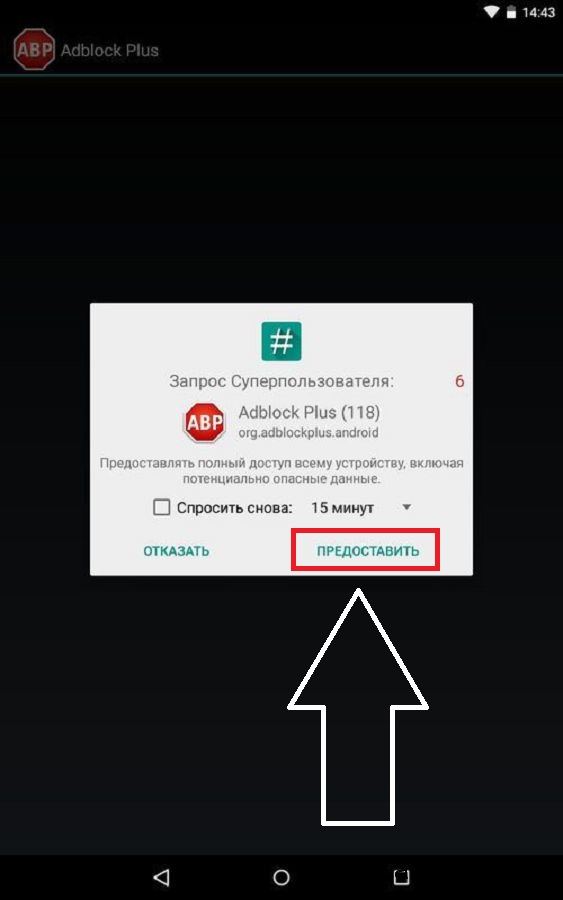
Итак, при первом запуске приложения высветится запрос на предоставление прав root, которые необходимы для доступа к чтению и редактированию системного хост-файла. Если у вас нет таких прав, пропустите действие.
Вы попадаете в главное меню приложения, где вам будет предложено изменить настройки прокси. Чтобы осуществить это, необходимо:
Если настройка выполнена верно, приложение уведомит о корректной работе.
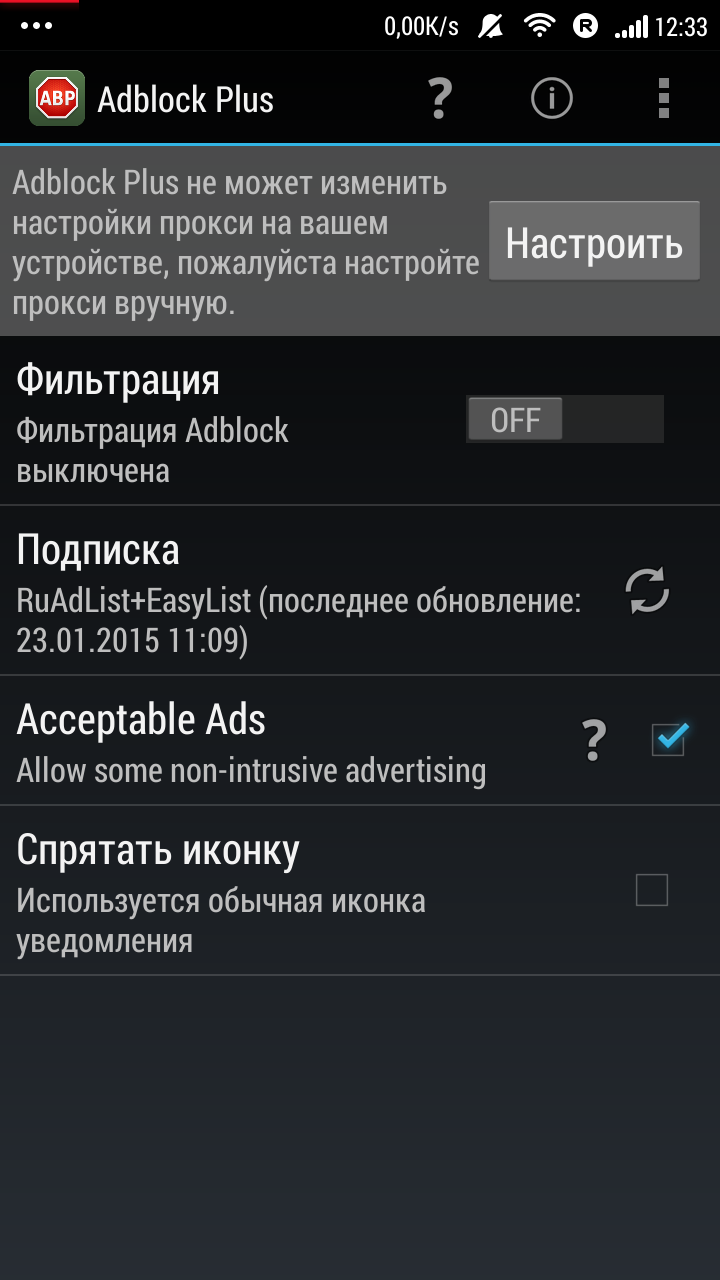
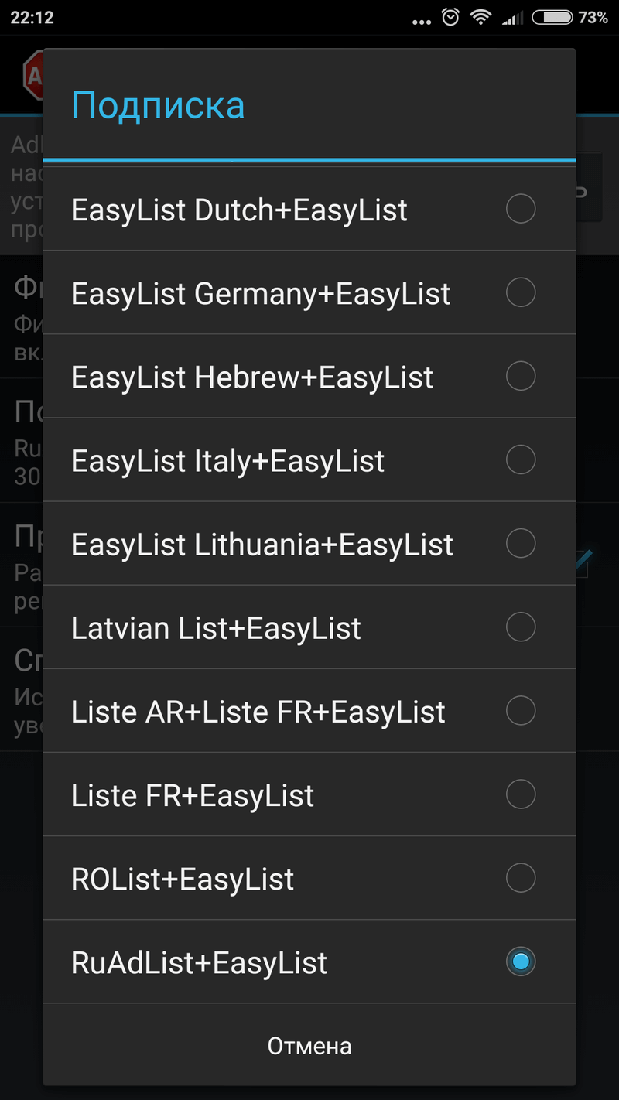
Далее в главном меню вы можете управлять фильтрацией, а также выбирать и обновлять необходимые подписки на хосты, которые зависят от вашего региона.
В приложении существует возможность отключить или включить показ ненавязчивой рекламы. Рядом с галочкой находится кнопка вызова справки с сайта производителя, где подробно указано, какие объявления считаются приемлемыми.
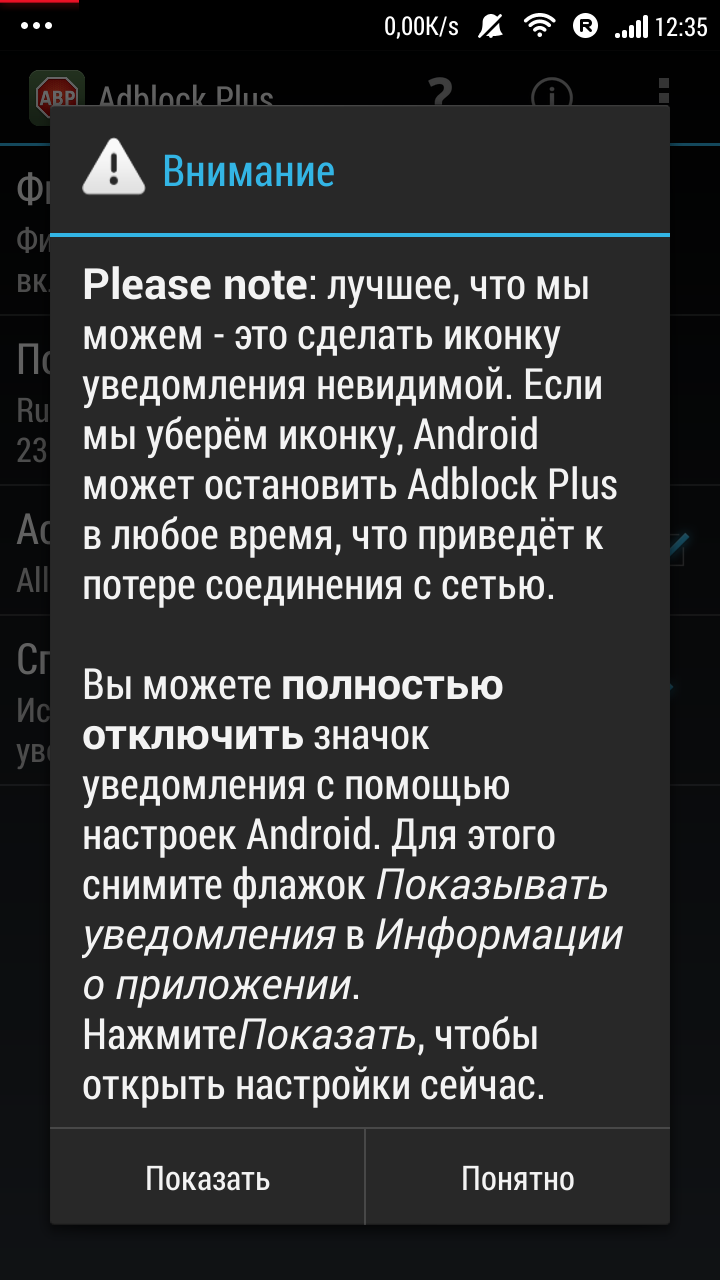
В завершение настройки вы можете спрятать иконку приложения, чтобы она не мешалась на панели уведомлений. Приложение не перестанет работать в фоне, поскольку иконка просто делается невидимой, но вы также можете отключить ее полностью в настройках Android.
Аналоги программы
Стоит обратить внимание на одну важную вещь – приложение Adblock было удалено из Google Play Market еще несколько лет назад, поскольку блокировка рекламы не выгодна ни разработчикам приложений, ни владельцам сайтов. Программу можно скачать только с сайта разработчика либо с различных тематических форумов, где выкладывают apk-файлы различных утилит.
Если вы не собираетесь искать Adblock по всему интернету, то на помощь придут аналогичные приложения, которые также режут рекламу.
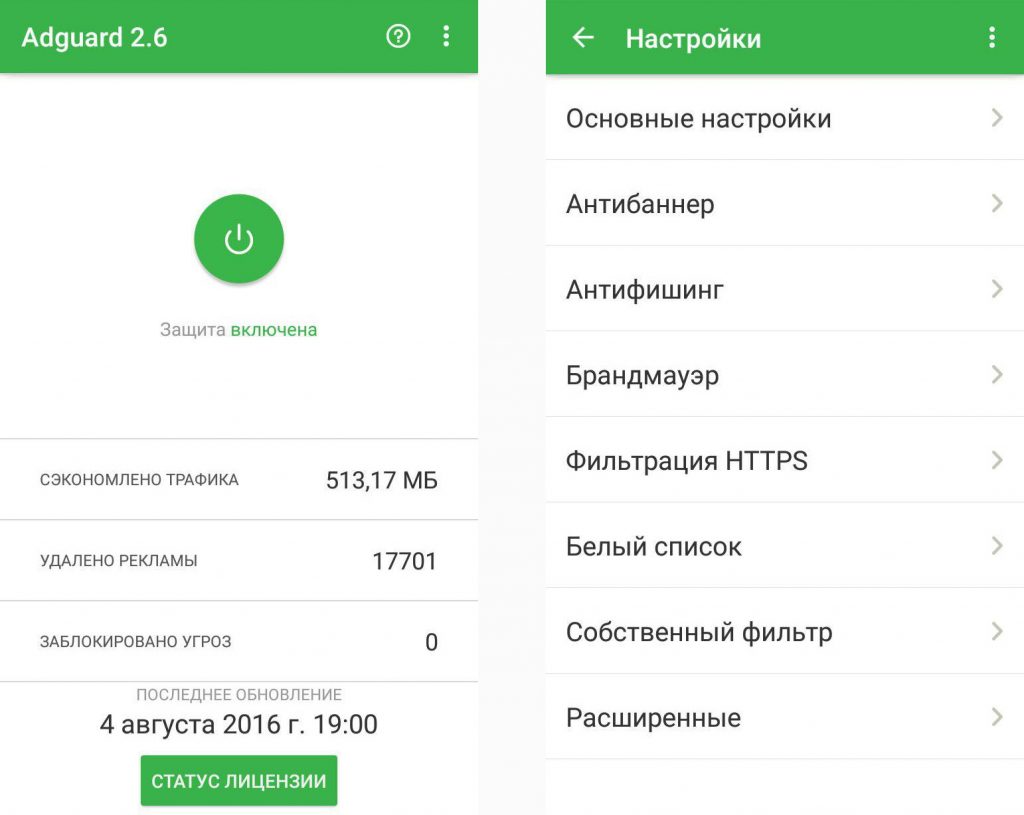
Одной из наиболее популярных программ является Adguard. Ее особенность – работает только в браузерах Яндекс и Самсунг, не требует рут-доступа. Настройка приложения понятна и интуитивна, для большего удобства доступны различные фильтры.
В виде расширения для браузеров google chrome и opera beta существует утилита AdAway, которая отлично вырезает рекламу без прав root. Есть возможность настройки пользовательского списка доверенных хостов.

Автор, специалист в сфере IT и новых технологий.
Получил высшее образование по специальности Фундаментальная информатика и информационные технологии в Московском государственном университете имени М.В. Ломоносова. После этого стал экспертом в известном интернет-издании. Спустя время, решил попробовать писать статьи самостоятельно. Ведет популярный блог на Ютубе и делится интересной информацией из мира технологий.
Какие лучшие блокировщики рекламы для Android бесплатные и платные?

Часто очень несвоевременно всплывает реклама на телефоне Андроид, как убрать ее и какие существуют лучшие программы блокировщики мы обсудим сегодня. Большая часть пользователей планшетов и смартфонов под управлением операционной системы Андроид, скачивают игры и приложения из официального магазина Google Play.
Продолжительное общение с этим магазином позволяет убедиться, что многие приложения распространяются в двух версиях – платной и бесплатной. Часто они отличаются исключительно наличием рекламы.
Причины, чтобы заблокировать рекламу на телефоне
На рекламу можно совсем не реагировать, однако существует, по меньшей мере, три причины для того, чтобы задуматься о вариантах ее удаления:
Виды рекламы в приложениях «Андроид»
Как убрать рекламу на Андроиде с помощью приложения-блокировщика AdAway

Если выскакивает реклама на «Андроиде», как убрать ее подскажет AdAway. Это приложение способно вносить коррективы в файл hosts. Данный компонент контролирует обращения всех программ к сети. Чтобы инструмент AdAway мог вносить изменения в файлы системы, потребуется соответствующее разрешение. Его можно получить только если пользователь обладает ROOT-правами.
Порядок работы с приложением следующий:
Первая кнопка позволяет загрузить измененный файл host. После ее использования планшет или смартфон предстоит перезагрузить. Очевидно, что Google приложения, которые блокируют рекламу не выгодны. На рекламе эта компания зарабатывает колоссальную прибыль.
Поэтому AdAway — это инструмент, который отсутствует в магазине Google Play. Его придется искать на других ресурсах, а после в ручном режиме устанавливать данное приложение.
Блокируем рекламу с помощью AdBlock
Если возникает реклама на «Андроид», как убрать подскажет AdBlock. Приложение представляет собою копию компьютерной программы, которая носит аналогичное имя. Инструмент позволяет заблокировать различные рекламные баннеры. Приложение необходимо инсталлировать на планшет или смартфон.
После этого вопрос, как убрать рекламу в браузере на Андроиде будет решен – она будет автоматически блокироваться. При наличии ROOT-прав, очищаться будет весь поступающий трафик. Если их нет, потребуется дополнительная настройка прокси-сервера.
Примечательно, что данное приложение может взаимодействовать не со всеми планшетами и смартфонами. Отдельно разработан особый AdBlock Browser – это обозреватель, который позволяет знакомиться с содержанием сайтов без рекламного контента.
LuckyPatcher
Решить вопрос, как убрать рекламу на Андроиде можно и при помощи приложения LuckyPatcher. Приложение во многом похоже на AdAway, однако его интерфейс имеет ряд отличий. Данное решение позволяет не только отключить навязчивую рекламу, но и проверку лицензии, которая нередко требуется в играх. Данное приложение можно использовать со всеми его возможностями, лишь при наличии ROOT-прав.
После запуска программы, она начинает сканировать файловую систему гаджета. При этом вся необходимая информация будет показана в настройках. Предусмотрено меню с полным перечнем установленных приложений. В нем можно ознакомиться с разнообразными предупреждениями. К примеру, LuckyPatcher сообщает о присутствии рекламы в определенном приложении, а также о проверке лицензии.
Все приложения разделены на отдельные категории. Каждая из них помечена своим цветом. «Желтыми» становятся обработанные приложения, которые не требуют дополнительных действий. Программы, которые нуждаются в проверке лицензии в магазине Google Play, получают зеленую отметку. Если в приложении присутствует реклама, оно отмечено голубым цветом.
В отдельную категорию попадают программы, обработка которых невозможна. При нажатии на отдельную программу из списка, возникает диалоговое окно, которое и позволяет отключить рекламу. Выбираем необходимое действие из предложенных и наблюдаем за процессом преобразования. Желательно позаботиться о резервной копии обрабатываемых приложений.
AdFree
Если вы задаетесь вопросом, как убрать всплывающую рекламу на Андроиде, можете воспользоваться инструментом AdFree. Это приложение отключает рекламу, как в приложениях, так и в браузере. Для работы этого инструмента потребуются ROOT-права.
Порядок использования приложения следующий:
С этого момента можно запускать игры и приложения – реклама из них исчезнет. AdFree – это полностью русскоязычная программа, поэтому общаться с ней особенно удобно.
Блокировщик рекламы на Андроид Adguard
Данное решение блокирует рекламный контент в браузерах. Также есть возможность приобрести ключ, который позволит исключить рекламу из приложений. Adguard блокирует сайты мошенников и фишинговые ресурсы. Для запуска приложения нет необходимости получать ROOT-права.
Adguard создает на устройстве сервер VPN, посредством которого обрабатывает контент. Тщательность работы фильтров мы можем указать самостоятельно, используя настройки приложения. Доступна функция «Белого списка». В данный перечень можно поместить приложения и сайты, которые вызывают доверия, тем самым Adguard не будет их проверять.
Браузер со встроенной блокировкой рекламы Ghostery Privacy Browser
Ghostery Privacy Browser – это браузер, который помимо всего прочего обеспечивает защиту от слежки для пользователя устройств на базе операционной системы Андроид. Информация об активности человека в сети интернет сохраняется ресурсами. Браузер гарантирует конфиденциальность.
В данный обзор Ghostery Privacy Browser попал, поскольку обладает встроенным блокировщиком рекламы. Он исключает баннеры и всплывающие окна. Браузер не поддерживает технологию Flash, что можно отнести к его недостаткам. При этом приложению для работы требуется всего два мегабайта памяти, это невероятно скромный показатель.
Хорошая оптимизация дает возможность использовать приложения даже на устройствах с невысокой производительностью. Привыкнуть к инструменту очень просто, поскольку он имеет удобное меню и полностью переведен на русский язык. Ghostery Privacy Browser избавляет от рекламного контента на интернет-ресурсах. Это полноценный удобный браузер.
Браузер Opera тоже умеет блокировать рекламу без ROOT
Браузер Opera можно установить и на Android. Он также способен блокировать рекламу. Данный обозреватель поддерживает современные технологии, среди которых и HTML5. Он умеет воспроизводить Flash-видео с видео-хостингов и других сайтов. К особенностям данного приложения можно отнести уникальную возможность сжатия траффика.
Вся информация, поступающая из сети интернет на устройство, предварительно обрабатывается на серверах Opera. Там она оптимизируется и сжимается, только после этого поступает на смартфон или планшет. Иногда при такой обработке возникают ошибки, из-за чего информация может отображаться некорректно.
Браузер сохраняет пароли и историю посещений, но при необходимости можно воспользоваться режимом «Инкогнито». Реализована функция «живого» поиска. Домашний экран позволяет ознакомится с последними новостями, которые система отбирает исходя из интересов пользователя.
Менеджер загрузок дает возможность возобновлять прерванное скачивание файла. Пароли и закладки можно синхронизировать с браузерами Opera, которые работают на других устройствах.
Яндекс Браузер блокирует рекламу без ROOT
Браузер созданный разработчиком одноименной поисковой системы. Он также обладает возможностью блокировки рекламы. Кроме того, в обозреватель интегрированы фирменные сервисы и турборежим. Совместим с Android версии не ранее 2.3. Для его работы не требуются ROOT-права.
Ручное удаление рекламного контента
Описанный ниже способ не требует установки дополнительных приложений. Для его реализации необходимы ROOT-права, а также файловый менеджер, который обладает доступом к файловой системе смартфона или планшета. Прежде всего, нам следует получить файл hosts. Его можно скачать из открытых источников. Сохраняем компонент в форме текстового файла и присваиваем ему имя hosts.
Пройти данный этап можно не только на планшете или смартфоне, но и на компьютере. Далее подготавливаем резервную копию изначального файла hosts. Для этого присваиваем ему произвольное имя.
Теперь нам потребуется файловый менеджер, который можно применять с правами суперпользователя. В таком качестве можно использовать приложение Root Explorer. Помещаем полученный из интернета файл hosts в каталог etc. После этого, перезагружаем смартфон или планшет. Реклама должна исчезнуть.
Как убрать рекламу в YouTube на Андроиде
Xposed Framework – это инструмент, который способен манипулировать файлами системы, посредством добавляемых модулей. В рамках нашей темы, мы поговорим о модуле под названием YouTube Adaway. В первую очередь, проверяем наличие у нас ROOT-прав.
Далее выполняем следующие действия:
Алгоритм действий следующий:
Для включения модуля выполняем следующие действия:
Настраиваем YouTube Adaway следующим образом:
Готово. При использовании операционной системы версии KitKat, использование модуля может вызвать ошибку. В таком случае, необходимо произвести обновление программного обеспечения.
Выбираем блокировщик рекламы для android-устройств: AdAway, AdFree и Adblock Plus (страница 2)
Самый первый: AdFree
Знакомство
реклама
AdFree является самой первой и самой популярной утилитой для блокировки рекламы на android-устройствах. Утилита максимально проста, и в то же время у нее достаточно функций. Необходимо отметить, что она рассчитана на одноразовую настройку: установил, настроил и радуйся отсутствию рекламы. Итак, пора рассмотреть ее подробнее.
Основные преимущества приложения AdAway:
Начало работы
При первом запуске мы должны предоставить приложению Root-права, без них оно работать не будет. Как и в случае с AdAway, данной программе необходимы права на редактирование все того же файла hosts. Соответственно и принцип работы у них одинаковый.
После предоставления суперправ мы сразу попадаем в основное и единственное меню, где и происходит вся настройка. Тут можно либо сразу загрузить и установить измененный файл настроек доступа к интернету, либо вернуть оригинальный файл, чтобы реклама снова отображалась. Это, так сказать, были основные настройки.
А еще есть дополнительные. К примеру, функция ежедневной проверки обновлений. Предусмотрена и возможность использовать data/hosts в качестве источника запрещенных адресов, это для того, чтобы не портить оригинальный файл. Можно блокировать локальный веб-сервер, это позволит избавиться от более хитрого рекламного механизма, который не только получает рекламу, но и отправляет запрос на нее. Еще можно использовать другие IP и так далее. Опять же, как и в AdAway, есть TCPdump – анализатор сетевого трафика.
реклама
На этом, в принципе, и все, еще доступна возможность просмотра заблокированных хостов, но подобная функция пригодится не каждому.
Единственное – в данном приложении нет «белого списка», а некоторые сервисы, к примеру, mail.ru не отображаются (или не всегда), поскольку распознаются как реклама.
Тестирование
Результат аналогичен вышерассмотренному приложению – рекламы практически нет, но кое-где проскакивают мелкие рекламные баннеры. Бывает это редко, но все же факт налицо. От чего это зависит? – спросите вы. Возможно, все дело в новых рекламных серверах, пока приложение не узнает о них, мы будем видеть рекламу.
Выводы по AdFree
Итак, программа AdFree невероятно схожа с AdAway. Она работает максимально стабильно, плавно и не подводит. Функций у программы не столь много, и все они, так сказать стандартны: локальный сервер, переназначение пути файла с хостами, ежедневное обновление, восстановление оригинала и сторонний IP.
Как следствие, реклама блокируется, правда, некоторые баннеры все равно отображаются.
Скачать AdFree со страницы приложения на XDA-Developers
Root не преграда: Adblock Plus
Знакомство
Программа Adblock Plus знакома многим пользователям браузеров Google Chrome и Mozilla Firefox. Это одно из первых приложений, блокирующих рекламу в настольных браузерах. На компьютерах эта утилита работает отменно: блокирует всю рекламу. А как же обстоят дела на мобильных устройствах?
реклама
Основные преимущества приложения Adblock Plus:
Начало работы
реклама
Уже по традиции при запуске данного рода приложений Adblock Plus запросит права суперпользователя. Это нужно для редактирования файла hosts и доступа к системному разделу. Соглашаемся.
Затем попадаем в основное меню. Там, естественно, мы можем включить фильтрацию рекламы.
А также выбрать подписку на хосты. В отличие от того же AdAway или AdFree, здесь приложение загружает не все рекламные хосты, а только тематические – для нашего региона и дополнительные. Сделано это не только для экономии памяти, но и для снижения нагрузки на систему устройства.
реклама
Для совестливых пользователей в качестве дополнительной возможности предусмотрено разрешение ненавязчивой рекламы. Нам не тяжело, а администрации сайта будет хорошо. Впрочем, это решение остается за вами, свое мнение никому не навязываю.
Еще можно спрятать иконку приложения, которая появляется в «статус-баре» при запуске Adblock Plus. Она не убирается, а становится невидимой. Если разработчики совсем уберут пиктограмму утилиты, то система Android будет останавливать ее. Именно так написали авторы в справке, почему так – судить сложно. Один нюанс, если на «чистых сборках» системы Android это работает, то вот с оболочкой MUIU особой дружбы нет. Возможно, и с TouchWiz или каким-нибудь подобным интерфейсом (к примеру, LEWA или EMUI) всплывут подобные «недоговорки». Но кардинальной проблемой это не назовешь.
Итак, мы все подтвердили, установили, и теперь приложение работает. Стоит отметить, если у вашего гаджета нет Root-прав, то отчаиваться не нужно. Adblock Plus гораздо продвинутее своих аналогов.
реклама
В этом случае необходимо зайти в настройки и включить прокси. Вуаля! Adblock Plus начинает блокировать рекламу и на «нерутированных» устройствах.
Один нюанс – все это будет происходить лишь при использовании Wi-Fi соединения, а при включении мобильного интернета реклама все-таки будет.
Кроме того, в некоторых случаях в автоматическом режиме прокси работать не будет.
реклама
Нужно будет зайти в настройки Wi-Fi, выбрать свою сеть и указать имя хоста сервера и его порт. Что указывать, вы выясняете сами, соответствующее извещение отобразится в настройках приложения. По умолчанию, имя хоста – loclhosts, порт – 2020.
Настройки
Кстати, о настройках. В Adblock Plus их совсем мало. Ну с прокси мы только разобрались. Автоматический запуск приложения при включении устройства, автоматическое обновление подписки и обновление только через Wi-Fi сеть – это не в новинку.
реклама
Ну а последние параметры: отчет о сбое, проверить обновления, показать конфигурацию. Как можно видеть, ничего нового и необычного.
Тестирование
Зато при тестировании Adblock Plus показал наилучший результат, он не отобразил ни одного рекламного баннера. Тут сказывается мощная поддержка приложения, поскольку оно обладает еще и «настольной» версией.
Выводы по Adblock Plus
Adblock Plus – это самый сильный инструмент по борьбе с рекламой. Он максимально прост в использовании и настройке, оснащен самими распространенными функциями и может в автоматическом режиме обновлять и пополнять список рекламных хостов, причем делает это «умным» образом. А для экономии мобильного трафика мы можем включить функцию загрузки хостов только при подключении к Wi-Fi сети.
Но все это мелочи, по сравнению с тем, что Adblock Plus может работать в «облегченном» режиме и блокировать рекламу даже на устройствах без Root-прав.
Единственный минус данного приложения – отсутствие «белого списка» хостов. Дело в том, что некоторые информационные ресурсы распознаются как рекламные, что хотелось бы контролировать самостоятельно.
Скачать Adblock Plus с официального сайта приложения
Для прокси режима нужна OC Android 3.0 и новее.
Заключение
Вы устали от рекламы? Устанавливайте любое из рассмотренных приложений и радуйтесь. Все они абсолютно оправдывают свое предназначение – блокируют нежелательную рекламу. Единственное, что утилиты AdAway и AdFree практически аналогичны, различаясь лишь наличием «белого списка» хостов у первой программы и отсутствием функции загрузки хостов только по Wi-Fi у второй.
Самым же лучшим инструментом, на мой взгляд, является Adblock Plus. Да, у этого приложения нет «белого списка» и специальных утилит для отслеживания исходящего трафика, но вот все остальные функции присутствуют в полном объеме. А самое главное – Adblock Plus может работать на устройствах без прав суперпользователя, пусть и в урезанном режиме, но работать.



