
4 одноразовых антивируса для быстрой перепроверки компьютера (портативные версии!)
 Доброго дня!
Нередко бывает, что установленный штатный антивирус ничего не находит, но все признаки заражения ОС очевидны: в браузере открываются рекламные вкладки, окна, ряд программ не запускается, показывая ошибки.
В этой заметке посоветую несколько таких программ, которые очень рекомендую иметь на своей аварийной флешке/диске.
1) Нижеприведенные программы не защищают вашу систему постоянно — они исключительно для лечения и перепроверки в настоящее время;
2) Все они могут работать параллельно с вашим штатным антивирусом (впрочем, его всё же желательно на время отключить. ).

Чем можно быстро проверить компьютер на рекламу, вирусы и угрозы
Dr.Web CureIt!
👉 Ссылка на загрузку (для проверки из-под Windows)
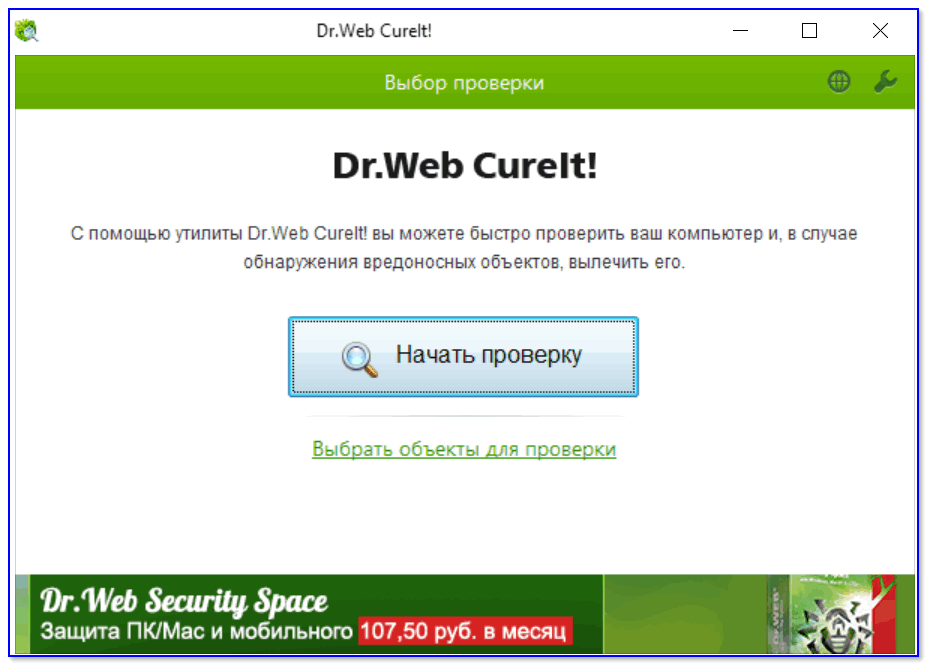
Начать проверку Dr.Web CureIt!
Все найденные угрозы будут приведены в списке: вам останется только подтвердить их лечение * (кнопка «Обезвредить» ).
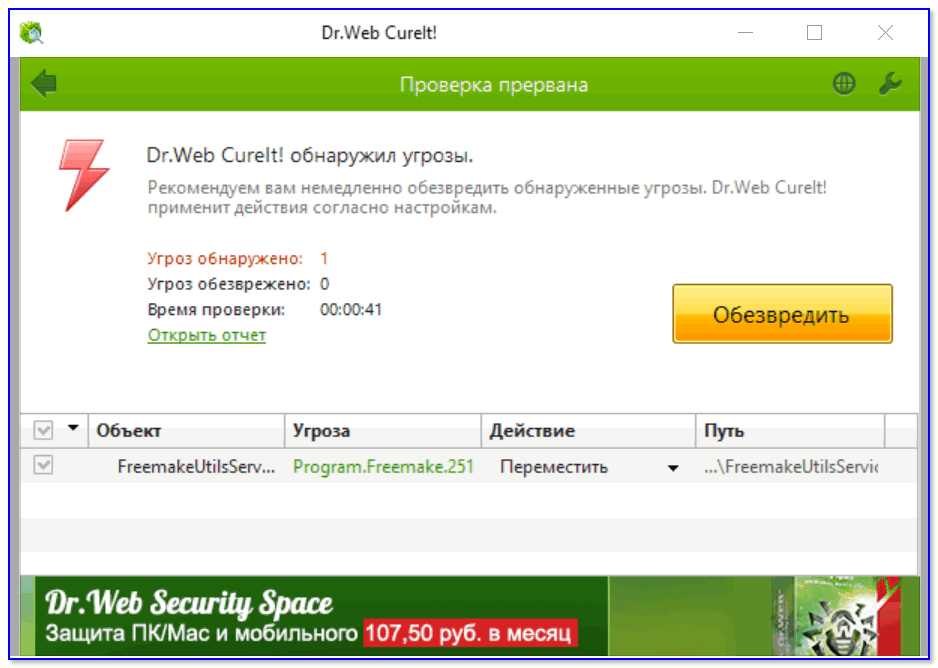
Dr.Web CureIt! — найдена угроза!
* Примечание : в списке обнаруженных угроз могут быть и не опасные файлы (попавшие туда только из-за обильного количества рекламных вставок).
Kaspersky Virus Removal Tool
👉 Ссылка на загрузку (офиц. сайт)
Аналогичная программа для поиска и обезвреживания вирусов от Касперского. Запускается практически на любом ПК под управлением Windows XP/7/8/10 (32/64 bits).
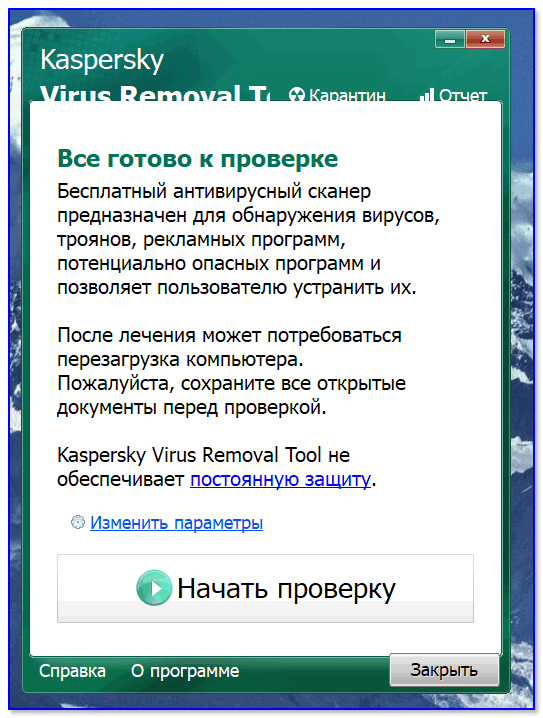
Начать проверку — Касперский
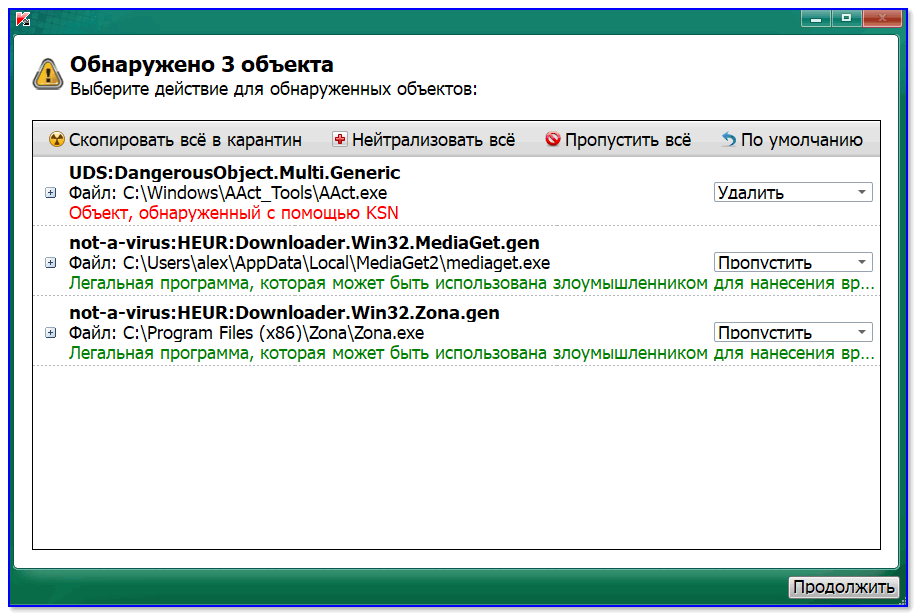
Обнаружено 3 угрозы! Лечить? (Касперский)
AdwCleaner
👉 Ссылка на загрузку портативной версии (с офиц. сайта)
Эта программа специализируется на удалении рекламного ПО, встречающегося в браузеры и ОС (всякие баннеры, всплывающие сообщения, переадресации с одной странички на другую и т.д.). Обычно подобную вирусную рекламу не находит и не видит обычный антивирус.
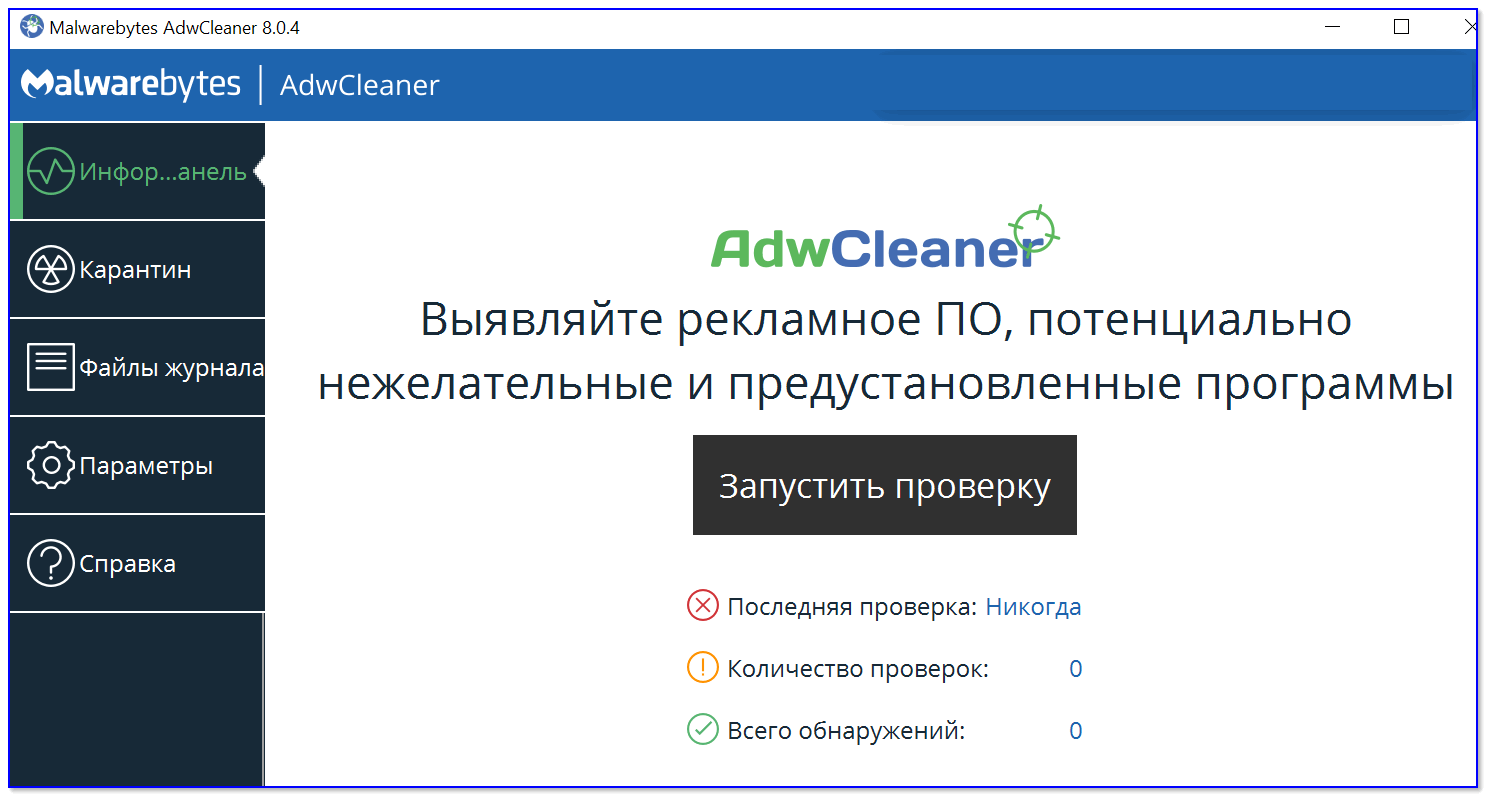
AdwCleaner — начать проверку!
Обнаружены потенциально опасные объекты / AdwCleaner

👉 Ссылка на загрузку с офиц. сайта

Кстати, у меня на блоге по решению различных проблем в AVZ есть несколько полезных заметок:
Антивирус для флешки
Антивирус для флешки — вещь нужная, так как сегодня практически у каждого есть флешка.
Зачастую на флешках хранятся важные для нас данные: курсовые, дипломные, отчеты, фото и прочее. И попадание на flash-устройство вирусов не сулит ничего хорошего. Только представьте, что один маленький вирус удалил ваш квартальный отчет, над которым вы, работали целую ночь или у вас вообще перестала открываться флешка…
Мало кто знает, что привычная всем флешка является вторым по масштабности распространителем компьютерных вирусов, после интернета!
К примеру: погостили вы у друга и между делом сбросили у него интересный фильм. Приходите домой, подключаете flash-накопитель к компьютеру и вирус пошел себе гулять по вашей системе, заражая все вокруг, а вы потом думаете: почему компьютер тупит или куда делись важные документы.
Антивирус для флешки — важный атрибут вашего накопителя
На самом usb-накопителе вирус не активен и как следствие практически неприметен. При
копировании зараженного файла (того же фильма) не всякий антивирус вычислит этого «злодея», а потом будет уже поздно…
Избежать такой горькой учести поможет антивирус для флешки. Одной из лучших программ в данном сегменте является trustport usb antivirus.
Данный продукт устанавливается непосредственно на флешку и защищает ее от попадания вирусов с инфицированного компьютера.
Установка
Давайте подробнее рассмотрим установку данной утилиты.
Подключаем flash-устройство к usb-порту компьютера. Запускаем установку trustport usb antivirus. В первом же окне выбираем удобный для нас язык (1):

Затем несколько раз жмем «Далее», соглашаемся с лицензией и попадаем в окно с выбором флеш-устройства для установки программы (2), выбираем свой накопитель и жмем «Далее»:

Нажимаем кнопку «Установить» и антивирус для флешки начинает свою инсталляцию:

После инсталляции стоит отметить галочкой пункт «Запустить трей Trustport» (3):
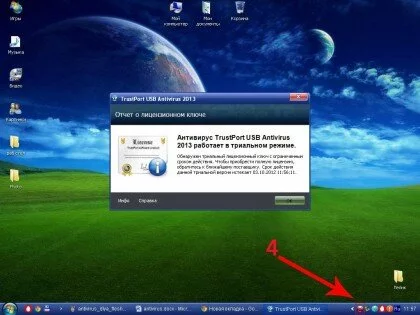
Если вы все сделали правильно, то увидите антивирус для флешки свернутый в трей (4):

Извлекаем наше flash-устройство и подключаем его обратно, значок флешки меняется на зеленое сердечко (5):

Это означает, что наш flesh-накопитель надежно защищен от коварных вирусов. Если мы на него зайдем, то увидим установленные файлы самого антивируса (6):

Запуск
Программа автоматически запускается при подключении вашего флеш-накопителя к компьютеру, это можно увидеть по иконке в трее (4). Если такое не происходит – тогда зайдите на usb-флешку и откройте ярлык запуска программы (7). В редких случаях может возникнуть конфликт trustport usb antivirus с основным антивирусом компьютера. Если это произошло – временно отключите главный антивирус — должно помочь :-).
Вот и все, антивирус для флешки установлен и ваше usb-устройство под защитой.
PS: Если требуется более серьезная защита — можете еще установить пароль на флешку.
Как установить антивирус на флешку?
А на флешку антивирус установить можно?
Выполните следующие действия, чтобы запустить антивирус с USB-накопителя. Загрузите любое антивирусное программное обеспечение с сайта производителя. Скачанное антивирусное программное обеспечение хранится на жестком диске вашего компьютера. Вставьте USB-накопитель и дважды щелкните загруженный файл, чтобы начать процесс установки.
Как защитить флешку от вирусов?
Как сделать загрузочный USB-антивирус?
Загрузите компьютер с диска аварийного восстановления
Какой лучший USB-антивирус?
10 инструментов для защиты компьютера от зараженных USB-накопителей
Как запустить проверку на вирусы на флешке?
Щелкните правой кнопкой мыши значок USB, затем щелкните левой кнопкой мыши «Сканировать на вирусы» в раскрывающемся меню. При запуске Shell Scanner убедитесь, что в подкаталоге include установлен флажок, и нажмите зеленую кнопку запуска (обведена ниже). Это просканирует ваш USB-накопитель на наличие вирусов и выдаст отчет, подобный этому, который вы затем сможете закрыть.
Могу ли я запустить Malwarebytes с USB-накопителя?
Весь набор инструментов Malwarebytes является портативным, и все инструменты работают в автономном режиме. Это означает, что нет необходимости загружать или устанавливать что-либо на компьютер клиента, просто подключите USB-накопитель и начните сканирование.
Удаляет ли вирусы форматирование флешки?
Как безопасно проверить флешку?
Есть ли способ безопасно проверить содержимое карты памяти USB?
Можно ли взломать флешки?
Это совершенно новый тип риска для компьютерной безопасности: не вирусы, а измененная прошивка может позволить USB-устройствам незаметно шпионить за пользователями компьютеров. Новые атаки сложно остановить, предупреждают ИТ-специалисты.
Что такое офлайн-сканирование?
Почему так полезно сканирование в автономном режиме
Вместо того, чтобы пытаться запустить из Windows и сканировать ваш компьютер во время работы Windows (а вредоносные программы могут работать в фоновом режиме), он перезагружает ваш компьютер в чистой среде и выполняет сканирование вне Windows.
Что такое Avast Rescue Disk?
Диск аварийного восстановления позволяет сканировать ваш компьютер, когда ваша система не работает. Этот метод значительно увеличивает ваши шансы на обнаружение и удаление вредоносных программ, поскольку они не могут противодействовать.
Как мне проверить свой компакт-диск на вирусы?
Да, он может сканировать CD / DVD, если вы откроете «Мой компьютер» и щелкните правой кнопкой мыши диск CD / DVD, вы увидите опцию «Сканировать на наличие вирусов», нажмите на нее, и SEP просканирует весь диск, пометит и сохранит его. рассматривать это как потенциальный риск.
Безопасны ли USB-накопители?
Безопасны ли USB-накопители? Вам будет простительно думать, что флэш-накопители следует избегать любой ценой, но правда в том, что они безопасны в использовании. Однако важно всегда рассматривать их как потенциальную угрозу безопасности.
Безопасна ли безопасность USB?
Используйте безопасные USB-накопители. Некоторые новые модели имеют функции безопасности, такие как аутентификация по отпечатку пальца, которые помогают защитить устройство от хакеров. Не используйте одни и те же флэш-накопители для домашнего и рабочего компьютеров, так как вы можете подвергнуться риску перекрестного заражения своих компьютеров.
Как удалить вирус с USB-накопителя без удаления файлов?
Как удалить вирус с USB без удаления файлов
14 бесплатных загрузочных антивирусных дисков
Как поступить в ситуации, когда ваш компьютер не загружается, и вы уверены, что причина данной проблемы заключается в вирусе или вредоносной программе? Как просканировать систему и выполнить очистку, если Windows не загружается?
Как раз для таких случаев отлично подойдет загрузочная антивирусная программа. Пользователь создает загрузочную флешку или CD/ DVD диск на чистом компьютере, а потом может использовать данный носитель для сканирования жесткого диска на вирусы даже без необходимости загружать Windows.
Так как многие вирусы блокируют загрузку операционной системы Windows, загрузочная антивирусная среда может стать очень эффективным решением для очистки компьютера от угроз и восстановления его нормальной работоспособности.
Примечание: для создания загрузочного носителя нужно скачать соответствующий ISO-образ и записать его на диск или флешку, например, с помощью программы Rufus. Затем нужно загрузиться с диска или USB-устройства флеш-памяти на зараженном компьютере.
Anvi Rescue Disk

Дополнительно Anvi Rescue Disk предлагает функцию устранения проблем в системном реестре, которые могли быть вызваны действием вируса.
AVG Rescue CD

Текстовый интерфейс инструмента может быть не очень удобным для неопытных пользователей. Тем не менее, AVG Rescue CD отличается большим количеством различных операций сканирования и очистки и позволяет обновлять антивирусные определения даже без переустановки.
Avira Rescue System

Avira Rescue System автоматически обновляет сигнатуры перед выполнением сканирования. Таким образом, пользователю не требуется повторно записывать загрузочный диск перед использованием
Инструмент поддерживает сканирование архивов для максимальной защиты.
Comodo Rescue Disk

Помимо стандартных устанавливаемых антивирусных продуктов, Comodo также предлагает бесплатный загрузочный диск.
Comodo Rescue Disk поддерживает автоматическое обновление и предлагает несколько вариантов сканирования: интеллектуальная проверка (Smart Scan), полное сканирование (Full Scan) и выборочная проверка (Custom Scan).
В режиме Smart Scan выполняет поиск активных вирусов и руткитов в памяти, загрузочных секторах, записях автозагрузки и папки системы. В режиме выборочной проверки пользователь может запускать анализ отдельных файлов и папок.
Comodo Rescue Disk поддерживает сканирование архивов, позволяет включать эвристическую проверку и может исключать анализ файлов определенного размера, например, крупных файлов свыше заданного предела. При этом размер инструмента не превышает 60 мегабайт.
Bitdefender Rescue CD

Вы можете исключить сканирование определенных файлов, выбирать максимальный размер проверяемых объектов и дополнительно включать проверку архивов.
Наряду с полным сканированием всего диска Bitdefender Rescue CD также позволяет выполнить анализ в отдельных папках.
Dr.Web LiveDisk

Инструмент предлагает гибкие возможности настройки: можно выбирать действия по умолчанию при обнаружении зараженных элементов в системе, а также подозрительных и неизлечимых объектов. Также можно настроить действие загрузочного антивируса при распознавании рекламного ПО, дозвонщиков, программ-шуток, модулей взлома или ПНП.
Пользователь может исключить сканирование определенных директорий, задать максимальный размер анализируемых файлов и максимальное время на обработку одного объекта.
Примечательно, что Dr.Web умеет проверять и устанавливать обновления антивирусных определений самостоятельно, без перезаписи программы. Это значит, что вы можете использовать загрузочный диск в любое время, достаточно выполнить обновление перед сканированием.
Dr.Web LiveDisk доступен для установки на USB флешки и диски. Размер инструмента составляет около 600 мегабайт.
F-Secure Rescue CD

Kaspersky Rescue Disk

Загрузочный диск Kaspersky Rescue Disk выполняет поиск вирусов, Интернет-червей, троянов, вредоносных и рекламных приложений, дозвонщиков и других опасных объектов.
Инструмент может работать в двух режимах: текстовый режим и режим с поддержкой графического интерфейса. Загрузочный антивирус поддерживает сканирование файлов в архивах, проверку установочных пакетов и сканирование OLE объектов.
Kaspersky Rescue Disk поддерживает эвристическую проверку и предлагает три основных варианта сканирования, в зависимости от нужд пользователя.
Вы можете настроить загрузочный антивирус Kaspersky на автоматическую очистку компьютера при обнаружении вредоносных объектов, либо оставить режим запроса дальнейшего действия у пользователя.
Panda Cloud Cleaner Rescue ISO

Panda Rescue ISO запускает программу Panda Cloud Cleaner без загрузки процессов основной системы, которые могут препятствовать нормальной процедуре антивирусной проверки.
Сначала нужно загрузить Panda Rescue ISO для подготовки к запуску Panda Cloud Cleaner. Затем компьютер будет перезагружен в Windows, но антивирусный инструмент начнет работу еще до того, как загрузятся основные процессы. Это позволяет сократить риск вмешательства в работу Panda Cloud Cleaner со стороны вредоносной программы.
Panda Rescue ISO не подойдет в тех случаях, когда вредоносная программа слишком глубоко проникла в систему Windows и заблокировала возможность загрузки системы. В подобной ситуации лучше воспользоваться другими загрузочными дисками.
Sophos Bootable Anti-Virus

Sophos Bootable Anti-Virus практически не имеет параметров конфигурации. Пользователь может только выбирать один из двух вариантов сканирования.
Рекомендованная проверка (Recommended Scan) позволяет переименовывать файлы или просто отображать журнал с обнаруженными вредоносными объектами. В режиме расширенной проверки (Advanced Scan) все зараженные файлы будут удалены.
Также доступная опция Bash Shell для ручного удаления вирусов. Данный вариант будет полезен, если вы точно знаете, где находятся вредоносные файлы.
Перед загрузкой программы рекомендуется подробно ознакомится с инструкциями. Размер диска составляет примерно 190 мегабайт.
Trend Micro Rescue Disk

Сканер позволяет запускать быстрое или полное сканирование.
Обратите внимание, что Trend Micro Rescue Disk скачивается как обычная программа, которую нужно записать на загрузочный диск.
VBA32 Rescue

Несмотря на то, что VBA32 не поддерживает графический интерфейс, инструмент предлагает большое количество различных опций и параметров настройки.
Пользователь может решать, какие диски нужно проверить, файлы каких расширений нужно анализировать, а также включать сканирование архивов и определять стандартное действие при обнаружении угрозы.
Вы можете включать эвристическую проверку и обновлять антивирусные сигнатуры прямо с загрузочного диска или флешки.
Очевидным недостатком VBA32 Rescue можно назвать отсутствие графического интерфейса. Программе будет непросто завоевать популярность у новичков.
Windows Defender Offline

Windows Defender Offline поддерживает быстрые, полные и выборочные сканирования папок, разделов или дисков.
Интересно, для записи Windows Defender Offline на диск или флешку не нужно устанавливать дополнительное программное обеспечение. Все это можно сделать стандартными средствами системы.
Zillya! LiveCD

Zillya! LiveCD поддерживает сканирование дисков или отдельных папок, но не может анализировать конкретные файлы.
Опционально можно проверять только файлы определенных расширений, например, исполняемых файлов, которые часто включают вредоносный код. Это позволяет сократить время проверки.
На загрузочном диске доступна утилита Zillya! MBR Recovery, которая может сканировать главную загрузочную запись MBR на вирусы и вредоносные программы, чтобы восстановить возможность загрузки операционной системы.
Загрузочная среда отличается приятным интерфейсом, но имеет сравнительно большой размер: около 600 мегабайт.
Выбор портативного антивируса для флешки
Практически ни один пользователь интернета не застрахован на 100 процентов от того, что на его компьютер не попадут вредоносные вирусы. Особенно если пользоваться Windows. Кто-то, начитавшись страшных историй или наслушавшись их от друзей и знакомых, покупает дорогостоящее антивирусное программное обеспечение, а кто-то, вообще не заморачивается по этому поводу.
Тем не менее, какой бы мощной ни была защита, она всё равно не гарантирует абсолютной безопасности. Время от времени на компьютер всё равно проникают вредоносные файлы, на которые антивирус почему-то не реагирует. Особенно часто источником заражения становится флешка. Каким образом? Она может переносить так называемый загрузочный вирус, известен также как вирус автозапуска. В результате файлы могут становиться скрытыми, а также в фоне работают непонятные процессы, дополнительно нагружающие ваш ноутбук или компьютер.
Чтобы не страдать от этого, существенным подспорьем для вас станет портативный антивирус. Его можно записать на флешку и регулярно проверять ваши носители и файловую систему на наличие вирусов. Чем они отличаются от обычных антивирусов? Какой антивирус лучше всего выбрать для вашей флешки? Ответы на эти вопросы вы сможете найти в нашей статье.
В чём отличие портативного антивируса от обычного
Прежде чем использовать антивирус с флешки для проверки компьютера, стоит взглянуть на отличительные особенности таких программ. Можно отметить ряд положительных и отрицательных моментов. Давайте рассмотрим их подробнее.
Регулярно проводите проверку на вирусы, чтобы избежать печальных последствий.
Лучшие портативные антивирусы
Dr.Web CureIt!
Наверняка самый известный портативный антивирус на просторах русскоязычного интернета. Компания одна из первых предложила бесплатную утилиту для сканирования компьютера на наличие угроз.
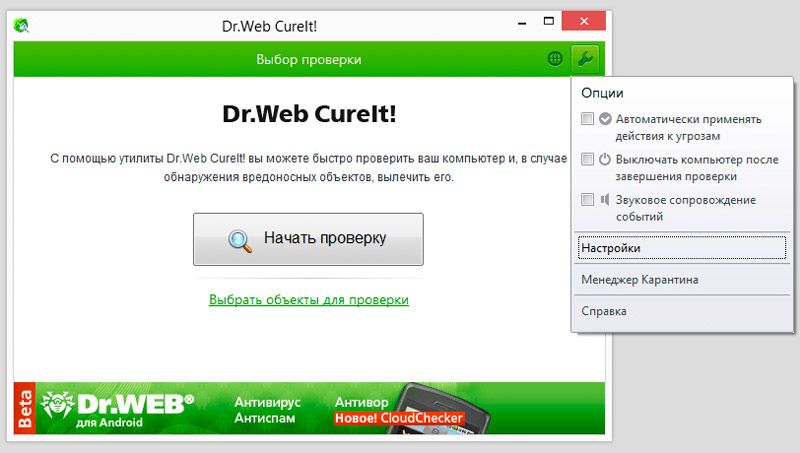
На странице загрузки указано, что для личного пользования для очистки домашнего компьютера программа совершенно бесплатна, а для применения в коммерческих целях нужно купить лицензию. Как пользоваться утилитой:
Хороший продукт с мощными возможностями по обнаружению и удалению заражённых файлов. С его помощью можно вычистить систему от широкого спектра различного цифрового мусора. Помимо этого, имеется даже модуль обновления антивирусных баз, что придаст уверенности в том, что вы будете защищены даже от самых новых и современных угроз.
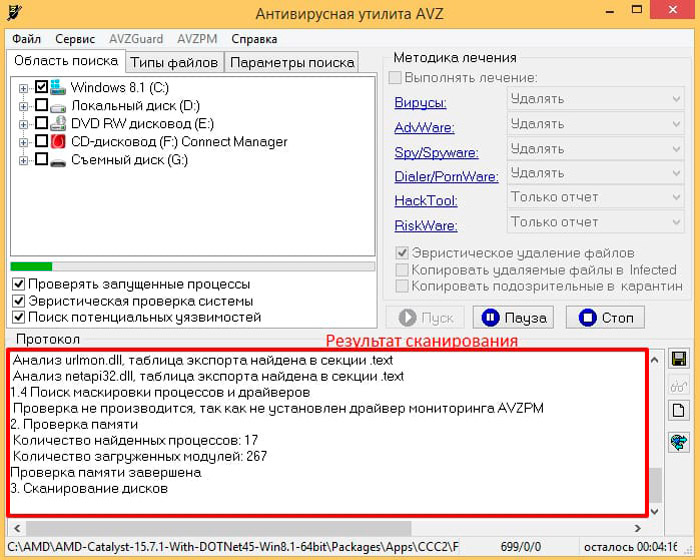
Поможет программка избавиться также и от последствий проблем, вызванных действиями вредоносных утилит и процессов, например, когда не запускается какая-то программа. Рассмотрим, как воспользоваться утилитой:
AdwCleaner
Практически незаменимая утилита для очистки системы от различного рекламного мусора, проникающего в систему при установке программ с ненадёжных источников. В результате меняется домашняя страница браузера, открываются непонятные вкладки со странными адресами, запускаются какие-то расширения и тулбары, которых раньше не было.
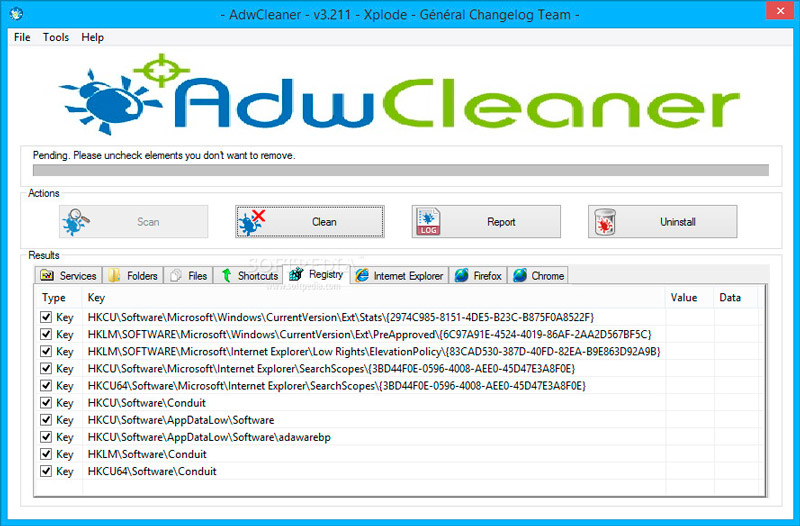
Всё это может существенно тормозить работу вашей системы, кроме того, личные данные могут передаваться злоумышленникам. Чтобы воспользоваться утилитой:
ESET Online Scanner
Если у вас есть доступ к высокоскоростному интернет-подключению, воспользуйтесь этой великолепной утилитой для проверки компьютера на наличие вирусов.
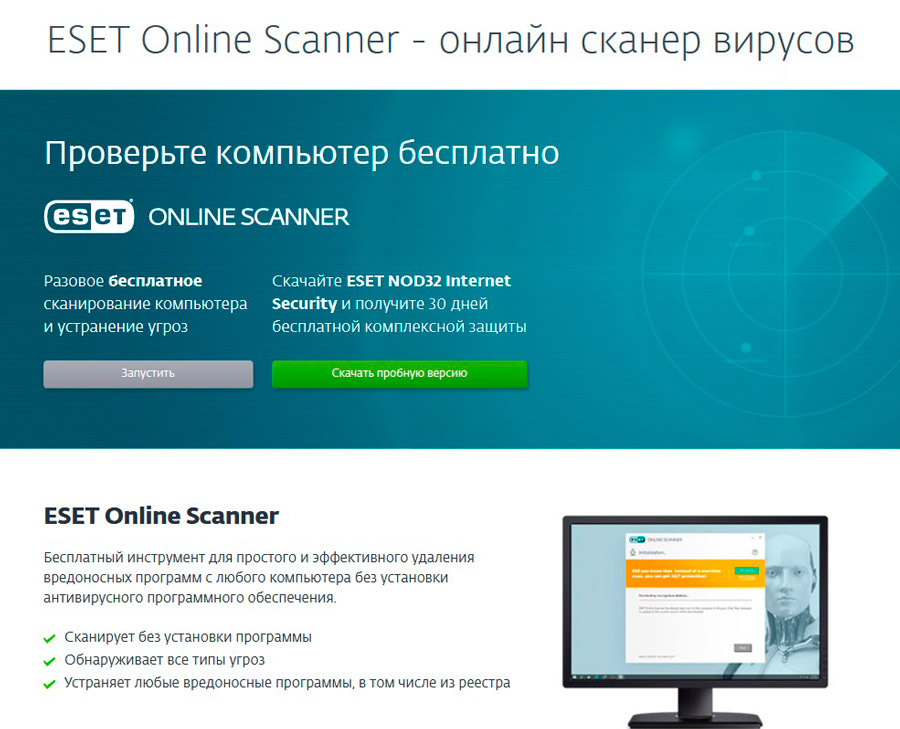
Вам не нужно беспокоиться о скачивании каждый раз свежей версии, чтобы получить самые последние обновления, так как Сканнер работает в режиме онлайн, каждый раз скачивая свежие базы. Если вы хотите воспользоваться продуктом, то:
Как создать флешку с антивирусом
Теперь непосредственно о том, как установить эффективный антивирус на флешку и использовать его для проверки своего компьютера или ноутбука, ничего не устанавливая. Это действительно удобное решение, когда просто так в обычном режиме запустить операционную систему и просканировать её установленным антивирусным ПО не удаётся.
Сами разработчики антивирусов дают в настоящее время все возможности для того, чтобы пользователь всегда держал на вооружении флешку с защитным софтом. Это позволяет в любой момент воспользоваться ею, устранить последствия атак и вирусных заражений.
Что самое привлекательное, применять специальные программы для создания образов нет необходимости, как это было раньше. У разработчиков антивирусного ПО есть собственные инструменты. Но всё же доступ к сети и другому компьютеру для создания флешки-антивируса нужен.
В итоге вы получаете антивирус на флешке, который будет работать и проверять компьютер без установки на ПК.
В качестве наглядных примеров стоит рассмотреть 3 наиболее популярных решения:
Теперь по каждому варианту стоит пройтись отдельно.
Kaspersky
Популярный и востребованный разработчик защитного программного обеспечения. Если вам нужна загрузочная флешка, на которой будет установлен антивирус Касперского, достаточно выполнить несколько последовательных шагов.
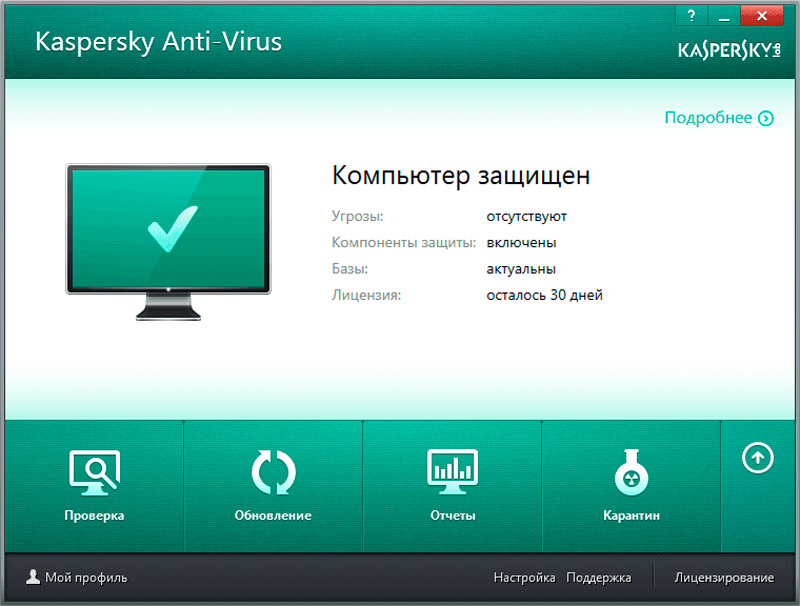
Основными компонентами для работы являются:
Если на USB-накопителе содержится какая-то важная информация, её лучше предварительно скопировать на другой компьютер, поскольку флешку придётся форматировать.
Образ, позволяющий сделать загрузочную универсальную флешку с антивирусом от Касперского, доступен на официальном сайте разработчика и называется Rescue Disk. Программа для записи образа предлагается тут же. Её название USB Rescue Disk Maker.
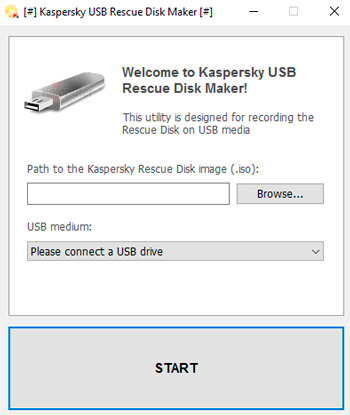
В итоге потребуется загрузить 2 этих файла.
Далее требуется воспользоваться программой для записи образа. Здесь инструкция выглядит следующим образом:
Для записи флешку следует отформатировать. Это может быть файловая система FAT32 или FAT. Об этом создатель образов должен уведомить пользователя. Просто соглашайтесь на форматирование и ждите завершения процесса.
Всё, вам удалось создать на базе Касперского загрузочную флешку с антивирусом.
Чтобы проверить систему на наличие вредоносного ПО, предварительно потребуется подготовить сам компьютер к работе с USB-накопителя. А для этого нужно зайти в BIOS и выбрать вариант загрузки с флешки.
Nod32
Также многих пользователей интересует флешка с антивирусом от Nod32 для проверки ПК. Это тоже довольно популярный и распространённый защитный софт.
Этот разработчик также позволяет своими инструментами создать образ антивируса, и перенести его на USB-накопитель. Требования по составляющим здесь такие же, как и в предыдущем случае. То есть нужны сам образ, программа для записи образа и отформатированный накопитель. Образ и программа у Eset, являющейся разработчиком Nod32, свои.
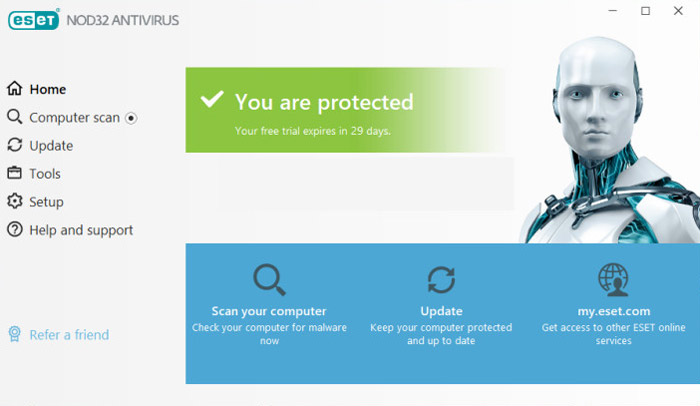
Программа для создания образов носит название Eset Live USB Creator. Сам образ можно скачать на сайте разработчика. Услугами сторонних сайтов в этой ситуации лучше не пользоваться.
Последовательность будет такой:
На этом защитная флешка готова. Теперь остаётся лишь через BIOS запустить программу и дождаться проверки компьютера, а также его очистки от вредоносного программного обеспечения.
Dr. Web
Не менее популярным инструментом является «Доктор Веб», на основе которого также создаётся загрузочная флешка с антивирусом. Причём достаточно легко и быстро.
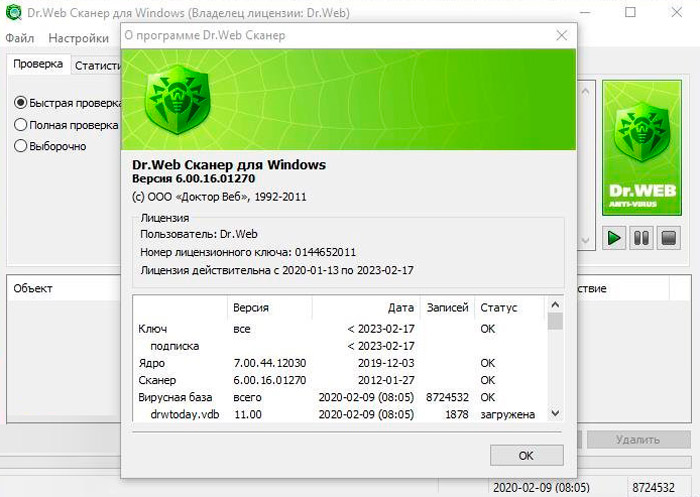
В случае с Dr. Web процедура несколько отличается. Стоит более подробно рассказать о том, как установить антивирус разработки Dr. Web на флешку USB. Для этого нужно:
Как и в предыдущих случаях, теперь пользователю остаётся только загрузить компьютер с флешки, чтобы антивирусное ПО могло устранить все имеющиеся там проблемы.
Заключение
Так как вопрос безопасности при пользовании интернетом стоит зачастую очень остро, мы настоятельно рекомендуем регулярно проводить проверку вашей системы, выбрав портативный антивирусник для вашей флешки из рассмотренных в статье. Зачастую они помогают выявить угрозу, с которой не может справиться основной антивирус. В комментариях просим вас указать, каким сканером вы пользуетесь на своей системе.



