
Сообщество любителей webOS-телевизоров LG
Неофициальный магазин приложений Dstore для webOS
Неофициальный магазин приложений Dstore для webOS
Про внешний вид Dstore-vip можно посмотреть http://webos-forums.ru/post95610.html#p95610
ВНИМАНИЕ! Если что-то не работает (из того, что ниже скачали) запросите новую версию у автоответчика smsbox3@yandex.ru пакетов или инструкций. Здесь я мог пропустить и оставить старые версии, которые могут неправильно работать. Если автоответчик не сработал пробуйте smsbox3@bk.ru и dstore2@list.ru
Еще один способ подключение через MSX студию (там прописать точку входа dstore.lh1.in или dstore.ho.ua или msx.lh1.in или msx.ho.ua)
ДНС можно сделать на своем роутере, см. подробнее пакете локальный ДНС в версии от 5.09.2018 описан по ссылке https://yadi.sk/d/2FWI2OSeOGO-Qw пароль на архив выдает автоответчик по запросу на email: smsbox3@bk.ru или автоответчик smsbox3@yandex.ru Автоответчик выдает последнюю версию, хотя это скорее инструкция не законченная и каждый подпиливает под себя.
Там же можно найти подробную инструкцию по использованию пакета MSX студия (на мой взгляд сейчас это лучший вариант)
1. Подключение Dstore через форкплеер https://yadi.sk/i/slBn2VtJrQXGhw
2. Пакете ipk с приложением Dstore1.ipk (магазин приложений для LG Smart TV) для установки на webOS.
Версия совместимая с форкплеером https://yadi.sk/d/Kczqdhmhx-YFvw или зеркало https://cloud.mail.ru/public/3igA/2R5YkU3Aa.
Пакет ipk c приложением Dstore3.ipk (вторая группа серверов) https://yadi.sk/d/5kKVnV3J3aTHJi
3. Инструкция установки ipk на ТВ часть 1 https://yadi.sk/d/hoh5Fp5ms0PL_w 2 часть по почте smsbox3@bk.ru
4. Подключение через браузер ТВ и сохранение на стартовом меню
для Dstore используйте адрес dstore.ho.ua или dstore.lh1.in или msx.lh1.in или msx.ho.ua Подключившись через браузер можно смотреть 90% приложений, так же можно включить в личном кабинете, для себя личный DNS сервер.
Возьмите флешку небольшого объема (все равно лишнее не будет использовано)
Отформатируйте флешку в формате FAT
Распаковываем архив в корень USB-флеш-накопителя. Должно быть так.
а) Перестала запускаться прога с флешки. Сделал как сказано в инструкции — «Если на webOS при запуске ничего не происходит то
1. Зайти в lg store — http://ru.lgappstv.com (вы должны там быть авторизированы)
2. В нём зайти в «Моя страница» она находится в верхнем правом углу.
3. После этого, как открылась «Моя страница», выберите на ней пункт «Приложения».
4. После того как перешли туда, нажмите кнопку смарт на пульте и выберите ярлык приложения и как обычно запускаем. »
)))))))))
ВСЕ заработало.
б) Я сбросил акаунт и заново подключился. И опа всё заработало.
в) Виджет заработал после переподключения Учетной Записи на ТВ.
В первый день попытка выйти в меню с учётной записью (УЗ) давала черный экран, но раза с пятого получалось дойти до экрана с информацией по учетке, т.к. всё было включенно думал этого достаточно. Вчера вышел из УЗ и попытался войти, но пока не сбросил пароль и ввел новый, ничего не получалось.
После ввода нового пароля вошёл в УЗ на телевизоре (WebOs) и после этого виджет запустился! LG что-то мудрит с нашими учётками и из-за этого все эти проблемы.
д) ваш телек вышел из ващей учетной записи, зайдите в настройки и залогиньтесь еще раз
Webos: виджеты и приложения

Современные технологии с каждым днем становятся все более удобными и простыми для пользователей. Это касается не только компьютеров, смартфонов и других информационных технологий, но и обычной бытовой техники, такой как телевизоры. На сегодняшний день телевизоры от компании LG обладают современной операционной системой Webos, которые наполнены разнообразными программами и виджетами. При этом вы можете не только пользоваться изначально встроенными приложениями, но и устанавливать их самостоятельно. О том, какие существуют виджеты и программы для Smart TV на платформе Web OS, а также о том, как их устанавливать и пользоваться ими, мы более детально рассмотрим в данной статье.
Что такое Веб ОС?
Для начала следует разобраться, что представляет собой операционная система Веб ОС. Данная операционная система используется на всех современных телевизорах от компании LG, которые выпускаются, начиная с 2014 года. Код данной системы открыт, а значит, что любой человек, желающий создать программу под Webos, сможет это сделать, обладая определенными навыками.
Обычный пользователь также сможет с легкостью подключить к своему телевизору с функцией Smart TV и операционной системой Webos любые дополнительные устройства, а также выполнить необходимые настройки. Встроенный анимированный помощник поможет вам выполнить все необходимые действия, давая вам ценные подсказки и другую необходимую информацию.
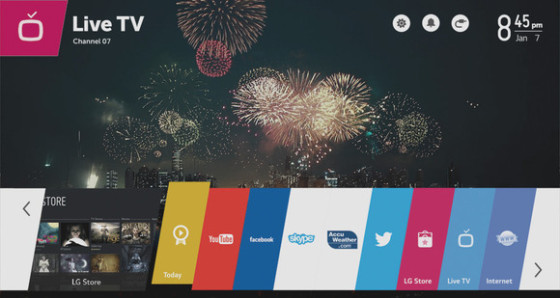
Интерфейс Веб ОС представляет собой меню в виде линии в нижней части экрана, которую можно прокручивать, выбирая таким образом необходимую программу или сервис. При этом вы можете смотреть не только эфирные, но и интернет каналы, а также воспроизводить любые медиафайлы.
Виджеты
Виджет на телевизоре LG Smart TV Webos представляет собой графический модуль небольшого размера, который выполняет определенную функцию. Такой модуль может отображать курс валюты, календарь, погоду, отображать телевизионную программу или же выступать в роли ярлыка, для более быстрого доступа к определенной программе. Виджеты не засоряют встроенную память телевизора, так как обладают сравнительно небольшим весом.
По сути, виджеты в телевизорах LG с функцией Smart TV и операционной системой Web OS используются для того, чтобы расширить количество функций и адаптировать его под интересы, предпочтения и привычки пользователя. Когда вы приобретаете телевизор на Web OS, он уже обладает определенным набором программ и виджетов. Но базового набора для многих людей может оказаться мало. Чтобы увеличить количество возможностей вашего телевизора LG Smart TV на Web OS, вы можете скачать из интернета интересующие вас приложения и расширения.
Разновидности виджетов
На сегодняшний день существует огромное количество виджетов для Web OS. Все их можно разделить на несколько групп:
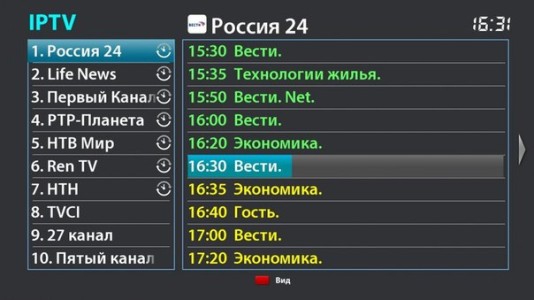
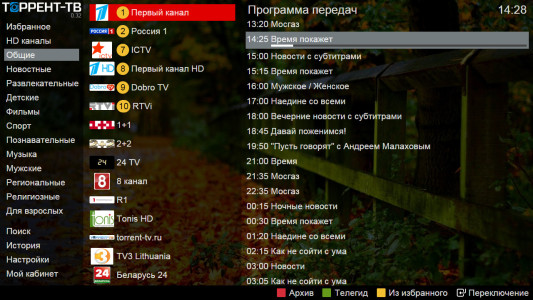
Покупая телевизор LG Smart TV на Webos в России, можете быть уверены в том, что прошивка телевизора, установленная на него, будет обладать русскоязычными приложениями, а также другими виджетами, которые особенно популярны в России.
Также все существующие виджеты для Webos можно разделить по назначению на:
Как установить
Установить на телевизор LG Smart TV на базе Webos вы можете абсолютно любую программу или виджет. После того, как вы скачаете или выберете его в фирменном магазине LG, вам нужно будет установить его на свой телевизор. Перед тем, как это сделать, необходимо проверить, подходит ли данный виджет для вашей версии Веб ОС. Чтобы сделать это, следует зайти в настойки телевизора и выбрать соответствующий пункт. Тогда у вас на экране появится полная информация о версии Web OS.
После этого вам необходимо убедиться, что ваш телевизор LG Smart TV на базе Web OS подключен к сети интернет, а вы авторизовались в сети. Далее, если вы находитесь в фирменном магазине виджетов для Веб ОС, следует нажать кнопку «установить» и процесс будет запущен. Однако учтите, что для того чтобы устанавливать с него приложения, вам нужно будет сначала пройти процесс регистрации на сервере. Если вы устанавливаете приложение для Веб ОС с флешки, то процесс установки будет более сложным.
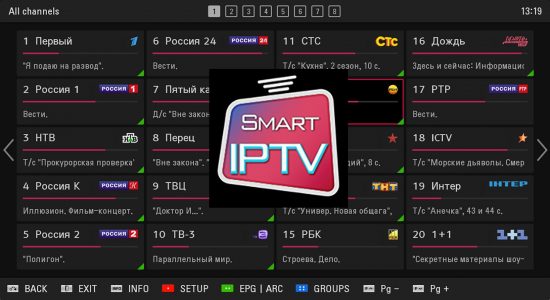
Начнем с того, что для того, чтобы устанавливать приложения с флешки, ваш телевизор LG Smart TV на Web OS уже должен обладать программой, предназначенной для просмотра IPTV. Если такая программа есть, то далее следует подключить к телевизору флешку, на которую был заранее загружен и распакован архив с необходимым вам виджетом. После того, как флешка будет подключена, в правом верхнем углу появится соответствующий значок, начав на который перед вами откроется окно со списком приложений на Веб ОС, доступных для установки. 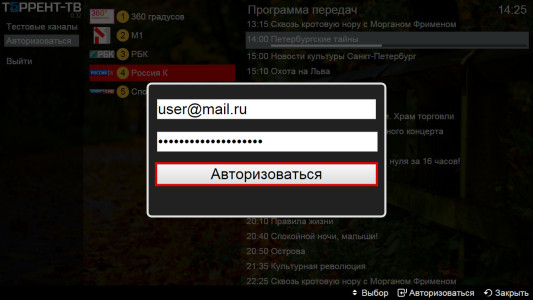
Если у вас нет аккаунта
Установить на телевизор Smart TV на базе Web OS приложение или виджет, не имея аккаунта, – невозможно, поэтому для начала вам необходимо создать учетную запись. Для этого вам необходимо выполнить следующие действия:
После того, как у вас появится аккаунт, вы сможете устанавливать любые виджеты и приложения для Веб ОС.
Установка стандартных и сторонних приложений на телевизоре LG Смарт ТВ
Приложения, установленные на Смарт-телевизорах LG, расширяют возможности доступа к просмотру разнообразного контента. Стандартных виджетов чаще всего не хватает.
Рассказываем, как установить приложение на телевизор LG Smart TV, а также обновить и удалить неиспользуемое ПО.
Инструкции по установке
Существует 3 метода установки дополнительного программного обеспечения на LG Smart TV.
Они проранжированы от самого простого к сложному:
Через официальный магазин приложений
Если телевизор LG подключен к интернету, то приложения (виджеты) можно скачать из встроенного сервиса «LG Content Store» (или «LG Smart World» — в зависимости от года выпуска). Здесь представлены как платные, так и бесплатные сервисы.

Аналогичная инструкция для платформы NetCast:
С помощью USB-флешки
Виджеты, которых нет в фирменном магазине LG, загружаются на телевизор через съемный накопители. Сторонние приложения можно скачать на сайтах разработчиков софта, профильных форумах и блогах, в соцсетях.
Делается это несколько дольше, чем в 1 варианте, но справится даже неопытный пользователь:
В режиме разработчика
Установить стороннее приложение на телевизор LG можно и другим способом – в режиме «разработчика». В результате мы получаем виджет, функционирующей так же, как и встроенный, то есть без флешки. Но сам процесс потребует не только усидчивости, но и готовности установить и воспользоваться дополнительным софтом.
Переходим к работе с телевизором :
Переносим устанавливаемую программу на телевизор :
На установку потребуется некоторое время, после чего утилита запустится самостоятельно и отобразится в «Смарт» меню.
Обновление приложений
Со временем установленные приложения устаревают, выходят различные обновления — с повышенной безопасностью и устойчивостью к отказам.
Стандартная инструкция по обновлению :
Удаление приложений
Удалить виджет с телевизора LG можно стандартным способом :
В случае работы с пультом Magic Remote инструкция следующая :
Возможные проблемы при установке и обновлении
В большинстве случаев сложности, которые возникают при установке и обновлении софта, объясняются спецификой операционной системы, несовместимостью с моделью ТВ, и неисправностью флеш-накопителя.
Установка приложений на LG Smart TV под управлением webOS

С каждым поколением телевизоров производители усложняют процесс установки пользовательских приложений. В данной статья рассмотрим актуальный способ установки приложений через среду разработки на телевизоры LG Smart TV под управлением операционной системы webOS.
Установка необходимых программ
Распаковываем скачанный архив SDK и запускаем Installer.exe. Соглашаемся с правилами.

В появившемся окне отказываемся от установки эмуляторов, что бы ускорить загрузку, они нам не понадобятся.

Устанавливаем галочки как на скрине ниже и жмем стрелку далее.

После окончания установки соглашаемся на перезагрузку Restart Now.
Далее скачиваем программу Git и устанавливаем по умолчанию, ничего не меняя нажимаем несколько раз кнопку next и install.

Включение режима разработчика на телевизоре LG Smart TV
Завершив регистрацию заходим на телевизоре в LG Store и входим в созданный аккаунт. В поиске ищем приложение «Developer Mode» и устанавливаем.


Запускаем установленное приложение Developer Mode и вводим Логин и Пароль который регистрировали ранее на сайте LG.

Переводим Dev Mode Status в состояние ON.

В появившемся сообщении телевизор попросит перезагрузиться нажимаем кнопку RESTART. После перезапуска снова заходим в приложение Developer mode п ереводим Key Server в состояние ON.

Создание нового проекта
Переходим к ПК и запускаем webOS TV IDE.

Создаём новый проект New webOS Project.

В открывшемся окне вводим Project name (без пробелов и только латиницей), выбираем в Project Template проект webapp и нажимаем Finish.

Скачиваем приложение GetsTV или другие для LG Smart TV, открываем архив и перетаскиваем все файлы в созданный проект.

Подключение нового устройства
В правом нижнем углу окна переходим во вкладку Target configuration и нажимаем иконку New connection.

В появившемся окне в поле Device Type выбираем LG Smart TV, в поле IP address указываем адрес из приложения Developer mode и нажимем Finish.

Нажимаем правой кнопкой мыши на добавленное устройство и выбираем Properties.


Далее снова нажимаем правой кнопкой на добавленное устройство и выбираем Connect.


Ждём пока приложение установится на телевизор и автоматически запустится.

Выходим и видим в списке установленное приложение.
Можно ли установить apk на webos
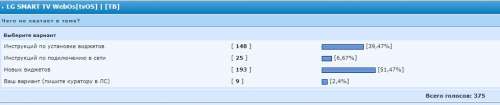
В теме нет куратора. По вопросам наполнения шапки обращайтесь к модераторам раздела через кнопку  под сообщениями, на которые необходимо добавить ссылки.
Оно и до этого могло запускаться с флэшки, если за пределами России или СНГ, это я про LG. В магазине приложений других стран его нет, я кое как где то нарыл в инете предидущую версию. С загрузкой своих листов у меня почему то какая то лажа, то есть полный ноль. Каналов в два раза меньше чем для Самсунга (тоже стало отстойным, убрали почти все основные каналы). Оно у меня так, для коллекции, практически не использую.
Добавлено 23.06.2015, 05:19:
Инструкция по запуску XSMART на LG Smart TV
Запуск через смену DNS
XSMART для LG SMART TV на платформе NetCast и webOS можно запускать без флешки, для этого необходимо ввести IP адрес DNS сервера (IP адрес DNS сервера и инструкция как его сменить на LG SMART TV дальше в статье).

|
|
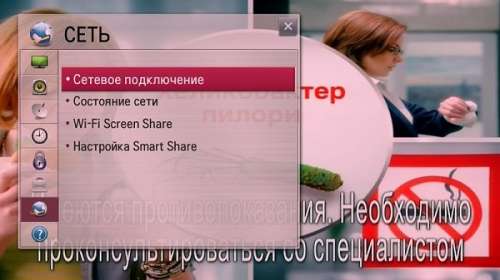

Доброго времени суток. Помогите пожалуйста разобраться.
Купил телевизор LG42LB671V. Всё нравится, телек отличный, НО:
2) Вдоволь натра***шись с жёстким озаботился поиском облачного хранилища. Сразу же опробовал LD Cloud и он мне очень понравился ибо умеет воспроизводить ранее запущенные видео файлы с того-же места где был закончен просмотр. К тому же есть возможность смотреть 3D видео непосредственно из облака. Однако размер облачного хранилища всего лишь 5Гб. При поиске информации в гугле выяснилось что якобы можно получить 50Гб, если регистрируешься непосредственно с телевизора. Однако после отказа от сервиса и новой регистрации с телека размер моего облака так и остался 5Гб. Возможности оплатить и расширить облако я так-же не нашёл. Собственно, можно ли получить 50Гб в своё распоряжение и как это сделать? Если нет, посоветуйте более подходящее облачное хранилище.



