
DDR3 vs DDR4: отличия и совместимость
Выбор оперативной памяти – сложный вопрос даже для опытных пользователей. А если вы сталкиваетесь с таким выбор впервые, то задача и вовсе может казаться невыполнимой. И одна из самых сложных дилемм, которая может возникнуть – что выбрать, DDR3 или DDR4? Рассмотрим особенности и отличия этих вариантов, и постараемся разобраться, какому из вариантов отдать предпочтение в том или ином случае.
Появление DDR4 ознаменовало такое важно событие, как выход процессоров нового поколения. Поэтому для процессоров 6-го, 7-го и выше поколения предпочтительнее использовать именно этот вариант. Возможно, в скором времени мы сможем использовать еще более совершенную версию – DDR5, однако, на сегодняшний день процессоры не настолько совершенны. Пока остается выбирать только между DDR3 и DDR4.
Основные различия DDR3 и DDR4
Скорость развития оперативной памяти не так высока, как у процессоров, и за ежегодным выходом новых процессоров технологии ОП не поспевают. Так, DDR3 появилась еще в далеком 2007 году, и с 2010 года является наиболее востребованной. Именно DDR3 потеснила предыдущую версию DDR2.
Такая же история произошла и с DDR3, которую потеснила более совершенная DDR4. Энергопотребление у этой версии значительно снижено, и уровень теплоотдачи также меньше. И если раньше пользователям была доступна планка напряжения 1,5-2 Вольта, то сегодня этот показатель стал ниже, и составляет 1,05-1,2 Вольта. Сказать, что такие изменения сильно заметны на домашних ПК нельзя, но вот на серверах это было очень ощутимо.
Второе заметное различие – частота диапазона. Ранее для работы использовались частоты 800-2933 Мгц, и DDR3 функционировала именно на них. Сегодня же границы изменились и составляют 2133-4400 Мгц. Можно ожидать, что в следующих версиях частота увеличится еще.

Можно ли использовать DDR4 вместо DDR3 и наоборот?
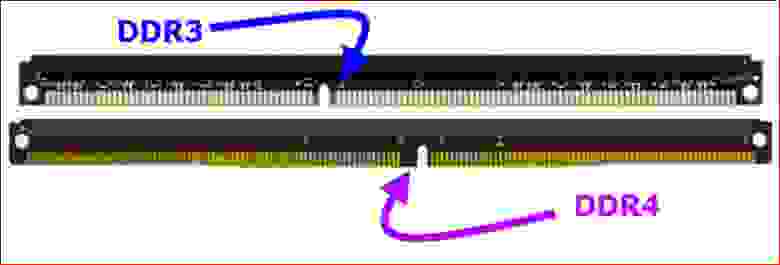
Многие пользователи задаются вопросом, можно ли взаимозамещать эти 2 типа памяти, и совместимы ли они между собой. Ответ на этот вопрос однозначный – НЕТ. Если посмотреть на планки одной и второй памяти, вы можете заметить определенные отличия между ними. Определенные отличия характерны для всех версий памяти и специальная выемка располагается несколько в разных местах. А это означает, что установить определенный тип памяти в непредназначенное для этого гнездо просто невозможно.
Единственный возможный вариант совмещения этих двух типов памяти – использование материнской платы, которая имеет сразу два разных слота. В этом случае пользователь имеет возможность прокачать свой компьютер, вытащив DDR3 и установив DDR4 в другой слот. Других вариантов на сегодняшний день нет, и данный способ является единственно верным и возможным.
Какая память лучше, DDR3 или DDR4?
На первый взгляд может показаться, что ответ на данный вопрос очевиден, и DDR4 является более современной и практичной версией. Но на самом деле есть некоторые нюансы. Например, DDR3 безусловно одержит победу, если речь пойдет о тайминге задержки при сравнении тройки и четверки с одинаковой частотой. Это означает, что при сравнении DDR3 2400Мгц и DDR4 2400Мгц первый вариант продемонстрирует большую скорость работы. Это, конечно, удивительно, но это факт. Поэтому приобретая DDR4 лучше отдать предпочтение модели с частотой 3200-4000 Мгц.
Какому варианту лучше отдать предпочтение? Принять решение придется самостоятельно, ориентируясь на собственные потребности и бюджет. Данная статья, а также специальный каталог «Прайс навигатор», помогут вам сделать правильный выбор и приобрести тот или иной вариант по выгодной цене.
Типы оперативной памяти DDR3 и DDR4: чем они отличаются и что лучше?
Приветствую, дорогие читатели! Британские ученые, а также американские, китайские, тайваньские и все остальные постоянно что-то изобретают: то лекарство от всех болезней, то автомобиль с педальным приводом, то способы высадки астронавтов на Солнце.
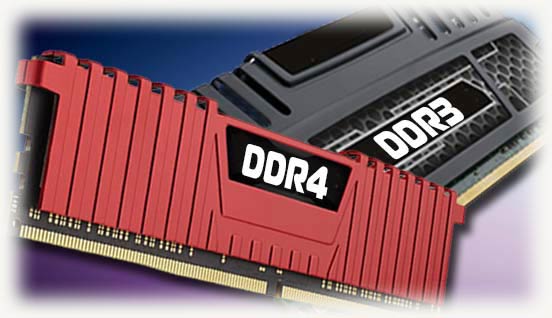
Не являются исключением и компьютерные технологии. То, что еще каких-нибудь пять лет назад было только теоретическими выкладками, сегодня воплощается в микросхемах. Производительность компьютеров возрастает благодаря применению быстродействующих комплектующих.
Из сегодняшней публикации вы узнаете, чем отличается оперативная память ddr3 от ddr4, а также можно ли поставить DDR4 вместо DDR3 и будет ли работать такая сборка.
Немного истории
DDR3 – третье поколение синхронной динамической памяти SDRAM с удвоенной скоростью. По сравнению с предшественниками напряжение питания снижено до 1,5 В. Существует (и до сих пор используется) модификация DDR3L, у которой рабочее напряжение еще меньше – 1,35 В, то есть на 10%.
Модуль DIMM имеет 240 контактов. Расположены они на плате симметрично, однако работают асинхронно. Ключ затвора расположен не там, где у остальных типов памяти, поэтому совместимость невозможна ни теоретически, ни практически – вы попросту не вставите такую планку в неподходящий слот.
Согласно спецификации, существует несколько модификаций DDR3, рабочие характеристики которых отличаются.
Таблица для наглядности: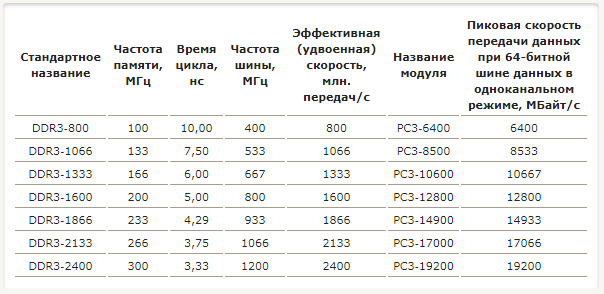 И да, если я завел речь про историю, то массовую популярность этот тип памяти начал обретать в 2012 году, хотя появился еще в 2007.
DDR4 – четвертое поколение. Объемы продаж превзошли предшественника только в 2017 году, хотя появились такие планки на несколько лет раньше. Типы отличаются между собой как внешне (физически новинка немного шире), так и по характеристикам.
Количество банков здесь удвоено и достигает 16, что позволило увеличить скорость внешней шины данных. Благодаря механизму проверки четности, повышена надежность модуля памяти. Рабочее напряжение снижено до 1,2 В.
Характеристики DDR4 показаны в таблице: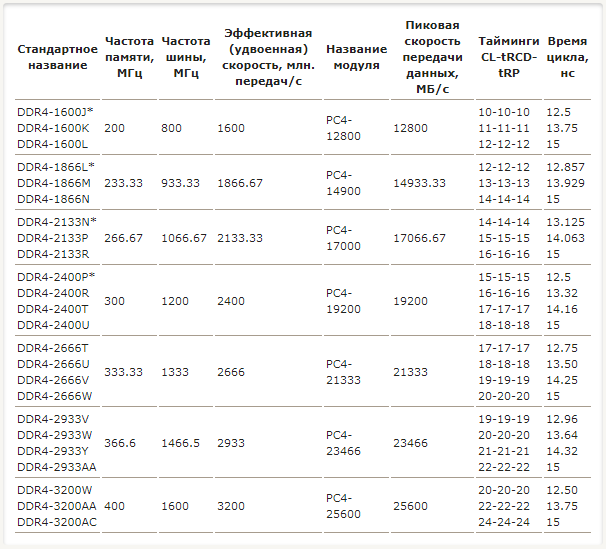 Как видите, разница существенна: даже у самых слабых моделей выше и частота памяти, и частота шины, пиковая скорость передачи данных. Следует отметить, что лучше и почти все остальные характеристики. Почитать детальнее об основных характеристиках оперативки вы можете в этой статье.
Особых различий в параметрах между DIMM для десктопных компов и SO-DIMM для ноутбуков у обеих типов оперативки нет – разница только в физических размерах и количестве коннектов на шине. Стоит отметить, что благодаря компактным габаритам обычно оперативка для ноута стоит дороже.
Преимущества и недостатки
Разница в технических характеристиках DDR4 не только явная: кое-что выясняется экспериментальным путем. Например, меньший рабочий вольтаж у этого типа памяти ведет к тому, что греется она меньше, поэтому теоретически прослужит дольше. Также уменьшение энергопотребления увеличивает время работы ноутбука от батареи.
Прочитав про правильный выбор оперативной памяти для вашего ПК, вы можете больше узнать о таймингах. Почему это важно знать для сравнения разных типов оперативки? Дело в том, что у каждого последующего поколения тайминги больше.
И если брать для сравнения планки памяти DDR3 и DDR4 со всеми равными параметрами, то именно благодаря меньшим таймингам планка третьего поколения будет работать шустрее. Так-то!
Ага, ага, так-то оно так, однако есть одно но: планки оперативки DDR3 с параметрами как у «четверки» относятся к ТОПовым, поэтому и стоят соответственно. Не рекомендую останавливать свой выбор на таком варианте: во-первых, можно заполучить такую же планку, но ДДР4, за меньшую сумму, а во-вторых производители процессоров при разработке новых комплектующих ориентируются уже на DDR4. 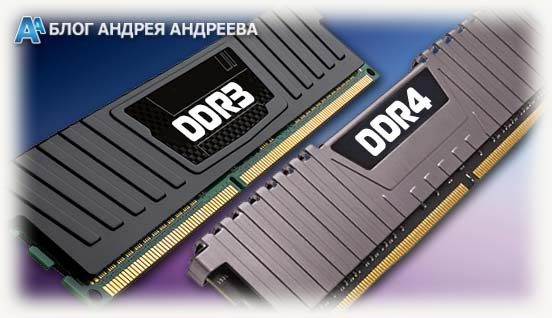 Собрать на этой базе компьютер не станет проблемой, в то время как поиск материнки на DDR3 и подходящих планок на материнскую плату может превратиться в увлекательный квест с обходом всех окрестных компьютерных магазинов с заведомо неизвестным результатом.
Совместимость
Может возникнуть закономерный вопрос: подойдет ли деталь, если купить не тот тип оперативки? Увы, нет. Даже чисто физически: ключи на планке и слоте у обеих типов памяти расположены в разных местах, поэтому вставить неподходящий модуль, не приложив существенных физических усилий, невозможно.
Естественно, если вы планируете апгрейд и не уверены, какой тип оперативки используется на компе, потребуется это как-то узнать. Вариантов несколько:
И если вы собираетесь лепить самостоятельно работоспособный компьютер из груды деталей, рекомендую почитать про все разъемы на материнской плате – хотя они разные и совершенно непохожи, знать какой и для чего используется просто необходимо.
Из рекомендаций сегодня прозвучит только одна – берите ОЗУ DDR4, а лучше сразу две, готовым набором, чтобы активировать двухканальный режим. По поводу производителей и конкретных моделей никаких советов давать не буду, дабы не быть обвиненным в заангажированности или продажности (то, что я регулярно вспоминаю ДДР4, никакая не реклама, а один из полезных советов).
Из мест для покупки, могу порекомендовать этот популярный интернет-магазинчик — огромный выбор, советую.
На этом, дорогие читатели, у меня всё, надеюсь эта информация была вам полезна, до завтра. Не забудьте подписаться на новостную рассылку и поделиться этой публикацией в социальных сетях.
Семь ошибок при выборе оперативной памяти для апгрейда старого ПК


Содержание
Содержание
Один из распространенных вариантов обновления для устаревшего компьютера — увеличение объема оперативной памяти. Даже бытовые программы, вроде браузера, с каждым годом потребляют все больше ОЗУ. Про современные игры и профессиональные приложения и говорить не приходится. Многие пользователи докупают оперативную память к уже существующей, совершая при этом много ошибок. Давайте разберем самые частые из них.
0. Мифы о несовместимости
Как вообще понять, что новая оперативная память будет совместима со старой? Достаточно выяснить поколение стандарта DDR, применяемое в вашей материнской плате. Для этого можно воспользоваться бесплатной программой CPU-Z.

Она покажет тип памяти (сейчас актуальны DDR3, DDR3L и DDR4). По артикулу, который указан в графе Part Number, можно подобрать такой же модуль, если он еще производится. Помимо этого, можно посмотреть режим работы (Dual — двухканальный или Single — одноканальный), рабочую частоту (DRAM Frequency умножаем на два) и тайминги. Переключаясь между слотами, узнаете объем каждого модуля и их количество. Более подробно об этих параметрах читайте в специализированном материале.
1. Свободные слоты
В большинстве материнских плат имеется два или четыре слота для ОЗУ. Если у вас недорогая модель и оба разъема заняты планками небольшого объема, то придется их заменить.

Собирая ПК с ограниченным бюджетом, лучше изначально приобрести один модуль большого объема (в современных реалиях, хотя бы на 8 Гб). Со временем, можно будет докупить второй и увеличить количество памяти до 16 Гб.
2. Параметры уже установленной памяти
Выбирая оперативку для апгрейда, стоит уточнить характеристики уже установленной. Если не смогли найти такую же, то подбирайте похожую по характеристикам. Нет смысла переплачивать за избыточную частоту и топовые тайминги, память все равно будет работать на параметрах более «слабого» модуля.
Столкнуться с несовместимостью планок на практике почти нереально. Любой модуль подходящего стандарта DDR скорее всего заработает. Проблемы были актуальны лишь в 2017 году для первого поколения процессоров Ryzen, когда некоторые планки работали, например, на частоте 2133 МГц вместо заявленных производителем 3000 МГц. Но и эти вопросы со временем решились обновлением BIOS материнских плат, сейчас у AMD все в порядке.
3. Покупка памяти разного объема
К примеру, у вас уже стоит одна планка памяти на 8 Гб и вы хотите докупить вторую объемом 16 Гб. Делать этого не стоит: в таком случае двухканальный режим работы будет распространяться только на 8 Гб каждого модуля. Вы немного потеряете в производительности: в играх это обычно в районе 5–10% прироста, а в специализированных программах разница может достигать 30%.Подробнее читайте здесь.
Чтобы двухканал работал «на полную мощность», лучше изначально покупать набор из двух идентичных планок.
Устанавливать их нужно в соответствующие слоты: обычно один и тот же канал памяти производители помечают одинаковым цветом.

4. Не учесть четность
Ошибка, обратная предыдущему пункту. Допустим, у вас четыре слота оперативки, а стоит всего одна планка и вы докупаете к ней комплект из двух модулей. В таком случае, первая планка будет работать в одноканальном режиме. Здесь лучше подобрать одиночный модуль того же объема, со схожими характеристиками.
5. Не учесть габариты
Зачастую бывает так, что производительный и мощный кулер для процессора перекрывает первый слот оперативной памяти.

Помимо этого, большинство планок сейчас комплектуют радиаторами.

Некоторые из них столь внушительного размера, что могут не влезть даже во второй слот ОЗУ. В характеристиках модулей всегда указывается высота — для некоторых моделей она может достигать 50 мм и более. Учитывайте этот момент заранее.
6. Ненужная подсветка
Для корпуса с глухой крышкой не стоит переплачивать за оперативку с подсветкой. Некоторые производители предлагают даже программируемые варианты, например системы ASUS Aura, GIGABYTE RGB Fusion или MSI Mystic Light. Если у вас нет материнской платы с поддержкой одной из этих технологий, то не стоит тратить лишние деньги на избыточную функцию.

7. Покупка ОЗУ под разгон, который не поддерживается материнской платой
Не стоит приобретать модули под разгон, а также высокочастотные, если материнская плата не сможет обеспечить их работу при заявленных характеристиках. По большей части это касается процессоров Intel: например, бюджетные решения с чипсетом H410 не поддерживают память частотой свыше 2666 МГц. Нет смысла покупать к ним популярную оперативку на 3200 МГц — выставить такую частоту в настройках BIOS попросту не удастся.
Для AMD разгон не запрещен, но также стоит учитывать его целесообразность. Например, покупая к бюджетной материнке на чипсете A320 модули на 2400 МГц, не стоит удивляться, что они не «заведутся» на 3200 МГц.
А если и смогут работать на такой частоте, то нестабильно и с повышением напряжения, из-за чего модули с большой вероятностью быстро выйдут из строя.
Как узнать, DDR3 или DDR4 подойдет ноутбуку? Хочу купить плашку памяти в свободный слот.

Может я не там смотрю?! Вообще, большая разница, если я куплю не ту, будет она работать?
Как мне купить плашку памяти для ноутбука, чтобы она точно подошла?
Доброго времени суток!
Вообще, обычно информация должна совпадать: и в документах, и в том, что показывают утилиты для определения характеристик железа (Everest, например).

Выбор и установка плашки памяти: основные вопросы
Определяем тип памяти, который поддерживает ноутбук
Есть несколько способов, как можно узнать, какую память поддерживает ваш ноутбук. Рекомендую поэтапно выполнить их все, чтобы знать наверняка!
1) Посмотреть визуально
В большинстве ноутбуков есть небольшая защитная крышка, позволяющая быстро получать доступ к планкам ОЗУ, диску и пр. Это наиболее информативный способ, посмотреть сколько есть слотов под память, какая уже установлена (а узнав какая уже работает, докупить еще одну подобную планку).
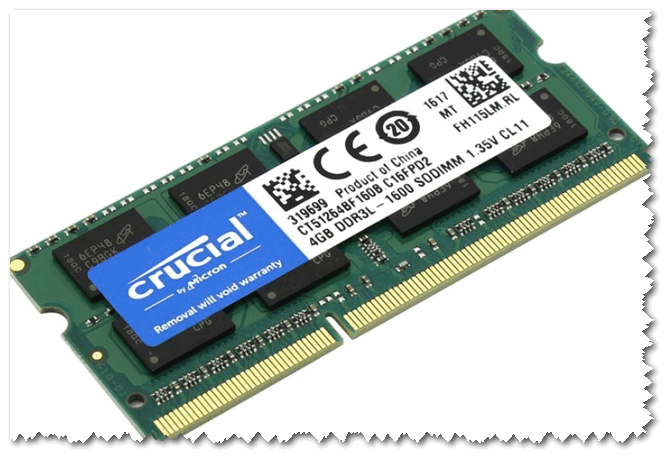
Как выглядит планка памяти 4GB DDR3L 1600 SODIMM
Расшифрую ключевые параметры:
Кстати, есть определенная путаница с частотой памяти. На некоторых планках указывают ее название, скажем «PC3-12800», на некоторых частоты шины 800 МГц, на других же пишут просто DDR3 1600 (как в моем примере выше).
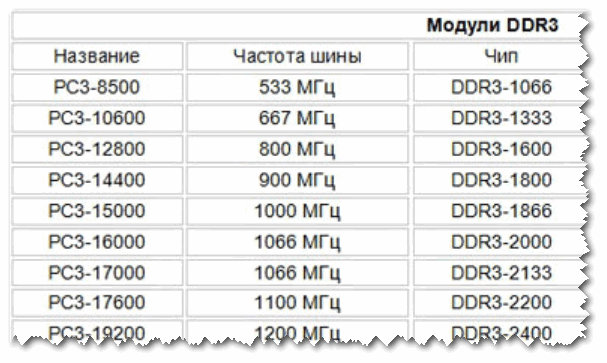
DDR3 частота памяти
2) В утилитах AIDA64, Spec и пр.
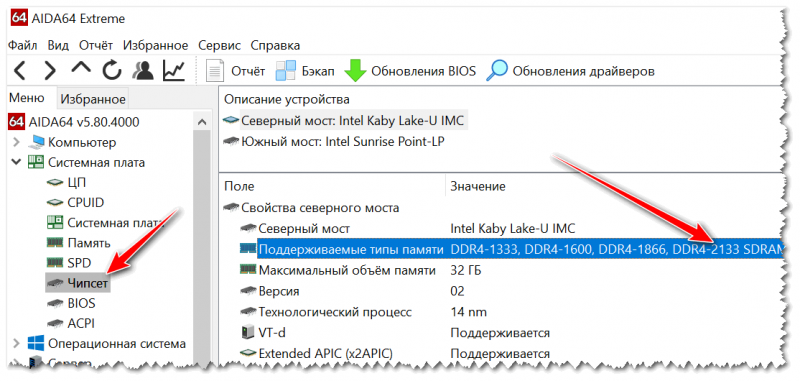
3) На сайте производителя
Проверяем слоты для установки памяти: рассматриваем возможные варианты
Как советовал выше, прежде всего необходимо узнать сколько слотов под память у вас есть в ноутбуке (иначе есть риск купить память и в пустую потратить деньги).
Наиболее вероятны 3 варианта:
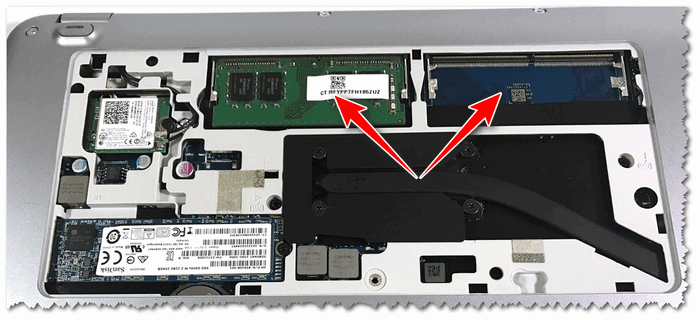
Два слота под ОЗУ (HP Pro Book G4)
А теперь разберу самые популярные вопросы, относительно ОЗУ.
Если у меня уже есть планка памяти, мне покупать такую же, или можно большего объема и большей частоты?
Можно ли использовать планки памяти с разной частой?
Можно, если обе частоты поддерживает ваше оборудование.
Можно ли использовать планку памяти с частотой выше, чем рекомендовано для мат. платы/процессора?
Можно ли использовать память DDR4 вместо DDR3, или DDR3 вместо DDR3L?
DDR4 нельзя использовать вместо DDR3 или DDR2, да вы просто и не сможете ее вставить в слот из-за разницы ключей (ровно, как и наоборот).
Покупка и установка памяти
Перед покупкой памяти вы должны знать несколько параметров (на всякий случай напомню):
В общем-то, зная все эти характеристики, вы без труда сможете подобрать себе плашку.
 Для тех, кто хочет сэкономить на железе, поглядывайте иногда предложения в китайских-интернет магазинах. Если нарваться на распродажу, да еще задействовать кэшбек, ту же паять можно получить раза в 3-4 дешевле, чем при покупке ее в обычном компьютером магазине.
О том, какие китайские магазины смотреть, и как задействовать кэшбек, см. тут: https://ocomp.info/kitayskie-internet-magazinyi.html
Что насчет установки.
Также порекомендую перед самостоятельной установкой ОЗУ в устройство посмотреть видео разборки точно такой же модели ноутбука (для многих популярных моделей подобные видео присутствуют на youtube.com ).
Примерные действия по порядку.
1) Сначала полностью выключаете ноутбук, отключайте от него все устройства: наушники, мышку, кабель зарядки и т.д.
2) Переворачиваете устройство и вынимаете аккумулятор (если он у вас снимается. В последнее время все чаще производители встраивают аккумулятор в само устройство).
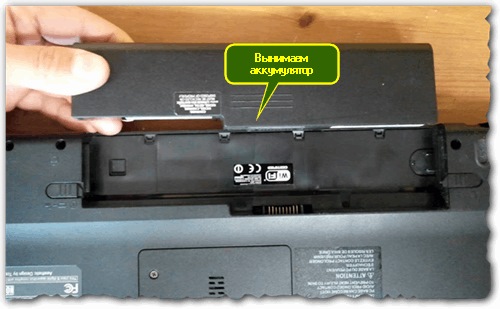
Вынимаем аккумуляторную батарею
Этот момент рекомендуется уточнить в инструкции к вашему оборудованию!
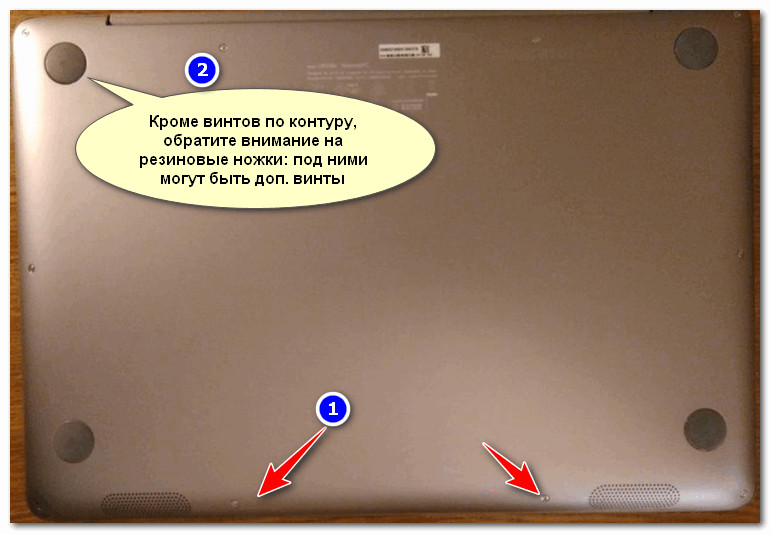
3) Затем можно снимать защитную крышку для быстрого доступа к комплектующим ноутбука (либо полностью разбирать устройство).
Обращаю внимание, что помимо винтов по контуру устройства (1) могут быть и винты под резиновыми ножками и наклейками (2).
4) Когда снимите крышку, в первую очередь выньте аккумуляторную батарею (если аккумулятор находится внутри устройства). Как правило, он крепится несколькими винтами.
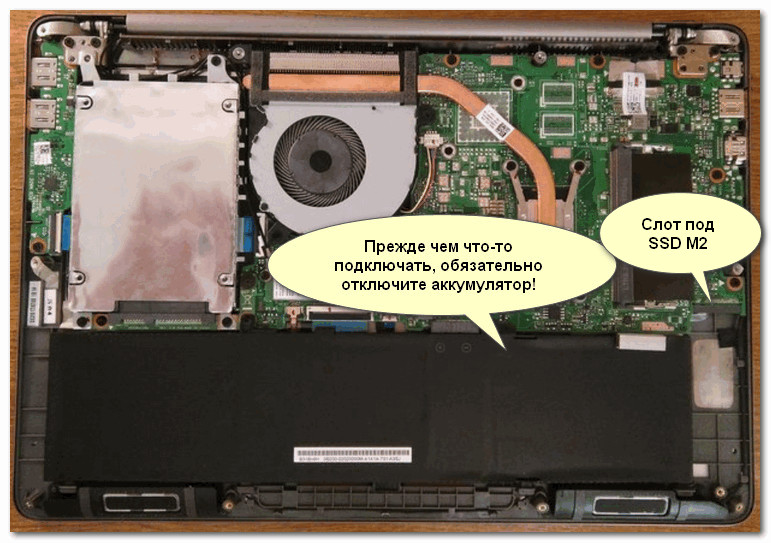
5) После можно вставить в слот плашку памяти. Обращаю внимание, что плашка вставляется под определенным углом (30-45 градусов) легко и свободно, затем вы просто надавливаете на нее (прижимая вниз, к плате) и ждете легкого щелчка крепежных «усиков».
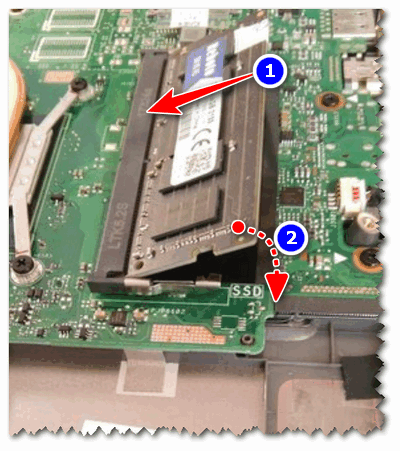
Установка планки ОЗУ в слот
DDR3 против DDR4. Теоретические различия
Различия между поколениями оперативной памяти всегда достаточно существенны. Прошлогодний выход в люди стандарта DDR4 сделал серверный сегмент и high-performance desktop несколько выходящими из общего ряда. Недавний анонс серверным процессоров Intel Atom потянул за собой SO-DIMM DDR4. Все готово для массовой атаки на рынок, а не просто дебюта. Поизучаем немного теории, освежим знания? Под катом ключевые различия между DDR3 и DDR4.
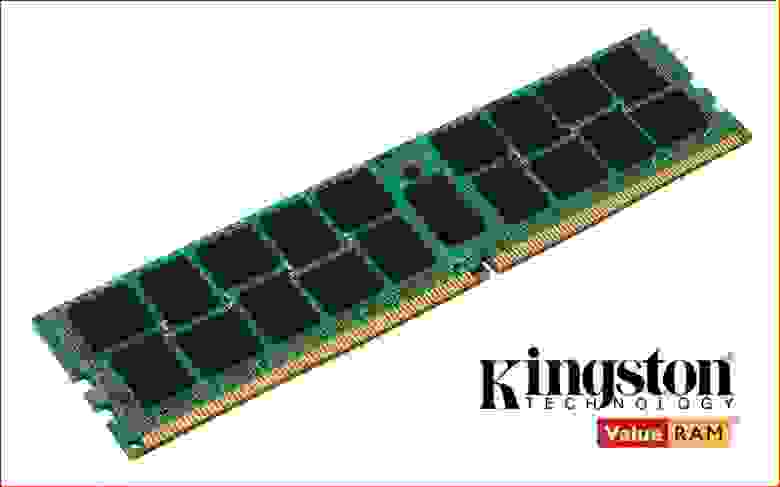
Физические различия.
Разумеется, физически планки памяти DDR3 и DDR4 несовместимы. Вместо 240 пин у “третьего” — “четвертый” обладает 288 контактами. Увеличение числа контактов сделано ради возможности адресации как можно большего количества памяти. В самом максимальном варианте модуль памяти стандарта DDR4 может иметь объём 512 гигабайт. Минимальный объем модуля — 2 гигабайта.
Ключ разъема смещен ближе к центру. Защита от невнимательных пользователей работает, защита от невнимательных, но очень сильных пользователей — не существует.
Высота референсной планки — 31,25 мм — это чуть выше чем у предшественника (30 мм). Длина планки прежняя — 133,35 мм (напомните мне, сколько это в дюймах?), этот параметр не изменялся с момента появления первого поколения оперативной памяти DDR.
Электрические различия.
Вместо штатного напряжения питания 1,5В (1,35В для Haswell) предлагается стандартное напряжение 1,2В (1,05В для энергоэффективных систем). Преимущества очевидны: меньше нагрев, меньше энергопотребление, в дальнейшем: больше время автономной работы.
Частотные различия.
Если стандарты DDR3 начинаются с частоты 1066 МГц, то DDR4 стартует с отметки в 2133 МГц. Формально — увеличение частоты в два раза, а вот реально производительность не растет в два раза. Уже официально выпущены модули DDR4 с частотой 3000 МГц и есть даже более высокие показатели, но все они ориентированы на энтузиастов и оверклокеров.
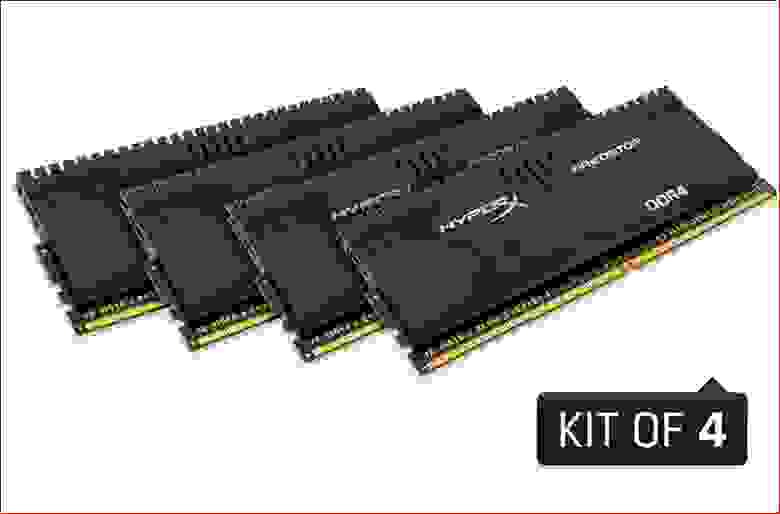
Архитектурные различия.
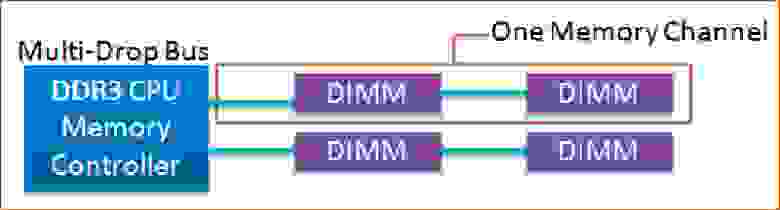
Самое важное, что произошло при переходе — изменение архитектуры доступа к модулям. Раньше шина Multi-Drop имела всего два канала и даже при организации работы с четырьмя модулями памяти, они висели попарно на одном канале, что не всегда положительно сказывалось на производительности.

Новая шина с оригинальным название Point-to-Point будет связывать каждый канал с одним модулем памяти. То есть при наличии в процессоре двухканального контроллера памяти — будут доступны два слота, а при наличии четырехканального — четыре. Вы скажете мне, а как же платы с 8 слотами под память? Для них применяются цифровые коммутаторы — аналогичные по смыслу, тем, что разветвляют линии PCI Express. Таким образом, оперативная память переходит на использование параллельного доступа.
Еще один важный момент — изменение в организации чипов памяти. При равном объеме чип DDR4 будет иметь в два раза больше банков памяти и строки памяти в четыре раза короче. Это говорит о том, что новый стандарт будет переключаться между банками намного быстрее, чем DDR3.
Вкратце, это все ключевые различия между двумя поколениями оперативной памяти DDR3 и DDR4, как это отражается на практике? Есть ли ощутимые различия в производительности — будем выяснять в следующих постах. Оставайтесь с нами.



