
Как приспособить ноутбук вместо диктофона
 Несомненно, недостатки имеются и у этого устройства: и весит много, и габариты не сравнить с телефоном. Но вместе стем имеются и многочисленные преимущества:
 Если вы, как и я, до этого момента ещё не пользовались встроенным микрофоном, то он может оказаться по умолчанию выключенным. Активируется он в диалоговом окне настроек аудиопараметров системы или на панели «Диспетчера звука». Здесь же задаём и уровень сигнала, а на отдельной вкладке можно включить подавление шума и эха.
Взамен её можно использовать сторонний аудиоредактор, но вместе с увеличенными возможностями он приносит с собой и умопомрачительный интерфейс, да и «размер» таких программ тоже имеет значение.
И вот на скорую руку порывшись в интернете (просто набираем в поисковике «диктофон Windows»), я отыскал две интересные программки, предназначенные для записи речи через компьютер: Telephone VOX recorder МРЗ 3.0 и Voice Notes Pilot 1.41.
Наипростейший интерфейс, представленный двумя панелями, отображением графика записи/ воспроизведения заметки и привычными каждому четырьмя кнопками управления: Воспроизведение, Пауза, Стоп и Запись. Кроме того, для визуального отображения заметки имеется цифровое табло, показывающее общее и текущее время записи, и полоса поиска с движущимся бегунком. Отключить звук можно с помощью специальной кнопки на панели инструментов, а рядом находится регулятор громкости воспроизведения.
Левая панель содержит дерево папок. Используя контекстное меню или Меню Папка, вы можете самостоятельно создать любые, какие вам вздумается папки и рассортировать по ним сделанные аудиозаписи. Обратите внимание на имеющуюся в программе собственную корзину. Удалённая вами запись помещается сначала в «корзину» программы (на всякий случай). А полностью с компьютера она будет удалена только после удаления записи из этой «корзины».
Теперь давайте разберёмся с настройками: открываем в Меню Инструменты > Настройки. В диалоговом окне все настройки программы размещены на шести вкладках:
— Поведение. Здесь с помощью галочек можно настроить запуск программы вместе с Windows, показ уведомлений о начале и конце записи, способ отображения дерева папок, а также ещё ряд других параметров.
— Запись. На этой вкладке настраивается качество записи. Выбираете самый для себя приемлемый уровень, а можете нажать на кнопку «Только голос» и тогда программа поместит в заметке только запись голоса.
— Воспроизведение. Дублируется на панели инструментов: уровень громкости или её полное отключение.
— График. Программа строит график для визуального отображения звукозаписи. На этой вкладке можно задать тип графика; цвета для фона, голоса и шума; выставить скорость прорисовки графика.
— HotKeys. На этой вкладке вы можете назначить «горячие» клавиши для включения и остановки записи. Между прочим, именно для ноутбука эта функция является весьма актуальной.
Из Меню Инструменты вы также можете получить доступ сразу к настройке аудиопараметров системы через соответствующие диалоговые окна.
При достаточно большом количестве заметок не составит труда найти требующуюся с помощью встроенной системы фильтрации. Фильтр включается и отключается в Меню Вид > Панели.
Фильтр имеется кнопка, регламентирующая показ заметок для папок. Если её нажать, то в правой панели будут показаны все файлы, содержащиеся в выделенной папке на левой панели, плюете, что содержатся в её подкаталогах.
«Недостатком», если можно так выразиться, является отсутствие возможности кодирования записи в МРЗ-формат. Но зато и используемый программой формат записи (.wav) не является каким-либо раритетом, а читаемым всеми проигрывателями универсальным форматом для записи звука.
Программа может быть пригодной и для нетрадиционного использования. Об одном из таких методов вы сможете узнать, прочитав Help к программе.
5 лучших программ для домашней звукозаписи


Содержание
Содержание
Необходимость записи звука может возникнуть не только у профессионального музыканта или диджея-любителя. Простой и удобный инструмент для записи звука поможет диктору, студенту, предпринимателю или коллекционеру. Оцифровка кассет, дисков, запись собственного голоса или музыкальных набросков – лишь ряд функций современного софта. Сегодня мы рассмотрим наиболее популярные программы, позволяющие захватить звук с любого внешнего источника.
Audacity
Audacity – полноценный бесплатный инструмент для записи и редактирования звука. Эта программа позволит решить любую задачу, связанную со звуком. Среди интересных функций, стоит отметить компрессор, ревербератор и реверс. В Audacity мы можем создавать собственные звуковые дорожки или работать с готовыми MP3 файлами.
Основные возможности.
Помимо простейших функций нарезки и изменения звуковых дорожек, программа позволяет редактировать скорость и тональность, удалять шумы и накладывать фильтры. Данные функции незаменимы при работе с сэмплами и помогут создавать уникальные композиции даже новичку.

Audacity позволяет сохранять файлы в форматах WAW и MP3, выбирать частоту дискретизации и битрейт. В первую очередь, этот софт подойдет для музыкантов и DJ. Но если вы хотите выполнять простейшие манипуляции со звуком – Audacity так же будет отличным выбором.
Free Audio Recorder
Бесплатная легкая программа для записи и редактирования звука. Отлично подойдет для тех, кто преследует простейшие цели и не хочет разбираться с функционалом более сложных программ. Кроме того, Free Audio Recorder весит гораздо меньше аналогов и отнимает чуть более 1% системных ресурсов в ходе работы.
Несмотря на то, что изначально программа предоставляется на английском языке, разобраться с ней не представляет абсолютно никакого труда. Панель управления программы представлена в виде кнопок классического проигрывателя.

Основные возможности.
Среди основных функций: простые инструменты для редактирования, а также запись звука со встроенного или внешнего микрофона, линейного входа, CD/DVD и других источников. Сохранять файлы можно в форматах: WAV, MP3 и OGG.
Аудио Мастер
Многофункциональный и интересный аудиоредактор от российского разработчика. Полная русификация программы позволяет в минимальные сроки овладеть всеми приемами редактирования звука.
Основные возможности.
В арсенале Аудио Мастер все основные инструменты для создания и редактирования аудио, а также удобный графический эквалайзер и функция наложения звуковых атмосфер. При создании аудиофайла, вы можете добавить такие эффекты, как: звуки трамвая, метро, шаги по снегу, дождь или пение птиц. Кроме того, программа оснащена удобной функцией извлечения звука из видео.

Разработчики предлагают нам несколько версий программ, одна из которых бесплатная. При желании, вы сможете расширить функционал программы, доплатив за версию стандарт или премиум.
Free Audio Editor
Мощный и полностью бесплатный инструмент, обладающий огромным количеством функций. Интерфейс Free Audio Editor англоязычный, но уже после первого знакомства с программой это перестает быть недостатком. Несмотря на обилие функций, разработчики сделали программу понятной и удобной.

Эта программа больше подойдет для профессиональной обработки звука или использования в студии.
Основные возможности.
Стандартная утилита Windows
Если вам нужно записать звук прямо сейчас, и вы не хотите тратить время на скачивание и установку сторонних программ, воспользуйтесь стандартной утилитой «Запись голоса». Просто откройте окно поиска приложений и введите «запись».

Основные возможности.
Программа по умолчанию не имеет встроенного редактора, но позволит быстро записать голос или звук через разъем микрофона. Решив вопрос записи буквально в 2 клика, вы можете выполнить обработку вашего файла в одной из вышеперечисленных программ.
Для того чтобы записать свой голос с компьютера, ты можешь использовать стандартную программу или специализированное программное обеспечение. Качество записи зависит от микрофона и аудиокарты. В большинстве ноутбуков микрофон встроен в переднюю панель рядом с веб-камерой. Для записи на ПК рекомендуется использовать USB или резистивный микрофон с выходом 3,5 mini-jack и дискретную аудиокарту 5.1 или 7.1.
Давайте рассмотрим все самые простые методами как записывать свой голос через компьютер.
Стандартная программа Windows
Шаг 1: используйте значок поиска рядом с кнопкой «Пуск» в Windows 10, чтобы найти программу Voice Recorder.

Для ранних версий Windows: программа записи звука находится в папке «Стандартные» в меню «Пуск».
Шаг 2: при первом запуске необходимо разрешить программе доступ к микрофону, нажмите «Да».

Шаг 3: нажмите на значок микрофона или «Ctrl+R» и начните говорить, чтобы сделать свою первую запись.
Шаг 4: нажмите «Стоп» для остановки записи. Все файлы автоматически сохраняются в каталоге «Мои документы» в папке «Записи». Вызвав контекстное меню файла, можно поделиться ссылкой на него в интернете, удалить, переименовать, открыть папку «Записи».

Стандартное приложение позволяет быстро сделать звукозапись и сохранить ее в формате waw в предшествующих версия ОС или в формате m4a в Windows 10. К сожалению, функционал программы ограничен до минимума и не имеет никаких дополнительных настроек.
Audacity
Шаг 1: скачайте программу, установите ее и запустите.
Шаг 2: нажмите клавишу «R» для начала записи, «Пауза» или «Стоп» для остановки.

Шаг 3: монтажный стол позволяет выбирать тембр голоса, громкость, вырезать отдельные фрагменты. Самые полезные функции: вырезание тишины и фонового шума.

Шаг 4: для удаления фоновых шумов зайдите в меню «Эффекты», выберите «Удаление шума», в открывшемся меню выберите «Создать модель шума». С помощью мыши выберите фрагмент, в котором есть шум, но нет вашего голоса. Нажмите «Послушать». Меняйте значение параметров: подавление шума, чувствительности, атака/затухание, пока не добьетесь нужного результата.

Софт разработан энтузиастами и предоставляется абсолютно бесплатно.
Конечно же существует и много других программ для записи звука, как и очень простые, например Sonarca Sound Recorder так и профессиональные редакторы звука, например, Sound Forge Pro.
Вывод
Voice Recorder – простая программа с функцией диктофона для быстрой записи голоса.
Audacity – полупрофессиональные ПО, использующиеся для обработки записи. Доступен редактор и набор акустических эффектов, предоставляется бесплатно.
Как записать звук на ноутбуке
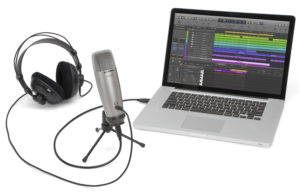 На ноутбуке, как и на стационарном ПК, есть возможность делать запись звука. Это возможно, благодаря встроенной звуковой карте. Читайте далее о том, как записать голос и другие шумы с помощью микрофона и без него.
Запись звуков через микрофон
Чтобы сделать запись, кроме ноутбука со звуковой картой, понадобятся микрофон, переходник и специальная программа для работы.
СПРАВКА! Более усовершенствованными программами являются редактор Sound Forge версий 6.0 и 7.0, Audition и др. Их используют даже для профессиональной работы и сведения музыки.
Сохранить звук совсем несложно. Соблюдайте следующую инструкцию.
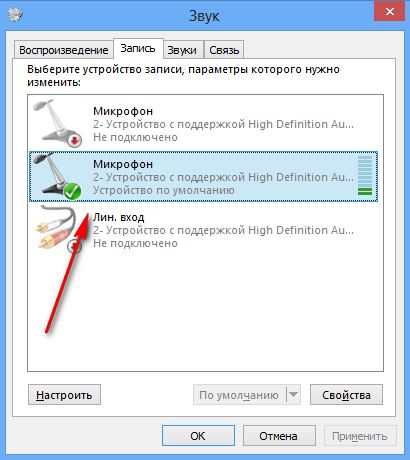
ВАЖНО! В качестве микрофона нужно использовать именно микрофон, а не наушники или динамики.
Запись звука без микрофона
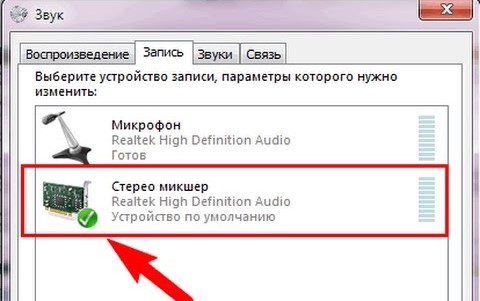
Соблюдайте следующую последовательность действий:
ВНИМАНИЕ! Если не требуется записывать большие объемы информации и осуществлять их дальнейшую обработку, то приобретать мощные звуковые программы нет смысла. Ведь чем проще интерфейс, тем проще в ней разобраться, особенно неопытному пользователю.
Современные ноутбуки предоставляют огромное разнообразие возможностей, в том числе и программы звукозаписи. Данная функция может пригодиться как для развлечения всей семьи, так и для профессионального рода деятельности. Надеемся, что статья окажется полезной и поможет сделать соответствующие настройки по записи звука.
Приложение диктофон для компьютера — какое лучше скачать
Если вам нужно записать голосовое поздравление, важный разговор, можете скачать диктофон на компьютер. В этой статье поговорим о видах записи в домашних условиях без навыков и инструментов профессионала. Рассмотрим предустановленные возможности ОС Windows, а также дополнительные программы, которые имеют разные эффекты, опции соединения звука и голоса, шумоподавления.

Функционал компьютера
Наиболее простым и доступным вариантом является стандартная утилита в операционке Виндовс. Для того чтобы ей воспользоваться, не нужно загружать специальный софт или переходить на сайты. Открыть ее можно так:

Есть и другой вариант:

Где лучше скачать дополнительный диктофон на компьютер
Есть довольно много вариантов, но мы рассмотрим самые востребованные и удобные инструменты.
Audacity

Дополнительные возможности сервиса:
Этот диктофон стоит скачать новичкам, а также тем, кому нужен расширенный функционал.
Полезный контент:
Free Audio Recorder

Инструмент простой и понятный в использовании, к тому же папку для сохранения готового файла вы можете назначать самостоятельно. Эта программа сильно напоминает обычный диктофон: записывает проговариваемый текст, но захватить аудио с компьютера она не сможет.
Онлайн помощники

У него скромные возможности, но в некоторых случаях они могут оказаться очень полезны:
Вы можете скачать любой диктофон на персональный компьютер из этого обзора. Если вы не планируете часто им пользоваться, можете работать со встроенной утилитой Windows, для элементарных манипуляций со звуком ее будет достаточно.



