
Браузеры для Smart TV для телевизоров LG и Samsung
Изначально телевизоры использовались для показа телеканалов. Сейчас это многофункциональная техника, с помощью которой можно смотреть фильмы онлайн, играть или же искать информацию в интернете. Речь идет о моделях с функцией Smart TV, которая представляет собой набор программ для подключения к «всемирной паутине».
На устройствах, для выхода в сеть, установлены специальные программы – браузеры. Через них можно искать необходимую информацию, смотреть видеоролики онлайн, общаться с друзьями в социальных сетях и многое другое. Браузер на Смарт ТВ установлен по умолчанию, и на панелях LG и Samsung он разный.
Периодически для него выходят обновления, но многие пользователи предпочитают не «родные», а сторонние обозреватели, как более удобные. Как установить браузер на телевизор, как обновить уже установленный – об этом в статье.
Samsung App TV
Так называется официальный магазин приложений компании Samsung, через который обновляется и устанавливается программное обеспечение телевизора. Он есть во всех новых ТВ с опцией Smart TV. Обычно на телепанели уже предустановлен браузер, имеющий следующие преимущества:
Чтобы встроенный браузер работал корректнее и быстрее (все-таки, производитель вносит в него изменения), его нужно обновлять. Сделать это можно самому, но вместе с обозревателем обновляется и прошивка телевизора. Алгоритм действий:
Как правило, прошивка скачивается быстро, что во многом зависит от скорости соединения.
Как и где скачать браузер для Смарт ТВ, выпущенный сторонними разработчиками:
Вообще, что Samsung, что LG, с функцией Smart TV, работают на ОС Android, поэтому браузеры для них идентичны. Но, на некоторых телевизорах удобнее пользоваться одними веб-обозревателями. Так, варианты для Самсунга:
Обновление стороннего браузера:
LG Smart TV
В новых телевизорах этой компании браузер уже предустановлен. Вообще, LG первыми начали выпускать ТВ с поддержкой Смарт ТВ, еще с 2009 года. Какие преимущества у «родного» браузера для LG Smart TV:
Бывает, пользователь замечает, что:
Это сигнал о том, что пора обновлять встроенный обозреватель. Выполняется двумя способами: вручную или при помощи «флешки». Если телевизор подключен к интернету, то USB-накопитель не понадобится, а процедура будет куда проще.
Если телепанель не подключена к сети, браузер можно обновить используя «флешку». Как обновить браузер на Смарт ТВ Лджи – порядок действий:
Если ТВ подключен к сети, обновиться еще проще:
Чтобы загрузить сторонний браузер, заходят в приложение «LG Smart World» — официальный магазин программ. Чтобы им пользоваться, придется зарегистрироваться на сайте LG, введя электронную почту и пароль. Поиск и установка приложения:
Новый браузер появится в меню. Обновления для него можно проверить в том же магазине – LG Smart World.
Популярные браузеры для телевизоров LG:
Обновляя или скачивая новый браузер, телевизор должен быть включен.
Браузер для Smart TV – связывающий элемент «умных» опций телевизора. Поэтому его нужно своевременно обновлять, чтобы не сталкиваться с лагами, некорректно работающими функциями. Производители устанавливают в выпускаемые ТВ свои обозреватели, но при желании пользователь может скачать сторонний браузер с интернета, благо, сейчас их много, и каждый на свой вкус и цвет.
Как скачать другой интернет-браузер Samsung TV
Вы не можете заменить существующий телевизионный браузер, но вы можете обойти его
Смарт-телевизоры Samsung оснащены предустановленным интернет-браузером. В зависимости от модельного года или серии браузер может находиться на домашнем экране Smart Hub или на странице дополнительных предустановленных приложений.
Однако возможности веб-браузера Samsung ограничены. Он обеспечивает общий просмотр, но не совместим с некоторыми форматами файлов (например, Flash, ActiveX и некоторыми видео на основе HTML5). Вы также не можете загружать фотографии или другой контент, а время ответа (и загрузки страницы) может быть медленным.
Как получить альтернативный веб-браузер на телевизоре Samsung
К сожалению, вы не можете удалить предварительно загруженный веб-браузер Samsung Smart TV или загрузить и установить альтернативу. Однако есть обходные пути, которые позволяют использовать другой веб-браузер.
Вариант первый: подключить Media Streamer, который предлагает другой браузер
Один из способов получить доступ к альтернативному веб-браузеру для телевизора Samsung – использовать подключаемый модуль потоковой передачи мультимедиа, например Roku, Fire TV, Google Chromecast или Apple TV. Вы будете использовать систему дистанционного управления этими устройствами для навигации по их веб-браузерам.
Roku предлагает несколько браузеров, которые можно загрузить и установить из своего магазина каналов. POPRISM бесплатен, но гораздо более ограничен, чем браузер Samsung. Другими вариантами являются Web Browser X и WEB, но оба требуют абонентской платы в размере 4,99 долл. В месяц, что не делает их очень хорошим выбором для ограниченного бюджета.
Amazon Fire TV
Amazon Fire TV предлагает веб-браузеры Firefox и Silk, которые обеспечивают большую гибкость. После установки они появятся на главном экране с надписью Firefox и Internet (Silk).
Одна из особенностей браузеров Firefox и Silk на устройстве Fire TV заключается в том, что помимо использования элементов управления навигацией на пульте Fire TV вы также можете использовать команды Alexa для поиска в Интернете.
Однако создание закладок для определенных страниц и сохранение паролей недоступно в Firefox-версии Fire TV. Кроме того, хотя вы можете просматривать изображения и контент, вы не можете загрузить их. Firefox-версия Fire TV также выглядит иначе, чем версия для ПК или для мобильных устройств.
Веб-браузер Silk может отображать один из двух экранов, как показано ниже. Слева находится домашняя страница браузера Silk, а справа – поисковая система Bing по умолчанию. Эти параметры обеспечивают гибкость как для доступа к контенту, так и для проведения общего веб-поиска. Когда вы закрываете браузер Silk, последний веб-сайт, который вы просматривали, автоматически появится при следующем открытии браузера. Однако, как и в случае Firefox (и встроенного браузера Samsung), вы не можете загружать изображения или другой контент с помощью Silk.
Google Chromecast
Если вы используете браузер Chrome на своем ПК или ноутбуке, выберите Cast и отправьте все, что вы можете увидеть в этом браузере, через Chromecast, подключенный к телевизору Samsung.
В Chrome зайдите в настройки и активируйте приведение.
Браузер Chrome с вашего ПК будет отображаться на вашем телевизоре Samsung. Вы можете прокручивать страницы и открывать их из одной вкладки браузера. Однако, если вы откроете или закроете вкладку, вам нужно будет отключить и снова подключить Chromecast, чтобы увидеть новые вкладки на экране телевизора.
Помимо просмотра браузера Chrome, узнайте, как можно транслировать все, что вы видите на своем ПК, на телевизор Samsung с помощью Chromecast.
Apple TV
Apple TV не предлагает веб-браузер, который можно установить напрямую, но вы можете установить AirWeb на совместимый iPhone или iPad и, используя Airplay mirror, браузер Air Web через Apple TV, подключенный к вашему Samsung TV. и посмотреть это.
Вы также можете AirPlay экрана Mac на подключенное устройство Apple TV, и есть несколько дополнительных веб-браузеров для Apple TV, которые можно просматривать на телевизоре Samsung.
Почему плагин Media Streamer может быть не лучшим вариантом
Использование внешнего мультимедийного потока для получения веб-браузера для телевизора Samsung может быть не лучшим вариантом, поскольку вы платите за устройство, которое обеспечивает дублированный доступ ко многим тем же потоковым приложениям, которые может предлагать ваш Samsung Smart TV.
Если вы удовлетворены выбором потокового приложения на телевизоре Samsung Smart TV, использование другого метода для поиска альтернативного веб-браузера для работы с телевизором может быть более эффективным, например, следующее.
Вариант второй: подключите ноутбук/настольный ПК к телевизору
Вместо того, чтобы подключать медиаплеер или коробку для потокового воспроизведения мультимедиа к телевизору Samsung, можно подключить ПК или ноутбук через соединение HDMI или VGA. Вы можете просматривать результаты поиска в веб-браузере (а также практически все задачи, которые вы можете выполнять на своем ПК) на экране телевизора.
Преимущество этого метода заключается в том, что вы работаете с браузером (ами), с которым вы знакомы, а также можете выполнять другие функции ПК и просматривать информацию на экране телевизора. Любой веб-браузер, установленный на вашем ПК, включая Internet Explorer, Microsoft Edge и другие, которые обсуждались ранее, будет отображаться на экране телевизора Samsung.
Для навигации в веб-браузере вы будете использовать клавиатуру/мышь, подключенную к компьютеру.
В зависимости от вашего ноутбука или ПК вам, возможно, придется настроить его на вывод экрана через выход HDMI или VGA (экран вашего ноутбука или монитора может потемнеть). У вас также может быть возможность просмотра экрана одновременно на мониторе компьютера или на экране ноутбука и телевизора.
Вариант третий: использовать зеркальное отображение экрана
Если вы не хотите физически подключать мультимедийную стример или ПК/ноутбук к телевизору, беспроводная альтернатива – это использование Screen Mirroring (также может называться Miracast или Wi-Fi Direct).
Беспроводное зеркалирование экрана доступно на большинстве ПК, ноутбуков и смартфонов с поддержкой Wi-Fi.
Зеркальное отображение экрана позволяет видеть любые браузеры, а также все остальное, что отображается или хранится на вашем ПК или смартфоне, на вашем телевизоре Samsung.
Настройка зеркального отображения на телевизорах Samsung
Зеркальное отображение экрана поддерживается практически на всех телевизорах Samsung Smart. Хотя его настройка варьируется в зависимости от года выпуска и/или серии.
Обратитесь к руководству пользователя или электронному руководству вашего телевизора Samsung для точных шагов для вашей модели.
Помимо активации функции Screen Mirroring на телевизоре Samsung, его также необходимо активировать на компьютере или смартфоне.
Настройка зеркального отображения экрана для ПК (пример Windows 10)
Перейдите в Настройки на своем ПК.
ПК проверит наличие доступных устройств (ваш телевизор должен быть включен).
Когда ваш телевизор Samsung появится в списке устройств, нажмите на него и подождите, пока ваш компьютер подключится к вашему телевизору Samsung.
После подтверждения подключения экран вашего ПК будет отображаться на телевизоре Samsung.
Браузер для телевизора Samsung Smart TV
Когда доступен интернет на Smart TV, неотъемлемой частью его использования становится посещение WEB-страниц. Но для них еще необходимо выбрать и установить браузер для телевизора Смарт ТВ. Эта тема поможет узнать, какие виджеты бывают для серфинга и чем важен их функционал.
Что нужно знать при выборе
Серфинг с телевизора выглядит довольно комфортным – в сети можно найти фильмы, игры, общение. При этом все делается лежа на диване и смотря на большой экран.
 Окно браузера Smart TV для просмотра WEB-страниц
Но еще необходимо знать особенности каждого такого приложения, ведь именно от них зависит функциональность. Последняя в свою очередь, открывает больше возможностей для работы в сети.
Только после рассмотрения этих пунктов можно приступать к выбору и загрузке WEB-браузера на телевизор.
Установка

Браузер является обычным приложением, как и любые другие программы. Следовательно, его можно установить в своем магазине виджетов.

Некоторые устройства могут потребовать перезагрузки и это нормально.

Через USB
Этот метод универсальный и большинстве случаев одинаково подходить для установки браузера для телевизоров Смарт ТВ.
Если по каким-либо причинам не удается закачать программу через магазин приложений, это можно сделать через флешку.
Процесс установки браузера на телевизор через USB:

Установка и обновление браузера на Смарт ТВ

Каждый телевизор поставляется с операционной системой на борту: Android TV, webOS или другими.
В них есть один существенный недостаток — стандартные браузеры зачастую медленные и неудобные.
В этой статье я расскажу, как установить и обновить любой браузер на Смарт ТВ. Рассмотрю на примере фирменных оболочек Samsung и LG.
Samsung App TV
Это официальный магазин приложений Самсунг, через который происходит установка и обновление программного обеспечения устройства. Магазин предустановлен на все современные телевизоры компании.
На большинстве моделей этой марки установлен фирменный браузер.
У него есть масса преимуществ:
Если не устраивает такой вариант — можно загрузить другой браузер.
Как установить браузер на Samsung Smart TV?
Поменять браузер можно через сервис Smart Hub. Для этого откройте магазин Samsung App TV и выберете подходящее приложение.
Не на всех моделях можно изменить стандартный браузер. Такая опция доступна для последних моделей, например D6300, D7000, D7900, D8000 и некоторых других.
Алгоритм установки браузера на телевизорах Самсунг:
Как обновить браузер на Самсунг Смарт ТВ?
Время от времени уже установленный браузер необходимо обновлять для более быстрой и корректной работы.
Сделать это можно самостоятельно, но встроенный браузер обновляется только вместе с прошивкой.
Тем не менее сделать это возможно:
Обновление происходит быстро, повлиять на процесс может только скорость интернет-соединения.
Если нужно обновить сторонний браузер, установленный из магазина приложений, то порядок действий следующий:
На самом деле, обновить браузер на Samsung Smart TV не сложнее, чем приложение на смартфоне.
LG TV
У новых телевизоров LG уже есть предустановленный браузер от компании.
Бренд — первопроходец по части Смарт ТВ, выпускать устройства с такой функцией он начал ещё в 2009 году.
Браузер от LG предлагает:
Если пользователю недостаточно возможностей «родного» браузера — можно установить дополнительный.
Как установить браузер на LG Smart TV?
Загрузка сторонних приложений на телевизорах LG выполняется через специальную программу LG Smart World.
Она представляет собой официальный магазин приложений производителя, сильно напоминающий обычный Гугл Плей.
Чтобы пользоваться LG Smart World пройдите регистрацию на официальном сайте LG. Понадобиться ввести адрес электронной почты и придумать пароль для входа в систему.
Зайдите в магазин приложений под своими данными и установите приложение следующим образом:
Как обновить браузер на LG ТВ?
Обновление предустановленного браузера выполняется через съёмный носитель вместе с прошивкой телевизора.
Как это сделать:
Обновить установленную программу из LG Smart World можно там же:
В процессе обновления не стоит выключать телевизор или выполнять других сложных процедур — это повлияет на корректность процесса.
Также играет роль устойчивость интернет-соединения и его скорость, которые могут увеличить время обновления.
Обновление браузера на телевизоре Самсунг Смарт ТВ

Давно пора забыть о тех временах, когда потолком функциональных возможностей телевизора был показ телеканалов из других стран. Теперь же уровень развития данных устройств настолько возрос, что их уже и телевизорами назвать не получается, ведь по возможностям они больше напоминают компьютеры. Не удивительно, что теперь такую технику называют не иначе как Смарт ТВ, что значит, умный телевизор.
Но сложная техника нуждается в таком же непростом уходе. В частности, это касается обновления программ и наличия браузеров. На телевизорах Самсунг есть встроенный выход в интернет, и даже магазин приложений под названием «Samsung App TV». Но многим пользователям он не нравится и не подходит, потому они задумываются об обновлении браузера на телевизоре Самсунг или хотят скачать и установить новый браузер.
 Особенности App TV
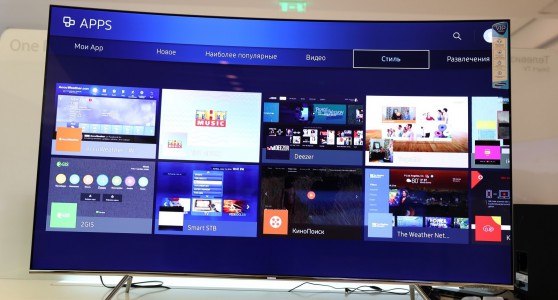 Особенности App TV
Естественно, никого не удивишь, услышав, что с помощью стандартных браузеров осуществляется вход во всемирную сеть. Но это на компьютере, а как же быть с телевизором? Оказывается, что от перестановки слагаемых результат не меняется, то есть, на телевизоре браузер также используется с целью получить доступ к интернету. Компания Samsung установила свой стандартный браузер, который входит в заводскую комплектацию Смарт ТВ. Называется он App TV и его можно сразу же найти при переходе в меню.
Пользователи утверждают, что этот браузер один из самых функциональных по сравнению с аналогичными вариантами, но от других производителей. Ставить оценку мы не будем, поскольку каждый пользователь сам за себя решает насколько ему подходит или не подходит данная конфигурация. Тем не менее, рассмотрим особенности данного приложения:
Программа устроена при помощи Flash-технологии;
Браузер многозадачный, особенно по сравнению с другими аналогами;
В процессе работы позволяет открывать большое количество окон без ущерба для функциональности.
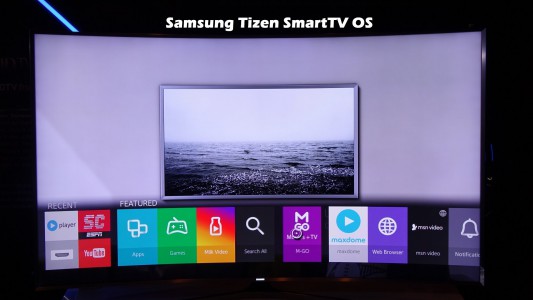 Кроме того, компания Samsung выпустила ещё и несколько интересных дополнений, которые улучшают работу браузера. Вот самые крутые из них:
Возможность поддерживать протокол HTML5;
Возможность работать в WebKit-based.
Как скачать и установить браузер на Самсунг Смарт ТВ
Часто владельцы умных телевизоров плохо разбираются в том, как там можно установить новый браузер, и возможно ли это вообще. На многих моделях это действительно разрешено, но не на всех. Потому, прежде чем совершать какие-либо действия, нужно найти инструкцию к своему телевизору. Прочитайте, возможна ли на нем замена веб-браузера, например, на популярные сегодня Яндекс или Гугл.
 Если да, тогда следует выполнить следующие действия:
На Смарт ТВ Самсунг есть специальная программа-помощник под названием «Smart Hub». Чтобы сразу же попасть в это приложение, нужно взять пульт дистанционного управления, и нажать на яркую шестигранную кнопку;
Откроется окно, где пользователь сможет увидеть перечень программ, которые можно скачать и установить на телевизоре;
Поиск нужного браузера осуществляется очень просто – можно либо перематывать предложения пока не найдете нужное, либо ввести искомое приложение в специальную поисковую строку;
После того как выбор был осуществлен, приложение нужно скачать и установить.
Скачивание проходит быстро, хотя это зависит от того какая на момент скачивания скорость интернета. Иногда приходиться немного подождать. Когда же процесс закончен, нужно нажать на кнопку запуска. Кроме того, учитывайте, что в магазине приложений Samsung App TV есть не только бесплатные браузеры, но и платные приложения, которые имеют более широкий функционал.
Как обновить браузер на Samsung
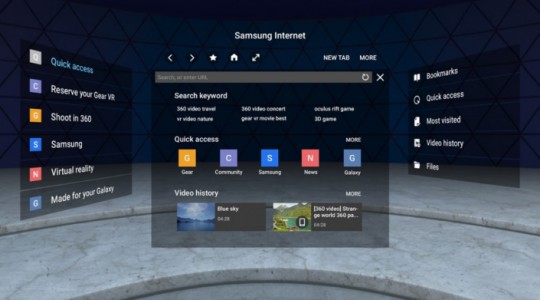 Как обновить браузер на Samsung
Большинство телевизоров Самсунг имеют встроенный в прошивку браузер, и его можно обновить только с обновлением всей прошивки. Естественно, это создает проблемы, поскольку производитель частенько забывают, что Смарт ТВ – это телевизор для серфинга в интернете, потому не добавляют в ПО улучшения для стандартного браузера.
Как же его обновить так, чтобы не потерять тот набор функциональных возможностей, который уже был? Здесь дело удачи.
Удобнее всего прочитать описание новой прошивки, какие возможности она добавляет и т.п.
Ещё можно поискать в интернете комментарии тех пользователей, которые уже успели опробовать обновление, и поделиться своими впечатлениями на специализированных форумах.
Если никаких подозрений насчет качества новой прошивки нет, значит, можно её устанавливать. Делается это по стандартному принципу:
Далее, переходим в раздел «Поддержка»;
Выбираем «Обновление ПО»;
Увидев, что есть возможность обновления, нажимает на «Ок».
Осталось дождаться загрузки, провести установку, и браузер, вместе со всей системой, будет обновлен.



