
Все описанное в данной статье изначально было проделано мной для личных целей. Однако, прочитав не один десяток форумов и не получив однозначного ответа на многие интересующие меня вопросы, которые впоследствии были найдены самостоятельно, было принято решения написать данную статью. Здесь вы найдете подробное описание всех проделанных действий и получите ответы на все самые распространенные вопросы, большинство из которых вы больше нигде не найдете.
Основная задача, которая передо мною стояла: Одновременный запуск 2 тяжелые 3D приложений (игры) имея всего один системные блок, два монитора, две мышки и клавиатуры, то есть необходимо было создать второе полноценное игровое место.
Сразу хочу заметить, что вопрос о покупке нового системного блока меня не интересовал, так как две игры на одном системном блоке надо было запустить только на небольшой период времени.
Результаты
Прежде чем рассказывать что и как делать напишу сразу о достигнутых результатах результатах, чтобы, так сказать, подогреть интерес.
Игра World of Tanks была взята только для примера. Кроме нее успешно запускалось и множество других современны игр 2012 года выпуска.
Системные требования
Примечание:Все системные требования указывались с учетом использованных ресурсов тестовой системы и могут значительно отличаться в зависимости от ваших потребностей.
Подготовительные работы
Подключение второй пары устройств
Выключаем компьютер и подключаем к системному блоку вторую клавиатуру, мышку и монитор. Также можно подключить вторую видеокарту, если такова имеется, но это делать совсем не обязательно.
Создания новых профилей и установка пароля
Для запуска двух игр на одном компьютере или простого создания нескольких рабочих мест на базе одного системного блока необходимо создать как минимум еще 1 учетную запись в операционной системе Windows 7. Пароль устанавливать не обязательно, но рекомендуется (чтобы не было никаких проблем потом), хотя бы «1» (единицу).
Для всех дальнейших действий необходимо иметь права Администратора.
Установка программного обеспечения АСТЕР
С помощью программы АСТЕР русского производства и будет произведено разделение одного системного блока на несколько рабочих/игровых мест (от 2 до 6). Данная программа, сразу говорю, платная, но имеет Trial-версию на 30 дней без каких-либо ограничений, как заявляет сам разработчик. Однако, во всех приведенных ниже примерах использовалась лицензионная версия программыАСТЕР V7 на два места (x64).
Внимание!Если после установки программы и перезагрузки компьютера в правом нижнем углу Рабочего стола нет надписи «Тестовый режим Windows 7 Сборка 7601» запускать программу нельзя, так как вы не сможете запустить операционную систему после перезагрузки. Данное правило относится только к версии программы и операционной системы x64.
Настройка программы АСТЕР
Без предварительной настройки программы АСТЕР запустить две игры на одном компьютере или два и более рабочих места вам не удастся.
Внимание!Не нажимайте кнопку Применитьдо полной и окончательной настройки программы, пока это не будет написано в инструкции ниже.
Вкладка Видео
Запускаем программу и сразу переходим на вкладку Видео.
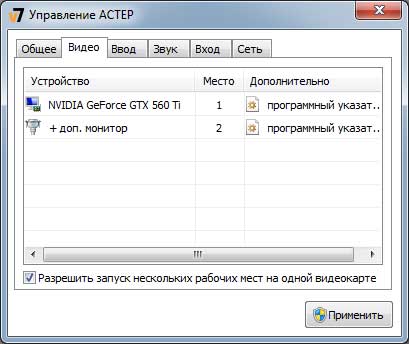
В системе 2 или 3 видеокарты для игры
Если в вашей системе установлено 2 или 3 видеокарты и вы хотите для каждого игрового/рабочего места выделить по 1 видеокарте, тогда необходимо установить напротив каждой видеокарты номер рабочего места как на скриншоте ниже. Галочку «Разрешить запуск нескольких рабочих мест на одной видеокарте» устанавливать не нужно.
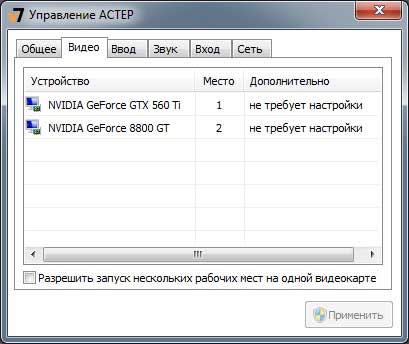
В системе 2 или 3 видеокарты для только для работы
Если в вашей системе 2 или 3 видокарты и вы хотите создать 4 или 6 рабочих мест, тогда вам необходимо установить галочку «Разрешить запуск нескольких рабочих мест на одной видеокарте» и указать в каждой строке номер рабочего места.
Вкладка Ввод
Здесь находится список всех подключенных клавиатур и мишек. Изначально, если у вас подключено по две пары устройств, возле названия устройства в столбце Местопишет 1,2. Данная запись говорит о том, что данное устройство ввода будет можно будет использовать как на первом, так и на втором рабочем месте.
Вопрос:Как определить какое устройство ввода находится возле того или иного монитора, если вы не знаете точную модель устройства или два устройства имеют одинаковую модель.
Ответ:Все очень просто. При перемещении мишки и нажатия клавиш на клавиатуре возле названия устройства в программе загорается маленький значок (i).
Теперь, когда вы знаете какое устройство находится возле какого монитора (рабочего/игрового места), необходимо расставить цифры 1 и 2.
Вкладка Звук
Здесь находится список всех подключенных к системе аудиоустройств, список аудио выходов и входов.
Если на предыдущей вкладке Вводпрограмма сама нам подсказывала какое устройство находится возле какого рабочего места, то здесь ничего подобного нет. Определять устройства, если не знаете его название, необходимо методом подбора. Рекомендую оставить эту вкладку так, как есть, а после, когда все уже будет окончательно настроено и все будет работать, заняться настройкой этой вкладки. Также хочу заметить, что изменения вступают в силу только после нажатия кнопки Применить, но нажимать ее еще рано.
Вкладка Вход
Данная вкладка служит для автоматического входа в систему пользователей.
Вкладка Сеть
Данная вкладка предназначена для установки локального IP адреса для каждого рабочего места.
Производить настройку IP адреса рабочих мест необходимо только в том случаи, если у вас есть 2 или более сетевых адаптера и какая-то программа или игра, запущенная одновременно на нескольких рабочих местах, отказывается работать на одном общем для всех IP адресе.
Настройка данной вкладки производится не будет, так как данных программ/игр очень мало и во время тестирования различных приложений, включая онлайн игры, никаких конфликтных ситуаций обнаружено не было.
Вкладка Общее
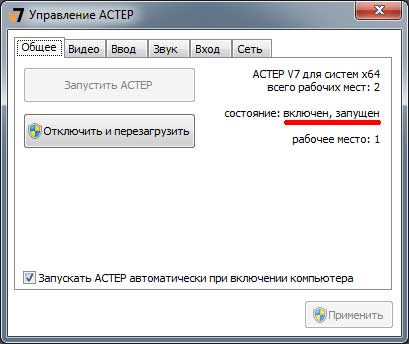
Запуск программы
Внимание!Перед запуском программы с использованием нескольких видеокарт обязательно должна стоять галочка «Запускать АСТЕР автоматически при включении компьютера». В противном случаи программа и операционная система может не запуститься, зависнуть на этапе загрузки.
Выключение программы
В этом разделе вы найдете ответы на самые распространенный и часто задаваемые вопросы.
Вопрос:Где скачать программу?
Ответ:На сайте разработчика. Ссылка на сайт разработчика указана вначале раздела «Установка программного обеспечения АСТЕР». Других ссылок на скачивание программы вы здесь не найдете.
Вопрос:В игре полностью отсутствует курсор или курсор невидимый.
Ответ:Данная ситуация наблюдается при использовании одной общей видеокарты для двух рабочих местах.
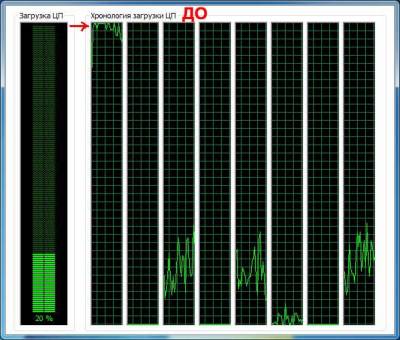
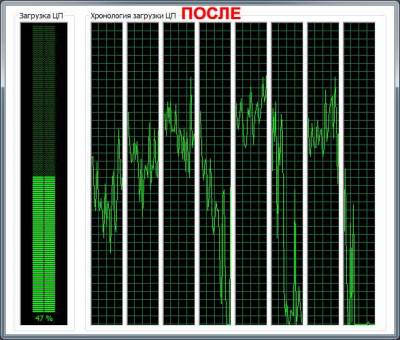
В результате, как можно увидеть на следующем скриншоте, все ядра процессора равномерно нагружены и никаких лагов в приложении после этого быть не должно.
Можно ли установить два клиента игры на один компьютер.

Не запустить, а именно установить два разных клиента, на два разных диска, на одном компьютере?
Ну и естественно сопутствующий вопросец, в ветках реестра нормлаьно пропишутся данные на два пути или нет?

Не запустить, а именно установить два разных клиента, на два разных диска, на одном компьютере?
Ну и естественно сопутствующий вопросец, в ветках реестра нормлаьно пропишутся данные на два пути или нет?
У меня у самого 2 стоит. Все отлично работает


У меня у самого 2 стоит. Все отлично работает


С учтановкой точно проблем не будет. Вот про лауныер точно не скажу, из корня запускаю

Нет, запускать нужно установочный файл. Он спросит куда установить игру, Выберешь другой диск. После этого установится новый лончер и пойдет установка

Есть такие люди, к которым хочется подойти, обнять за плечи, ласково заглянуть в глаза, и спросить: «Ну как же ты живешь без мозгов-то, а»?!
выведи на стол ярлыки от каждого загрузчика и все, флаг в руки

Не запустить, а именно установить два разных клиента, на два разных диска, на одном компьютере?
Ну и естественно сопутствующий вопросец, в ветках реестра нормлаьно пропишутся данные на два пути или нет?
Вот если у тебя получится с двух одинаковых погамать, напиши.

Установи один, потом копируешь папку с игрой куда угодно хоть на другой комп.
Вступай в наши ряды.
Установи один, потом копируешь папку с игрой куда угодно хоть на другой комп.
Вот именно так и не получится нифига скорее всего

да блин откуда столько аватароленейто?
по умолчанию их теперь ставят походу


Не запустить, а именно установить два разных клиента, на два разных диска, на одном компьютере?
Ну и естественно сопутствующий вопросец, в ветках реестра нормлаьно пропишутся данные на два пути или нет?
можно и один клиент запустить сколько угодно раз параллельно. гте-то тут на форуме валялась утилитка killmutex которая просто убивала в памяти метку о запущенном клиенте, что позволяет обойти проверку и запустить игру еще раз )
полезно для покатушек в тестовой комнате


Не запустить, а именно установить два разных клиента, на два разных диска, на одном компьютере?
Ну и естественно сопутствующий вопросец, в ветках реестра нормлаьно пропишутся данные на два пути или нет?
всегда стоит два, один с модами, другой всегда девственно чистый, все работает, а почему не должно работать7

«Трава дьявола» была союзником моего бенефактора. Я мог бы и себе выбрать её в союзники, но мне она не понравилась.
можно и один клиент запустить сколько угодно раз параллельно. гте-то тут на форуме валялась утилитка killmutex которая просто убивала в памяти метку о запущенном клиенте, что позволяет обойти проверку и запустить игру еще раз )
полезно для покатушек в тестовой комнате
емнип за эту утилитку можно бан выхватить перманентный, вроде как бот проги с ней работают
«Трава дьявола» была союзником моего бенефактора. Я мог бы и себе выбрать её в союзники, но мне она не понравилась.
Вот именно так и не получится нифига скорее всего
А зачем тебе, стесняюсь спросить, эти качели?
Есть такие люди, к которым хочется подойти, обнять за плечи, ласково заглянуть в глаза, и спросить: «Ну как же ты живешь без мозгов-то, а»?!
емнип за эту утилитку можно бан выхватить перманентный, вроде как бот проги с ней работают
Как запустить несколько версий одной и той же программы в Windows: 5 способов
Может оказаться полезным запуск двух копий одного и того же приложения на вашем компьютере. Возможно, у вас есть несколько учетных записей для приложения чата, которые вы хотите использовать одновременно, или вам нужно протестировать что-то в двух профилях одновременно.
В тех случаях, когда только одна запущенная копия приложения не подходит, есть несколько вариантов, позволяющих запускать несколько экземпляров одной и той же программы в Windows. Вот что ты можешь сделать.
Как дважды запустить одно и то же приложение в Windows: базовое решение
Есть удобный трюк, который не запускает полностью независимые экземпляры программы, но это может быть все, что вам нужно. Чтобы открыть второе окно некоторых открытых приложений, просто удерживайте Shift и щелкните значок на панели задач.
Для таких программ, как Word, Блокнот, Проводник и Chrome, откроется второе окно с пустым документом. Вы можете работать с этим отдельно от всего, что у вас уже есть.
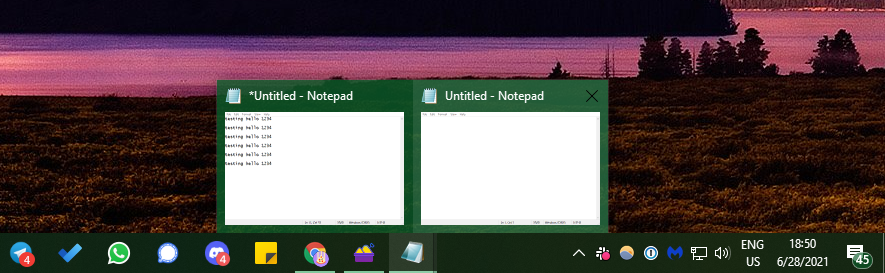
Однако это работает не со всеми приложениями. Вы не можете запустить два окна Discord, например, удерживая Shift — это не даст никакого эффекта. Чтобы дважды запустить одну и ту же программу для приложений, которые не поддерживают указанный выше метод, ознакомьтесь с другими решениями ниже.
Как запустить несколько экземпляров программы от имени разных пользователей
Когда вы открываете приложение в Windows, операционная система создает новый процесс этой программы под вашей учетной записью. Если в вашей системе несколько пользователей, вы можете создавать новые экземпляры одной и той же программы под другим пользователем.
Вы можете убедиться в этом сами, открыв Диспетчер задач (Ctrl + Shift + Esc), нажав «Подробнее», если необходимо, и просмотрев вкладку «Подробности». Столбец Имя пользователя содержит пользователя, запустившего процесс.

Конечно, постоянное переключение между учетными записями пользователей для использования двух копий приложения было бы утомительным. Однако есть способ лучше: вы можете запустить определенную программу от имени другого пользователя, оставаясь при этом в своей текущей учетной записи.
Если у вас еще нет хотя бы второго пользователя на вашем компьютере, вы можете создать новую локальную учетную запись, которая является фиктивным профилем. Один из способов сделать это — открыть приложение «Настройки» и выбрать «Учетные записи»> «Семья и другие пользователи»> «Добавить кого-то еще на этот компьютер».
Когда вам будет предложено ввести адрес электронной почты этого человека, нажмите внизу у меня нет данных для входа этого человека. Вам не нужно использовать учетную запись Microsoft для входа, поэтому нажмите Добавить пользователя без учетной записи Microsoft в нижней части следующей панели.

Установите имя пользователя и пароль для учетной записи. Мы рекомендуем упростить ввод обоих (но не используйте слабый пароль!), Если вы планируете часто его использовать. Если вы не установите пароль, возможность запустить другой экземпляр программы под этой учетной записью не будет работать.
Для достижения наилучших результатов вам также следует сделать новую учетную запись администратором. Если вы этого не сделаете, он сможет открыть только программное обеспечение, которое вы установили для всех пользователей. Вы увидите сообщение об ошибке, если стандартная учетная запись попытается открыть приложение, установленное только для другой учетной записи.
Дублирование приложения Windows под другой учетной записью
Теперь, когда у вас есть две учетные записи, вы можете запускать программы под любой из них. Когда вы запускаете программу, как обычно, она по умолчанию открывается под вашей учетной записью. Чтобы запустить его в качестве второго пользователя, найдите его в меню «Пуск». Щелкните правой кнопкой мыши имя приложения, затем выберите «Открыть расположение файла», чтобы открыть его исполняемый файл в проводнике.

Теперь, удерживая Shift, щелкните правой кнопкой мыши значок программы. Это откроет контекстное меню с большим количеством опций, чем обычно. Щелкните Запуск от имени другого пользователя в меню, и вы откроете окно входа с просьбой войти в систему с другой учетной записью. Введите данные для входа в учетную запись, которую вы только что создали, и приложение запустит вторую версию под этим пользователем.
Это также работает для значков приложений, уже находящихся на панели задач. Удерживая Shift, щелкните правой кнопкой мыши имя приложения, чтобы открыть аналогичное меню. Если это не сработает, щелкните значок один раз правой кнопкой мыши, затем, удерживая Shift, снова щелкните правой кнопкой мыши имя приложения в появившемся всплывающем меню.

Если вы видите ошибку, в которой говорится, что Windows не может получить доступ к указанному устройству, пути или файлу, значит, выбранная вами учетная запись пользователя не имеет разрешения на открытие приложения. Скорее всего, вы пытаетесь использовать стандартную учетную запись, чтобы открыть программу, которая установлена только для вашей основной учетной записи. Попробуйте продвинуть дополнительную учетную запись до администратора и сделайте это снова.
Этот метод не идеален. Иногда вам нужно запустить приложение как дополнительный пользователь, прежде чем открывать его под своей обычной учетной записью, чтобы оно правильно запустило две версии. Не все приложения позволяют запускать два экземпляра одновременно. И это ничего не значит для приложений из Магазина.
Поэтому стоит попробовать запустить два экземпляра одной программы, но это может не работать в зависимости от приложения.

Как установить две версии одного и того же программного обеспечения с помощью Sandboxie
Как оказалось, программное обеспечение для песочницы идеально подходит для двойной установки одного и того же приложения в вашей системе. В Windows есть встроенная песочница, которую вы можете использовать для этой цели, но Sandboxie еще проще. Он позволяет запускать что угодно в специальном окне, изолированном от остальной части вашего компьютера.
Это отличный способ проверить потенциально небезопасные загрузки в контролируемой среде, но также позволяет запускать несколько версий приложения.
Начать скачивание Sandboxie Plus (последняя версия после того, как оригинал закончил разработку) и проходит процесс установки. Когда вы закончите, вы увидите запись Run Sandboxed, когда вы щелкните правой кнопкой мыши программу в проводнике, если вы оставили этот параметр включенным во время установки.
Как и раньше, вам, вероятно, придется щелкнуть правой кнопкой мыши запись приложения в меню «Пуск» и выбрать «Открыть расположение файла», чтобы отобразить его в проводнике, затем щелкните правой кнопкой мыши приложение и выберите «Выполнить в изолированной среде».
Программа в песочнице отображается на панели задач, как и все остальное, но при наведении курсора мыши на границы окна вы увидите желтый контур вокруг нее. Обратите внимание, что все, что вы создаете в песочнице, уничтожается, когда вы ее закрываете, поэтому обязательно сохраните все важные файлы на своем компьютере, чтобы не потерять их.

Вы можете создать несколько песочниц, помимо стандартной, для запуска нескольких экземпляров программ. И это не ограничивается только запуском программного обеспечения, которое уже есть на вашем компьютере; вы можете установить программное обеспечение в песочнице, чтобы запустить его из свежего состояния.
Sandboxie — это мощная утилита с множеством применений, но для ее правильного изучения может потребоваться время. Посмотри на Справочная страница Sandboxie если вы хотите узнать больше.
Использование приложений браузера для запуска нескольких экземпляров программного обеспечения
Поскольку так много приложений теперь доступно в виде веб-версий, легко упускать из виду возможность запуска нескольких экземпляров учетной записи через ваш браузер. Например, вы можете использовать настольное приложение Discord для одной учетной записи, а затем открыть Discord в своем браузере, чтобы войти в другую учетную запись.
Если вы часто используете этот метод, инкогнито или частные окна будут еще более полезными. Они обеспечивают «чистое» окно браузера, в котором не хранится никакая информация для входа или другая идентифицирующая информация. Таким образом, вы можете использовать личное окно для одновременного входа в несколько учетных записей для таких сервисов, как Facebook, Gmail, или веб-версий приложений, таких как Skype. Вам также не придется выходить из своей основной учетной записи.

Точно так же в Google Chrome есть переключатель профилей, который позволяет вам открывать Chrome под другой учетной записью, что упрощает переключение между несколькими часто используемыми конфигурациями.
Встроенные параметры и окна приложений
Не забывайте, что во многих программах уже есть возможность входить в несколько учетных записей, поэтому вам может не потребоваться запускать более одного экземпляра приложения.
Например, Slack позволяет переключаться между несколькими рабочими пространствами с помощью переключателя слева. В настольном приложении Telegram есть возможность добавить еще одну учетную запись и переключаться между ними.
Если до сих пор ничего не работало с конкретным приложением, которое вы используете, тогда вам подойдет утилита, позволяющая получить доступ к нескольким учетным записям в одном месте. Попробуйте такие услуги, как Франц, Куча, или же Rambox которые позволяют запускать одновременно множество приложений для повышения продуктивности.
Для каждого приложения легко добавить более одной учетной записи. Большинство этих инструментов взимают плату за полный набор функций, но оно того стоит, если вы манипулируете большим количеством учетных записей.
Две версии одного и того же программного обеспечения: нет проблем
Хотя сначала это может показаться невозможным, с этими инструментами и методами у вас есть много возможностей для запуска нескольких экземпляров одной программы. Некоторые из них требуют больше работы, чем другие, но одно из этих решений должно работать практически для любого приложения. Теперь вам не придется делать ничего неудобного, например, постоянно входить в учетные записи и выходить из них.
Знаете ли вы, что вы можете пойти дальше и даже запустить несколько операционных систем на одном компьютере?



