
Обзор приложений Adobe Lightroom и Photoshop Express для смартфонов и планшетов
Оглавление
Если вы фотографируете на камеру смартфона, то наверняка уже имели опыт использования приложений под Android или iOS для быстрой обработки растровых изображений в пути. Если такого опыта нет, то почему бы не воспользоваться разработками Adobe для обработки и редактирования растровых изображений на смартфонах: Lightroom и Photoshop Express, работающими под операционными система iOS и Android, а также Photoshop, работающим на планшетах iPad с версией iOS 13.4 и выше. Программа полностью переведена на русский язык с прошлого года.
Все три приложения используют облачный сервис Adobe Creative Cloud, где можно хранить обработанные изображения, а в некоторых случаях и работать с ними, используя разные устройства. Это означает, что, вернувшись домой, вам не нужно перекидывать файлы со смартфона в настольный ПК, они будут доступны из облака.
Стоит отдельно отметить, что организовано прямое взаимодействие между двумя версиями Photoshop для ПК и для iPad. То есть, начав проект дома, его можно продолжить в пути уже на планшете, через облачный сервис.
Рассмотрим в деталях эти приложения и попробуем провести пошаговую обработку обычной фотографии под выдуманное нами задание. Оценим интерфейс, функциональность, отличия платной версии и опробуем облачный сервис.
Adobe Photoshop Express для Android
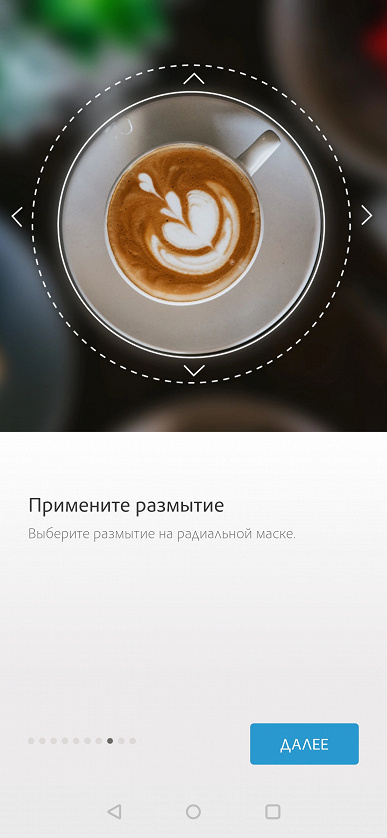
Приложение Adobe Photoshop Express можно скачать в Play-маркете, и после установки сразу приступить к делу. Для начала оценим бесплатную версию, а потом активируем платную подписку и сравним, что изменится (и поймем, нужно ли это). При первом запуске нас встречает коротенькая визуализированная презентация, которая рассказывает новому пользователю о приложении и его возможностях.
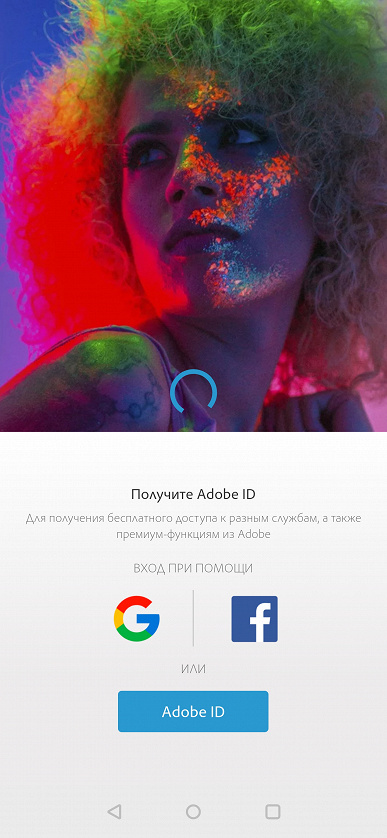
Затем вам нужно будет авторизоваться. На выбор есть три способа: учетная запись Google, Facebook или Adobe ID. После вы можете сразу приступать к работе с фотографиями.
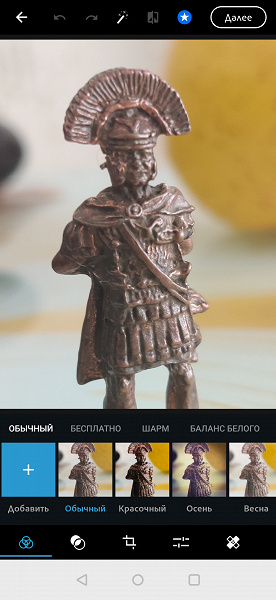
Интерфейс обустроен таким образом, что вы не сможете в нем потеряться. Идеология интерфейса состоит в пошаговом выполнении всех операций. В верхней части у вас есть функция показать оригинал, авто-улучшение, отмена действия и повтор действия.
Стоит отметить, что все функции, доступные только по подписке, отмечены звездочкой. В основном это распространяется на определенные стили, профили, но и на некоторые конкретные инструменты тоже.
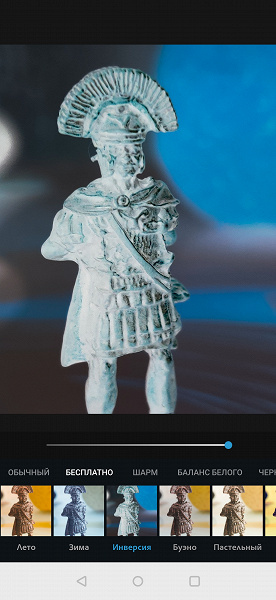
В нижней части расположена линейка из пиктограмм, обозначающих девять разделов. В каждом разделе сгруппированы различные инструменты, которые изменяют изображение. Первый раздел отвечает за цветокоррекцию. При выборе эффекта можно настроить его интенсивность ползунком, который возникает чуть выше. Все эффекты также разделены на небольшие подгруппы, а премиальные эффекты обозначены белой звездой на синем круге в углу пиктограммы эффекта.
Второй раздел отвечает за наложение стилистического слоя, прозрачность которого можно регулировать ползунком. Ассортимент впечатляет (более 50 вариантов).
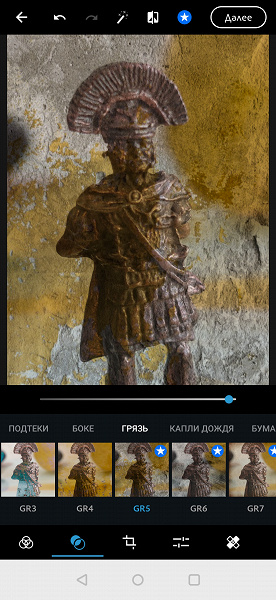
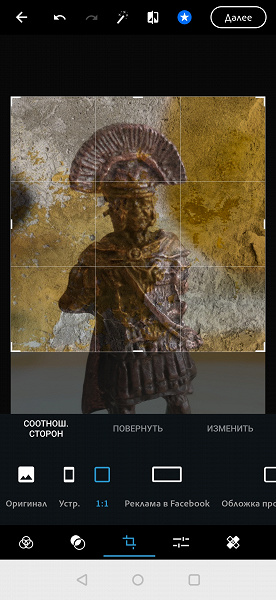
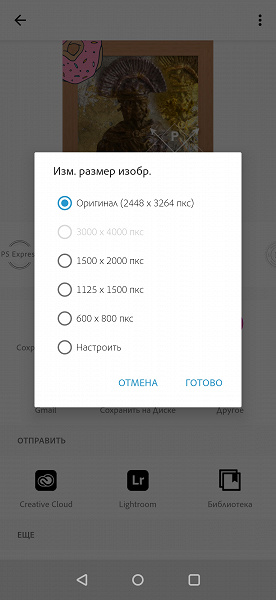
Третий раздел — выбор размера фотографии. Стоит отметить, что в приложении есть заранее настроенные форматы для всех популярных социальных сетей, чтобы ваша фотография при публикации получилась максимального качества и без неожиданных черных полос сверху или по бокам. При желании можно настроить свое разрешение.
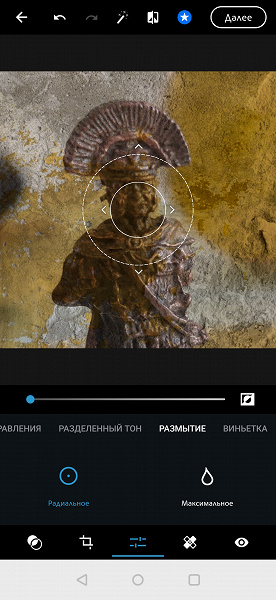
В четвертом разделе можно изменить резкость, размытие, добавить виньетирование, подстроить цветовую тональность изображения. При наложении размытия можно выбрать степень и область с радиусом или по всей площади кадра.
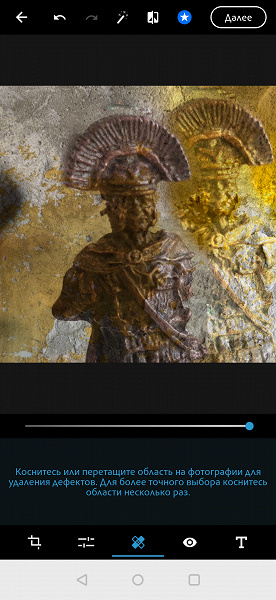
Далее идет раздел, который позволяет воспользоваться функцией авто-корректировки дефектных участков на фото. Ползунком можно изменить область действия алгоритма усреднения.
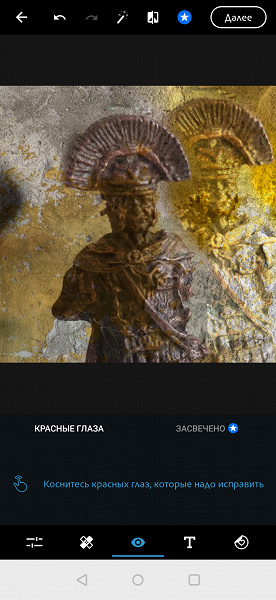
Следующий раздел позволит убрать эффект красных или засвеченных глаз от вспышки.
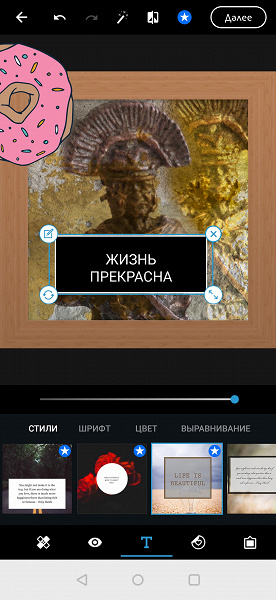
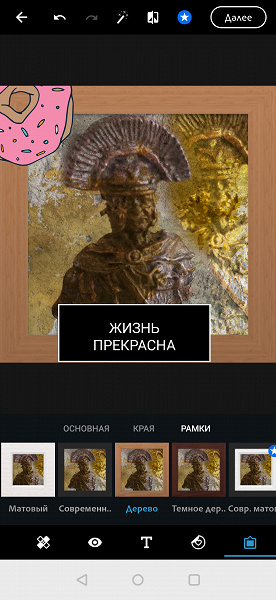
Следующий раздел предназначен для создания заголовков, текстовых сообщений и титров. Как написали в обучающей презентации, это прекрасная опция для создания своих мемов и написания цитат. У вас есть богатый выбор шаблонных фраз, которые отличаются шрифтами, размерами и цветами. Все параметры можно изменить по своему вкусу. Стоит помнить, что не все шрифты поддерживают символы кириллицы. Также можно выбрать способ выравнивания относительно изображения.
Текст перетаскивается пальцем по области фотографии. Для его изменения, растяжения или поворота нужно выбрать одну из пиктограмм с изображением действия.
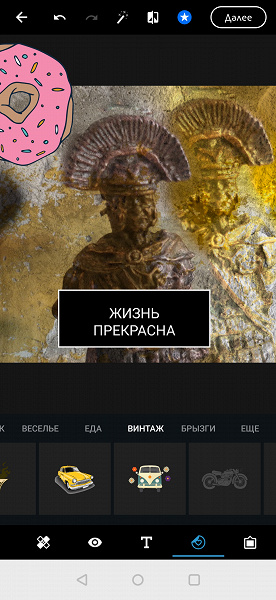
Предпоследний раздел — раздел с наклейками. Тут доступен целый набор стикеров с различными изображениями, чтобы можно было украсить фото, превратив его в открытку или в плакат.
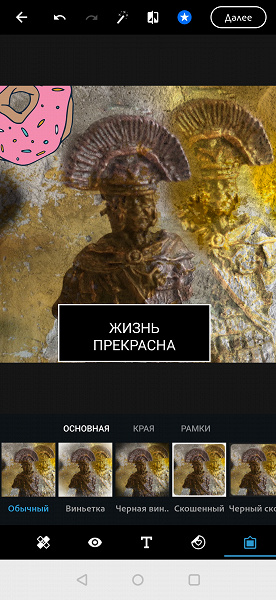
Последний раздел позволяет выбрать рамку или оформить края фотографии, выбрав один из множества вариантов стилизации под бумажные фото или паспарту для иллюстрации.
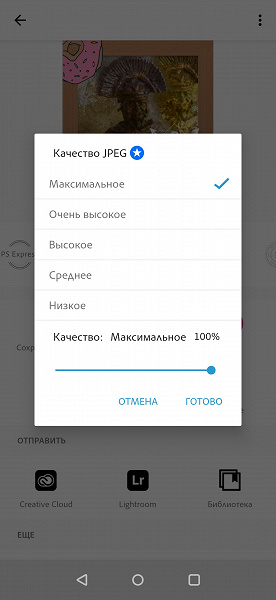
После завершения работы с фотографией в правом верхнем углу необходимо нажать «Далее». Откроется новое окно, в котором вы можете наложить штемпель, указывающий, что фото обработано в PS Express, выбрать свой собственный водяной знак или создать его, проверить и при необходимости изменить разрешение обработанного изображения и степень его сжатия.
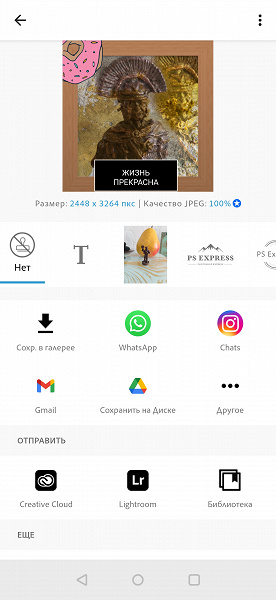
Свой водяной знак можно загрузить на устройство и настроить его расположение, яркость, размер и т. д.
Затем готовое изображение можно сохранить или отправить в облако Creative Cloud, в другое приложение (Lightroom) или в библиотеку. При желании можно сразу установить фотографию как обои или отправить на печать.
Использование загрузки в Creative Cloud позволяет работать с изображениями с разных устройств: например, начать на смартфоне в дороге, а закончить уже дома на настольном ПК. В бесплатной версии облако недоступно.
Adobe Lightroom для Android
После установки приложения при первом запуске вас также встретит небольшая презентация, которая кратко расскажет о возможностях Adobe Lightroom и предложит авторизоваться. Как и в Photoshop Express, функции по подписке выделяются белыми звездами в синем круге. Здесь преобладают скорее платные инструменты, чем профили или стили.
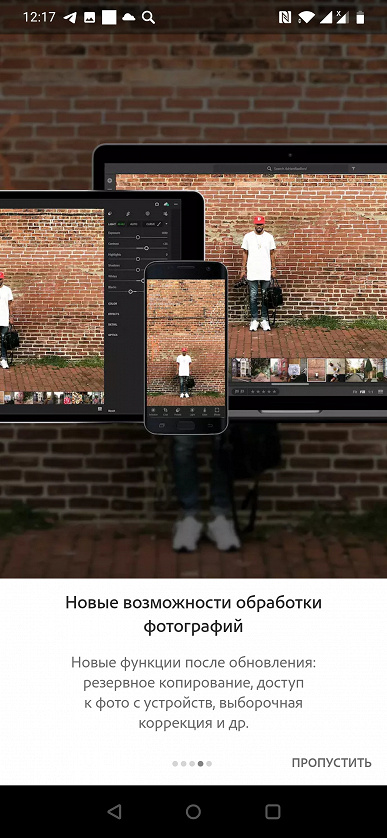
После этого вас встретит окно для выбора фотографии для дальнейшей работы. Если вы ранее выбрали экспорт проекта в Lightroom, то ваша фотография будет видна в нижней части экрана.
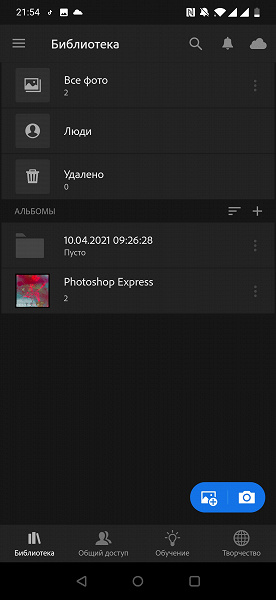
Если коснуться фото, то мы перейдем в режим редактирования. Интерфейс и структура меню аналогичны Photoshop Express, поэтому перейдем к описанию разделов и их функциональных возможностей.
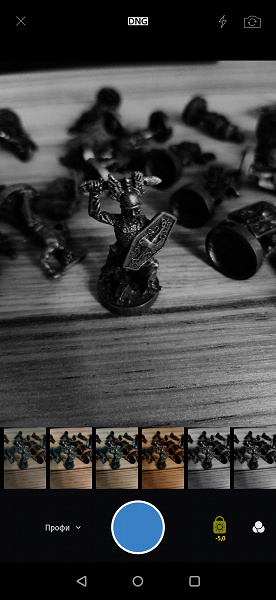
Во время тестового периода вам доступны все те функции, что доступны пользователю, который оплатил подписку.
Одна из важных и интересных платных функций — возможность создавать маску, на которую можно в дальнейшем наложить эффекты поверх. Для того чтобы создать маску, нужно зайти в «Выборочно» и в левом верхнем углу нажать на белый плюс в синем круге. В небольшом меню можно выбрать тип маски, а затем наложить ее на изображение. Далее выбираем эффекты, которые вы хотите наложить. В нашем случае самой интересной и наглядной маской будет градиент.
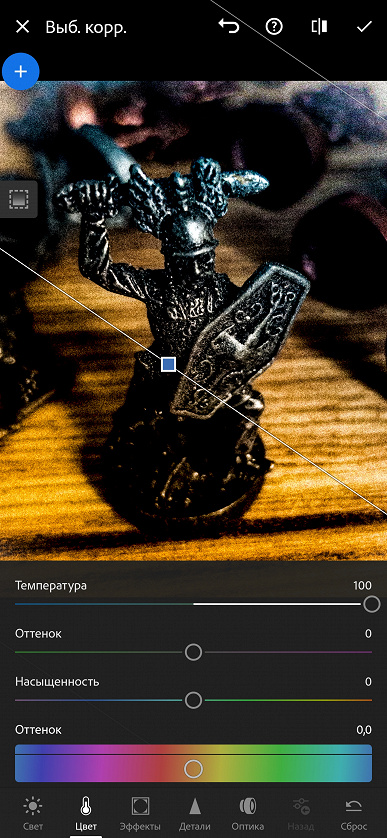
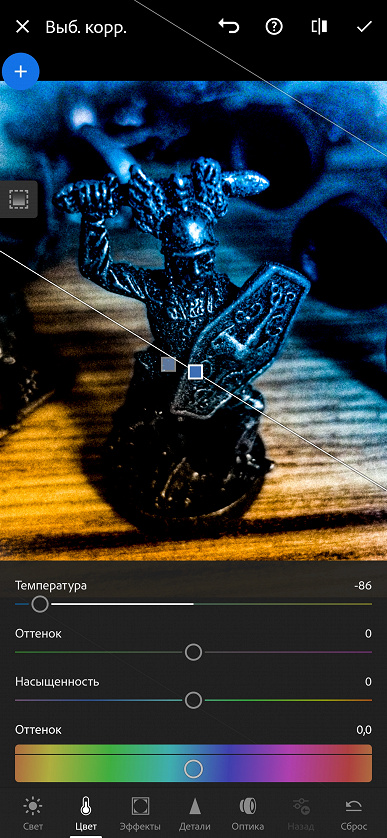
Следующий инструмент называется «восстановление». Пользователь выбирает область изображения, в которой есть лишний объект, а затем выбирает для образца часть, где нет лишних объектов. В результате c картинки можно удалить, например, шрамы на коже, провода линии электропередачи и т. д.
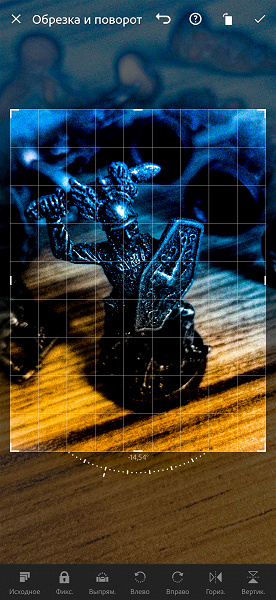
Дальше идет раздел «обрезка». В нем вы можете обрезать лишние части изображения, а также повернуть, отзеркалить, исправить уровень горизонта, выпрямить и т. п.
В разделе профилей есть набор разного типа комплексных вариантов обработки изображений со стилизацией под различные темы.
Далее есть инструмент полностью автоматической обработки исходного изображения.
Пиктограмма «Свет» открывает доступ к тонкой настройке экспозиции, контрастности, светлых областей, теней, белых и черных участков.
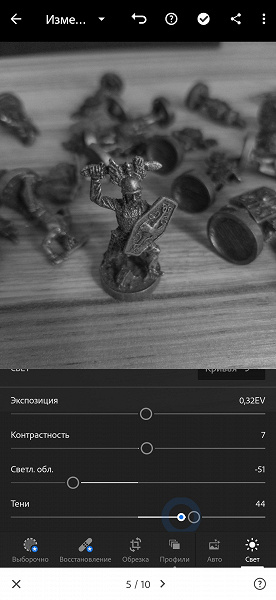
За пиктограммой «Цвет» скрывается доступ к тонким настройкам цветовой температуры, насыщенности, красочности, баланса белого, цветокоррекции и смешения цветов.
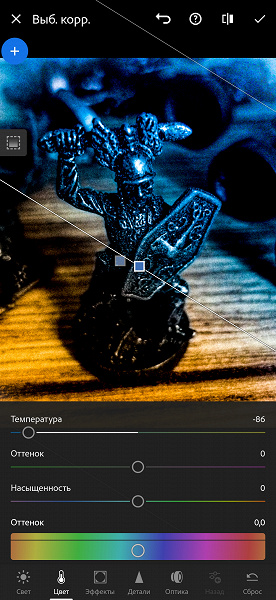
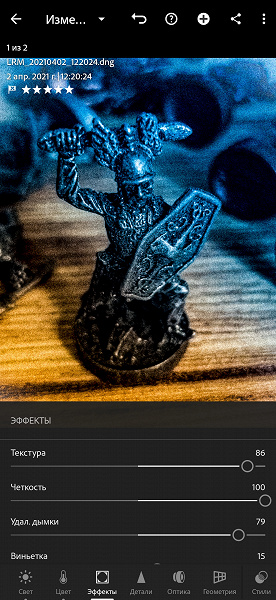
В разделе «Эффекты» можно изменить текстуру, четкость, настроить дымку и виньетирование, а также еще ряд параметров, влияющих на восприятие.
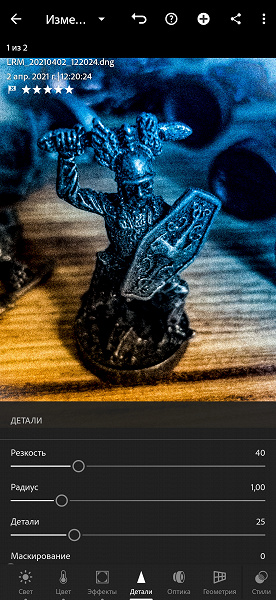
В разделе «Детали» можно изменить резкость, уменьшить шумы и прочее.
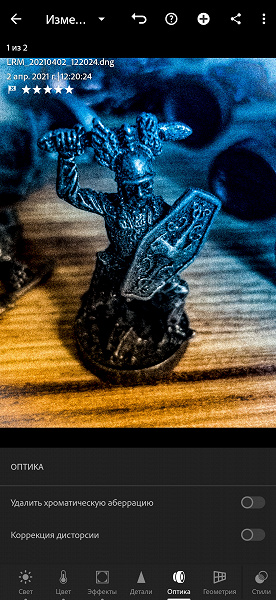
В разделе «Оптика» доступна коррекция дисторсии и удаление хроматических аберраций объективов.
В разделе «геометрия» вы сможете растянуть или сжать изображение, изменить центр или создать глубину изображения.
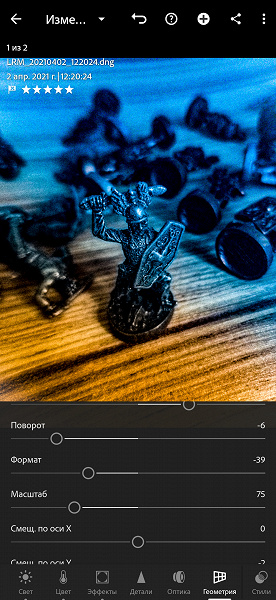
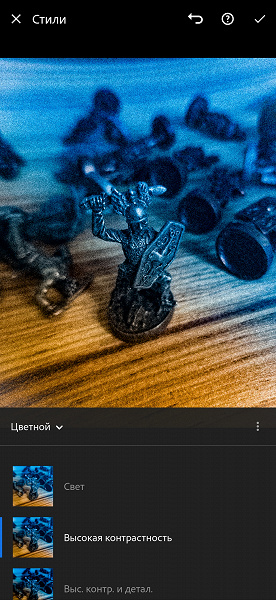
В разделе «Стили» можно выбрать и применить один вариант из ряда комплексных преобразований, меняющих восприятие фотографии. Например, можно выбрать высокую контрастность и детализацию или матовый стиль.
Пиктограмма «Назад» позволяет откатить изменения пошагово.
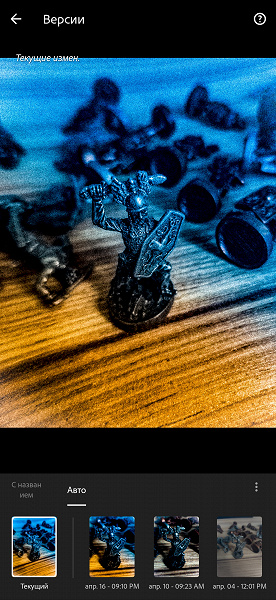
За пиктограммой «Версии» доступен список созданных вариантов обработки изображения.
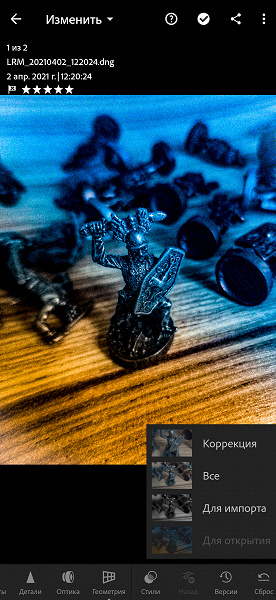
При желании, всю проделанную работу можно сбросить до определенного сохраненного этапа, нажав пиктограмму «Сброс».
После завершения всех манипуляций над изображением вы можете поделиться своей работой в мессенджерах и соцсетях, нажав на значок в правом верхнем углу. Изображение обрабатывается, сохраняется и отправляется в формате JPEG.
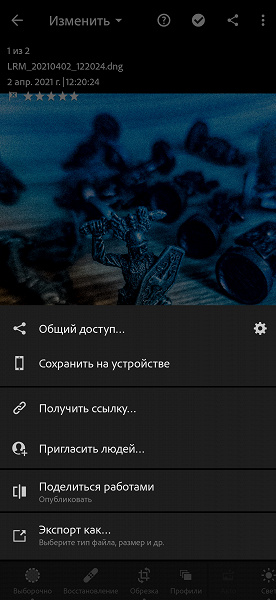
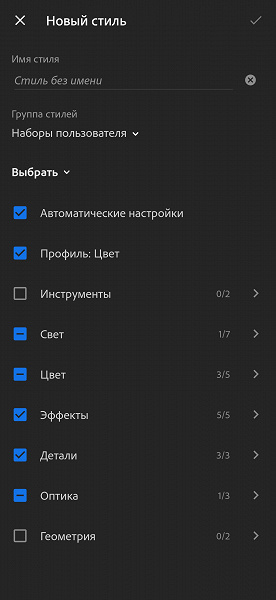
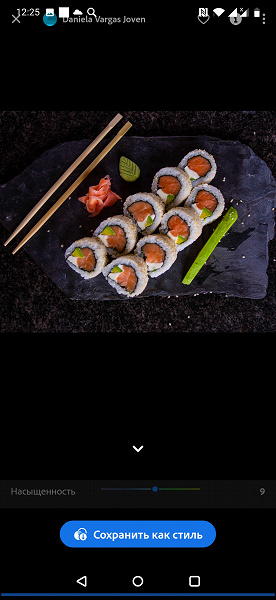
При нажатии на три точки в углу экрана вы сможете экспортировать изображение в Adobe Photoshop Express, отобразить гистограмму, подробную информацию о изображении, сохранить свои действия в свой «стиль», временно скопировать и позже применить настройки обработки и начать слайд-шоу всех ваших работ.
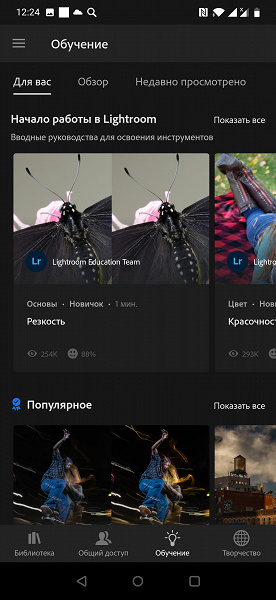
В разделе «Обучение» можно выбрать понравившеюся работу и повторить собственноручно все этапы для создания финального продукта. Это очень полезно, если хотите освоить основные функции для обработки изображения или если хотите подсмотреть интересную идею, прием или задумку другого автора.
При желании на автора можно подписаться и следить за его публикациями.
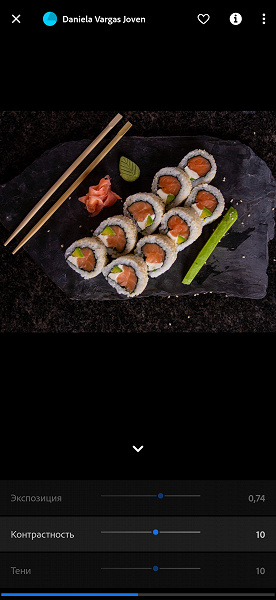
В разделе «Творчество» на главном экране при просмотре работ других пользователей вы сможете увидеть, как было «до» и «после», как автор поэтапно редактировал фотографию, и сможете сохранить профиль финальных настроек и пользоваться ими в своих работах.
Заключение
Нетрудно заметить, что приложения Photoshop Express и Lightroom дополняют друг друга, при этом единая идеология в интерфейсах позволяет, освоив один продукт, легко перейти к использованию другого.
Удобно, что новичку дается возможность полноценно опробовать оба приложения в течение недели без необходимости принимать решение о покупке сразу. Пользователь может спокойно освоить интерфейс и поработать со всеми возможностями, чтобы решить, подходит ли инструмент под задачи. При этом остается возможность использовать бесплатные версии, но с ограниченным набором функциональных возможностей. Так, минимальное сжатие JPEG будет 75%, не будет доступна функция наложения масок для Lightroom, нельзя будет изменять геометрию картинки и закроется доступ к некоторым фильтрам. Для Photoshop Express минимальное сжатие JPEG тоже будет равно 75%, выключится функция точечного «умного» удаления лишних объектов, закроется доступ к некоторым эффектам во многих разделах. Но при всем этом у вас остаются главные инструменты обработки: настройка резкости/размытия, температуры, цветокоррекция и наложение разнообразных эффектов.
Adobe Photoshop Express — это интересный редактор. Он привлекает простотой использования и богатым выбором эффектов для обработки изображения, которые можно накладывать друг на друга и сразу видеть, что меняется от ваших действий. И это затягивает. Наличие готовых шаблонов для изображений подо все популярные социальные сети — неоспоримый плюс. Вы можете делать свои мемы с подписями буквально на ходу. Вы также можете оперативно подготовить картинку для публикации с минимальным сжатием и сразу опубликовать в несколько соцсетей, не выходя из приложения, при этом не подглядывая в сторонние источники или справочники для выбора правильного разрешения для той или иной сети. Соответственно, нужно будет сохранять каждый раз изображение с новым разрешением.
Данное приложение — это хороший инструмент для решения конкретной задачи: индивидуальной обработки изображений для дальнейшей публикации в интернете.
Adobe Lightroom — это творческая экосистема художников и не менее мощный инструмент, но уже для обработки серии фотографий, сделанных в одном месте, в одно время, в одном стиле. По сравнению с братом Photoshop Express, Lightroom акцентируется на социальном взаимодействии между пользователями, а инструменты заточены больше на потоковую обработку фотографий в одном стиле, в то время как Photoshop Express — это, скорее, индивидуальная обработка.
В Lightroom вы можете заниматься не только обработкой фотографий, но и просмотром других авторских работ, при этом обучаться и поэтапно узнавать, как делать такие фотографии. При желании можно копировать чужие «стили» и тут же применять их на своих работах. Также можно самому начать публиковать свои работы в открытом доступе или для личного творческого портфолио.
Данная пара приложений хорошо дополняет друг друга, но и поодиночке они прекрасно справляются и выполняют свои задачи: Adobe Photoshop Express — хорошо оснащенный редактор для индивидуальной обработки фотографий, Lightroom — площадка для публикации фотографий и потоковой обработки, для получения вдохновения от других пользователей и новых знаний.
Бесплатная версия приложений обеспечивает необходимым минимумом для стандартной обработки изображений, но при ежедневном использовании и большой фантазии можно многое придумать, играясь с функцией «Геометрия» или с наложением маски-градиента. Если же вам требуется площадка для творчества и всевозможные инструменты для обработки и преобразования фотографий во что-то иное, то стоит задуматься о платной подписке.
При оформлении подписки в первый год вы получите скидку 20%, ежемесячный платеж составит 599 рублей. Подписка обеспечит вам полные версии приложений Lightroom, Lightroom Classic, Photoshop Express и Photoshop для ПК и iPad, а также 20 ГБ в облачном хранилище. Со второго года ежемесячный платеж составит 778 рублей.
Photoshop для Android планшета
 Фотошоп для Android является планшетной версией всем известного ПО Photoshop. Приложение доступно для устройств с платформой Android версии от 3.1 и выше. Для тех, кто привык пользоваться традиционной программой Photoshop, рисовалка для планшета Android будет прекрасной альтернативой.
Мощная графическая программа дает пользователям большие возможности для работы с изображениями. Она позволяет редактировать фотографии (картинки) в формате jpg, gif, psd, bmp и т.д. Очень важным является то, что Adobe Photoshop touch для Андроид интегрируется с Facebook и Google Image.
Далее более подробно рассмотрим эту программу.
Управление
Adobe Photoshop touch для Android специально разработан компанией Adobe с учётом ее использования на устройствах с сенсорным управлением. Так же для удобства работы на планшете осуществляется поддержка периферийных устройств, таких как мышь или перо. Благодаря возможности управления пальцами приложение Photoshop Android 4pda нисколько не утратило основных важных функций Фотошопа, а наоборот — в некотором роде даже упростило работу по редактированию изображений.
Обучение
Создатели приложения Adobe Photoshop touch для Андроид позаботились об интересах начинающих пользователей. С самого начала работы на стартовом экране программа приходит на помощь, предлагая полезные уроки. В обучающем разделе Tutorials можно ознакомиться с основными функциями и интерфейсом Adobe Photoshop для Андроид. Но если вы являетесь не новичком в компьютерной графике, то на этой же странице можно сразу перейти к работе с изображениями.
Интерфейс Фотошоп для планшета Андроид и основные функции программы
Интерфейс программы довольно прост и удобен. Вид Photoshop Android можно настроить под себя, панели с инструментами можно закрыть или убрать.
Важным преимуществом Adobe Photoshop для Андроид является то, что здесь нет ненужных и сложных инструментов и функций. Все выдается в упрощенной форме. По периметру рабочей области распределены кнопки и панели инструментов.
Слева расположена стандартная панель Фотошопа с основными инструментами. Некоторые из них имеют вкладки-разновидности, и чтобы воспользоваться ими, нужно удерживать одну из этих иконок несколько секунд и скрытые инструменты появятся на всплывающей панели.
Справа отображаются слои изображения в виде миниатюр. Их можно включать, выключать, добавлять или удалять, перетаскивать легким движением пальца.
В верхней части экрана находится набор функций, необходимых для полноценной работы с приложением. Кроме того рисовалка Android для планшета оснащена функцией наложения текста на изображение.

фотошоп для планшета андроид
Изображения для редактирования в программе Photoshop для Android скачать можнос помощью Интернета, а так же импортировать из памяти телефона (с карты). Отредактированные снимки можно будет сразу после их изменения отправлять в «Глобальную паутину».
Более подробную информацию о Photoshop touch Android скачать или почитать можно на страницах всемирной сети Интернет. Здесь вы легко найдете множество полезной информации по этому приложению. Спешите скачать Фотошоп для Android, что превратить планшетный компьютер в мощный инструмент для работы с изображениями.
Семейство мобильных приложений Photoshop
Актуальную информацию о мобильных приложениях см. в разделе Часто задаваемые вопросы | Мобильные приложения.
Photoshop на iPad
Откройте новые просторы для творчества благодаря Photoshop на iPad. Photoshop теперь повсюду следует за вами благодаря оптимизации функций специально для iPad. Создавайте композиции касанием пальца и ретушируйте изображения с помощью Apple Pencil. Файлы PSD всегда синхронизированы между всеми вашими устройствами. Создавайте проекты где угодно: дома или на вершине горы. Photoshop на iPad позволяет вам оторваться от рабочего стола и продолжить работу с того же места на других устройствах благодаря широким возможностям облачных документов.
Adobe Photoshop Sketch
Adobe Photoshop Sketch позволяет создавать красивые рисунки и делиться ими в сообществе при помощи устройства iPhone или iPad. Рисуйте эскизы, загружайте их в Behance и получайте отзывы. Благодаря Sketch вы можете в любом месте воплощать свои идеи на рисунках и узнавать, что о них думают опытные пользователи.
Загрузить: iTunes
Adobe Photoshop Fix
Приложение Adobe Photoshop Fix позволяет использовать эффективные функции компьютерной программы Adobe Photoshop для удобного ретуширования изображений на устройствах iPhone и iPad. Преобразуйте фотографии в соответствии со своими предпочтениями при помощи восстановления, сглаживания, пластики, осветления и других функций. Кроме того, благодаря рабочим процессам Fix с поддержкой Adobe Creative Cloud вы получите широкие возможности для творчества.
Загрузить: iTunes
Adobe Photoshop Mix

Приложение Adobe Photoshop Mix позволяет использовать эффективные функции программы Adobe Photoshop для удобного редактирования изображений на устройствах iPhone, iPad и Android. Выполняйте вырезание, смешивание и редактирование изображений и будьте уверены, что исходная фотография останется без изменений. Кроме того, благодаря рабочим процессам Mix с поддержкой Creative Cloud вы получите широкие возможности для творчества.
Скачать: iTunes | Google Play
Adobe Preview CC
Adobe Preview CC — это сопутствующее приложение Photoshop для устройств iOS, которое позволяет выполнять предварительный просмотр контента прямо во время работы с ним в Photoshop. При помощи Preview CC вы можете убедиться, что изображения будут выглядеть на экране устройства так, как вам нужно. Благодаря Preview CC можно сократить затраты времени на разработку контента и его тестирование на устройствах с экранами различных размеров.
Если в документе есть несколько монтажных областей, с помощью предварительного просмотра на устройстве можно увидеть наиболее подходящую из них. Для этого функция сопоставляет размер и положение монтажной области с размером устройства.
Скачать: С октября 2017 г. приложение Preview CC больше не доступно для скачивания и не обслуживается.



