Фотошоп на Андроид
У пользователей мобильных устройств часто возникает потребность в редактировании фотоснимков. Это позволяет придать им яркости, добавить эффекты или сделать фотомонтаж. До недавнего времени все пользовались фоторедакторами с ограниченным функционалом. Это не позволяло добиться желаемого эффекта. Качественную обработку можно было произвести только с помощью персонального компьютера. Но время не стоит на месте. Специально для любителей идеальных снимков был создан фотошоп на андроид.

Программа представляет собой мощный инструмент для обработки фотографий. С его помощью можно изменить снимок до неузнаваемости или устранить имеющиеся дефекты. При этом, приложение не требует обязательного подключения к интернету.
Рассмотрим подробнее его возможности и особенности использования.
Системные требования Photoshop
Разработчиками указано, что для Фотошопа подойдет устройство под управлением системы андроид 3.1 и выше. Помимо этого, понадобится около пятидесяти мегабайт свободной памяти. Не смотря на столь скромные заявления, программа запускается не на всех гаджетах.
Большую роль играет процессор и объем оперативной памяти. Для нормального функционирования понадобится минимум один гигабайт оперативки. В противном случае, приложение будет зависать или вовсе откажется работать. Обработка фотографий на небольшом сенсорном экране — это ювелирная работа. Лаги и вылеты в этом деле не допустимы.
Возможно Фотошоп запустится на устройстве с версией андроид 3.1 и 500 Мб оперативной памяти. Но рассчитывать на плодотворную работу при таких параметрах вашего устройства точно не стоит. По наблюдениям пользователей, для корректной работы понадобится:
При этом придется закрыть все остальные приложения, которые могут потреблять ресурсы устройства. Это не удивительно, так как даже не все персональные компьютеры способны обеспечить достойную работу данного софта.
Возможности фоторедактора
Данное приложение максимально повторяет функционал полноценной версии для ПК. На данный момент это самый мощный редактор фотографий, объединяющий в себе ряд функций:
Несмотря на все достоинства, программа имеет один значительный недостаток. Она способна обрабатывать фотографии, разрешением не более 1600*1600 пикселей. Таким образом, Фотошоп на андроид не сможет корректировать снимки, сделанные на профессиональную камеру. Даже многие среднестатистические смартфоны делают снимки большего разрешения. Выйти из ситуации можно только одним способом. Изменить разрешение изображения другой программой и только после этого использовать Фотошоп.
Это не ошибка разработчиков, а взвешенное решение. Дело в том, что обработка «тяжелых» снимков потребует много ресурсов. Следовательно, работать с программой смогли бы только владельцы флагманских девайсов.
Начало работы в Фотошоп
Приложение можно без труда найти на просторах интернета и скачать на свой андроид. После первого запуска, на экране появятся две вкладки: начать урок и начать проект.

Если пользователь никогда раньше не сталкивался с фотошопом, тогда рекомендуется пройти урок. Это помогает разобраться с основными функциями и уверенно пользоваться приложением. Каждый урок выполнен в виде презентации. Пользователю предлагается поэтапно нажимать необходимые кнопки и наглядно видеть результат. Таким образом, за один час можно пройти полное обучение.

После того, как освоите азы приложения, можно приступать к работе. Для этого переходим по вкладке «начать проект». Далее на экране появляется полный перечень папок, содержащих фотографии и изображения. Переходя по папкам, выбираем снимок для дальнейшей обработки. Кроме того, имеется возможность выбрать рисунок из Google аккаунта и Facebook. При желании, можно сделать снимок прямо из Фотошопа и начать работу над ним. Все выполнено предельно лаконично, поэтому по интерфейсу нареканий нет.

Размытие фона
Для того, чтобы размыть задний фон, нужно выбрать инструмент «Волшебная палочка». После этого аккуратно обводим границы объекта. Это необходимо, чтобы обозначить задний фон.

Затем нам нужно преобразовать выделенное пространство. Данная функция находится в верхней части экрана. Когда границы объекта будут четко обозначены, нажимаем на клавишу Fx и выбираем эффект размытия.

Результат будет полностью соответствовать выбранному эффекту. Главное во всей процедуре, это аккуратно выделить границы. Сделать это пальцем достаточно сложно, нужна определенная сноровка. Также необходима большая диагональ экрана. По этой причине, приложение в большинстве случаев используется на планшетах.

Размыть задний фон можно и более простым способом. Достаточно выбрать в панели инструментов элемент в виде пальца. Далее водим пальцем по той части изображения, которая должна быть размытой. Метод простой, но менее эффективный, так как не имеет дополнительных эффектов и настроек.

Коррекция изображения в Фотошоп
Одной из главных и простых функций Фотошопа является изменение цвета и применение различных фильтров. Для этого есть специальная кнопка в верхней части экрана в виде бегунков. Раскрыв меню, пользователю предлагаются следующие варианты корректировки:
Каждый из перечисленных пунктов имеет свои настройки. К примеру, можно отрегулировать яркость и контрастность в диапазоне от 0 до 100.

Добавление текста к изображению
Иногда пользователю необходимо добавить к изображению текст. Например, чтобы сделать открытку и отправить ее своим друзьям. Фотошоп на андроид позволяет это сделать за считанные минуты. На панели инструментов нужно нажать соответствующую кнопку в верхней панели управления.

Прозрачную рамку с текстом можно перемещать по всему изображению и расположить в нужном месте. В арсенале пользователя несколько десятков шрифтов, любой цвет текста и тонкая настройка размера. Перед тем, как нажать галочку, нужно все перепроверить. В дальнейшем изменить текст будет невозможно.

Одной из самых приоритетных возможностей Фотошопа, является наложение слоев. Они состоят из определенных конструкций и могут быть наложены друг на друга. Можно объединить несколько изображений, наложить сверху текст и в итоге создать интересную композицию.

Блики
Данная функция способна оживить даже самую скучную фотографию. Имеется возможность изменить стиль бликов и произвести точную настройку направления солнечных лучей. Помимо этого, редактируется масштаб бликов и их интенсивность. Это позволяет создать эффект солнечной погоды и придать индивидуальности фотоснимку.

Деформация
Благодаря этой функции можно изменить форму объекта, подкорректировать сделанный снимок. Многие используют эту возможность для создания смешных карикатур и забавных изображений. Каждый может использовать этот функционал по своему усмотрению, для разных целей.

Поворот и размер
Поворот изображения осуществляется путем нажатия двух кнопок. Можно осуществить поворот в любую сторону или сделать зеркальное отображение. Размер картинки меняется как по ширине, так и по высоте. Имеется возможность задать размер с точностью до одного пикселя.
Стандартные функции Фотошоп
Как и большинство современных редакторов, Фотошоп на андроид оснащен кистью, распылителем, ластиком и так далее. Кисть регулируется по размеру и жесткости. Размер корректируется вплоть до пикселя. Это позволяет наносить краску тонкой линией, не задевая лишних участков.

Достоинства приложения
Фотошоп имеет ряд неоспоримых преимуществ перед конкурентами. Среди положительных моментов стоит отметить:
Недостатки
В целом получился функциональный продукт, с простым интерфейсом. Из недостатков можно выделить несколько моментов:
Версия Photoshop Express для андроид телефонов
Это облегченная версия программы, разработанная специально для смартфонов. Все функции и инструменты в ней автоматизированы. Другими словами, пользователю не придется выводить тонкие линии и мучиться с раскраской на маленьком дисплее. В этой версии Фотошопа заложено множество фильтров и готовых решений для редактирования.

На главной странице изначально установлено несколько десятков фильтров. Каждый из них можно дополнительно настроить. При помощи бегунка устанавливается интенсивность выбранного эффекта. Это отличная возможность сделать уникальные и необычные фотографии.

В нижней части экрана располагается панель инструментов. Среди основных возможностей стоит отметить:
Многие возможности программы раскрываются только после регистрации. Пользователь должен завести аккаунт. До этого момента доступны только базовые настройки. В целом приложение хорошо оптимизировано под операционную систему андроид. Радует плавность работы и простота использования. Здесь значительно меньше возможностей, чем в полноценной версии для стационарного компьютера. Не смотря на это, приложение оснащено самыми популярными и востребованными инструментами. Можно смело утверждать, что разработчики сделали хороший программный продукт для быстрой обработки фотографий. 
Photoshop Mix
Еще одна программа от знаменитой компании Adobe. Для того, чтобы приступить к редактированию, необходимо завести специальный аккаунт. Регистрация достаточно простая и не займет много времени. После ее прохождения пользователь получает доступ не только к Фотошопу, но и к облачному хранилищу. 
В число основных функций входит:
Для первого запуска обязательно понадобится интернет, так как необходимо пройти процедуру регистрации и авторизации.
Photoshop Fix
Данный Фотошоп на андроид имеет высокий рейтинг и положительные отзывы. Это связано с оптимальным набором функций и хорошей адаптацией под андроид устройства. Основной задачей является ретуширование селфи, но можно редактировать совершенно любые фотографии. Программа может похвастаться следующими возможностями:
Заключение
Все версии программы заслуживают внимание пользователей. Между собой у них есть определенные различия. Это позволяет выбрать приложение в соответствии со своими потребностями. Не смотря на ряд недостатков, фотошоп на андроид имеет мощный функционал, который позволяет справляться со сложными задачами.
На нашем сайте вы можете скачать Photoshop Touch.
Использование Photoshop Express
Сведения об использовании Adobe Photoshop Express на мобильных устройствах под управлением Android и Windows.
Adobe Photoshop Express — это бесплатное, многофункциональное мобильное приложение для быстрого и удобного редактирования фотографий и создания коллажей. Вы можете использовать мгновенные фильтры, которые называются образами Look, редактировать фотографии, применять к ним различные эффекты и моментально размещать их в социальных сетях.
Начало работы
Приложение Adobe Photoshop Express доступно в Google Play Store. Чтобы скачать и установить приложение, щелкните один из следующих значков.

Ссылка для загрузки для устройств с ОС Android

Ссылка для загрузки для устройств с ОС Windows
Просмотр и выбор фотографий
Запустите приложение и выберите нужную вам фотографию. На первом экране отображаются фотографии в памяти устройства.
Редактирование фотографий
Применение образов Look
Преобразование фотографий
Щелкните  , чтобы обрезать, выровнять, повернуть или перевернуть фотографию. Кроме того, вы можете изменить перспективу с помощью этого параметра.
Кадрирование фотографии
Выберите инструмент «Рамка».
Выберите 1:1, чтобы применить квадратную рамку, или укажите другие пропорции.
Исправление перспективы на фотографиях
Photoshop Express предлагает четыре варианта исправления перспективы: по вертикали, по горизонтали и два автоматических режима (полностью автоматический и сбалансированный).
Выберите инструмент «Рамка».
Щелкните категорию «Преобразовать».
Используйте ползунок или вариант автоматической настройки, чтобы исправить перспективу фотографии.

Изменение размера фотографии
Инструмент изменения размера изображения уменьшает масштаб фотографии по выбранной длинной стороне, сохраняя ее кадрирование. Масштабирование применяется к экспортированным или сохраненным, а также к опубликованным фотографиям.
Чтобы изменить размер фотографии на Android, выберите инструмент «Кадрирование» > «Выбрать размер» > «Пользовательский».

Коррекция
Для улучшения фотографии можно использовать следующие параметры корректировки.
Добавление текста
Исправление эффекта «красных глаз»
Щелкните  , чтобы удалить эффект «красных глаз» и засвеченных глаз у животных.
Добавление рамок
Щелкните  , чтобы добавить рамку на фотографию.
Удаление пятен
Щелкните  , чтобы удалить пятна, грязь и пыль с фотографий одним касанием.
Если вы не получили желаемого результата, еще раз коснитесь кнопки: при каждом касании будут отображаться разные результаты.
Автоматическое улучшение фотографии

Вы можете разрешить Photoshop Express применять Автоматическое улучшение каждый раз при открытии фотографии. Для этого выключите параметр Отключить автоматическое улучшение в настройках.
Семейство мобильных приложений Photoshop
Актуальную информацию о мобильных приложениях см. в разделе Часто задаваемые вопросы | Мобильные приложения.
Photoshop на iPad
Откройте новые просторы для творчества благодаря Photoshop на iPad. Photoshop теперь повсюду следует за вами благодаря оптимизации функций специально для iPad. Создавайте композиции касанием пальца и ретушируйте изображения с помощью Apple Pencil. Файлы PSD всегда синхронизированы между всеми вашими устройствами. Создавайте проекты где угодно: дома или на вершине горы. Photoshop на iPad позволяет вам оторваться от рабочего стола и продолжить работу с того же места на других устройствах благодаря широким возможностям облачных документов.
Adobe Photoshop Sketch
Adobe Photoshop Sketch позволяет создавать красивые рисунки и делиться ими в сообществе при помощи устройства iPhone или iPad. Рисуйте эскизы, загружайте их в Behance и получайте отзывы. Благодаря Sketch вы можете в любом месте воплощать свои идеи на рисунках и узнавать, что о них думают опытные пользователи.
Загрузить: iTunes
Adobe Photoshop Fix
Приложение Adobe Photoshop Fix позволяет использовать эффективные функции компьютерной программы Adobe Photoshop для удобного ретуширования изображений на устройствах iPhone и iPad. Преобразуйте фотографии в соответствии со своими предпочтениями при помощи восстановления, сглаживания, пластики, осветления и других функций. Кроме того, благодаря рабочим процессам Fix с поддержкой Adobe Creative Cloud вы получите широкие возможности для творчества.
Загрузить: iTunes
Adobe Photoshop Mix

Приложение Adobe Photoshop Mix позволяет использовать эффективные функции программы Adobe Photoshop для удобного редактирования изображений на устройствах iPhone, iPad и Android. Выполняйте вырезание, смешивание и редактирование изображений и будьте уверены, что исходная фотография останется без изменений. Кроме того, благодаря рабочим процессам Mix с поддержкой Creative Cloud вы получите широкие возможности для творчества.
Скачать: iTunes | Google Play
Adobe Preview CC
Adobe Preview CC — это сопутствующее приложение Photoshop для устройств iOS, которое позволяет выполнять предварительный просмотр контента прямо во время работы с ним в Photoshop. При помощи Preview CC вы можете убедиться, что изображения будут выглядеть на экране устройства так, как вам нужно. Благодаря Preview CC можно сократить затраты времени на разработку контента и его тестирование на устройствах с экранами различных размеров.
Если в документе есть несколько монтажных областей, с помощью предварительного просмотра на устройстве можно увидеть наиболее подходящую из них. Для этого функция сопоставляет размер и положение монтажной области с размером устройства.
Скачать: С октября 2017 г. приложение Preview CC больше не доступно для скачивания и не обслуживается.
10 лучших фоторедакторов для Android: с богатым функционалом и ИИ-функциями
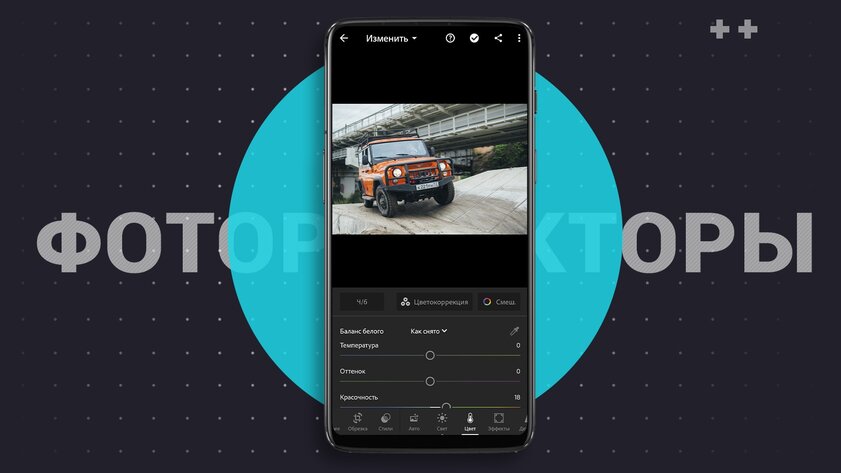
Довольно часто пользователям приходится редактировать фотографии — кому-то нужно обрезать ненужные объекты с кадра, кто-то хочет наложить фильтры, которых нет в социальных сетях, а кто-то занимается этим профессионально и хочет иметь продвинутый инструмент. И хотя в сети можно найти целое море редакторов на любой вкус и цвет, большая их часть морально устарела и может предоставить лишь возможность добавлять стикеры. Я же решил собрать полноценный список качественного софта, который справляется с поставленной задачей почти идеально — вам осталось лишь выбрать то, что удобнее всего.
«Google Фото»
Встроенное приложение с базовыми функциями и удалением шумов
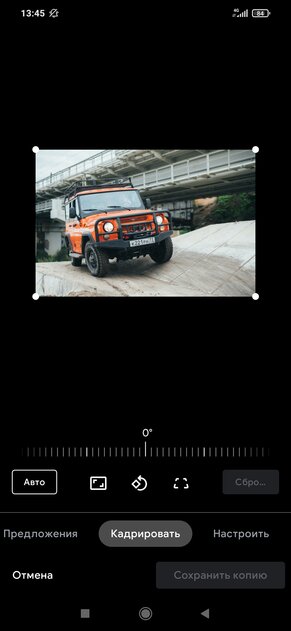
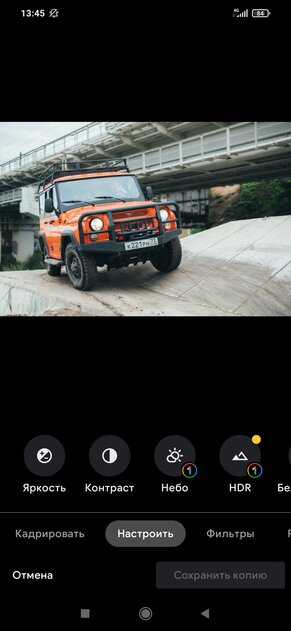
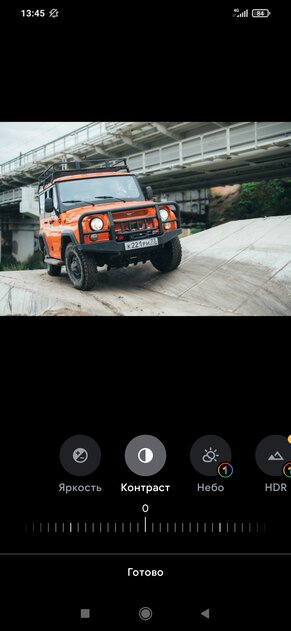
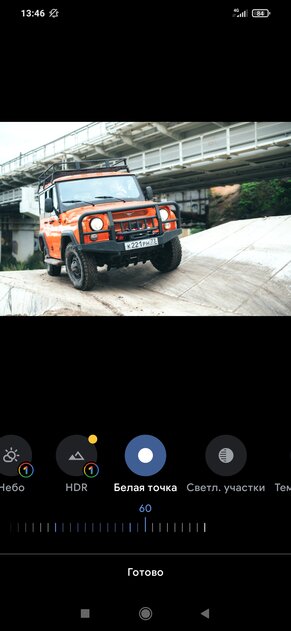
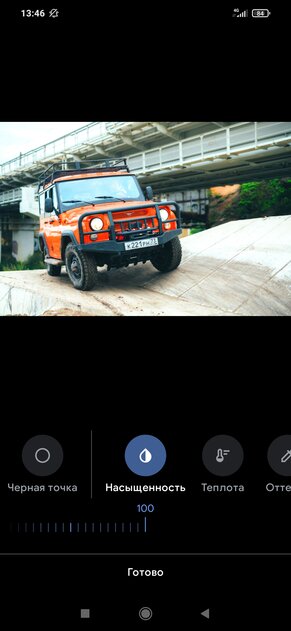
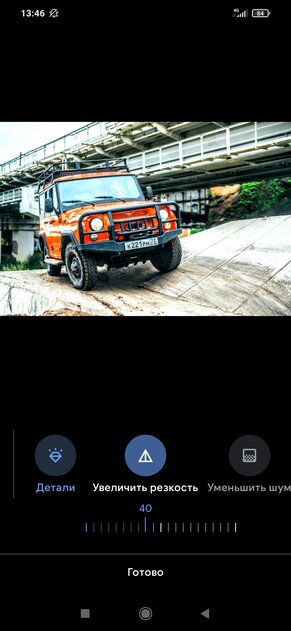
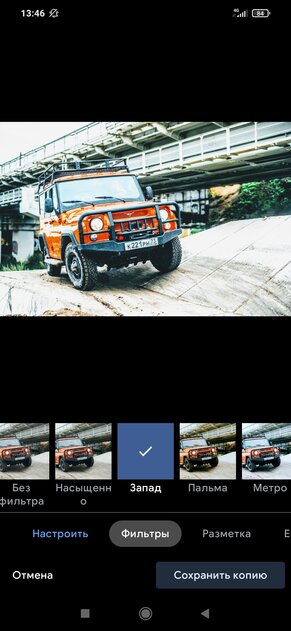
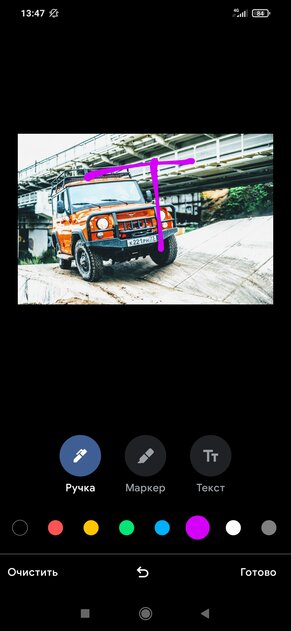
Приложение «Google Фото» давно перестало быть просто софтом для просмотра кадров, и инструментов для редактирования изображений здесь тоже предостаточно. Есть доступ к насыщенности, светлым и тёмным участкам, контрастности, яркости, можно менять оттенок и температуру. Из необычных функций стоит отметить удаление шума — работает технология действительно хорошо даже с ночными снимками. А вот быстрая настройка кадра под один из сценариев доступна только при наличии платной подписки Google One, что, впрочем, не особо разочаровывает — функция далеко не первоочередная. Кроме того, у «Google Фото» есть весомое преимущество перед конкурентами — приложение установлено почти на всех современных смартфонах прямо из коробки.

Snapseed
Кривые RGB, баланс белого и ещё с десяток полезных инструментов
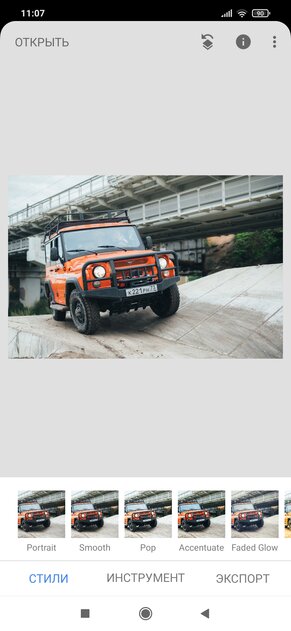
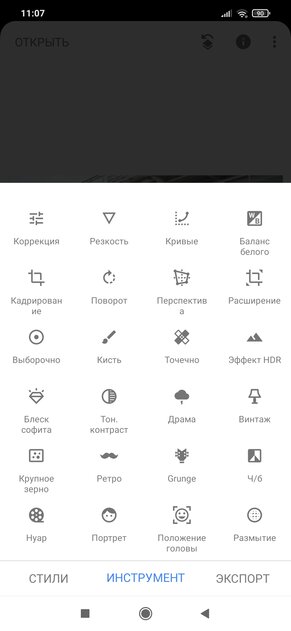
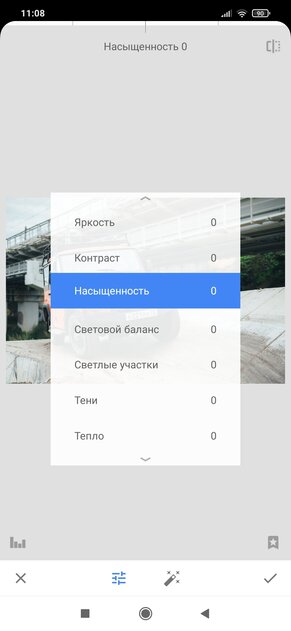
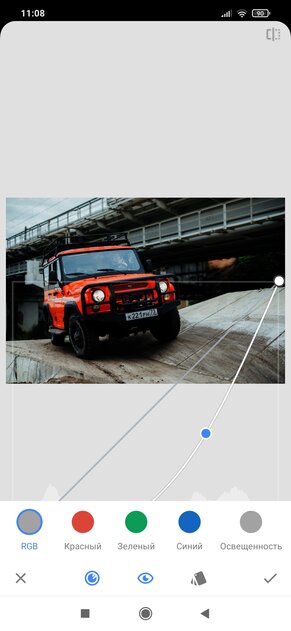
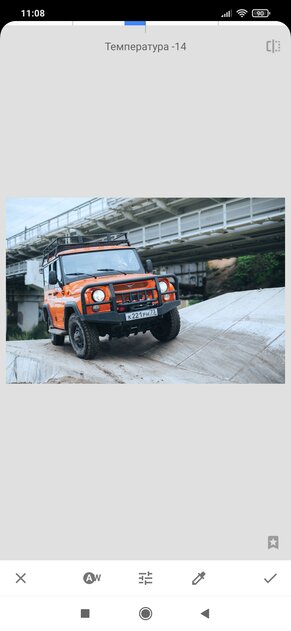
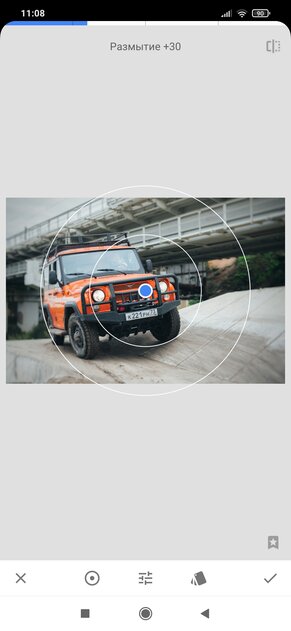
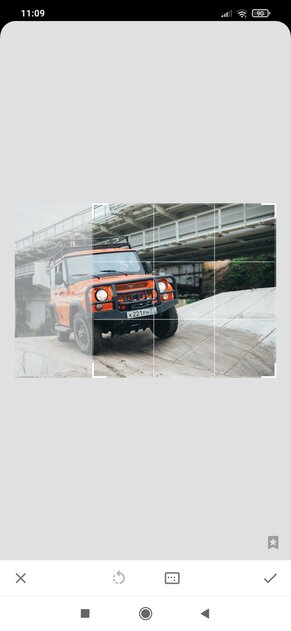
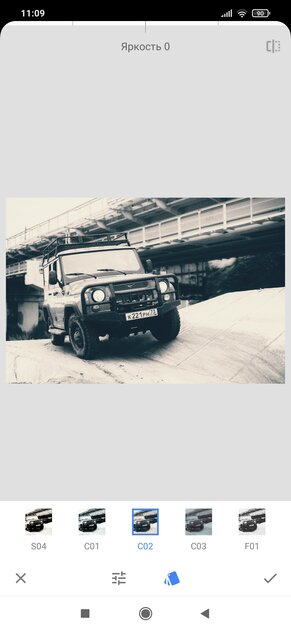
Сразу же после открытия фотографии появляется меню выбора стилей — это, можно сказать, «ленивая» обработка изображения. Но если пользователю этого недостаточно, то можно открыть меню «Инструмент», где имеется море всевозможных инструментов. Например, можно настроить резкость, поработать с кривыми RGB, подобрать оптимальный баланс белого, откорректировать светлые/тёмные участки. Дополнительно есть редактор перспективы, настройка контрастности, размытия и так далее. Фактически, приложение не уступает в плане функций настольным решениям, а отредактированное изображение можно сохранить в память или сходу отправить получателю.
Photoshop Express
Тот же Photoshop, что и на ПК, но немного проще
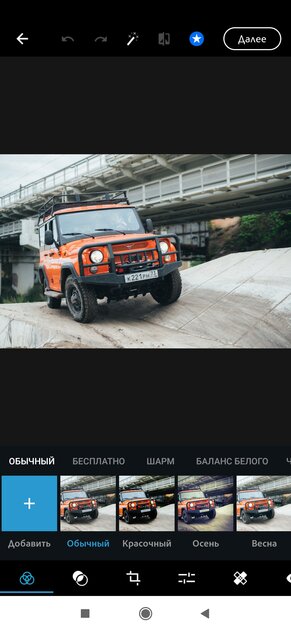
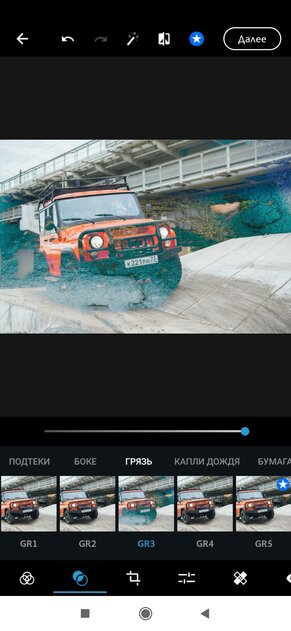
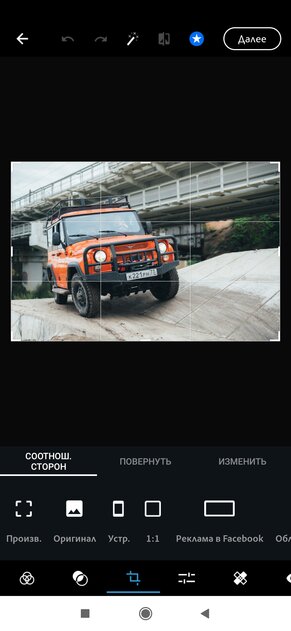
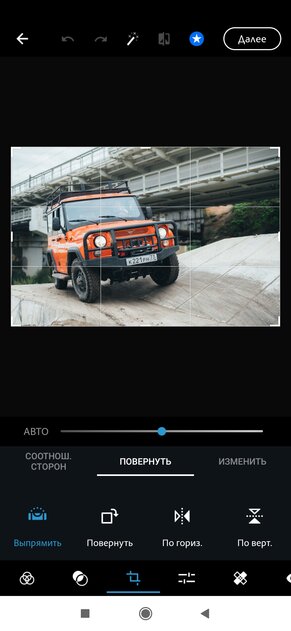
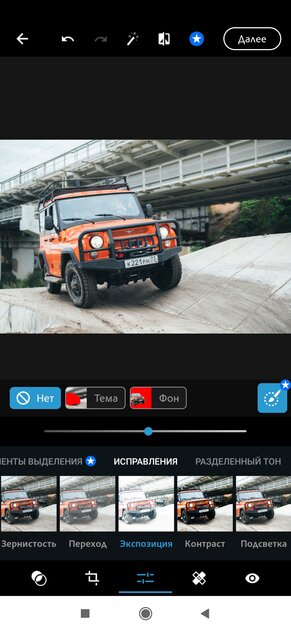
Версия Photoshop для смартфона, естественно, уступает настольной в плане набора инструментов, но это всё равно одно из самых продвинутых приложений на Android. Конечно, здесь можно сразу наложить фильтры, но если есть желание, то софт позволяет настроить буквально любой параметр исходного кадра. Также есть меню кадрирования с заготовленными шаблонами для социальных сетей и печати, что крайне удобно и такого нигде больше нет. А ещё приложение позволяет отделить объект от фона или наоборот, чтобы настраивать только выбранную область, либо же устранять встроенными инструментами ненужные объекты на кадре.

Adobe Lightroom
Профессиональная работа с цветом и экспозицией
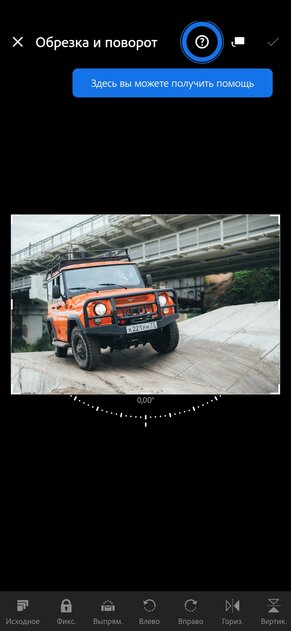
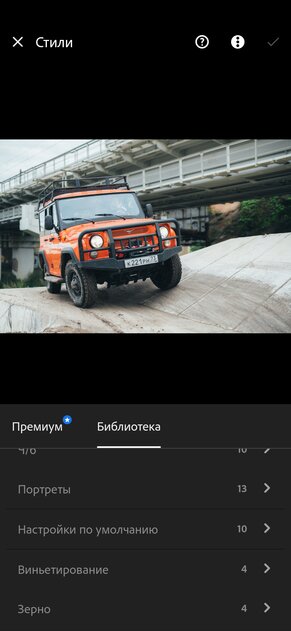
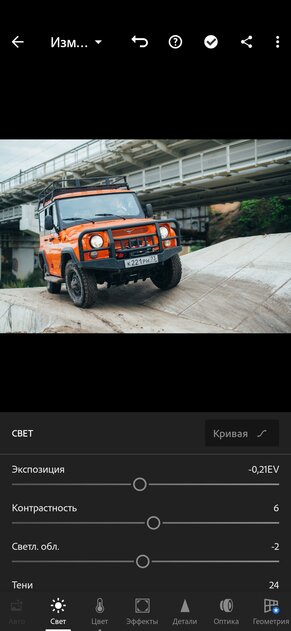
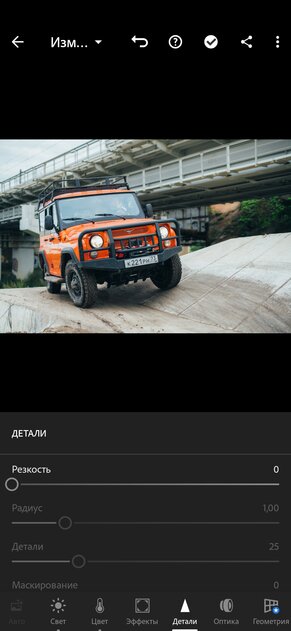
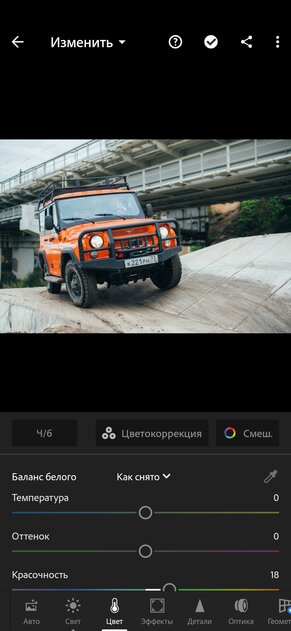
Разработчики мобильной версии Adobe Lightroom, что неудивительно, отказались от множества художественных функций в угоду гибкости и профессиональной обработки снимков. Здесь очень удобно работать с цветами, оттенками, насыщенностью и яркостью, есть кривые RGB, возможность настраивать множество параметров изображения. Дополнительно можно повысить резкость деталей, настроить свет, контрастность и экспозицию. Из декоративных элементов есть лишь возможность наложить стили, чтобы быстро обработать фото, но, скорее всего, этим пользоваться вы не будете. А ещё есть кнопка «Авто», чтобы быстро обработать кадр при помощи ИИ.
Самое богатое на фильтры приложение
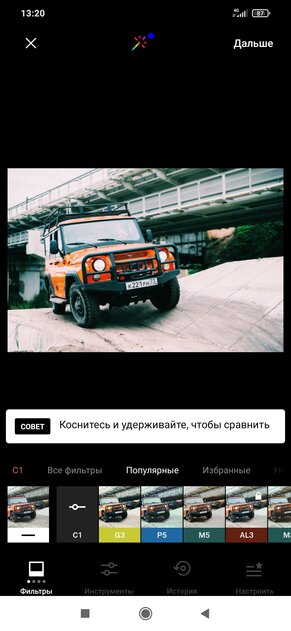
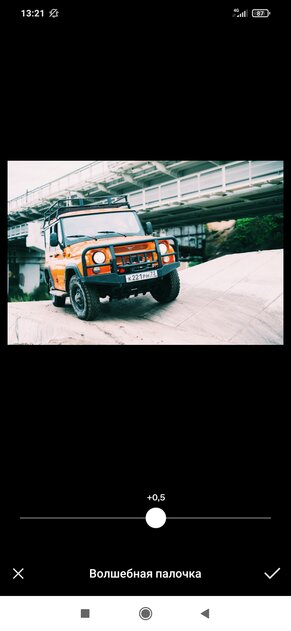
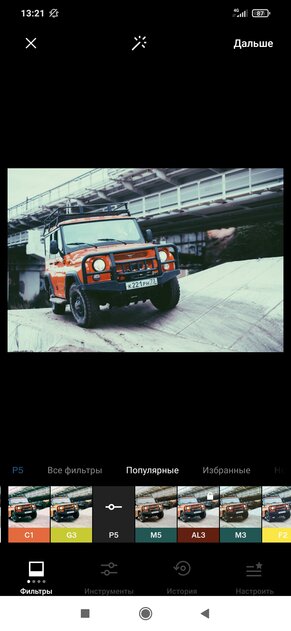
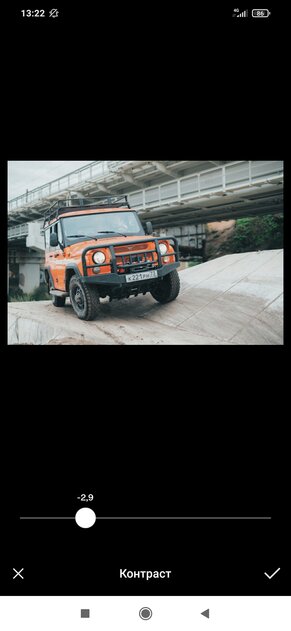
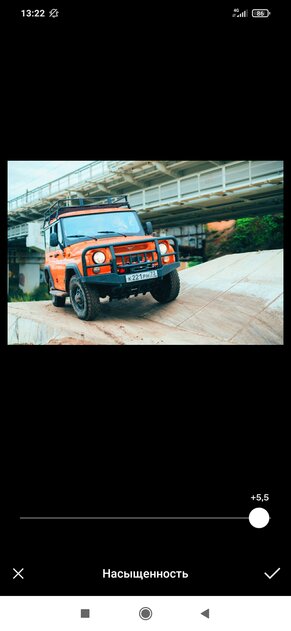
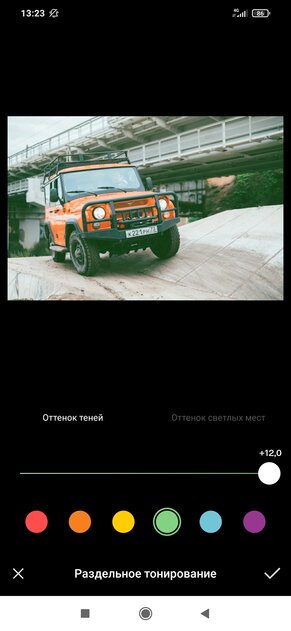
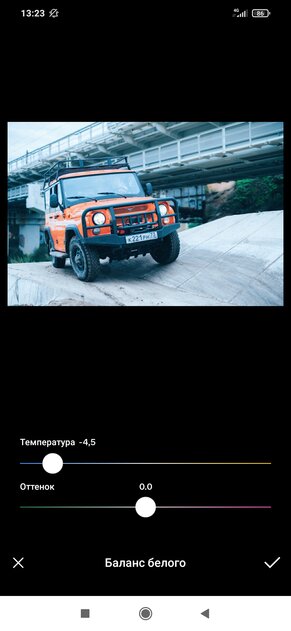
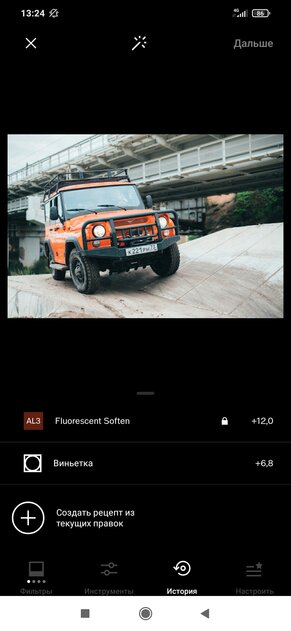
Данное приложение всегда выделялось на фоне конкурентов огромной библиотекой встроенных фильтров, которые можно настраивать по степени наложения. Правда, некоторые из стилей недоступны в бесплатной версии VSCO, но и без них выбрать есть из чего. Кроме того, имеется довольно богатый набор инструментов для ручного редактирования изображения — можно настроить насыщенность, яркость, контраст, резкость, баланс белого, температуру кадра и не только. Более того, вы можете сохранить список внесённых правок в формате рецепта, который потом можно применить к последующим изображениям — очень удобно, если вы обрабатываете пачку снимков и хотите получить общий визуальный ряд.


PicsArt
Ретушь для социальных сетей с редактором в одном флаконе
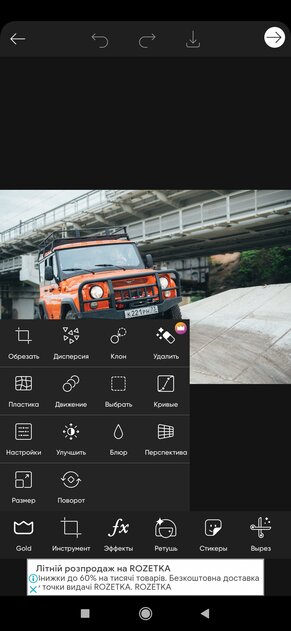
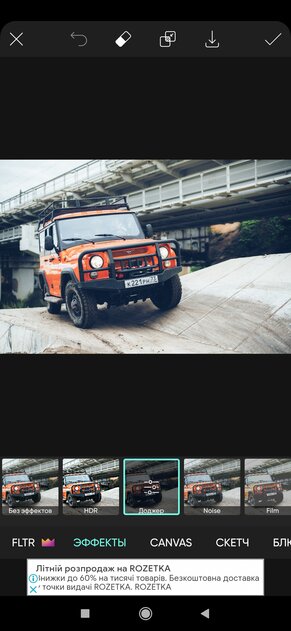
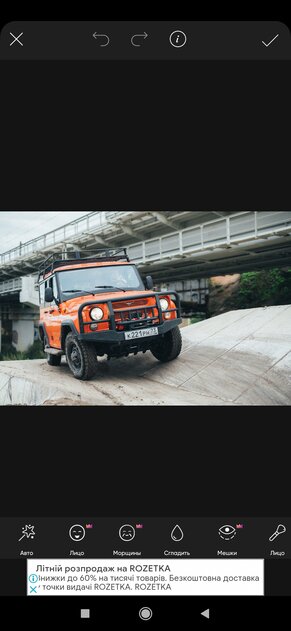
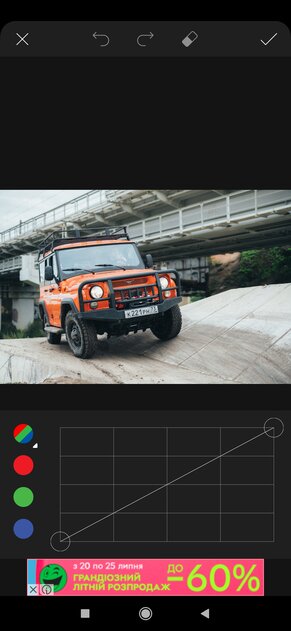
Единственным недостатком приложения PicsArt можно назвать встроенную рекламу и периодические предложения купить премиальную подписку, но это всё с лихвой перекрывается внушительным арсеналом возможностей и функций. Например, есть возможность настроить кривые RGB, что крайне полезно, поработать с пластикой и перспективой, настроить размер изображения, плюс есть целый перечень параметров фотографии с тонкой настройкой. Конечно, есть встроенное меню ретуши портретных снимков (убрать морщины, мешки под глазами, сгладить кожу и так далее).


Pixlr
Убрать эффект красных глаз, замазать ненужное и соорудить коллаж
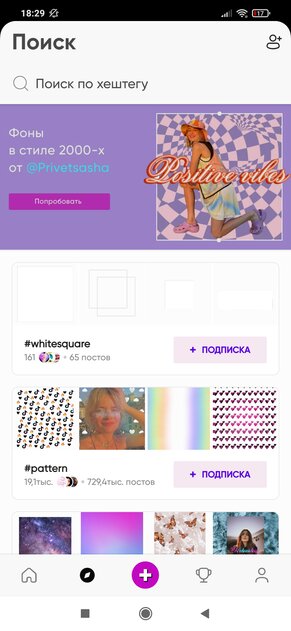
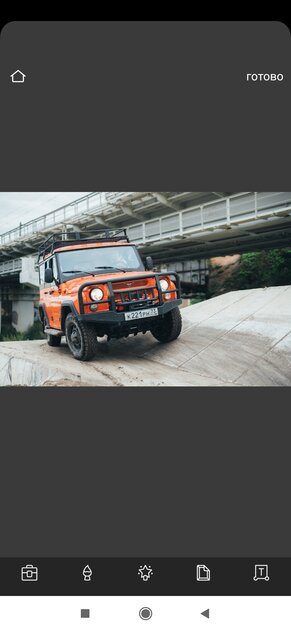
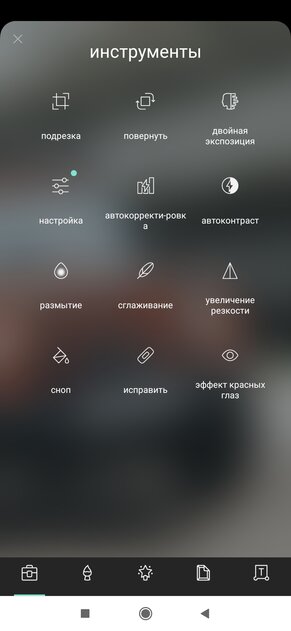
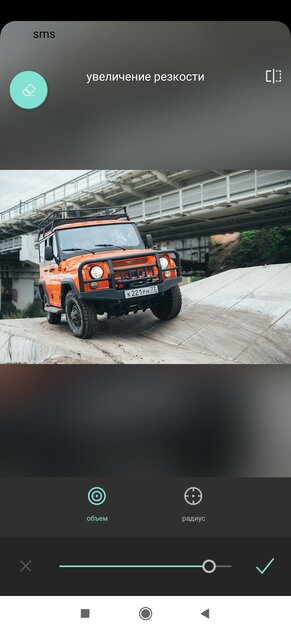
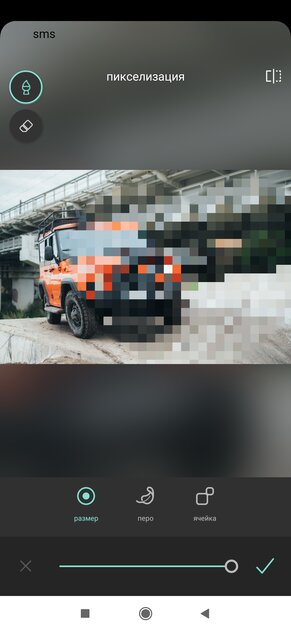
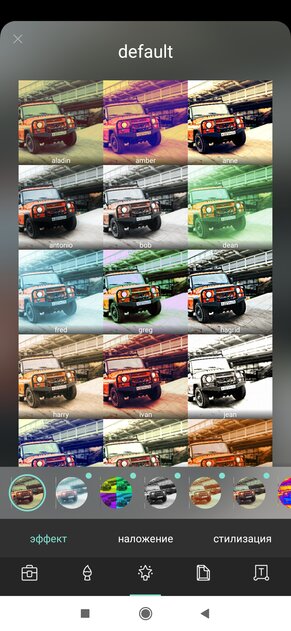
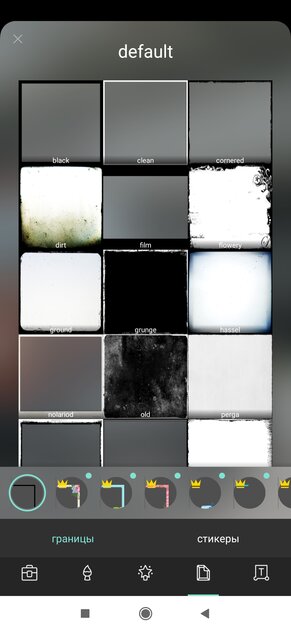
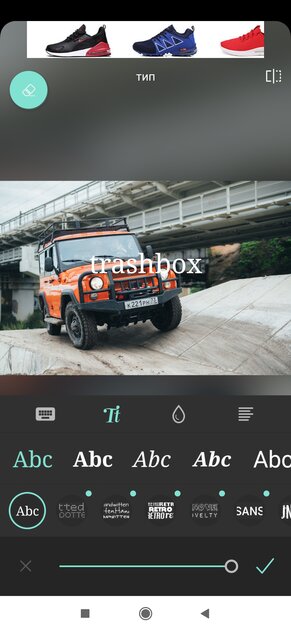
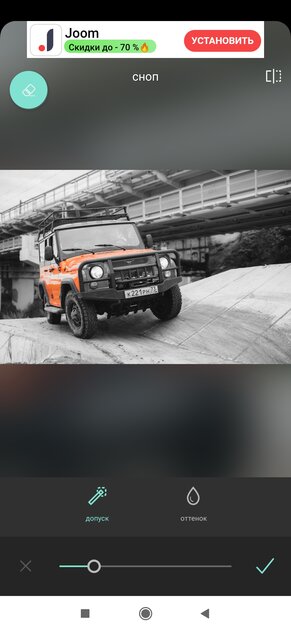
Хотя многие используют приложение исключительно для того, чтобы накладывать красивые эффекты, Pixlr обладает куда большим ассортиментом функций. Например, пользователь может с комфортом настроить параметры фотографии (экспозицию, температуру, контрастность, яркость и так далее), обрезать кадр или повернуть его. Есть даже кнопка автокорректировки, которая иногда справляется с поставленной задачей. Ещё на фотографии можно рисовать или замазывать что-то пикселями, есть целый раздел стилей и рамок, даже текст нанести можно. Из интересных фишек — «Сноп». Можно сделать картинку чёрно-белой, раскрасив лишь определённые цвета.
Remini
ИИ на службе у фоторедактора с внушительным арсеналом функций
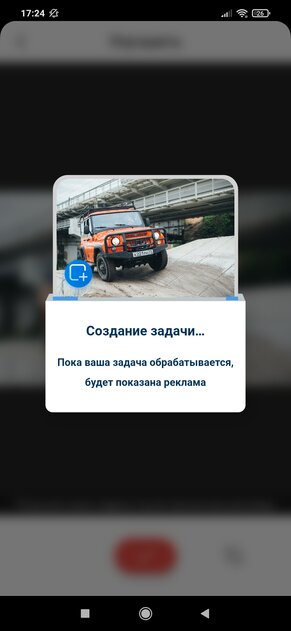
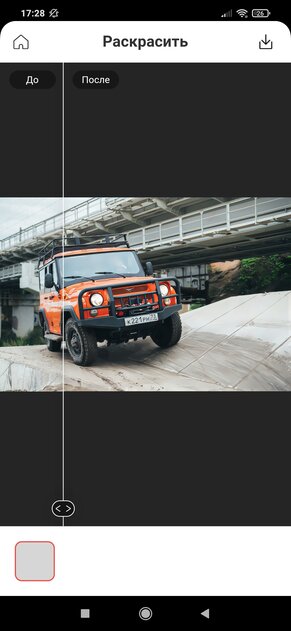
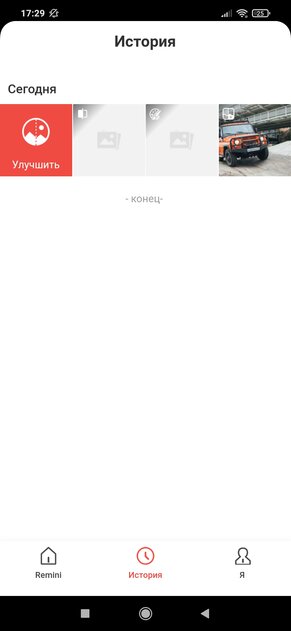
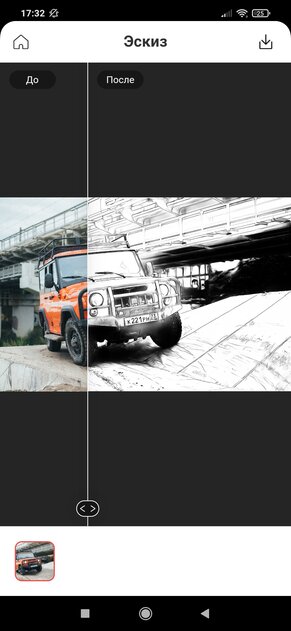
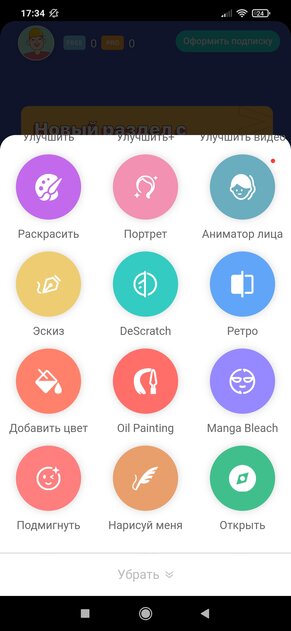
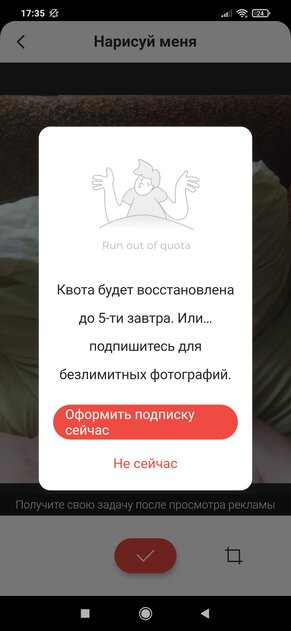
Ещё в 2020 году приложение Remini наделало много шума в сети — разработчики решили применить ИИ для обработки снимков, и результат оказался впечатляющим. И хотя никаких ручных настроек кадра у пользователя нет, программа по сей день считается чуть ли не лучшей в плане автоматического улучшения изображения — нейронные сети используют различные алгоритмы, чтобы повысить разрешение кадра, повысить яркость, насыщенность и контрастность изображения. Кроме того, есть множество художественных режимов, которые позволяют реставрировать фото, раскрашивать его, превращать в эскиз и не только. Единственный минус — в сутки бесплатно дают всего 5 обработок, остальное можно получить лишь после покупки платной подписки.

LightX
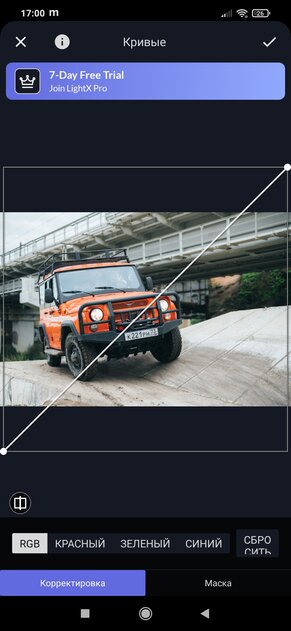
Замена фона в два нажатия и кривые RGB во всей красе
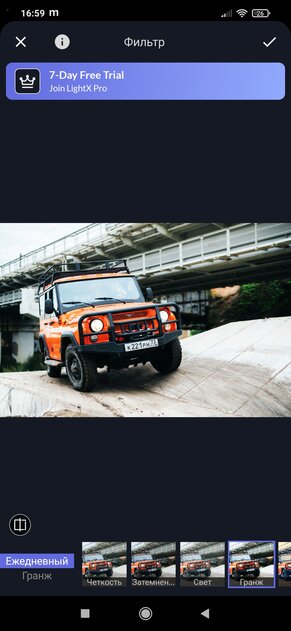
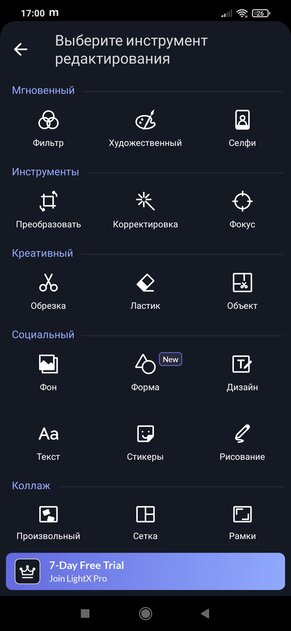
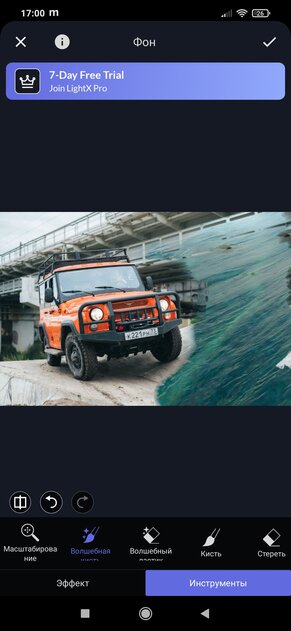
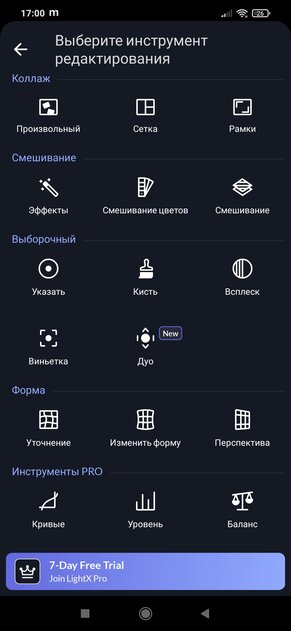
Основной фишкой приложения, пожалуй, можно назвать работу с фоном — в Premium-версии можно вырезать объекты из фотографии, чтобы потом накладывать их на красивый задний план. Более того, можно выбрать фон, которым вы хотите залить изображение, и потом стереть ненужные объекты. Выглядит действительно неплохо, особенно если продумать кадр заранее. Также есть работа с кривыми RGB, возможность обрезать кадр, создать коллаж или смешать цвета. Отдельно хотелось бы похвалить приложение за возможность менять форму и перспективу, а также за отдельную настройку баланса белого.

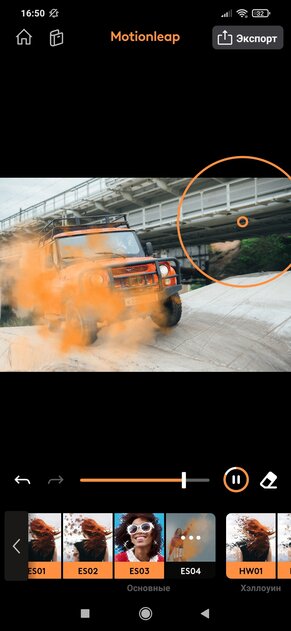
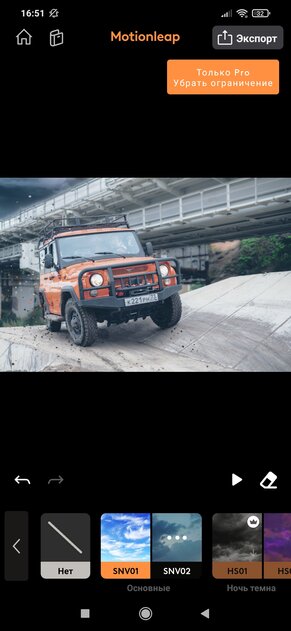
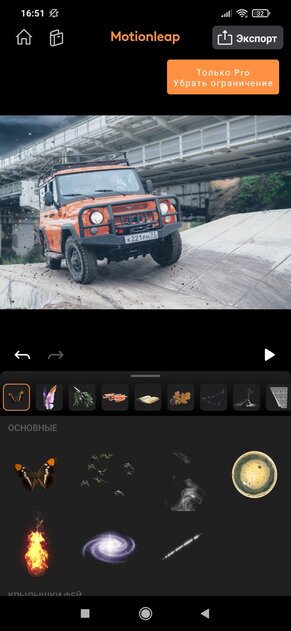
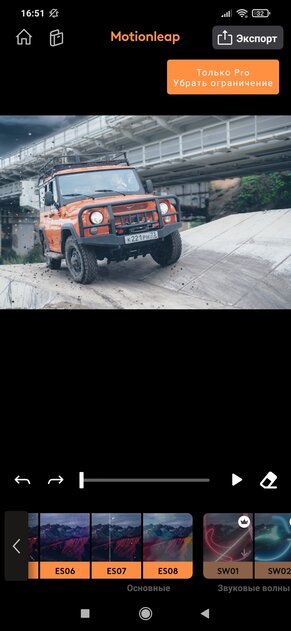
Motionleap
Фоторедактор для настоящего творца и художника
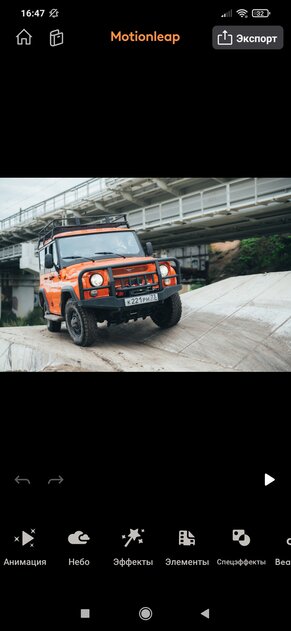
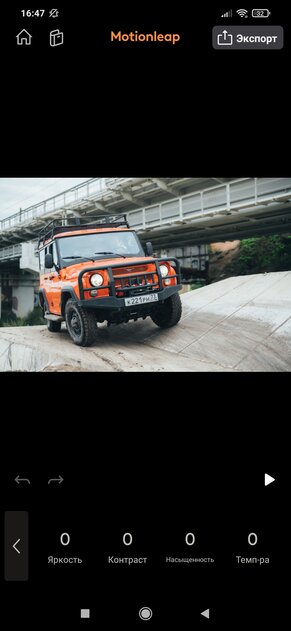
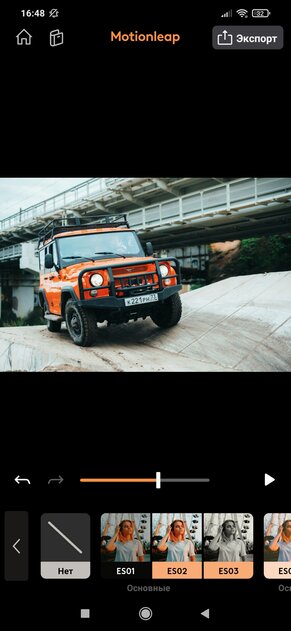
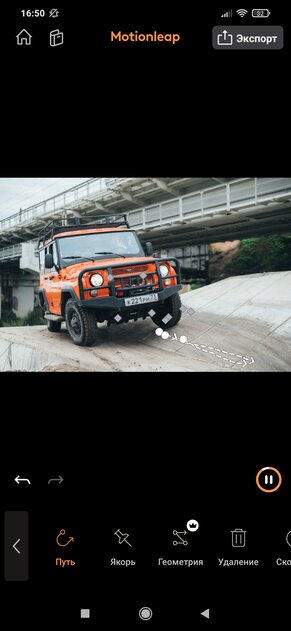
Можно с уверенностью заявить, что у Motionleap один из богатейших арсеналов в нише фоторедакторов, только направлены функции приложения на творчество, а не на сухое редактирование параметров изображения. Да, здесь тоже можно настроить яркость, контрастность, насыщенность и всё в этом направлении, но ещё есть список художественных эффектов и, что самое удивительное, функция создания анимаций из статичных кадров. К примеру, вы можете заставить двигаться море на заднем плане фотографии из отпуска, перемещать тучи, даже анимировать движение асфальта под колёсами. Ничего подобного у конкурентов по сегменту нет.