
SSD против HDD в играх. Тесты накопителей на скорость загрузки


Содержание
Содержание
При бюджетной сборке игрового компьютера у пользователя возникает резонный вопрос: возможно ли использовать HDD в качестве единственного накопителя? Современные игры занимают от 60 до 100 ГБ. A SSD-накопители все еще уступают жестким дискам в соотношении цена/объем почти в 2,5–3 раза. Проведем сравнение времени запуска игр на HDD и SSD, дабы ответить на поставленный вопрос.
Тестовый стенд, накопители и методика тестирования
Для проведения тестирования использовался персональный компьютер следующей конфигурации:
В качестве накопителей для установки и запуска тестовых игр выбраны HDD WD20EFRX и три SSD: TS128GSSD360S (с интерфейсом подключения SATA III), SA2000M8/250G и WDS500G2X0C (с интерфейсом подключения PCI-E 3.0 x4 и поддержкой спецификации NVMe).
Замер скорости загрузки и оценка производительности при работе осуществлялись в играх:
Тестовые игры запускались из-под операционной системы Windows 10 Professional сборки 1709.
Мониторинг Frame rate и Frame time выполнялся при помощи утилиты MSI Afterburner версии 4.6.2.15745 и приложения Riva Tuner Statistics Server версии 7.2.3.20686.
Запись видео игрового процесса осуществлялась при помощи NVIDIA ShadowPlay.
Тестирование
Время запуска
После установки всех (в случае с SSD TS128GSSD360S устанавливалось столько игр, сколько позволял объем накопителя) тестовых игр на накопитель выполнялся замер скорости его работы при помощи утилиты CrystalDiskMark 7.0.0. Тест выполнялся для объема данных 1 ГБ с 5 тестовыми прогонами (за результат берется среднее значение).
| WD20EFRX | TS128GSSD360S | SA2000M8/250G | WDS500G2X0C | ||||||||||||||||||||||||||||||||||||||||||||||||||||||||||||||


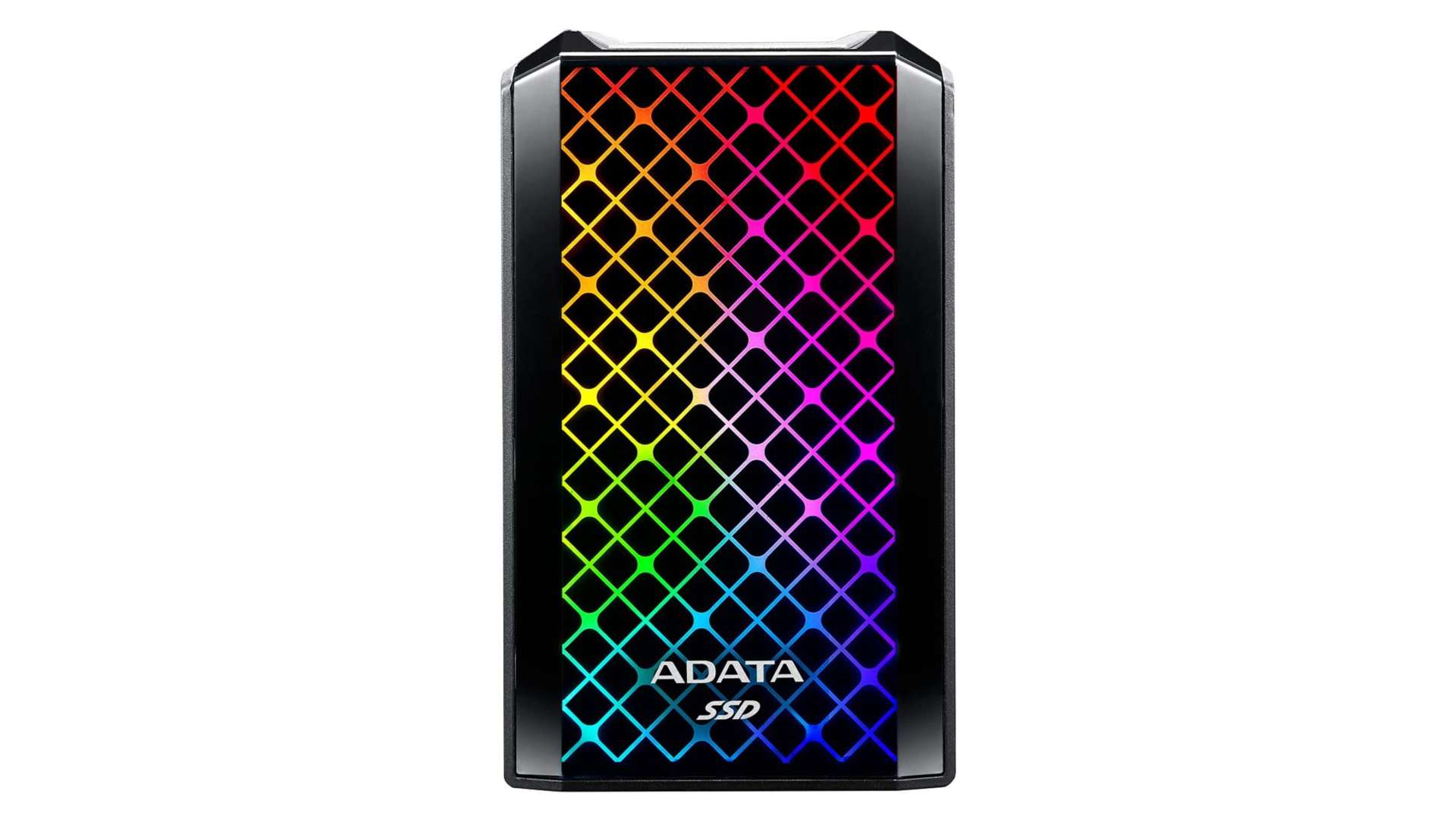
| Характеристики Adata SE900G | |
| Привод | NVMe |
|---|---|
| Связь | USB Тип-C / Тип-A |
| Вместимость | 512 ГБ / 1 ТБ / 2 ТБ |
| Скорость последовательного чтения | 2000 МБ / с |
| Скорость последовательной записи | 2000 МБ / с |
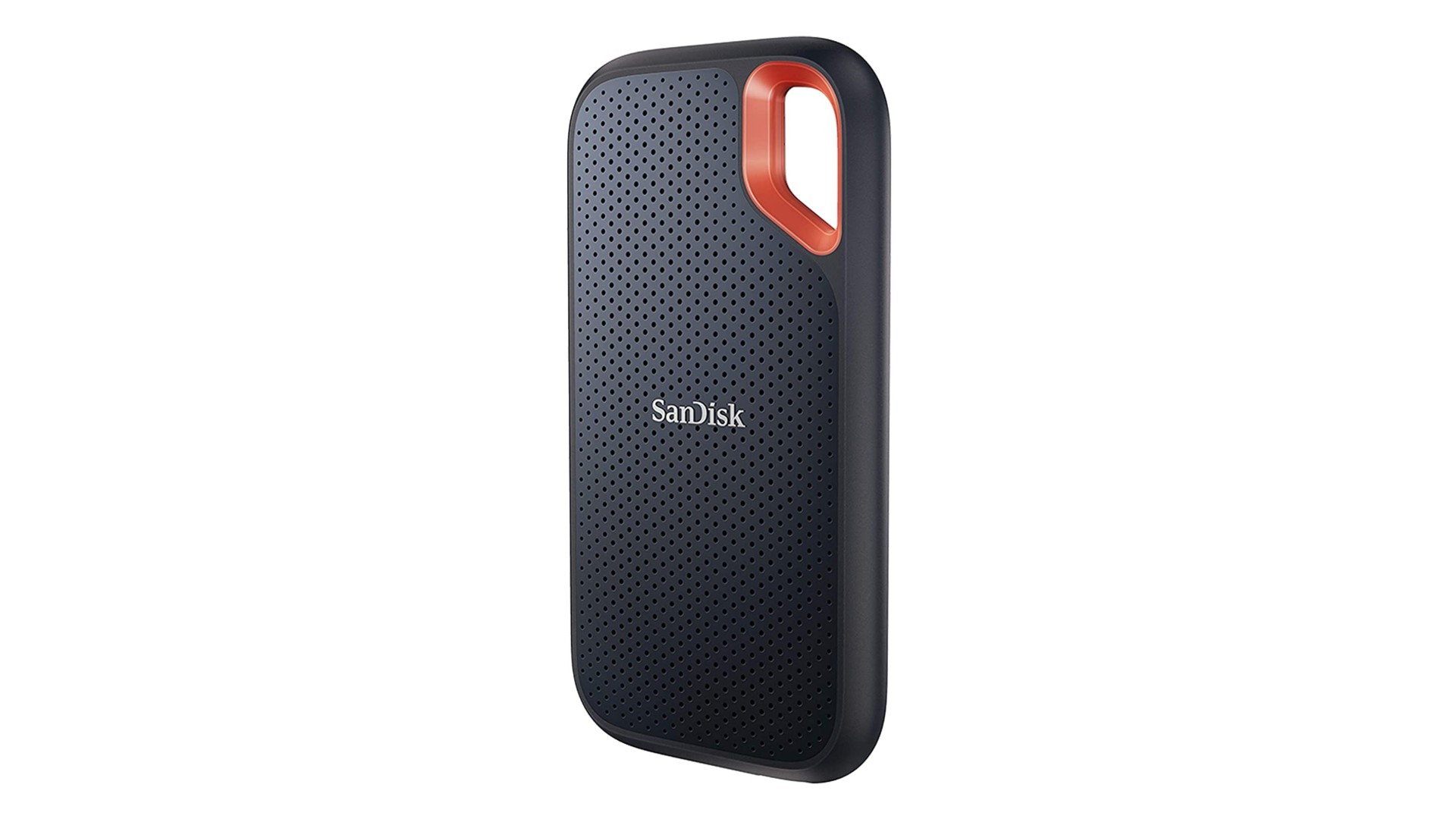
SANDISK EXTREME PORTABLE
Лучший портативный SSD является SanDisk Extreme Portable.
Несмотря на свои миниатюрные размеры 2,07 x 3,97 дюйма, Sandisk Extreme Portable по-прежнему впечатляет. Благодаря накопителю NVMe под капотом он способен обеспечивать быстрое последовательное чтение и запись со скоростью 1050 МБ / с и 1000 МБ / с соответственно. Он также может выдержать удары благодаря защите от падений с двух метров и водо- и пыленепроницаемости IP55, что делает его идеальным спутником в путешествии для лучшего игрового ноутбука — не то, чтобы мы не рекомендовали его бросать.
Он подключается через USB Type-C, хотя в комплект входит и адаптер Type-A. Вы можете выбрать диск емкостью от 500 ГБ до колоссальных 4 ТБ.
| Технические характеристики Sandisk Extreme Portable | |
| Привод | NVMe |
|---|---|
| Связь | USB Тип-C / Тип-A |
| Вместимость | 500 ГБ / 1 ТБ / 2 ТБ / 4 ТБ |
| Скорость последовательного чтения | 1050 МБ / с |
| Скорость последовательной записи | 1000 МБ / с |
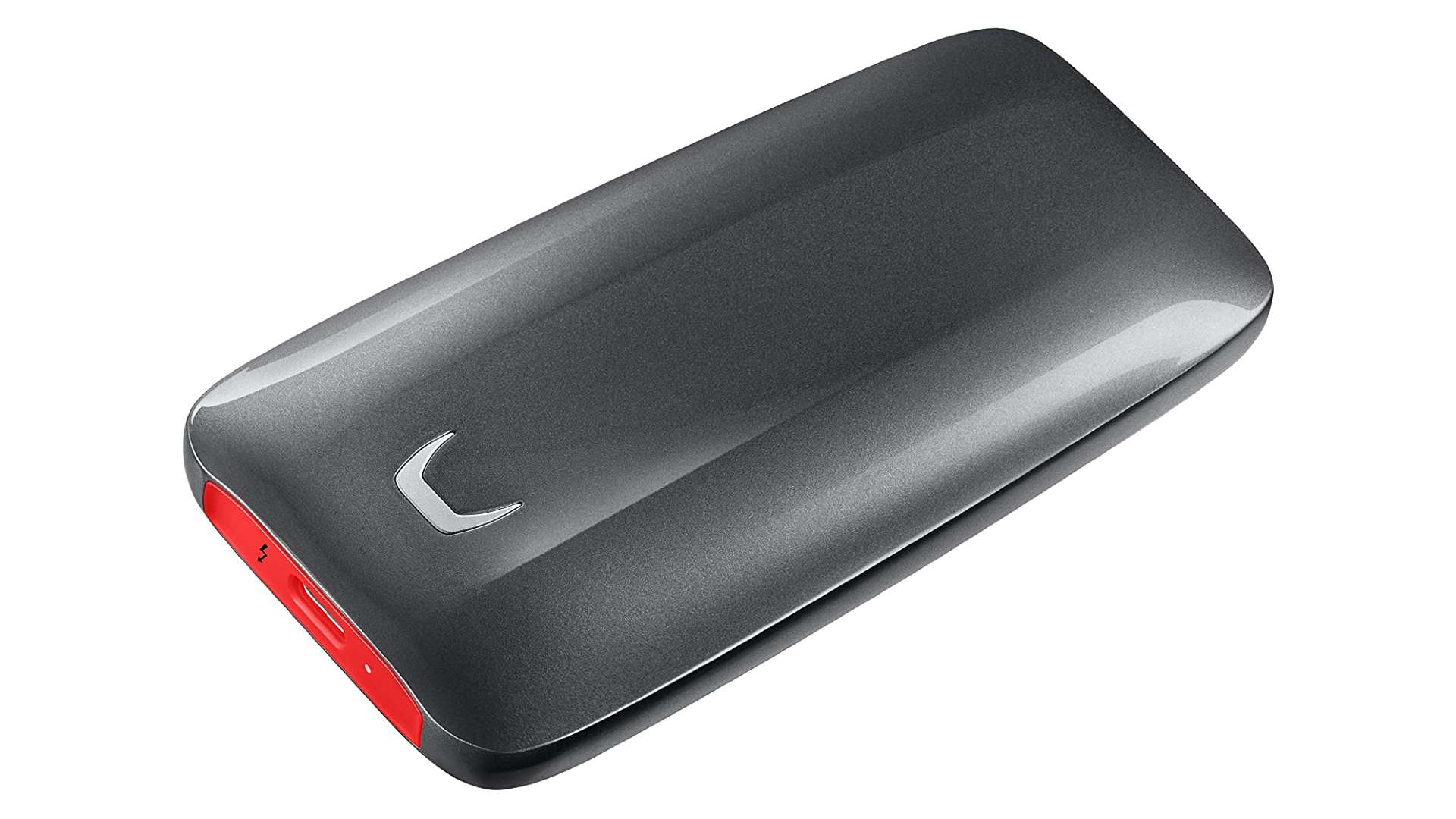
SAMSUNG X5
Самый быстрый внешний SSD — это Samsung X5.
Samsung X5 — один из самых быстрых на рынке, когда дело доходит до абсолютной скорости, но к нему прилагается премиальный ценник и некоторые соображения совместимости с соединением Thunderbolt 3. Если ваш кошелек и компьютер могут это поддерживать, этот накопитель может обеспечивать скорость последовательного чтения и записи 2800 МБ / с и 2300 МБ / с соответственно, загружая ваши игры и передавая файлы в мгновение ока.
X5 по-прежнему удивительно мал — 4,7 x 2,4 дюйма, а красивый глянцевый корпус также рассчитан на то, чтобы выдерживать падения с высоты до двух метров.
| Характеристики Samsung X5 | |
| Привод | NVMe |
|---|---|
| Связь | Тандерболт 3 |
| Вместимость | 500 ГБ / 1 ТБ / 2 ТБ |
| Скорость последовательного чтения | 2800 МБ / с |
| Скорость последовательной записи | 2300 МБ / с |
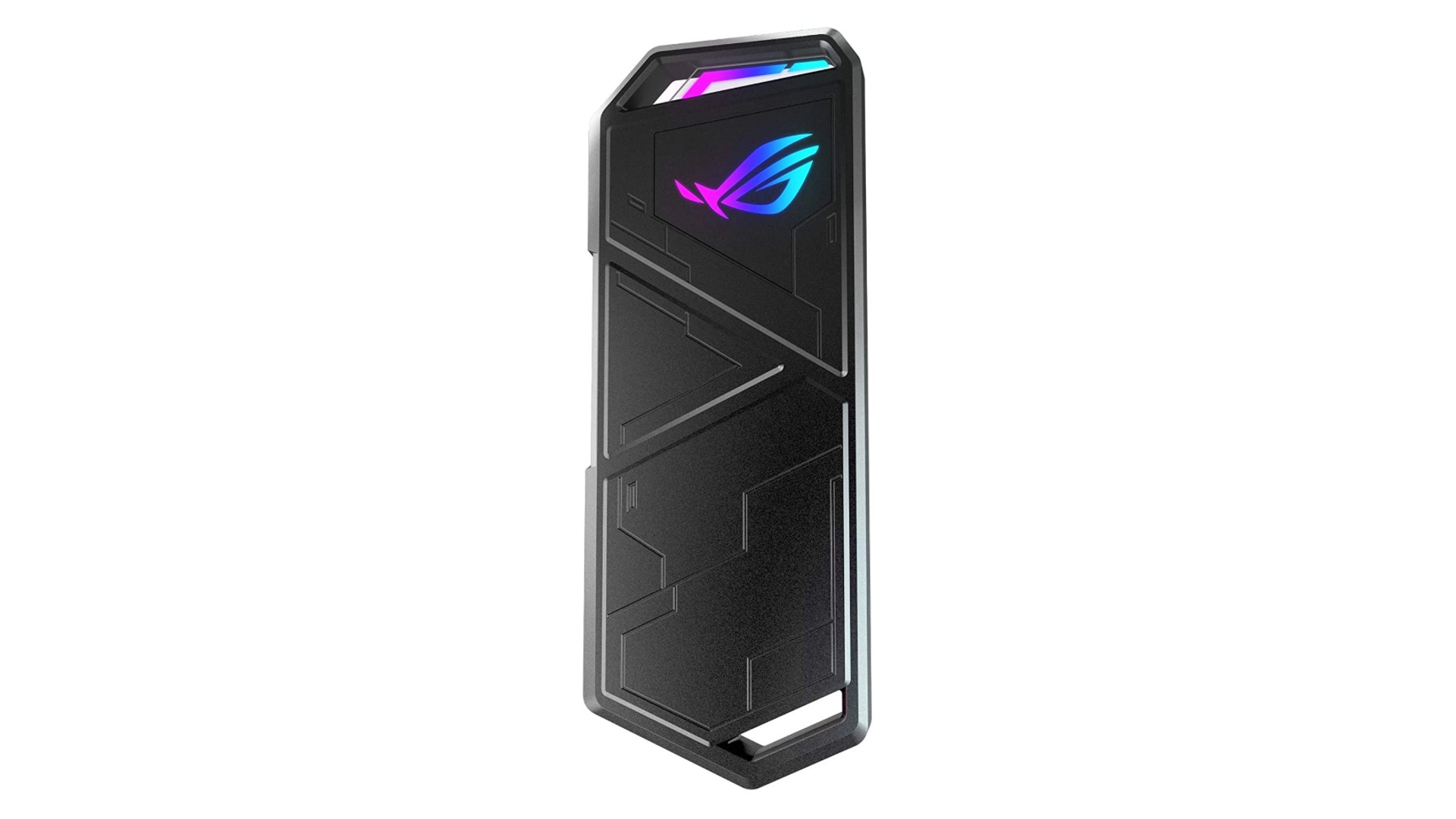
ASUS ROG STRIX ARION
Лучший корпус NVMe является Asus ROG Strix Arion.
Если у вас уже есть запасной внутренний накопитель NVMe, Arion можно преобразовать во внешний твердотельный накопитель, который выглядит привлекательно по сравнению с другими корпусами. Соединение USB-C 3.2 Gen 2 обеспечивает скорость передачи данных до 10 Гбит / с, что позволяет использовать все преимущества даже самых быстрых моделей NVMe.
Алюминиевый корпус также имеет регулируемую RGB-подсветку для дополнительного чутья, а термопрокладки внутри помогают поддерживать низкие температуры, чтобы избежать теплового дросселирования.
| Характеристики Asus ROG Strix Arion | |
| Привод | NVMe |
|---|---|
| Связь | USB-C 3.2 Gen 2 |
| Вместимость | N / A |
| Скорость последовательного чтения | N / A |
| Скорость последовательной записи | N / A |
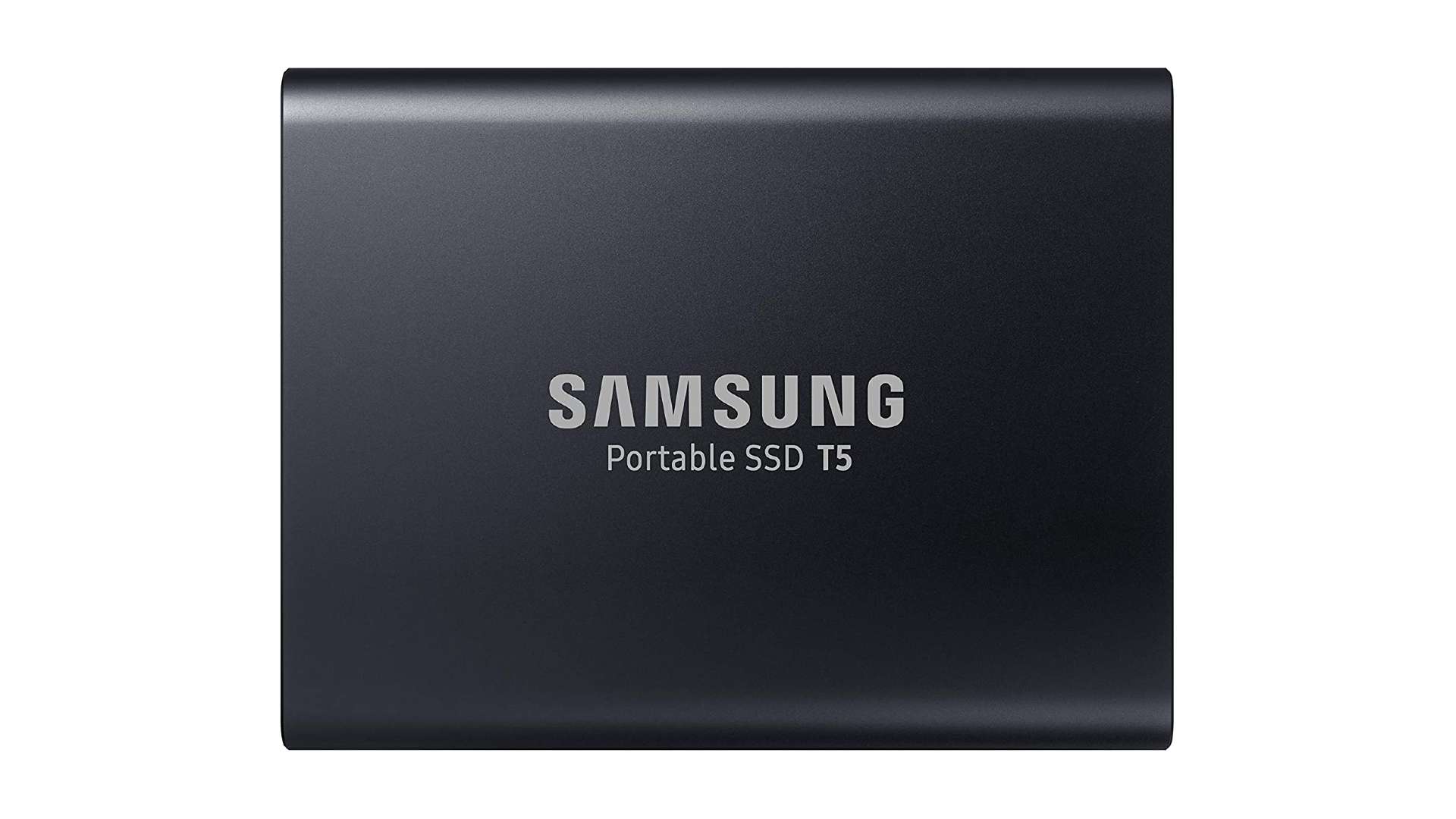
SAMSUNG T5
Лучший дешевый внешний SSD является Samsung T5.
T5 использует технологию SATA поверх форм-фактора zippier NVMe, но это помогает снизить цену за гигабайт. Фактически, это лучший бюджетный внешний SSD, который почти в пять раз быстрее, чем внешний жесткий диск, со скоростью последовательного чтения 540 МБ / с и последовательной записи 515 МБ / с.
Цельнометаллический корпус придает ему солидность и помогает выдерживать падения с двух метров. А если вы думаете о безопасности, вы можете использовать программное обеспечение Samsung, чтобы заблокировать диск паролем.
| Характеристики Samsung T5 | |
| Привод | SATA |
|---|---|
| Связь | USB Тип-C / Тип-A |
| Вместимость | 500 ГБ / 1 ТБ / 2 ТБ |
| Скорость последовательного чтения | 540 МБ / с |
| Скорость последовательной записи | 515 МБ / с |
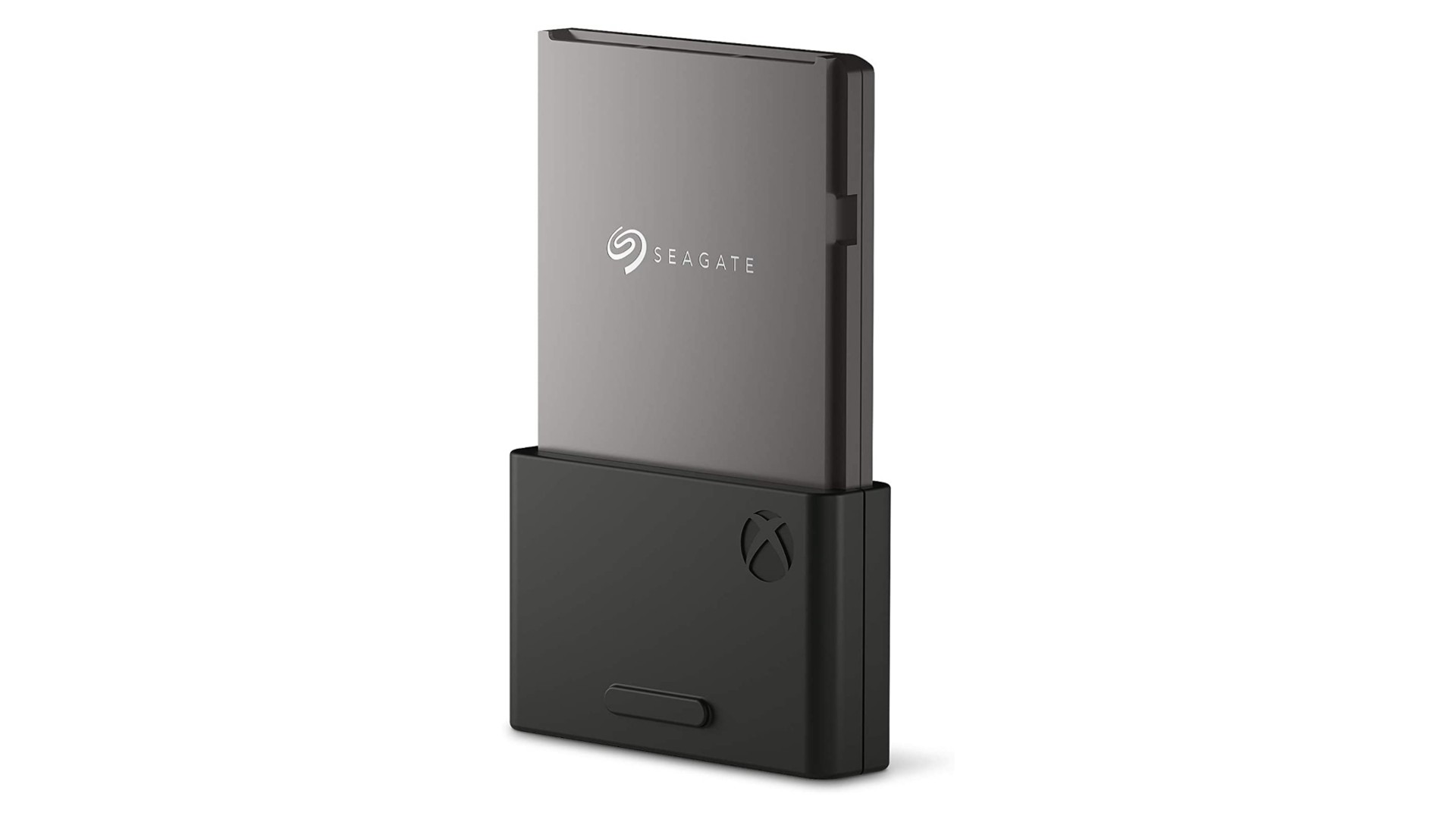
КАРТА РАСШИРЕНИЯ ПАМЯТИ SEAGATE
Лучший SSD для Xbox серии X является платой расширения Seagate хранения.
Xbox Series X / S не позволит вам устанавливать и играть в игры текущего поколения на любом случайном внешнем SSD, вместо этого используя слот расширения на задней панели консоли. NVMe от Seagate в настоящее время является единственной моделью, которая подходит к проприетарному порту Microsoft и обеспечивает скорость чтения и записи, идентичную внутреннему твердотельному накопителю NVMe консоли.
Однако USB-подключения нет, поэтому это исключительно внешний SSD для последних консолей Xbox, а не для вашего ПК.
| Характеристики карты расширения хранилища Seagate | |
| Привод | NVMe |
|---|---|
| Связь | Слот расширения Xbox |
| Вместимость | 1 ТБ / 2 ТБ |
| Скорость последовательного чтения | N / A |
| Скорость последовательной записи | N / A |
ВНЕШНИЙ SSD SATA ИЛИ NVME?
Внешние твердотельные накопители на основе SATA, такие как Samsung T5, являются отличным вариантом, если вам не хватает денег, но вам все еще нужно больше места для хранения больших игр, таких как Microsoft Flight Simulator и Stalker 2. Они не так быстры, как альтернативы NVMe, но по-прежнему предлагает скорость, почти в пять раз превышающую скорость обычного жесткого диска.
Хотя Samsung X5 является одним из самых дорогих внешних накопителей NVME на рынке, вам не нужно платить сотни за накопитель с четырехзначной скоростью чтения и записи, благодаря таким моделям, как Sandisk Extreme Portable.
МОГУ ЛИ Я ИСПОЛЬЗОВАТЬ ВНЕШНИЕ ТВЕРДОТЕЛЬНЫЕ НАКОПИТЕЛИ НА PLAYSTATION 5 И XBOX SERIES X?
Внешние твердотельные накопители не просто подходят для лучшего игрового ПК или ноутбука — они также являются отличным вариантом для расширения хранилища на консоли следующего поколения.
На PlayStation 5 вы можете загружать любые игры для PS4 на внешнее запоминающее устройство и воспроизводить их оттуда, и вы можете увидеть улучшенное время загрузки с одной из моделей, перечисленных здесь. Вы не можете играть в игры для PS5 напрямую с внешнего хранилища, но вы можете хранить их там и менять их на внутреннее хранилище NVMe, когда будете готовы к игре.
То же самое и с Xbox Series X / S, где в игры для Xbox One и 360 можно играть с любого внешнего запоминающего устройства, при этом сохраняя преимущества флагманской функции быстрого возобновления. Между тем, вы можете воспроизводить эксклюзивные игры Series X / S только на внутреннем хранилище или на фирменном твердотельном накопителе Xbox Xbox от Seagate, используя другие внешние диски из этого списка в качестве временного хранилища.
Можно ли ставить игры на внешний жесткий диск?
Ответ — да, вы можете устанавливать и играть в игры на переносном жестком диске, но есть несколько недостатков. … Скорость жесткого диска — некоторые портативные жесткие диски только 5200 об / мин, что означает, что они не загружаются так быстро, как обычный жесткий диск внутреннего компьютера, большинство внутренних дисков теперь имеют стандартную скорость 7200 об / мин.
Игры хуже работают на внешнем жестком диске?
Я не думаю, что это повлияет на ваш FPS, когда игра будет загружена и запущена, но время загрузки будет медленным. Важно то, сколько у вас системной оперативной памяти и оперативной памяти графического процессора, если игра полностью загружена, и вы используете всю оперативную память и виртуальную память, ваш FPS будет плохим, поскольку вы теперь выполняете пейджинг на USB-накопитель.
Могу ли я хранить игры Steam на внешнем жестком диске?
Установите игры на внешний диск, затем переместите файлы в соответствующий каталог Steam на основном жестком диске. … Он должен работать безупречно. И если ваша игра не обнаружена Steam, перейдите к ее установке, и Steam сразу же установится должным образом.
Можно ли ставить игры на внешний SSD?
Лучшие внешние твердотельные накопители незаменимы для игр на ходу в мире огромных размеров установки игр. … Теперь, когда Xbox Series X поддерживает портативные накопители USB 3.2 для расширенного хранилища, лучший внешний SSD почти необходим для консольных геймеров.
Могу ли я хранить приложения на внешнем жестком диске?
Вы можете использовать внешний жесткий диск на своем рабочем компьютере для всех тех же задач, что и основной диск внутри вашего компьютера, например, для хранения приложений и рабочих файлов. Вы можете загрузить и установить программное обеспечение на внешний диск вместо основного диска компьютера при запуске установщика приложения.
Игры запускаются быстрее на ПК с внешним жестким диском?
Это зависит от пары вещей. Причиной этого может быть порт, к которому вы подключили внешний диск. Если это USB 3.1 или 3.0, он довольно быстрый и даже может работать с некоторыми играми. Если это USB 2.0, он довольно слабый и требует больше времени для передачи данных.
На диске D игры работают медленнее?
Если вы хотите сохранить все свои игры на диске D :, и он примерно такой же, как и диск с операционной системой, то это тоже подойдет. Если вы заполните механический жесткий диск (обычный жесткий диск, а не SSD), это замедлит работу, даже если вы его дефрагментируете.
Можно ли играть в игры с внешнего жесткого диска PS5?
Игры, которые можно переместить на внешнее хранилище
Как упоминалось выше, в настоящий момент в игры для PS5 можно играть только с внутреннего SSD. К сожалению, вы не можете переместить игры для PS5 на внешний USB-накопитель, чтобы играть в них.
Можно ли хранить игры на внешнем жестком диске PS5?
Тем не менее, у этой дилеммы внешнего хранилища есть положительный момент: вы можете хранить игры для PS4 на внешнем жестком диске, чтобы играть на PS5. … Если у вас уже есть что-то из этого, установленное на вашем внутреннем хранилище PS5, вы можете перенести их все на внешний диск, и они будут работать очень успешно оттуда.
Как перенести игры с ПК на внешний жесткий диск?
Перейдите в текущую папку Origin и найдите папку с игрой, которую хотите переместить. Скопируйте его в новое место и удалите старые файлы. Откройте Origin и перейдите в Origin> Настройки приложения> Дополнительно. В разделе «Загруженные игры» нажмите кнопку «Изменить» и направьте ее в папку на новом жестком диске.
Стоит ли SSD внешний жесткий диск?
Если вам не нужны терабайты хранилища и вы часто путешествуете со своим накопителем, за портативный SSD стоит доплатить. Портативный SSD также будет намного быстрее при чтении и записи большого количества данных.
Достаточно ли быстр USB 3.0 для запуска игр?
чувак, usb 3 ужасно быстро. игры не требуют так много, вы можете использовать внешние диски и запускать все игры с них на консолях, работает ОТЛИЧНО. Я использую внешний диск WD 4 ТБ для Xbox One, и я использую что-то WD (диск серверного класса 7200 об / мин в корпусе USB 3.0) на моем компьютере для хранения всех данных.
Что мне поставить на внешний жесткий диск?
9 способов эффективно использовать внешние диски
Как сделать внешний жесткий диск основным?
Как сделать внешний диск основным жестким диском
Могу ли я запустить свой компьютер с внешнего жесткого диска?
Вы можете использовать жесткий диск USB, USB-накопитель или даже SD-карту для загрузки компьютера, но BIOS вашего компьютера должен поддерживать загрузку по USB. … Вы можете запустить unetbootin, чтобы сделать Linux загрузочным. Или инструменты windows on the go, позволяющие загружать Windows с внешнего жесткого диска. Обратите внимание, что Windows 10 и 8 поддерживает загрузку по USB.
[PS3] Запись игр на HDD

В данной статье я расскажу, какими основными способами можно записывать образы ваших лицензионных игр на PS3
Внимание! Автор данной статьи полагает, что вы будете использовать образы своих лицензионных дисков, которые были сделаны лично вами для уменьшения износа привода консоли. Клуб DNS/TP и автор данного материала не поддерживают нелегальное распространение контента
Существует 4 основных способа:
1. Запись игр на внутренний HDD через FTP-соединение с ПК
2. Запись игр на внешний HDD с ПК
3. Запись игр на внутренний HDD с внешнего
4. Создание ISO-образа и его запуск с внешнего NTFS-диска
Запись игр на внутренний HDD через FTP-соединение с ПК
2. Запустите MultiMAN (при первом запуске программа создаст папку GAMES в dev_hdd0. Если Сеть настроена правильно, то в режиме Файлового менеджера программа внизу напишет IP-адрес приставки в сети
3. Оставив PS3 в таком состоянии перейдите на компьютер
5. Если все сделано правильно, то вы увидите папку GAMES, расположенную на PS3 в dev_hdd0
6. Перейти в GAMES. В эту папку необходимо записывать игры
7. Папка игры может быть названа как угодно, главное, чтобы в названии не было кирилицы (русских букв)
*Например, папка с игрой называется God of War III, внутри неё должна располагаться папка PS3_GAME, а внутри PS3_GAME уже содержится USRDIR. Папку God of War мы должны скопировать в папку GAMES
! Эти папки (PS3_GAME и USRDIR) присутствуют в любой игре и показаны для примера, кроме них есть еще другие файлы и папки, копировать которые тоже обязательно, в данном примере указаны только эти папки в качестве образца структуры правильного расположения
В итоге для внутреннего HDD будет так: dev_hdd0/GAMES/God of War III/PS3_GAME/USRDIR/и_так_далее
8. Когда копирование будет завершено, можно перезапустить MultiMAN или нажать комбинацию  +
+  для обновления списка контента
Запись игр на внешний HDD с ПК
! По некоторым причинам (в том числе из-за ограничения файловой системы FAT32 на размер файла не более 4Gb) не все игры способны работать с внешнего диска
1. Для PS3 подойдет любой внешний USB-нокопитель: Флешка, USB HDD, Карта памяти, подключенная через USB-адаптера. Низкоскоростные карты и флешки использовать не рекомендуется, т.к. это увеличит время загрузки игр
2. Накопитель должен иметь файловую систему FAT32, отформатировать можно на ПК стандартными средствами или специальынми утилитами, например Acronis Disk Director
3. Необходимо создать папку GAMES, именно в нее будут копироваться все игры. Структура будет такая же, как и для внутреннего HDD, описанная чуть выше:
Папка игры может быть названа как угодно, главное, чтобы в названии не было кирилицы (русских букв)
*Например, папка с игрой называется God of War III, внутри неё должна располагаться папка PS3_GAME, а внутри PS3_GAME уже содержится USRDIR. Папку God of War мы должны скопировать в папку GAMES
4. После подключения накопителя к PS3 необходимо запустить MultiMAN, игры должны будут отобразиться. Если MultiMAN уже был запущен, то можно перезапустить MultiMAN или нажать комбинацию + для обновления списка контента
Запись игр на внутренний HDD с внешнего
! Некоторые игры не могут быть запущены с внешнего диска. Если вы не имеете возможности настроить FTP-соединение между PS3 и ПК для обмена данными, то можно воспользоваться данным способом
! Смысл состоит в том, что мы можем использовать внешний диск с файловой системой NTFS, в которой нет ограничения на размер файлов, для того, что скопировать игру с ПК на него, а с него уже на внутренний HDD консоли. Прямо с него запускать игры пока еще невозможно
! Нижеследующая процедура необходима не каждому накопителю. Некотоыре из них MultiMAN может обнаружить самостоятельно. Пробуйте, если PFS драйер не распознал раздел, то выполняем процедуру
1. Для начала потребуется любой FAT32 накопитель любого объема. Любая флешка подойдет
2. Открываем флешку, создаем на ней новый текстовый документ. Он будет иметь расширение .txt (по умолчанию будет называться Текстовый документ.txt)
3. Переименуйте его (включая расширение) в USB.CFG (должно быть USB.CFG, а не USB.CFG.txt)
4. Откройте его блокнотом, запишите в самом начале
0x VID :0x PID : N
Значения, выделенные синим цветом индивидуальны для каждого носителя, их необходимо узнать следующим образом:
а. Подключить свой USB носитель, который будет иметь файловую систему NTFS (или один из его разделов будет NTFS) к ПК
в. Найти подключенный диск
д. В выпадающем списке выбрать Родитель или Код экземпляра устройства
е. В поле Значение будет следующее:
USBVID_ 13FE &PID_ 1E00 �78215AB04B0
Отсюда VID=13fe, а PID 1e00
Возвращаемся к USB.CFG, вся информация есть, необходимо ее заполнить
В данном примере получается:
0x 13fe :0x 1e00 : 1
! Внимание VID и PID должны быть в нижнем регистре, например:
5. Сохраните изменения в USB.CFG, его необходимо скопировать в папку dev_hdd0/game/BLES80608/USRDIR/ на PS3 файловый менеджер. Для этого необходимо:
а. Флешку подключить к PS3
б. Запустить MultiMAN
в. Перейти в Файловый менеджер, нажав +
г. В правой панеле открыть dev_hdd0/game/BLES80608/USRDIR/
д. В левой панели открыть dev_usb001 (это флешка)
е. Выделить USB.CFG, нажать  , выбрать Копировать
6. Флешку можно извлечь
7. Перезапустить MultiMAN
8. Подключить NTFS HDD, для которого была произведена данная настройка
9. Перейти в файловый менеджер, нажав +
10. Активировать NTFS драйвер, нажав + , честно ответить на поставленный вопрос
11. В левой панели появится новый диск, его папка будет называться pfd_usb001
12. Теперь с него можно копировать файлы и папки на внутренний HDD консоли.
! Напомню, на внутренний HDD игры надо копировать с папку dev_hdd0/GAMES, подробнее о структуре папок игры написано выше, в первом способе
13. Когда копирование будет завершено, можно перезапустить MultiMAN или нажать комбинацию + для обновления списка контента. Для того, чтобы из Файлового менеджера перейти к списку игр, необходимо нажимать  или
или  — это изменение «рабочего стола» программы
Создание ISO-образа и его запуск с внешнего NTFS-диска
Копирование материала допускается только с разрешения автора с обязательным указанием ссылки на источник



