
Как с флешки установить игры на PS3
Не все геймеры могут позволить себе купить лицензионную игру для своей Play Station 3. Если какая-нибудь из них стоит слишком дорого, то остается всего два пути для приобретения: купить пиратский DWD или скачать софт из интернета. Второй вариант более практичный. Но здесь не все так просто. Все версии консоли имеют особую защиту от пиратского контента. В статье вы узнаете, как с USB-накопителя можно инсталлировать игры на приставку PS3.
Где взять игру для Play Station 3
Практически любую игру бесплатно как для ПК, так и для консолей можно найти на торрент-трекерах. Лучше всего иметь несколько источников для поиска нужной.
Такими ресурсами могут быть:
Обязательно при выборе файла учитывайте, для какой именно консоли эта игра. А также учитывайте её версию. Многие популярные программы или клиенты, которые позволяют качать торрент-файлы, имеют собственный поиск для файлов. Например, в MeditaGet есть специальный раздел «Игры». Нужно перейти в поиск, выбрать этот раздел, записать в строке название и нажать кнопку для старта. В таблице с отображаемыми результатами есть колонка с платформами. Ориентируясь по ней, можно найти любой софт для PS3.
Подготавливаем флешку для записи
Делается в два клика на вашем компьютере:
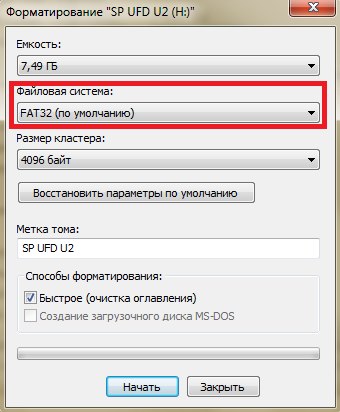 Выберите файловую систему FAT32
Подготовка программы MultiMan для установки игры на PS3
Далее выполните следующие действия:
Если софт весит более 4 Гб
Внимание! Если вы обладатель игровой приставки PS3 Super Slim, вам не помогут никакие инструкции по установке игр. На сегодняшний день её взлом не представляется возможным. Формат FAT32 долгое время оставался очень популярен, его поддерживают практически все устройства. Но есть в нем большой недостаток — он не распознает на диске более 4 Гб информации.
Если игра весит больше:
После этого перезагружаем приставку. На этом процесс установки игры с флешки на консоль PS3 окончен. Теперь вы сможете поиграть в свою любимую стратегию на консоли.
Как запускать на PS3 игры с флешки?
Запустить на PS3 игры с флешки довольно просто. Вам всего лишь необходимо перепрошить консоль и следовать инструкциям ниже, благодаря которым.
Подготовка PS3 к запуску игр с флешки
Чем сильнее дорожают лицензионные диски для консолей, тем больше геймеров задумывается о том, чтобы начать скачивать и запускать игры на PS3 с USB-носителей. Это может значительно облегчить жизнь, если вы не привыкли тратить огромное количество денег на лицензионные игры.
К сожалению, базовая прошивка PS3 оснащена системой защиты от пиратства, а также региональной защитой, которая в большинстве случаев заблокирует запуск игры на консоли, если региональная маркировка диска не совпадает с маркировкой приставки. Поэтому для того чтобы запускать игры с флешки, необходимо сперва перепрошить свое устройство.
На сегодняшний день возможна перепрошивка всех версий PS3, кроме PS3 Super Slim (т.н. «непрошивайка»), однако даже если вы владелец модели, которая пока что не поддается этой процедуре, будьте уверены, что в скором времени будут разработаны способы перепрошивки и для вашего устройства.
Соответствующие услуги предоставляются практически во всех городах стран СНГ, потому, если ваша консоль все еще обладает стандартной прошивкой, сначала смените ее.
На приставках с заводской прошивкой запуск скачанных игр с флешки невозможен!
Запись игры на флешку
Как только консоль перепрошита, все дальнейшие действия легко выполнять самостоятельно. Чтобы запустить на PS3 игры с флешки, необходимо вначале правильно загрузить их на носитель, иначе консоль не сможет считать информацию.
Помните, что форматирование удалит все данные с накопителя!

Дальше программа выполнит все необходимые действия самостоятельно.
Запуск игры на PS3
Теперь вы знаете способ запуска на PS3 игры с флешки. Это поможет вам сэкономить деньги на играх или протестировать любые новинки, даже когда нет возможности их приобрести.
Если у вас возникают другие вопросы относительно игр на ПК и консолях – попробуйте найти ответ в других статьях на нашем сайте.
Установка игры на PlayStation 3

Консоль Playstation 3 не теряет своей популярности даже сейчас. Геймеры ценят Sony ps3 прежде всего за эксклюзивные игры, которые доступны только на этой консоли и не готовы расстаться со своим девайсом. Но часто хочется воспользоваться приставкой для других приложений не изменяя своим привычкам или погрузиться в атмосферу игры именно с помощью управления геймпадом. И здесь возникает вопрос, как же закинуть приложение на приставку Sony?
Для того, чтобы устанавливать игры на Плэстейшн 3, мы рекоммендуем использовать флешку. Сегодня вы узнаете о том, как последовательно перекинуть игры на Sony Playstation 3, используя Flash-носитель, а затем установить их и наслаждаться процессом на пс 3.
Как установить игру на ps3 через флешку
Мы не будем останавливаться на теме кастомной прошивки или эмулятора привода для консоли, чтобы она начала работу. Этот процесс занимает отдельную нишу в подготовке к игре на пс3, так что и рассматривать его следует отдельно. Но учтите, что для заливки приложений с носителя ваша консоь должна быть полностью готова к установке – прошита либо с установленным эмулятором привода.
Для начала выберите носитель, который поможет вам залить приложение на третий PlayStation. Это может быть как флешка-USB, съемный диск, так и карта памяти с форматом microSD. Главное, на что вас стоит обратить внимание, так это скорость, с которой будут передавать данные. Именно поэтому флешка с USB-входом – это самый удачный вариант для вашей задумки.
Помните и об объеме – он должен подходить игре по размерам. Так что определитесь, будут ли это 8 ГБ на флешке либо объемы внешнего жесткого диска USB.
Форматирование съемного носителя
Перед тем, как скачать и добавить приложения, съемный носитель необходимо отформатировать. Для этих целей используйте стандартные инструменты вашей ОС Windows. Вот схема действий:
Качаем и копируем игру
Этот этап требует от вас большего внимания, нежели предыдущий процесс, так как нам необходимо переместить файлы программы/игры в конкретный раздел на накопителе. Иначе приставка просто не считает файлы правильно и не отобразит их как следует. В любом случае неверная установка не будет конечным этапом – вы всегда можете вернуться к ПК для того, чтобы переместить приложение. Действуем поэтапно:
Запускаем игру на приставке PlayStation 3
После того, как нам удалось подготовить флешку и записать прогу на Flash-накопитель, можно выдохнуть, ведь сложные задачи остались позади. Теперь вас ждет всего несколько простых шагов перед заветной игрой.
Вставьте подготовленную флешку с записанной прогой в USB-порт на вашей Sony PlayStation 3. После того, как соединение произойдет, в главном меню приставки выберите multiMAN. Когда состоится запуск, нужно будет просто найти необходимое приложение из списка.
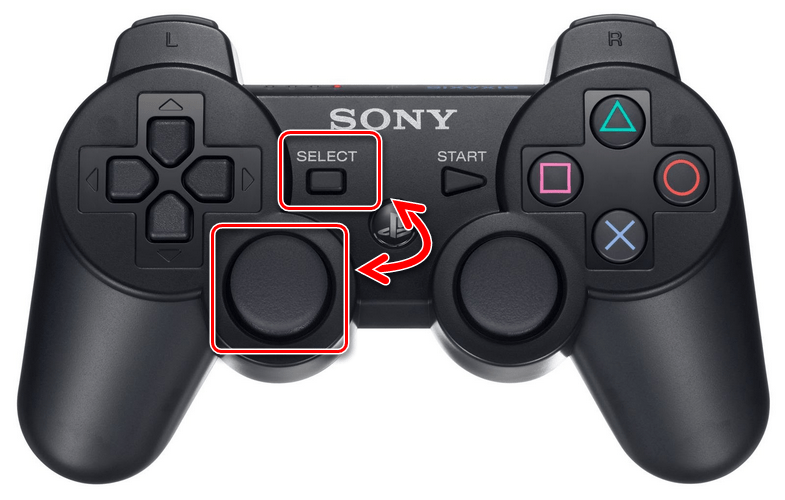
Возможно, понадобится обновить список, нажав на кнопку Select+L3 на вашем геймпаде.
Теперь вы можете приступать к игре на третьей PlayStation. Главное, не забывайте, что без кастомной прошивки либо эмулятора программное обеспечение не сможет отобразить приложения и тем более предоставить доступ к функциям приложений. Мы надеемся, что помогли вам разобраться в том, как установить приложения на приставку Sony через флешку.
Установка игр на PlayStation 3 с USB-накопителя
Видео инструкция
Установка игр на PS3 с флешки
Мы пропустим тему установки кастомной прошивки или ODE на консоль, так как этот процесс необходимо рассматривать отдельно от поставленного вопроса по части игр. При этом для последующих действий это является обязательным условием, без которого данная инструкция не несет смысла.
Шаг 1: Подготовка съемного носителя
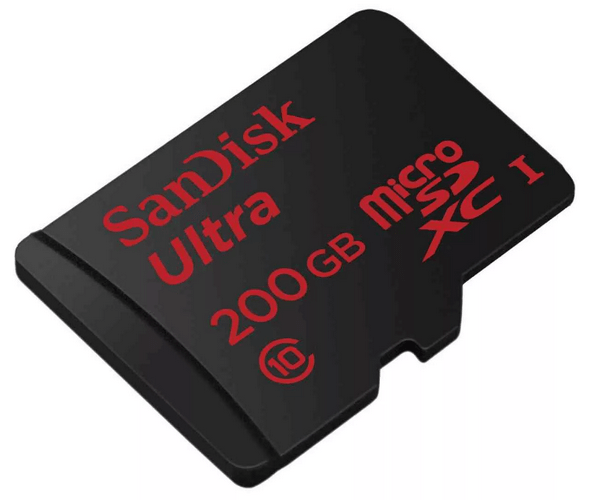
Первым делом необходимо выбрать и правильно отформатировать Flash-накопитель, который планируется использовать для установки игр на PlayStation 3. Для этих целей подойдет практически любой съемный диск, будь то USB-флешка или карта памяти формата microSD.
Единственное значимое отличие накопителей заключается в скорости передачи данных. По этой причине флешка с USB-интерфейсом больше подходит для этой задачи. К тому же не все компьютеры оснащены картридером для подключения microSD.
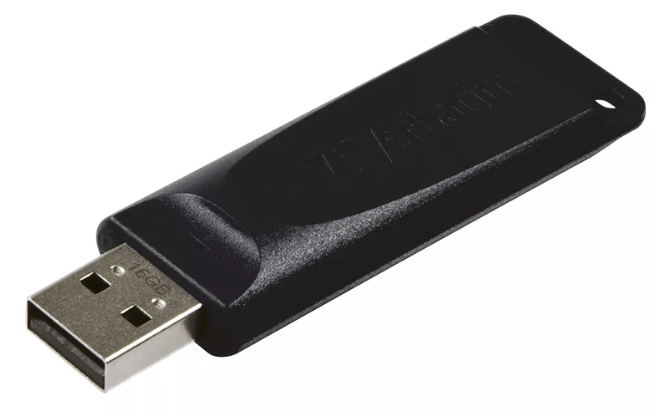
Объем памяти на диске должен соответствовать вашим потребностям. Это может быть, как флешка на 8 ГБ, так и внешний USB жесткий диск.
Перед скачиванием и добавлением игр съемный диск следует отформатировать. Для этого можно прибегнуть к стандартным средствам операционной системы Windows.
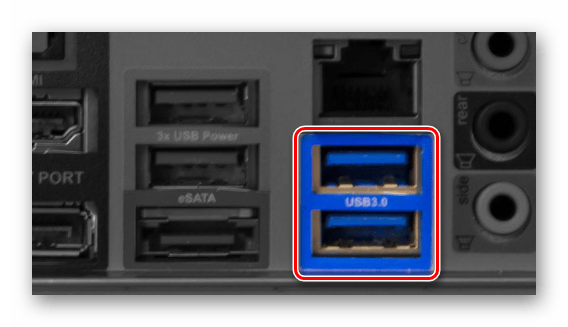
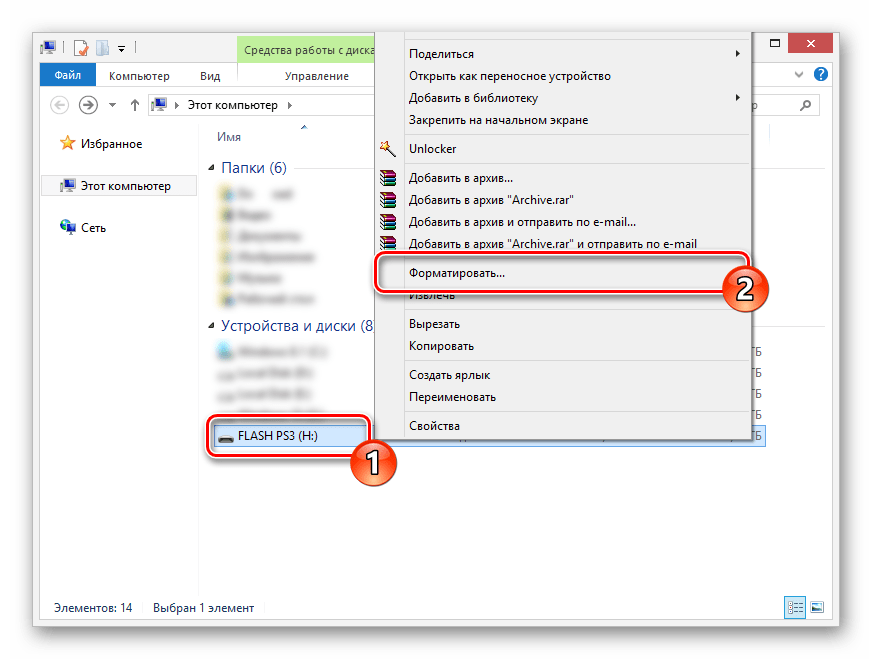
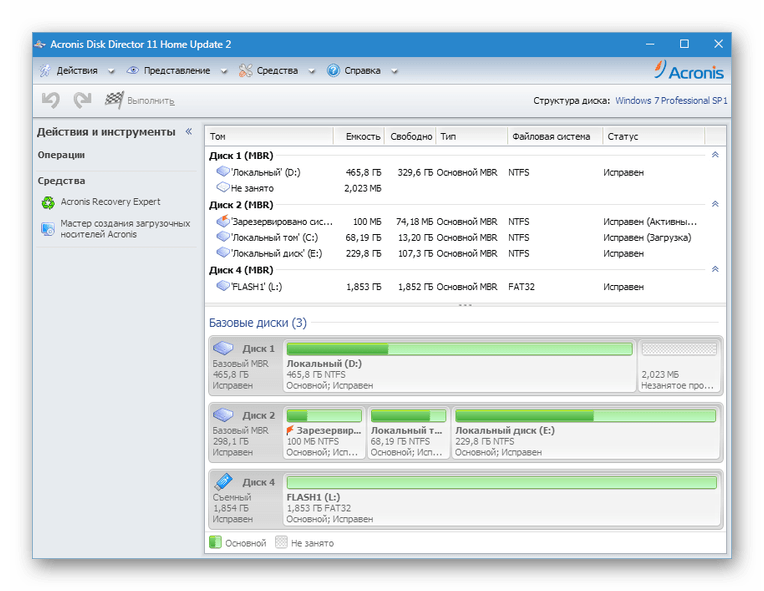
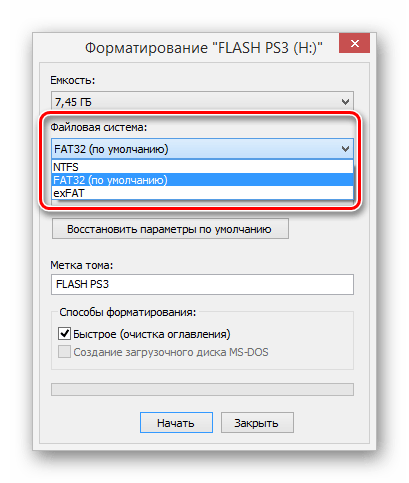
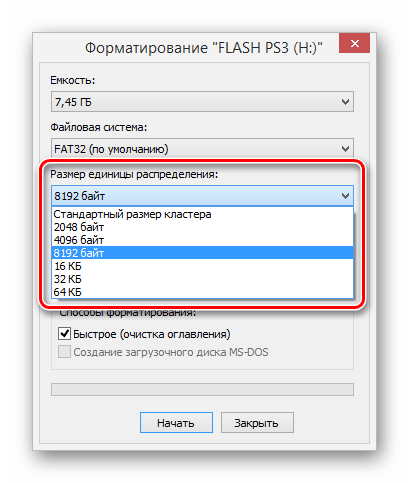
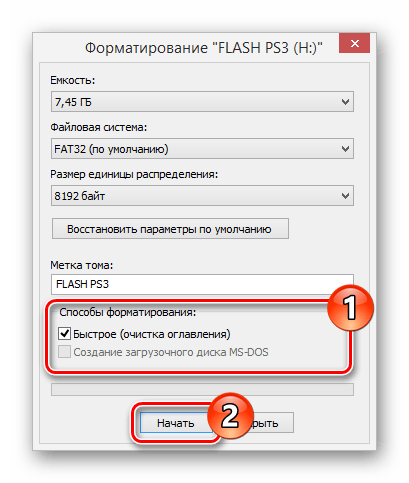
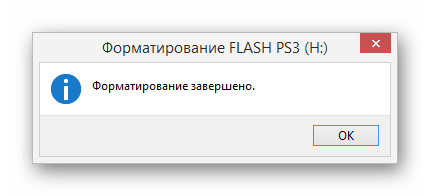
Дождитесь появления уведомления об успешном завершении процесса и можете переходить к следующему шагу.
Если у вас возникают какие-либо трудности или вопросы по части описанных действий вы можете ознакомиться с более детальной инструкцией по решению наиболее часто встречаемых проблем. Также мы всегда рады оказать вам помощь в комментариях.
Шаг 2: Скачивание и копирование игр
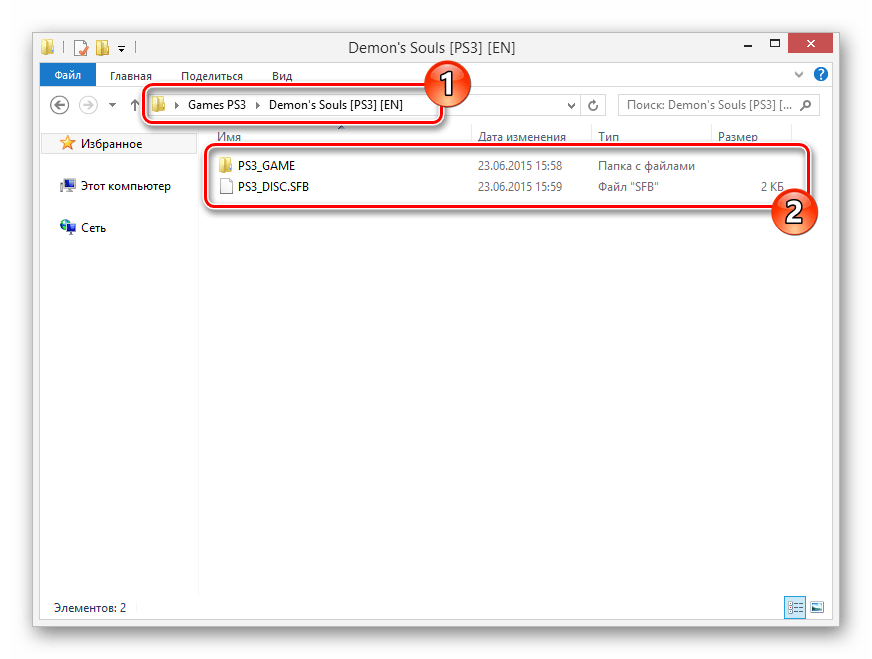
На этом этапе вам необходимо проявить внимательность, чтобы поместить рабочие файлы приложения в правильную директорию на накопителе. В противном случае консоль не сможет прочитать добавленную папку должным образом. При этом неправильная установка не является критичной, так как вы всегда можете повторно воспользоваться ПК для перемещения файлов.
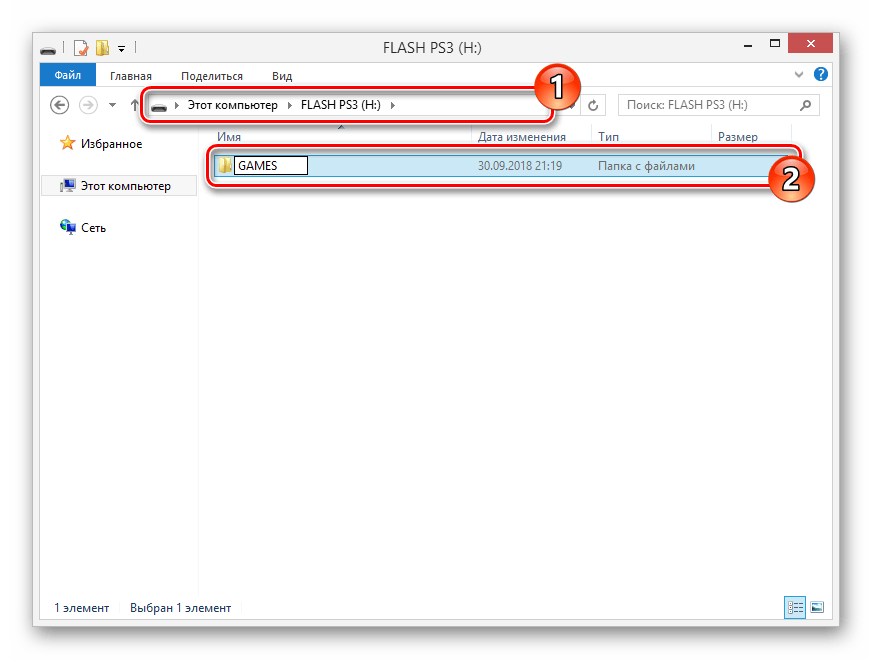
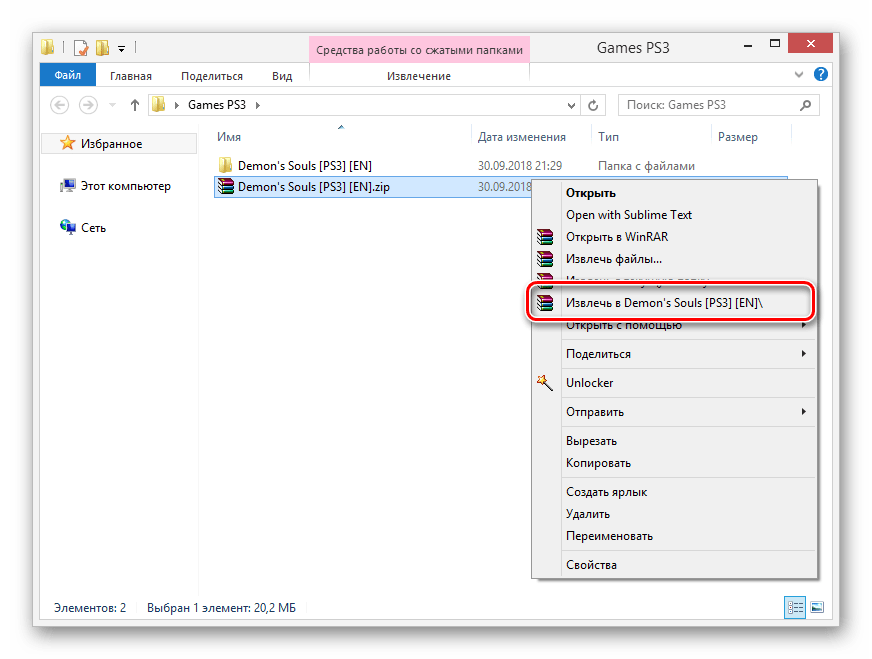
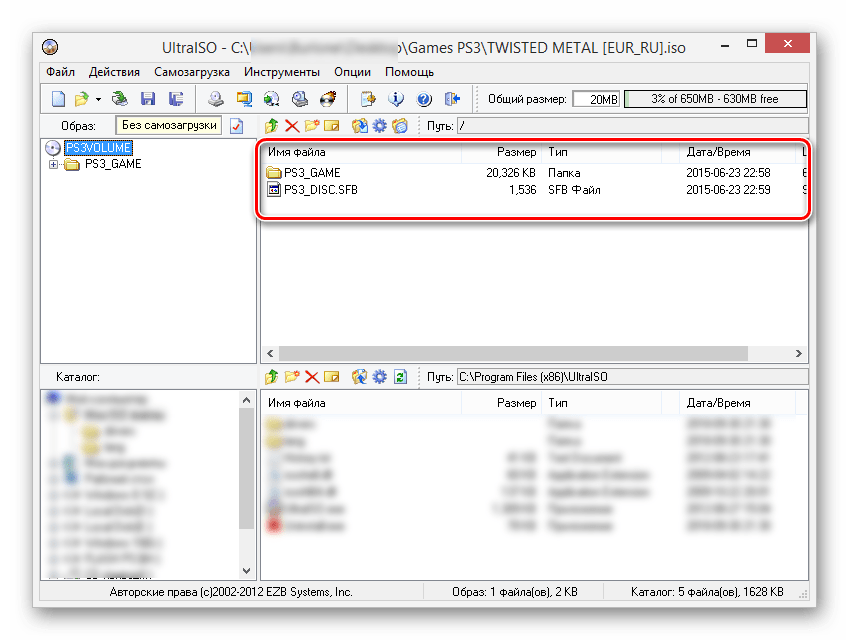
Примечание: Также могут присутствовать и другие каталоги, однако упомянутые элементы являются неотъемлемой частью любой игры.
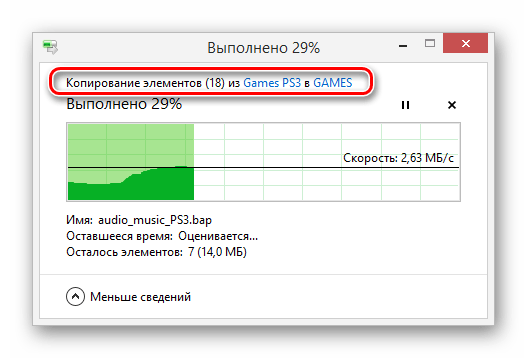
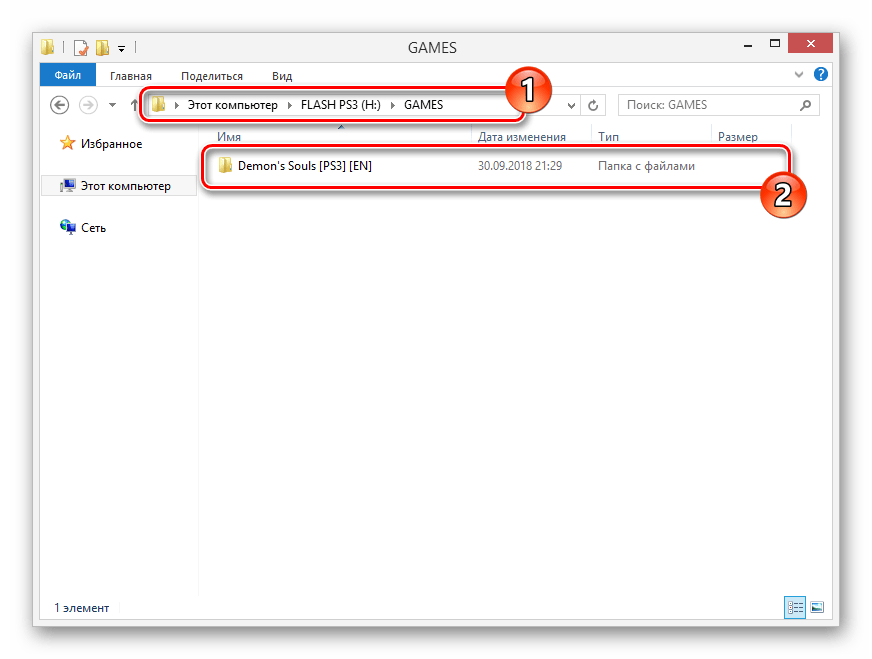
Теперь отключите подготовленную флешку от компьютера и можно переходить к работе с консолью.
Шаг 3: Запуск игр на консоли
При условии правильной подготовки накопителя и записи полностью работоспособной игры данный этап является самым простым, так как не требует от вас буквально никаких дополнительных действий. Вся процедура запуска состоит из нескольких шагов.
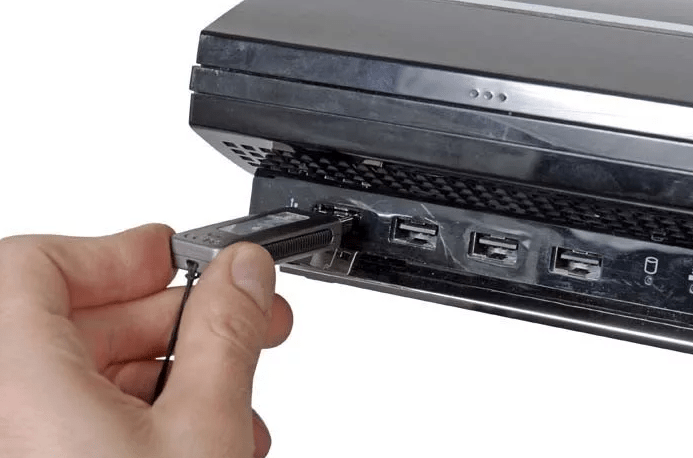
Примечание: В зависимости от прошивки софт может отличаться.
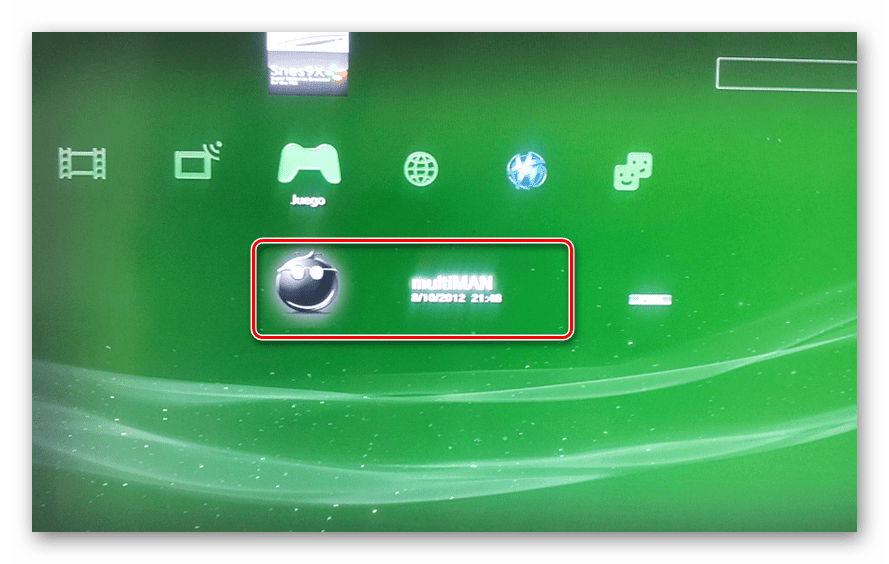
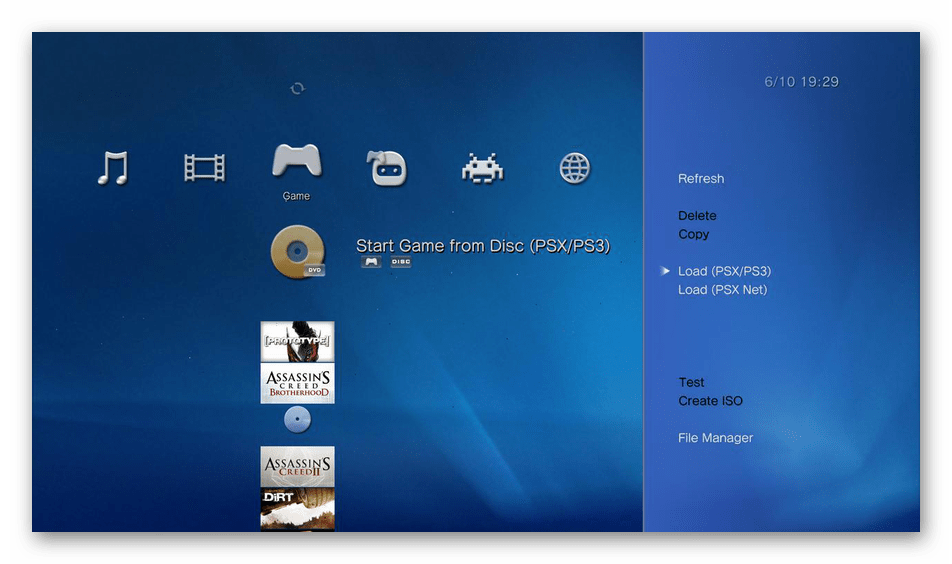
Надеемся, наша инструкция помогла вам с решением вопроса по установке игр с флешки на консоль PlayStation 3.
Заключение
После ознакомления с данной статьей не следует забывать о необходимости использования кастомной прошивки, так как PS3 со стандартным программным обеспечение такой возможности не предоставляет. Менять ПО на консоли стоит только при детальном изучении вопроса или обратившись за помощью к специалистам. На впоследствии устанавливаемые игры это не распространяется.
Помимо этой статьи, на сайте еще 12419 инструкций.
Добавьте сайт Lumpics.ru в закладки (CTRL+D) и мы точно еще пригодимся вам.
Отблагодарите автора, поделитесь статьей в социальных сетях.
Запуск игр на PlayStation 3 с внешнего USB носителя
Если на вашу PS 3 установлена прошивка или эмулятор привода (ODE), вы можете запускать на ней игры, записанные на любой внешний носитель, который можно подключить в USB-порт приставки. Это может быть флешка, внешний диск и даже карта памяти, подключаемая через usb-адаптер. Сами игры вы можете найти в интернете.
Как записать игру, а затем запустить её, мы и расскажем в этой статье.
Подготовка носителя
Выберите носитель, который вы будете использовать для хранения и запуска игр на PS 3: флешку или usb-диск. Убедитесь, что ваш диск или флешка отформатирована в систему FAT32.
Чтобы посмотреть файловую систему вашей флешки, откройте «Мой компьютер», нажмите на флешку правой кнопкой мыши и выберите «Свойства»:
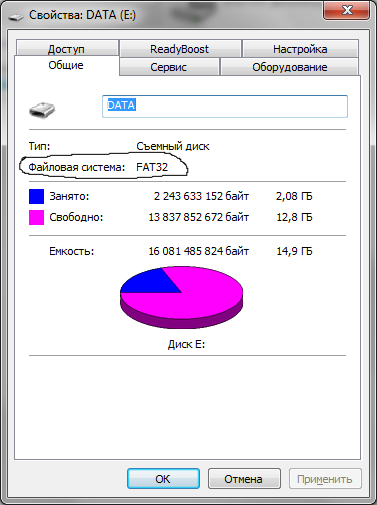
Если указана система FAT 32, переходите к разделу «Копирование игр». Если на диске другая файловая система, перенесите все нужные данные с этого диска (если они там есть) и переформатируйте его.
Чтобы отформатировать флешку, Нажмите клавиши Winkey+R (WINKEY — это клавиша с флажком Windows, находится между Ctrl и Alt). В появившейся командной строке введите следующее:
Вместо F укажите буквенное обозначение своей флешки! Перед началом форматирования перенесите все нужные данные на другой диск!
Копирование игр
Теперь создайте на флешке папку GAMES. В неё и нужно копировать все игры.
Итак, у вас есть папка с игрой, например, GTA V. Эта папка может иметь любое название на английском языке.
В названии папки с игрой не должно быть русских букв!
Проверьте, чтобы в этой папке была папка PS3_GAME, которая, в свою очередь, должна содержать папку USRDIR. Если этих папок нет, у вас неправильная игра, она не запустится на PlayStation.
Если всё в порядке, копируйте папку с игрой. Копировать надо всю папку, а не только директории PS3_GAME с USRDIR. То есть если вы скачали папку GTA-V (или она появилась после распаковки архива), именно GTA-V и надо копировать на флешку в папку GAMES.
Запуск игры на PS 3 с флешки с помощью менеджера Multiman
После того, как игра скопировалась, извлеките флешку из компьютера через «Безопасное извлечение устройств» (правая кнопка мыши по пиктограмме usb в трее). И вставьте её в приставку. Запустите Multiman — в нём должны отобразиться игры, которые вы записали на флешку. Если эти игры не отображаются, нажмите на геймпаде комбинацию кнопок SELECT+L3 (кнопки надо нажимать одновременно) — в Multiman обновится список контента, и вы сможете запустить только что записанную игру.
Комменарии (22)
Ирина
Купила соню3,прошиьая с мультимена не запускает тупо зависает,а. С другого приложения. Ошибка80010017,с диска грузит,что делать?((
Роман
Та же проблема. Решили?
Алексей
Надо скачать HEN. А потом запустить мультимедиа и всё)
Некоторые игры после запуска не включаются и стоит просто темный экран. Но есть также игры которые работают на 100 процентов. Кто знает в чем дело?
Добромка
У меня та же беда! файл был очень большой, я его разбил на 2 части. Мультиман все видит, образ загружается, запускаю игру пишет «игра сохраняется автоматически не выключайте консоль и т.д.» нажимаю «ок» и дальше чёрный экран… Нажимаю кнопку «ps» меню работает т.е. приставка не виснет. В чем дело?
Благодарю за ответ!
Вадим
Извините, а вы узнали, как избежать вашей проблемы? У меня такая же.
Данил Nickname
серега
Подскажите не могу установить мульти ман на плейстейшен 3 вита что делать как быть
Михаил
На пс виту нет мультимана
Contra3211

Исмаил
Здравствуйте! У меня мультимана нет, но к игре заходило с флеш накопителем, но дети играли что-ли, а в данный момент не заходит в игру. Помогите пожалуйста как играть снова? Заранее спасибо за ответ)))

Рефат
Отформатировал флешку в формат FAT32, при переносе игры на флешку появляется ошибка «файл слишком велик для конечной файловой системы» Что делать.
Магомет

Андрей
Нужно форматировать в NFTS, а не FAT32

Константин
В сестеме FAT32, файл, не может быть больше 4ГБ
Евгений
Что за мультиман? Я купил прошитую соньку, значит у меня уже стоит мультиман? Спасибо за ответ

ФЕНОВОЙ
А если допустим у меня не стоит прошивка и не стоит не какая программа что мне делать тогда.
ФЕНОВОЙ
А для этой операции обязательно иметь прошивку?
admin
Самое первое предложение отвечает на Ваш вопрос:
«Если на вашу PS3 установлена прошивка или эмулятор привода (ODE)…»
admin
В чем заключается Ваш вопрос? Подробнее напишите.



