
SSD против HDD в играх. Тесты накопителей на скорость загрузки


Содержание
Содержание
При бюджетной сборке игрового компьютера у пользователя возникает резонный вопрос: возможно ли использовать HDD в качестве единственного накопителя? Современные игры занимают от 60 до 100 ГБ. A SSD-накопители все еще уступают жестким дискам в соотношении цена/объем почти в 2,5–3 раза. Проведем сравнение времени запуска игр на HDD и SSD, дабы ответить на поставленный вопрос.
Тестовый стенд, накопители и методика тестирования
Для проведения тестирования использовался персональный компьютер следующей конфигурации:
В качестве накопителей для установки и запуска тестовых игр выбраны HDD WD20EFRX и три SSD: TS128GSSD360S (с интерфейсом подключения SATA III), SA2000M8/250G и WDS500G2X0C (с интерфейсом подключения PCI-E 3.0 x4 и поддержкой спецификации NVMe).
Замер скорости загрузки и оценка производительности при работе осуществлялись в играх:
Тестовые игры запускались из-под операционной системы Windows 10 Professional сборки 1709.
Мониторинг Frame rate и Frame time выполнялся при помощи утилиты MSI Afterburner версии 4.6.2.15745 и приложения Riva Tuner Statistics Server версии 7.2.3.20686.
Запись видео игрового процесса осуществлялась при помощи NVIDIA ShadowPlay.
Тестирование
Время запуска
После установки всех (в случае с SSD TS128GSSD360S устанавливалось столько игр, сколько позволял объем накопителя) тестовых игр на накопитель выполнялся замер скорости его работы при помощи утилиты CrystalDiskMark 7.0.0. Тест выполнялся для объема данных 1 ГБ с 5 тестовыми прогонами (за результат берется среднее значение).
| WD20EFRX | TS128GSSD360S | SA2000M8/250G | WDS500G2X0C | ||||||||||||||||||||||||||||||||||||||||||||||||||||||||||||||


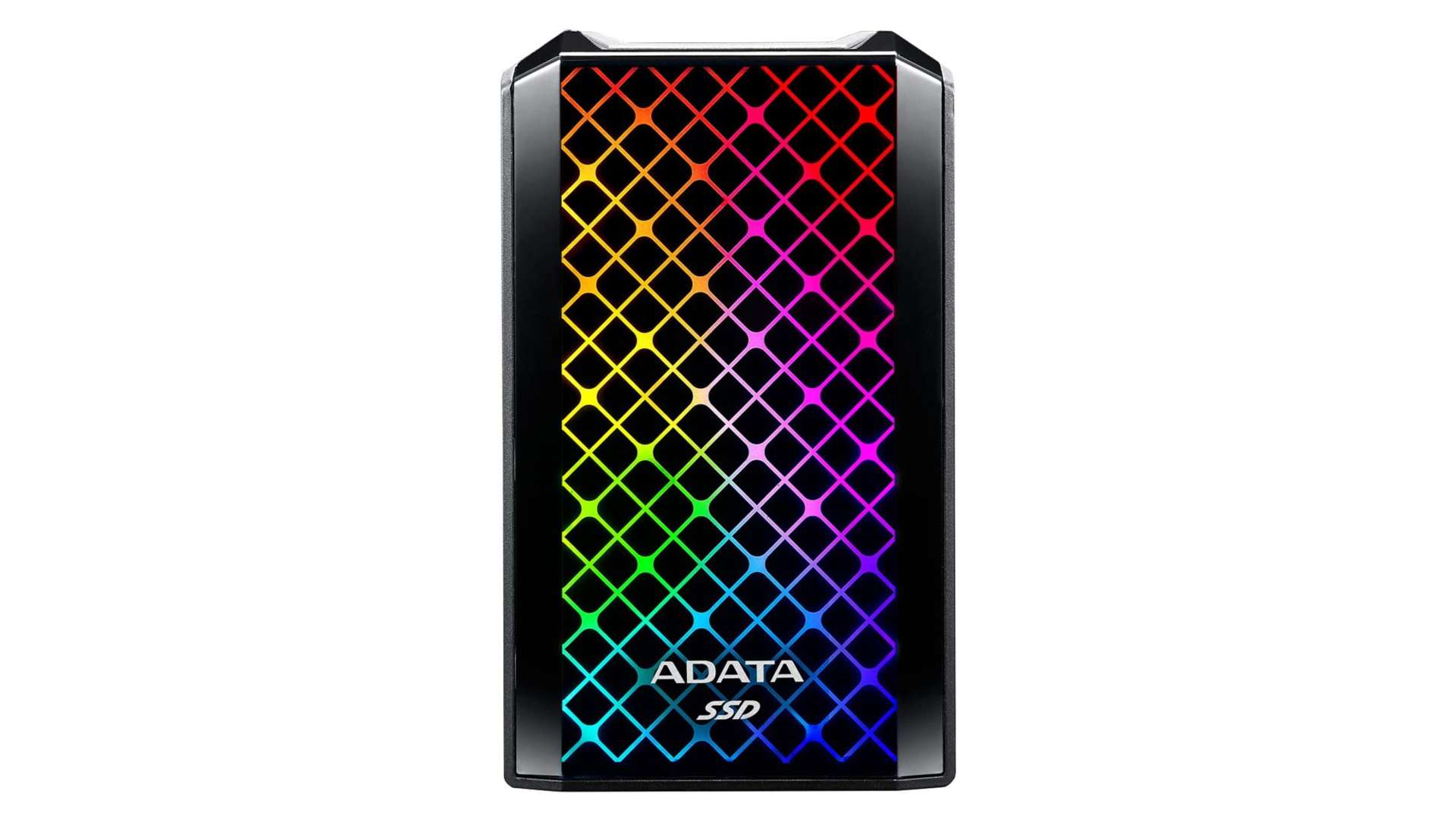
| Характеристики Adata SE900G | |
| Привод | NVMe |
|---|---|
| Связь | USB Тип-C / Тип-A |
| Вместимость | 512 ГБ / 1 ТБ / 2 ТБ |
| Скорость последовательного чтения | 2000 МБ / с |
| Скорость последовательной записи | 2000 МБ / с |
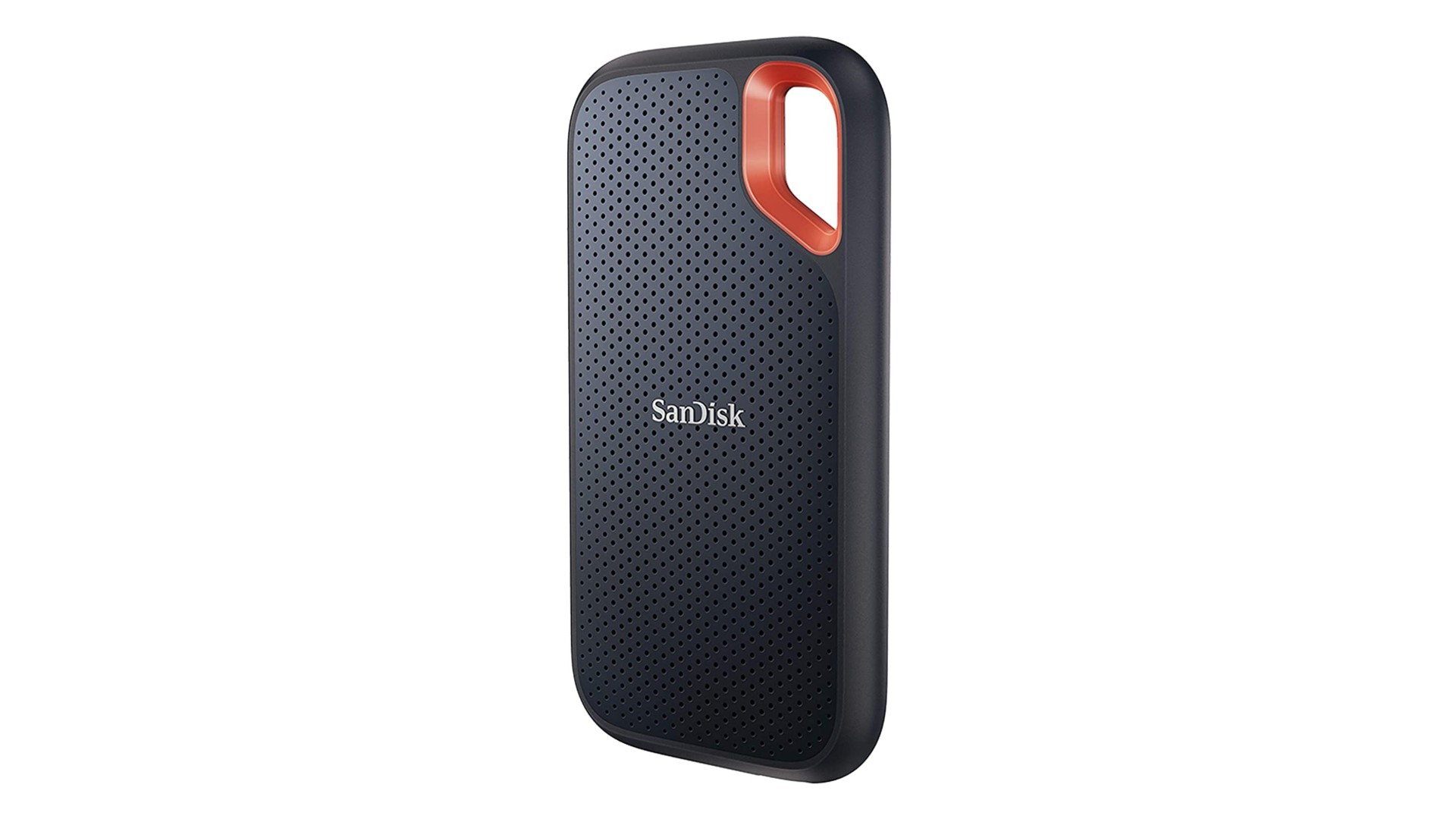
SANDISK EXTREME PORTABLE
Лучший портативный SSD является SanDisk Extreme Portable.
Несмотря на свои миниатюрные размеры 2,07 x 3,97 дюйма, Sandisk Extreme Portable по-прежнему впечатляет. Благодаря накопителю NVMe под капотом он способен обеспечивать быстрое последовательное чтение и запись со скоростью 1050 МБ / с и 1000 МБ / с соответственно. Он также может выдержать удары благодаря защите от падений с двух метров и водо- и пыленепроницаемости IP55, что делает его идеальным спутником в путешествии для лучшего игрового ноутбука — не то, чтобы мы не рекомендовали его бросать.
Он подключается через USB Type-C, хотя в комплект входит и адаптер Type-A. Вы можете выбрать диск емкостью от 500 ГБ до колоссальных 4 ТБ.
| Технические характеристики Sandisk Extreme Portable | |
| Привод | NVMe |
|---|---|
| Связь | USB Тип-C / Тип-A |
| Вместимость | 500 ГБ / 1 ТБ / 2 ТБ / 4 ТБ |
| Скорость последовательного чтения | 1050 МБ / с |
| Скорость последовательной записи | 1000 МБ / с |
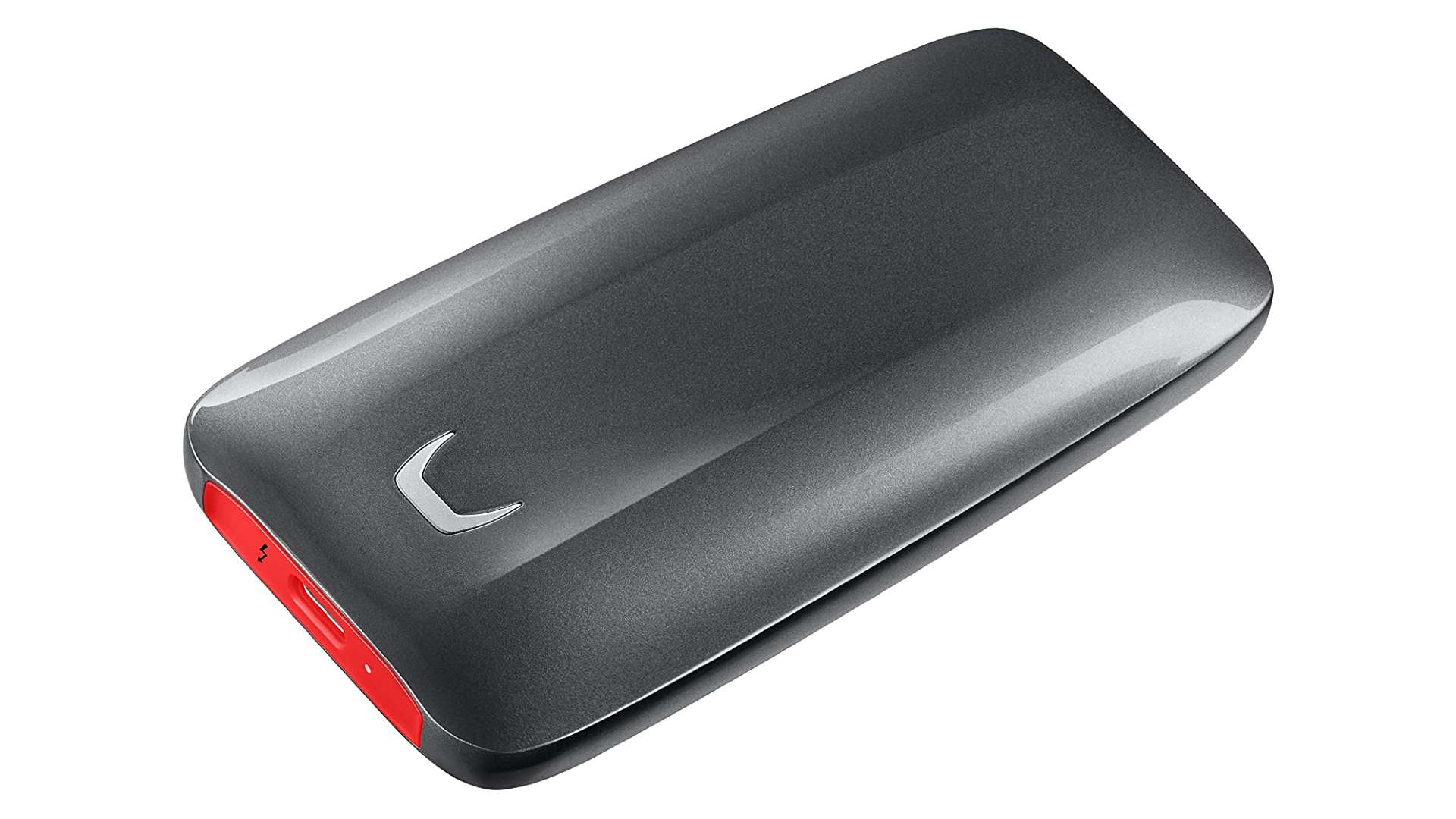
SAMSUNG X5
Самый быстрый внешний SSD — это Samsung X5.
Samsung X5 — один из самых быстрых на рынке, когда дело доходит до абсолютной скорости, но к нему прилагается премиальный ценник и некоторые соображения совместимости с соединением Thunderbolt 3. Если ваш кошелек и компьютер могут это поддерживать, этот накопитель может обеспечивать скорость последовательного чтения и записи 2800 МБ / с и 2300 МБ / с соответственно, загружая ваши игры и передавая файлы в мгновение ока.
X5 по-прежнему удивительно мал — 4,7 x 2,4 дюйма, а красивый глянцевый корпус также рассчитан на то, чтобы выдерживать падения с высоты до двух метров.
| Характеристики Samsung X5 | |
| Привод | NVMe |
|---|---|
| Связь | Тандерболт 3 |
| Вместимость | 500 ГБ / 1 ТБ / 2 ТБ |
| Скорость последовательного чтения | 2800 МБ / с |
| Скорость последовательной записи | 2300 МБ / с |
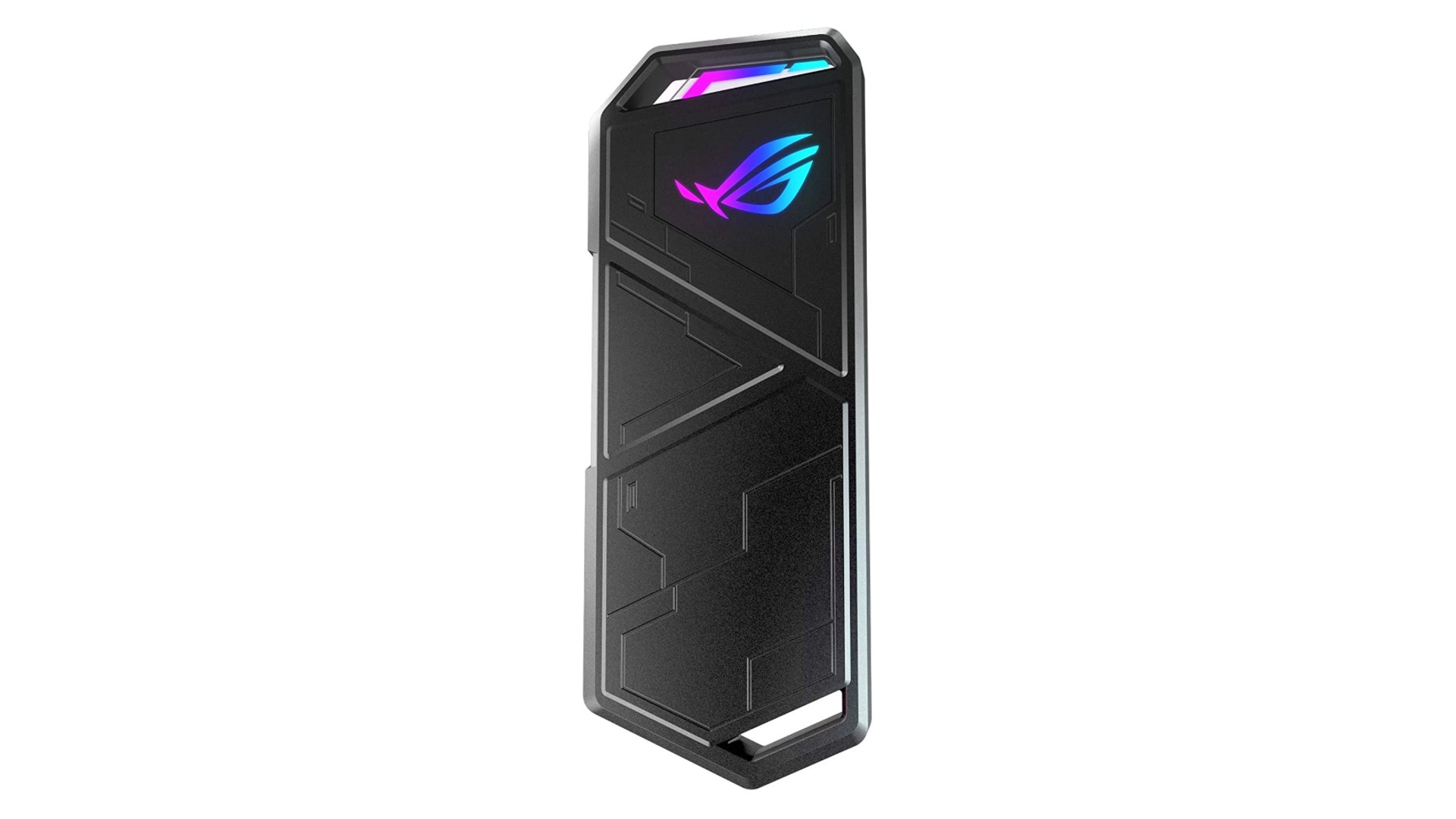
ASUS ROG STRIX ARION
Лучший корпус NVMe является Asus ROG Strix Arion.
Если у вас уже есть запасной внутренний накопитель NVMe, Arion можно преобразовать во внешний твердотельный накопитель, который выглядит привлекательно по сравнению с другими корпусами. Соединение USB-C 3.2 Gen 2 обеспечивает скорость передачи данных до 10 Гбит / с, что позволяет использовать все преимущества даже самых быстрых моделей NVMe.
Алюминиевый корпус также имеет регулируемую RGB-подсветку для дополнительного чутья, а термопрокладки внутри помогают поддерживать низкие температуры, чтобы избежать теплового дросселирования.
| Характеристики Asus ROG Strix Arion | |
| Привод | NVMe |
|---|---|
| Связь | USB-C 3.2 Gen 2 |
| Вместимость | N / A |
| Скорость последовательного чтения | N / A |
| Скорость последовательной записи | N / A |
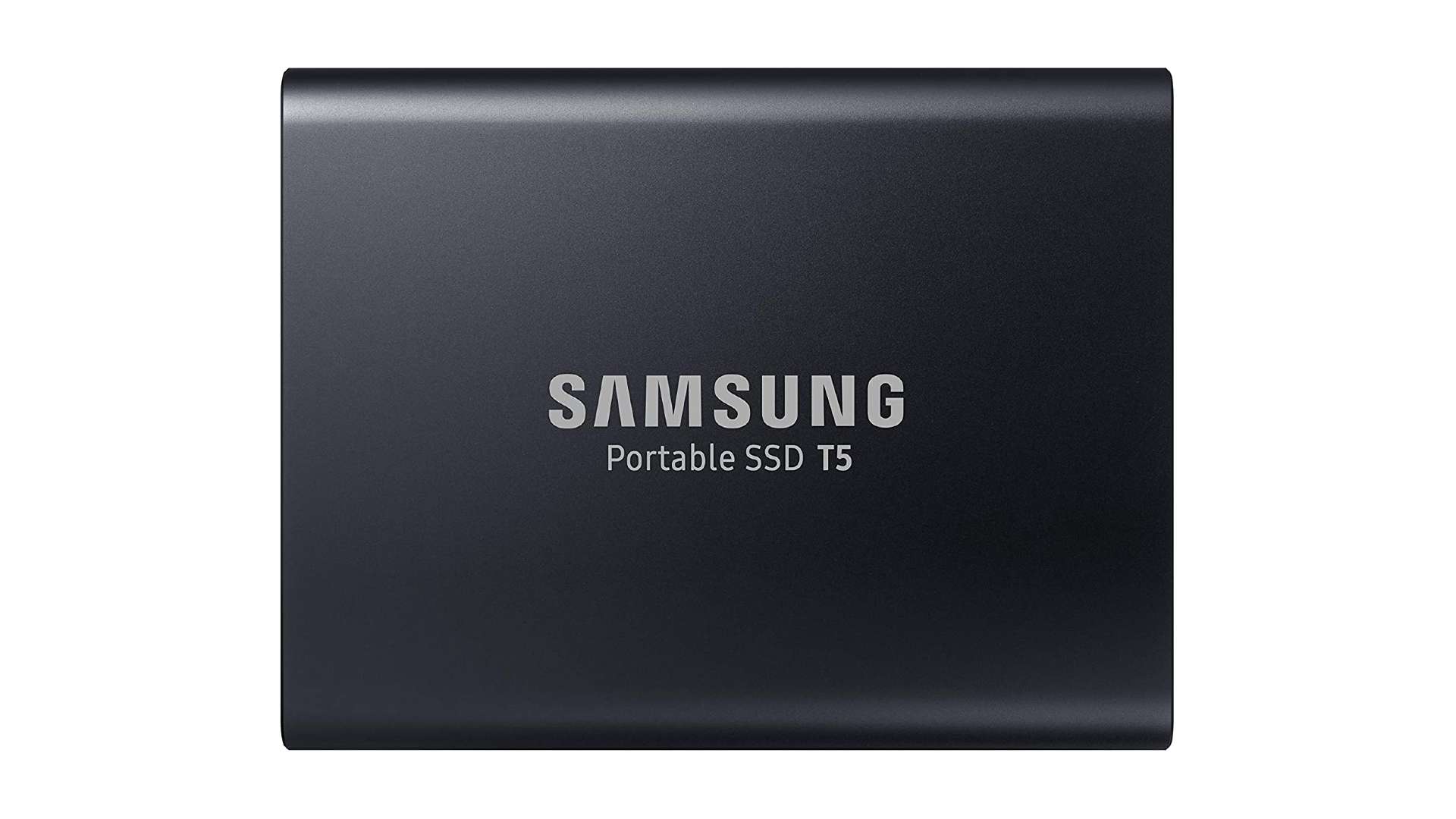
SAMSUNG T5
Лучший дешевый внешний SSD является Samsung T5.
T5 использует технологию SATA поверх форм-фактора zippier NVMe, но это помогает снизить цену за гигабайт. Фактически, это лучший бюджетный внешний SSD, который почти в пять раз быстрее, чем внешний жесткий диск, со скоростью последовательного чтения 540 МБ / с и последовательной записи 515 МБ / с.
Цельнометаллический корпус придает ему солидность и помогает выдерживать падения с двух метров. А если вы думаете о безопасности, вы можете использовать программное обеспечение Samsung, чтобы заблокировать диск паролем.
| Характеристики Samsung T5 | |
| Привод | SATA |
|---|---|
| Связь | USB Тип-C / Тип-A |
| Вместимость | 500 ГБ / 1 ТБ / 2 ТБ |
| Скорость последовательного чтения | 540 МБ / с |
| Скорость последовательной записи | 515 МБ / с |
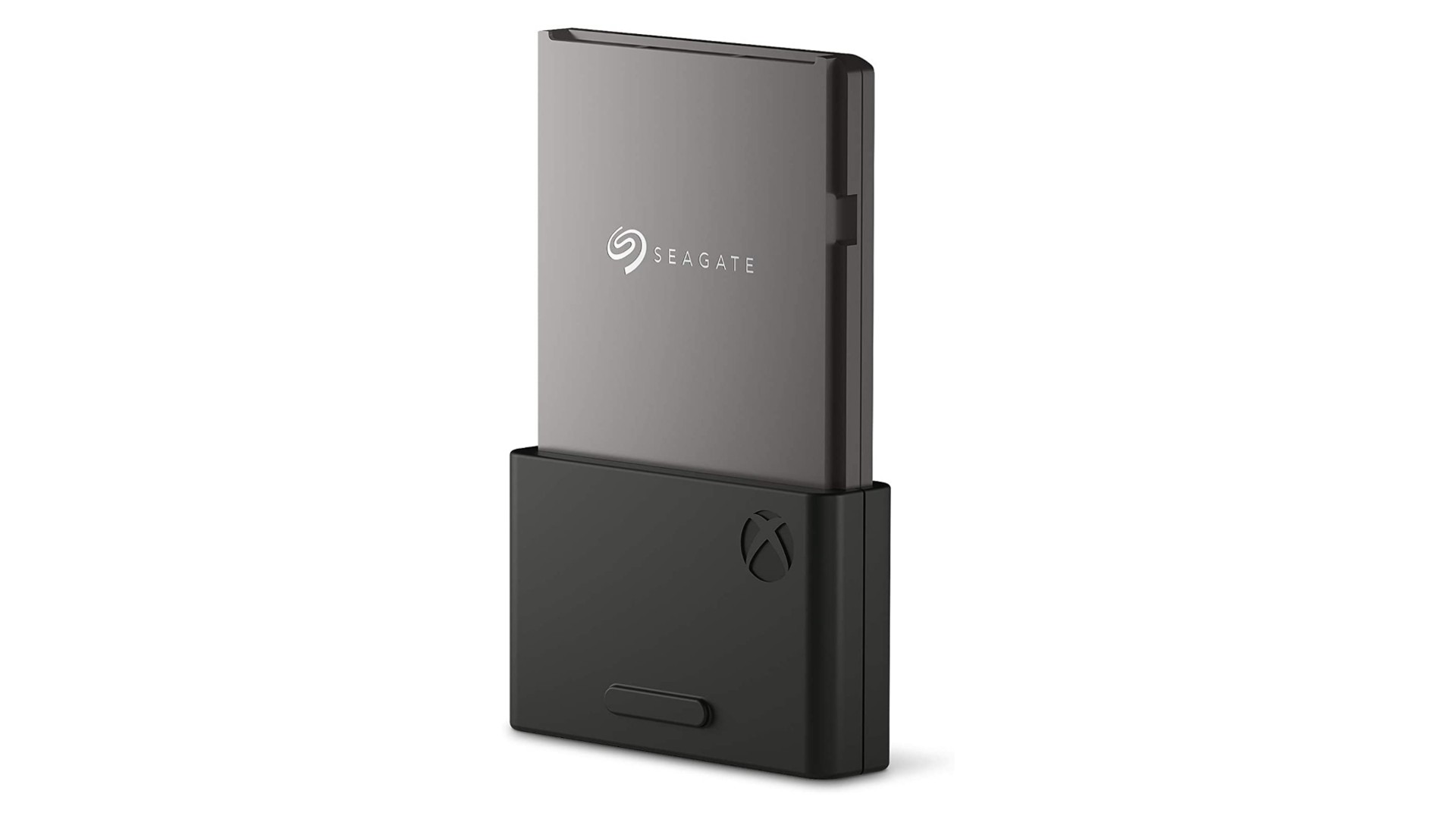
КАРТА РАСШИРЕНИЯ ПАМЯТИ SEAGATE
Лучший SSD для Xbox серии X является платой расширения Seagate хранения.
Xbox Series X / S не позволит вам устанавливать и играть в игры текущего поколения на любом случайном внешнем SSD, вместо этого используя слот расширения на задней панели консоли. NVMe от Seagate в настоящее время является единственной моделью, которая подходит к проприетарному порту Microsoft и обеспечивает скорость чтения и записи, идентичную внутреннему твердотельному накопителю NVMe консоли.
Однако USB-подключения нет, поэтому это исключительно внешний SSD для последних консолей Xbox, а не для вашего ПК.
| Характеристики карты расширения хранилища Seagate | |
| Привод | NVMe |
|---|---|
| Связь | Слот расширения Xbox |
| Вместимость | 1 ТБ / 2 ТБ |
| Скорость последовательного чтения | N / A |
| Скорость последовательной записи | N / A |
ВНЕШНИЙ SSD SATA ИЛИ NVME?
Внешние твердотельные накопители на основе SATA, такие как Samsung T5, являются отличным вариантом, если вам не хватает денег, но вам все еще нужно больше места для хранения больших игр, таких как Microsoft Flight Simulator и Stalker 2. Они не так быстры, как альтернативы NVMe, но по-прежнему предлагает скорость, почти в пять раз превышающую скорость обычного жесткого диска.
Хотя Samsung X5 является одним из самых дорогих внешних накопителей NVME на рынке, вам не нужно платить сотни за накопитель с четырехзначной скоростью чтения и записи, благодаря таким моделям, как Sandisk Extreme Portable.
МОГУ ЛИ Я ИСПОЛЬЗОВАТЬ ВНЕШНИЕ ТВЕРДОТЕЛЬНЫЕ НАКОПИТЕЛИ НА PLAYSTATION 5 И XBOX SERIES X?
Внешние твердотельные накопители не просто подходят для лучшего игрового ПК или ноутбука — они также являются отличным вариантом для расширения хранилища на консоли следующего поколения.
На PlayStation 5 вы можете загружать любые игры для PS4 на внешнее запоминающее устройство и воспроизводить их оттуда, и вы можете увидеть улучшенное время загрузки с одной из моделей, перечисленных здесь. Вы не можете играть в игры для PS5 напрямую с внешнего хранилища, но вы можете хранить их там и менять их на внутреннее хранилище NVMe, когда будете готовы к игре.
То же самое и с Xbox Series X / S, где в игры для Xbox One и 360 можно играть с любого внешнего запоминающего устройства, при этом сохраняя преимущества флагманской функции быстрого возобновления. Между тем, вы можете воспроизводить эксклюзивные игры Series X / S только на внутреннем хранилище или на фирменном твердотельном накопителе Xbox Xbox от Seagate, используя другие внешние диски из этого списка в качестве временного хранилища.
Могут ли внешние диски играть в игры?
Ответ — да, вы можете устанавливать и играть в игры на переносном жестком диске, но есть несколько недостатков. … Скорость жесткого диска — некоторые портативные жесткие диски только 5200 об / мин, что означает, что они не загружаются так быстро, как обычный жесткий диск внутреннего компьютера, большинство внутренних дисков теперь имеют стандартную скорость 7200 об / мин.
Играют ли внешние DVD-приводы в компьютерные игры?
Да, если все между собой совместимо. Я предполагаю, что у вас есть старые игры на диске, в который вы хотите поиграть. Если у вас нет старых игр на диске, не покупайте внешний DVD-плеер. В наши дни игры все покупаются и загружаются для ПК, просто погуглите что-то вроде «steam» для игр.
Можно ли играть в игры с внешнего SSD?
Лучшие внешние твердотельные накопители необходимы для игр на ходу в мире огромных размеров установки игр. Как и сегодня, внешние твердотельные накопители должны стать заманчивой возможностью для людей, выбирающих лучшие игровые ноутбуки, PlayStation 5 или Xbox Series X / S.
Игры на внешнем жестком диске работают медленнее?
Если скорость вашего внешнего диска не ниже, чем скорость внутреннего диска, игра не будет медленнее. Фактически, ваш внешний диск представляет собой SSD или NVM-E в USB-адаптере, что ускоряет загрузку внешнего диска.
Могу ли я играть в игры Steam с внешнего жесткого диска?
Если вы играете одновременно на нескольких разных ПК, то запуск вашей библиотеки Steam с внешнего диска может быть именно тем, что вам нужно. … Точно так же, если вы настраиваете с нуля, это очень простой процесс, и вы можете управлять играми так же, как на любом внутреннем диске.
Можно ли установить игру для ПК на внешний жесткий диск?
Да, вы можете установить игры на портативный жесткий диск и играть в них с этого диска. … Вы можете установить эти игры на дополнительный диск, вам просто нужно указать папку на внешнем диске в качестве места назначения. Однако игра не запускается, внешний диск не подключен.
Как я могу играть в старые компьютерные игры без диска?
Играть в компьютерную игру без диска
Стоит ли внешний SSD?
Но они также намного медленнее и хрупче, чем твердотельные накопители. Если вам не нужны терабайты хранилища и вы часто путешествуете со своим диском, за портативный SSD стоит доплатить. Портативный SSD также будет намного быстрее при чтении и записи большого количества данных.
Какой внешний жесткий диск лучше всего подходит для игр на ПК?
Лучшие внешние жесткие диски
Что лучше: внешний SSD или HDD?
SSD быстрее, легче и менее энергоемкий, тогда как жесткий диск будет дешевле и медленнее, чем SSD. Жесткие диски также хороши для хранения большого количества данных, поскольку они часто имеют большую емкость. Итак, если вы хотите хранить огромные объемы данных, сохраняя при этом низкие цены, жесткий диск — это то, что вам нужно.
Игры запускаются быстрее на внешнем жестком диске PS4?
Нет, это не снизит производительность, а для некоторых игр может даже возникнуть более короткое время загрузки при запуске игры с внешнего диска. Это особенно верно, если вы все еще используете стандартный внутренний диск SATA II 5400 об / мин, который поставляется с PS4, по сравнению со стандартным диском SATA III, который вы, вероятно, купите в Интернете.
Могу ли я играть в игры для Xbox one с внешнего жесткого диска?
К счастью, консоль поддерживает использование внешних накопителей, что позволяет легко расширить пространство для хранения игр и другого контента. Внешние диски должны быть не менее 256 ГБ и поддерживать USB 3.0 на Xbox One. Более медленные накопители USB 2.0 не поддерживаются, поэтому данные будут передаваться между консолью и накопителем очень быстро.
Игры запускаются быстрее на внешнем жестком диске Xbox one?
Хотя это может показаться нелогичным, старые модели Xbox на самом деле демонстрируют лучшую производительность при запуске игр с внешнего диска. Это в первую очередь связано с тем, что подключение внешнего диска USB 3.0 обеспечивает более высокую скорость, чем диск SATA II внутри консоли. … Таким образом, у него есть больше ресурсов для игр.
Почему Steam заставляет меня переустанавливать мои игры?
Игры могут отображаться как неустановленные, если Steam больше не распознает установочные файлы. Пока папки с игрой по-прежнему находятся в правильном месте, при попытке запустить игру будет предложена загрузка. Это позволит Steam распознавать установочные файлы в процессе загрузки.
Влияют ли внешние жесткие диски на производительность в играх?
Как разные носители влияют на производительность в игре. … Поскольку жесткие диски медленнее, чем SSD, их использование может повлиять не только на время загрузки игры, но и производительность может пострадать, если игра регулярно обращается к контенту из хранилища, а жесткий диск не успевает.



