
Как переместить Minecraft на другой диск в Windows 10
Игры имеют большие размеры, и многие люди предпочитают устанавливать их на свои дополнительные диски, то есть на тот, на котором не установлена операционная система. Например, с помощью игр Steam вы можете легко установить их на другие диски по вашему выбору. Это особенно полезно, если вы используете в своей системе как твердотельный, так и жесткий диск и хотите получить от него максимальную отдачу. Вы также можете установить игры из Microsoft Store, но по умолчанию они устанавливаются на ваш диск C. Если вы установили Minecraft из Microsoft Store и хотите переместить его на другой диск, вы можете это сделать.
Вот как вы можете переместить Minecraft на другой диск в Windows 10.
Переместить Майнкрафт
Откройте приложение «Настройки» и перейдите в группу настроек «Приложения». Подождите, пока заполнится список установленных приложений. Прокрутите список вниз и найдите в нем Minecraft. Щелкните по нему, и вы увидите кнопку «Переместить». Нажмите кнопку перемещения, и откроется небольшое меню, где вы можете выбрать диск, на который нужно переместить Minecraft.
Он не будет отображать диск, на котором уже установлен Minecraft. Выберите диск и нажмите «Переместить».
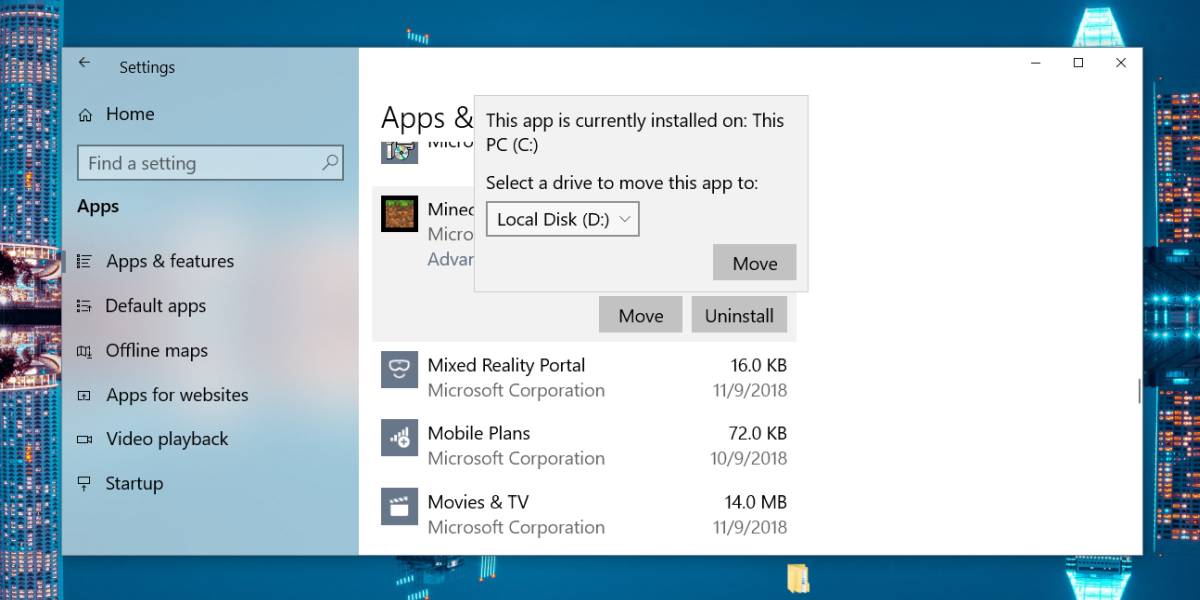
Переезд не займет много времени. Если у вас открыта игра, закройте ее. Если вы этого не сделаете, он будет закрыт принудительно.
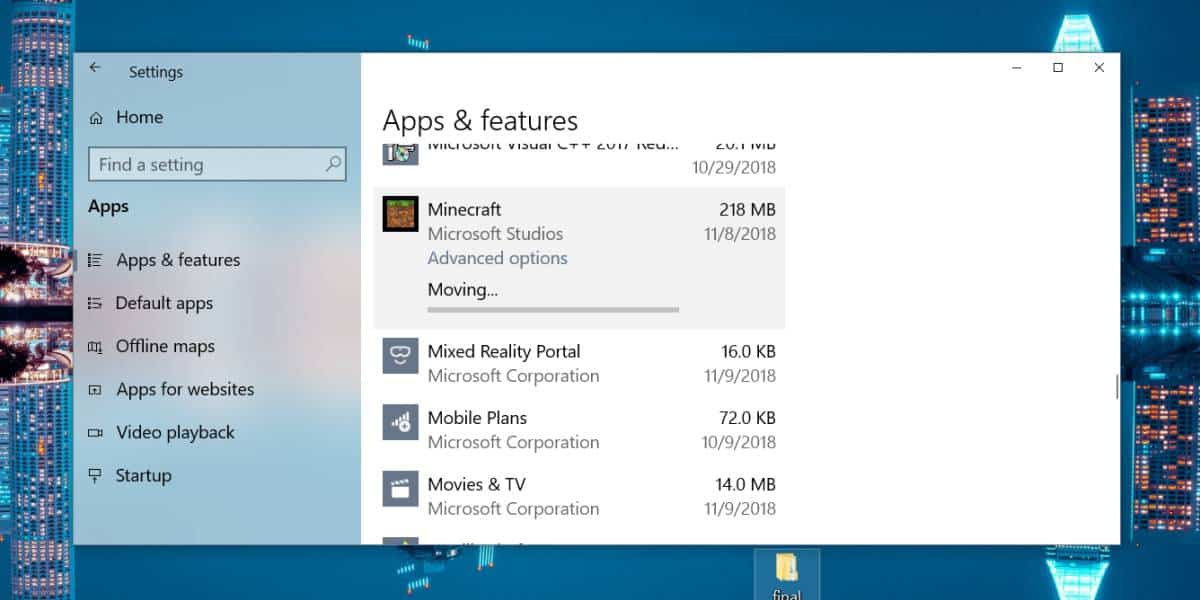
После перемещения Minecraft или любого приложения UWP на диск, который не является вашим диском Windows, на диске, на который вы переместили приложение, будет создана папка WindowsApps. Вы не сможете получить доступ к содержимому этой папки без прав администратора, и даже в этом случае вам может потребоваться изменить владельца папки в ее свойствах.
Minecraft должен работать нормально. Перемещение его на другой диск не приведет к удалению папок, созданных приложением в вашей папке данных приложения. Если вам когда-нибудь понадобится, вы можете переместить игру обратно на диск C или любой другой диск. Процесс такой же. Когда вы нажимаете кнопку «Переместить», в меню отображается ваш диск C и другие доступные диски.
Это работает только для приложений UWP. Если вы установили Java-версию Minecraft, вы не сможете переместить ее из приложения «Настройки». Вам придется использовать другие приложения, чтобы переместить его, или вы можете просто удалить его и установить снова, но выберите другое место для его установки. Сделать резервную копию ваших миров довольно легко, чтобы ничего не потерять.
Как установить лаунчер майнкрафт на диск Д
Наверное, многие игроманы сталкиваются с проблемой нехватки памяти на диске С. Возможно и вы задаетесь вопросом о том, как установить игру на диск Д, а не на С.
Чтобы решить эту проблему иногда достаточно сменить диск при установки игры. Но бывает этого недостаточно.
Обо всем подробнее ниже.
1 способ. Сменить расположение установки игры
Во время установки лаунчера Майнкрафт нажмите на кнопку «Обзор» или на «Change…» (всё зависит от версии лаунчера).
 Установка лаунчера Майнкрафт. Кнопка Change… для выбора другого диска
В открывшемся окне выберите желаемый диск. Далее, выберите или создайте папку с игрой.

Нажмите «Open» или «Открыть».
Продолжите процесс установки игры, нажав на «Next» (Далее/Продолжить).
2 способ. Как изменить папку установки программ по умолчанию
Игра по умолчанию установится на системный диск С. Но как быть, если места на диске C не хватает?
Чтобы установить диск D в качестве основного, нужно:
В качестве места сохранения новых приложений выбрать диск Д.
Не забудьте применить новые условия.
Как установить лаунчер майнкрафт на диск Д
Наверное, многие игроманы сталкиваются с проблемой нехватки памяти на диске С. Возможно и вы задаетесь вопросом о том, как установить игру на диск Д, а не на С.
Чтобы решить эту проблему иногда достаточно сменить диск при установки игры. Но бывает этого недостаточно.
Обо всем подробнее ниже.
1 способ. Сменить расположение установки игры
Во время установки лаунчера Майнкрафт нажмите на кнопку «Обзор» или на «Change…» (всё зависит от версии лаунчера).
Установка лаунчера Майнкрафт. Кнопка Change… для выбора другого диска
В открывшемся окне выберите желаемый диск. Далее, выберите или создайте папку с игрой.
Нажмите «Open» или «Открыть».
Продолжите процесс установки игры, нажав на «Next» (Далее/Продолжить).
2 способ. Как изменить папку установки программ по умолчанию
Игра по умолчанию установится на системный диск С. Но как быть, если места на диске C не хватает?
Чтобы установить диск D в качестве основного, нужно:
В качестве места сохранения новых приложений выбрать диск Д.
Не забудьте применить новые условия.
Как перенести корневую папку minecraft на SSD-накопитель?
Итак, я знаю, что в целом вопросы об оборудовании здесь не принимаются, но я считаю, что это небольшое исключение, поскольку оно конкретно связано с майнкрафтом. Итак, недавно я получил в свои руки новый компьютер с твердотельным накопителем или твердотельным накопителем, который идет вместе с моим жестким диском, мой вопрос в том, как я могу перенести minecraft с помощью обычного корня, к которому он идет в папке appdata, и передать /поменять его на SSD-накопитель?
Также для тех, кто интересуется, у меня есть этот игровой ноутбук (просто пытаюсь показать свою гордость и радость, я понимаю, будет ли эта часть удалена высокопоставленным лицом редакторы)
Edit: Я также должен отметить причину, по которой я хочу переместить Minecraft, потому что это будет намного плавнее и быстрее на SSD, чем на жесткий диск.
Edit2: В настоящее время используется Windows 8.1
Вам нужно сделать 3 простых шага чтобы переместить Minecraft на SSD.
Вы можете убедиться, что вы поместили в правильный каталог, нажав кнопку «Открыть каталог игры».
Нажмите «Сохранить профиль» и готово! Minecraft теперь будет загружаться с вашего SSD.
Вы можете использовать mklink для создания соединения каталогов, которое будет позволит вам получить доступ к Minecraft обычным способом, пока он физически хранится в другом месте (в вашем случае, на другом диске).
Как установить Minecraft, установка майнкрафта на Win 10, 7, vista, Xp
Не знаете как установить Minecraft? Сегодня я расскажу как это сделать, мы установим майнкрафт на разные операционные системы, например Windows 7, Windows vista, Windows Xp. Подобных инструкций полно, но я постараюсь очень подробно описать как установить игру.
Существует 2 способа установить Minecraft:
Установка при помощи лаунчера:
Лаунчер это программа для скачивания и запуска разных версий Minecraft, он есть лицензионный и пиратский, наш лаунчер можно скачать здесь.
1) Запустите лаунчер, если у вас не установлена java, то лаунчер сам скачает и установит.
2) В лаунчере выберите желаемую версию игры, нажмите играть.
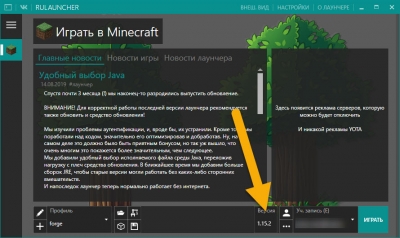
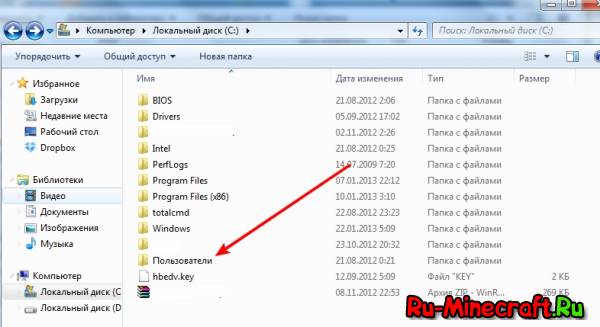
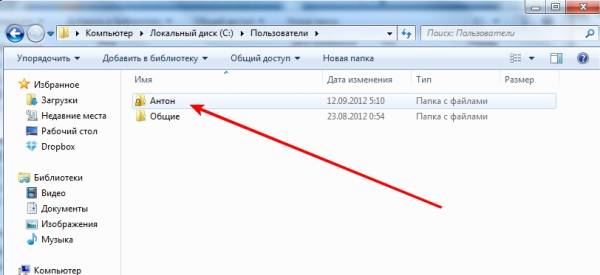
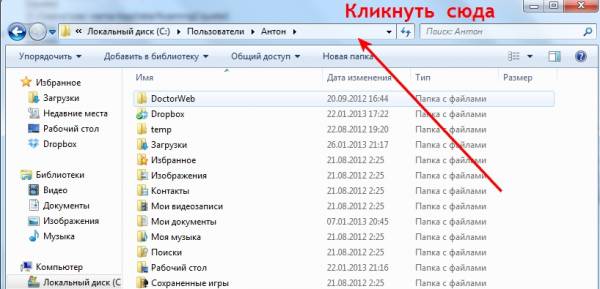
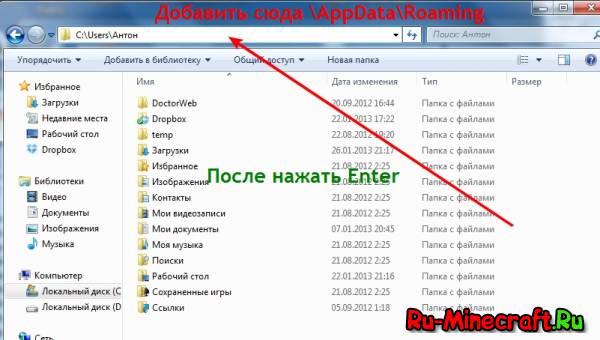
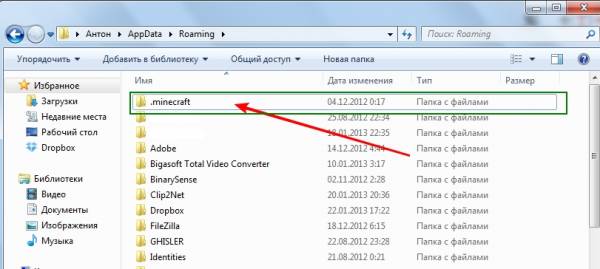
Лаунчер сам скачает все файлы и запустит игру, стандартно папка в которой хранятся все файлы игры, в том числе моды, сохранения итд находится по адресу: C:\Users\ваш пользователь пк\AppData\Roaming\.minecraft.
Если вам необходимо попасть в нее, то вот инструкция как легко попасть туда.
Установка вручную:
Установка такой версии:
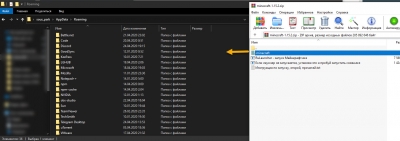
1) Зайдите в папку C:\Users\ваш пользователь\AppData\Roaming\
4) Откройте ваш лаунчер, (скачать лаунчер), выберите версию игры и нажмите играть.



