
Как установить моды на FLauncher?
К сожалению, на данный момент непосредственно в лаунчере нет модов. Устанавливать моды в данном туториале мы будем вручную, скачивая мод с сайта и устанавливая его в папку mods.
Установка Forge
Итак, для начала, нам нужно установить Forge клиент. Сделать это можно зайдя в настройки лаунчера, перейдя во вкладку «Управление клиентами» и выбрав в меню с клиентами вкладку «Forge».
 Управление клиентами в настройках
Далее вам нужно будет навести на нужную версию, и нажать на кнопку загрузки. После этого клиент начнёт скачиваться и автоматически установится.
 Загрузка Forge в настройках лаунчера
После установки, ваш клиент будет автоматически выбран в списке доступных клиентов. Вам нужно запустить его один раз перед установкой модов, чтобы появились все нужные папки. Если вы не запустите его, папка mods и другие нужные папки не появятся.
 Выбранный Forge в списке клиентов
Установка модов
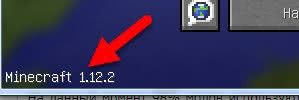
Запустив и выключив сразу игру, теперь вы можете переходить непосредственно к установке модов. В нашем случае мы будем устанавливать мод IndustrialCraft 2 на версию 1.12.2 (это версия игры нашего установленного клиента Forge). Вы так же убедитесь в том, что версия игры у мода соответствует версии игры вашего клиента Forge.
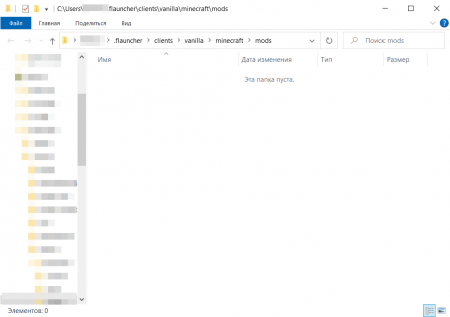
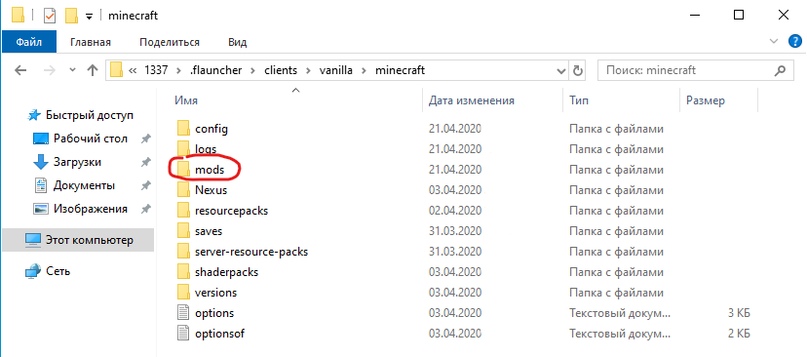 Где находится папка mods в FLauncher
Если по какой-то причине папка mods не создалась, попробуйте для начала запустить ещё раз игру с клиентом Forge, а если не получится, удалить клиент Forge и установить его заново, как показано в самом начале.
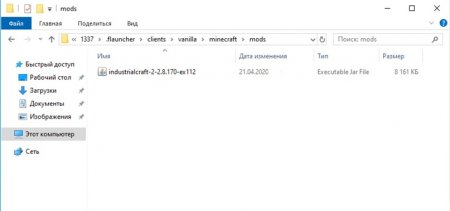
Теперь пришла очередь мода. Мы как обычно скачиваем мод и закидываем его в папку mods. Где конкретно скачивать моды выбирайте сами, но мы рекомендуем если у вас есть хоть немного знаний английского скачивать с официального сайта куда сами разработчики загружают свои моды. Имейте в виду, если вы из России, что данный сайт у вас может быть заблокирован (он просто не будет открываться). Тогда выбирайте любой другой, где вам будет удобно скачивать моды.
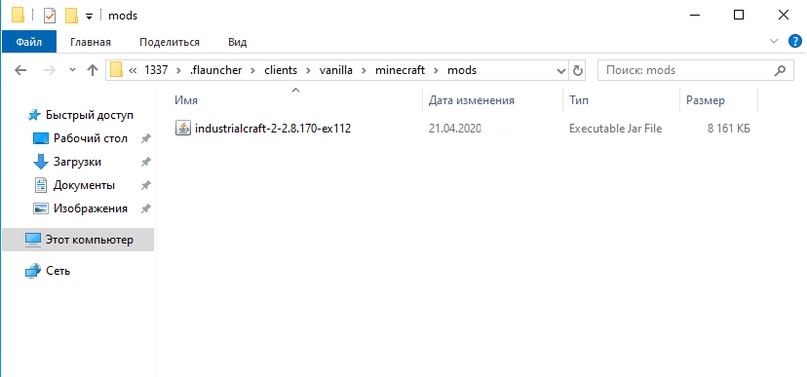 Как установить мод в флаунчере
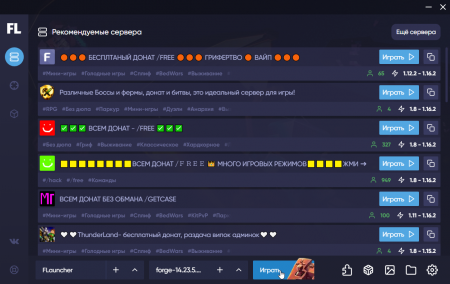
После того как мы скачали и закинули мод в папку mods, нам нужно просто выбрать клиент Forge в лаунчере (он у вас уже должен быть выбран, если вы его только что установили), и нажать на кнопку «Играть».
 Как установить мод в флаунчере
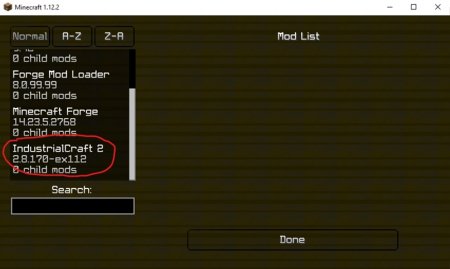
Когда игра загрузится, вы можете нажать на кнопку Mods в меню и увидеть в списке свой установленный мод (или моды, если их у вас несколько).
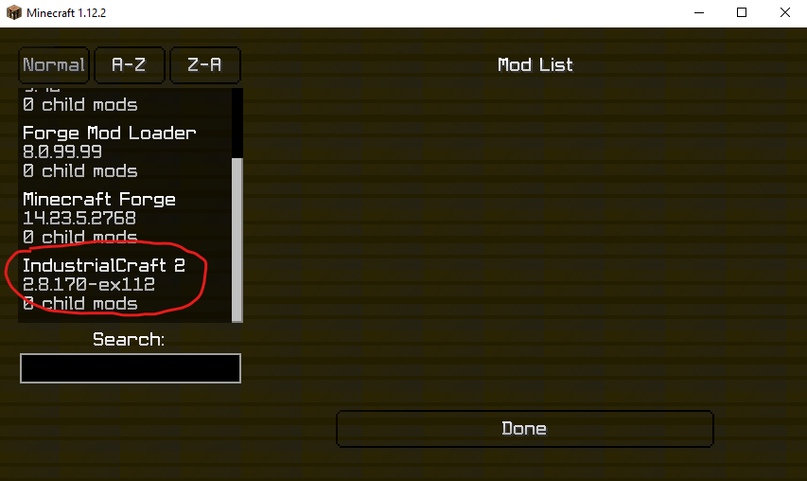 Как установить мод в флаунчере
Если мод по каким-либо причинам не появился в списке, обязательно проверьте для какой версии игры этот мод. С версией всё нормально? Тогда обратитесь в поддержку, мы вам постараемся помочь.
К сожалению, на данный момент непосредственно в лаунчере нет модов. Устанавливать моды в данном туториале мы будем вручную, скачивая мод с сайта и устанавливая его в папку mods.
Установка Forge
Итак, для начала, нам нужно установить Forge клиент. Сделать это можно зайдя в настройки лаунчера, перейдя во вкладку «Управление клиентами» и выбрав в меню с клиентами вкладку «Forge».
Управление клиентами в настройках
Далее вам нужно будет навести на нужную версию, и нажать на кнопку загрузки. После этого клиент начнёт скачиваться и автоматически установится.
Загрузка Forge в настройках лаунчера
После установки, ваш клиент будет автоматически выбран в списке доступных клиентов. Вам нужно запустить его один раз перед установкой модов, чтобы появились все нужные папки. Если вы не запустите его, папка mods и другие нужные папки не появятся.
Выбранный Forge в списке клиентов
Установка модов
Запустив и выключив сразу игру, теперь вы можете переходить непосредственно к установке модов. В нашем случае мы будем устанавливать мод IndustrialCraft 2 на версию 1.12.2 (это версия игры нашего установленного клиента Forge). Вы так же убедитесь в том, что версия игры у мода соответствует версии игры вашего клиента Forge.
Где находится папка mods в FLauncher
Если по какой-то причине папка mods не создалась, попробуйте для начала запустить ещё раз игру с клиентом Forge, а если не получится, удалить клиент Forge и установить его заново, как показано в самом начале.
Теперь пришла очередь мода. Мы как обычно скачиваем мод и закидываем его в папку mods. Где конкретно скачивать моды выбирайте сами, но мы рекомендуем если у вас есть хоть немного знаний английского скачивать с официального сайта куда сами разработчики загружают свои моды. Имейте в виду, если вы из России, что данный сайт у вас может быть заблокирован (он просто не будет открываться). Тогда выбирайте любой другой, где вам будет удобно скачивать моды.
Как установить мод в флаунчере
После того как мы скачали и закинули мод в папку mods, нам нужно просто выбрать клиент Forge в лаунчере (он у вас уже должен быть выбран, если вы его только что установили), и нажать на кнопку «Играть».
Как установить мод в флаунчере
Когда игра загрузится, вы можете нажать на кнопку Mods в меню и увидеть в списке свой установленный мод (или моды, если их у вас несколько).
Как установить мод в флаунчере
Если мод по каким-либо причинам не появился в списке, обязательно проверьте для какой версии игры этот мод. С версией всё нормально? Тогда обратитесь в поддержку, мы вам постараемся помочь.
Как установить моды на Майнкрафт
Майнкрафт относится к числу игр с открытым программным кодом. Это означает, что практически любой игрок может самостоятельно модифицировать игровой мир, а при желании – поделиться этой модификацией с другими игроками. Существует несколько способов интегрировать понравившийся мод в игру. Но перед тем, как установить мод на Майнкрафт, игроку стоит изучить его специфику и убедиться, что дополнение не будет конфликтовать с уже установленными на компьютере или сервере. Провести грамотную установку можно несколькими способами.
Виды и преимущества загрузчиков
Сегодня существует четыре популярных лоадера, которые используются для установки модов на Майнкрафт. Каждый мод создается под конкретный загрузчик и может работать только с ним.
Forge. На сегодняшний день это самый распространенный загрузчик, так как большинство разработчиков создают моды при помощи его API. Все популярные дополнения сделаны именно для него, кроме того, он совместим с Optifine. Единственным недостатком является высокая требовательность к ресурсам, из-за чего может падать FPS даже при небольшом количестве установленных модов. Это особенно заметно на новых версиях Minecraft.
Rift. Данный лоадер возник после выхода версии 1.13 и некоторое время не имел конкурентов. Но спустя несколько недель появился Фордж для новой версии, и этот загрузчик перестал быть актуальным, новые моды под него почти не появляются.
Fabric Mod Loader. Самый «молодой» из загрузчиков, вышел почти сразу после обновления Майнкрафта до версии 1.14. Он спешно конкурирует с другими лоадерами благодаря высокой скорости работы. Некоторые разработчики по просьбам пользователей делают две версии модов: для Forge и Fabric. Одним из самых известных подобных проектов является VoxelMap.
Если тебя интересуют небольшие модификации, то есть смысл поискать варианты для LiteLoader или Fabric. Но крупные проекты и сборки сегодня можно запускать только с Фордж.
Как установить моды Майнкрафт
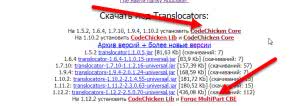
Для работы некоторых модификаций могут потребоваться другие моды, поэтому изучите инструкцию по установке на странице мода, который вы хотите скачать.
Установка мода в Майнкрафт
Каждый мод создан для своего лоадера, поэтому у вас не получится запустить на forge, мод созданный для fabric и наоборот (бывают и исключения, но довольно редко).
Выбрав мод, внимательно ознакомьтесь с инструкцией по установке находящейся на его странице, проверьте что мод создан для вашего лоадера и нужной вам версии игры.
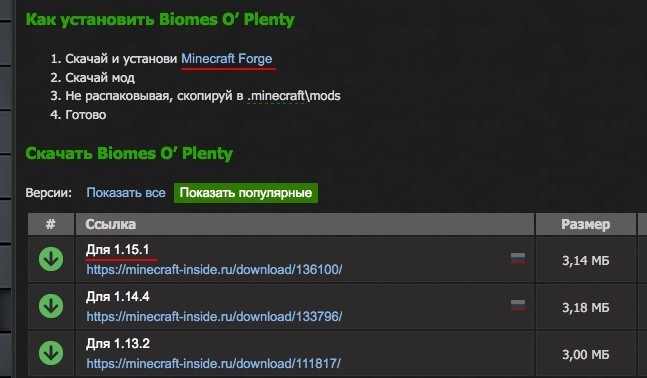

И на последок хотелось бы напомнить, что чем больше модов вы ставите в игру, тем больше ресурсов потребляет майнкрафт и больше шанс ошибок/вылетов/конфликтов между модами, поэтому старайтесь делать резервную копию своего мира, перед тем как ставить каждый новый мод.
Как проверить
Теперь, чтобы проверить правильно ли мы установили мод на Minecraft, необходимо запустить лаунчер. Проверьте выбран ли у вас профиль Forge и кликните играть.
На главном экране игры кликаем Mods и смотрим появился ли наш мод в списке.
Как устанавливать моды для Блоклаунчера в Minecraft
Некоторые программисты делают моды для сторонних лаунчеров, таких как Blocklauncher, так как через сторонний софт мододелы получают возможность внедрить больше возможностей, чем в обычные аддоны. Но как же устанавливать такие моды? Давайте разбираться!
Инструкция по установке модов на Андроид устройства
Первым делом, потребуется установить отдельный Файловый Менеджер для Android устройств. Например этот или альтернативный вариант.
Даже если у вас уже имеется встроенный файловый менеджер, мы настоятельно рекомендуем установить одно из приложений по ссылкам выше, так как они протестированы и точно умеют работать с файлами для Майнкрафт ПЕ.
Как устанавливать моды на Майнкрафт ПЕ.ZIP,.RAR
1. Скачайте мод. Ваша версия игры должна быть не меньше, чем 0.16.0
2. Откройте файловый менеджер своего устройства и зайдите в папку с загрузками
3. Отыщите скачанный файл и распакуйте его, нажав на него длительно и выбрав «Извлечь в» («Extract to»)
4. В открывшемся окне выберите папку для модов сразу или же распакуйте в текущую папку, а затем скопируйте файл в нужное место по пути: /games/com.mojang/
Важно обратить внимание, что контент внутри может быть разный – моды, текстуры, ресурсы и т.д. Для каждого из видов есть своя конечная папка:
ПАПКА, КОТОРУЮ НЕЛЬЗЯ ТРОГАТЬ – minecraftpe
5. После переноса распакованной папки в нужную директорию, можно запускать игру и создавать новый мир, либо открывать редактор старого. Там нужно выбрать установленные вами элементы.
6. Теперь можно начать играть.
Как установить моды для Minecraft Pocket Edition
Установка модов с расширением «.mcpack/.mcaddon» Скажу сразу, что в установке модов с расширением «.mcpack» и «.mcaddon» нет никакой разницы. Суть в том, что расширение «.mcaddon» всего лишь содержит оба файла мода (пакеты поведения и пакеты текстур), в отличии от файла «.mcpack», который может содержать либо пакеты текстур, либо пакеты поведений.
Думаю, что прочитав данный гайд Вы навсегда разобрались с установкой модов для Майнкрафт ПЕ.
Способ установки модов с помощью официального Minecraft Launcher:
Установка модов в нём сложнее, так как там нет уже готовых версий OptiFine и Forge, как они встроены в пиратских лаучнерах. Но можно упростить себе задачу, установив forge клиент. О том, как это сделать мы писали ранее здесь. После установки он появится во всех лаунчерах, даже в официальном. Про установку Fabric вы можете прочитать в отдельной статье. Там всё расписано подробно, так что вы вряд ли запутаетесь. Вот эта статья. ВНИМАНИЕ!! Моды, созданные под Fabric и Forge работают только для Fabric и Forge соответственно! Мод для Fabric не будет работать, если вы выбрали Forge для загрузки игры и наоборот.
1. После установки Forge версии игры заходим в лаунчер игры.
2. Нажимаем на выбор версии игры и ищем ту, которую вы только что установили (у модифицированной версии есть приписка Forge).
3. Майнкрафт лаунчер может выдать предупреждение, но все в порядке. Просто нажимаем на кнопку «Играть».
Как установить Fabric API для Майнкрафт 1.17.1 | 1.16.5 с использованием Vanilla Launcher:
Выполните 8 шагов ниже, чтобы установить мод Fabric API:
Fabric API Mod 1.17.1 | 1.16.5 для Minecraft — это мод основной библиотеки, запрограммированный командой Fabric (загрузчик модов для Minecraft), запрограммированный с целью поддержки выпуска и предоставления ресурсов для других модов, поэтому он часто экспортируется и отображается в разделе «запрос» при установке.
Большинству модов для 1.14+ в настоящее время требуются Fabric и Fabric API, так что это определенно мод, который вы хотите установить, если собираетесь использовать моды для Minecraft 1.14+.
Советы о том, как установить для установленного майнкрафт моды, взяты с самых популярных сайтов, посвященных этой игре. Приведенные рекомендации достоверны, они позволяют провести установку модов быстро и без привнесения новых сложностей в игру. Однако следует учитывать, что даже при отсутствии конфликтов модов друг с другом игра, превращенная в «сборную солянку», начинает часто зависать. Причина этому – слабая мощность компьютера, неспособного «потянуть» увеличенную нагрузку, которую дают новые объекты и ресурсы в игре. Решить эту проблему можно только апгрейдом ПК или удалением части модов.
Как установить моды на лаунчер
Доброго времени суток, дорогие читатели. Данная статья будет полезна тем, кто не умеет устанавливать моды и Forge на лаунчеры майнкрафт. По традиции будет это делать на примере FLauncher, так как там самая удобная установка Forge.
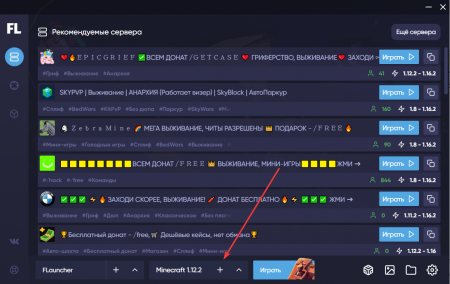
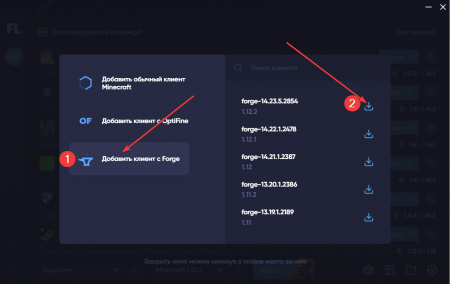
Итак, для начала, нам нужно установить Forge клиент. Сделать это можно, нажав на значок плюса возле иконки «Играть». Там необходимо выбрать отдел «Добавить клиент с Forge».
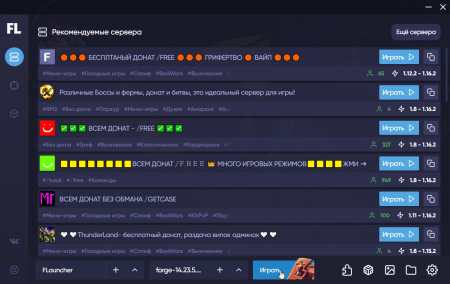
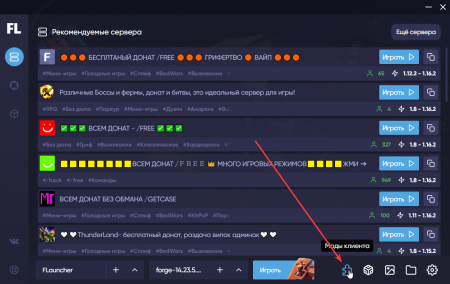
Если по какой-то причине папка mods не создалась, попробуйте для начала запустить ещё раз игру с клиентом Forge, а если не получится, удалить клиент Forge и установить его заново, как показано в самом начале.
Теперь пришла очередь мода. Мы как обычно скачиваем мод и закидываем его в папку mods. Где конкретно скачивать моды выбирайте сами, но мы рекомендуем если у вас есть хоть немного знаний английского скачивать с официального сайта куда сами разработчики загружают свои моды (кликните на этот текст). Имейте в виду, если вы из России, что данный сайт у вас может быть заблокирован (он просто не будет открываться). Тогда выбирайте любой другой, где вам будет удобно скачивать моды.
Если мод по каким-либо причинам не появился в списке, обязательно проверьте для какой версии игры этот мод. С версией всё нормально? Тогда обратитесь в поддержку, мы вам постараемся помочь.
Так же вы можете скачать моды на Майнкрафт
Как установить читы на лаунчер
Доброго времени суток, дорогие читатели. Данная статья будет полезна тем, кто не умеет устанавливать читы на лаунчеры майнкрафт. По традиции будет.
Лаунчеры Майнкрафт для Android
Доброго времени суток, дорогие читатели. Данная статья будет полезна тем, кто очень любит игру майнкрафт, но по каким-то причинам, будь то слабый пк.
Лучшие лаунчеры Майнкрафт
Доброго времени суток, уважаемые читатели. В этой статье мы покажем лучшие лаунчеры по статистике нашего сайта. Данная статья будет не только.
Топ лаунчеров Майнкрафт
Доброго времени суток, уважаемые читатели. В этой статье мы покажем Вам самые лучшие лаунчеры по статистике нашего сайта. Данная статья будет не.
Рейтинг лаунчеров Майнкрафт
Доброго времени суток, уважаемые читатели. В этой статье мы покажем Вам рейтинг лаунчеров по статистике нашего сайта. Данная статья будет не только.
Другие лаунчеры
Комментарии
Все мы очень любим Майнкрафт, но почти у каждого игрока постоянно возникают одни и те же вопросы. Как скачать лаунчер майнкрафт? Что такое майнкрафт лаунчер? Как запустить майнкрафт? Если у вас возникли такие же вопросы, то вы попали на нужный сайт. Мы всегда покажем и расскажем о любом minecraft лаунчере, мы ответим на любой ваш вопрос по поводу лаунчера. А главная особенность нашего сайта в том, что мы предоставляем лаунчеры абсолютно бесплатно и без вирусов. Лаунчеры майнкрафт бывают разных типов: с читами, с модами, с мини играми. Всё это можно найти на нашем сайте, поэтому скачивайте быстро и без проблем.
Мы обозреваем программы для игры в майнкрафт уже очень много времени, поэтому дадим вам несколько советов о том как выбрать хороший лаунчер, итак:
Во-первых, посмотрите веб страницу сайта, где находится лаунчер. Сайт должен быть красивым и понятным для обычного пользователя.
Во-вторых, на серверах проекта должен быть какой-то онлайн, так мы поймем, что сервер настоящий и живой. Это относится только для серверов с модами.
В-третьих, попробуйте написать в группу ВКонтакте данного проекта или лаунчера, чтобы узнать как быстро они отвечают на вопросы и жалобы игроков.
В-четвёртых, проверьте, можно ли устанавливать на проекте скины, плащи. Ведь это самое лучшее, что есть в Майнкрафте.
Выбирайте программу с умом, ведь от этого зависит уровень вашего удовольствия от игры на серверах. Важно, чтобы лаунчер обеспечивал вам стабильную, а главное качественную игру.
Мы предоставляем тестовый бесплатный вариант игры Minecraft. Купить и скачать лицензионную версию можно здесь.
Как установить моды на Майнкрафт [1.17.1] [1.16.5] [1.15.2] [1.14.4] [1.12.2] [1.7.10]
Инструкция как установить моды на Майнкрафт всех версий, полный гайд для новичков в котором показана установка модов в Minecraft, если вы не умеете устанавливать моды в майнкрафт, то этот гайд для вас. Внизу новости вы найдете частые проблемы и способы их решения, если у вас, что то не получается, посмотрите внизу новости.
Пошаговая инструкция по установке модов:
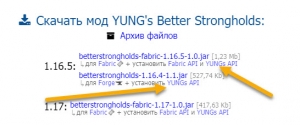
Найдя желаемый мод посмотрите в раздел установки, там указана для какого загрузчика данный мод, так же эта информация может быть указана у конкретного файла, подписано «для Forge» или «для Fabric».
Перейдите на страницу и скачайте фордже для вашей версии игры, либо Fabric.
Если у вас Windows, то скачайте “ exe — установщик“, если у вас другая операционка, то качайте вторую версию.
Запустите скачанный файл и нажмите OK.
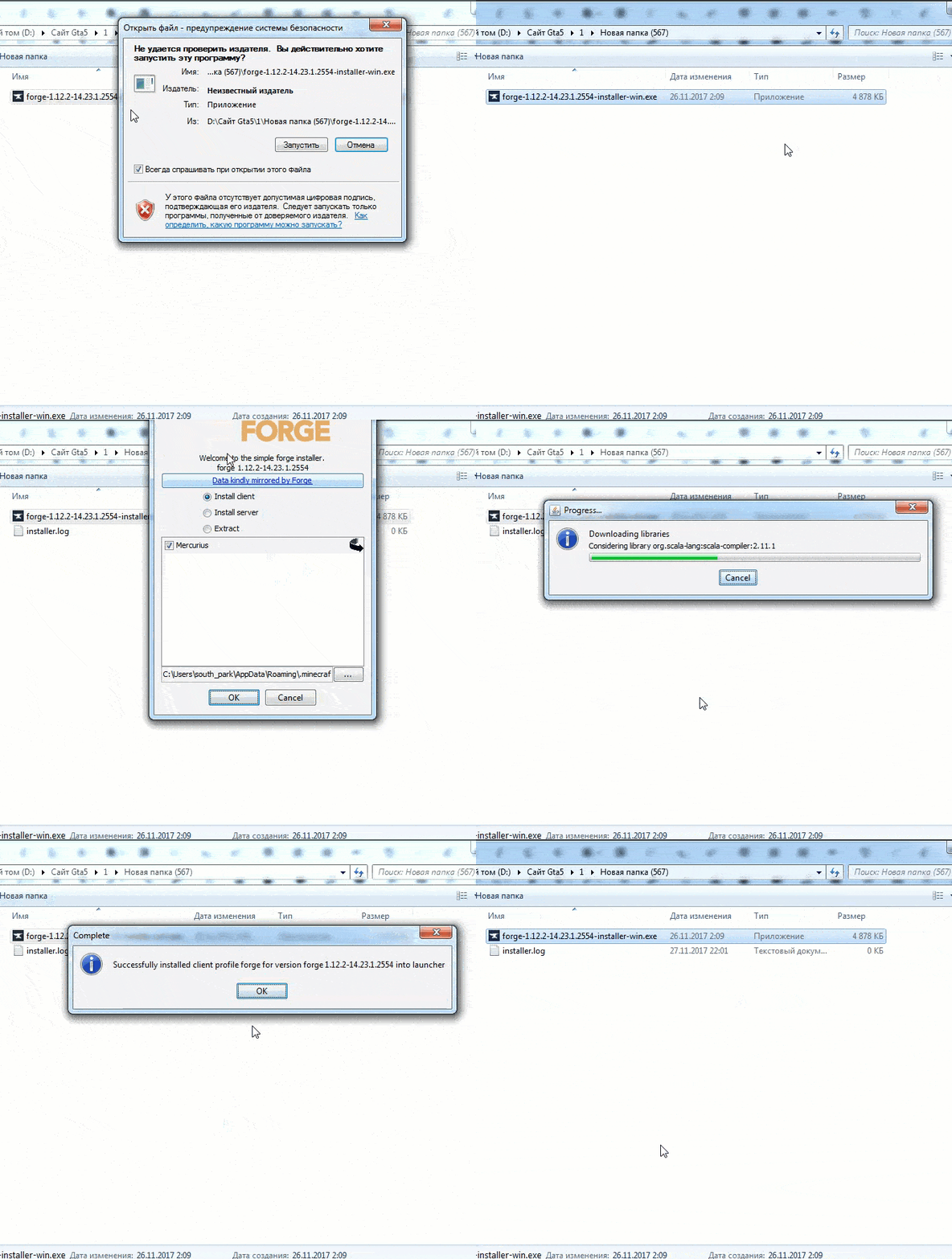
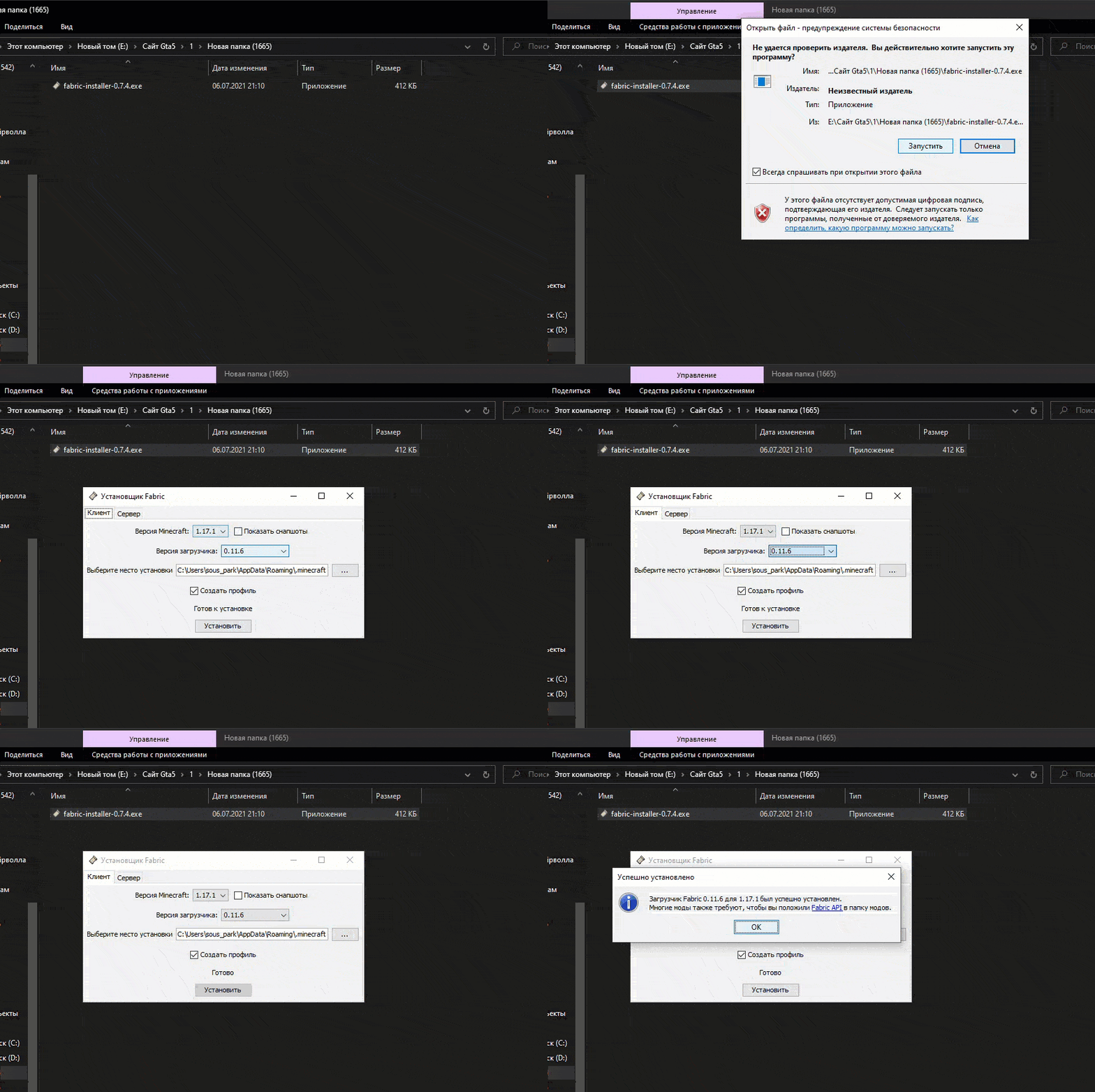
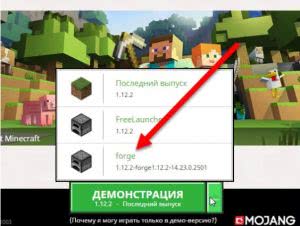
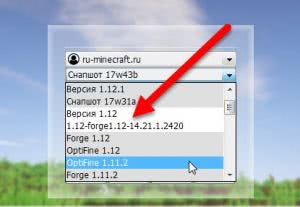
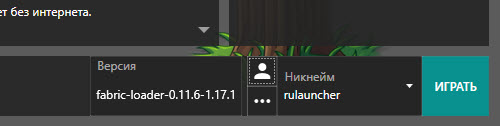
Выберите и запустите данную версию игры, если игра запустилась, закрываем ее.
Шаг 5.
Вам необходимо перейти в папку с игрой, она находится тут:
C:\Users\Ваш_Пользователь\AppData\Roaming\.minecraft
Как найти папку Appdаta
Внутри папки .minecraft вам нужно найти папку mods, если ее нет, создайте ее сами.
Скопируйте файл мода в данную папку и можете запускать игру — версия с припиской Forge.
Проблема 2.
После запуска игра сообщает, что требуется другая версия Forge
Сам фордж часто обновляется, вам необходимо скачать самую последнюю версию и установить ее. (можно поверх уже установленной, главное в списке версий выбирайте более новую версию)



