
Установка живых обоев на iPhone

Обратите внимание! Установка живых обоев доступна на iPhone SE первого и второго поколения, 6S, 6S Plus, 7, 7 Plus, 8, 8 Plus, X, XR, XS, XS Max, 11 и 11 Pro, а также на более новых моделях, выпущенных после публикации настоящей статьи. Более старыми устройствами рассматриваемая функция не поддерживается.
Способ 1: «Настройки» iOS
Наиболее простой метод установки живых обоев на Айфоне заключается в обращении к соответствующему разделу системных параметров.
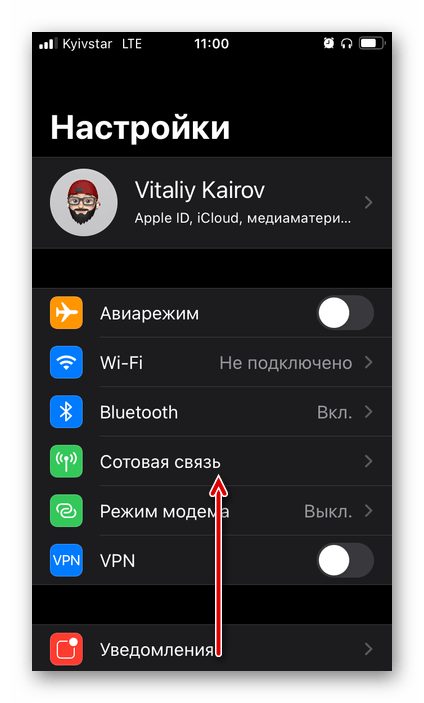
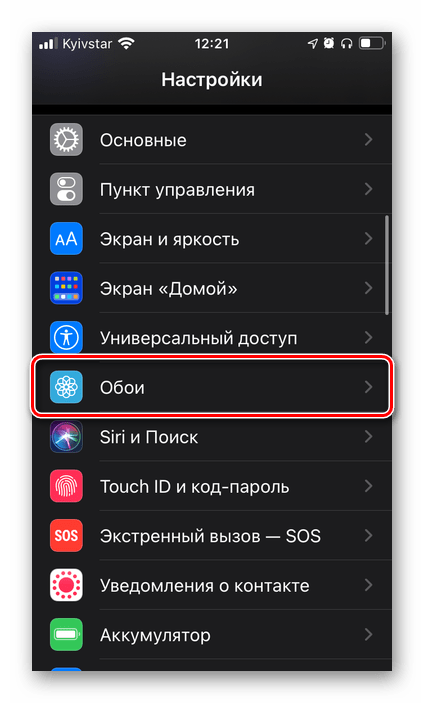
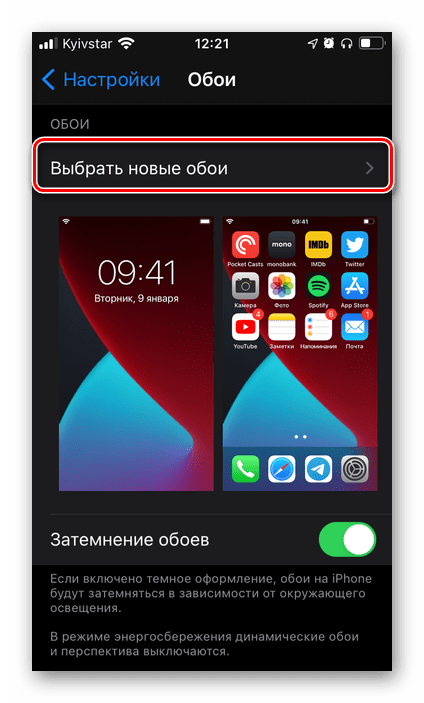
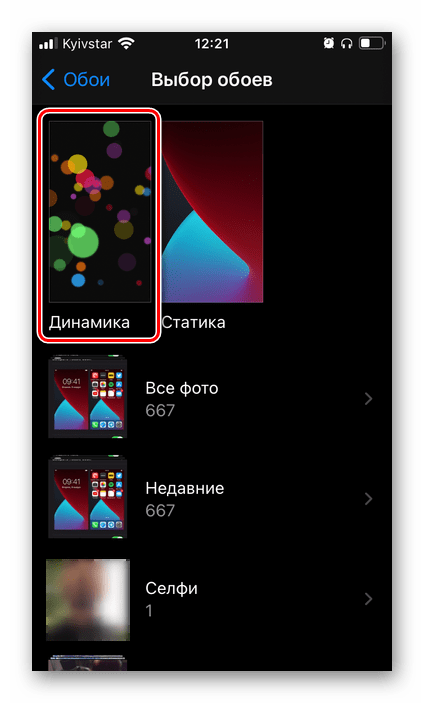
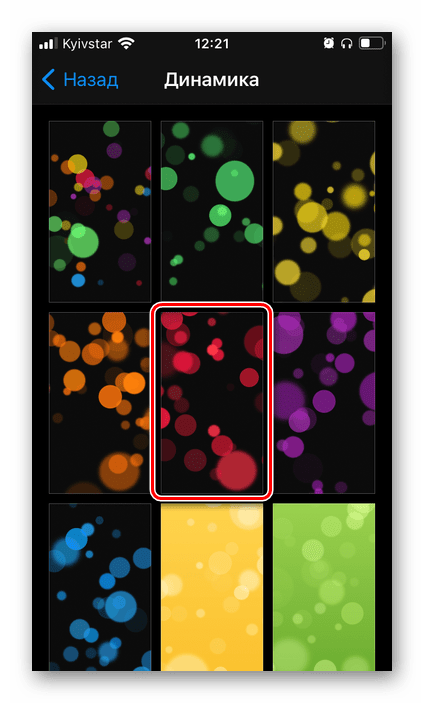
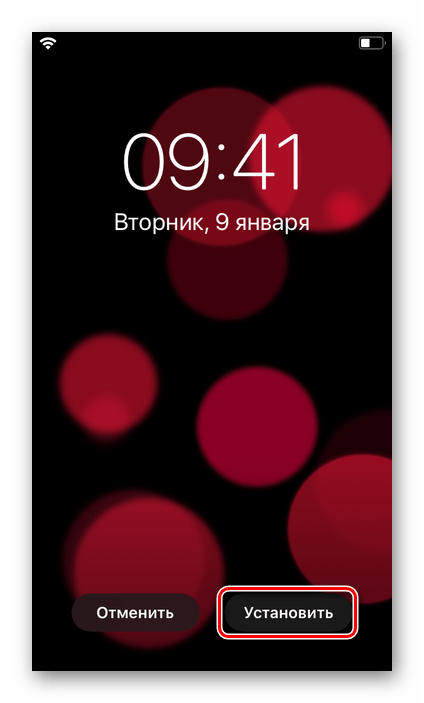
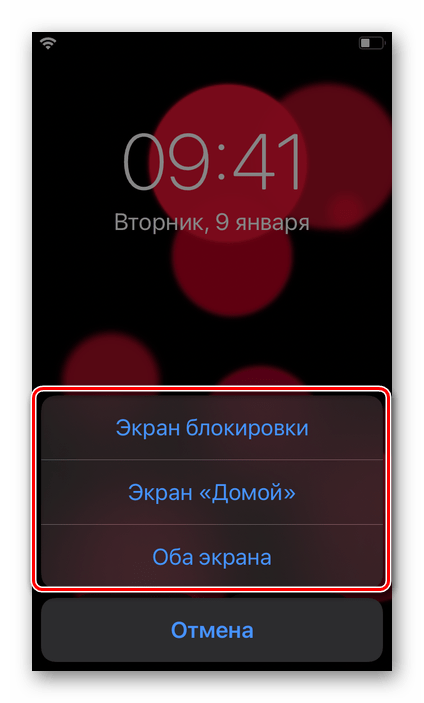
Ознакомиться с результатом можно, выйдя из настроек айОС и/или заблокировав экран телефона, смотря какой из доступных вариантов вы выбирали.
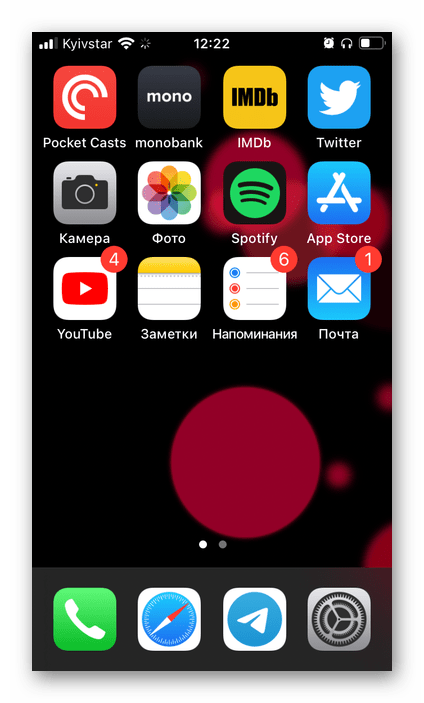
Такой подход к установке динамических обоев на iPhone предельно прост в своей реализации, но не лишен недостатков – набор анимированных изображений, предлагаемых системой, весьма ограничен, зависит от конкретной модели устройства и версии iOS, и не может быть расширен стандартными средствами.
Способ 2: Приложение «Фото»
Альтернативой предыдущему методу служит использование стандартного для Айфона приложения «Фото», в котором хранятся не только сделанные на камеру снимки и видео, но и другие изображения, в том числе и анимированные.
Обратите внимание! Графический файл, который будет устанавливаться в качестве живых обоев, должен иметь формат MOV (его же имеют Live-фото, создаваемые на основную камеру iPhone, если данная опция не была отключена вручную).
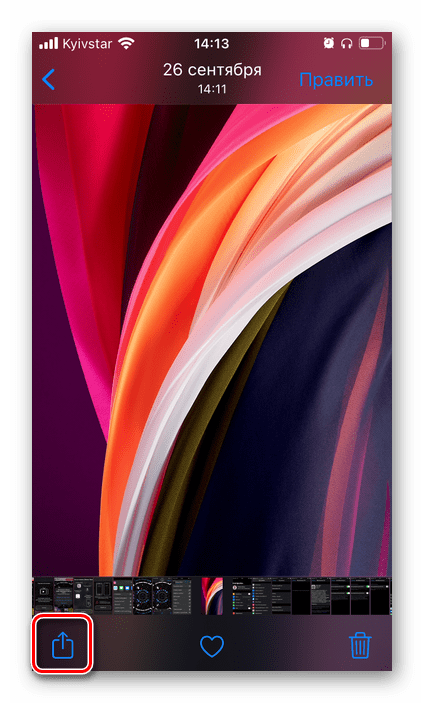
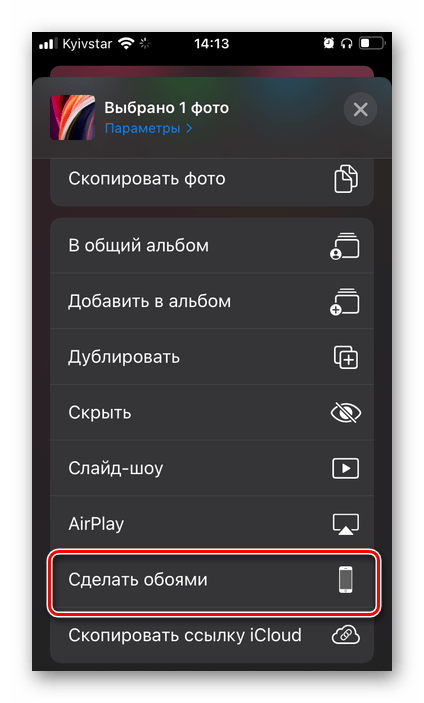
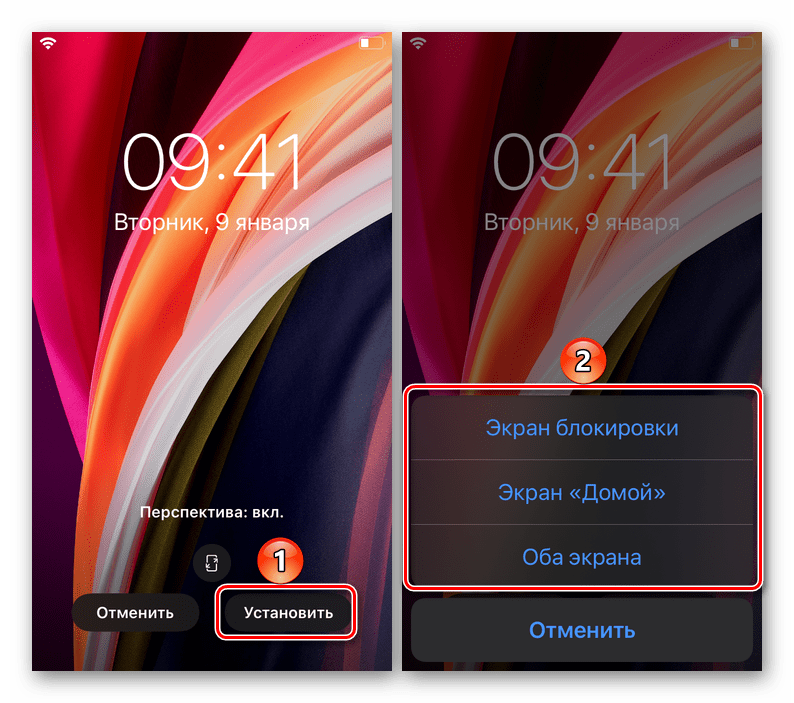
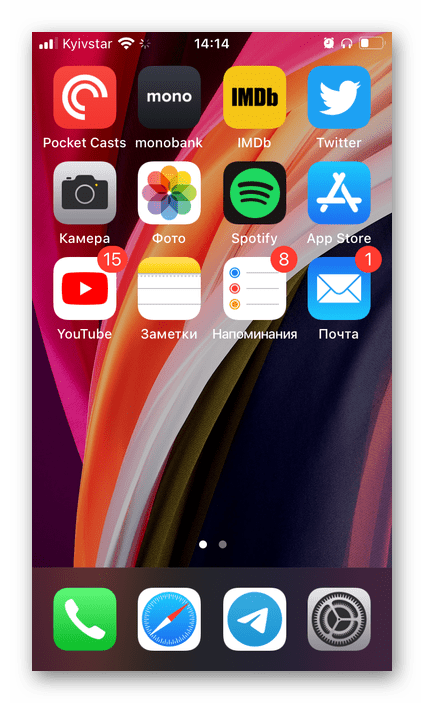
Очевидно, что этот способ предоставляет больше возможностей кастомизации, чем рассмотренные выше «Настройки» iOS. Единственная сложность заключается в необходимости поиска графических файлов в подходящем формате.
Несложно догадаться, что таким образом можно установить в качестве обоев абсолютно любое совместимое изображение, например, скачанное из интернета. Если же такие файлы хранятся у вас в iCloud, для их перемещения в память iPhone выполните следующее:
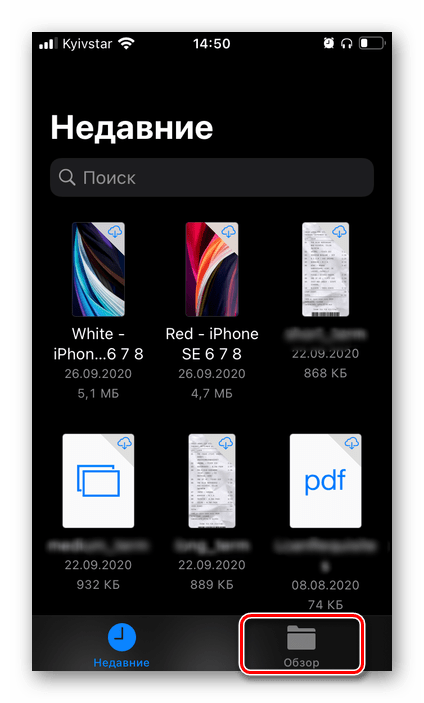
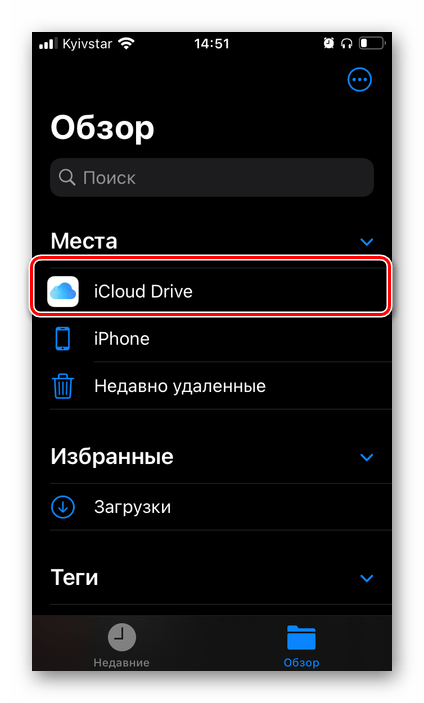
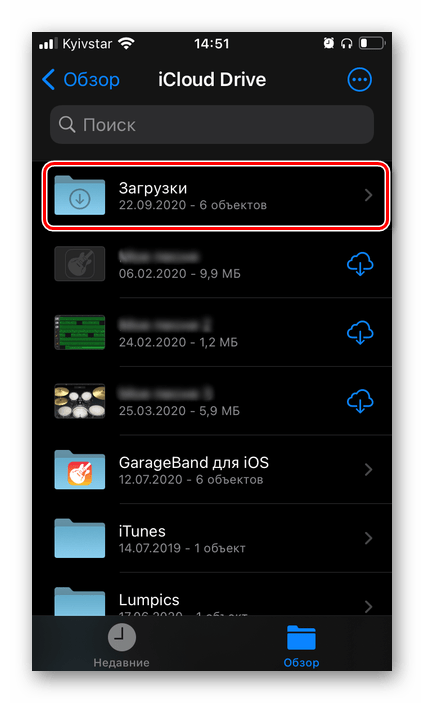
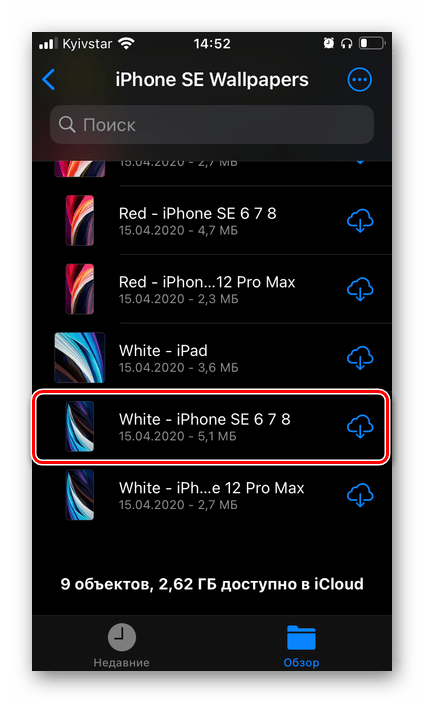
Обратите внимание, что если она находится в облаке, сначала будет инициирована процедура скачивания.
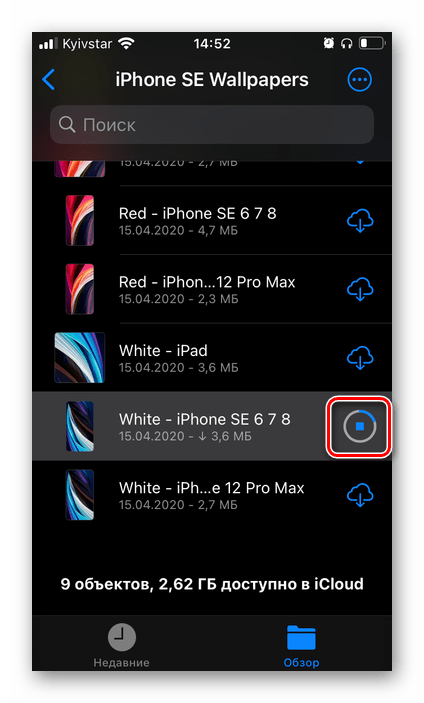
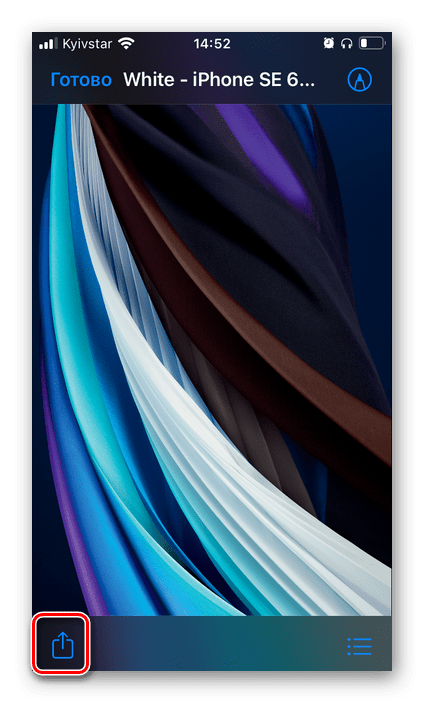
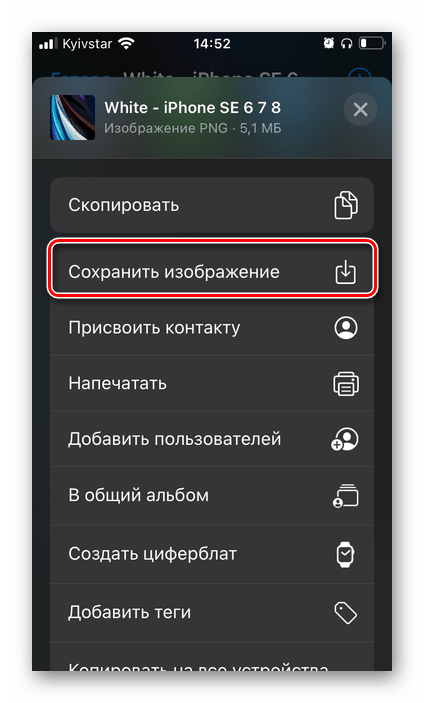
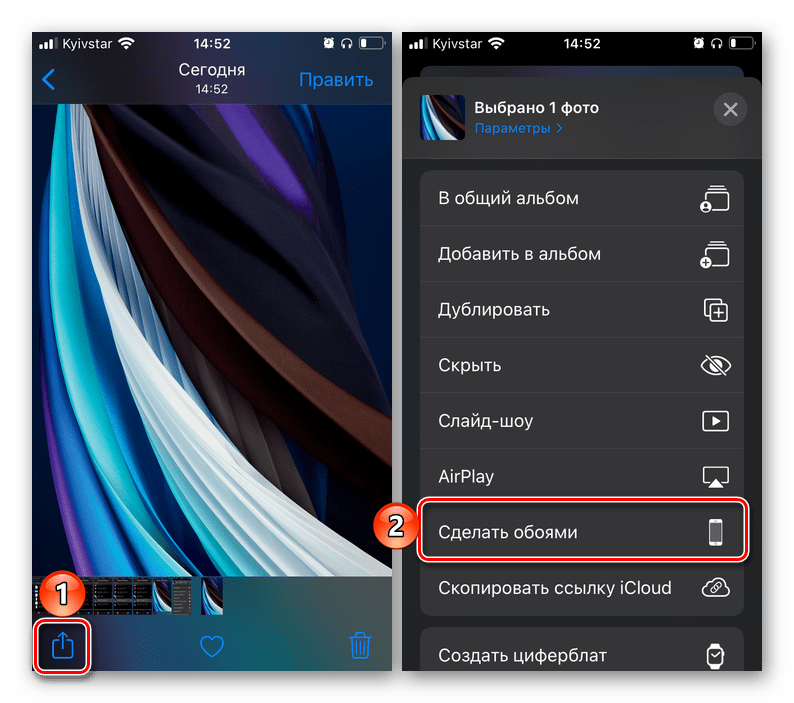
Отметим, что приложение «Файлы» позволяет работать не только с данными в облаке, но и с теми, что хранятся на внутреннем накопителе телефона. Плюс ко всему, к нему можно подключить и другие облачные хранилища, не только iCloud. Для этого нужно либо задать соответствующие настройки в его меню, либо установить на iPhone приложение сервиса, запустить его и настроить, после чего оно автоматически появится в файловом менеджере.
Способ 3: Сторонние приложения
В App Store можно найти довольно много приложений, предоставляющих возможность установки статичных и динамичных обоев, а многие из них специализируются только на последних. Все они имеют не так много различий, и к сожалению, наделены одинаковыми недостатками – реклама и платное распространение (зачастую, с наличием пробной версии, после чего придется отказаться от использования или оформить не самую дешевую подписку). Но, так как практически каждое подобное решение позволяет сохранять анимированные картинки в память устройства, для примера рассмотрим то, как пользоваться двумя из них.
Вариант 1: Живые обои на айфон 11
Популярное приложение для установки обоев, в первую очередь, живых, высоко оцененное пользователями iPhone.
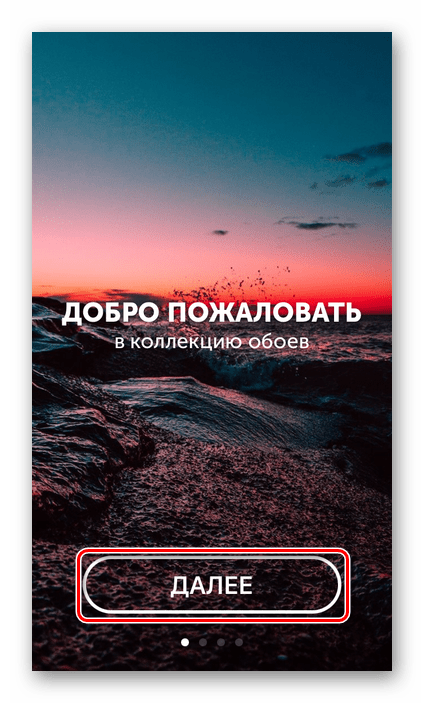
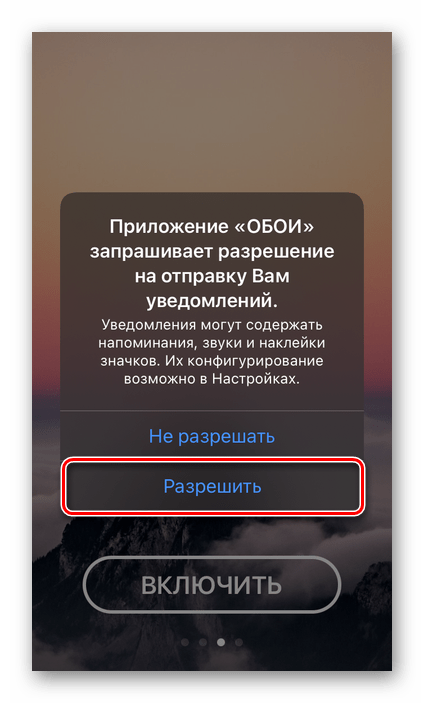
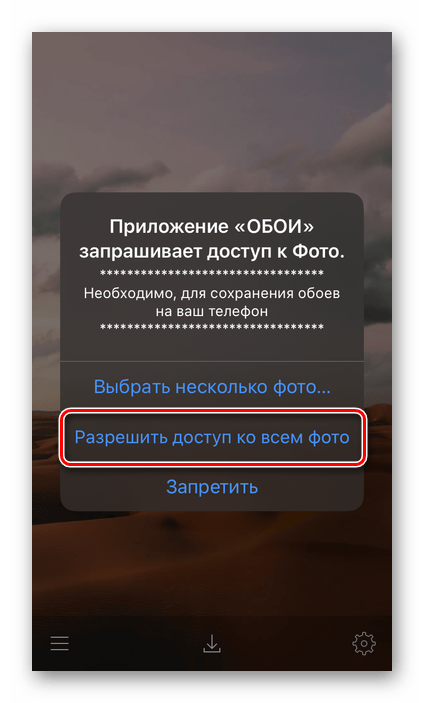
Предоставьте необходимые разрешения.
Далее либо откажитесь от оформления подписки Premium, закрыв окно, либо воспользуйтесь предлагаемой пробной версией.

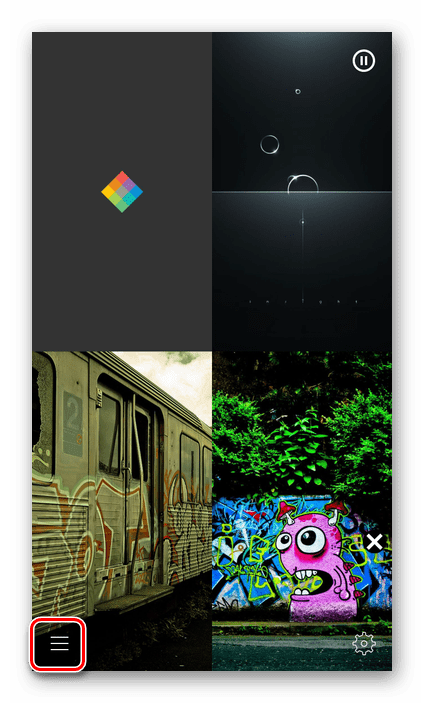
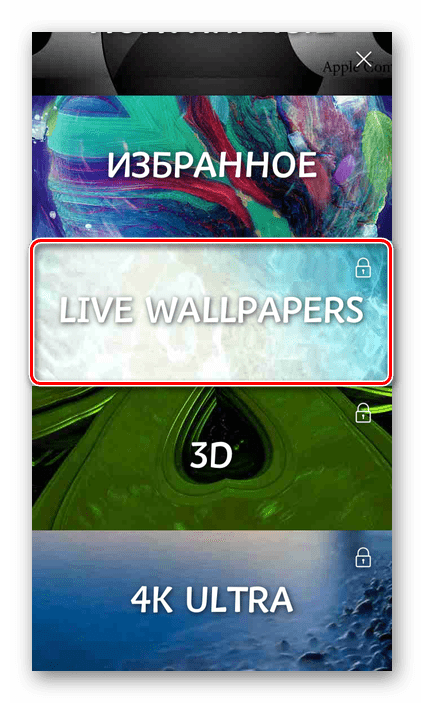

Пролистывая экраны в сторону, найдите подходящие обои.
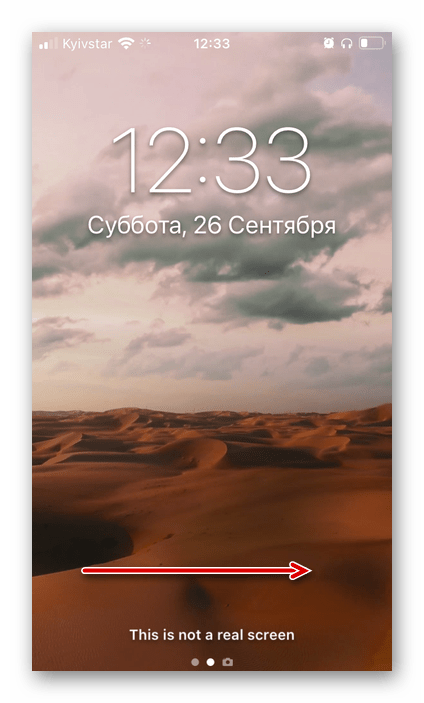
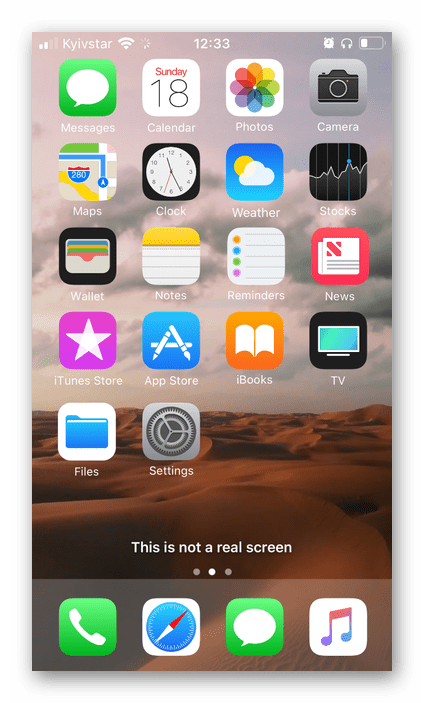
Нажимая на изображение, можно увидеть пример того, как оно будет выглядеть на телефоне, на экранах со значками.
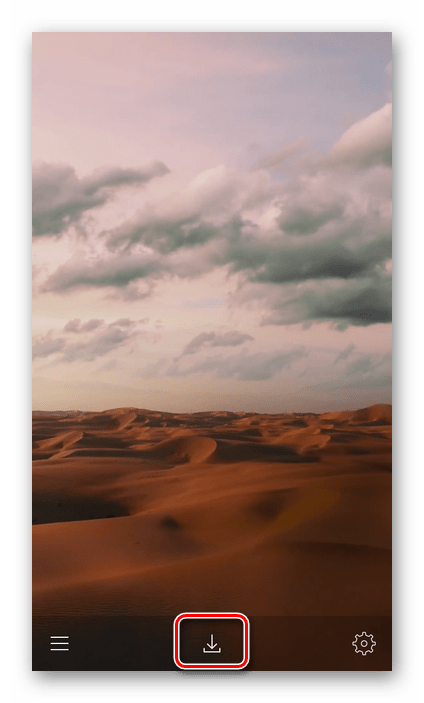
Для скачивания картинки нажмите по расположенной в центре нижней панели кнопке,
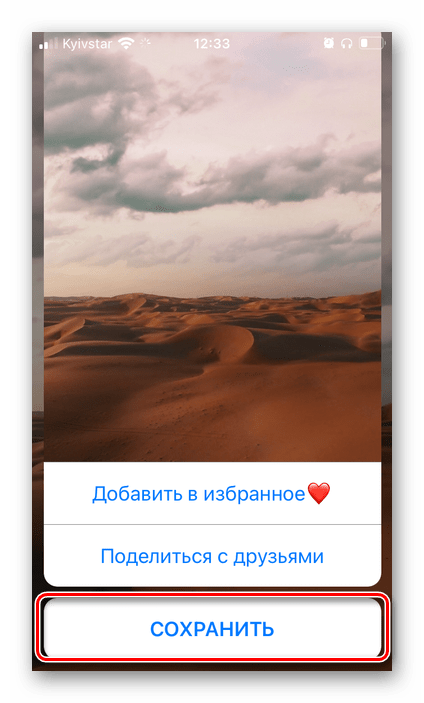
а затем по надписи «Сохранить» в появившемся окошке.
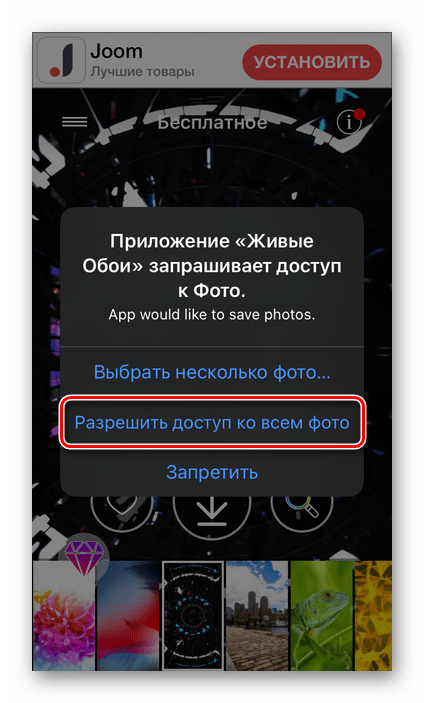
Предоставьте приложению разрешение на доступ к фото.
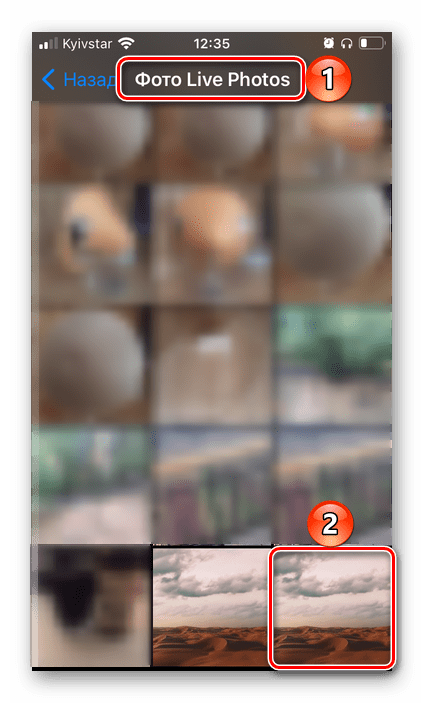
Найти загруженные живые обои можно в стандартном приложении «Фото», в его разделе «Live Photos».
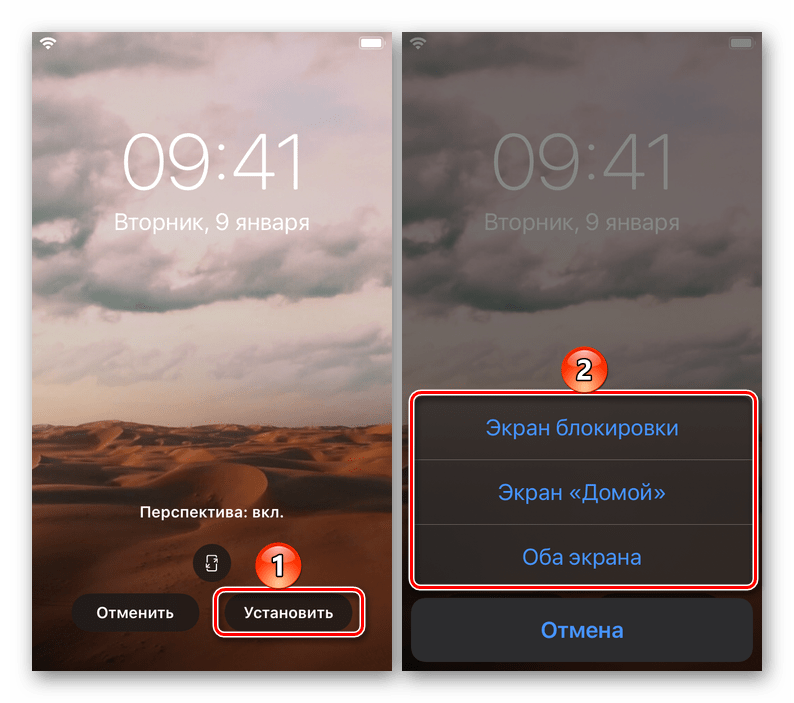
О том, как их установить на экран «Домой», экран блокировки или сразу на оба, мы рассказали в предыдущей части статьи.
Достоинством программы Живые обои является огромная библиотека изображений как статичных, так и динамичных. При этом невозможно закрыть глаза на его недостатки – навязчивое предложение оформить Premium-подписку, даже не самую высокую стоимость которой вряд ли можно назвать оправданной.
Вариант 2: Живые обои 4К
Еще одно высоко оцененное пользователями приложение для установки живых обоев, которое, как и абсолютное большинство представителей этого сегмента, мало чем отличается от рассмотренного выше и имеет характерные плюсы и минусы.
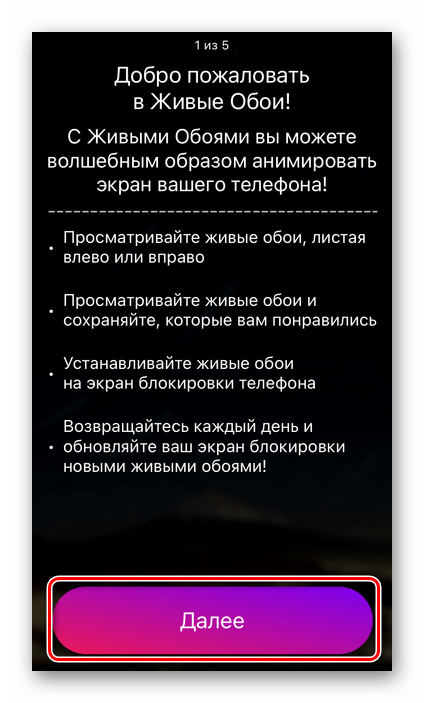
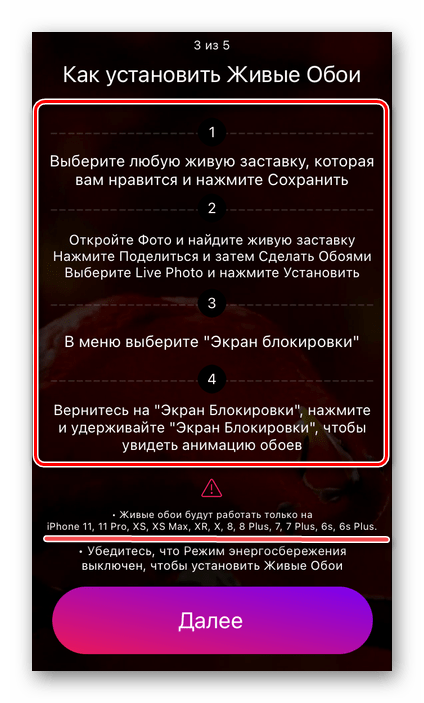
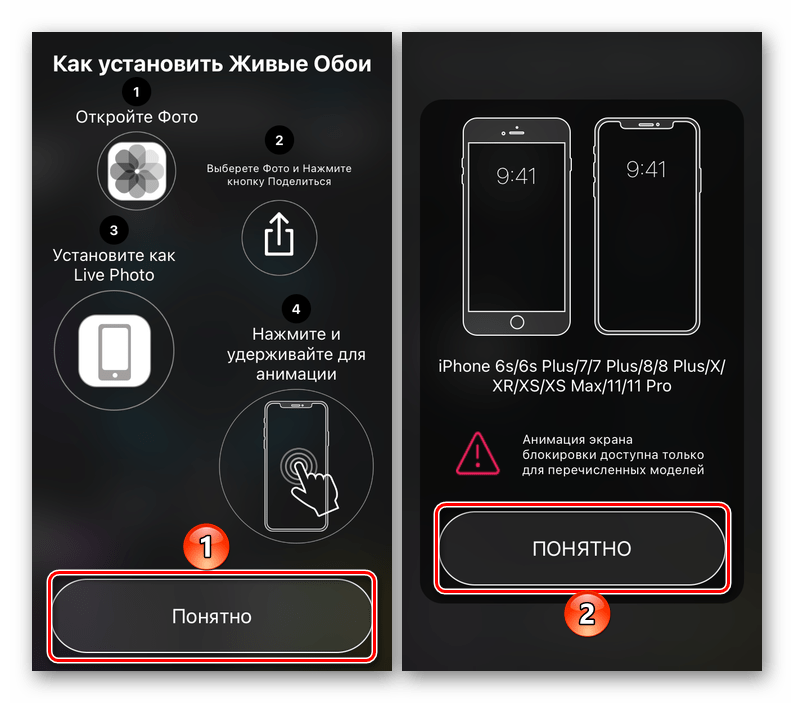
Уделите внимание инструкции – помимо того, как установить динамичное изображение, там указан список моделей, поддерживающих данную возможность. Таковыми являются все iPhone, начиная с модели 6S, но не предшествующие ей версии – это же мы обозначили в начале статьи. По какой-то причине в приложении не указаны модели SE первого и второго поколения, но на них данная функция тоже работает.
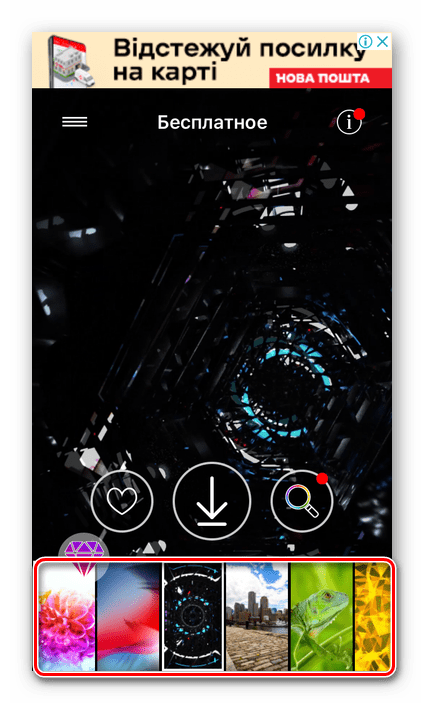
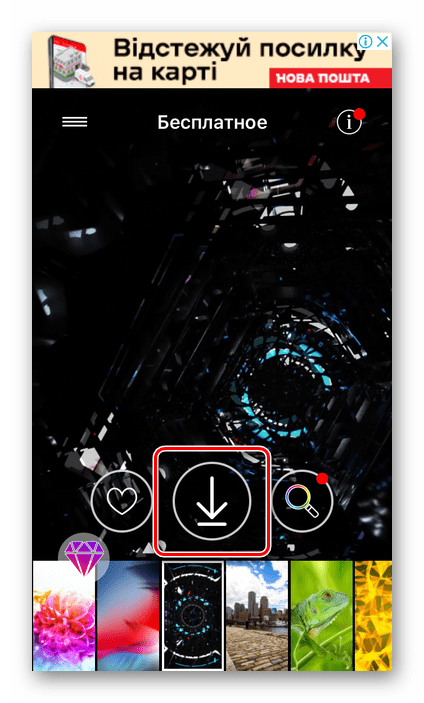
Для того чтобы это действие было выполнено, потребуется посмотреть короткую рекламу.
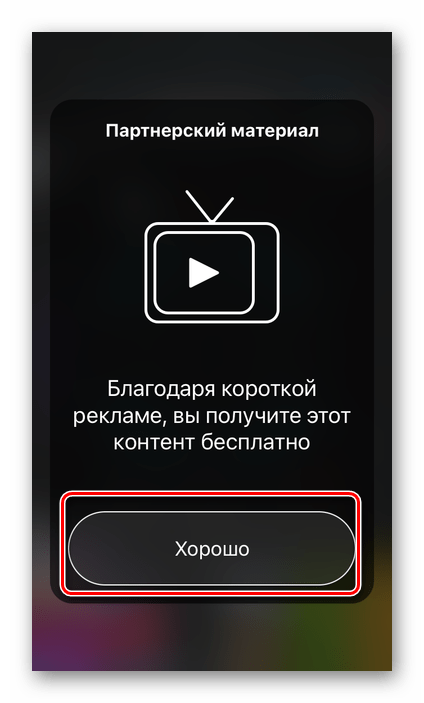
Затем предоставьте разрешение на доступ к фотографиям.
Еще раз ознакомьтесь с инструкцией и списком поддерживаемых устройств, после чего тапните по кнопке «Понятно».
Помимо этой статьи, на сайте еще 12419 инструкций.
Добавьте сайт Lumpics.ru в закладки (CTRL+D) и мы точно еще пригодимся вам.
Отблагодарите автора, поделитесь статьей в социальных сетях.
Как установить видео или гифку на экран блокировки iPhone
Фишка Live-фото появилась в iPhone 6s вместе с системой распознавания силы нажатия 3D Touch. Пару лет назад на смену 3D Touch пришел Haptic Touch, позволяющий использовать те же возможности, но на смартфонах без 3D Touch (iPhone XR/11/11 Pro).
Сами живые обои серьезно прокачали еще в iOS 11, появились разные анимации зацикливания и выбор ключевого кадра.
Именно такие “живые” обои мы и будем устанавливать в качестве фоновой картинки на экран блокировки iPhone.
Где взять Live-фото для обоев
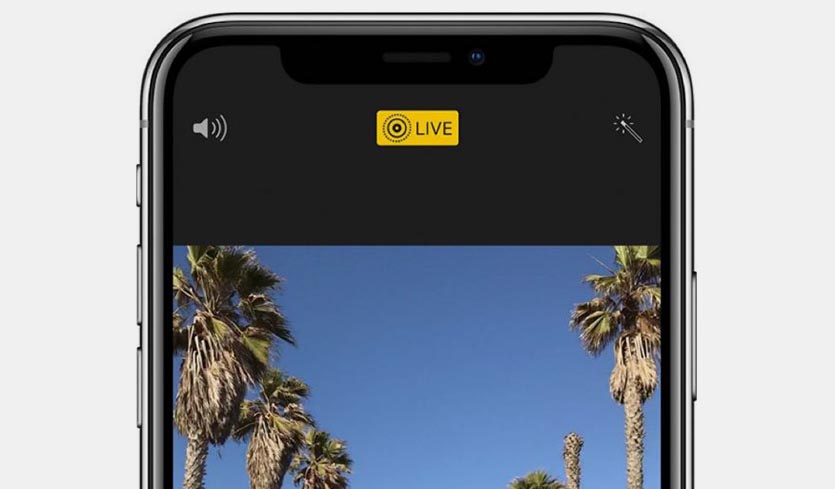
1. Можно снять свою картинку с движением. Для этого во время съемки фото активируйте переключатель Live в верхней части экрана.
Вместе с фотографией будет отснят небольшой ролик длительностью 1.5 секунды, который и будет воспроизводиться в качестве живых обоев.
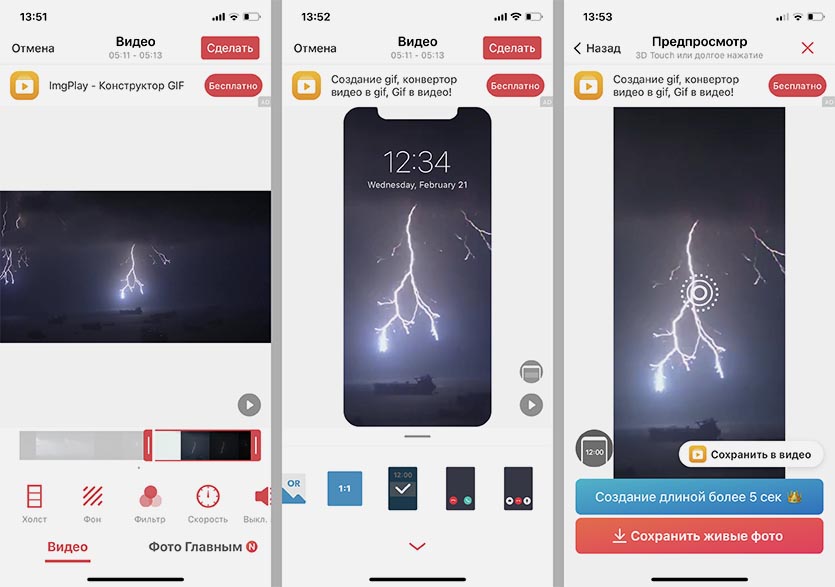
2. При помощи бесплатного приложения intoLive можно сделать живые обои из любого видео или GIF-анимации на смартфоне.
Просто выбираем нужный для зацикливания отрезок, обрезаем кадр по размеру экрана и сохраняем в галерею устройства.
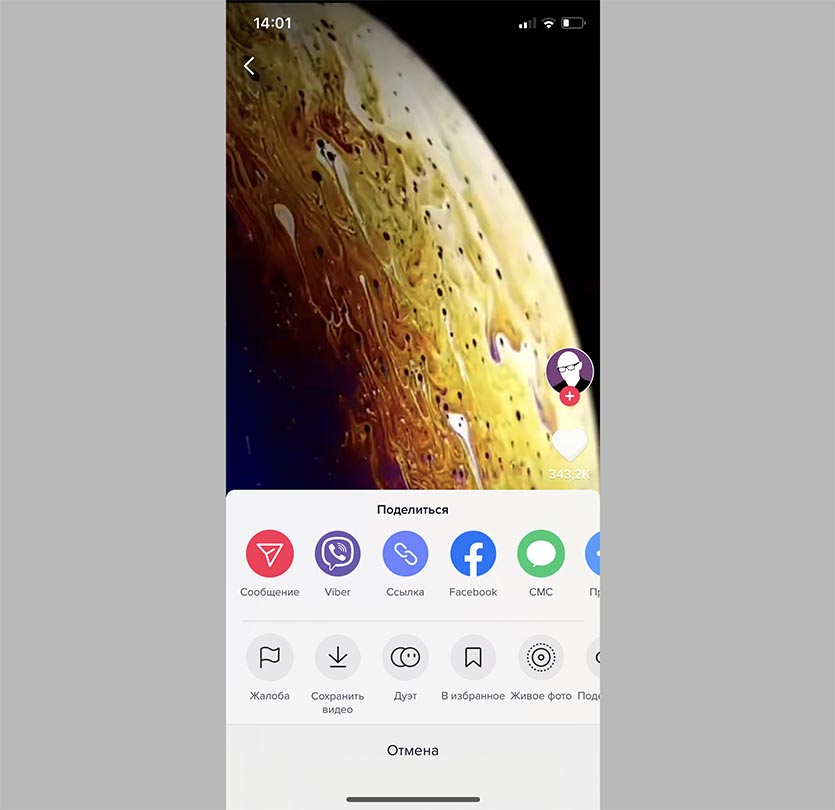
3. В приложении TikTok есть встроенная возможность сохранить любое видео в качестве живых обоев.
Фишка находится в меню Поделиться, к сожалению, нельзя выбрать часть ролика для зацикливания. Вместо этого можете экспортировать все видео в качестве GIF-ки, а затем через приложение intoLive выбрать нужный отрезок.
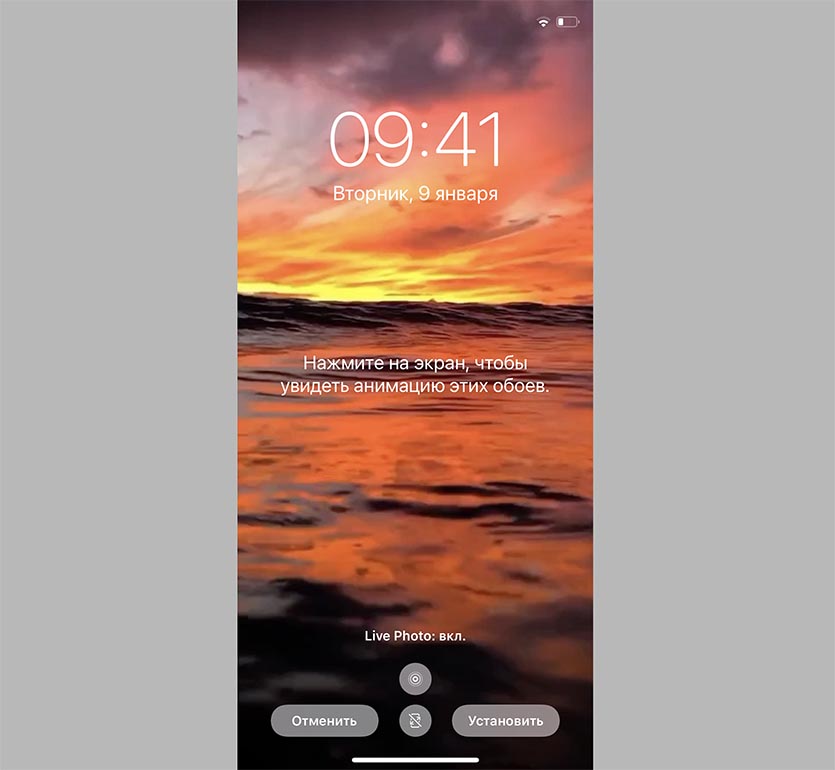
Установить Live-фото проще простого: переходим в Настройки – Обои – Выбрать новые обои и указываем сохраненную анимацию. Не забываем включить использование живых обоев на экране блокировки (кнопка с кружком в нижней части экрана).
Теперь сильное или долгое нажатие на заблокированный дисплей будет активировать воспроизведение анимации.
Как установить живые обои на Айфон 7, 8, X (Динамические)
На iPhone можно ставить любые обои, даже сделанные вами фотографии, могут стать живыми обоями. Как установить живые обои на Айфон (5, 6, 7, 8, X, SE) и Айпад?
Есть два вида обоев, которые вы можете изменить. Обои экрана – это изображение, которое вы видите на главном экране вашего устройства за вашими приложениями.
Второй вид обоев находится на экране блокировки. Это то, что вы видите, когда вы включайте свой iPhone, кнопкой Power. Вы можете использовать одно и то же изображение в обоих случаях, но вы также можете поставить разные обои.
Как установить динамические/живые обои на Айфон и Айпад?
У вас должны быть обои, которые вы хотите установить. Сделайте фото или скачайте красивое фото.
1. Как только изображение появится на вашем телефоне, перейдите на главный экран и нажмите «Настройки».
2. В разделе «Настройки» перейдите в «Обои» (в iOS 11. Если вы используете более раннюю версию iOS, перейдите в «Дисплей и обои» или другое похожее название).
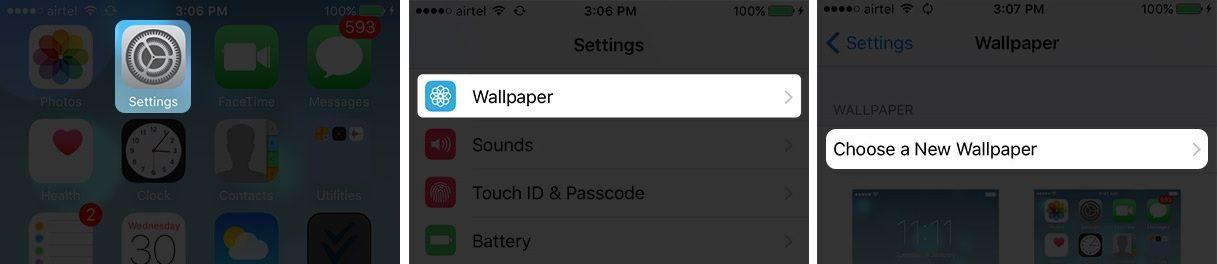
3. В «Обоях» вы увидите текущий экран блокировки и обои. Чтобы изменить один или оба экрана, нажмите «Выбрать новые обои».
4. Затем вы увидите три вида обоев, которые встроены в iPhone, а также все фотографии, хранящиеся на вашем iPhone. Нажмите на любую категорию, чтобы увидеть доступные обои. Встроенные опции:
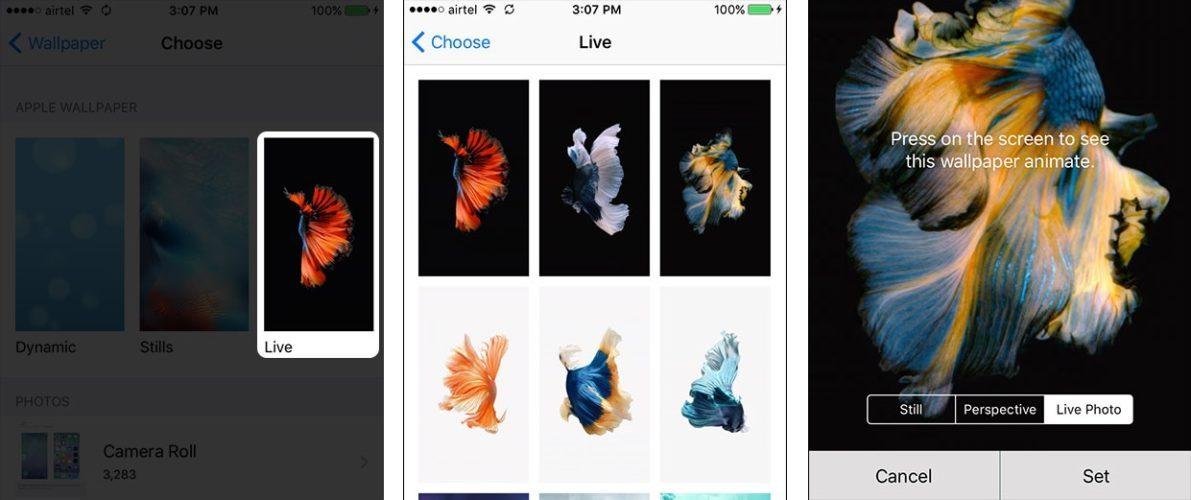
Категории фотографий ниже, которые взяты из вашего приложения «Фотографии», и должны быть достаточно понятными. Нажмите коллекцию фотографий, содержащих ту, которую вы хотите использовать.
Когда вы найдете изображение, которое хотите использовать, коснитесь его. Если это фотография, вы можете перемещать фотографию или масштабировать ее, увеличивая ее. Это изменит, как будет отображаться изображение, когда это обои (если это один из встроенных обоев, вы не можете увеличивать или регулировать его). Когда у вас есть фотография, как вы ее хотите, нажмите «Установить» (или «Отмена», если вы передумаете).
Затем выберите, хотите ли вы изображение для вашего домашнего экрана, экрана блокировки или того и другого. Выберите вариант, который вы предпочитаете, или нажмите «Отмена», если вы передумали.
Изображение теперь является вашим iPhone обои. Если вы установите его как фоновый рисунок, нажмите кнопку «Домой», и вы увидите его под своими приложениями. Если вы используете его на экране блокировки, заблокируйте свой телефон, а затем нажмите кнопку, чтобы разбудить его, и вы увидите новые обои.
Как использовать «Живые фотографии» в качестве обоев на Айфоне?
Чтобы как-то оживить экран iPhone 6s можно установить в качестве обоев изображения, сделанные с использованием Live Photos. Но для начала нужно их создать.
Для установки обоев:
Шаг 1. Запустите на устройстве приложение Фото.
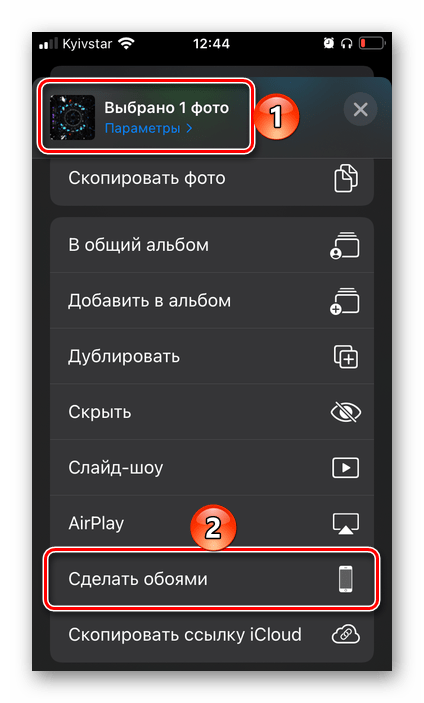
Шаг 2 и 3. Найдите Live Photo и нажмите на него → Нажмите на значок «Поделиться».
Шаг 4. Внизу экрана появятся 2 строки с опциями. Пролистайте нижнюю вправо до значка «Сделать обоями». Нажмите на него.
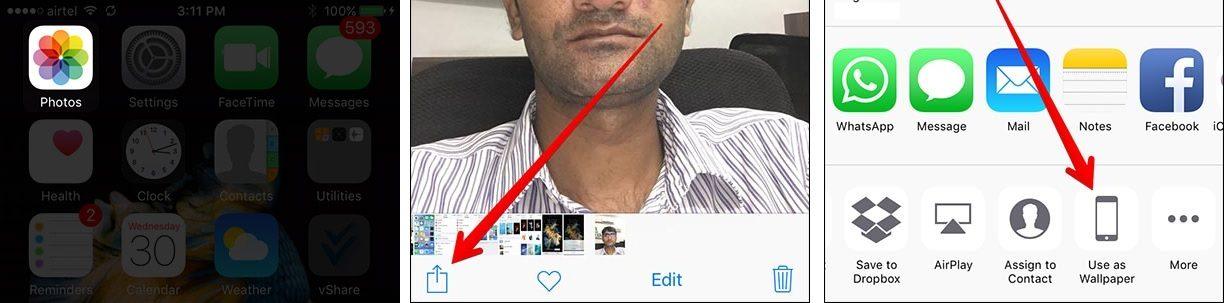
Шаг 5. Из появившихся 3 опций: Заставка, Перспектива и Live Photo, выберите Live Photo (перед нажатием кнопки Установить можно настроить фотографию двигая ее и изменяя масштаб).
Шаг 6. Нажмите на значок Установить. Вновь появятся 3 варианта: Экран блокировки, Экран «Домой» или Оба экрана.
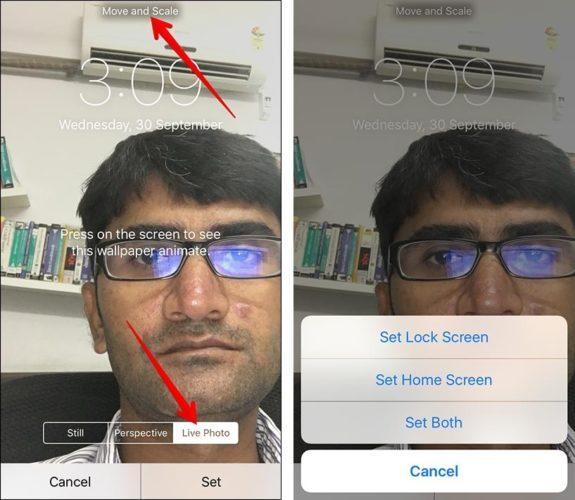
Шаг 7. Выберите любой из вариантов.
Готово. Ваше живое фото появится на выбранном экране. Как и Живые обои, Live Photos не будет работать на экране «Домой».
Как поставить живые обои на айфон SE 2020?
Можно ли установить живые обои на айфон SE?
Установка «живых обоев» окончена. Откройте Настройки – Обои – Выбрать новые обои и войдите в коллекцию Live. Выберите любые из представленных анимированных обоев и установите на Экран блокировки. Теперь достаточно коснуться экрана смартфона при разблокировки, как изображение тут же встретит вас красивой анимацией.
Как поставить живые обои из Тик тока на айфон SE?
Нажмите кнопку расшаривания (она может выглядеть как стрелочка, три точки или логотип любой социальной сети). Пролистайте нижнюю часть меню с серыми иконами вправо, найдите кнопку «Живое фото». Дождитесь окончания загрузки, не закрывайте приложение. Войдите в настройки устройства и выберете пункт «Обои».
Можно ли на SE поставить живые обои?
Для работы живых обоев нужна функция 3D touch. Она есть на моделях 6s, 6s Plus, 7 и 7 Plus. Для других моделей iPhone и iPad живые обои недоступны. Не поддерживаются: SE, 5s, 6, 6 Plus, SE(2-е поколение), iPad, iPod, и т.
Как установить живые обои на ipad?
Для того, чтобы поставить живые обои, Вам необходимо следовать приведенной ниже инструкции:
Как установить живые обои на экран блокировки Huawei?
Чтобы задать установить живые обои для экрана блокировки Huawei, сделайте следующее:
Как поставить живые обои из Тик тока на экран блокировки?
Чтобы установить движущуюся картинку на заставку, нужно нажать на кнопку Live Photo, которая находится на главной странице. Появится черный экран. С него можно перейти в официальный клиент социальной сети. Там необходимо подобрать один из клипов.
Как установить живые обои на iPhone 6 S?
Как установить и использовать живые обои (Live Photo) на iPhone 6s
Как сделать Live обои?
Как установить на Android живые обои из любого видео
Как включить Live обои?
Поставить снимок на обоину можно двумя путями. Через меню снимка: откройте фотографию, нажмите на кнопку “Поделиться” (левый нижний угол) и найдите пункт “Установить как обои”. После того как откроется окно настройки, обратите внимание на полоску с тремя вариантами “статика”, “перспектива” и “Live Photos”.
Как установить живые обои на iPhone?
Как использовать GIF-картинку в качестве живых обоев на iPhone
Как можно установить живые обои на экран блокировки?
Как установить живые обои
Как поставить видео на главный экран андроид?
Как установить на Android живые обои из любого видео
Как установить живые обои на iPhone 6 и iPhone 6 Plus
На iPhone 6s и iPhone 6s Plus, конечно же, есть функции, недоступные на iPhone более старших поколений. Примерами таких функций могут служить 3D Touch и Live Photos, одни из главных фич новых iPhone. Однако с помощью разнообразных джейлбрейк-твиков можно тем или иным образом реализовать эти функции на более старых устройствах.


Live Wallpaper — ещё одна эксклюзивная фича iPhone 6s и 6s Plus. Суть её в том, что вы можете устанавливать анимированные обои, в том числе свои живые фото, в качестве фонового рисунка экрана. Если у вас устройство предыдущего поколения с установленной на нём iOS 9, вы можете, например, скачать обычные версии стандартных живых обоев, но если хочется большего, попробуйте iOS 9 твик под названием LiveWallEnabler.
Как легко догадаться, этот твик даёт возможность устанавливать живые обои на устройствах под iOS 9, не поддерживающих эту фичу. Твик добавляет раздел Live в панель Обои в Настройках, в этом разделе отображается список имеющихся у вас анимированных обоев. Более подробные сведения, касающиеся установки LiveWallEnabler.
Чтобы твик заработал необходимо скачать живые обои для iPhone 6 или для iPhone 6 Plus.
Затем перенести их через любой файловый менеджер (например iFunbox) в следующий каталог /var/mobile/Media/general_storage/. И через iFile установите обои на iPhone.
После установки твика пройдите в раздел с анимированными обоями в Настройках. Чтобы установить какое-нибудь из этих изображений в качестве фона экрана блокировки, нажмите на него и выберите одну из опций. Если выбрана опция Live Photo, то при удерживании нажатия на экран блокировки ваша заставка будет анимироваться точно так же, как на iPhone 6s и iPhone 6s Plus.
В описании твика говорится, что он работает только с iPhone 6 и 6 Plus, однако некоторые владельцы iPhone 5 и 5s утверждают, что LiveWallEnabler нормально работает и на их устройствах, поэтому обязательно попробуйте установить его, если у вас одна из этих моделей.
Автоматическое воспроизведение живых обоев
Для автоматического воспроизведения живых обоев в iOS можете попробовать использовать твик AutoDynamicWallpaper (AutoPlay) из репозитория Packix.
Данный твик работает с iOS 9 — 13. AutoPlay не совместим со следующими устройствами:
Расскажите в комментариях, заработал ли у вас этот твик.



