

Главное, они делают доступным видеообщение, даже целыми компаниями. На самоизоляции россияне открывают для себя новые возможности мессенджеров, которые до коронавируса использовали в основном в телефонах. Десктопные версии позволяют открыть WhatsApp, Viber и Skype на компьютере и общаться с друзьями в любом формате – даже выпивать.

Основная программа написана для смартфона, но вполне может работать и на компьютере. Здесь есть два варианта. Можно по аналогии со «скайпом» скачать приложение на компьютер. Но работать оно будет только в операционной системе Windows 8 или более поздней версии, или macOS 10.10 и всех последующих версиях.
Удобнее ничего не скачивать и воспользоваться программой «вотсап веб» – то же самое, только онлайн.
«Скайп» – старая гвардия мессенджеров
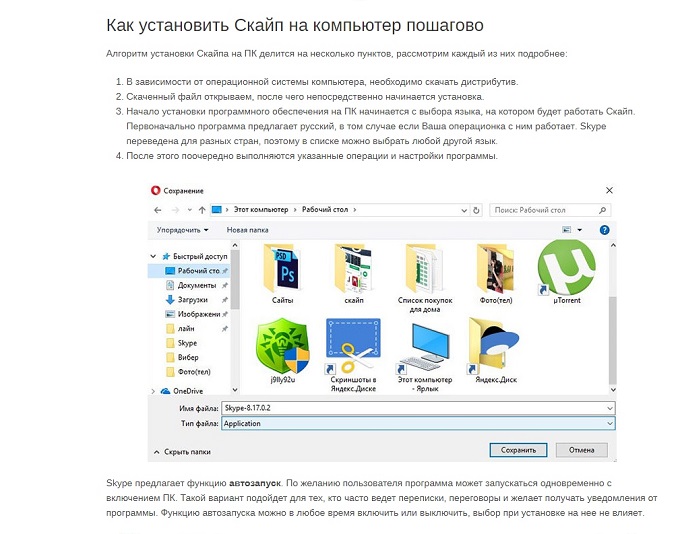
Но при этом, скачать и установить «скайп» под силу не каждому новичку.
Чтобы все прошло успешно, разработчики написали пошаговую инструкцию «для чайников».

«Вайбер» – ищите значок «еще»
Не самый популярный России мессенджер «вайбер» тоже попал в десятку самых популярных запросов. Многие интересуются, как установить его на компьютер. Нюанс в том, что регистрация в этой программе возможна только в мобильной версии. То есть, для начала «вайбер» нужно загрузить на смартфон: регистрация происходит по номеру телефона, а контакты из записной книжки он синхронизирует автоматически. Уже потом система может начать работать на домашнем компьютере или ноутбуке.
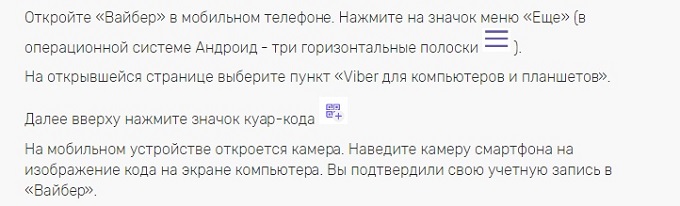
Затем в меню мобильной версии отыскать значок «еще» и в нем открыть пункт «Viber для компьютеров и планшетов».
Переход, как и в случае с предыдущим мессенджером, происходит при помощи кьюар-кода.
Важно не забывать, что в разных версиях «вайбера» оформления отличаются, одни и те же окна могут выглядеть совершенно по-разному.
Как я устанавливал Viber себе на компьютер без телефона
Вайбер без телефона? Что то невозможное скажите вы, но есть некий работающий метод, который позволяет это сделать. Так случилось, что у меня нет смартфона. Да-да, бывает такое в жизни. Не то, что уже набившего оскомину Айфона, а самого завалящего смартфона на Андроиде у меня нет. Зато есть просторнейшая кнопочная Нокиа, одной из главных дополнительных функций которой, является фонарик. Ну и старый верный настольный ПК, который не ноутбук. На компе Windows 7. Но как установить вайбер на компьютер или планшет без телефона? Давайте разбираться!
Как установить вайбер на компьютер если нет телефона?

В отличие от другого подобного приложения под названием WhatsApp (Ватсап), Viber больше мне приглянулся для ПК. Что и послужило главным аргументом в его выборе.
Итак, заходим на официальный сайт Viber, скачиваем и устанавливаем себе долгожданную общалку в предвкушении долгих и совершенно бесплатных звонков друзьям на мобилки, либо переписки с ними же.
Но не тут-то было. Наша радость оказывается недолгой. Мало установить Viber на компьютер, его, как это ни парадоксально, нужно зарегистрировать. И вот в этом, как раз и заключается главная причина наших последующих танцев с бубном.
Регистрация в Viber
Но у нас то с вами не смартфон, а фонарик с функцией позвонить. В нем некуда и нечем ставить Viber без телефона. А надо!
Установка Вайбер на компьютер при отсутствие телефона с помощью BlueStacks
Устанавливаем на компьютер эмулятор Андроида для Windows. Таких эмуляторов бывает много и разных. Их предназначение, в основном, состоит в том, чтобы запускать разные андроидные игрушки на компьютере. Бывают также эмуляторы, больше заточенные для разработчиков этих самых игрушек и приложений.
Не вдаваясь в детали и особо не разбираясь в тонкостях и отличиях этих эмуляторов, я скачал и установил себе BlueStacks.

Не могу сказать плох он или хорош. Лично мне он скорее не понравился. Постоянно хочет зарегистрироваться то на гугле, то у себя на сайте, то еще чего-то хочет. Без конца показывает какую-то рекламу. Мой файрвол его никуда не пускает. Но не в этом суть. Мне было все равно, что он там рекламирует. В своем антивирусе я уверен. Эмулятор Андроида мне нужен лишь для одного раза. Оставлять его себе я не собирался. Наше дело правое и мы победим!

В этот момент довольно непривычно перестроиться на алгоритм управления с Windows на Андроид. Без правой кнопки мыши, без прокрутки колесиком. А орудовать одной левой))). С чуть более долгим нажатием для вызова свойств и функций, без двойного клика и с прокруткой ею же путем таскания по экрану. Но это мелочи.
Запустив Viber на эмуляторе Андроида, попадаем на страничку регистрации. Вводим номер своего телефона, тот, который Нокиа))) ну или любой другой не смартфон. Вводим свое имя. Указываем страну. И ставим галочку (не помню дословно) это устройство является телефоном, или как-то так. Если эту галочку не поставить, то не будет заветной и нужной нам кнопки для отправки СМС с кодом подтверждения. И нажимаем отправить СМС с кодом. А далее нужно ждать. Уж не знаю почему, но этот код приходит далеко не сразу. Я не вытерпел и нажимал запрос кода не один раз. Чего делать не стоило.
Если у вас активирована функция Вам звонили, то придет несколько сообщений о безуспешных попытках до вас дозвониться, причем с нескольких разных номеров. Но на телефоне Vibera то нет. И потом (в моем случае через час) все-таки приходит этот самый код подтверждения в СМС на телефон. Вводите его в окошко.
А поэтому дежурить у нас будет официальная и последняя версия Viber для Windows. Ее мы с вами уже установили с официального сайта Viber в самом начале. Но если вы ее установите в другой последовательности (не до, а после установки и регистрации Viber на эмулятор), ничего страшного.
Не закрывая эмулятор и не выходя из смартфонного Viberа, запускаем Viber компьютерный. Он попросит синхронизироваться с вашим смартфоном. Снова указываете номер мобильного телефона. На этот раз код подтверждения придет на Viber нашего импровизированного смартфона. Просто переключитесь на окно эмулятора и в Viberе уже будет текстовое сообщение с кодом. Введите этот код в компьютерном Viberе.
На этом установка и активация Viber на ПК завершена.
Если вам эмулятор Андроида вместе со смартфонной версией Viber больше не понадобится, то перед его удалением рекомендую сделать следующее:
Желаю всем удачи и приятного общения по Viber.
Устанавливаем программу Viber на компьютер бесплатно

Стремительное развитие мобильной техники и высокоскоростного интернета открывают всё новые и новые возможности. Буквально несколько лет назад никто и подумать не мог о том, что за звонки фактически не надо будет платить, а звонить можно будет хоть на край света, лишь бы оба абонента были подключены к Wifi, 3G или LTE.
Всё это стало возможным благодаря специальным программам, которые позволяют вести переписку, совершать обычные и видеозвонки, передавать файлы. Наверное, у всех на слуху такие приложения как Skype (Скайп) и WhatsApp (Ватсапп). У них, конечно же, есть свои плюсы и достоинства. Но сегодня мы поговорим о другой, набравшей безумную популярность, программе. Сегодня мы расскажем, как установить Viber (вибер или вайбер) на свой компьютер или ноутбук под управлением Windows.
Наверняка, многие из вас уже слышали про эту программу или даже пользуются ею на своем смартфоне. Но далеко не все знают, можно ли установить вибер на компьютер и как это сделать. Эта статья для вас!
Содержание:
Что такое вайбер, зачем он нужен и чем полезен?
Viber изначально был приложением для смартфонов (но теперь доступна установка и на ПК). Он позволял отправлять обычные текстовые сообщения и смайлы, а также совершать звонки другим пользователям, имеющим его. Такие звонки совершались совершенно бесплатно, т.к. использовалось подключение к сети интернет через wifi или 3g.
Благодаря функции Viber out есть возможность звонить и на обычнее городские или стационарные телефоны, в том числе и за границу, или на мобильники, на которые не установлено приложение. В этом случае звонок платный и деньги списываются с вашего личного счета в приложении, который нужно предварительно пополнить.
Почему всё больше людей выбирают именно вибер, а не Skype или WhatsApp:
Бесплатная установка Viber на компьютер с Windows 7
Стоит сразу отметить, что для возможности пользоваться приложением на компьютере оно должно быть уже установлено на вашем телефоне. Т.е. оно должно быть привязано к вашему номеру телефона. Если такой привязки нет, то, к сожалению, ничего не получится.
Для установки программы вайбер сначала бесплатно скачиваем её с официального сайта (http://www.viber.com/ru/). Когда загрузка файла закончится, запускаем его. Появится вот такое окно. Если интересно, то читаем «Лицензионное соглашение», если нет, то нажимаем «Accept & Install» (т.е. «Принять и установить»).

После того, как зеленая полоска заполнится, появится следующее окно. В нем надо ответить, есть ли у вас данная программа на телефоне. Как мы уже писали выше, для успешной установки она должна быть. Нажимаем «Да».

В следующем окне вводим свой номер телефона и нажимаем кнопку «Далее».

Теперь ждем, когда на телефон придет сообщение с кодом. Телефон в этот момент должен быть подключен к интернету. Код надо ввести в следующем окне, после этого нажимаем «Войти».
Поздравляем! Вы смогли установить вибер на свой ноутбук или компьютер с Windows 7! В приложении вы сможете сразу найти все ваши контакты и группы, в которых общаетесь.

Устанавливаем бесплатно вайбер в Windows 8 или Windows 10
Конечно, можно пойти таким же путем, как и для Windows 7. Но мы рекомендуем всё-таки немного другой путь.
Дело в том, что viber сделал специальную версию программы, которую можно бесплатно скачать в «Магазине» приложений в Windows 8 или Windows 10.
Дополнительные возможности по сравнению с обычной версией:
Для скачивания программы открываем «Магазин» и через поиск находим то, что нам надо. Нажимаем «Установить».

Через несколько секунд всё будет готово, и мы сможем найти его иконку на стартовом экране (как сделать ярлык для рабочего стола, мы рассказывали в другой своей статье). Запускаем. Нас снова спрашивают, есть ли у нас приложение на телефоне. Отвечаем «Да».

Далее вводим свой номер телефона, подтверждаем его и ждем код (напоминаем, интернет должен быть включен). Вводим код и нажимаем «Finish».
Сначала всё будет на английском языке. Чтобы перейти на русский, нажимаем «Меню». Потом «Settings».
Скачать Viber для ноутбука на русском языке бесплатно
 Быстроразвивающийся интернет и модные гаджеты заставляют нас идти в ногу со временем и открывать для себя новые возможности. Еще несколько лет назад никто из нас и не подумал бы о звонках за которые не надо платить, тем более в другие страны мира. А сейчас в “эру смартфонов и IP-телефонии” это стало обыденным делом: загрузил программку и звони хоть на край света, лишь бы оба были подключены к Wifi, 3G или LTE.
Все это доступно с помощью специальных приложений, благодаря которым мы можем переписываться, звонить, обмениваться фотографиями и файлами. Конечно, многие слышали о таких популярных программах, как Skype (Скайп), WhatsApp (Ветсап) или Imo (Имо). У всех есть свои плюсы и минусы. Но сейчас мы говорим о мега-популярном приложении уже знакомом жителям России – Viber (Вибер для ноутбука). И сегодня мы узнаем как скачать и как установить Вайбер на ноутбук.
Наверно, большинство уже пользуются этим приложением в смартфоне. Но многих интересует вопрос – можно ли установить Вайбер на ноутбук? Ответ – конечно же да. Cкачать Viber на ноутбук можно будет ниже.
Преимущества
Давайте рассмотрим особенности Вибер для ноутбука:

- Приятный дизайн и понятный интерфейс; Мгновенный обмен сообщениями, видео и аудио файлами, картинками; Качественная видеосвязь и голосовые звонки; Приложение автоматически синхронизируется со списком контактов, сразу видно абонентов которые используют программу В айбер для общения ; Возможность групповых чатов и проведения видеоконференций до 200 человек; Огромный ассортимент смайликов и стикеров (как “дармовых” так и платных); Можно отправить свое местонахождение на карте; Есть возможность переслать информацию о контакте; Оповещания о пропущенных звонках; Доступен вайбер для ноутбука на русском; Установка на ноутбук на все виды ОС.
Что лучше, WhatsApp или Viber, обзор мессенджеров
Что лучше Вайбер или Ватсап, такой вопрос задают абоненты, которые не могут определиться в выборе мессенджера. Чтобы понять, какое приложение лучше, придется рассмотреть особенности каждого из них. На выбор WhatsApp или Viber могут повлиять и другие факторы, о них поговорим в обзоре.

WhatsApp или Viber, что выбрать
В современные мобильники можно устанавливать любые приложения. С помощью мессенджеров удобно разговаривать с друзьями, отправлять им файлы, записывать короткие видео или голосовые сообщения.
Каждый мессенджер работает на телефоне, планшете и компьютере. Программы могут похвастаться высоким уровнем защиты и приятным интерфейсом на русском языке.
В обзоре WhatsApp vs Viber коснемся основных отличий, рассмотрим преимущества и недостатки приложений.
Важно. Устанавливайте только официальные версии мессенджеров. Так можно защититься от вирусов и получить доступ ко всем опциям.
Регистрация
Преимуществом приложений является не только красочный интерфейс и обилие опций, но и простота регистрации. Новый пользователь не должен испытывать проблем, а сервис не должен запутывать абонента.
Регистрация в Вайбере и Вацапе простая. Достаточно напечатать номер своей симки и пройти простую проверку. Мессенджеры автоматически проводят сканирование телефонной книги, добавляют всех друзей в общий список. Ничего искать и добавлять самостоятельно не нужно.
Внимание. Разработчики позаботились о простоте регистрации в Вайбере и Вацапе, здесь лидера отметить не получится.
Какие отличия
Не важно, какой из мессенджеров появился раньше. Сравнение проходит здесь и сейчас, поэтому особое внимание следует обратить на возможности последних версий Viber и Вотсап.
Составим таблицу, разберемся, какие опции предлагают мессенджеры:
| Функции | Вайбер | Вотсап |
| Скрытые чаты | + | — |
| Русский язык | + | + |
| Стикеры и смайлики | + | + |
| Новостная лента | + | — |
| Опросы и голосования в группах | + | — |
| Максимальное количество человек в группе | 250 | 256 |
| Звонки на стационарные телефоны | + | — |
| Составление планов на день (заметки) | + | — |
| Темная тема | + | + |
| Сквозное шифрование | + | + |
| Версия для компьютера | + | + |
| Веб-версия для браузера | — | + |
Выделить явного лидера сложно. Оба приложения позволяют писать и звонить, обладают схожими опциями, часто обновляются и получают новые функции.
Среди весомых преимуществ Viber следует отметить наличие опции Viber Out, а также городской номер. В мессенджере можно читать новости, создавать собственные анимации и стикеры. Через встроенный магазин можно скачать бесплатно или купить стикерпаки. Также в настройках есть опции изменения уведомлений, резервное сохранение данных, паблик-аккаунты.

Важно. Через Вайбер можно найти официальное сообщество, например Теле2 и написать роботу.
WhatsApp может похвастаться интерфейсом и удобством использования, а также встроенным FAQ. Все настройки остаются на своем месте, полезные опции и кнопки не исчезают после очередного обновления.

Вайбер или Ватсап? Сложный выбор, однако, если абонент использует мессенджер для бизнеса или часто звонит за границу – Viber предпочтительнее.
На какие устройства можно скачать
WhatsApp или Viber, что лучше установить? Повлиять на выбор может тип устройства, которым владеет абонент. Разберемся, на какое устройство можно скачать Viber:
Поставить Вайбер можно и на автомобильную магнитолу под управлением Android. Для этого также придется пройти регистрацию по номеру SIM или подключиться в качестве вспомогательного устройства (отсканировать QR).
На какое устройство установится WhatsApp:
У Вотсапа есть весомое преимущество: веб-версия для браузера. Это значит, что использовать мессенджер можно на любом устройстве, у которого есть браузер и выход в интернет. Официальное приложение было выпущено недавно и работает не на всех устройствах.
Что лучше, Ватсап или Вайбер, отзывы абонентов разделились на два лагеря. Одни хвалят Вайбер и верны только ему, другие предпочитают Вотсап. Выделить победителя сложно, сильная сторона Viber – охват большинства операционных систем, при этом Вацап можно запустить через браузер.
Как выглядит Viber
В чем разница между Вайбер и WhatsApp? Интерфейс в обоих приложениях похож. На главном экране абонент видит последние чаты, может закрепить важную беседу, удалить ее или выключить оповещения.

При переходе в настройки на экране появляются разделы, каждый параметр написан на русском языке, в сложных опциях есть дополнительные пояснения.

Чем отличается Viber от WhatsApp? Меню больше загружено, это объясняется наличием опций. Настройки в приложении распределены по разделам, кнопки вызова наиболее востребованных функций расположены в нижней части экрана.
Как выглядит WhatsApp
В Вотсапе все элементы управления находятся вверху. Через главное окно можно посмотреть список с последними беседами, написать новому пользователю, опубликовать свой статус или перейти в экран с вызовами.

Попасть в меню можно с помощью кнопки с точками. Каждый параметр переведен на русский язык и находится на своем месте. Разобраться в настройках Вацапа обычно проще, не только благодаря меньшему их количеству, но и более грамотной организации.
Преимущества и недостатки
Почему Ватсап лучше Вайбер или наоборот? Давайте разберем преимущества и недостатки каждого приложения. WhatsApp и Viber похожи по смыслу, однако есть и отличия.
Отметить стоит и минусы. У Viber нет версии для браузера, также пользователи отмечают получение спама от неизвестных номеров, и часто путаются в настройках. В остальном приложение работает стабильно и нормально, однако можно столкнуться и с неожиданными сбоями.
Ватсап или Вайбер, что лучше для смартфона или компьютера? Рассмотрим преимущества WhatsApp:

В чем разница между Вайбером и Вотсапом, и какие недостатки можно выделить? К минусам стоит отнести отсутствие многих опций, которые предлагает Вайбер. Если эти опции не используются, никаких неудобств не возникнет.
Внимание. Вайбер или Ватсап, что выбрать? Viber это качественный мессенджер, который предлагает большое количество опций. Абоненты могут вступать в официальные сообщества, следить за новостями, отправлять видеооткрытки, звонить на стационарные телефоны. WhatsApp – это простое приложение, не обремененное сложным меню. Если сервис используется только для переписки и отправки файлов, WhatsApp – хорошее и логичное решение.
Выводы
Что лучше Вайбер или Ватсап на телефоне? Это зависит от запросов пользователя. Если приложение используется только для общения – устанавливайте WhatsApp. Продвигаете свой бизнес, часто звоните за границу, любите участвовать в общественных делах и следить за новостями – скачивайте Viber.
Правильного ответа, что лучше Вайбер или Ватсап нет. Не могут даже форумы и отзывы. Каждый из мессенджеров хорош. В сети встречаются два типа людей, которые любят одну или другую программу.

Какой мессенджер выбрать для общения? Активные абоненты используют все виды связи в своих смартфонах и регистрируются в WhatsApp, Viber, Skype, Telegram. Если нет желания скачивать все программы, обратите внимание не только на опции, но и на то, чем пользуются друзья.



