
Подключение принтеров и МФУ ч.2
Подключение нескольких принтеров или принтера и МФУ к одному компьютеру или ноутбуку не такая уж абсурдная идея. Тем более что принтеры не успевают выработать свой ресурс, а производители выпускают всё новые и новые модели, снабжая их дополнительными сервисами и возможностями
Подключение нескольких принтеров к одному компьютеру или ноутбуку
Зачем может понадобиться подключение нескольких принтеров или принтера и МФУ к одному персональному компьютеру или ноутбуку?
Вариантов множество. Один из них такой. Предположим, что у пользователя два принтера:
Один принтер – это высокопроизводительный чёрно-белый лазерный принтер, предназначенный для повседневной офисной печати.
Второй принтер – это высококачественный струйный цветной фотопринтер, предназначенный для распечатки цветных фотографий на специальной фотобумаге.
Естественно возникает желание печать офисных и бухгалтерских документов производить на лазерном принтере, а печать цветных фотографий, эскизов и рисунков осуществлять на струйном цветном принтере.
Схема одновременного подключения двух принтеров (или принтера и МФУ) к одному компьютеру или ноутбуку очень простая и показана на Рис.1. При этом один принтер подключается к LPT1 и играет роль основного принтера. Другой принтер подключается к USB-разъёму

Рис.1. Одновременное подключение принтеров к LPT1 и к USB-порту одного компьютера
В случае, когда у компьютера или ноутбука нет специального порта для подключения принтера, следует воспользоваться подключением этих устройств посредством USB-разъёмов.
Схема одновременного подключения двух принтеров (или принтера и МФУ) к одному персональному компьютеру или ноутбуку показана на Рис.2.

Рис.2. Одновременное подключение принтеров к USB-портам одного компьютера
Удобно подключение к одному компьютеру принтера и МФУ. Многофункциональное устройство выполняет сканирование, копирование, печать и отправку факсов, а дополнительный принтер выводит на печать цветные фотографии, графики и диаграммы.
Получается весьма высокотехнологичное рабочее место. Принтеры и МФУ оснащаются собственной памятью, поэтому большинство заданий печати выполняются независимо от компьютера. Компьютер сбрасывает задание печати в память принтера, после чего собственно печатью занимается сам принтер, а компьютер может продолжать выполнение своих задач.
Инструкция подключения принтера к двум компьютерам
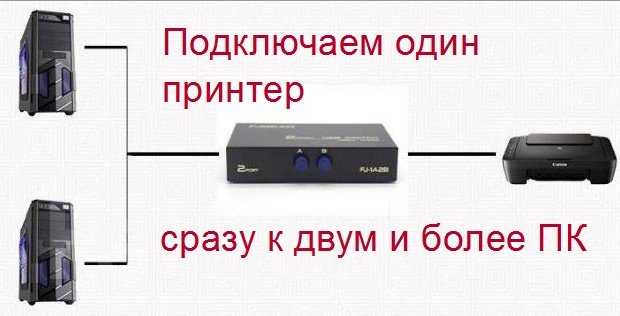
При наличии в доме или офисе второго ПК или ноутбука часто возникает вопрос, как подключить один принтер к двум компьютерам одновременно. Такое применение печатающего устройства позволяет значительно сэкономить на приобретении новой техники в офис или сделать более удобным распечатывание. Оказывается, решение задачи существует и оно довольно простое при наличии определенных навыком работы с компьютерной и оргтехникой.
Рассмотрим несколько вариантов, как подключить принтер к 2 компьютерам с использованием юсб разветвителя, другого сетевого ПК, принт-сервера. Каждый шаг нужных действий имеет подробное описание со скриншотами, что поможет произвести подключение даже неопытным пользователям в домашних условиях.
Используем USB разветвитель
Самым быстрым и простым является вариант использования специальных переходников для соединения одного печатающего устройства сразу с несколькими компьютерами в одном помещении. Речь идет о USB разветвителе. Он являет собой коробочку, в которую во вход юсб подключается сам принтер. А к двум выходам, такими же кабелями, присоединяются компьютеры. Это очень удобно, если расстояние между устройствами небольшое. Именно максимальная длинна кабеля является одним из минусов такого способа подключения. Она не должна превышать более чем 1,6 м. Конечно же, можно использовать удлинители, но это чревато проблемой неустойчивого сигнала.
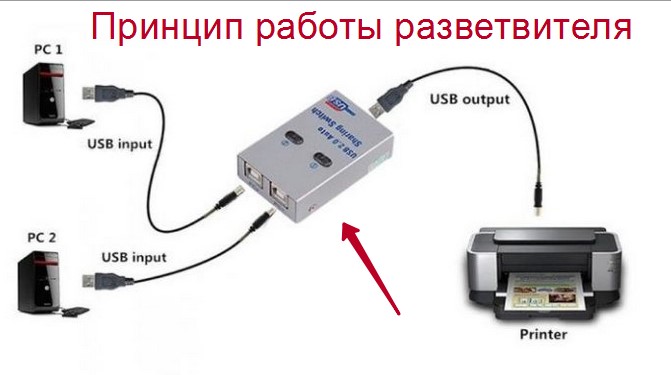 Принцип работы разветвителя для принтера
Суть работы разветвителя заключается в передачи задания печати, от любого подключенного в связку ПК, на принтер, при условии, что печатающее устройство не занято. На рынке есть варианты с ручным и автоматическим переключением на работу с разными клиентами. Второй вариант удобней и дороже, что вполне логично.
Если автоматическое определение принтера не произойдет, то произвести установку программного обеспечения (драйверов) для корректной работы печатающего устройства необходимо на обоих персональных компьютерах. Для этого воспользуйтесь одним из вариантов:
Подключение через другой компьютер
Более удобно и практически без особых минусов можно организовать подключение двух ПК к одному принтеру используя один из них, как главный в связке. В таком случае будут использованы средства подсоединения принтера через usb и связывания в совместной локальной сети. Такой способ требует настройки двух компьютеров. Детально рассмотрим каждый.
Подключение принтера к главному ПК
Для начала нужно выбрать один из двух компьютеров, который будет главным в связке. Рекомендуем выбирать девайс, который чаще используется и более мощный по характеристикам. Осуществить соединение необходимо с помощью USB шнура. При необходимости установить драйвера для своей модели. После этих действий попробуйте произвести пробную печать. Если все прошло удачно, то можно смело переходить к настройкам.
Сетевые настройки
Это пункт настроек следует выполнить на обеих «компах».
Чтобы устройства были в одной локальной сети, нужно определить для них общую рабочую группу и подсеть, указать уникальные значения IP адреса и имена. Выполните настройки согласно скриншотам ниже.
Включение обнаружения
Этот и следующий пункты выполняем на первом «компе».
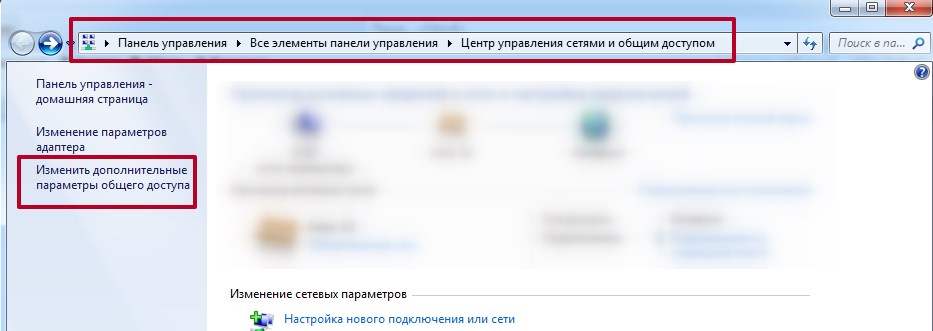
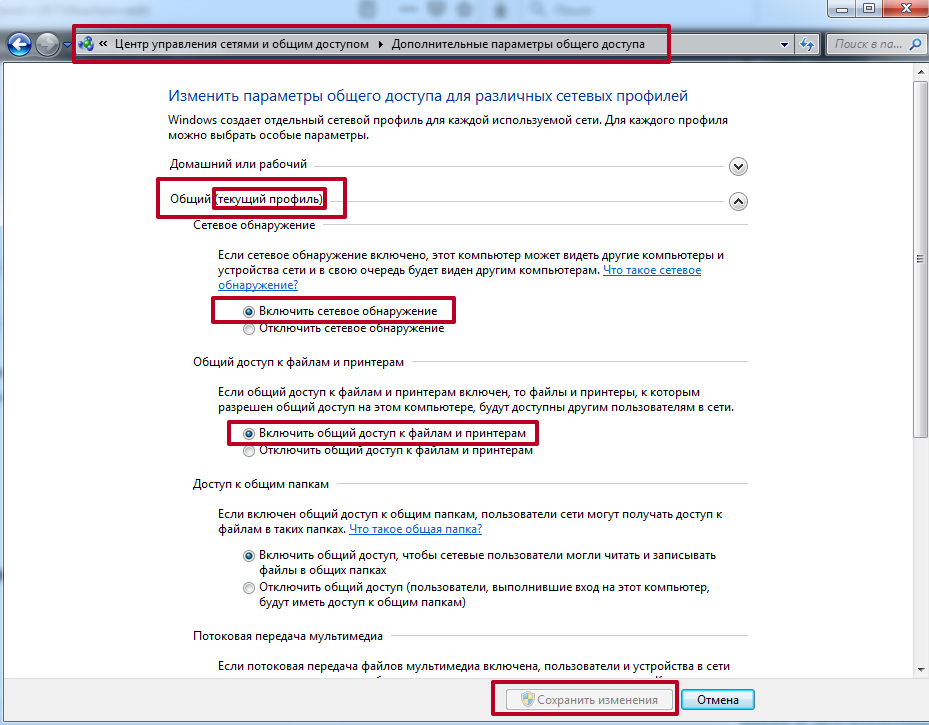
Включаем сетевое обнаружение через панель управления. Это позволит другим участникам сети видеть его в ЛВС.
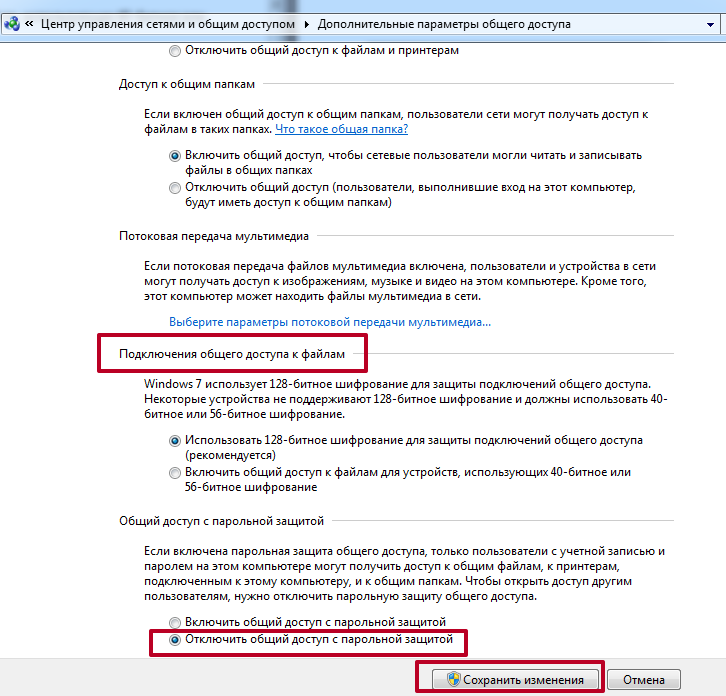
Общий доступ
Теперь «расшарим» именно сам принтер, чтобы он стал доступным другим.
Подключение к принтеру со второго «компа»
Принтер на главном ПК готов работать с другим Вашим компьютером или ноутбуком. Осталось только произвести к нему подключение. Это можно сделать несколькими способами, но самым простым и быстрым будет подсоединение через поиск основного «компа» в сети.
Возможные ошибки при подключении:
Печать через принт-сервер
Принт-сервер — это специальная возможность, которая позволяет организовать печать на одном принтере сразу с нескольких компьютеров используя сетевое подключение. Такой сервер может быть уже встроен в само устройство печати и быть отдельным девайсом. А также бывают свитчи, роутеры, коммутаторы с такой возможностью.
Настройка роутера или отдельного принт-сервера производится согласно прилагаемой к нему инструкции.
Общим для всех моделей будет обеспечение физического соединения между устройствами. Это сделать можно несколькими способами: юсб проводом, вай-фай связью, патч-кордом.
О встроенном сервере в Ваш принтер может свидетельствовать упоминание об этом в характеристиках или возможность подключения к нему по Ethernet. В любой случае попросту нужно добавить устройство в сеть используя патч-корд. Далее, с помощью мастера установки Windows, следует настроить порт в самой системе.
Инструкция по конфигурации порта сервера печати:
Настраиваем локальную сеть дома: оборудование, доступ к общим папкам и принтерам


Содержание
Содержание
Локальная сеть (Local Area Network, сокращенно LAN) — несколько компьютеров и гаджетов (принтеры, смартфоны, умные телевизоры), объединенных в одну сеть посредством специальных инструментов. Локальные сети часто используются в офисах, компьютерных классах, небольших организациях или отделениях крупных компаний. Локальная сеть дает большой простор для деятельности, например, создание умного дома с подключением саундбаров, телефонов, кондиционеров, умных колонок. Можно перебрасывать с телефона фотографии на компьютер без подключения по кабелю, настроить распознавание команд умной колонкой. Преимуществом является то, что локальная сеть — это закрытая система, к которой посторонний не может просто так подключиться.
Для чего нужна локальная сеть
Локальная сеть дает множество удобных функций для использования нескольких компьютеров одновременно:
Что нужно для создания локальной сети
Для создания собственной LAN-сети минимальной конфигурации достаточно иметь пару компьютеров, Wi-Fi роутер и несколько кабелей:
Нужное оборудование у нас есть, что дальше?
Сначала необходимо определиться, каким образом будут соединяться между собой компьютеры. Если используется проводной способ подключения, то подключаем все кабели к роутеру или коммутатору и соединяем их в сеть. Существует несколько способов создания LAN-сетей.

Если используется Wi-Fi, то сначала необходимо убедиться, поддерживают ли устройства данный вид связи. Для компьютера может пригодиться отдельный Wi-Fi-адаптер, который придется отдельно докупать. В ноутбуках же он предустановлен с завода. Подключаем устройства к одному Wi-Fi-маршрутизатору.
Настройка обнаружения
Просто подключить оборудование друг к другу недостаточно, поэтому идем дальше:


Теперь наступает важный этап работы: настроить сетевое обнаружение и общий доступ к файлам
Важно убедиться, чтобы у всех компьютеров были правильные IP-адреса. Обычно система автоматически настраивает данный параметр, но если при работе LAN появятся сбои, то нужно будет указать адреса вручную. Проверить IP можно с помощью «настроек параметров адаптера». Заходим в «Центр управления сетями и общим доступом» и оттуда нажимаем «Изменение параметров адаптера».
Нажимаем ПКМ по подключению и открываем свойства. Дальше открываем свойства IP версии 4 TCP / IPv4 (может иметь название «протокол Интернета версии 4»). IP-адрес — то, что нам нужно. Смотрим, чтобы у первого компьютера был адрес, отличный от второго. Например, для первого будет 192.168.0.100, 192.168.0.101 у второго, 192.168.0.102 у третьего и т.д. Для каждого последующего подключенного компьютера меняем последнюю цифру адреса. Стоит учесть, что у разных роутеров могут быть разные, отличные от указанных IP-адреса. На этом этапе локальная сеть уже готова и функционирует.


Заходим в раздел «Сеть» проводника. Если все подключено правильно, то мы увидим подключенные к сети устройства. Если же нет, то Windows предложит нам настроить сетевое обнаружение. Нажмите на уведомление и выберите пункт «Включить сетевое обнаружение и доступ к файлам». Стоит учесть, что брадмауэр может помешать работе LAN, и при проблемах с работой сети надо проверить параметры брадмауэра. Теперь надо только включить нужные папки и файлы для общего доступа.
Как открыть доступ к папкам?
Нажимаем ПКМ по нужной папке и заходим во вкладку «Доступ». Нажимаем «Общий доступ» и настраиваем разрешения. Для домашней локальной сети легче всего выбрать вариант «Все». Выбираем уровень доступа для остальных участников «чтение или чтение + запись».
Теперь из свойств папки заходим во вкладку безопасности. Нажимаем «Изменить» и «Добавить». Выбираем «Все» и активируем изменения. В списке разрешений для папки должна находиться группа «Все». Если нужно открыть доступ не к отдельной папке, а всему локальному диску, то нужно зайти в свойства диска, нажать «Расширенная настройка» и поставить галочку в поле «Открыть общий доступ». Командой «\localhost» можно посмотреть, какие папки данного компьютера имеют общий доступ для локальной сети. Чтобы просмотреть файлы из общих папок нужно в проводнике найти раздел «Сеть» и открыть папку нужного компьютера.
Как подключить принтер в локальную сеть
В «Устройствах и принтерах» нужно выбрать принтер и нажав ПКМ перейти в свойства принтера. Во вкладке «Доступ» нажать на галочку «Общий доступ». Принтер должен отображаться иконкой, показывающей, что устройство успешно подключено к LAN.


Если нужно закрыть доступ к папке, то в свойствах надо найти пункт «Сделать недоступными». Если же нужно отключить весь компьютер от LAN, то легче всего изменить рабочую группу ПК.
Администрирование и создание локальных сетей с помощью программ
Бывают ситуации, когда необходимо сделать локальную сеть, но это физически невозможно. На помощь приходит программное обеспечение, позволяющее создавать виртуальные локальные сети. Существуют разные программы для создания администрирования локальных сетей. Расскажем о паре из них:
RAdmin
Очень удобное приложение, позволяющее работать с локальной сетью или VPN в пару кликов. Основные функции программы это: удаленное управление компьютером с просмотром удаленного рабочего стола, передача файлов. Также программа может помочь геймерам, играющим по локальной сети.

Hamachi
Пожалуй, самая популярная программа в данной категории. Может создавать виртуальные локальные сети с собственным сервером. Позволяет переписываться, передавать файлы и играть в игры по сети. Также имеет клиент для Android.
Как подключить два и больше компьютеров к одному принтеру через локальную сеть и USB-разветвитель
В офисе или на предприятии, где используются несколько компьютеров, актуальна задача подключения к ним одного печатающего устройства. Нужно сделать так, чтобы не приходилось переключатель кабель между обоими компами. Если все сделать правильно, то принтер примет задание на печать с любого компьютера и распечатает документ.
Способы подключения
Самым распространенным подключением является проводное соединение всех устройств. Так, один компьютер связывается с принтером через USB-кабель. А второй ПК соединяется с первым через интернет-кабель (патч-корд). Дополнительно делаются настройки принтера и операционной системы, чтобы и первый, и вторая видели друг друга.
Если подключаются ноутбуки, принтер поддерживает Wi-Fi связь, и интернет работает через роутер, то можно обойтись без проводов.
Другие менее распространенные способы:
Ниже предоставлена подробная инструкция, как подключить два компьютера к одному принтеру по локальной сети, через разветвитель. Затронуты моменты, касающиеся проводного подсоединения и беспроводного. Алгоритм не меняется в зависимости от вашего устройства. Пошаговый процесс актуален для принтеров Canon, HP, Epson, Brother, Kyocera и других. Разницы также нет, используется самостоятельный принтер или многофункциональное устройство (МФУ).
Использование USB-разветвителя
Является одним из вариантов для подключения принтера к двум компьютерам без создания сети.
Разветвитель – это небольшое устройство, задача которого состоит в физическом или автоматическом переключении передающегося сигнала. В зависимости от положения находящегося на корпусе переключателя, принтер будет соединен с определенным компьютером.
Если компьютеры сильно отдалены друг от друга, разветвитель может плохо работать. Рекомендуется применения устройства, когда длина кабеля не превышает 5 метров.
Чтобы выполнить подключение, необходимо:
Драйверы на печатающий аппарат можно установить еще до применения разветвителя.
Переключать компьютеры можно несколькими способами:
Часто на разветвителе есть индикаторы, которые говорят пользователю, какой из двух компьютеров сейчас активен для печати.
Для подключения большего количества техники, например, 3 и более компьютеров, следует использовать полноценные USB-хабы. Кроме принтеров, к хабам подключаются любые USB-устройства – флешки, клавиатуры, мышки, внешние жесткие диски, кабели для зарядки и все остальное. Это позволяет увеличить возможное количество подсоединяемых внешних девайсов к одному компьютеру.
Подключение к разным интерфейсам
Редко, но оргтехника может конструктивно содержать несколько разных по интерфейсам разъемов. Это тоже дает возможность подключить принтер к двум разным компьютерам вне сети. Например, есть USB-вход и LPT-разъем. Все необходимые разъемы, как правило, всегда есть на задней панели ПК.
Значит, можно взять два подходящих кабеля и соединиться с 2 компьютерами разными интерфейсами.
С ноутбуком так сделать не получится. Максимум, что есть на портативном компьютере, так это несколько USB-портов, HDMI и DVI выходы.
Подключение через локальную сеть
Инструкция ниже подходит как для системного блока, так и для ноутбука.
Какие два кабеля используются для подключения:
Как будет выглядеть схема чере локальную проводную сеть, можете посмотреть на реальном примере ниже.
Для подключения нескольких компов (больше двух), нужен сетевой коммутатор (свитч, switch). Если есть Wi-Fi роутер, то он выполнит функцию свитча.
Чтобы сеть работала, компьютер-сервер должен работать всегда. Если комп отключить, то сеть пропадает и принтер для другого оборудования будет недоступен, пока не произойдет включение.
Физическая связь компьютеров
Один конец интернет-провода вставьте в первый комп, а второй в другой. На сетевых разъемах практически всегда есть индикатор. В случае работающего подключения индикаторы на двух компах будут светиться.
Если на ноутбуке интернет работает через кабель от провайдера, то организовать схему без роутера не выйдет, так как интернет-разъем всего один. Роутер выступит в качестве разветвителя, можно будет вставить патч-корд от второго компа. Для компьютера аналогичная ситуация, но вместо роутера можно установить вторую сетевую карту, чтобы был еще один разъем в системнике.
Подключение МФУ или принтера к основному компу
Сначала нужно подключить и настроить принтер на одном из компьютеров, который будет главным. Через него будет создаваться локальная сеть. Выбирать рекомендуется самую мощную машину из имеющихся.
Если печать прошла успешно, можно делать сеть.
Настройка главного компьютера
Оба компьютера следует поместить в одну рабочую группу и задать разные имена. Для этого нужно зайти в свойства Windows и выставить нужные параметры.
Делать каки-либо изменения на этом шаге необязательно. Если имя и название группы устраивает, можно обойтиссь без правок. Нужно только узнать группу, чтобы все последующие компы тоже в ней находились.
Как правило, в Windows по умолчанию группа именуется как «WORKGROUP».
Инструкция для всех версий операционных систем:
Пошаговый алгоритм конкретно для Windows 10:
Сетевые настройки
Откройте окно «Изменение параметров адаптера» по инструкции:
Далее следуйте алгоритму:
IP-адрес: 192.168.1.2, маска подсети: 225.225.225.0, основной шлюз: 192.168.1.1.
Изменение типа сети
Часто возникает проблема, что компьютер-клиент не видит основной ПК даже после всех настроек.
В ряде случаев по умолчанию в Windows выбран сетевой профиль (тип сети), который скрывает компьютер от других устройств. Нельзя обмениваться ни файлами, ни пользоваться принтерами.
Особено актуальна проблема для Windows 10.
Доберитесь до настроек сети, как это описано в предыдущем разделе статьи. Далее измените сеть, в которой вы находитесь:
Включение сетевого обнаружения
Включение доступа к принтеру
Чтобы снять любые ограничения, в свойствах аппарата на вкладке «Безопасность» для группы «Все» сделайте разрешение на печать.
Настройка остальных (клиентских) компьютеров
Инсталлируйте драйвера на компьютеры, которые участвуют в сети и будут печатать.
Устанавливать предварительно необязательно, так как при подключении система сама предложить скопировать файлы драйвера с первого компа.
Сначала по инструкциям выше необходимо выполнить часть настроек на втором, третьем, четвертом и следующем компьютере.
Теперь откройте проводник (мой компьютер), слева найдите значок сети, раскройте при необходимости. Должны отобразиться все сетевые компьютеры. При клике на комп в рабочей области отобразятся все директории и устройства, которые доступны.
По принтеру жмете ПКМ и выбираете «Подключить».
Согласитесь со всем, чтобы завершить установку.
Подождите, пока скопируются файлы, а потом попробуйте сделать печать любого документа.
В большинстве случаев произойдет вышеописанный сценарий. Ничего больше делать не придется. Требуется только повторить действия на всех компьютерах.
Ручная установка
Является альтернативным вариантом установки, с которым можно сразу выполнить базовые настройки и распечатать первый документ (пробник).
В окне устройств сверху нажмите на «Добавление принтера» (Win 10) или «Установка принтера» (Win 7).
«Десятка» сразу начнет поиск доступного оборудования. А на «семерке» сначала требуется выбрать тип принтера. Нужен второй вариант «Добавить сетевой, беспроводной или Bluetooth-принтер».
Система обнаружит доступный к установке аппарат. Продолжаете инсталляцию кликом на «Далее».
Следуйте указаниям мастера установки. Если будет предлагать, задавайте нужные вам параметры. В конце распечатайте что-нибудь.
Более сложным методом является установка через ручной ввод адреса, где расположен принтер. Помогает в подключении, когда аппарат не отобразился автоматически. Во время поиска появится ссылка «Необходимый принтер отсутствует в списке».
Начните установку через опцию «Выбрать общий принтер по имени». Введите адрес к сетевому устройству в формате «\\имя компа\\имя принтера». Первое мы задавали ранее, а точное название принтера посмотрите в документации или останстке «Устройства и принтеры».
Имя печатающей техники может отличаться от заводского, только если его меняли вручную.
Подключение без проводов по Wi-Fi
Если требуется подключить один принтер к двум стационарным компьютерам, придется воспользоваться внешним Wi-Fi адаптером. В стандартной комплектации системник не имеет беспроводного модуля. Исключение, если компьютер собирался сам и этот вариант был предусмотрен.
С ноутбуком проблем не будет, так как это портативная техника, которая рассчитана работать где угодно. Поэтому абсолютно во всех ноутбуках есть «Вай-Фай».
Полностью отказаться от проводов не получится, если не будет выполнено главное условие – принтер должен уметь подключаться по Wi-Fi. Также сеть должна раздаваться через роутер.
Возможны несколько вариантов:
Как подключить через принт-сервер
Принтер-сервер позволяет работать с принтером по сети.
Отличием от обычной локальной сети на компьютере в том, что с использованием принт-сервера постоянно включенным держать компьютер не нужно.
Сервер может быть отдельным устройством или входить сразу в состав другой техники. Так, печатающий сервер бывает сразу в принтере или входит в роутер, маршрутизатор, свитч. Отличаются сервера по типу подключения: проводной, беспроводной.
Настройка может сильно разниться в зависимости от модели сервера. Часто требуется только подключить сервер к роутеру посредством Ethernet-кабеля. Затем нужно соединить два компьютера с раздающим роутером, поставить программу на комп и выполнить настройки. После, принтер будет доступен для всего оборудования, которое окажется в той же сети.
Схема подключения простого проводного принт-сервера:
Некоторые программные оболочки серверов позволяют в автоматическом режиме найти принтер(ы) и сразу подключить их. Больше ничего делать не придется. ПК можно выключить, а принтеры все равно останутся доступны для печати в сети. Пример смотрите в видео.
А иногда добавлять приходится вручную, указывая IP-адрес сервера, порт. Можете посмотреть некоторые видео на Youtube, чтобы разобраться в вопросе подробнее.



