
HD VideoBox настройка на Самсунг смарт ТВ

Телевизоры Samsung Smart TV обладают внушительными возможностями для просмотра различного видеоконтента. Для этого на аппарат устанавливаются соответствующие приложения, открывающие доступ к интересующим фильмам, сериалами или передачам. Крайне популярной для Смарт ТВ считается программа HD VideoBox, характеризующаяся удобным интерфейсом и большим количеством полезных опций.

Описание приложения HD Videobox
HD Videobox – удобная программа, объединяющая огромное количество контента в один каталог и предоставляющая доступ к фильмам, сериалам и телепередачам. Пользователь может изучать описания к различным фильмам, выбирать перевод, качество или иных параметры воспроизведения.
Программа осуществляет поиск контента на многих популярных ресурсах по типу Zona, Seasonvar и HDGO. Помимо просмотра потокового видео, приложение дополнительно поддерживает возможности скачивания видеозаписей с последующим воспроизведением в режиме офлайн.
Собственного видеоплеера программа не имеет, однако отлично взаимодействует с популярным софтом VLC Player, BS Player, MX Player и др.
HD Videobox создан специально для использования на операционной системе Андроид. Приложение легко устанавливается не только на телевизоры, но также на смартфоны и планшеты с этой ОС.
Если телевизор функционирует на другой операционной системе, единственным вариантом использования сервиса является открытие его через браузер.
Платная и бесплатная версии приложения

Стандартная программа HD VideoBox доступна бесплатно на официальном сайте или других ресурсах. Однако можно также воспользоваться платной версией, обладающей массой дополнительных преимуществ:
При желании, ознакомиться с возможностями платной сборки можно в пробный период. За несколько дней пользователь сможет решить, нужны ли ему описанные функции или можно обойтись без них.
Особенности поиска

При запуске приложения перед пользователем сразу же открывается окно «Новинки», где можно увидеть самый свежий загруженный контент. В верхней части экрана находится кнопка с тремя точками, предусматривающая открытие меню программы. В меню можно найти конкретные категории контента: «Фильмы», «Сериалы», «Мультфильмы», «Мультсериалы», «Телепередачи» и «Аниме».
В соответствующей категории уже можно просматривать доступные файлы и находить интересующие ролики. Предусмотрена возможность сортировать контент по дате загрузки, году выпуска, рейтингу и популярности у зрителей.
Также можно воспользоваться функцией поиска, вшитой в приложение. Соответствующая кнопка расположена на главной странице, а также в каждой отдельной категории. Поиск осуществляется как по всей базе, так и по конкретному разделу каталога.
Дополнительно предусмотрена специальная папка «Избранное», в которую можно добавлять весь интересующий контент.
После обнаружения нужного файла пользователю надо нажать на его иконку. Это действие откроется страницу с описанием фильма, рейтингом, информацией о создателях и актерах. Если есть трейлер, он также будет доступен для просмотра вместе с отдельными кадрами из фильма.
Для запуска воспроизведения надо нажать на кнопку «Видео», после чего выбрать качество и перевод. Перед просмотром будет показана небольшая рекламная вставка.
Установка и управление приложением

Проще всего скачать нужную программу через официальный сайт разработчика. Тут потребуется просто нажать на кнопку «Скачать HD VideoBox», которая перенесет пользователя на страницу загрузки.
Установка софта
После скачивания надо загрузить дистрибутив на флешку, а затем вставить ее в телевизор. Далее в проводнике на телевизоре находится установщик и запускается. В некоторых случаях может потребоваться разрешение на установку программ из неизвестных источников. Для этого нужно перейти в раздел «Безопасность» в настройках и установить соответствующее разрешение.
Остается просто кликнуть на скаченный архив. Начнется процесс установки, занимающий в среднем не более пары минут. Конкретное время зависит от показателей производительности конкретного СМАРТ устройства.
Настройка видеосервиса
В большинстве случаев приложение HD VideoBox не требует каких-либо дополнительных манипуляций для полноценной работы. Все функции оказываются доступны сразу же после инсталляции. Но для обеспечения комфорта при использовании программы рекомендуется провести некоторую настройку:
Описанные действия не являются обязательными, однако значительно повышают комфорт от использования программы и кастомизируют ее внешний вид в соответствии с предпочтениями конкретного пользователя.
Удаление сервиса
Удалить программу на Смарт ТВ не составит никакого труда. Необходимо сделать следующее:
Преимущества и недостатки HD Videobox
К преимуществам приложения HD VideoBox относят следующие особенности:
Не обошлось и без недостатков, к которым принято относить:
На деле, описанные недостатки не доставляют практически никаких проблем при использовании приложения.
Возможные проблемы и пути их решения

В некоторых случаях HD VideoBox может функционировать нестабильно, что приводит к неудобствам во время просмотра. Среди всех возможных неполадок принято выделять три случая:
Программа HD VideoBox представляет собой функциональный инструмент для просмотра контента на Смарт ТВ. Русский язык и интуитивное управление делают приложение одним из самых удобных решений для ежедневного использования.
HD VideoBox для Smart TV Samsung
Телевизоры со Smart TV обязаны позволять своим владельцам смотреть различные видео, сериалы, фильмы и телевидение. Однако, заложенный заводом функционал довольно сильно ограничен, большинства мультимедийного контента нет или его нужно покупать. Чтобы расширить возможности телевизоров, активно используются приложения. HD VideoBox для Smart TV Samsung – популярнейшая программа, но у нее крайне ограниченная поддержка.
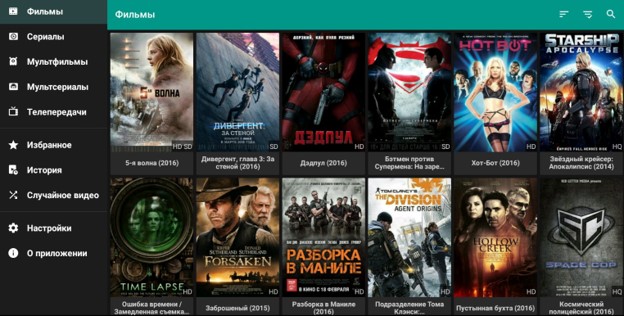
Плеер для HD Videobox включает огромный каталог графического контента, а еще в нем есть встроенная система поиска материалов на сторонних веб-ресурсах. На самом деле программа не имеет собственного, встроенного проигрывателя, это позволяет выбрать любой. Лучшие плееры для телевизора: VLC Player, BS Player, MX Player.
При клике на значок изображения можем увидеть краткое описание содержимого, посмотреть отзывы, установить подходящее качество графики и лучший перевод. По заданным критерием программа начнет поиск видеоконтента по популярным каталогам, вроде Seasonvar, Zona и т. п. Если удастся найти материал в точном соответствии с указанными пожеланиями, он будет отображен на главном окне, в противном случае появится список похожих материалов (к примеру, с другой озвучкой).
Еще HD Videobox для Android TV позволяет скачивать фильмы и сериалы, которые в дальнейшем можем смотреть без подключения к интернету. Для реализации поставленных целей нужно использовать вспомогательные утилиты, вроде Advanced Download Manager.
Важно! Главная проблема в том, что HD Videobox для Smart TV Samsung не существует. Эта программа разработана исключительно под Android. Операционная система Tizen построена на Linux. Чтобы все заработало, разработчики должны сделать отдельную версию для телевизоров Samsung, но ее по сей день нет, как и гарантий дальнейшего выпуска.
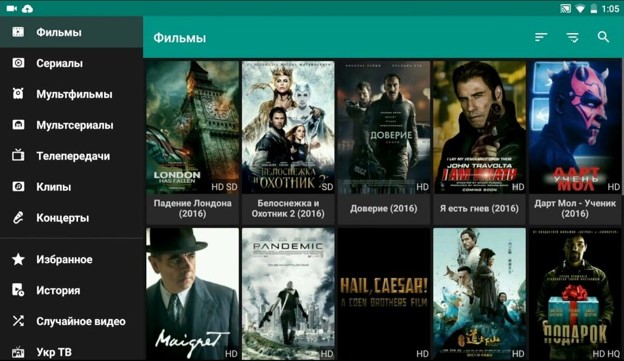
Что же делать? Есть несколько вариантов:
Рекомендации по использованию HD VideoBox:
Если все же выбрали HD VideoBox, то следует познакомиться с основами его установки и использования.
Установка
Пошаговое руководство, как установить HD VideoBox :
Управление
Чтобы удобнее работать с программой, рекомендуем задать несколько настроек:
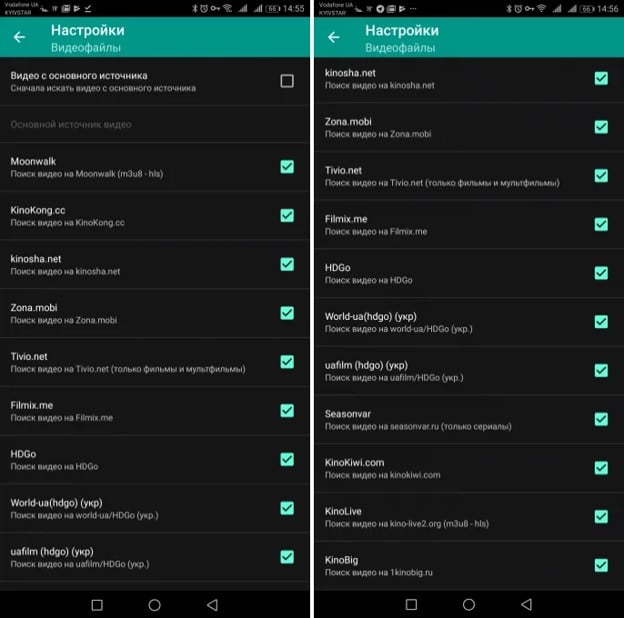
Остальные настройки можно устанавливать, но уже по желанию.
Аналоги HD VideoBox
Если видео через HD VideoBox тормозит, рекомендуем попробовать альтернативные приложения. В магазине программ для Tizen лучшими являются ForkPlayer, smartBox, XSmart, Dstore. Они уже работают на смартфонах Samsung без дополнительных устройств.
В силу отсутствия программы HD VideoBox в магазине Tizen мы не можем рекомендовать ее для телевизоров Samsung, хотя возможность пользоваться им все равно есть. Целесообразнее воспользоваться аналогами, тем более, что они практически идентичны по функционалу.
Аналог HD videobox для телевизоров Samsung с tizen
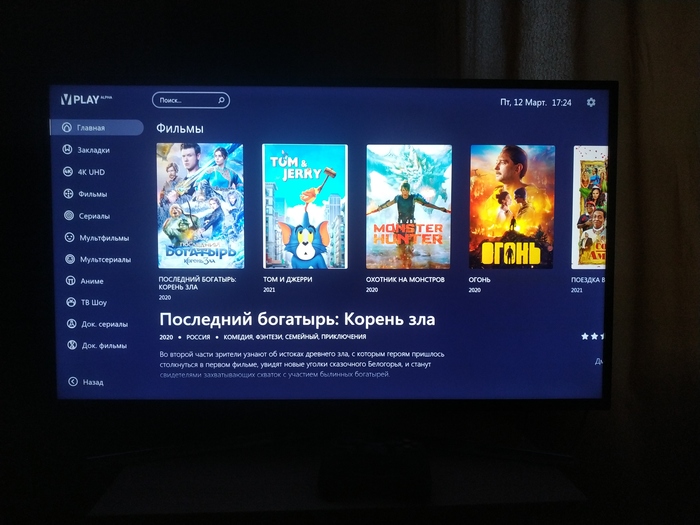
Все что вам понадобиться это телевизор и ПК с доступом в интернет. Начнем.
Пункт 1 и самый долгий по совместительству.
Вам необходимо скачать и установитьThe dark smart tv(ищем в гугле). Для этого необходима регистрация на сайте этой програмулины, одобряет ее судя по всему лично админ сайта. Програмулину устанавливаем с правами админа. (Параноикам привет:D)
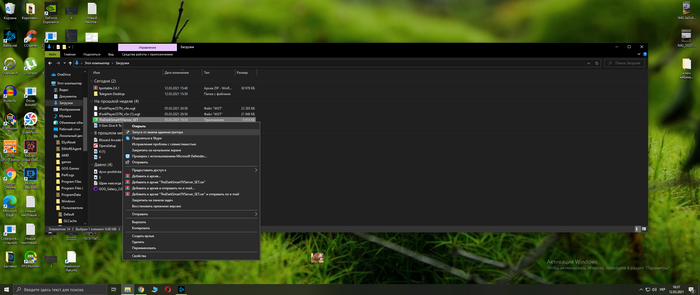
Итогом у вас будет установлена данная программа. Запускаем ее и вводим логин и пароль указанные при регистрации. Итогом у нас выйдет это:
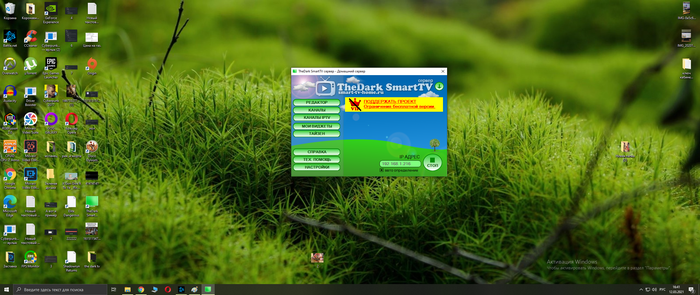
ip адрес указанный внизу с права будет вам необходим для входа в режим разработчика на телевизоре. Не пугайтесь там ничего страшного нет.
Пункт 2. Настройка телевизора.
Заходим в меню установки приложений на телевизоре APPS
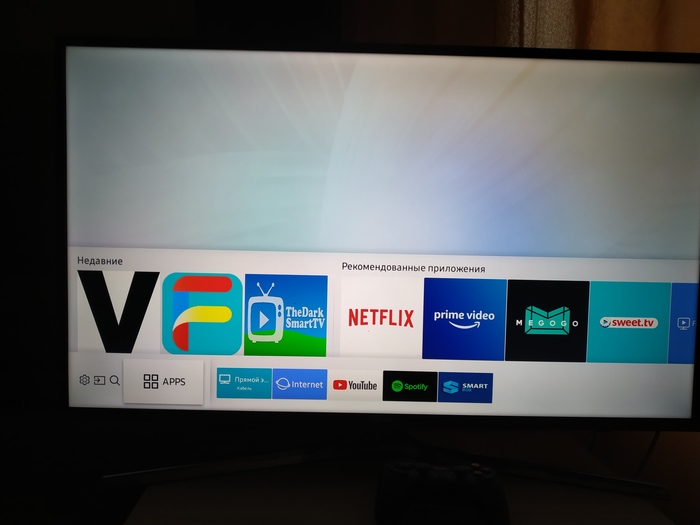
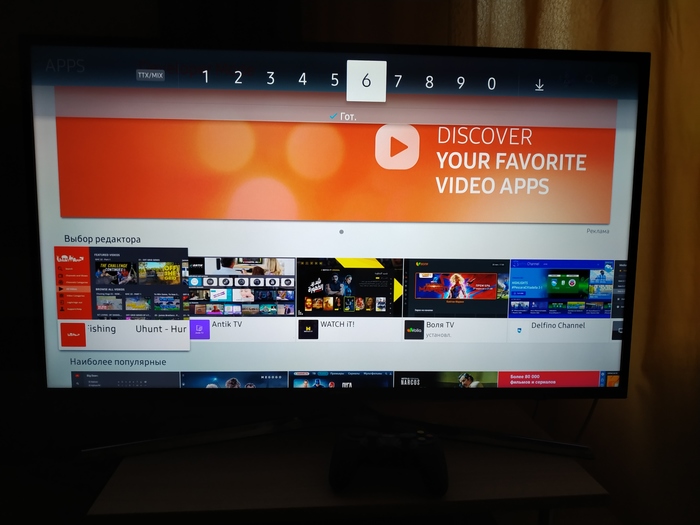
4. Нажмите БЫСТРО последовательно кнопки «1», «2», «3», «4», «5».
Итогом получим это :
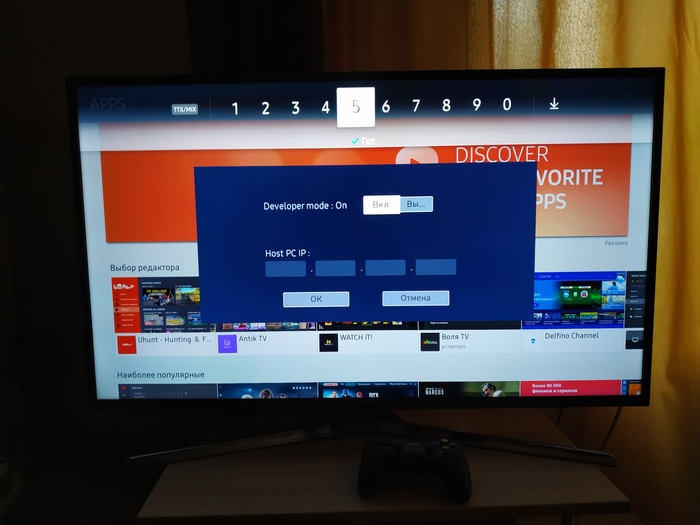
5. Переключите переключатель Developer Mode на «ВКЛ»(ON).
7. В окне «Host PC IP» введите IP вашего компьютера (его отображает приложение на компьютере в правом нижнем углу ).
8. После ввода каждой части IP нужно нажимать «Гот.»(Ввод).
10. Перезагрузите ТВ (удержание кнопки Power).
Заходим в меню установки приложений. И если вы сделали все правильно то увидите надпись Developer Mode
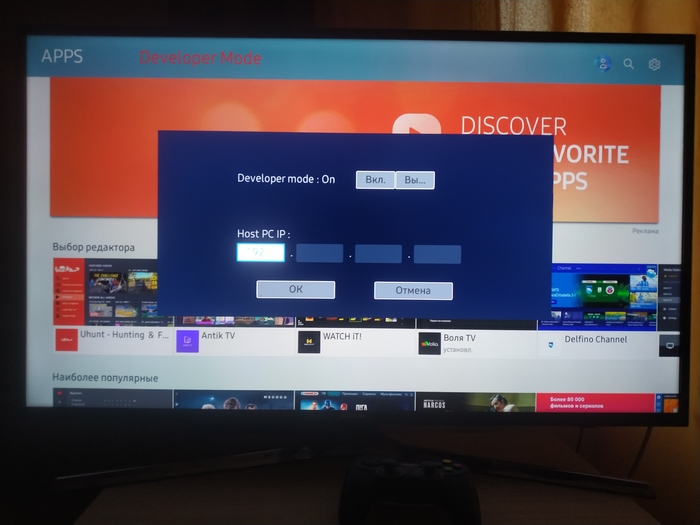
Если на компьютере была запущенна “Tizen Studio” перезагрузить компьютер.
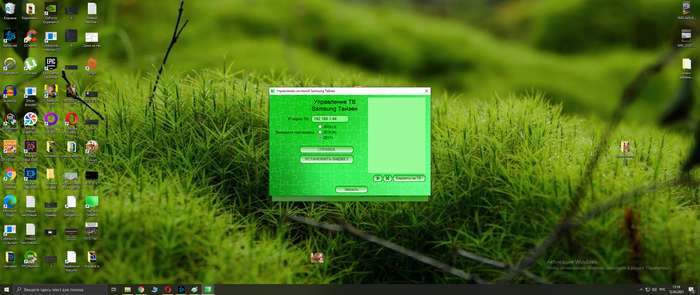
В программе автор просит 50 рублей за плюшкки(кстати весьма удобные) но вы можете пропустить этот шаг и установить виджеты которые есть у вас на ПК или те которые установлены у меня (архив на ядиске тут). В архиве smartbox, vplay и fork player для тертых калачей.
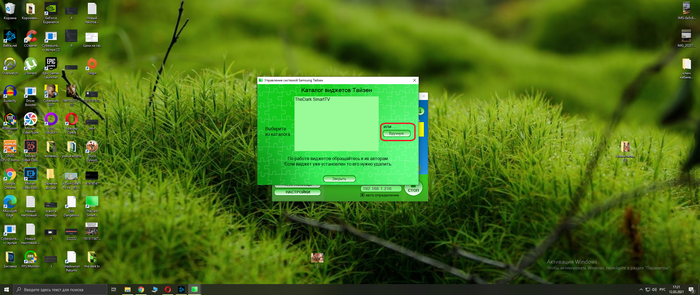
Тыкаем на кнопку, выбираем нужный виджет, ждем несколько секунд готово вы великолепны 🙂
Заходим в меню APPS и выбираем установленный вами виджет.
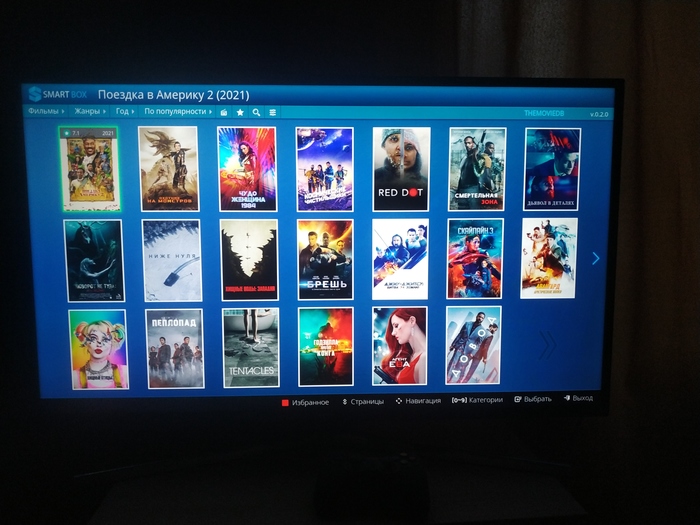
А тут пост как отключить рекламу на телевизоре. Единственное что необходимо посмотреть новый Ip dns adguard.
Реально классная и нужная штука. Год назад сношался с дурацкой тайзенстудио, все матюги собрал, то джава не та, то папка кривая, то низко летишь, то тихо пердишь. Автору респект! Жалко, что нельзя вынести уже установленную фигню из телика, чтобы мозги поосвободить.
Спиабо, только отсутствие данной проги останавливало от покупки самсунга. Ибо тизен в стоке вещь убогая и бесполезная.
Fork, действительно, на любителя. С обычным пультом это вообще особый вид извращения. Попробую с радостью
Как заставить Samsung TV проигрывать divX/Xvid
Многие поначалу счастливые обладатели телеков Samsung от 2018 года при попытке посмотреть фильм с торрентов видят на экране такое (фото честно скачал):
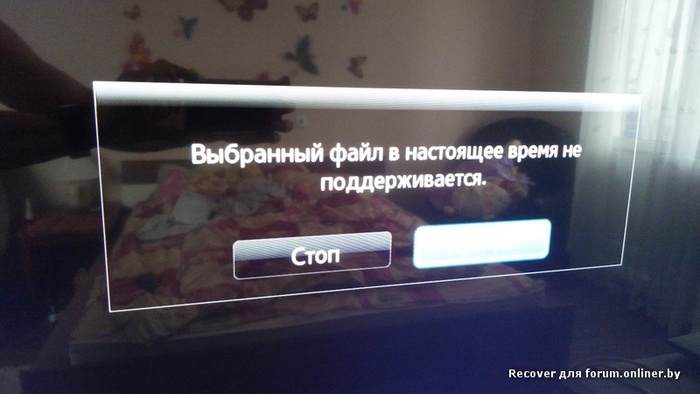
после чего попкорн приходится есть за чтением комментариев от самсунг типа «поддержка форматов прекращена и не планируется» и отзывов с проклятиями «гнусмас говно и предатель»
Порывшись в инете, можно найти советы переконвертировать файлы в другой формат «с минимальной потерей качества» (а так же места и времени, ага).
Порывшись еще немного, можно найти несколько программ с кодовым словом FourCC в названии. Все они занимаются тем, что обманывают низкий искусственный интеллект телевизора, прописывая в файлах вместо тегов опальных xvid/divx любые другие 4 буквы.
(спойлер) идеально подошел «FMP4»
Программки некоторые устарели, а другие отказываются править файлы по сети, но в общем, этот способ работает.
В моем случае это не подходило, т.к. торренты мне качает роутер на свой диск, и раздает их же по dlna.
Но роутер работает под линуксом и на него можно зайти через ssh.
Дальше читать имеет смысл, если хочется немного побыть кулхацкером.
Пишется такой скриптец и натравливается на все файлы avi:
echo «Empty file name»
Собсно этот скрипт тупо прописывает ваши 4 буквы по оффсетам 112 и 188
Следующим этапом можно даже прописать запуск этого скрипта периодически на всех новых файлах и забыть о проблеме.
Вуаля, теперь самсунг снова может кричать «1хбет!!»
Hd videobox на смарт тв самсунг
Чтобы на телевизорах с функцией Smart TV смотреть онлайн бесплатные фильмы и сериалы, устанавливаются различные приложения. Это могут быть сервисы от провайдера, кинотеатры и другой подобный софт. Среди множества программ с таким функционалом одним из лучших является популярный видеосервис HD VideoBox для Смарт ТВ. Он предоставляет доступ к огромному количеству мультимедийного контента на телевизионных панелях, СМАРТ-приставках, мобильной технике и других устройствах под управлением Android.

Описание приложения HD VideoBox
HD Videobox – известный каталог видеоконтента с функцией поиска нужного материала по разным ресурсам. Кликнув по изображению фильма или сериала, пользователь может просмотреть его описание, выбрать качество видео, озвучку, перевод и/или другие характеристики. После этого программа с учетом установленных критериев ищет видео на популярных сайтах, среди которых Zona, Seasonvar, HDGO и так далее, а затем предлагает доступные варианты.
Кроме того, из приложения можно скачивать видеозаписи и смотреть их офлайн. Но для этого нужно использовать специальные утилиты, например, Advanced Download Manager. Еще одна особенность рассматриваемого софта — в нем нет встроенного видеоплеера, поэтому его потребуется установить дополнительно. Хорошо работают с программой VLC Player, BS Player, MX Player и другие.
К сожалению, на телевизоры с другой операционкой, например, на Samsung с Tizen TV или LG с WebOS, скачать HD VideoBox невозможно. Для данных устройств можно найти похожие видеосервисы в специальных магазинах приложений или воспользоваться сайтом-компаньоном от разработчика. А HD Videobox можно открыть в браузере и смотреть через него видео.
Помимо ОС Android, установка HD VideoBox возможна на компьютерах под управлением Windows или Mac OS. Напрямую на эти операционные системы скачать приложение нельзя, но на ПК можно установить эмулятор Андроид среды BlueStacks или любой другой. Эта программа создает на ПК виртуальное Android-устройство, на которое, в свою очередь, можно скачать HD VideoBox, а затем пользоваться приложением как на обычной технике на базе данной операционной системы. Для управления в приложении используется клавиатура и мышь. При необходимости можно от компьютера или ноутбука провести кабель HDMI к телевизионной панели и таким образом настроить просмотр на большом экране.
Платная и бесплатная версии приложения
Скачать HD VideoBox на официальном сайте или других ресурсах на русском языке можно совершенно бесплатно. Но существует и платная версия приложения, приобретение которой даст пользователю определенные преимущества, а именно:
Особенности поиска
Навигация в приложении и поиск видеоконтента через HD VideoBox выполняется следующим образом. Запустив софт, пользователь попадает во вкладку «Новинки», где представлен последний контент, добавленный в базу. Другие категории доступны в меню (кнопка с тремя горизонтальными полосками вверху справа). Это «Фильмы», «Сериалы», «Мультфильмы», «Мультсериалы», «Телепередачи» и «Аниме». Можно выбрать необходимую вкладку и искать контент в ней, пролистывая базу видеозаписей. Для большего удобства доступна сортировка по дате обновления, году выпуска, популярности и рейтингу.
Другой способ найти необходимый фильм или передачу – воспользоваться кнопкой поиска. Ее можно найти на главной странице или внутри выбранного раздела. В первом случае поиск будет выполнен по всей базе, во втором случае – в определенной категории.
После выбора видео нужно кликнуть по его иконке. Так пользователь попадает на страницу с описанием сюжета видеозаписи, указанием рейтинга на Кинопоиске и IMDB, актерского состава, съемочной группы и другой информации. Здесь же доступен трейлер, если он имеется, а также галерея с кадрами. Чтобы перейти к просмотру, нужно вверху экрана кликнуть по кнопке «Видео». Тут пользователь сможет выбрать сезон и нужную серию (для сериалов), качество записи и перевод. Кликом по подходящему файлу можно начать просмотр. Сначала на дисплее появится короткая реклама, а затем начнется сам фильм.
Установка и управление приложением
Для скачивания и установки приложения нужно перейти на официальный сайт программы. На главной странице следует кликнуть по большой зеленой кнопке с надписью «Установить HD VideoBox». Произойдет переход на другую страницу, где появится кнопка для скачивания, а также ссылки на приложение в других сервисах и на старые версии программы.
Установка софта
Скачанный файл нужно переместить в память устройства, на котором будет выполнена установка. Если это смартфон, скачать APK файл можно напрямую из встроенного браузера или через ПК, а затем передать его в память мобильного устройства. Для телевизоров или СМАРТ-приставок потребуется предварительно загрузить дистрибутив приложения на флэшку, а затем установить ее в ТВ-приемник или Smart Box для установки.
Устанавливать приложение удобно через любой файловый менеджер, доступный для загрузки в Play Market. Некоторые из этих программ, например, ES Проводник, умеют работать с облачными хранилищами. В этом случае использование USB-накопителей или передача файла с ПК на телефон не потребуется. Достаточно скопировать APK-файл в облачную папку, а уже оттуда переместить в память устройства или выполнить установку прямо из облака. Также ES Проводник имеет функцию поиска в Сети, это позволяет отыскать через него официальный сайт разработчиков и загрузить оттуда APK приложения.
Перед тем, как приступить к инсталляции, следует на имеющемся СМАРТ-устройстве перейти в «Настройки», затем во вкладку «Безопасность» и там разрешить установку из неизвестных источников. Теперь можно кликнуть по APK файлу для начала установочного процесса. Обычно процедура занимает одну-две минуты, после чего можно приступать к настройке программы и последующей работе.
Настройка видеосервиса
По умолчанию HD VideoBox готов к работе сразу после установки, но для большего комфорта при использовании приложение нужно настроить. Для этого следует осуществить ряд определенных манипуляций:
Удобно настроив HD VideoBox, пользователь может приступать к просмотру.
Удаление сервиса
Если в использовании видеосервиса больше нет необходимости, его можно удалить. Для этого на Android устройствах необходимо открыть «Настройки» и перейти в раздел «Приложения», а затем выбрать программу и в контекстном меню кликнуть «Удалить».
Преимущества и недостатки HD VideoBox
Приложение HD VideoBox имеет следующие преимущества:
Однако, несмотря на множество преимуществ, у сервиса есть и недостатки — программы нет на Google Play, поэтому установка неопытным пользователям может показаться сложной. Кроме того, для воспроизведения видео необходимо использовать сторонний плеер. Но это несущественные технические неудобства, которые легко преодолимы вышеописанными способами.
Возможные проблемы и пути их решения
От некорректной работы видеосервисов, включая HD VideoBox, не застрахован никто. Чаще всего пользователи упоминают три неполадки, которые в большинстве случаев не зависят от самого приложения.
Итак, HD VideoBox – мощный видеосервис для просмотра фильмов и сериалов, разработанный для устройств на платформе Андроид. Он доступен для скачивания совершенно бесплатно, переведен на русский язык, а еще имеет удобный и простой интерфейс, что делает софт комфортным в использовании для неопытных пользователей. Для телевизоров на базе других операционных систем, которые не поддерживает рассматриваемое приложение, можно открыть его через браузер или сайт-компаньон и смотреть фильмы таким образом.

Для большинства современных телевизоров вполне естественным является наличие технологии Smart TV, но при этом большинство владельцев используют ее полезные функции в минимальном объеме. Раскрыть возможности современного «умного» телевизора и превратить его в настоящий медиацентр можно при помощи дополнительных популярных приложений. Сориентироваться в разнообразии поможет наш рейтинг программ текущего года со всей необходимой информацией.
№10 — X-plore File Manager 

Если в ваши планы входит работа с разного рода приложениями, то X-plore File Manager – это первое что необходимо загрузить на телевизор. Мощный инструмент позволяет работать со всеми папками на медиа-приставке. Можно копировать, перемещать и удалять любые файлы и в целом управлять содержимым памяти. Программа имеет удобные элементы управления, возможность использования архивов и облачных хранилищ. Стоит обратить внимание на присутствие рекламы в бесплатной версии приложения, которая исчезает после приобретения X-plore.
№9 — VLC Media Player

VLC Player – один из самых популярных мультимедийных проигрывателей. Заслуга этой востребованности в его простом интерфейсе, универсальности и поддержке большинства из существующих форматов и кодеков. Он с легкостью обрабатывает даже самые объемные файлы, организовывает и проигрывает плейлисты, предоставляет возможность изменения масштабирования видео, снимка экрана, подключения субтитров и т.д. Использование VLC Player актуально с онлайн-кинотеатрами о которых мы еще расскажем. Немаловажным является тот факт, что файловый менеджер полностью бесплатный: без шпионских модулей и рекламы.
№8 — Tv Bro

Используя смарт ТВ можно посещать привычные интернет страницы. Для этого достаточно установить специальную программу. Tv Bro – это веб-браузер, имеющий открытый исходный код, и оптимизированный для медиа-приставок. В нем есть все самое необходимое для активного «серфинга»: высокая скорость загрузки страниц, наличие закладок и вкладок, история просмотров, комбинация горячих клавиш и многое другое. На сегодняшний день это единственный браузер с управлением скоростью мыши, а также с поддержкой и настройкой пульта ДУ.
В некоторых случаях возможны затруднения с установкой Tv Bro с Google Play Market, так как не все устройства будут среди поддерживаемых. Но всегда можно выйти выход из ситуации, скачав APK-файл на другом сайте.
№7 — TuneIn Radio
Приложение придется по вкусу всем любителям радио. Здесь собрана самая крупная коллекция станций – спортивные, музыкальные, новостные, в том числе подкасты и потоковое онлайн-вещание.
К минусам можно отнести не самый современный интерфейс, а так же некоторые моменты с воспроизведением, которое возможно только в активном режиме. Но при этом разработчики продолжают постепенно устранять недостатки, а стоящих альтернативных решений для TuneIN по-прежнему не нашлось. Чтобы найти приложение достаточно зайти в плеймаркет и Samsung Apps Store. Платная версия TuneIn Radio Pro не отображает рекламу и позволяет записывать понравившиеся эфиры.
№6 — Smart YouTube TV

Одним из самых популярных приложений на любом телевизоре с функцией смарт ТВ является Youtube, ресурс который для своего досуга используют миллионы людей. Но при этом у многих «умных» телевизоров возникали проблемы с воспроизведением видео, пока не появилось приложение Smart YouTube TV. От привычного для многих YouTube-клиента его отличает широкий функционал, приятный интерфейс, быстродействие и возможность смотреть видео в самых разных форматах. Управление облегчает наличие русского языка и использование «родных» пультов уже имеющихся устройств.
Пользователи имеют право на неограниченное использование программного обеспечения, поэтому его распространение абсолютно бесплатное без рекламы и прочих нюансов. Необходимо помнить, что в приложении невозможно изменить код региона, который указан по-умолчанию, поэтому некоторые заблокированные видео посмотреть не получится.
№5 — Torrent Stream Controller

В основе приложения находится технология AceStream для онлайн воспроизведения видеопотока. Теперь нет необходимости ждать, пока нужный фильм скачается с торента. Встроенный в программу загрузчик сам подбирает оптимальную версию для телевизора, а начало работы AceStream происходит автоматические при каждой попытке воспроизведения контента с помощью Stream Controller. Поэтому в ручном запуске AceStream не нуждается. Список каналов представлен достаточно широким наименованием – среди них развлекательные, спортивные и новостные каналы, кинопорталы.
К минусам приложения можно отнести настройки, которые для малоопытного пользователя могут показаться излишне сложными. Покупка полной версии программы избавляет пользователя от рекламы, дает возможность добавлять понравившиеся каналы в закладки, мониторить историю просмотров и многое другое.
№4 — Fry!TV

Приложение для бесплатного просмотра более чем 1700 каналов в высоком качестве. Использование приложения проходит без рекламы, с удобным распределением по категориям. Также есть программа телепередач на неделю. Контент Fry!TV представлен фильмами, мультфильмами, передачами о спорте и многим другим. Регулировать воспроизведение, качество изображения и звука можно стандартным пультом. Установка Fry!TV возможна через скачивание APK-файла с дальнейшим воспроизведением при помощи стороннего плеера.
№3 — Kodi

Рассказывая о наиболее полезных приложениях для смарт ТВ нельзя не упомянуть Kodi. Это бесплатный кросс-платформенный медиаплеер, позволяющий работать с музыкой, видео, изображениями, а также с их передачей и хранением на других устройствах. Работа софта возможна на разных платформах с поддержанием большого количества форматов. Расширению функциональности программы будет способствовать использование аддонов.
Наряду с положительными отзывами о последней версии приложения стали появляться проблемы с функционированием на некоторых устройствах. Но при этом Kodi продолжает оставаться в списке лучших приложений для «продвинутого» телевизора. Установить его можно через Google Play Market для пользователей Android. Обладателям других устройств придется воспользоваться руководством из интернета.
№2 — HD V/>
Среди множества программ для бесплатного онлайн просмотра мультимедийного контента особое внимание заслуживает видеосервис HD VideoBox для смарт ТВ.
HD Videobox –– каталог видеоконтента с функцией поиска нужного материала по разным ресурсам. Нажав на изображение фильма можно увидеть его описание, сделать выбор среди предложенных характеристик. По установленным критериям программа начинает поиск на популярных сайтах. Помимо этого с помощью приложения можно скачивать видеозаписи для офлайн просмотра, но для этого пользователю понадобятся специальные утилиты.
Самая базовая версия приложения содержит рекламу, и чтобы от нее избавиться необходимо купить расширенную версию, в которой будет доступен поиск по торрентам а также создание плейлистов. В рассматриваемом софте отсутствует встроенный видеоплеер, поэтому его потребуется установить дополнительно.
№1 — ForkPlayer

ForkPlayer – это популярный видеосервис для бесплатного онлайн просмотра фильмов, видеороликов, передач из разных источников. Главным преимуществом приложения выступает его мультиплатформенность. ForkPlayer прекрасно работает на Андроид ТВ, Samsung Smart TV и LG Smart TV. Также есть поддержка IPTV с трансляцией программ в высоком качестве.
Благодаря простому интерфейсу приложение напоминает браузер со встроенными для медиа-приставки закладками, список которых постоянно обновляется. Для скачивания ForkPlayer лучше всего перейти на сайт разработчика. Чтобы в полной мере насладиться функциональностью программы, придется разобраться с ее настройками. В этом случае на помощь придет интернет, где есть все необходимые инструкции.
Надеемся, что составленный нами небольшой рейтинг помог вам выделить для себя самые лучшие приложения для Smart TV.
Smart TV хорош тем, что возможности телевизора можно расширять за счёт виджетов. Обычно их устанавливают из встроенных магазинов, но иногда хочется добавить приложения от сторонних разработчиков.
Samsung
Стандартные виджеты устанавливаются через встроенный магазин Samsung Apps. Со сторонними приложениями ситуация чуть более сложная. Samsung ограничил возможность их установки, но этот запрет можно обойти. Для установки сторонних виджетов понадобится флешка. Отформатируйте её в FAT32. Для этого:
Подключите флеш-накопитель к компьютеру.
Откройте «Компьютер» и щёлкните по накопителю правой кнопкой.
Выберите пункт «Форматировать».
Выберите файловую систему FAT32.
Нажмите «Начать».
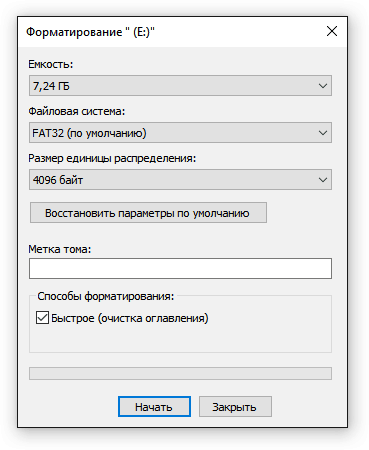 При форматировании все данные с накопителя будут удалены. Осталось подготовить его для установки виджетов на Samsung Smart TV.
Создайте папку « userwidget ».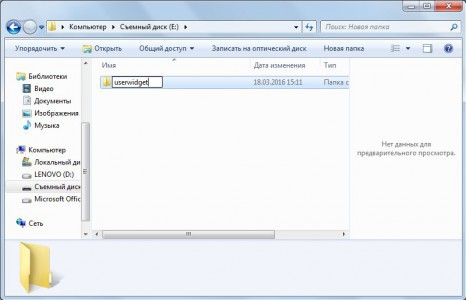
Скачайте архивы с виджетами и закиньте их папку без распаковки.
Подключите накопитель к телевизору.
Установка виджетов с флешки начнётся автоматически и завершится появлением сообщения «Package is done». После этого в меню Smart TV появится новый виджет.
Смотрите также:
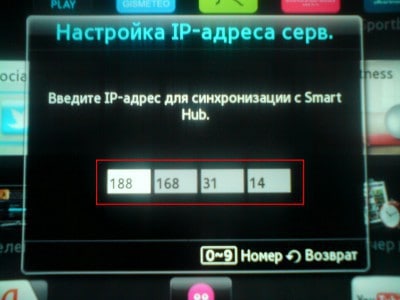
Дальше необходимо нажать кнопку « Tools », чтобы попасть в настройки, перейти в раздел «Разработка», отметить строку «Настройка IP » и ввести адрес приложения, которое вы хотите установить.
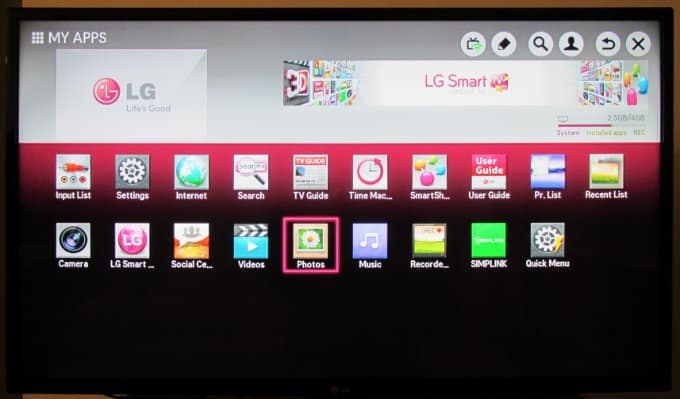
Стандартные виджеты доступны на сервисе LG Apps TV. Но если среди них нет нужного, можно скачать и установить приложения от сторонних разработчиков. Делается это с помощью флешки:
Распакуйте содержимое архива в корень флеш-накопителя.
Philips
Установку стандартных виджетов можно выполнить через приложение App Gallery, которое находится на главной странице Smart TV. Если вы хотите поставить виджет от стороннего разработчика, понадобится флешка.
- Отформатируйте флеш-накопитель в файловую систему FAT32.
Создайте в корне флешки папку «userwidget».
Перенесите в созданную папку архивы виджетов с установочными файлами внутри.
Запустите Smart TV и подключите к телевизору флешку.
Установка виджетов, файлы которых загружены в корень накопителя, начнётся автоматически. После завершения инсталляции вы найдёте приложения в меню SmartTV.
Вместо флешки для установки сторонних виджетов можно использовать ForkPlayer. Как установить это приложение на Samsung и LG мы уже рассказывали. Инструкция для Philips:
Откройте на телевизоре настройки сетевого подключения.
Измените DNS на 046.036.218.194.
Дождитесь установления подключения. Если соединения нет, перезапустите телевизор.
Откройте программу Megogo. Вместо неё будет работать ForkPlayer, через который можно устанавливать сторонние виджеты.
Некоторые модели телевизоров Philips работают на базе Android OS, так что с установкой приложений, в том числе сторонних, нет никаких проблем — виджеты добавляются так же, как на телефон или планшет.
Сходное
Там, где в одной точке пространства сходятся TV с функциями Smart и кабель оператора цифрового телевещания, рождается IPTV. Если эта…
 Как установить ForkPlayer на Smart TV (на примере LG и Samsung)
Если вы будете знать, как установить ForkPlayer, то сможете бесплатно получить доступ к огромному количеству сайтов с фильмами и другим…
 Настройка бесплатных каналов на Смарт ТВ
Многие владельцы Smart-телевизоров продолжают пользоваться кабельным TV, не подозревая о том, что те же возможности можно иметь бесплатно, используя приложения…
 Лучшие Смарт ТВ приставки с поддержкой 4K UHD на 2018-2019
«Эх, была бы такая страна, где ничего не надо делать», – мечтал мультперсонаж Нехочуха, – «Только играть и смотреть телевизор».…
Сегодня будет очень маленькая статья, скорее даже не статья, а ответ на популярный вопрос, который я все чаще замечаю в…



