
Как переместить Origin игры на другой диск
Обновление: Перестаньте получать сообщения об ошибках и замедляйте работу своей системы с помощью нашего инструмента оптимизации. Получите это сейчас на эту ссылку
Если вы установите слишком много игр на диск C, ваш компьютер будет работать медленнее. Хороший выбор, чтобы выйти из этой ситуации, это переместить свое происхождение игры установлены на другом диске без перезагрузки ваших игр.

Чтобы переместить файлы игры в новое место на вашем компьютере:
Ноябрьское обновление 2021:

Все файлы игры будут автоматически перемещены в новую папку, которую вы только что выбрали. Затем игра восстановит себя и обеспечит правильную передачу всех файлов. Это может занять некоторое время, но как только это будет сделано, вы готовы к игре.
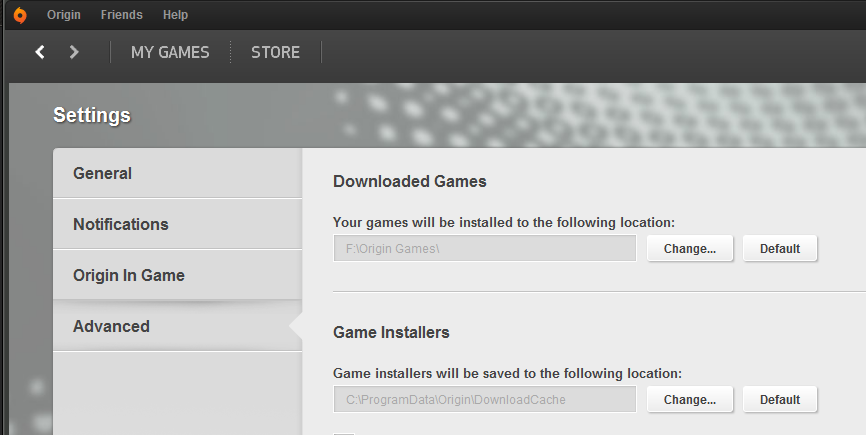
НАЙДИ ОДИН ИЗ ВАШИХ ИГР
Нужен Origin, чтобы найти, где на вашем компьютере находится один из файлов игры? Вы можете указать Origin, где искать, чтобы вам не пришлось повторно загружать все файлы.
Вот как это сделать:
Origin найдет все файлы, необходимые для загрузки и установки игры.
Заключение
После всех этих шагов вы увидите, что ваши игры или программы были перенесены в нужное место. Войдите в свою учетную запись, и вы можете перезапустить игру.

CCNA, веб-разработчик, ПК для устранения неполадок
Я компьютерный энтузиаст и практикующий ИТ-специалист. У меня за плечами многолетний опыт работы в области компьютерного программирования, устранения неисправностей и ремонта оборудования. Я специализируюсь на веб-разработке и дизайне баз данных. У меня также есть сертификат CCNA для проектирования сетей и устранения неполадок.
Изменить директорию игры.
Изначальное сообщение

Изменить директорию игры.
Докупил дополнения для Battlefield 3 и обнаружил, что игры скачиваются на диск С, на котором после скачки дополнений почти не осталось места. Я перенёс папку (Origin Games) на основной диск, и поменял директорию будущих игр на эту папку (Оригин-Настройки приложения-Расширенные). Но как мне изменить это для уже установленных игр? Потому что Battlefiled 3 требует загрузки занаво.
Внимание, вопрос : как поменять директорию для уже установленных игр?

Re: Изменить директорию игры.
Главное в конце процесса запустить устранение неполадок игры через Origin
Re: Изменить директорию игры.
Прехжде чем задавать такие вопросы, могли бы вы и прочитать топики выше указанные самой администрацией.
В общем ладно. Смотри
1-Запускаешь Ориджин. Запускаешь «скачать игру», после того как началось скачивание игры, нажимаешь на паузу «скачивание». После посмотри в директорию куда устанавливается игра, там ты обнаружишь папку новую с игрой.
2-Закрываешь Ориджин полностью. Выходшь из программы.
3-Закидываешь туда «куда началось скачивание и установка» уже установленную игру (из старой своей директории).
4-Снова запускаешь в Ориджин и нажимаешь продолжить скачивание. ориджжин начнет игру переустанавливать, а недостающие файлы, DLC и т.д., просто тупо докачает и установит по порядку.
Такие же действия проводим после переустановки игры. Но уже без всяких копирований. Тупо нажимашь скачать, а ано уже не скачивает в след. раз, а сразу же начинет установку
Как установить Origin
Origin входит в тройку самых популярных площадок по продаже цифровых копий видео игр. Данная программа незаменима, если вы хотите приобрести по Интернету такие игры от Electronic Arts, как Battlefield 4 или Sims 4. Перед тем, как стать пользователем данной системы, скачайте свежую версию клиента на нашем сайте.
Шаг 1. Выбираем папку для установки

Запустите клиент и выберете папку, где будет храниться программа. Оставьте только те галочки, которые считаете нужными. Например, опция «Автоматически запускать Origin при старте Windows» будет только занимать лишнюю память при начальной загрузке системы.
Жмем «Установить».
Шаг 2. Установка

Ставим галочку напротив «Я прочитал(-а) и принимаю лицензионное соглашение с конечным пользователем» и жмем «ОК».

Начнется загрузка программы в размере 74 МБ. Не отключайте сетевое соединение, пока не завершится установка.
Шаг 3. Создание аккаунта

После загрузки возникнет окошко, где нам предлагают вписать свой логин и пароль. Если вы устанавливаете Origin в первый раз, то нужно выбрать «Создать учетную запись».

В появившемся окне указываем страну и дату рождения. Здесь стоит уточнить, что у каждого товара имеется возрастной рейтинг. И от введенных данных будет зависеть, сможете ли вы купить ту или иную игру.

Заполняем анкету пользователя. В графе Origin ID пишем желаемый ник, под которым нас будут знать в играх и на сайте системы. Придумайте пароль от 8 до 16 символов. При этом он должен содержать хотя бы одну заглавную букву и не меньше одной цифры. Если у вас нет электронной почты, то самое время обзавестись ящиком.

Переходим к «Настройкам конфиденциальности». В графе «Кто может просматривать мой профиль» можно указать сразу 4 варианта: все, друзья, друзья друзей или никто.

«Вы человек?» – здесь вводим в форму отображаемые буквы. Обязательно ставим галочку напротив пункта «Я соглашаюсь с Политикой конфиденциальности и Условиями предоставления услуг EA». В остальных случаях можно ставить галочку по желанию. Жмем «Создать учетную запись».

Далее вы можете по желанию ввести имя и фамилию и выбрать себе аватар, который будет отображаться уже в системе Origin.
Шаг 4. Подтверждение регистрации

Если вы зайдете сейчас в Origin, то увидите сообщение «ПОДТВЕРДИТЕ АДРЕС ПОЧТЫ». Жмем «Отправить подтверждение».

На почтовый ящик должно прийти письмо. В нем будет указана ссылка для подтверждения вашего электронного адреса. Скопируйте ее и вставьте в адресную строку любого браузера. При переходе на эту ссылку вы подтвердите правильность указанной почты.


Если вы указали неправильный почтовый ящик при регистрации, то это можно исправить: вкладка Origin → Учетная запись и конфиденциальность → Основная информация → выбираем действие «Править» и вбиваем ответ на секретный вопрос. Теперь можно сменить почту и сохранить изменения, чтобы выслать себе код подтверждения.
После этого вы сможете в полной мере пользоваться системой покупки игр.
Скачать последнюю версию игрового клиента Origin всегда можно с нашего портала.
Как установить Origin

Интернет привнёс великое множество удобств и новшеств в жизнь людей. Показательным примером является процесс покупки. Ранее человеку приходилось брать с собой деньги и идти в магазин, где он покупал необходимые продукты или товары. Так было и в индустрии игр, пока не появились интернет-площадки с лицензионными копиями. Сейчас подобных онлайн сервисов куда больше, наиболее популярные из них это «Steam», «GOG» и «Origin», о котором и пойдёт речь. Origin — это вторая популярности платформа цифровой торговли, конкурирующая со Steam. Разработка над ней ведётся американской компанией «Electronic Arts».
Установка
Origin абсолютно бесплатен, как и регистрация в его системе. Клиент находится в свободном доступе на официальном сайте, откуда он загружается. Достаточно вбить ключевой запрос в любой поисковик. Программу также можно скачать и по ссылке ниже.
Скачать Origin 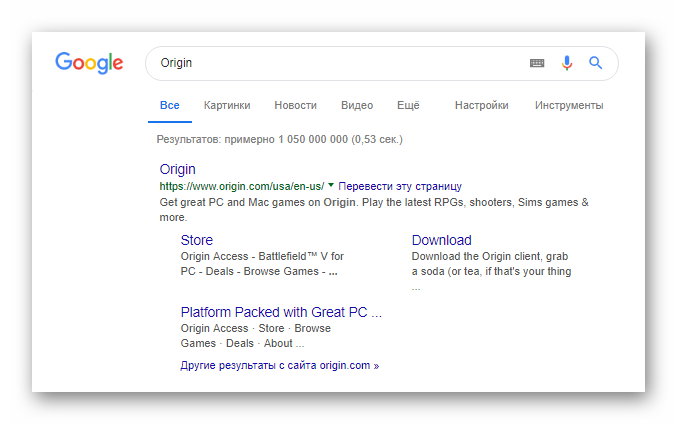
В левой вертикальной панели веб-сайта находится строка поиска и главные разделы, включая страницу «Downloads».
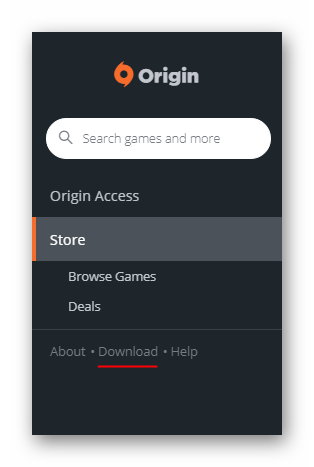 Установка Origin на Windows 7 или для более новых версий производится с помощью установщика, который скачивается нажатием на соответствующую плитку.
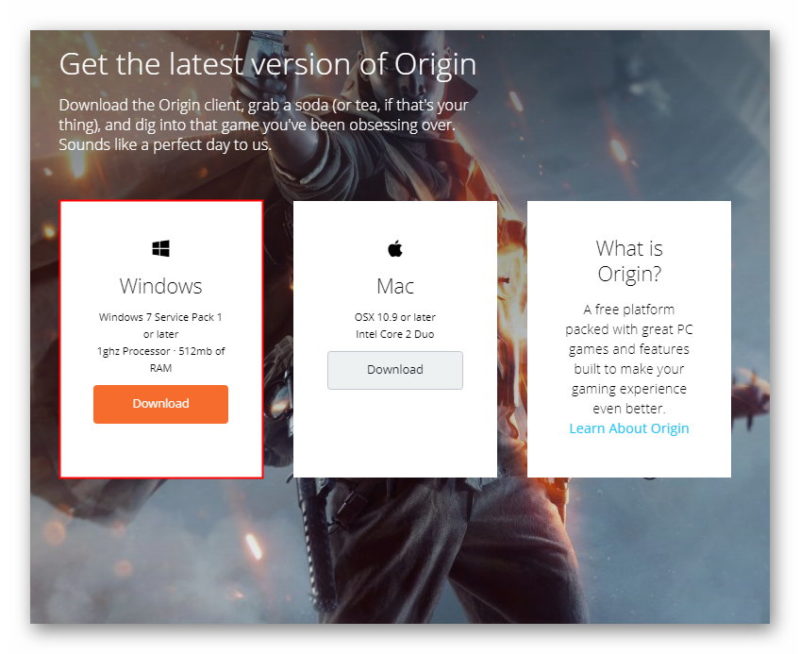
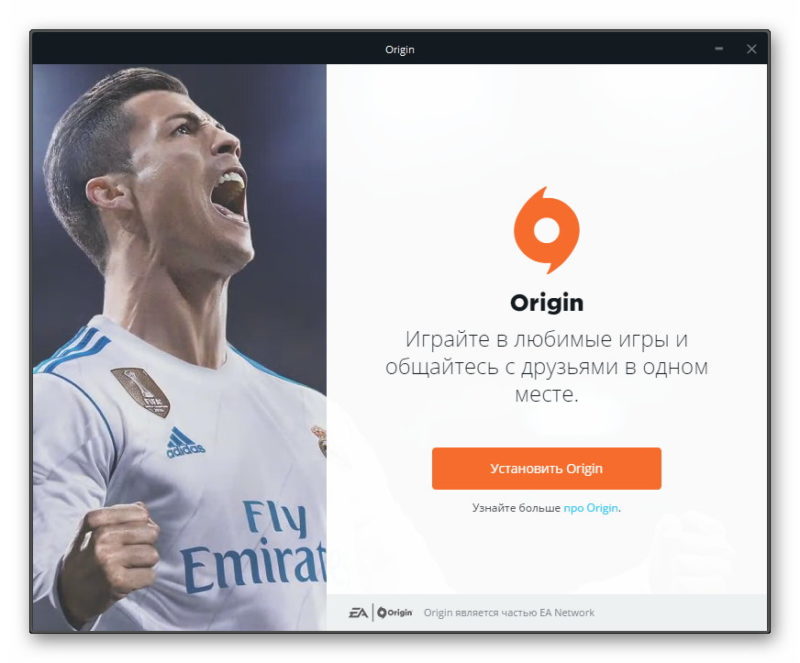
Файл весит немного, свыше шестидесяти мегабайт. Запустив его, откроется интерактивное окно, в котором можно ознакомиться с информацией об компании или начать установку.
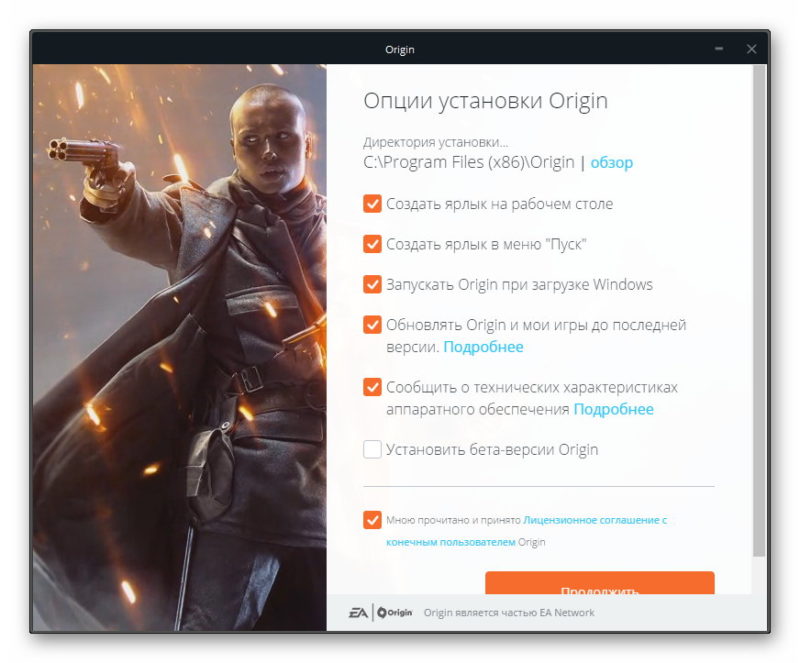
В нём необходимо согласовать создание ярлыков и служб по автоматическому запуску. Также придётся согласиться с лицензионным соглашением, иначе установку начать не удастся.
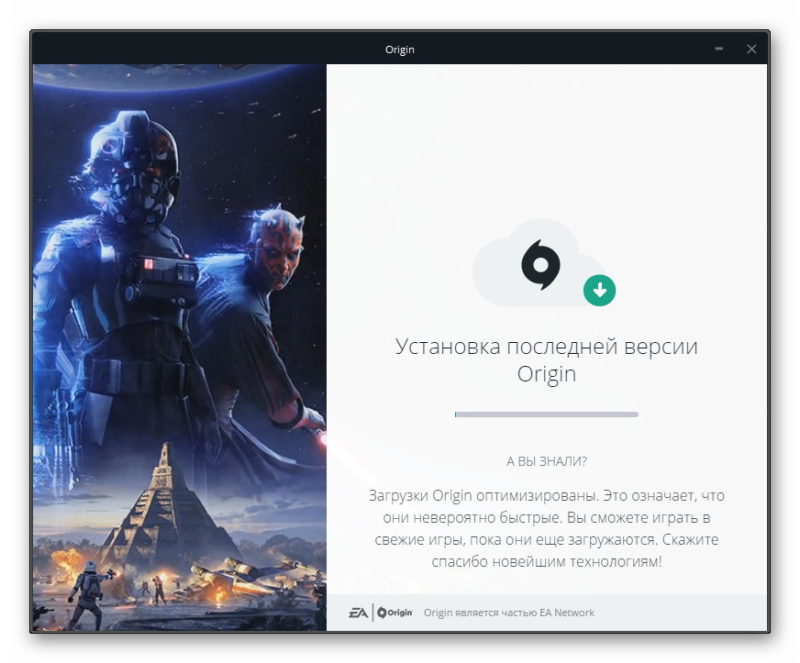
Далее начнётся установка, во время которой будут высвечиваться полезные советы.
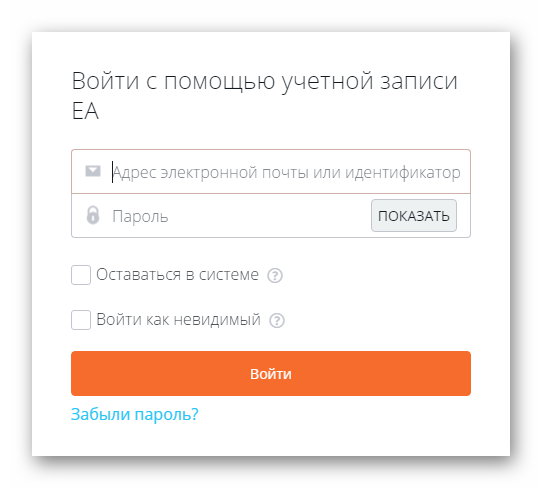
Сразу после этого откроется установленный клиент, в которой надо ввести свои данные входа. Если аккаунт не создан, его можно создать прямо в открытом окне Origin.
На этом установка Origin на Windows 10 считается оконченной.
Решение возможных ошибок
Во избежание всевозможных проблем при инсталляции Ориджин на Windows 7, 8 или 10 не стоит менять директорию по умолчанию. Клиент должен быть установлен на диске «C» в папку с программами. Игры же можно можно хранить в более удобной, подходящей директории. Если по неосторожности или случайности была произведена некорректная установка, придётся полностью удалить клиент, очистив реестр, все временные папки системы, кэш и так далее. Делать это лучше не в ручную, а с помощью специального софта, например, «Reg Organizer» или «CCleaner». Только после этого Origin можно будет установить заново.
Видео по установке:
Как осуществить установку программ на диск D:, включая каталоги AppData с полной отвязкой от C:?
Всем привет, нагорело, наболело, решил разобраться.
Сразу скажу, выбор диска D при установке программ предлагать не нужно:)
Меня интересует, есть ли рабочий способ установки программ на другой диск, что бы совсем отвязать их от системного и сохранить адекватную работу программ.
Во первых это экономия места на SSD, во вторых установив программы однажды, можно было бы производить переустановку системы, а потом с лёту запускать программы хранящиеся на D.
Некоторые программы вообще ни в какую не хотят устанавливаться на другие диски, а те проги где можно выбрать путь установки тем не менее хранят что-то на C, как минимум в AppData.
Слышал что-то про редактирование строк реестра для изменения папок по умолчанию.
Так же знаю про способ записи образа всей настроенной системы на диск, для быстрой развёртки системы при переустановке, но это не совсем то. Я смотрю скорее в сторону NO INSTALL и SymLink (Символьные ссылки).
Поделитесь своим опытом, мб кто уже сталкивался с этой темой?
Как вы организуете пространство на рабочем компе и как можно настроить систему всего 1 раз.
П.С.
Спустя время мне всё таки удалось найти метод создания полностью портабельных и к тому же NO INSTALL версий. Огромный тяжелый софт можно установить за 1 секунду, с помощью заранее подготовленного cmd файла, который просто создаёт в нужных местах Symlink и добавляет необходимые записи в реестр. Да, конечно нужно создать и обратный первому файл, который удалит эти внесённые изменения при необходимости.
В результате можно установливать и удалять тяжелую программу раз 10 в минуту.
+ Места не занимает на C, хотя система считает что программа установлена именно там.
Провёл эксперимент над Adobe Illustrator СС 2017, оказалось весьма успешно:)
Создавать такие версии можно, и даже нужно, правда минусом является сложность создания, обоснованная длительностью сего процесса (2-3 часа на переупаковку файлов). Вообще, было бы здорово конечно автоматизировать этот процесс.



