
Как установить пиксель на страницу Инстаграм?
Как настроить канал пиксель?
В своем рекламном кабинете Facebook перейдите на вкладку «Events Manager» — «Пиксели» и нажмите «Создать пиксель». В открывшемся окне впишите название вашего пикселя и адрес сайта, нажмите «Создать». Готово, пиксель создан. Теперь нужно разместить его код на вашем сайте.
Что позволяет сделать пиксель?
Пиксель позволяет сделать рекламу на Facebook и в Instagram более результативной. Ведь чем больше вы знаете о своей аудитории, тем точнее сможете подобрать релевантную и показывать именно то, что ей интересно.
Как вставить код пикселя на сайт?
Добавление пикселя Facebook на сайт
Что такое пиксель страницы?
Пиксель Facebook — это фрагмент кода JavaScript для сайта. Он дает возможность оценивать, оптимизировать и создавать аудитории для ваших рекламных кампаний. Благодаря пикселю Facebook можно учесть поведение посетителей сайта при запуске рекламных кампаний.
Что такое пиксель по информатике?
Пиксель — это также наименьшая единица растрового изображения, получаемого с помощью графических систем вывода информации (компьютерные мониторы, принтеры и т. д.).
Как установить Facebook Pixel на сайт?
Как установить пиксель Facebook на сайт
Какие данные собирает пиксель?
Пиксель — это код, который собирает информацию о пользователях сайта и отслеживает их действия. Код формируется в рекламном кабинете социальной сети, поэтому у каждой сети будет свой пиксель. Так как Instagram — часть Facebook и у этих социальных сетей единый рекламный кабинет, пиксель формируется общий.
Что отслеживает пиксель?
Пиксель Facebook – это код, который вы размещаете на своем сайте. Он собирает данные, которые помогают отслеживать конверсии с Facebook рекламы, ее оптимизировать, создавать аудитории таргета для будущих объявлений и ремаркетить людей, которые уже предприняли какие-то действия на вашем веб-сайте.
Что делает пиксель ФБ?
Пиксель Facebook — это инструмент аналитики, с помощью которого можно измерять эффективность рекламы и изучать действия людей на вашем сайте. Пиксель позволяет: Убедиться, что вашу рекламу видят нужные люди.
Где взять код пикселя?
Для того, чтобы получить доступ к пикселю Facebook, нажимаем на иконку «бургера» в левом верхнему углу экрана и переходим там в раздел Events Manager (Менеджер Событий) и выбираем Пиксели.
Как проверить есть ли пиксель на сайте?
Алгоритм работы следующий: 1) Переходим в браузере на страницу, на которой нужно проверить работу пикселя и совершаем там нужное целевое действие, например добавление в корзину. 2) Кликаем по иконке установленного расширения и мы можем видеть информацию, все ли работает хорошо или есть какие-то проблемы.
Как установка пикселя через GTM?
Идем в рекламный кабинет Facebook и в разделе “Пиксели” – “Добавить источник данных” – “Установить код пикселя вручную” копируем код: Возвращаемся в GTM в тот же тег-контейнер, который использовали для пикселя ВКонтакте, и в поле “HTML”, вставляем скопированный код пикселя Facebook: Сохраняем и публикуем тег. Готово!
Что такое пиксель простыми словами?
Пиксель – элемент двумерного цифрового изображения в растровой графике. В пикселях обычно приводятся размеры графических баннеров.
Можно ли ставить один пиксель на разные сайты?
Можно использовать один пиксель для нескольких сайтов. Создавайте разные аудитории на основе одного пикселя для нескольких сайтов.
Сколько пикселей можно создать в Фейсбуке?
Пиксель Facebook — это фрагмент кода, который размещается на сайте и позволяет генерировать отчеты о конверсиях, создавать аудитории и получать статистику о действиях посетителей на сайте. В одном аккаунте Business Manager можно создать до 100 пикселей.
Как установить пиксель на страницу Инстаграм?
Как установить пиксель на Инстаграм?
Как создать пиксель Фейсбук на Инстаграм
Как поставить пиксель на тильду?
Вставьте ID в настройках сайта → Аналитика → Facebook Pixel, сохраните и переопубликуйте все страницы. Появится окно, в нем нужно выбрать способ «Самостоятельно установите код пикселя вручную». Перейдите к шагу 2 и скопируйте код, кликнув на него. Перейдите на Тильду в Настройки сайта → Еще → Вставка кода в Head.
Как установить пиксель на Таплинк?
Установка Facebook Pixel
Для того чтобы установить пиксель на страницу таплинка нужно перейти в «Настройки → Общие» и указать ID пикселя в соответствующее поле, нажать на кнопку «Сохранить изменения».
Как установить пиксели на сайте?
В своем рекламном кабинете Facebook перейдите на вкладку «Events Manager» — «Пиксели» и нажмите «Создать пиксель». В открывшемся окне впишите название вашего пикселя и адрес сайта, нажмите «Создать». Готово, пиксель создан. Теперь нужно разместить его код на вашем сайте.
Что такое пиксель простыми словами?
Пиксель (ударение на «и») это маленькая точка на экране, которая может принимать тот или иной цвет. Любая компьютерная фотка состоит из пикселей, примерно так же, как материя — из молекул.
Как установить пиксель ВК на тильду?
Как узнать свой пиксель в Фейсбуке?
Для того, чтобы получить доступ к пикселю Facebook, нажимаем на иконку «бургера» в левом верхнему углу экрана и переходим там в раздел Events Manager (Менеджер Событий) и выбираем Пиксели.
Как удалить пиксель в Фейсбуке?
Для одного аккаунта в Ads Manager можно создать только один пиксель Facebook. Если вам больше не нужен этот пиксель, вы можете удалить его код со своих сайтов. Но удалить пиксель из Facebook Ads Manager нельзя. Управление пикселем осуществляется в разделе «Пиксели» подраздела «Events Manager».
Как установить пиксель Фейсбук на Инстаграм?
Чтобы настроить события пикселя Facebook, нужно перейти в рекламный кабинет Facebook в раздел Event Manager и кликнуть на название пикселя:
Что такое Таплинк?
Taplink.ru – это сервис для создания мультиссылки. С помощью него можно создать собственный мини-лендинг и поместить его в Инстаграм (в графе ссылка) без специальных знаний CMS, HTML-верстки, скриптов и прочего.
Что такое пиксель на сайте?
Пиксель представляет собой программный код, который вам дает социальная сеть и с помощью которого она отслеживает действия пользователя. После установки кода на сайт, в рекламном кабинете вы настраиваете цели, которые хотите отслеживать.
Что такое пиксель Ретаргетинга?
Пиксель ретаргетинга – специальный код, который генерируется соцсетью для отслеживания действия посетителя на сайте. … Пиксель помогает показывать рекламу только тем людям, которые уже посетили сайт, совершили целевое действие, интересовались товарами или услугами.
Как настроить пиксель Ретаргетинга?
1) Перейдите к разделу «Пиксели Facebook» в «Ads Manager» — он находится по ссылке. 2) В открывшемся разделе нажмите «Создать пиксель». 3) Введите название Вашего пикселя и нажмите «Создать». 4) Откроется окно установки кода пикселя, выберите в нем пункт «Установить код вручную».
Ретаргетинг в Инстаграм: как установить и настроить пиксель фейсбук, обзор
Настройка эффективной системы продвижения проводится через ретаргетинг в инстаграм. Под этим термином понимают подключение алгоритмов напоминания о вас вашей целевой аудитории. За счет разработанных инструментов становится возможным расширить аналитику статистики посещений и повысить конверсию в разы.
Сущность метода
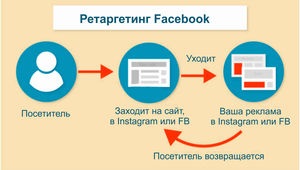
Хороший результат от ремаркетинга достигается за счет того, что рекламное объявление показывается только пользователям, выполнившим целевое действие. Гипотеза подхода такова: клиент не завершил покупку из-за внешних факторов и нужно напомнить о себе. Обычно к этой категории относят посетителей с давностью не более 365 дней.
В дальнейшем возможно два исхода ретаргетинга в инстаграм:
При условии, что стандартная конверсия рыночных объявлений от 0,5 до 5%, превышение этого показателя является прямым следствием подключения рекламы. Особенность еще и в том, что фиксация интереса происходит в режиме реального времени. За счет гибкой выборки и индивидуального подхода даже с небольшим рекламным бюджетом можно достичь неплохого роста.
На заметку! Механизм можно настроить на любой сайт, в том числе коммерческий аккаунт в Instagram.

Инструкция по настройке
Социальная сеть является «дочкой» известного Фейсбук. Поэтому панель управления настройки рекламы находится в специальном рекламном кабинете на этой платформе. Необходимый раздел находится следующим образом:
Нажатие на эту кнопку переведет во вкладку наладчика новой аудитории, информацию о которой можно выгрузить несколькими способами:
Формат получаемой информации
Чтобы более подробно говорить о ретаргетинге инстаграмм, нужно сориентироваться с тем, какая именно информация будет собираться в процессе работы. Потенциальные заказчики уже должны быть знакомы с вашим предложением и выполнили определенное действие на электронной странице. Аудитория создается через несколько параметров:
Сбор аудитории предполагает формирование данных по нескольким параметрам:
Каждый из вариантов подсчета можно по-особому назвать и сделать индивидуализированное маркетинговое предложение. Технически сбор данных становится возможным при установке в Insragram уникального пикселя от Facebook.
Подписывайтесь на наш Телеграм канал, там много полезного и живое обсуждение— https://t.me/proinstagramer
Категория действий
Вовлеченные зрители — это пользователи, которые так или иначе проявили интерес к вашей информации, размещенной в Инсте. Фильтрация происходит по одной из следующих характеристик:
На заметку! Бизнес-профиль дает возможность доступа к информацию о пользователях, которые хоть как-то взаимодействовали с вашим контентом, рекламой, профилем, которые отставили сообщение, сохранили пост или видео, сделали репост публикации
Самая «горячая» с точки зрения маркетинга публика – те, кто совершил действие в последний месяц. После подбора аудитории можно уже перейти к заполнению настроек самой рекламы. При этом следует помнить, что специфика цифровой среды диктует, чтобы реклама была динамичной, постоянно менялась и подстраивалась под потенциального потребителя. Эффективность статичного объявления на одну и туже аудиторию со временем сильно падает.
На заметку! Гибкая настройка ремаркетинга – удобный инструмент для тестирования гипотез по работе с вашими целевыми группами.
Инструкция по настройке
Чтобы начать работу с кодом Pixel, разберем процедуру, как настроить пиксель facebook для инстаграмма. Для этого понадобится специальный раздел Power Editor, который является мощным настройщиком рекламы для сайтов и социальных сетей.
После генерации, наступает важный этап — как установить пиксель фейсбук на инстаграм. Альтернатив по этому вопросу две: использование Tag Manager или скопировать и вставить код вручную. Последний процесс идет в 2 шага:
Система ретагретинга оповестит о корректной установке через специальное сообщение в личном кабинете. Более тонкие настройки доступны через плагин Facebook Pixel Helper. Это бесплатная опция для оптимизации и устранения ошибок.
На заметку! Корректность установки легко отследить через статистику посещений. Если начался подсчет и произошли изменения в графике, то все сделано правильно.
Рекламная кампания
Описанные выше действия нужны не просто для показа статистики, но и выполнения адресных действий по отношению к клиентам, которых планируется заново привлечь на страницу.
Видеообзор:
Как запустить ретаргетинг в Facebook и Instagram
Догнать, напомнить о себе, допродать или дожать – всё это про ретаргетинг. Рассказываем, как создать рекламную кампании на аудиторию вашего сайта в Facebook и Instagram.

Для создания ремаркетинга в Facebook и Instagram нужно решить такие задачи:
Считаем, что бизнес-менеджер Facebook уже настроен и создан рекламный кабинет. Если ещё нет и вы работаете в “еЛама”, то у нас есть инструкция.
1. Пиксель Facebook
Потребуется создать пиксель Facebook в рекламном кабинете.
Пиксель Facebook — это инструмент аналитики, с помощью которого можно измерить результативность рекламы. Вы можете использовать пиксель Facebook для изучения действий людей на своем сайте и охвата нужной аудитории. [Справочный центр по рекламе Facebook].
Выбираем способ подключения пикселя
После подключения пикселя, правильность установки проверяем официальным расширением Facebook Pixel Helper. Правильно установленный пиксель будет отображаться так:
Подводный камень №1
Не больше одного пикселя на один рекламный кабинет. Если нужно больше одного (для нескольких сайтов), то для каждого пикселя потребуется кабинет Facebook Ads.
2. Аудитории
Тип источника: “Трафик сайта”
Далее нужно выбрать посетителей за период, назвать аудиторию и затем нажать “Создать аудиторию”.
Созданная аудитория отобразится в таблице с доступностью “готово”.
3. Создать кампанию
Далее следует цель рекламной кампании. В этом примере это будет “Трафик сайта”
Вводим название рекламной кампании и нажимаем “Продолжить”
Вводим название для группы объявлений:
Далее следует настройка новой аудитории для РК:
1. В качестве основы, выбираем созданную аудиторию для ремаркетинга “Посетители сайта за посл. 30 д.”
2. Определяем местоположение нашей аудитории. Если показывать рекламу в нескольких регионах, то регионы выбираем последовательно. Если исключить город или регион, то меняем галку на “исключить” и аналогично добавляем.
3. Указываем пол, возраст и язык для нашей аудитории.
Подводный камень #2
Лучше, выбирать язык, на котором написаны объявления. Таким образом избавляемся от кликов носителей неподходящего языка.
Места размещения
“Редактировать плейсменты”. Устанавливаем настройки по устройству. В платформах отмечаем нужные (facebook, instagram, messenger или audience network).
Подводный камень #3
Если цель рекламной кампании, например, лидогенерация, и нет такой задачи сделать рекламу в Facebook или Instagram, то лучше будет выбрать “Автоматические плейсменты”. Система сама подберёт эффективные места размещения для рекламы.
Если выбрать “редактировать плейсменты”, то таким образом можно самостоятельно определять устройства, платформы и места размещений показа объявлений. Также это позволяет избежать показа объявления в неподдерживаемом формате.
Подводный камень #4
Настройка рекламы в Instagram практически ничем не отличается от Facebook. По-сути, разница заключается только в формате объявлений.
В местах размещения отмечаем галочками нужные.
Определяем опции для пунктов 1-4.
Подводный камень #5
В пункте 3, если выбрать CPC, то минимальный дневной бюджет будет не меньше 5$. Так что если планируете рекламу с меньшем бюджетом, то лучше выбрать оплату за показ.
Создание объявления
Указываем название объявления и бизнес страницу (которая будет отображаться в шапке объявления). Выбираем формат объявления.


Теперь нужно заполнить информацию в объявлении.Рассказываем о товаре/услуге.
Проставляем параметры URL. После этого, URL сайта будет отображаться с UTM-метками. Например, вот так:

Подводный камень #6
Места размещения включают собственные форматы. Если использовать несколько мест размещений, то проверяйте как будет отображаться объявление в каждом из них.

Далее настраиваем отслеживание конверсий на пиксель и нажимаем “Подтвердить”:

Созданное объявление отправится на модерацию.
Модерация в Facebook автоматическая, поэтому иногда, после модерации объявление может “как-будто” нарушать правила (часто в изображениях). Информация о нарушении присылается на почту и отображается в объявлении при редактировании.
Дело в том, что автоматическая модерация – это искусственный интеллект (ИИ).На изображениях, ИИ может “увидеть” то, чего на самом деле не содержат. Если на изображении будет образ, отдалённо похожий на запрещенный контент, то объявление с таким изображением не будет допущено к показам.
Если прочитали правила Facebook и уверены, что объявление не нарушает правила, тогда отправляем запрос на повторную проверку, например вот так (наш реальный пример):

Настройка ретаргетинга в Инстаграм по шагам
Трансляция рекламы тем пользователям Instagram, которые уже посещали ваш ресурс, поможет поднять уровень продаж и показатель конверсий. Сегодня я хочу рассказать о том, как осуществить ретаргетинг в Instagram.

1. Установите пиксель Facebook на сайт
Сначала нужно установить код Pixel на собственный сайт. Это можно сделать при помощи Power Editor, который доступен в Facebook. Ранее я уже рассказывал про ретаргетинг в Фейсбуке, реклама инстаграмма тоже настраивается через эту панель, поскольку он принадлежит данному гиганту.
Если вы работаете сразу с несколькими аккаунтами, то убедитесь, что выбрали нужный. Перепроверить активный аккаунт можно в левом верхнем углу окна сервиса.

Далее кликните по значку Power Editor и в раскрывшемся меню выберите «Пиксели».

Чтобы создать пиксель в Facebook, нажмите на зеленую кнопку «Создать пиксель». В появившемся окне введите название пикселя и перейдите по ссылке «Далее».

После этого появится сообщение о том, что ваш пиксель готов. В следующем окне выберите вариант установки сниппета («Скопируйте и вставьте код»).

Установка происходит в два этапа. Сначала нужно вставить в заголовок главной страницы сайта базовый код.

На втором этапе выбираем сниппеты для отслеживания событий в рамках каждой конверсии. Более подробную информацию об этом процессе можно получить из соответствующего раздела документации Facebook business.
Далее скопируйте базовый код пикселя и вставьте его в разметку главной страницы (между тегами ). Сниппеты для отслеживания событий следует размещать под этим разделом.
После того, как пиксель станет активен, в профиль Facebook Ads Manager придет уведомление. Просмотреть активные пиксели можно, перейдя через одноименный пункт меню.

Также убедиться в том, что установленный сниппет работает, можно при помощи Facebook Pixel Helper. Это бесплатный плагин под Google Chrome для проверки, устранения ошибок и оптимизации пикселей.
После того, как вы успешно установили пиксель, Facebook начнет автоматически отслеживать каждого посетителя сайта.

2. Создаем аудиторию для ретаргетинга
Далее нужно создать отдельную аудиторию. Перейдите во вкладку «Пиксели» и нажмите кнопку «Создать аудиторию».

В качестве источника выберите «Трафик веб-сайта».

Затем в окне «Создать аудиторию» введите основные данные для сегментации. В примере, изображенном на предыдущем скриншоте, в аудиторию попадают все пользователи, посетившие сайт за последние 30 дней.
Если пиксель используется на нескольких ресурсах, тогда в диалоговом окне появится параметр выбора домена, для которого будет создана аудитория.
Учтите, что аудитории лучше всего создавать на основе действий, которые вы хотите получить от пользователей. Значение этой опции задается в разделе настроек «Трафик веб-сайта».

После заполнения полей формы нажмите кнопку «Создать аудиторию».
3. Настройка рекламной кампании
Теперь настало время создать рекламную кампанию, которая бы заново привлекала тех, кто уже посещал ваш сайт. Для этого нужно перейти в Power Editor и нажать на кнопку «Создать кампанию». В следующем окне вводим ее название и выбираем цель продвижения.

После заполнения полей нажимаем «Создать». Если у вас нет аккаунта на рекламной платформе Facebook, тогда его нужно создать.

В следующем шаге выбираем государство (в рамках которого будет действовать рекламный профиль), часовой профиль и валюту. Затем жмем на «Продолжить».

4. Создаем рекламные объявления для ретаргетинга
Теперь пришло время заняться объявлениями. Сначала вводим название группы объявлений, источник трафика («Сайт или Messenger»).

Затем в разделе «Создать новую» (пункт «Индивидуально настроенная аудитория») выбираем ту, которую создали до этого.

Теперь вводим настройки геотаргетинга, язык, возраст и пол пользователей, которым будут транслироваться объявления.

В следующем разделе можно установить параметры более детального таргетинга (по демографическим показателям, интересам, поведенческим факторам). А также в зависимости от существующих связей пользователей с вашей страницей в Facebook, мероприятием или приложением.

В разделе «Виды плейсмента» указываем площадки, на которых будет показываться реклама. Нас интересует Instagram.

В разделе «Бюджет и график» устанавливаем сумму, которую готовы потратить на продвижение, и график трансляции рекламы.

Подтверждаем выбранную аудиторию. Но сначала убедитесь, что ее приблизительный охват насчитывает более 20 человек. Данный показатель отображается внизу раздела «Определение аудитории».

Если нет, тогда стоит расширить настройки таргетинга. Также можно подождать, пока пиксель Facebook «охватит» более 20 пользователей, которые уже посещали ваш сайт за последний месяц и у которых есть активные аккаунты в Instagram.
5. Оформляем объявление
Сначала прикрепляем к объявлению страницу в Facebook (не личную). Указываем ее в разделе «Страница и публикация».

Далее нужно подключить Instagram-аккаунт к вашему бизнесу. Также можете использовать выбранную страницу в Facebook, которая бы представляла ваш бренд в Instagram.

Теперь создайте объявление. В поле предварительного просмотра (справа) выберите Instagram.

Добавьте к объявлению изображение и текст. Учтите, что Facebook рекомендует использовать для рекламы изображения размером не меньше, чем 1080 х 1080 пикселей.
При этом текст должен составлять не более 20% от размера изображения. Для проверки этого можно воспользоваться инструментом Grid Tool. По мере того как вы вносите информацию в объявление, окно предварительного просмотра будет автоматически обновляться.

6. Запускаем кампанию по ретаргетингу
Для запуска кампании нажимаем «Разместить заказ». Если совместить вышеописанные шаги с четким таргетингом, правильной оптимизацией рекламного объявления и подходящим дизайном, то в ваших руках окажется мощный инструмент для привлечения новых клиентов и увеличению конверсии.
Своим мнением о возможностях ретаргетинга в Instagram поделился Алексей Волков, генеральный директор компании Digital.Tools.
Мы предлагаем несколько достаточно стандартных сценариев:
1. Достигнуть клиента, который проявил заинтересованность, но не совершил покупку. Мы можем поставить пиксели не просто на весь сайт, а только на определенные страницы или же на определенные действия с помощью JavaScript. И показывать рекламу ретаргетинга только для тех пользователей, которые не только побывали на сайте, но и совершили частичные действия. Например, были на страничке контактов, но не отправили форму обратной связи. Или положили товар в корзину, но не совершили покупку. В этом случае имеет смысл догонять пользователя рекламой в течение очень короткого промежутка времени, потому что с течением времени интерес и актуальность вопроса теряется.
2. Показ ретаргетинговой рекламы в течение долгого периода времени с низкой ставкой, чтобы привлечь внимание аудитории к вашей экспертизе. Рекламировать имеет смысл не актуальные товары, а какую-то информационную статью, где вы будете в качестве эксперта компании описывать свою экспертизу в лонгрид материалах.
3. Ретаргетинг, направленный на определенные сегменты. Можно поставить разные пиксели Фейсбука на разные странички либо же распределять их по разным событиям. Например, если пользователь зашел в раздел «Пылесосы», показываете ему одну рекламу, если зашел в раздел «Газонокосилки», показываете совершенно другой креатив.
Выбирая настройки геотаргетинга, замените опцию «Были в этом регионе последнее время» на «Постоянно проживают в этом регионе», иначе показы уйдут не на тех, кто Вам нужен.



