
Как настроить пиксель ретаргетинга «ВКонтакте» на сайте через Google Tag Manager
Первый материал из серии про установку пикселей соцсетей через GTM от Mello. В нем специалист по контекстной рекламе Андрей Моисеев подробно объяснил шаги для установки и проверки работоспособности пикселя «ВКонтакте» через Google Tag Manager.

Пиксель ретаргетинга «ВКонтакте» — это JavaScript-код, который можно установить в исходный код сайта для отслеживания действий посетителей. Как только пользователь заходит на страницу, пиксель ретаргетинга автоматически срабатывает и записывает информацию о посетителе и его действиях в базу данных.
Используя собранные данные, можно формировать аудитории и запускать на них ретаргетинг в соцсети.
Этапы установки пикселя во «ВКонтакте»
Порядок действий при установке через GTM состоит из нескольких этапов:
Создание пикселя во «ВКонтакте»
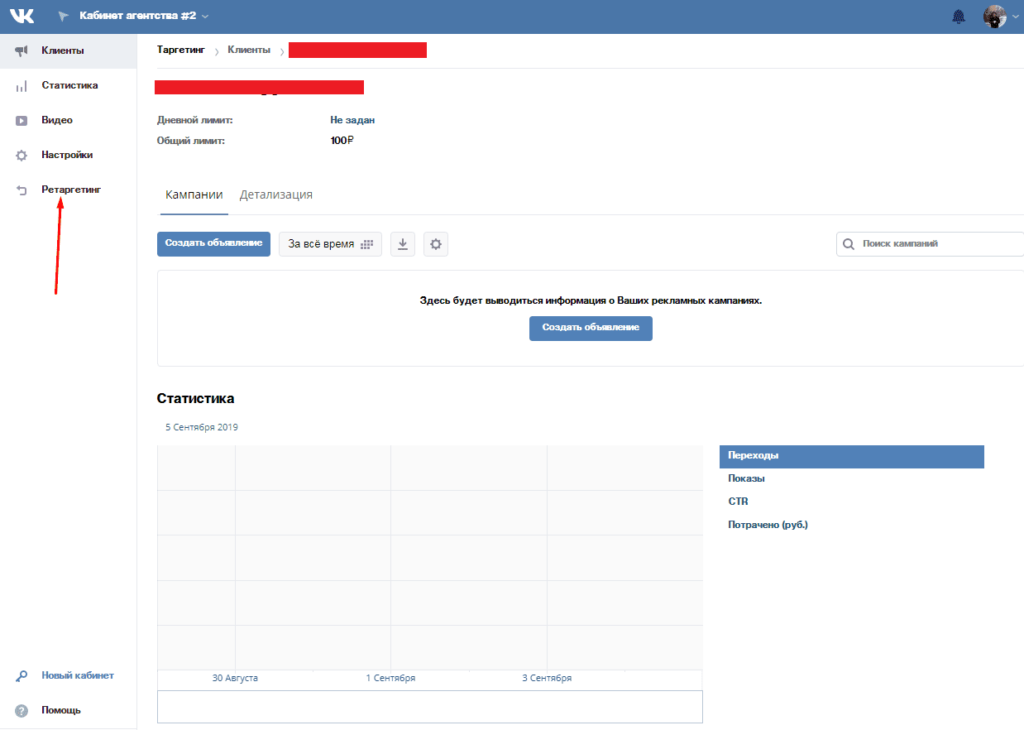
1. Во «ВКонтакте» переходим на вкладку «Реклама», расположенную на панели слева.
 Переход на вкладку с рекламой
2. Далее переходим на вкладку «Ретаргетинг».
Переход на вкладку с ретаргетингом
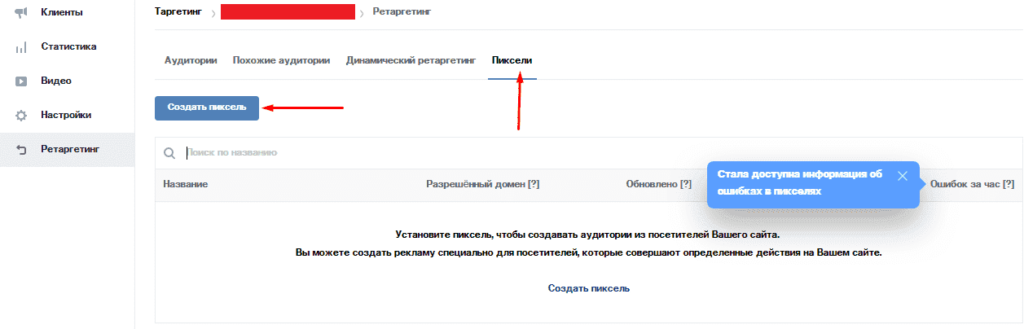
3. Выбираем вкладку «Пиксели».
Переход на вкладку с пикселями
4. Нажимаем на кнопку «Создать пиксель».
Создание пикселя
5. Здесь нужно заполнить следующие поля:
6. Копируем код предоставленного пикселя, вставляем его в любой текстовый редактор и заходим в GTM.
Пример JavaScript-кода
Настройка пикселя в Google Tag Manager
7. В GTM выбираем нужный проект и переходим на вкладку «Теги». Сам тег необходим для размещения кода на странице сайта. Нажимаем на кнопку «Создать».
Создание тега
8. Для создания тега необходимо создать конфигурацию тега и триггер. Для начала создадим конфигурацию. Нажимаем на соответствующую рамку «Конфигурация тега». В выпадающем списке находим тип группы «Специальные» и выбираем «Пользовательский HTML». Данный тип тега позволит разместить HTML-код на странице сайта, например наш созданный пиксель.
Пользовательский HTML
9. Далее появится окно для вставки кода. Нажимаем на текстовое поле и вставляем скопированный код пикселя. После чего нам предстоит создать триггер. Жмем на рамку «Триггеры».
Вставка JavaScript-код
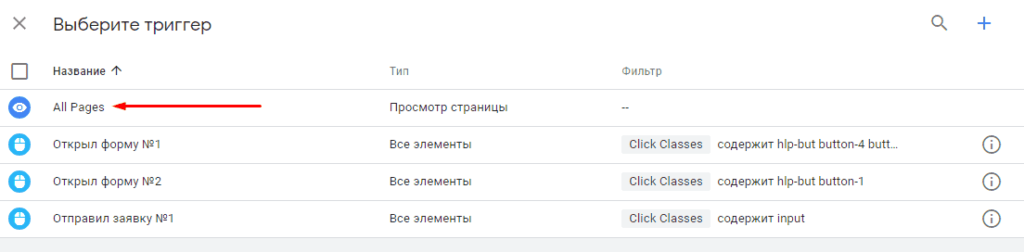
10. Чтобы код срабатывал на всех страницах сайта, необходимо создать условие, при котором JS-код будет срабатывать при просмотре страницы. Соответственно, по умолчанию, выбираем триггер «All Pages», он позволяет выполнить нужное действие.
Выбор триггера
11. Настройка почти завершена, осталось сохранить созданный тег и опубликовать его на сайте.
Как установить пиксель ВКонтакте на сайт
Установка пикселя ВКонтакте позволяет собирать аудиторию посетителей сайт и фиксировать их действия на сайте для запуска ретаргетинговых кампаний в социальной сети.
Получения кода пикселя ВК
Для того, чтобы получить код пикселя ВКонтакте потребуется посетить рекламный кабинет и кликнуть на «Ретаргенинг» (слева-сверху).
На появившейся странице переходим в «Пиксели» и кликаем на «Создать новый».
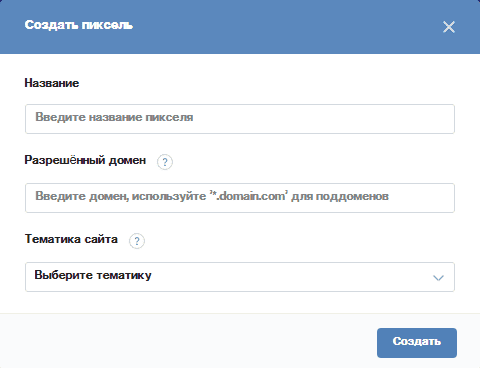
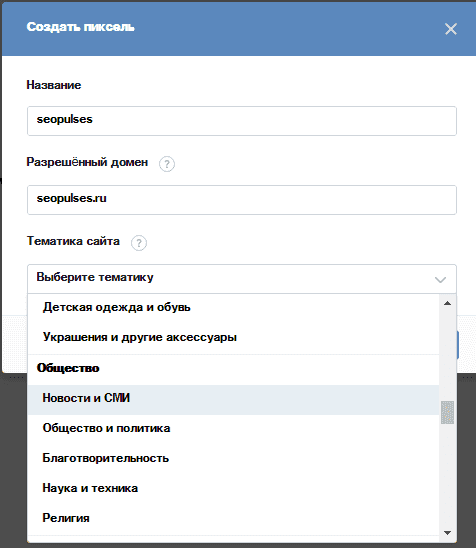
Далее мы получаем нужный нам код сайт, где ниже указан отдельно ID пикселя.
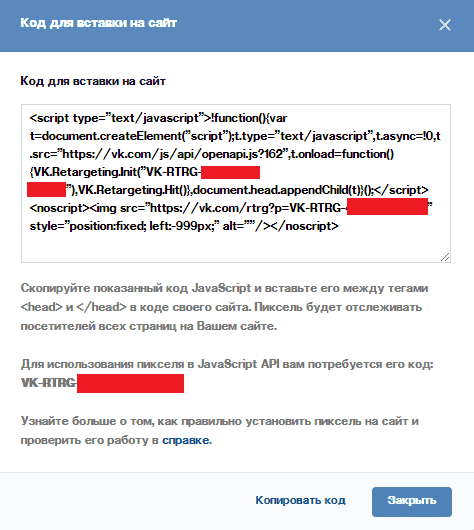
В зависимости от выбранного способа установки сохраняем нужный нам параметр.
Ручная установка пикселя Вконтакте (Способ №1)
Ручная установка подойдет для тех, кто разбирается в структуре файлов своего сайта и обладает базовыми знаниями HTML.
Для установки потребуется внедрить код на все страницы сайта, как можно ближе к началу документа. Как правило, это элементы header (шапка сайта) или footer (подвал).
Для установки на WordPress потребуется зайти в «Внешний вид»-«Редактор» и найти файл head или footer и перед закрывающимся тегом установить счетчик.
Также это можно сделать через FTP или файловый менеджер хостинга. Путь для данных файлов выглядит как «/wp-content/themes/ваша-тема/header.php».
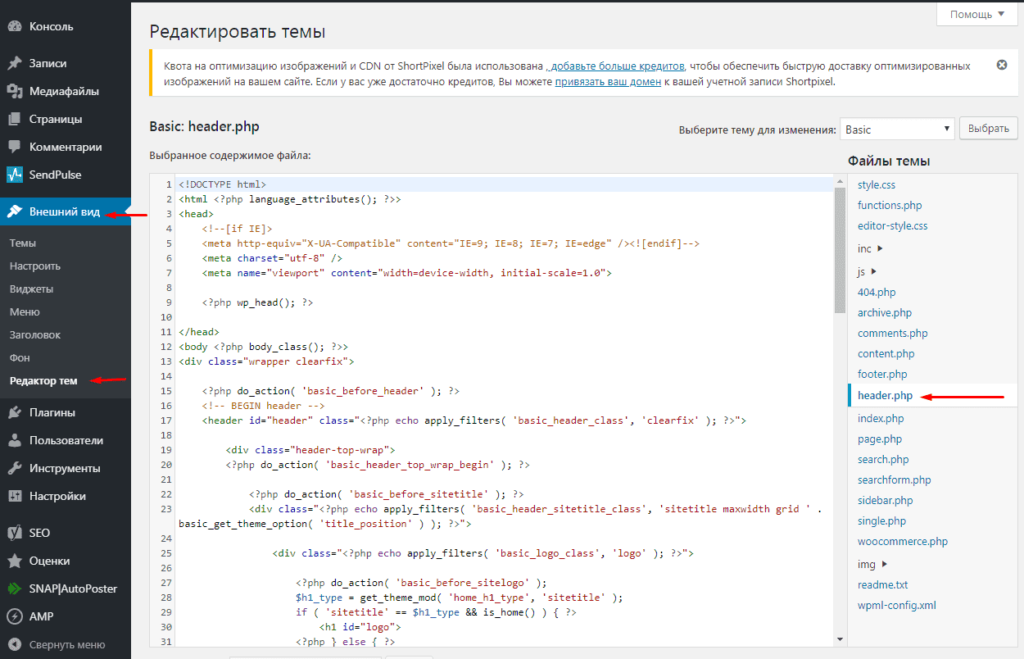
Для установки на Opencart необходимо зайти в файловый менеджер на хостинге или через FTP и изменить файл header.tpl, стандартный путь для файла «/catalog/view/theme/ваша-тема/template/common/header.tpl».
Установка пикселя VK через Google Tag Manager (Способ №2)
Если на сайте установлен менеджер тегов Google (GTM), то процесс установки будет значительно проще.
Заходим в аккаунт GTM для нужного сайта и выбираем вкладку «Теги» и нажимаем на кнопку «Создать»
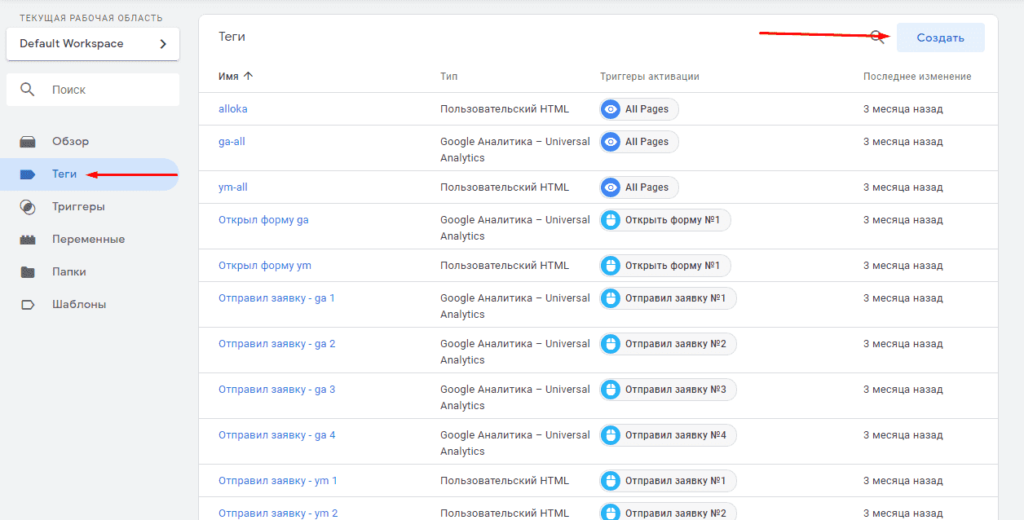
Даем тегу название, например, «vk pixel» и выбираем конфигурацию тега.
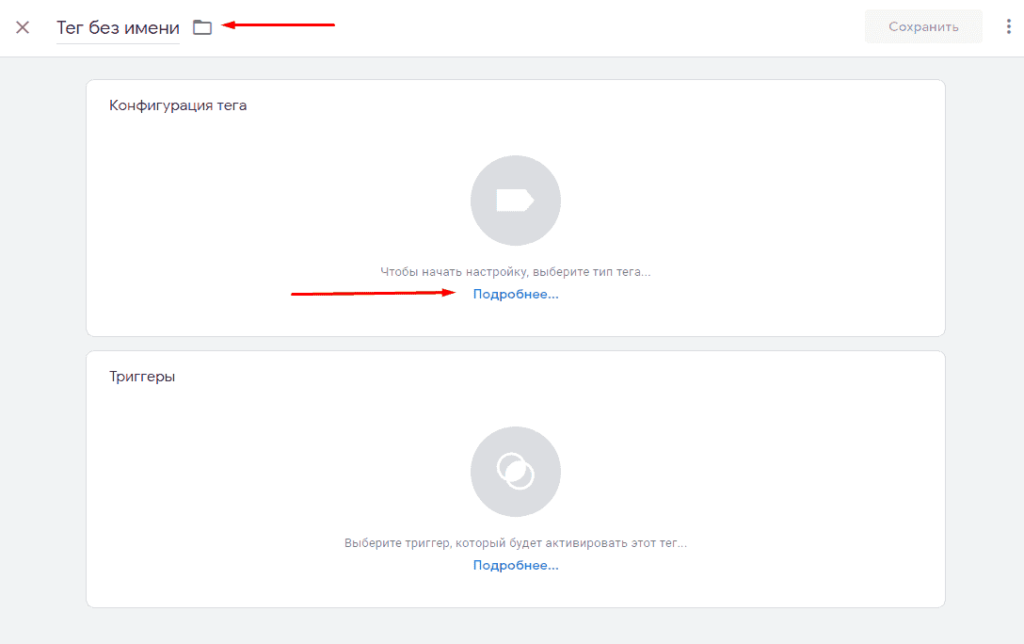
Выбираем конфигурацию тега «Пользовательский HTML»
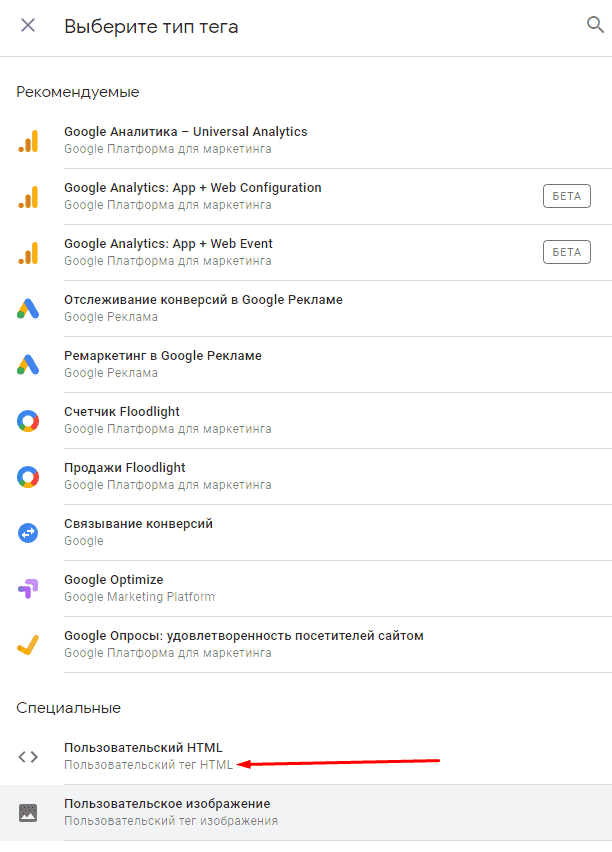
В появившемся редакторе вводим созданный код счетчика.
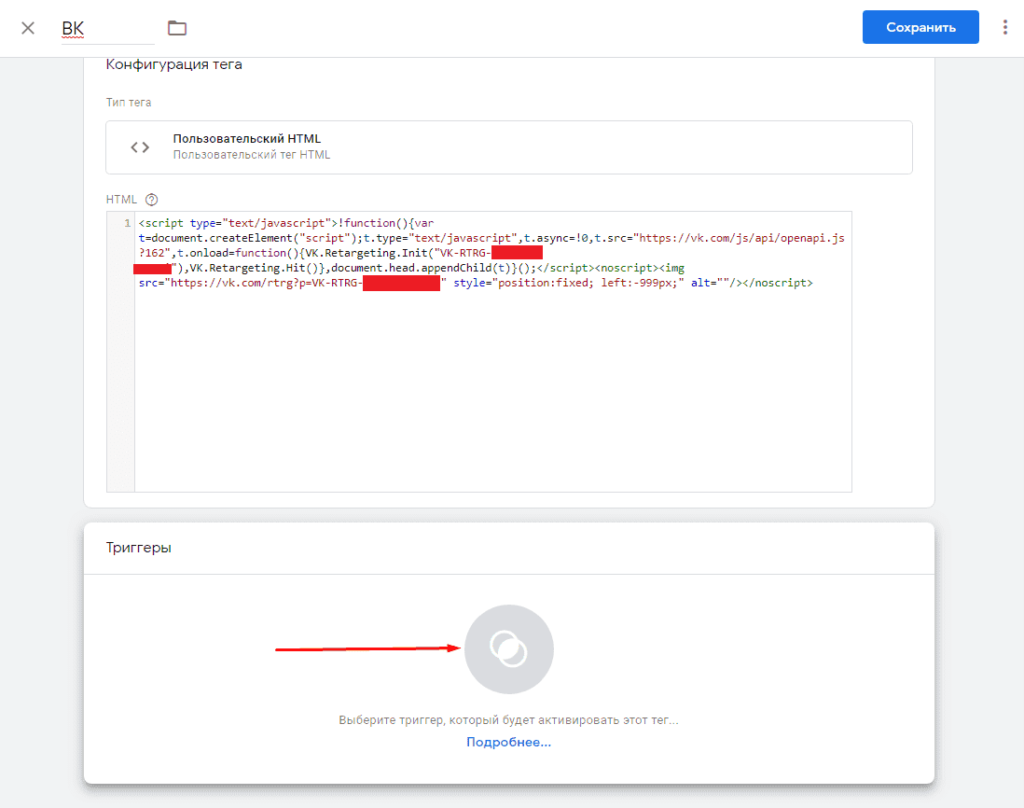
Теперь выбираем триггер для взаимодействия, который должен быть «All pages», что позволит подгружать счетчик на всех страницах сайта (где установлен Google Tag Manager).
После сохраняем тег.
Завершающий этап публикация новой версии, где также стоит указать, что основным отличием ее от предыдущей является появление тега «vk pixel».
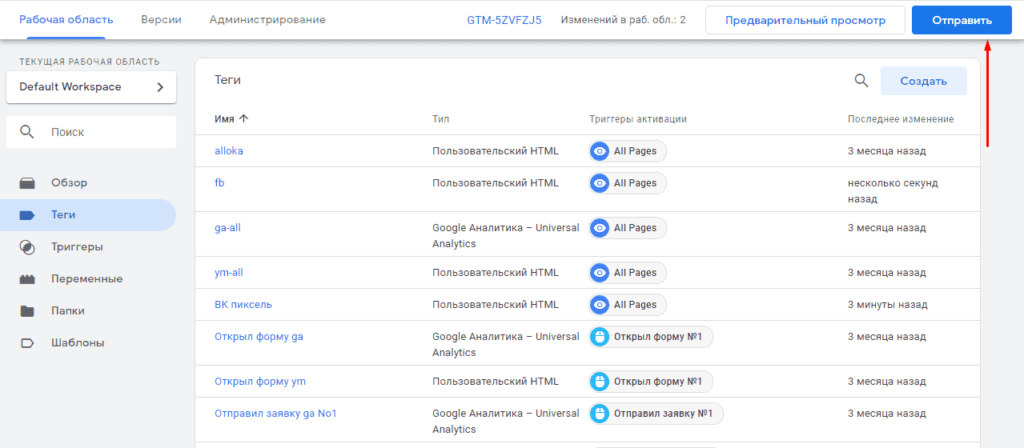
Заполняем название и описание. Например, если Вы также публикуете и тег пикселя Facebook, то можно описать как «fb+vk».
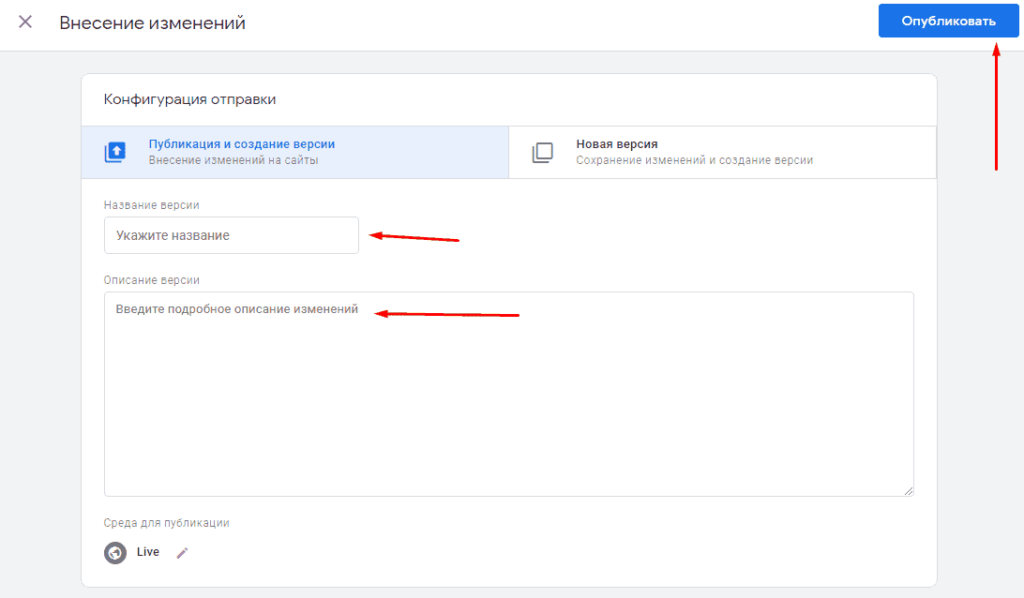
Все готово, счетчик установлен.
Проверка сбора данных VK.com Pixel
Для этого открываем вкладку «Ремаркетинг»-«Пиксели», где должно быть указано, что счетчик «Работает».
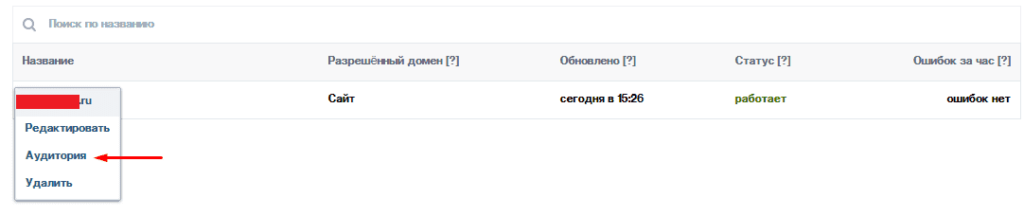
Также стоит кликнуть на него и выбрать «Аудитория», после чего будет показано, в каких созданных аудиториях он используется.
Ретаргетинг по пикселю ВКонтакте: что это такое и как настраивать?
Пиксель ретаргетинга ВКонтакте — это JavaScript-код, который необходимо установить в исходный код сайта. Пиксель позволяет отслеживать всех посетителей со страницы сайта, на которой он установлен: как только человек заходит на страницу, пиксель ретаргетинга автоматически его учитывает.
С помощью пикселя вы сможете показывать рекламу пользователям ВКонтакте, которые заходили на ваш сайт или в мобильное приложение и совершили там определенные действия.
Настройка ретаргетинга по пикселю делится на две части: сначала вы настраиваете пиксель, затем аудиторию, куда он будет собирать пользователей.
Пиксель ретаргетинга можно установить на сайты платформы WIX с тарифом «Премиум».
Чтобы добавить код ретаргетинга на ваш сайт WIX:
1. Сгенерируйте код пикселя согласно инструкции выше и скопируйте его идентификатор в буфер обмена;
2. На сайте WIX в левом меню перейдите в раздел «Маркетинг»;
3. Найдите инструмент «Пиксель VK», зайдите в него, нажав «Вперед»;
4. В правом верхнем углу открывшейся страницы нажмите кнопку «Подключить ВК».
5. Во всплывающем окне введите код-идентификатор пикселя VK;
6. Нажмите «Сохранить».
Обратите внимание, что пиксель ретаргетинга ВКонтакте для сайтов на базе WIX доступен только для пакета Премиум.
Пиксель настроен неправильно.
Убедитесь, что адрес сайта, указанный в настройках пикселя, и домен, на котором установлен пиксель, совпадают.
Сайт давно не посещали.
Статус «не работает» может также означать, что ваш сайт посещают слишком редко: если на сайте нет посетителей более 24 часов, пиксель будет показывать статус «не работает».
Если указанные причины не помогли решить проблему, пожалуйста, обратитесь в поддержку ВКонтакте для бизнеса.
Возможностей стандартного ретаргетинга по пикселю уже не хватает? Настройте события ретаргетинга по действиям на сайте или в мобильном приложении. Выстраивайте собственную цепочку действий для сбора аудитории, даже если они не передаются в URL.
После сохранения она появится в общем списке на вкладке Аудитории. В качестве источника у этой аудитории будет указан выбранный пиксель, также вы увидите дата и время последнего обновления.
Чтобы изменить правило сбора аудитории, нажмите на стрелочку справа от её названия и в выпадающем меню выберите Редактировать правило. 
Как настроить пиксель ретаргетинга «ВКонтакте» на сайте через Google Tag Manager
Пиксель ретаргетинга «ВКонтакте» — это JavaScript-код, который можно установить в исходный код сайта для отслеживания действий посетителей. Как только пользователь заходит на страницу, пиксель ретаргетинга автоматически срабатывает и записывает информацию о посетителе и его действиях в базу данных.
Используя собранные данные, можно формировать аудитории и запускать на них ретаргетинг в соцсети.
Этапы установки пикселя во «ВКонтакте»
Порядок действий при установке через GTM состоит из нескольких этапов:
Создание пикселя во «ВКонтакте»

2. Далее переходим на вкладку «Ретаргетинг».

3. Выбираем вкладку «Пиксели».

4. Нажимаем на кнопку «Создать пиксель».

5. Здесь нужно заполнить следующие поля:

6. Копируем код предоставленного пикселя, вставляем его в любой текстовый редактор и заходим в GTM.

Настройка пикселя в Google Tag Manager
7. В GTM выбираем нужный проект и переходим на вкладку «Теги». Сам тег необходим для размещения кода на странице сайта. Нажимаем на кнопку «Создать».

8. Для создания тега необходимо создать конфигурацию тега и триггер. Для начала создадим конфигурацию. Нажимаем на соответствующую рамку «Конфигурация тега». В выпадающем списке находим тип группы «Специальные» и выбираем «Пользовательский HTML». Данный тип тега позволит разместить HTML-код на странице сайта, например наш созданный пиксель.

9. Далее появится окно для вставки кода. Нажимаем на текстовое поле и вставляем скопированный код пикселя. После чего нам предстоит создать триггер. Жмем на рамку «Триггеры».

10. Чтобы код срабатывал на всех страницах сайта, необходимо создать условие, при котором JS-код будет срабатывать при просмотре страницы. Соответственно, по умолчанию, выбираем триггер «All Pages», он позволяет выполнить нужное действие.

11. Настройка почти завершена, осталось сохранить созданный тег и опубликовать его на сайте.


С настройкой и установкой мы закончили, осталось проверить работоспособность кода.
Проверка работоспособности
12. Для начала проверим его установку в коде сайта. Чтобы посмотреть отображаемый код в браузере, переходим на сайт, жмем правой кнопкой мыши и выбираем просмотреть код. Или нажимаем F12 или Ctrl+Shift+I, чтобы открылась панель. Сверху выбираем вкладку «Elements», перед нами появится код страницы. Для поиска нужного кода нажмем на комбинацию клавиш Ctrl+F, внизу появится маленькое поле для поиска — Find by string.
13. Чтобы точно найти свой код, в скопированном ранее коде пикселя ищем строчку:
В строку подставляем индивидуальный код из комбинации букв и цифр.

14. Если поиск нашел ваш индивидуальный код, значит установка прошла успешно. Пример найденного кода показан на скриншоте:

15. Следующим шагом будет проверка работоспособности пикселя во «ВКонтакте». Заходим в соцсеть: «Реклама» — «Ретаргетинг» — «Пиксели». В списке находим созданный ранее пиксель, в параметре «Статус» должна быть зеленая надпись «работает» — значит пиксель установлен верно и уже отправляет запросы на сервер.

16. Если возникли ошибки после установки, можно прочитать в справке о возможных причинах неисправности работы пикселя и попытаться исправить их. Или обратиться за помощью в поддержку «ВКонтакте».
17. Подробная инструкция по дальнейшему созданию аудитории с помощью пикселя также есть в справке «ВКонтакте».
Как настроить пиксель в Facebook, Instagram и «ВКонтакте»
Рассказываем, как найти посетителей сайта в социальных сетях и предложить им товар с помощью догоняющей рекламы. Учимся настраивать пиксель.



Автор статей по SMM, практикующий таргетолог, в прошлом — продакт-менеджер диджитал-проектов.
Что такое пиксель?
Пиксель — это код, который собирает информацию о пользователях сайта и отслеживает их действия. Код формируется в рекламном кабинете социальной сети, поэтому у каждой сети будет свой пиксель. Так как Instagram — часть Facebook и у этих социальных сетей единый рекламный кабинет, пиксель формируется общий.
Пикселем этот код называется потому, что одна из его частей — картинка размером в один пиксель, загружающаяся на странице сайта.
После того как вы сформируете код пикселя, его нужно добавить на сайт. После этого пиксель начнёт отслеживать поведение ваших пользователей.
Какие данные собирает пиксель?
Пиксель определяет пользователей, у которых есть аккаунт в социальной сети (например, «ВКонтакте»), собирает информацию о том, какие страницы сайта посещал человек, какие товары положил в корзину, на какие кнопки нажимал и любые другие его действия на сайте. После установки и настройки пикселя информация о пользователях автоматически попадает в рекламный кабинет социальной сети.
Как использовать в социальных сетях данные, собранные пикселем?
В рекламном кабинете вы можете объединить пользователей в аудитории на основе информации, которую собрал пиксель. Например, вы можете выделить людей, которые:
После этого вы можете использовать эти собранные аудитории, чтобы:
1. Настроить на пользователей показ таргетированной рекламы. Учтите, размеры аудитории должны быть достаточными для запуска. Например, для Instagram — минимум 1000 человек. И даже аудитория до 20 тысяч, по моему опыту, быстро выгорает: рекламное объявление за короткий срок посмотрят все пользователи и при повторном показе будут хуже на него реагировать.
С помощью таргетированной рекламы, настроенной на посетителей сайта, вы будете напоминать о товаре или компании «тёплым» клиентам. Они уже знают, кто вы и какой товар предлагаете, просто почему-то отложили покупку. Таких клиентов легче склонить к заказу товара или оформлению услуги.
Таргетируйтесь на максимально заинтересованных пользователей: нет смысла предлагать тостер тем, кто заходил на страницу сайта с ноутбуками. Но вы можете объединять разные аудитории и настраивать рекламу на них. Например, вы можете создать аудиторию пользователей, которые смотрели разные телефоны одного ценового диапазона, и настраивать показ рекламы на них.
3. Исключить ненужную аудиторию. Например, вы занимаетесь обучением иностранным языкам. В блоге на сайте размещены статьи и для новичков, и для более опытных студентов. Если вы набираете группу с уровнем знания иностранного языка выше среднего, то следует собрать пользователей сайта, которые посещают страницы статей для новичков, и исключить их из показа рекламы.
Как создать пиксель?
Как создать пиксель во «ВКонтакте»?
Чтобы создать пиксель во «ВКонтакте», нужно перейти в рекламный кабинет социальной сети, в раздел Ретаргетинг — Пиксели — Создать пиксель.



