
Установка стандартных и сторонних приложений на телевизоре LG Смарт ТВ
Приложения, установленные на Смарт-телевизорах LG, расширяют возможности доступа к просмотру разнообразного контента. Стандартных виджетов чаще всего не хватает.
Рассказываем, как установить приложение на телевизор LG Smart TV, а также обновить и удалить неиспользуемое ПО.
Инструкции по установке
Существует 3 метода установки дополнительного программного обеспечения на LG Smart TV.
Они проранжированы от самого простого к сложному:
Через официальный магазин приложений
Если телевизор LG подключен к интернету, то приложения (виджеты) можно скачать из встроенного сервиса «LG Content Store» (или «LG Smart World» — в зависимости от года выпуска). Здесь представлены как платные, так и бесплатные сервисы.

Аналогичная инструкция для платформы NetCast:
С помощью USB-флешки
Виджеты, которых нет в фирменном магазине LG, загружаются на телевизор через съемный накопители. Сторонние приложения можно скачать на сайтах разработчиков софта, профильных форумах и блогах, в соцсетях.
Делается это несколько дольше, чем в 1 варианте, но справится даже неопытный пользователь:
В режиме разработчика
Установить стороннее приложение на телевизор LG можно и другим способом – в режиме «разработчика». В результате мы получаем виджет, функционирующей так же, как и встроенный, то есть без флешки. Но сам процесс потребует не только усидчивости, но и готовности установить и воспользоваться дополнительным софтом.
Переходим к работе с телевизором :
Переносим устанавливаемую программу на телевизор :
На установку потребуется некоторое время, после чего утилита запустится самостоятельно и отобразится в «Смарт» меню.
Обновление приложений
Со временем установленные приложения устаревают, выходят различные обновления — с повышенной безопасностью и устойчивостью к отказам.
Стандартная инструкция по обновлению :
Удаление приложений
Удалить виджет с телевизора LG можно стандартным способом :
В случае работы с пультом Magic Remote инструкция следующая :
Возможные проблемы при установке и обновлении
В большинстве случаев сложности, которые возникают при установке и обновлении софта, объясняются спецификой операционной системы, несовместимостью с моделью ТВ, и неисправностью флеш-накопителя.
Как установить Play Market на LG Smart TV?
Как установить Google Chrome на телевизор LG?
Нажмите на пульте кнопку Settings.
…
Для этого потребуется:
Как на телевизоре lg скачать YouTube?
Для этого нужно выполнить несколько несложных действий:
Как установить Play Market на Samsung Smart TV?
Для перехода в магазин на телевизоре Samsung необходимо:
Как скачать на Smart TV Play Market?
Через магазин приложений Play Market можно скачать софт для большинства моделей телевизоров разных производителей.
…
Через Play Market
Как скачать гугл хром на смарт ТВ?
Для этого сделайте следующее:
Можно ли поменять браузер в телевизоре LG?
На телевизор LG Smart TV можно самостоятельно установить практически любой браузер: Opera, Chrome, Mozilla. Но в этом случае обновлять его нужно только вручную. Также может потребоваться дополнительное обновление некоторых компонентов, например, Adobe Flash Player.
Как узнать код телевизора LG для Youtube?
Как установить сторонние приложения на смарт ТВ LG?
Как установить приложение на телевизор LG Smart TV
Как узнать какая модель телевизора LG?
Чтобы получить информацию о своей модели ТВ марки LG, сделайте следующее:
Как установить приложение на Samsung Smart TV?
нужно сделать следующее:
Как обновить Play Market до новой версии?
Вот что нужно сделать, чтобы все приложения на устройстве Android обновлялись автоматически:
Как установить плей маркет на телевизор Сони Бравиа?
Установка нового приложения
Как скачать приложения на Smart TV?
Если скачать Play Market на телевизор и установить этот магазин приложений, количество доступного контента (фильмов, видео, музыки и прочего) увеличится в десятки раз. Отсюда можно установить онлайн-кинотеатры, утилиты видеохостингов, игры, радио и многое другое. Несмотря на то, что Play Market для Smart TV преимущественно является предустановленным приложением, нередко его просто нет. Особенно часто проблема возникает у пользователей телевизоров с операционными системами отличными от Android.
Мы поможем разобраться, как скачать и установить Play Market на телевизор. Чтобы информация была максимально исчерпывающей, постараемся рассмотреть ситуации для ТВ разных производителей, так как различия между ними слишком существенные. Также расскажем об альтернативных способах добавления приложений там, где сервис от Google не поддерживается.
Как скачать и установить приложения на телевизор LG?
Сразу отметим, что скачать Play Market для Смарт ТВ LG не получится. Все дело в том, что эти телевизоры работают на базе операционной системы webOS, а она является конкурентом Android. В это же время мобильная система Android принадлежит Google. В LG создали и развивают свою систему, а значит и магазин приложений у них собственный. Благо, что там тоже много полезных сервисов, хотя и меньше, чем на Android TV.
Установить Play Market на телевизор LG не получится по той причине, что сервис разработан специально для Android и он просто не запустится на другой операционной системе.
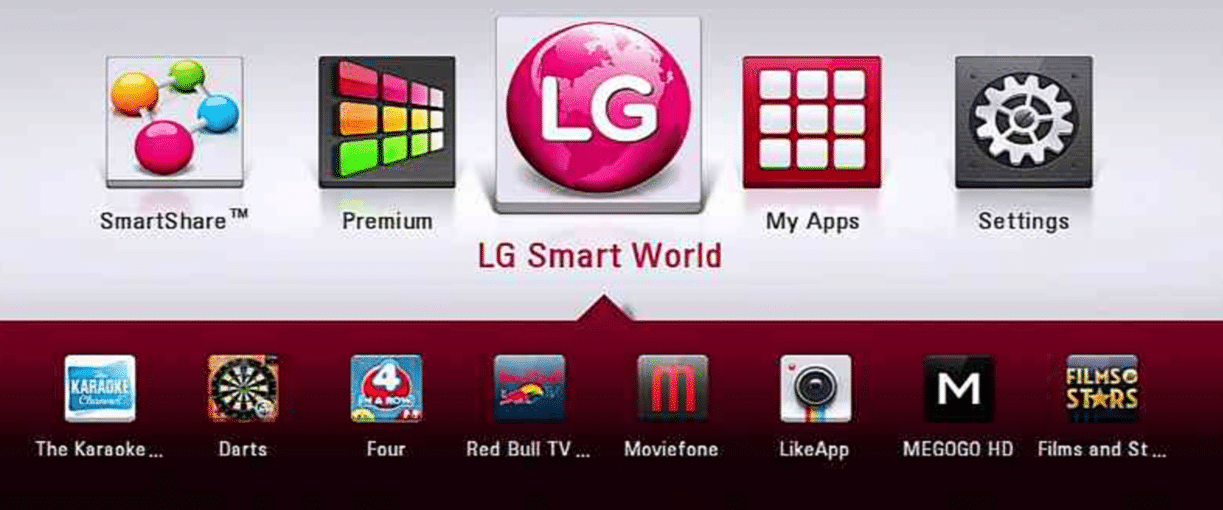
Как установить приложения на Smart TV LG с webOS:
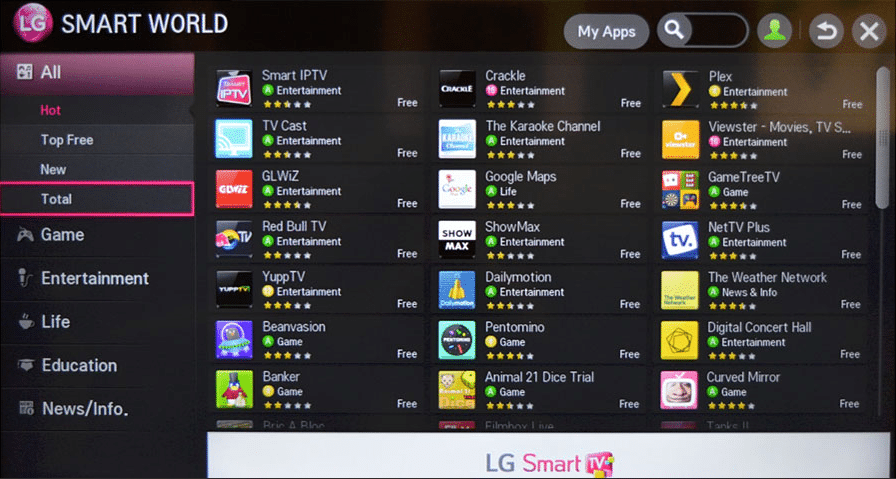
Важно! Перед тем, как скачивать приложение рекомендуем всегда изучать о нем информацию. Значительная часть из них являются платными. Чтобы с банковской карты не списал деньги, лучше лишний раз проверить и осознанно подойти к выбору приложения. Также часть сервисов бесплатны, но продают видеоматериалы, списание может произойти в случае запуска платного фильма.
Как поставить Play Market на телевизор Samsung?
Есть плохая и хорошая новость для обладателей техники от южнокорейского гиганта. Хорошая в том, что скачать Play Market на телевизор Samsung можно. Плохая – далеко не всегда, многое зависит от модели устройства. Если используется операционная система Android, Play Market для телевизора Samsung можно будет установить. Более того, сервис уже скорее всего там присутствует. Вот только количество ТВ этого производителя с ОС Android крайне ничтожное. Преимущественно это старые модели или специальные серии, которые не особо распространены.
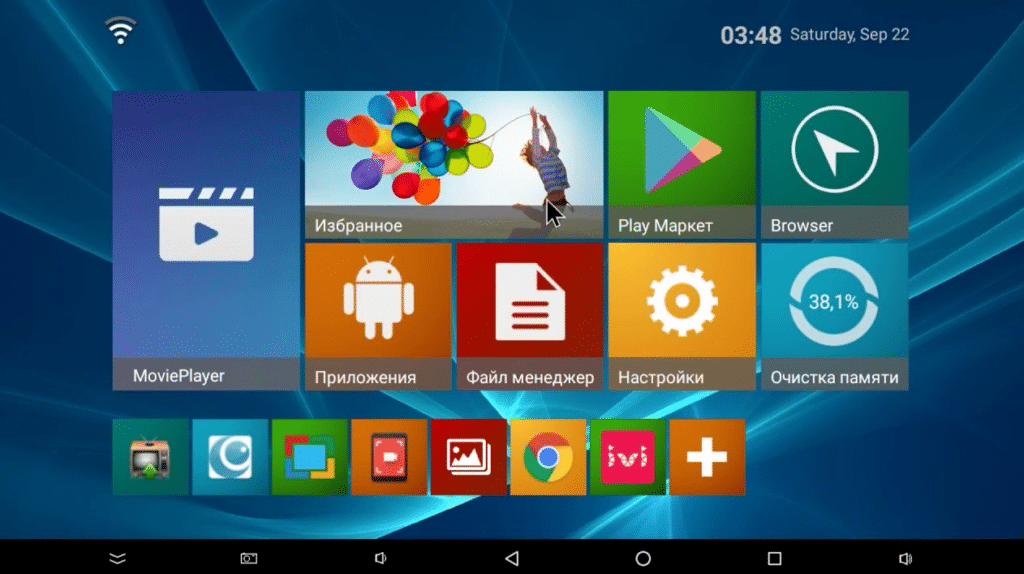
Так, когда же скачать Play Market на телевизор Samsung не получится? В большинстве случаев. Все, кто пользуется устройствами с фирменной системой Tizen лишены магазина приложений Google и не могут установить Play Market на телевизор Samsung. Опять же дело в отсутствии совместимости и это сделано намерено. Рассмотрим ситуации с обеими системами.
Вариант 1: для Samsung на Android TV
Как скачать Play Market на Смарт ТВ Samsung с Android:
Совет! Для загрузки файла рекомендуем использовать смартфон или компьютер, а затем его передать на ТВ. Так будет на порядок проще и быстрее.
После того, как нам удалось установить Play Market на телевизор Samsung, остается только авторизоваться в собственном аккаунте, найти приложение и нажать на кнопку «Установить». Все делается ровно так же само, как и на телефоне.
Вариант 2: для Samsung на Tizen
Если Play Market для текущего Smart TV не подходит, стоит воспользоваться фирменным магазином Samsung Apps. Большая часть самых популярных сервисов здесь доступны.
Как загрузить и поставить приложение на Samsung Smart TV:
Интересно! Есть и обходные способы установки приложений через режим разработчика или путем передачи файла программы с флешки и ее запуска на ТВ. Только вот таким способом добавить Play Market на Smart TV Samsung не получится. Это более применимо для пиратских сервисов фильмов, которые отсутствуют в фирменном магазине.
Можно ли загрузить и установить Play Market на телевизоры Hisense, DEXP, Panasonic?
Что это значит на практике:
Скачать Play Market на телевизор Hisense не получится. У производителя есть магазин для VIDAA TV OS с небольшим набором основных приложений.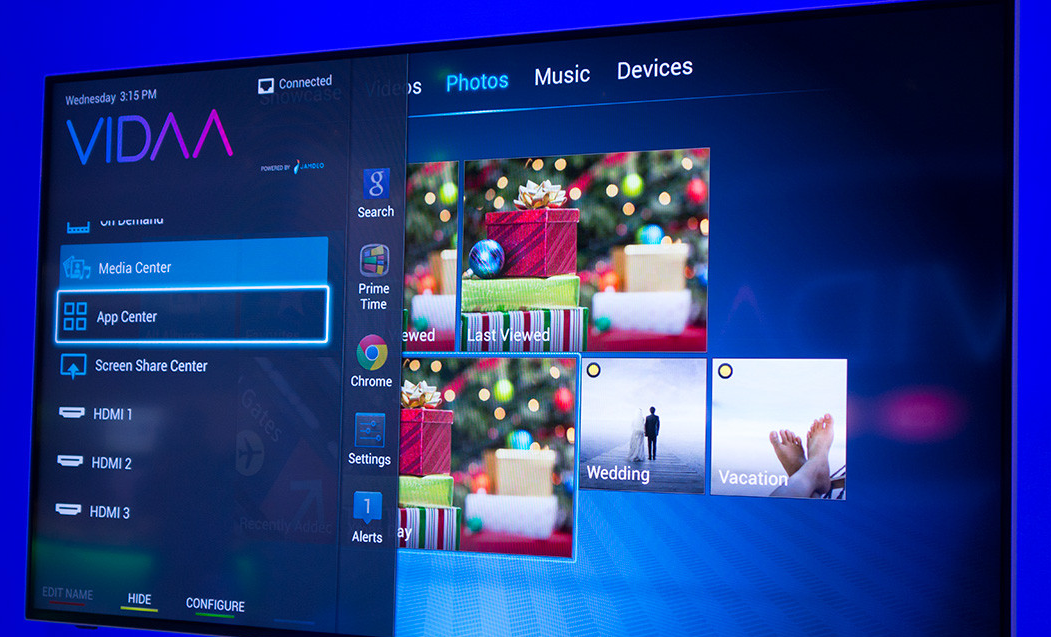
Как установить Play Market на Smart TV: Kivi, Bravis, Ergo, Philips, Sony, Toshiba, Xiaomi?
Все перечисленные производители телевизоров позволяют скачать Play Market на их Smart TV без особых проблем. Все потому, что они используют Android TV. Фирменная операционная система от Google по умолчанию уже оснащена данным сервисом, и он здесь отлично поддерживается. Скачать Play Market на телевизоры Bravis, Kivi, Philips можно в открытом доступе по запросу Play Market apk Android TV. Ввиду схожести платформ рассмотрим действия для всех перечисленных ТВ в одной инструкции.
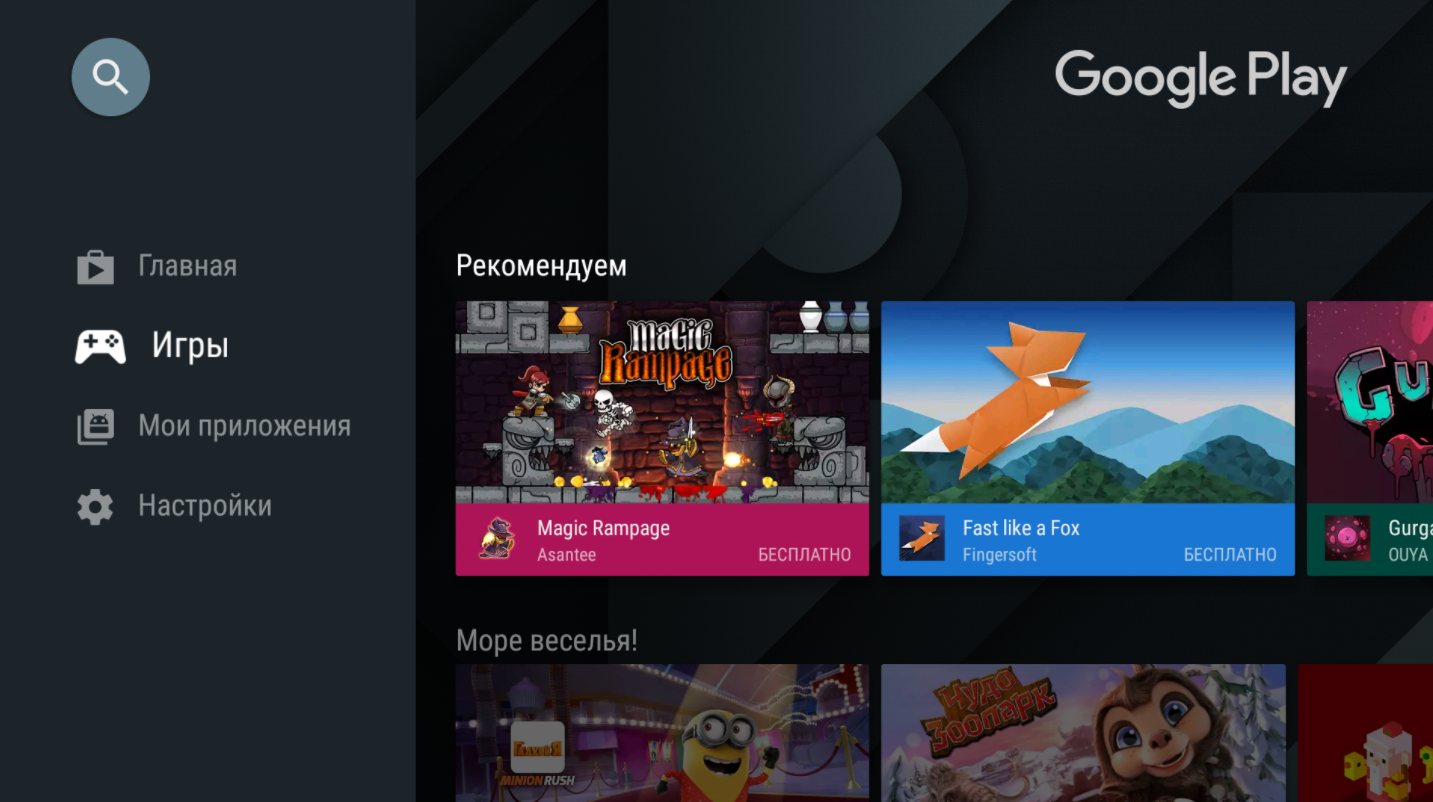
Как установить Play Market на Android TV:
Установка и настройка приложения IPTVPORTAL (R-line)
Важно! Приложение IPTVPORTAL работает на телевизорах Samsung Smart TV начиная с 2012 года выпуска (серии E,F,H,J,K — в артикуле телевизора это буква после дюймов, например UE40H6203 — это серия H).
Для телевизоров LG netCast: версии 4.0/4.5; для всех LG WebOS, кроме телевизоров с ОС WebOS 3.0 с 2016 года выпуска.
На всех устройствах работающих на платформе FOXXUM: Sharp, Toshiba, Haier, Hisense, Blaupunkt, Orion, Metz, Medion и др.
Телевизоры Android TV с ОС Android 4.0 и выше — Philips, Sony, Mystery и др.
Как скачать на телевизор приложение IPTVPORTAL (R-line)
Если приложение IPTVPORTAL не удается найти в списке приложений, то необходимо обновить прошивку на телевизоре или обратиться в техподдержку компании LG,Samsung
Если у Вас остались вопросы по теме «Как скачать приложения на Smart TV?», то можете задать их в комментариях
Рейтинг статьи 3.1 / 5. Голосов: 38
Пока нет голосов! Будьте первым, кто оценит этот пост.
Как загружать приложения на LG Smart TV [включая сторонние приложения]
Когда дело доходит до обладания телевизорами с лучшими дисплеями на планете. Единственный бренд, который делает это идеально, — никто иной, как LG. LG предлагает широкий выбор смарт-телевизоров для любого ценового диапазона, разрешения и даже размера экрана. Поскольку смарт-телевизоры LG работают на специальной операционной системе, они обладают множеством полезных функций. Одна из лучших особенностей LG Smart TV — возможность устанавливать приложения. Здесь вы узнаете, как добавлять приложения на LG Smart TV.
Телевизоры больше не используются только для просмотра телеканалов и их программ. Умные телевизоры имеют так много применений благодаря добавлению таких функций, как подключение к Интернету, интеллектуальное аудио, видео и даже включение голосовых помощников для управления интеллектуальным телевизором. Но наиболее полезной функцией является поддержка приложений, которые помогают запускать и контролировать другие функции Smart TV.
Есть множество приложений, доступных из разных категорий и почти для каждой платформы. В частности, телевизоры LG запускают собственное программное обеспечение WebOS на всех своих смарт-телевизорах. Возможность устанавливать приложения дает конечным пользователям возможность выбирать из разнообразного контента, который они хотели бы использовать. Прочтите, чтобы узнать, как устанавливать приложения на смарт-телевизор LG.
Как добавить приложения на LG Smart TV
Поскольку в смарт-телевизорах LG нет ОС Android, вам может быть сложно загружать и устанавливать приложения на смарт-телевизоры LG. Но не волнуйтесь, ознакомившись с этим руководством, вы больше не будете специфическим пользователем телевизора LG. Есть два способа установить приложения на смарт-телевизор LG. Эти методы должны работать практически со всеми смарт-телевизорами LG. Итак, начнем с первого способа.
Метод 1. Установите приложения из LG Content Store.
LG Content Store можно определить как PlayStore для всех телевизоров LG, работающих под управлением webOS. В магазине есть множество приложений, которые вы можете установить и выбрать из них. Чтобы упростить задачу, вот шаги, которым вы можете следовать, чтобы добавить приложения на LG TV из магазина контента LG.
Что произойдет, если память вашего телевизора LG заполнится? Вы всегда можете подключить внешний накопитель, например USB, чтобы хранить на нем свои приложения. Обратите внимание, что вы не сможете устанавливать приложения. Иногда могут быть приложения, которые вы хотите установить на свой телевизор LG, но недоступны в вашей стране. Ну так что ты делаешь? Что ж, единственный способ получить эти приложения — изменить страну сервисов LG на вашем LG Smart TV. Вот как это сделать:
Метод 2: установите сторонние приложения на LG Smart TV
Сразу же вы не сможете устанавливать какие-либо сторонние приложения на телевизор LG, потому что он не работает под управлением ОС Android TV. Однако, если у вас есть потоковые устройства, такие как Amazon Firestick, Roku, Chromecast или даже Apple TV, вы можете использовать широкий спектр приложений, доступных в магазине потокового устройства. Для справки мы будем использовать Firestick для установки приложений в этом руководстве.
Если у вас есть ноутбук, вы всегда можете использовать функцию демонстрации экрана или демонстрации экрана и транслировать контент с ноутбука прямо на смарт-телевизор LG. Да, вы также можете использовать свой смартфон для трансляции на LG Smart TV.
Заключение
Итак, вот как вы можете отправлять приложения в LG Smart TC и транслировать популярные фильмы, музыку, сериалы и т. д. Перед загрузкой приложений из LG Content Store убедитесь, что у вас достаточно места для хранения на вашем телевизоре. Если нет, вы всегда можете удалить некоторые элементы или просто подключить внешний накопитель. Пока LG не примет призыв переключиться с webOS на ОС Android TV, вы не сможете сразу загружать приложения Android неопубликованно, и вам придется рассчитаться с приложениями из LG Content Store или использовать FireStick для загрузки приложений на свой телевизор.
Все способы установки приложений на LG Smart TV
Телевизоры с функцией Smart TV готовы к использованию сразу после распаковки, ведь самые необходимые программы для разных задач входят в число предустановленных. Тем не менее, отличия в потребностях и привычках вынуждают владельцев «умной» техники искать другой софт, чтобы расширить ее возможности или заменить неиспользуемые и неудобные виджеты. Поэтому даже рядовому пользователю полезно знать, где скачать и как установить приложения на СМАРТ-ТВ LG, как удалить и обновить ПО телевизора, с какими сложностями можно столкнуться, и как их преодолеть. Все это подробно опишем в нашем материале.

Установка виджетов из официального магазина приложений
В магазине LG Content Store собрано большое количество виджетов. Софт проверен на работоспособность и безопасность, рассортирован по тематическим категориям, популярности и новизне. Лучшие утилиты располагаются в начале раздела. Часть программ можно скачать бесплатно, другие нужно будет покупать за указанную в описании цену.
Как завести аккаунт в системе
Чтобы создать в системе персональный профиль, открывающий доступ к установке приложений, необходимо сначала войти в меню Smart TV (осуществляется нажатием кнопки с изображением домика на пульте ДУ). Затем следует выполнить такой порядок действий:
Затем потребуется выйти из раздела регистрации, а затем снова войти в аккаунт, нажав на иконку с силуэтом человека и указав созданные логин и пароль.
Совет! Регистрацию проще и быстрее пройти на ПК, а потом зайти в учетную запись на ТВ.
Установка ПО через меню
Теперь пользователь может запустить LG Store, кликнуть по стрелке в верхней части экрана, затем — по надписи «Поиск», напечатать в строке ключевые слова искомого приложения и нажать «Ввод». Для отображения всех найденных в официальном магазине виджетов следует выбрать строку «еще» («more»).
Затем из результатов поиска потребуется выбрать нужное приложение и перейти к его описанию. Необходимо внимательно прочитать сведения о совместимости софта с используемой моделью телевизора. Если программа подходит по требованиям, можно начинать инсталляцию: последовательно кликнуть по кнопкам «Установить» и «ОК». Процесс завершится автоматически, после чего ярлык программы появится в меню телевизора.
Установка с флэш-накопителя
Если загрузить программу из магазина не получается (из-за обрыва соединения или по другим причинам), можно воспользоваться внешним носителем. Для этого флэш-карту следует отформатировать в FAT32, а затем скачанный софт скопировать в ее корневой раздел. Далее накопитель вставляется в USB-разъем на СМАРТ-телеприемнике. Когда на экране возникнет новый значок, по нему нужно кликнуть для открытия содержимого флешки. Для установки приложения на ТВ-приемник потребуется нажать на выбранный файл, подтвердить инсталляцию, принять условия пользовательского соглашения и дождаться окончания процесса (может потребоваться некоторое время). После завершения установки виджет запускается так же, как и остальные приложения.
Как устанавливать сторонние программы
Виджеты, которых нет в официальном магазине LG, скачиваются из других источников. Найти такой софт можно на сайтах независимых разработчиков, порталах и форумах любителей СМАРТ-ТВ, в блогах и социальных сетях. Установить его на телевизор несколько сложнее, но тщательное и вдумчивое чтение инструкций поможет справиться с задачей даже малоопытным пользователям.
Установка с флэшки
Главное условие использования софта, находящегося на флэшке, — носитель нельзя извлекать из гнезда все то время, пока работает ПО.
Установка в режиме разработчика
Среда разработки приложений для webOS нужна не только программистам, которые создают ПО, но и обычным владельцам «умных» телевизоров. Для работы понадобится:
Далее необходимо будет выполнить ряд действий отдельно на СМАРТ-телеприемнике и компьютере.
| Устройство | Действия |
|---|---|
| ТВ | · запустить Developers Mode; · ввести указанные при регистрации на портале LG данные; · включить режим Dev Mode Status (индикатор должен находиться в состоянии «ON») и перезагрузить устройство (кнопка «Restart» в окне программы); · снова открыть приложение и включить Key Server (индикатор в положении «ON»). |
| ПК | · открыть IDE для webOS TV, создать новый проект (пункт «New webOS Project»); · в поле «Project name» вписать название программы, которую предстоит установить на Smart TV; · выбрать тип проекта («webapp» из перечня под надписью «Project Template»); · закрыть диалоговое окно нажатием кнопки «Finish»; · распаковать ipk-архив и перенести файлы в новый проект. Затем нужно добавить новое устройство: переместиться на вкладку «Target configuration» (нижний правый угол окна программы), кликнуть по значку «New connection». В окне, которое появится на экране монитора, потребуется указать тип подключаемого устройства («LG Smart TV» в выпадающем меню «Device Type»). В строку «IP address» следует ввести адрес, узнать который можно в программе Developers Mode, запущенной на СМАРТ-телеприемнике. Далее в этой же вкладке появится значок устройства. В его контекстном меню, которое возникает по правому клику мыши, нужно выбрать строку «Properties». Затем в свойствах следует отыскать поле «Passphrase», куда вбить комбинацию символов из строки с таким же названием в Developers Mode. Потом необходимо применить изменения (кнопка «Apply»). Далее нужно снова вызвать контекстное меню устройства и выбрать пункт «Connect». Так осуществится подключение телевизора к компьютеру. Осталось отправить желаемую программу на Smart TV, для чего следует кликнуть правой клавишей мыши по заголовку проекта, перейти к строке «Run As» и выбрать второй пункт, «webOS Application». В появившемся окне следует выбрать уже подсоединенный ТВ («webOS_TV»), а затем последовательно нажать кнопки «Apply» и «Run». |
На установку софта потребуется некоторое время, после чего виджет запустится без участия пользователя. Иконка также появится в меню. Следует знать, что для инсталляции ряда программ в настройках телевизора потребуется прописать адреса DNS-серверов. Детали процедуры можно найти в подробных инструкциях к ПО на профильных сайтах и форумах.
Обновление приложений
Чтобы обновить софт на СМАРТ-телеприемнике LG, который подключен к сети, нужно нажать на пульте кнопку «Settings», в настройках выбрать пункт «Поддержка», затем — «Обновление ПО» и кликнуть «Проверить наличие обновлений». При обнаружении новых версий программ система предложит скачать и установить их. От пользователя потребуется нажать на кнопку «Обновить», а после загрузки файлов подтвердить обновление и дождаться окончания процесса.
Чтобы освежить версию ТВ, который находится в оффлайне, требуется:
Затем понадобится сбросить настройки Smart TV, для чего нужно пройти одним из двух путей: первый — «Заводские настройки» в разделе «Установки», второй — «Сброс настроек» в пункте «Общие» разделов «Расширенные» или «Все настройки».
А чтобы обновить сторонние приложения, необходимо скачать новые версии и повторить установку.
Удаление ПО
Ненужные или потерявшие актуальность программы можно деинсталлировать несколькими способами.
Проблемы при установке
Трудности, с которыми пользователи сталкиваются при попытке загрузить нужный софт, связаны с особенностями ОС, совместимостью программ с конкретными моделями телевизоров, а также с исправностью внешнего носителя. Наиболее распространенные неполадки приведем в таблице.
| Вероятная проблема | Способы устранения |
|---|---|
| На некоторых телевизорах функционал СМАРТ-ТВ органичен (модели 43LH570V, LG32LH570U и другие). | Так как в списке ПО отсутствует браузер, поэтому для серфинга в Сети понадобится поставить ForkPlayer через смену ДНС. |
| При работе с USB-накопителями система может не распознать подключенное устройство. | Рекомендуется заменить флэшку на исправную, а также попробовать вставить ее в другое гнездо. |
| При нехватке внутренней памяти СМАРТ-телеприемник не загружает приложения. | Нужно удалить лишний софт, чтобы расчистить место. |
| При отсутствии версий программ для webOS (как в случае с HD VideoBox и Триколор Онлайн) также невозможна установка виджетов. | Придется пользоваться Android-приставкой, а софт скачивать со сторонних сайтов или устанавливать через Play Market. |
Подведем итог. В списке программ, которые доступны для установки через разные источники, найдется софт для любых нужд. Среди них YouTube, Wink.ru от Ростелеком, ТНТ Премьер, сервисы Ivi, Амедиатека и многие другие. Установить приложение на СМАРТ-ТВ LG достаточно просто. После перечисленных ранее действий ПО будет долго радовать пользователей стабильной работой без дополнительного вмешательства для перенастройки.



