
Как устанавливать приложения на карту памяти на Android
Объем встроенной памяти – одна из главных проблем современных Android смартфонов. Особенно это касается бюджетных устройств. Даже сейчас встречаются устройства с 4 гигабайтами встроенной памяти. Ну а пару лет назад 2-4 гигабайта встроенной памяти это был предел для бюджетного устройства. При этом значительную часть этой памяти занимает сама операционная система и стандартные приложения, установленные производителем смартфона.
Такая критическая ситуация с объемом встроенной памяти создает определенные проблемы для пользователей. Свободное место быстро заканчивается, и пользователь больше не может устанавливать новые приложения и игры. Столкнувшись с подобной проблемой, пользователь задается вопросом, как устанавливать приложения на карту памяти на Android смартфоне. Данный вопрос мы и рассмотрим в рамках этой статьи.
Сразу скажем, что напрямую устанавливать приложения на карту памяти на Андроид устройствах – нельзя. Такая функция просто не предусмотрена системой, по крайней мере для текущих версий Андроида. Приложения можно только переносить из внутренней памяти на карту памяти, освобождая таким образом место во внутренней памяти. Дальше вы сможете узнать, как переносить приложения на карту памяти, а также как обмануть систему и устанавливать приложения на карту памяти напрямую.
Перенос приложений на карту памяти
Для того чтобы перенести приложение из внутренней памяти на карту памяти SD вам необходимо открыть настройки Android и перейти в раздел «Диспетчер приложений». На вашем устройстве данный раздел настроек может иметь и другое название, например, он может называться «Приложения».
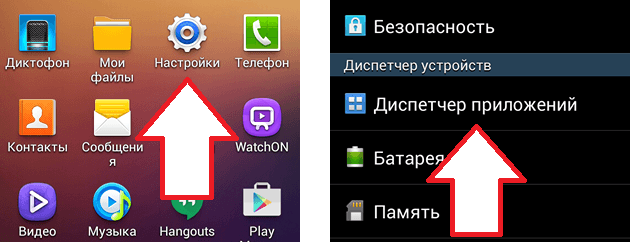
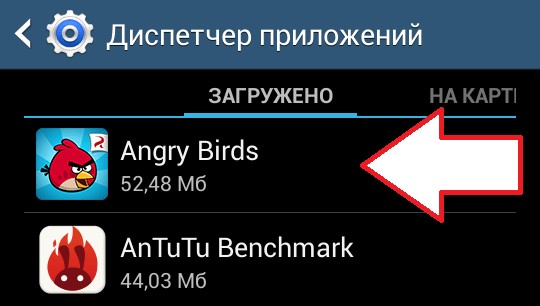
После входа в «Диспетчер приложений» перед вами появится список всех установленных приложений. В этом списке нужно найти приложение, которое вы хотите перенести и открыть его. Если вы хотите просто освободить внутреннюю память, то при выборе приложения для переноса ориентируйтесь по размеру приложений и выбирайте в первую очередь те, которые занимают больше всего места.
После выбора приложения, перед вами откроется окно с информацией об этом приложении. Здесь будет указано объем занимаемой памяти, объем кэша, а также другая информация о выбранном вами приложении. Для того чтобы перенести приложение на карту памяти нажмите на кнопку «На карту памяти». На вашем устройстве эта кнопка может иметь и другое название. Например, она может называться «Переместить на SD-карту» или как-то по-другому.
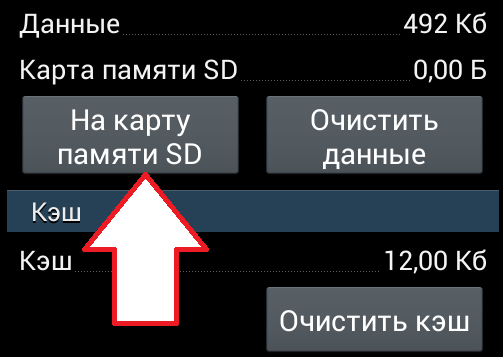
После нажатия на эту кнопку система начнет перенос приложения из внутренней памяти на карту памяти SD. Время необходимое на перенос зависит от размера приложения, но обычно это занимает всего пару секунд. После завершения переноса, кнопка, которая раньше называлась «На карту памяти» получит название «Переместить в память устройства». С ее помощью приложение можно будет вернуть назад во внутреннюю память вашего Андроид устройства, если это вдруг понадобится.
Обратите внимание, для некоторых приложений, кнопка переноса может быть неактивной. Это означает, что данное приложение не поддерживает перенос и его нельзя перенести на карту памяти (по крайней мере с помощью стандартных средств).
Установка приложений на карту памяти на Андроид
Но, как было сказано в начале этой статьи, есть одна хитрость, которая позволяет устанавливать приложения прямо на карту памяти. Для этого вам понадоблятся ROOT права и специальное приложение, которое будет контролировать установку других приложений. Например, можно использовать приложение под названием Move2SD Enabler (root only).
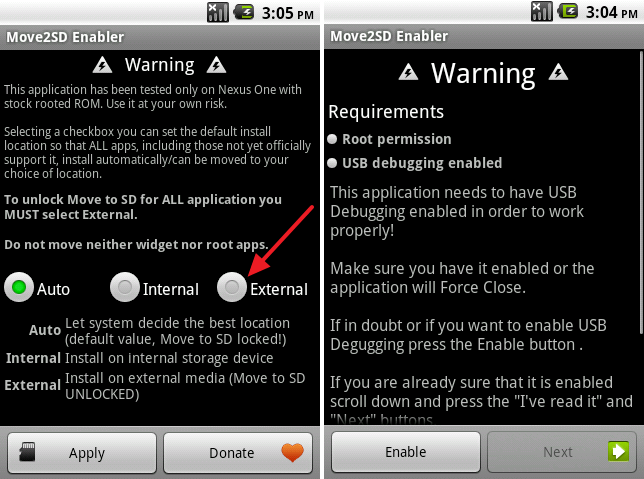
Использовать данное приложение достаточно просто. Все что нужно сделать это запустить приложение на устройстве и выбрать способ установки «External». После этого все приложения будут устанавливаться на карту памяти, при этом от пользователя не будет требоваться никаких дополнительных действий.
[Советы] Полезно знать: Установка приложений на SD-карту (Без ROOT)
image1-23-1083×65.png (1.99 MB, Downloads: 117)
2018-01-27 14:11:52 Upload
Screenshot_2018-01-27-13-37-29-259_com.android.settings.png (341.76 KB, Downloads: 121)
2018-01-27 14:40:34 Upload

hqdefault.jpg (38.56 KB, Downloads: 99)
2018-01-27 15:02:01 Upload
IMG_20180127_144227.jpg (52.15 KB, Downloads: 133)
2018-01-27 15:48:37 Upload
IMG_20180127_144319.jpg (32.67 KB, Downloads: 107)
2018-01-27 15:48:37 Upload
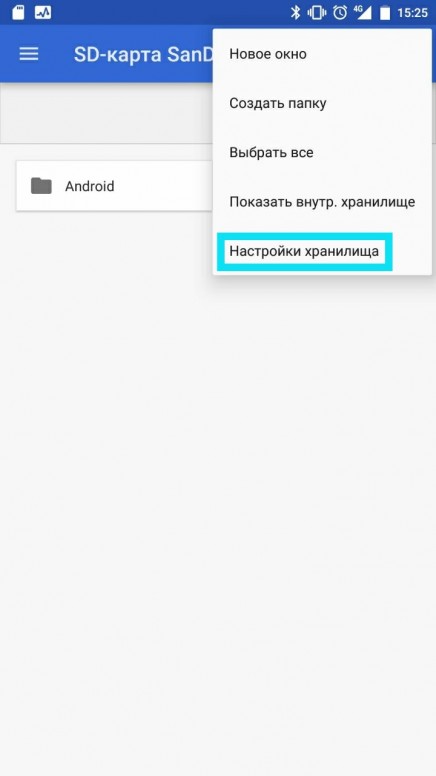
IMG_20180127_144357.jpg (43.75 KB, Downloads: 113)
2018-01-27 15:48:38 Upload
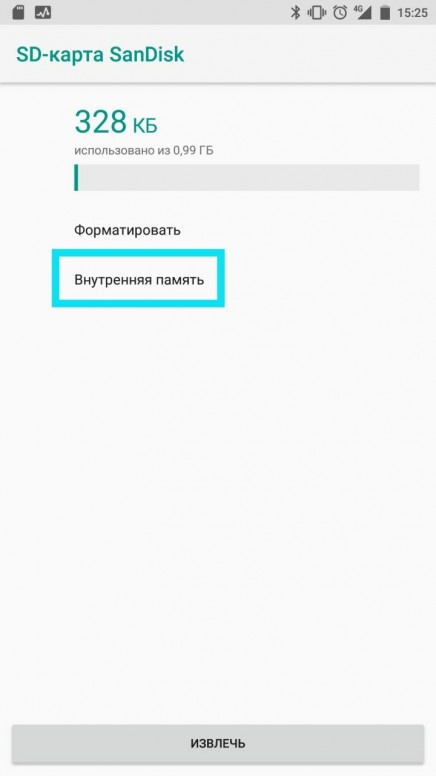
IMG_20180127_145515.jpg (36.17 KB, Downloads: 108)
2018-01-27 15:56:59 Upload
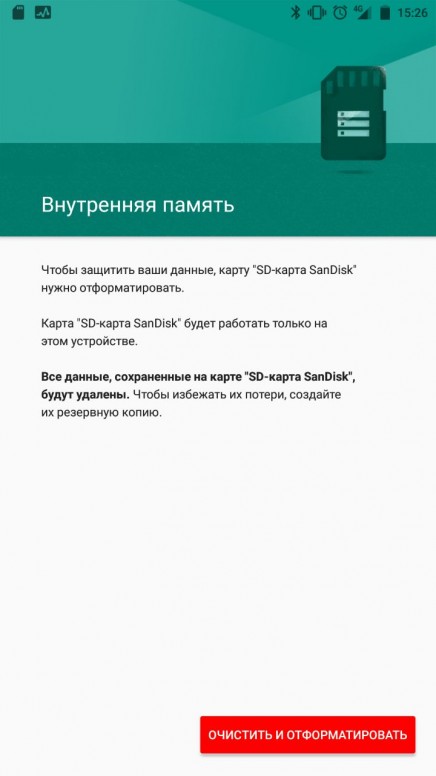
IMG_20180127_145258_576.jpg (53.33 KB, Downloads: 95)
2018-01-27 16:00:17 Upload
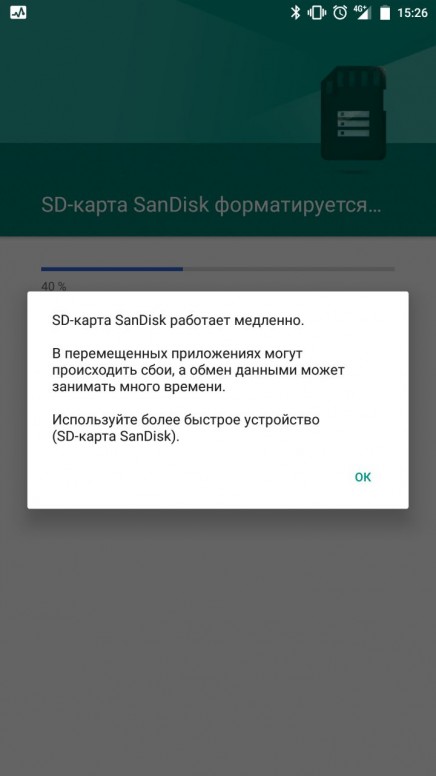
IMG_20180127_145301_215.jpg (44.84 KB, Downloads: 113)
2018-01-27 16:06:39 Upload
IMG_20180127_145311_734.jpg (52.9 KB, Downloads: 107)
2018-01-27 16:10:32 Upload
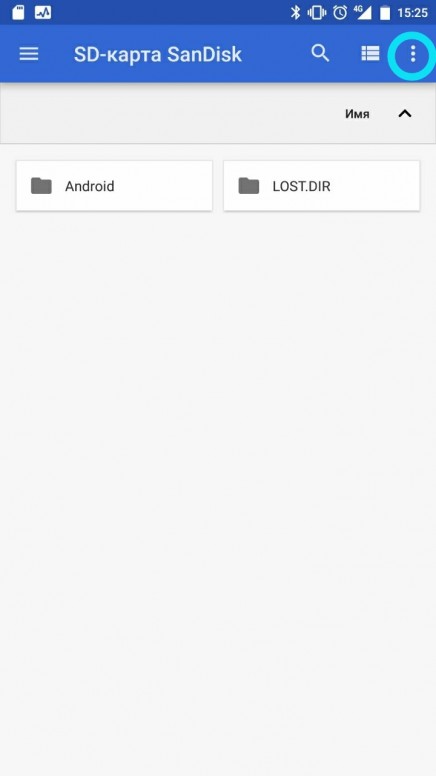
Обратный переход выполняется аналогично, но теперь нужно выбрать вместо «Внутренняя память» пункт «Портативный носитель»:
Рейтинг


| Спасибо всё понятно но есть вопрос если открыть меню разработчиков слитит гарантия или нет |


Screenshot_2018-01-27-12-23-47-695_com.android.settings.png (104.64 KB, Downloads: 91)
2018-01-27 18:01:39 Upload

Версия 9.8.1.18. Данный пункт находится в самом низу меню разработчика.attach1621420/attach
От андроида тоже зависит наличие данного пункта. Если его нет и приложения не переносятся по вине запрета в андроиде, попробуй второй способ.


Mi Comm APP
Получайте новости о Mi продукции и MIUI
Рекомендации
* Рекомендуется загружать изображения для обложки с разрешением 720*312
Изменения необратимы после отправки
Cookies Preference Center
We use cookies on this website. To learn in detail about how we use cookies, please read our full Cookies Notice. To reject all non-essential cookies simply click «Save and Close» below. To accept or reject cookies by category please simply click on the tabs to the left. You can revisit and change your settings at any time. read more
These cookies are necessary for the website to function and cannot be switched off in our systems. They are usually only set in response to actions made by you which amount to a request for services such as setting your privacy preferences, logging in or filling in formsYou can set your browser to block or alert you about these cookies, but some parts of thesite will not then work. These cookies do not store any personally identifiable information.
These cookies are necessary for the website to function and cannot be switched off in our systems. They are usually only set in response to actions made by you which amount to a request for services such as setting your privacy preferences, logging in or filling in formsYou can set your browser to block or alert you about these cookies, but some parts of thesite will not then work. These cookies do not store any personally identifiable information.
These cookies are necessary for the website to function and cannot be switched off in our systems. They are usually only set in response to actions made by you which amount to a request for services such as setting your privacy preferences, logging in or filling in formsYou can set your browser to block or alert you about these cookies, but some parts of thesite will not then work. These cookies do not store any personally identifiable information.
Как устанавливать приложения на sd карту андроид
Смартфоны на базе Андроид в среднем ценовом сегменте не могут похвастаться большой встроенной памятью. Обычно она составляет от 8 до 16 Гб, чего недостаточно для полноценного использования устройства. Места для встроенных приложений, простых редакторов и фотогалереи будет достаточно, а вот использовать сразу несколько «увесистых» игр или рабочих программ не получится. Решить эту проблему можно при помощи внешнего накопителя microSD, но после его покупки встает новый вопрос: как устанавливать приложения на SD карту Андроид? Начиная с версии операционной системы 4.2, процесс переноса данных на внешний накопитель значительно усложнился.

Использование возможностей системы
Большинство пользователей, покупая смартфон, сразу же приобретают еще и microSD карту. Внешний накопитель подходит для хранения аудио, видео, фото и некоторых документов. Большая часть современных смартфонов поддерживает внешние накопители, за исключением некоторых устройств, у которых отсутствует слот для карты памяти. Перед покупкой SD следует заранее узнать, не возникнет ли проблем с совместимостью.
Еще один подводный камень, на который может наткнуться владелец смартфона на базе Андроид – ограничение на объем внешнего накопителя. Бюджетные телефоны нередко не поддерживают карты объемом более 128 Гб. Узнать, какой объем будет совместим с гаджетом, можно в ходе консультации с работником магазина. Можно получить информацию удаленно, изучая интернет-магазины техники.
Если карта SD все же может использоваться на смартфоне, а владелец уже подобрал оптимальный объем, сначала стоит попробовать внутренние возможности гаджета. Смартфоны на Андроид старых версий позволяют переносить приложения на SD без дополнительного ПО. Даже в новых версиях операционной системы может сработать одна из следующих методик:
Это базовые способы установки приложений на внешний накопитель. Если они не сработали, стоит перейти к нижеизложенным инструкциям.
Действия для версий Андроид 5.0 включительно

Смартфоны с операционной системой Андроид от 4.2 до 5.0 позволяют перемещать приложения на внешний накопитель всего в несколько нажатий. Управление файлами происходит через раздел настроек «Приложения» или «Управление приложениями». Инструкция по переносу данных:
Некоторые программы даже на старых версиях Андроид нельзя перенести на внешний накопитель. Это связано с тем, что использование съемной памяти может нарушить работу приложений. Если пользователь попытается перенести на карту памяти важные данные, не предназначенные для этого, система предупредит его об этом. Ошибку совершить невозможно, поэтому можно смело пользоваться предустановленными функциями.
Некоторые файлы не нужно переносить на накопитель таким затянутым способом. Фото и видео достаточно один раз сохранить на внешнюю карту. После этого все новые файлы той же категории будут автоматически попадать на нее.
Объединение внешнего и внутреннего

Если используется смартфон с версией Андроид выше 5.0, то при использовании SD карты возникнут дополнительные сложности. Перенести программу на съемный диск, как в примере выше, уже не получится. С другой стороны, у гаджетов на обновленных версиях ОС появилась утилита Adoptable Storage. Она позволяет объединить внешний накопитель и встроенный для создания единого хранилища. Например, при наличии карты памяти на 64 Гб и встроенной карты на 16 получится создать единую файловую систему на 80 Гб.
Удобно, но есть один нюанс: карту памяти нельзя будет извлечь. Если удалить SD после объединения с внутренним накопителем, а затем вставить обратно, могут возникнуть системные сбои. Если понадобится извлечь съемный диск и использовать его на другом устройстве, сначала нужно будет подготовиться:
А как провести объединение двух типов накопителей? Пошаговая инструкция:
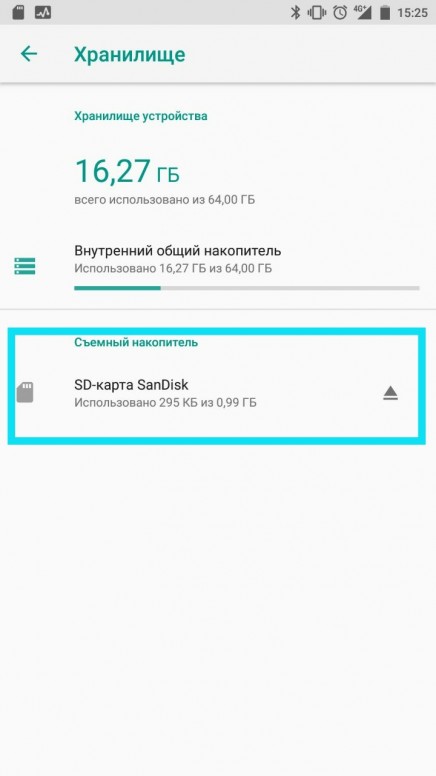
Если карта уже была установлена ранее, но пользователь не указал ее в качестве внутреннего накопителя, можно изменить настройки. Делается это через в разделе «Хранилище» при нажатии на SD.
После объединения накопителей часть файлов, а также приложений будет сохраняться на внешний диск. Если, помимо автоматически перенесенных документов, нужно будет переместить дополнительные медиа-файлы, можно провести следующую процедуру:
Даже при объединении двух типов памяти пользователю не удастся перенести на съемную карту системные файлы. Предустановленные приложения, которых в Андроид достаточно много, продолжат занимать место во внутренней памяти и замедлять работу устройства. Если пользователю нужно решить проблему с ними, понадобятся сторонние программы.
Надежные помощники со стороны

Если встроенных функций оказалось недостаточно, то можно использовать компьютер или дополнительные приложения. Оба способа отлично подойдут продвинутым пользователям, которые хотят максимально адаптировать смартфон под себя.
Долгий способ – компьютер
Использование ПК не требует установки дополнительного ПО, но отнимает много времени. Этот способ подойдет тем, кто боится устанавливать Root.
У владельцев смартфонов есть весомые аргументы против рута, несмотря на всю его пользу: после внесенных изменений устройства нередко начинают тормозить, а порой выключаются или перегреваются. Это может даже стать причиной поломки телефона. Если смартфон был на гарантийном сроке, но его владелец установил рут, то получить бесплатное сервисное обслуживание уже не получится. По этой причине неопытным пользователям рекомендуют отказаться от рута в пользу функций, которые можно получить при помощи ПК.
Как задать расположение программы через компьютер или ноутбук:
Не обязательно подключать телефон через USB. Если кабеля нет под рукой или все слоты ПК заняты, можно воспользоваться программами для синхронизации по Bluetooth или Wi-Fi. Пример такой утилиты — Phone Explorer. ПО нужно скачать и на смартфон, и на компьютер. Как пользоваться Phone Explorer и аналогичными приложениями:
Для корректной работы скопированных файлов гаджет нужно перезагрузить. Ему может понадобиться некоторое время, чтобы корректно обработать данные.
Проверенные утилиты
Для переноса файлов между двумя типами памяти разработано множество программ на базе Андроид. Лучшие из них представлены далее.
Утилита Link 2 SD подходит для переноса данных, а также очищения кэша и распаковки файлов. Для корректной работы нужно предоставить права суперпользователя. При использовании рута получится полностью перенести все предустановленные приложения, изменить путь автоматической загрузки документов. Link 2 SD рекомендуют продвинутым пользователям.
AppMgr III, в отличие от первой программы, не требует рут-прав. При желании пользователь может получить их, используя KingsRoot, однако это не обязательно. Рут лишь позволит перемещать предустановленные приложения. AppMgr III отлично подойдет новичкам, в интерфейсе этого менеджера легко разобраться.
Принудительное расширение
Если у владельца смартфона есть базовые навыки программирование, он может осуществить принудительное расширение. Суть процедуры в том, что пользователь меняет место для автоматического сохранения определенной категории файлов. Если изначально программы устанавливались на внутреннюю карту, то после манипуляций без дополнительных настроек будут сразу сохраняться на SD.
Чтобы осуществить расширение, нужно скачать программу ADB Run на компьютер, а на телефоне получить рут права. Смартфон подключают кабелем к USB разъему ПК. Основная часть процедуры:
После использования сторонних приложений смартфон может начать медленнее работать. Если владелец заметил, что эти отклонения не исчезают, а только усиливаются, рекомендуется откатить изменения назад. Для этого следует удалить приложение, при помощи которого делался Root или вернуть системные папки обратно на внутренний накопитель. В крайних случаях может понадобиться использование резервной копии. Ее сохранение можно настроить в облачном хранилище, установив регулярность копирования – от нескольких дней до месяцев.
Любые манипуляции по переносу файлов на внешний накопитель нужно осуществлять аккуратно, в соответствии с инструкцией. Тогда смартфон и установленные на нем программы будут работать корректно.
Способы установки программ на sd карту Android
Недостаточное количество памяти в гаджете создает определенные неудобства его использования. Особенно это остро ощущается при скачивании приложений и сохранении данных.
Установка приложений на CD – карту
Большее количество смартфонов сохраняет информацию на память устройства, а не на CD — накопитель. В зависимости от версии ПО, есть варианты перемещения информации с устройства на накопитель. Как устанавливать приложения на sd карту андроид? Это вы узнаете, прочитав статью.
Перенос приложений до версии Android 6.0
Если файл был скачан и установлен, то его местоположение можно посмотреть в памяти смартфона. Чтобы определить его на флэшку, необходимо выполнить следующее:
1. В настройках нужно найти пункт «Устройство».
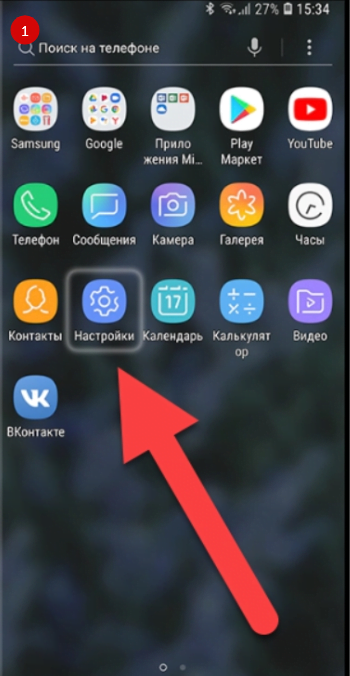
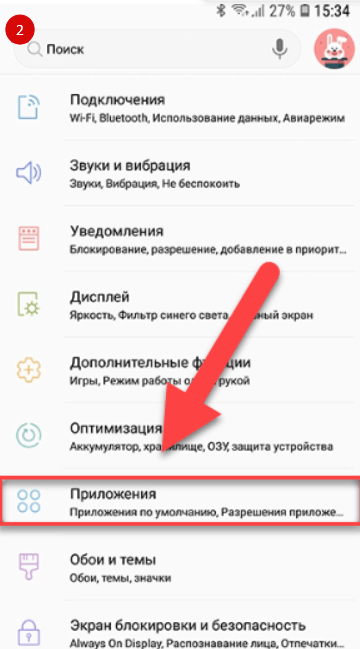
2. Во вкладке «Приложения» выбрать «Все приложения».
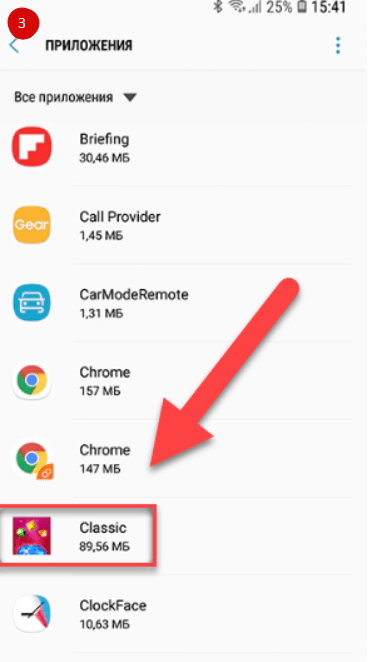
3. Здесь можно найти то, что нужно перенести. Нажатие на название позволит открыть параметры приложения.
4. В памяти нужно найти кнопку «Изменить» и выбрать «Карту памяти».
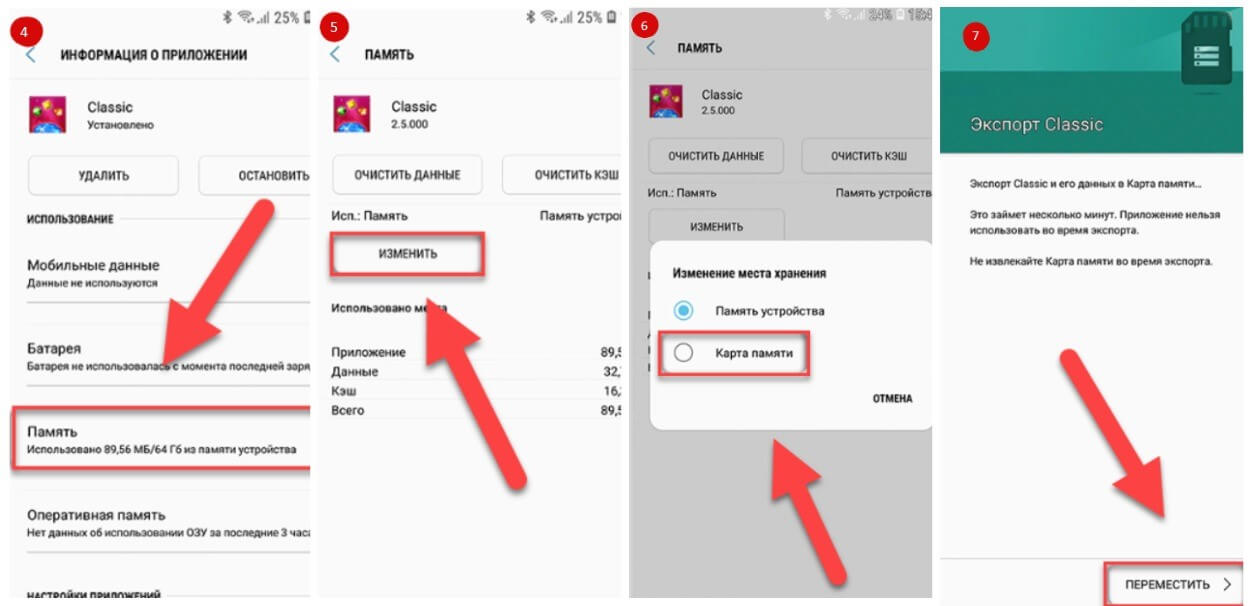
Так можно изменить место расположения любого файла. Однако есть приложения, которые не предусматривают хранение на CD – носителе. Это может касаться и ПО смартфона.
Перенос приложений Android Marshmallow 6.0 и выше
Эти виды устройств позволяют воспринять флэшку как часть памяти телефона и даже отобразить суммарное количество памяти. Данная технология Adoptable Storage заставит устройство автоматически устанавливать приложения на CD – носитель при скачивании. Но, включив эту технологию, не получится вставить флэшку в компьютер. Windows откажется ее определять, так как разделы иначе форматированы. Флэшку придется форматировать и скидывать файлы заново с компьютера. Когда Adoptable Storage установлена, придется поступить так:
1. вставить накопитель в смартфон;
2. дождаться, пока устройство определит флэшку и выйдет окно с предложением выполнить настройки;
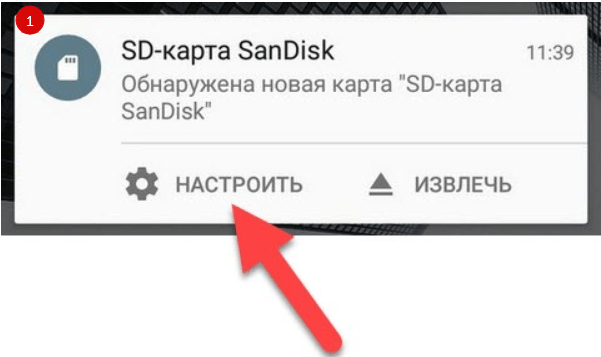
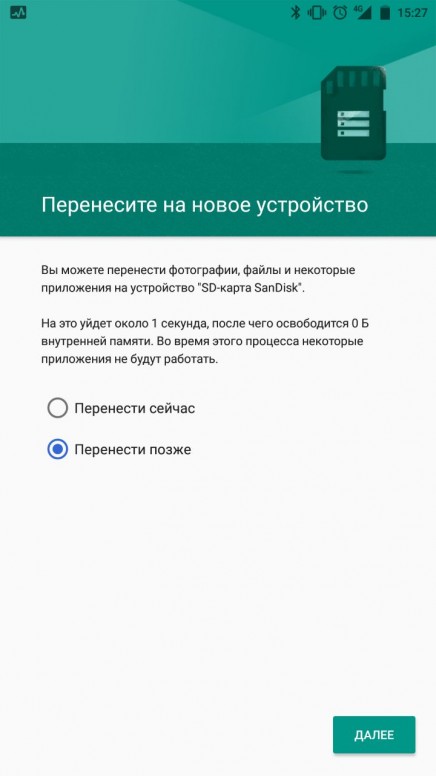
3. во вкладке «Настроить» выбрать «Использовать как внутреннее хранилище»;
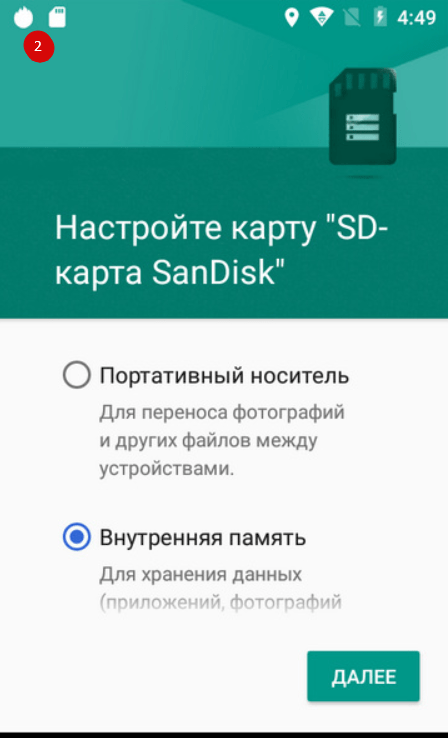
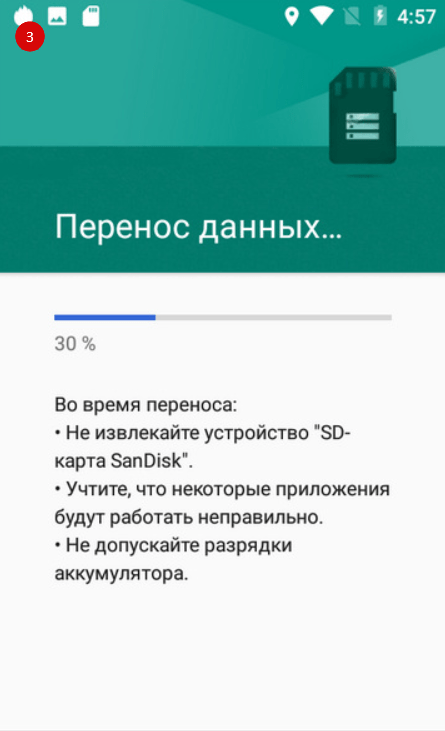
4. данные форматировать не придется, это произойдет автоматически, появится предложение скинуть на флэшку все файлы, здесь можно нажать «Перенести позже».
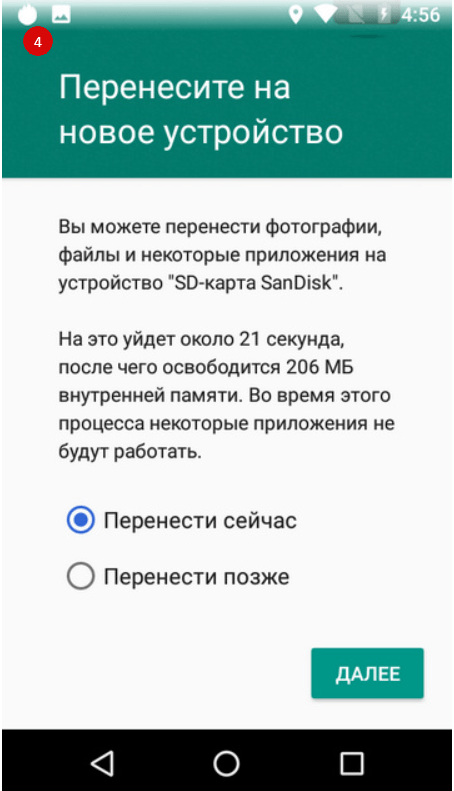
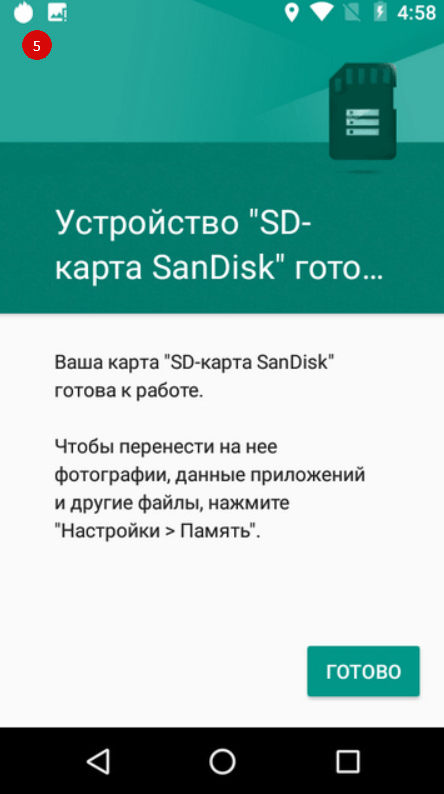
Теперь флэшка выполняет функцию внутренней памяти и также отображается. Все материалы теперь будут инсталлироваться на носитель. При извлечении флэшки из телефона данные отображаться не будут, и станут доступными при установке CD – носителя.
Специалисты советуют использовать MicroSD 10 класса, высокоскоростной носитель повышенной стабильности для корректной работы устройства.
Немногие устройства способны скидывать файлы с внутренней памяти на внешний носитель, потому что это может отразиться на их запуске и работе.
Перенос приложений на телефонах Honor
Во избежание блокировки, нужно использовать стандартный перенос приложений.
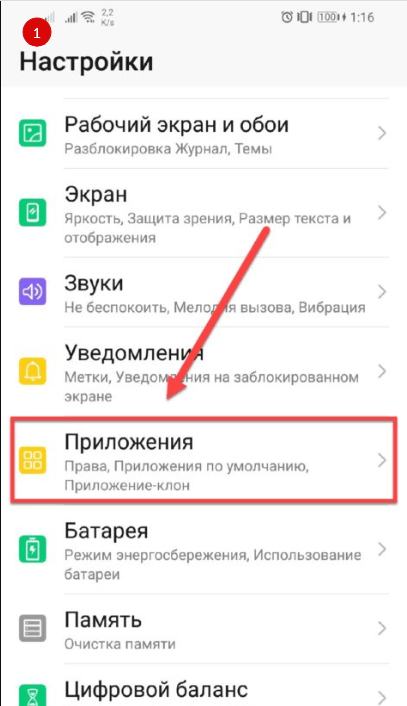
1. В настройках открыть «Приложения».
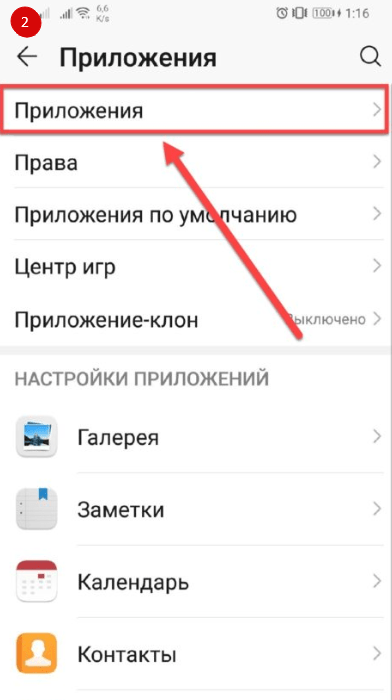
2. Из «Всех приложений» выбрать нужное.

3. При нажатии на него кликнуть кнопку «Память».
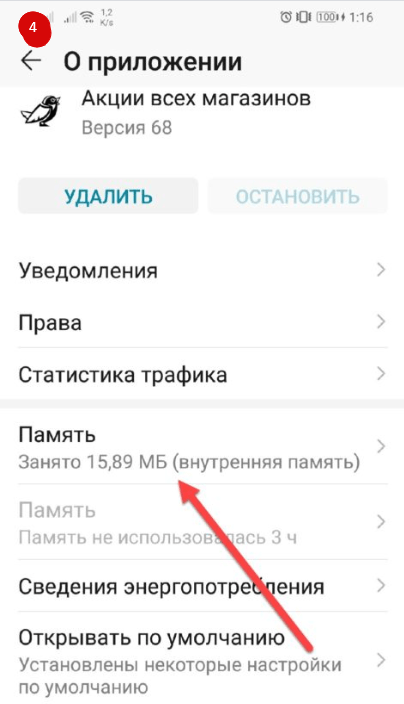
4. Кнопка «Переместить на CD – карту» должна быть активирована.
5. Бывает, что такой кнопки нет, в этом случае опция недоступна. Но возможна ее активация другим способом.

Перенос приложений на SD через режим разработчика
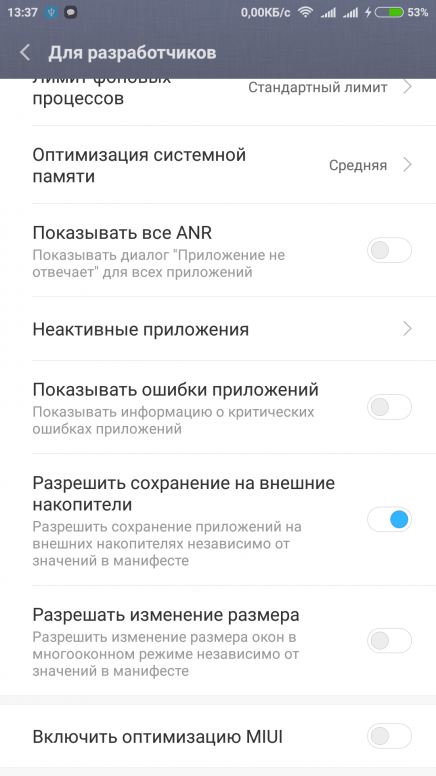
Если вышеизложенного пункта не оказалось, возможно, включение режима разработчика. Все файлы сохранятся на флэшку по умолчанию. Для этого нужно выполнить следующие действия:
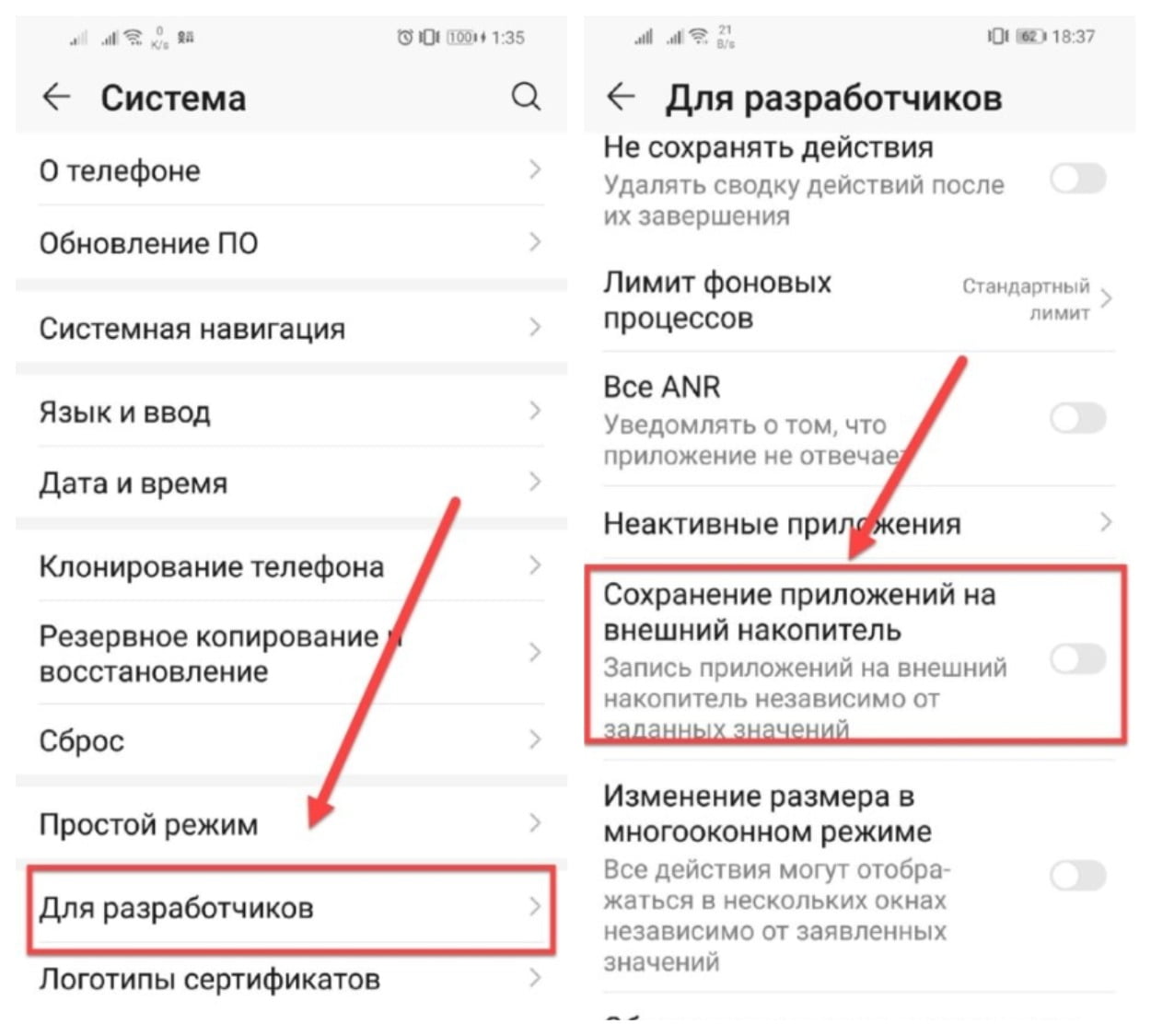
Важно понимать, что все приложения, установленные до включения этого режима, останутся во внутренней памяти.
Как перенести эти файлы на внешний носитель, рассмотрим ниже.
Выбор установки по умолчанию
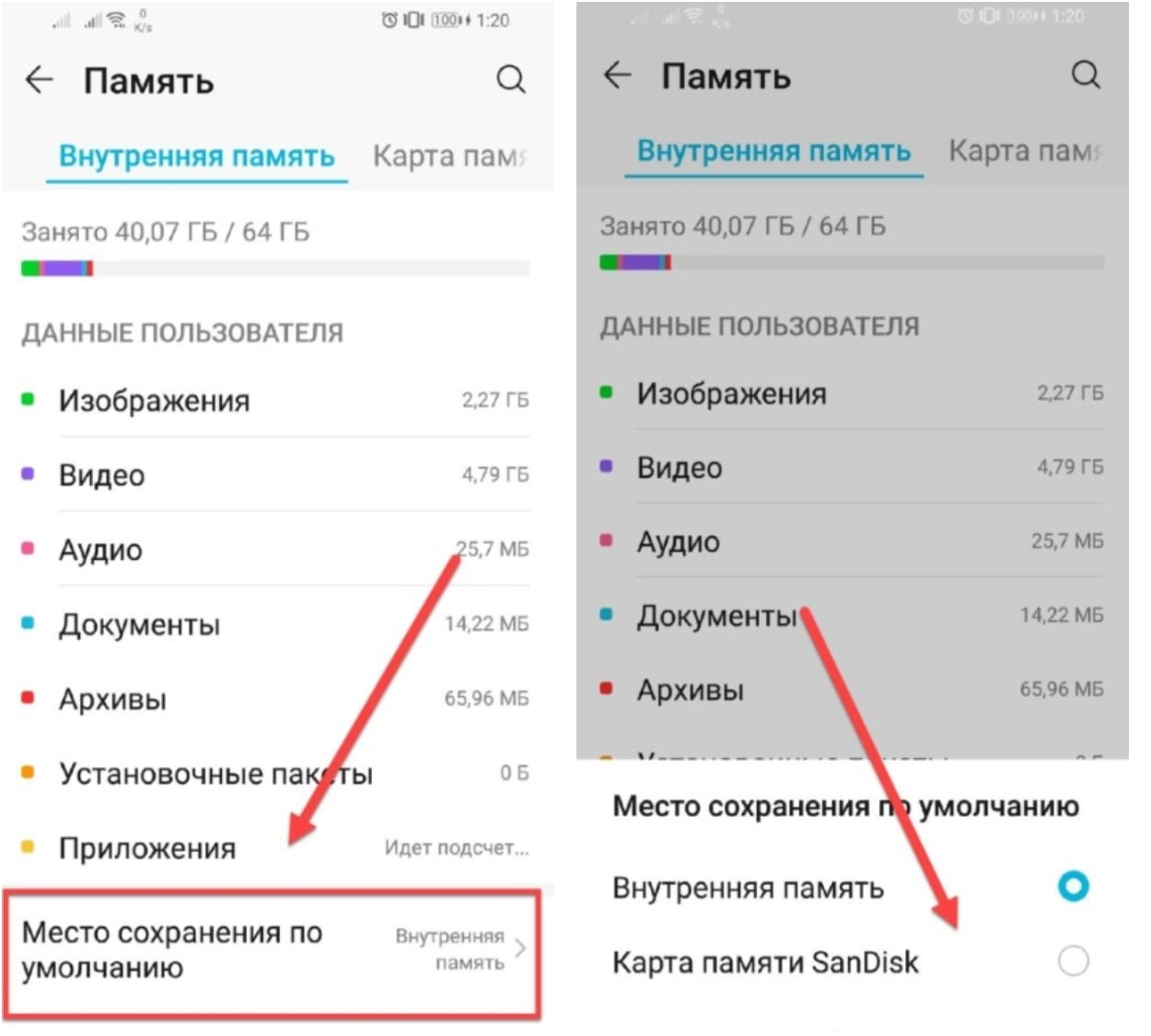
Есть возможность выбрать место хранения данных. Для этого нужно выполнить следующее:
Использование программы Android Debug Bridge на ПК
Android Debug Bridge – это инструмент командной строки, который позволяет взаимодействовать с подключенными устройствами, работающими на ОС Андроид.
Утилита позволит по умолчанию менять место хранения файлов, в случае даже если в настройках телефона такой пункт отсутствует. Но программа Android Debug Bridge работает исключительно на компьютере. Подключив девайс к компьютеру, несложно выполнить следующее:
1. Загрузить данную программу на ПК.
2. В корневом каталоге осуществляется распаковка архива. Там обычно хранится операционная система, как правило, это диск «С».
3. Без выключения «Режима разработчика» в настойках устройства нажать «Отладку по USB». Теперь можно подключать телефон к ПК с помощью кабеля.
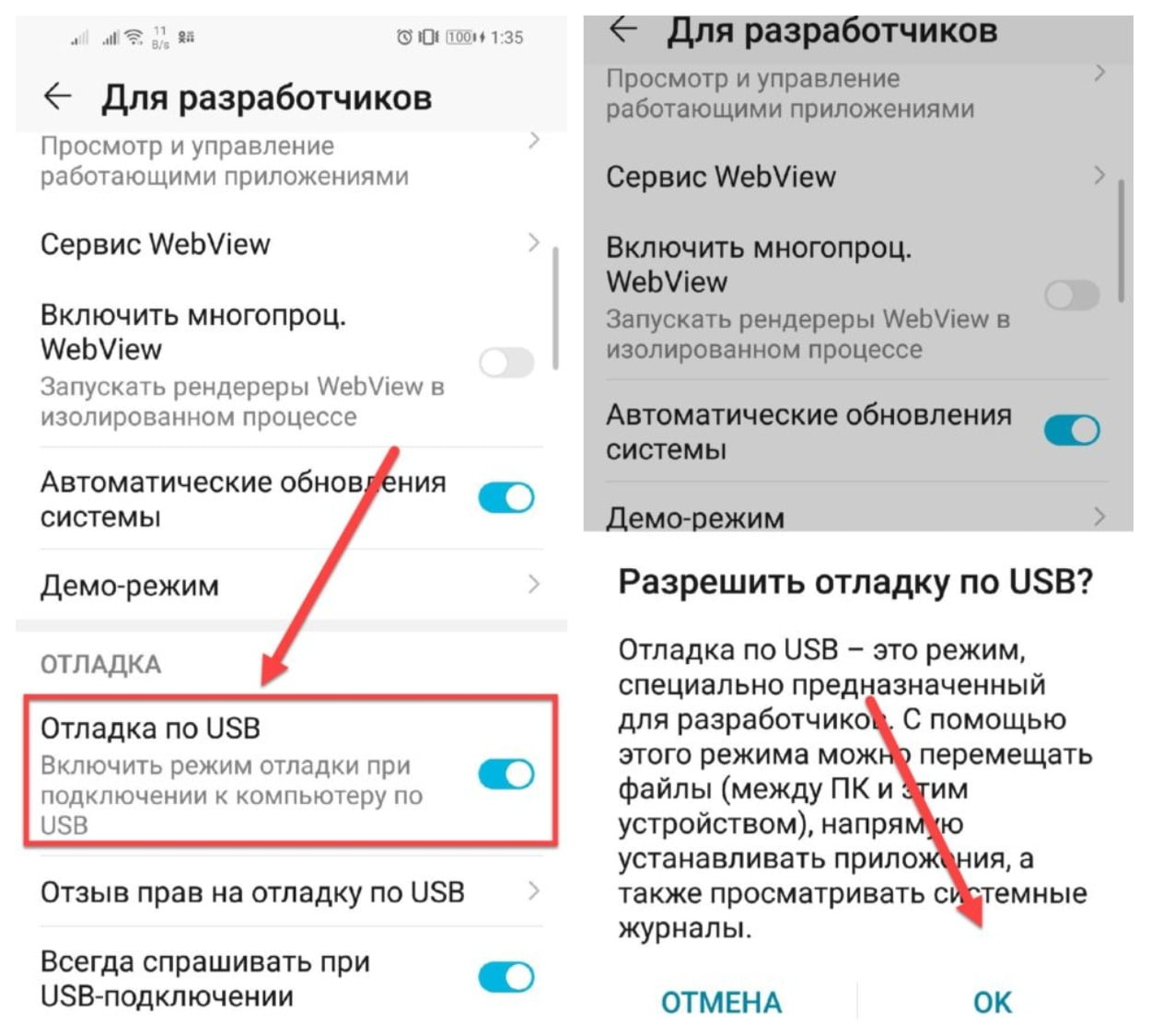
4. Нужно подождать, как только закончат установку все драйвера, строка команды должна запуститься от имени администратора.
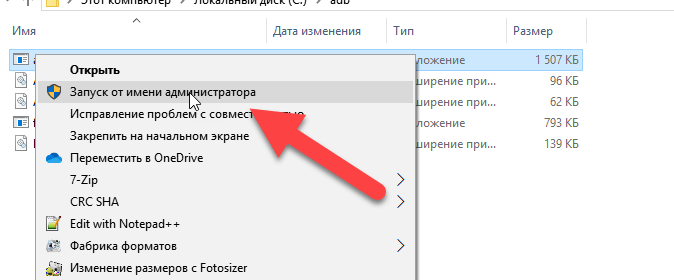
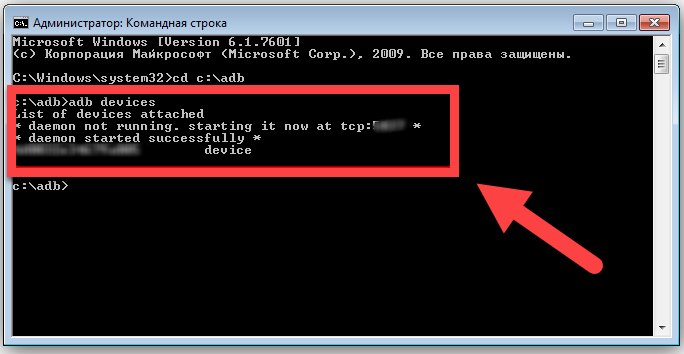
5. Необходимо прописать команду cd c:\adb в режиме командной строки. При обращении к необходимой директории нажать Enter.

6. Убедившись, что все выполнено верно, пригодится следующая команда: abd devices и подтвердить операцию.
7. На экране «выскочит» пометка successfully о подключенном устройстве. Можно считать, что ситема обнаружила девайс.
8. В строке теперь нужно прописать команду adb shell pm set-install-location 2 и подтвердить операцию.
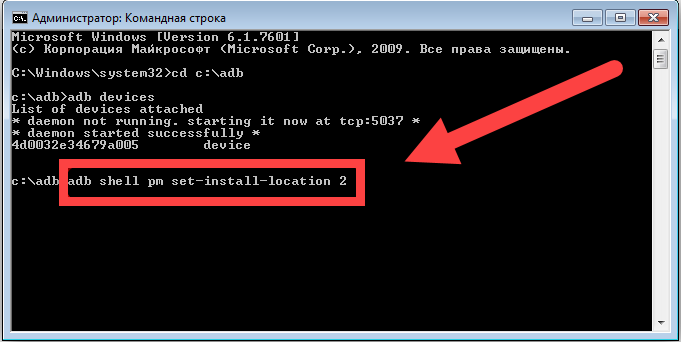
Когда выполнено все верно, появится обозначение «0». Оно обозначает память устройства. Теперь можно сохранять приложения на карту памяти и другие файлы на CD – носитель. Этот принцип подходит и для возврата первоначальных настроек.
Стоит отсоединить телефон от компьютера и проверить рабочий режим.
Назначение SD-карты по умолчанию без программ
Этот способ не рекомендуется использовать новичкам. Не профессиональные действия могут навредить системе. К тому же не все устройства подходят для этого метода. Поэтому перед началом применения данного способа, стоит тщательно взвесить все «за» и «против».

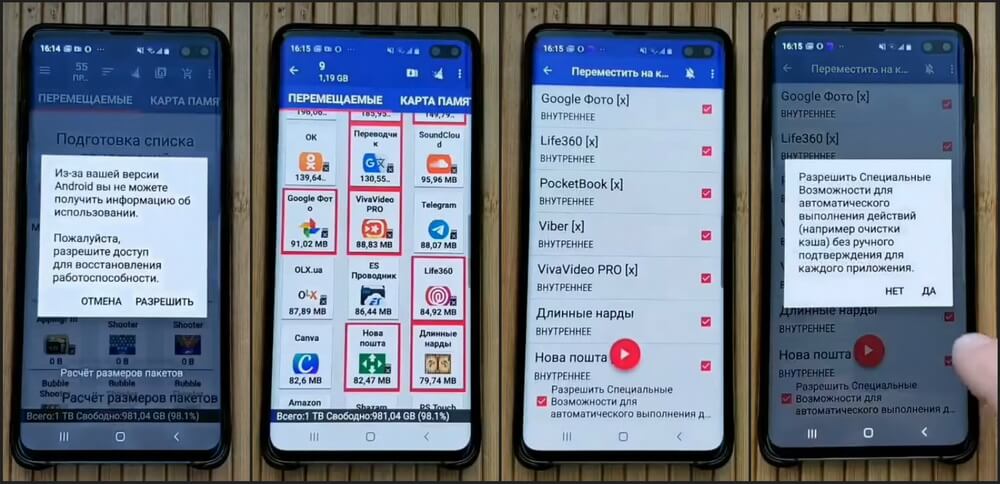
Перенос приложений на SD через мобильное приложение
Вы задаетесь вопросом как устанавливать приложения на карту памяти? При этом, если нет возможности подсоединить телефон к компьютеру, есть специальное приложение. Благодаря этому софту можно легко переносить файлы с памяти, которая имеется у устройства на накопитель.
Распространенные вопросы
Как сделать, чтобы приложения устанавливались на карту памяти?
В статье этот вопрос раскрыт, поэтому нужно только подобрать удобный и подходящий для себя способ. Могут появиться проблемы с открытием софта, здесь может быть несколько выходов из ситуации. Самый популярный – это выполнить действия на другом компьютере или попробовать открыть ПО еще раз.
Причиной может быть недостаточная загрузка архива.
Если после выполнения всех пунктов инструкции ПК выдает ошибку, нужно проверить включение опции отладки по USB.
Иногда могут быть проблемы с программным обеспечением. Здесь лучше убедиться, все ли функционирует исправно, чтобы правильно устранить причину не корректной работы. Кроме этого стоит обратить внимание на работу смартфона, насколько она исправна.
Выводы
Вы уже убедились, что есть много вариантов переноса информации на CD – накопитель. При выборе рекомендуется учитывать особенности версии смартфона, производителя, операционной системы и другие факторы. Каждый из перечисленных способов полезен в зависимости от ситуации. Перед применением метода необходимо убедиться в исправности телефона, его операционной системы Андроид.



