
Родительский контроль с iPhone на Android: как это работает
Технологические гиганты уделяют много времени вопросам безопасности пользователей. Сегодня Apple, Google и Microsoft стараются максимально помочь родителям оградить своих детей от всего пагубного, чем кишит всемирная паутина и сделать общение с любимым гаджетом максимально безвредным как для физического, так и для психического здоровья. Однако все хорошо в своей экосистеме. Например, Apple блестяще реализовала родительский контроль в своих iPhone и iPad. Кроме того, Семейный доступ позволяет делиться приложениями, любимой музыкой в рамках одной подписки, а главное совершенно бесплатно видеть геопозицию члена семьи в любое время на своем гаджете. Но что делать, если у родителей айфон, а у деток по понятным причинам представители бюджетного и среднего сегмента на Android?
Современных детей трудно представить себе без смартфонов
Я столкнулся с этой проблемой в конце лета, когда на семейном совете было принято решение вручить наследникам, отправляющимся на учебу, первые в их жизни китайские бюджетные смартфоны под управлением Android. И если вопрос контроля того, какие приложения скачивает ребенок из Google Play, какие сайты посещает в Chrome и что смотрит на YouTube легко решается предоставлением предварительно созданной и соответствующим образом настроенной учетной записи Gmail, то проблема отследить с iPhone местоположение Android смартфона своего чада уже требует установку соответствующих приложений и оплаты недешевой подписки каждый месяц.
Но, к счастью, я нашел способ делать все это бесплатно, и вдобавок получить полный контроль за смартфонами детей, и при этом у каждого из них свой полноценный аккаунт в Google.
Как включить родительский контроль с iPhone на Android
Прежде всего необходимо на iPhone из App Store скачать приложение Google Family Link. На Android смартфоне нужно из Google Play скачать Google Family Link (для детей). Следующим шагом будет создание семейной группы в сервисах Google и добавление в нее родителей и детей:
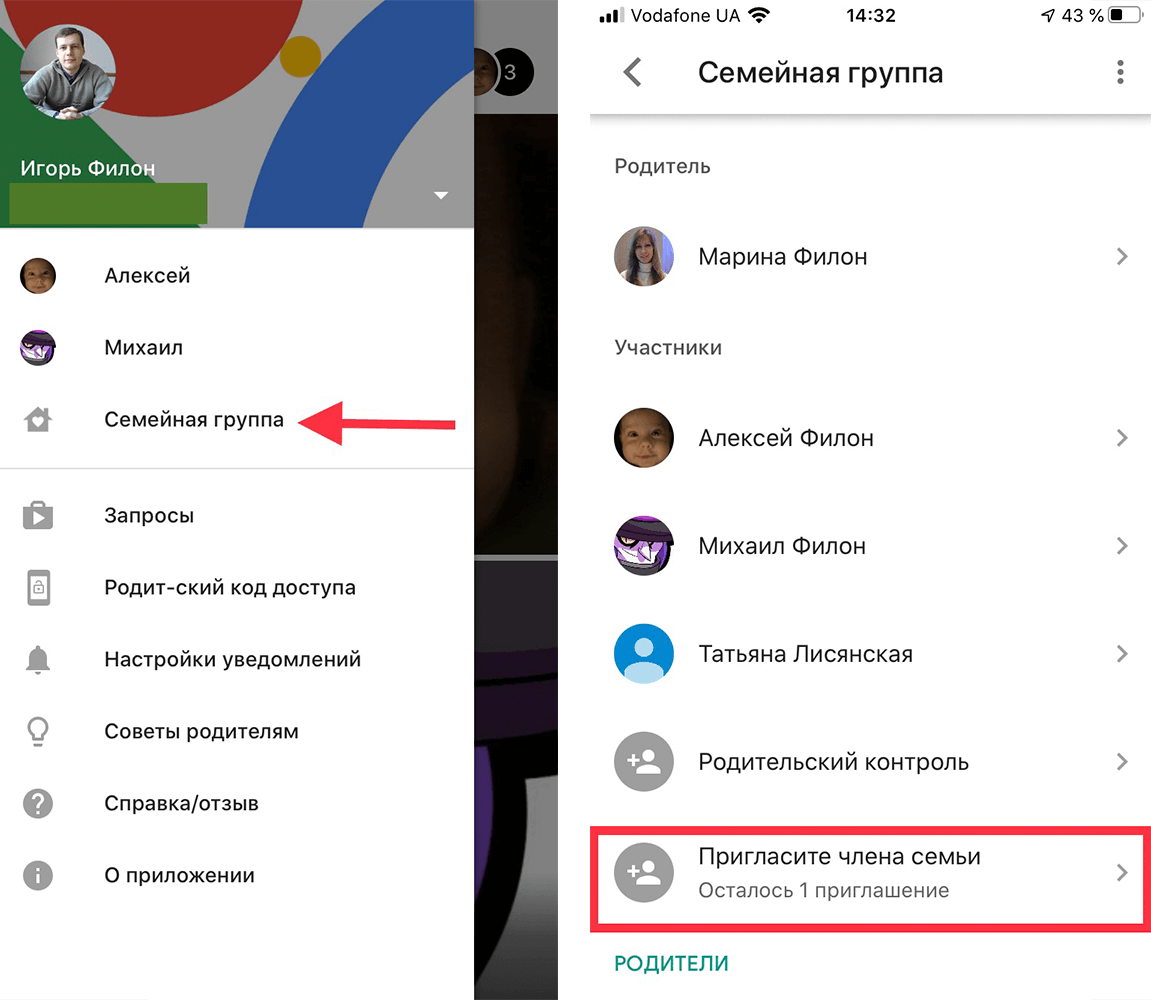
Заходим в настройки семейной группы и приглашаем нового члена семьи
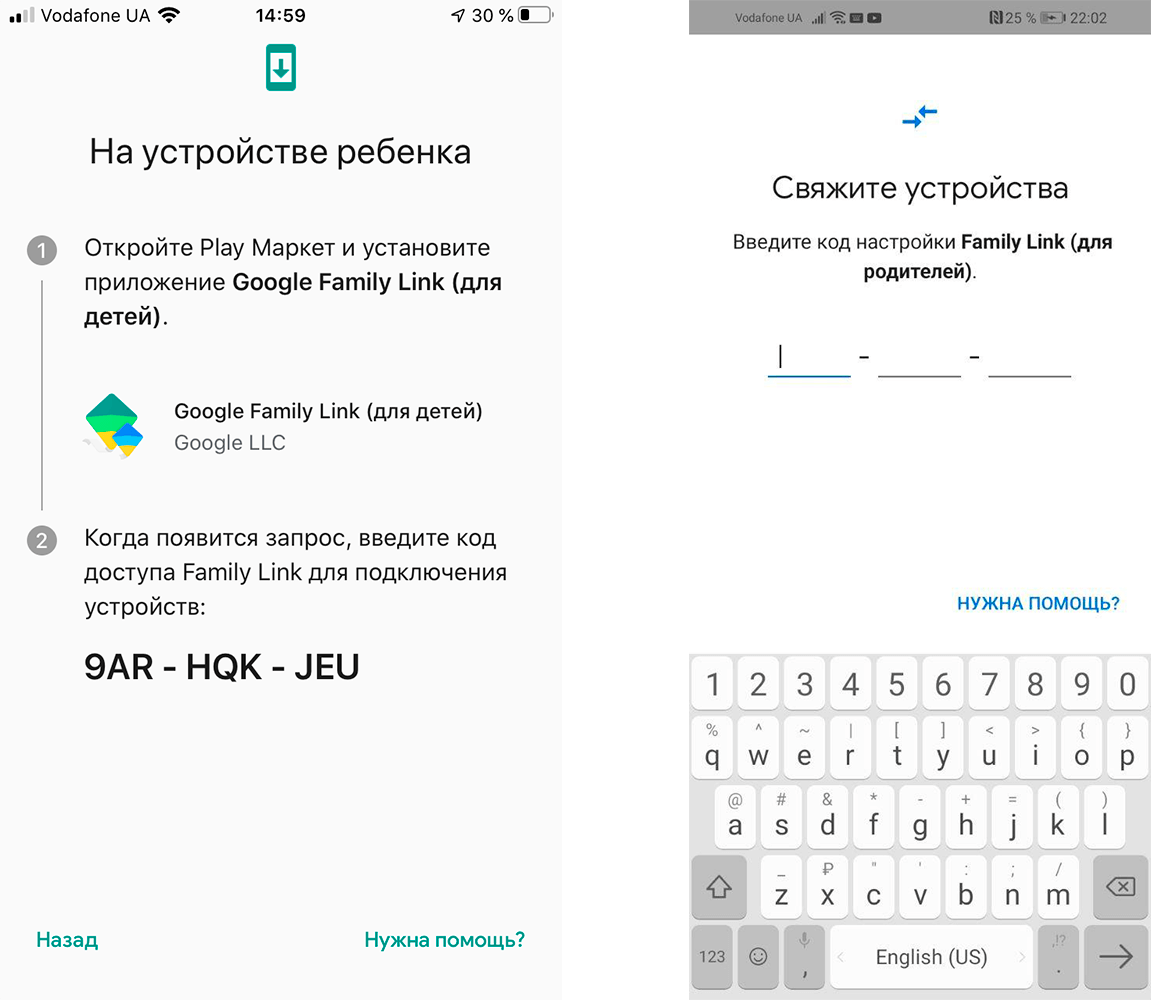
Код доступа с экрана iPhone вводим в соответствующее поле Android
Далее ребенку предстоит ввести на своем гаджете пароль от аккаунта Google и указать название устройства, которым нужно управлять, после чего последует ряд окон, описывающих, что именно смогут контролировать родители на смартфоне ребенка. На некоторых из них потребуется просто пролистать информацию, нажимая «Еще», а на некоторых подтвердить согласие на включение родительского контроля, тапом по соответствующей кнопке. Кроме того, на этом этапе будет предложено, какими из установленных на телефоне ребенка приложениями можно пользоваться, а какие заблокировать.
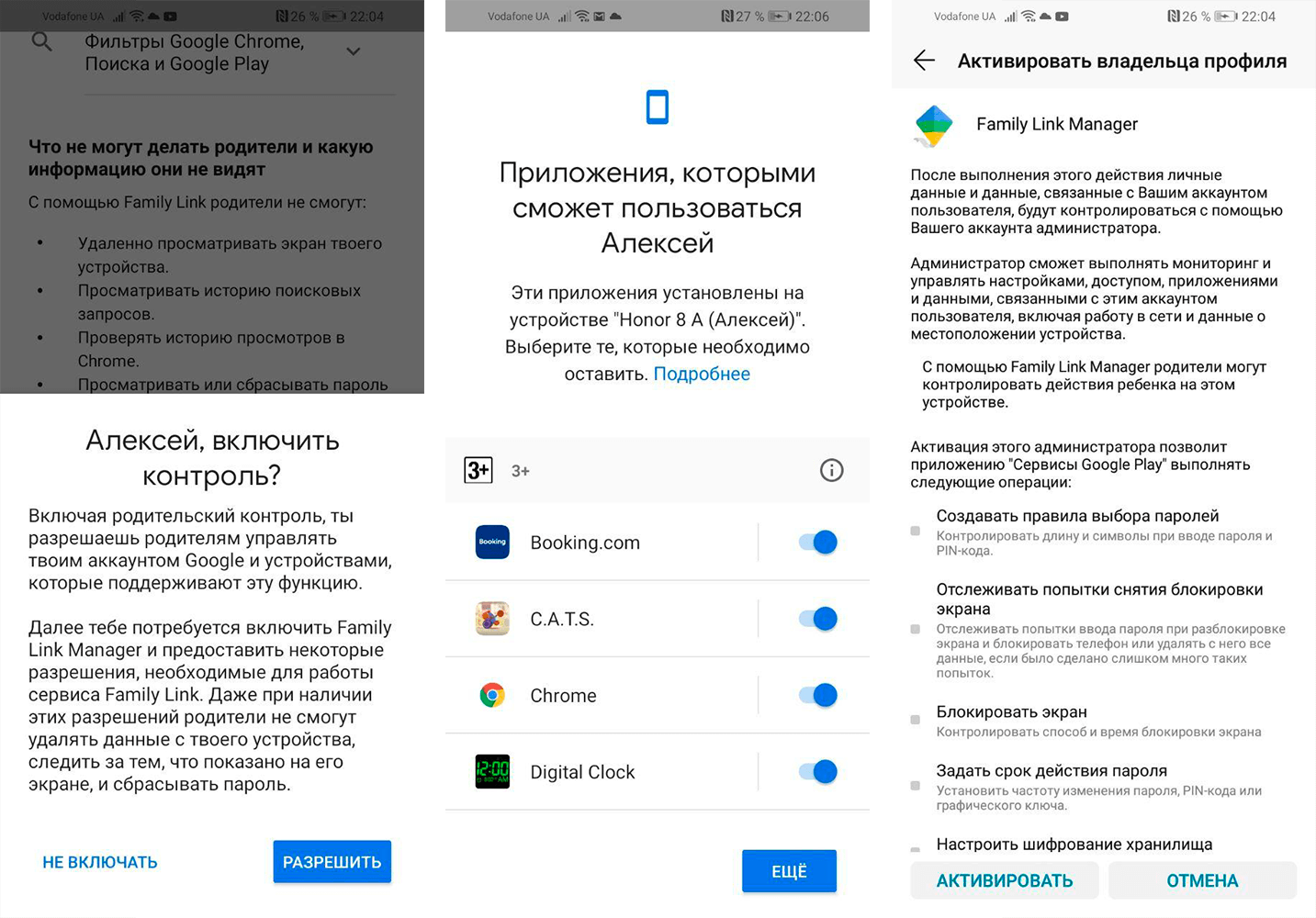
Внимательно читаем и соглашаемся с установкой контроля, а также выбираем, какие из установленных приложений ребенок сможет использовать
На родительском iPhone также придется подтвердить желание настроить родительский контроль для учетной записи ребенка на Android смартфоне и на последнем экране выбрать либо установку всех параметров самому, либо согласиться с рекомендованными настройками.
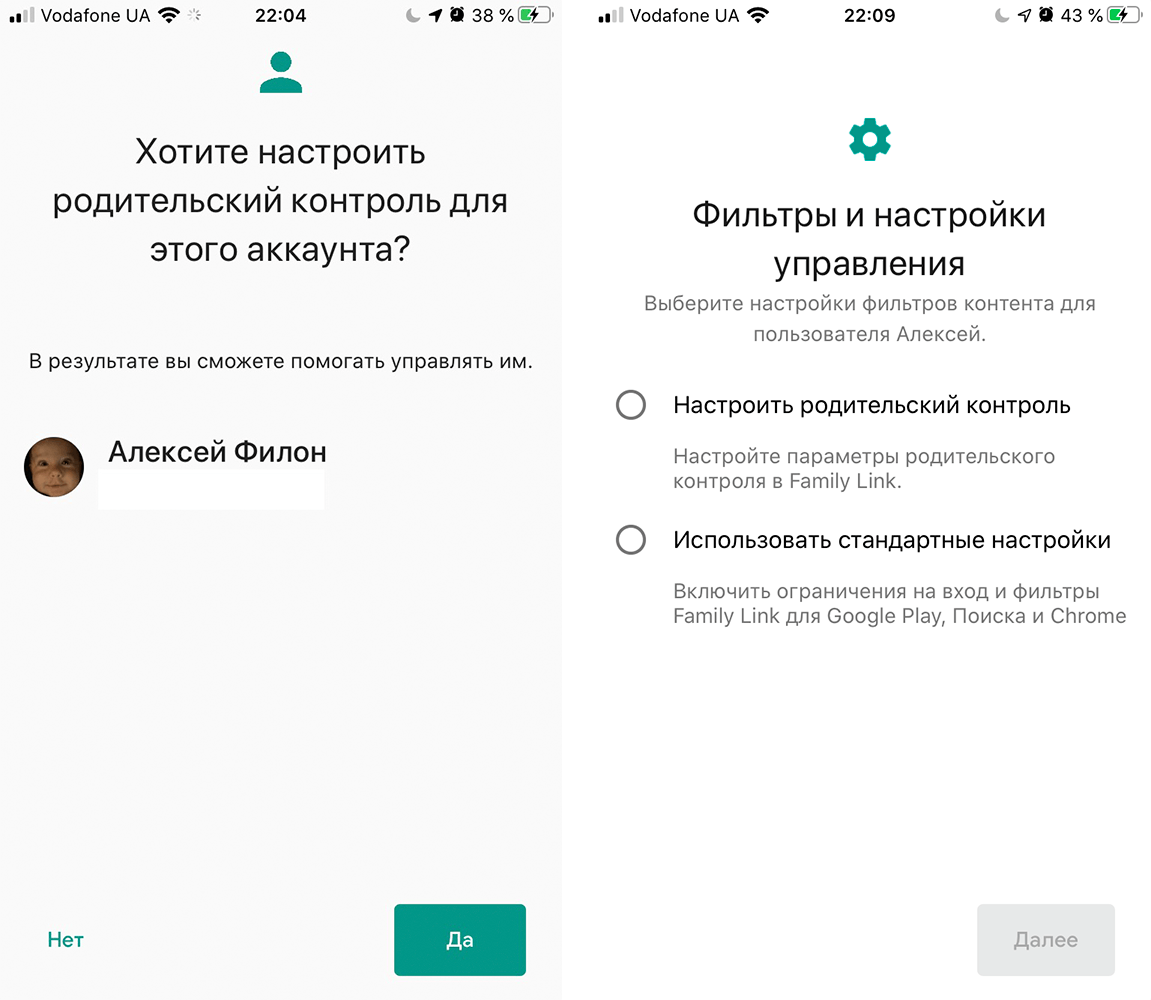
Родитель на iPhone подтверждает настройку контроля и выбирает одну из опций: настройку вручную в приложении либо стандартные настройки
На последнем этапе я не стал применять стандартные настройки, а решил пройтись уже отдельно в приложении Family Link на iPhone по каждому пункту с учетом того, что мы позволяем своим детям.
Отдельно хочу сказать, что если детям нет 13 лет, то Google требует создать для них отдельный детский аккаунт прямо в приложении Family Link для родителей. Этот вариант лучше в плане тотального контроля над учетной записью ребенка и его смартфоном.
Но в нашем случае у детей уже были созданы до этого полноценные учетные записи в Gmail, и учитывая их возраст, воспитание, окружение, интересы и общение, нами было принято решение сделать контроль более либеральным.
Как узнать, где находится ребенок с iPhone
Самое главное, ради чего собственно настраивался родительский контроль, — это определение геопозиции Android смартфона на iPhone на постоянной бесплатной основе. Для получения соответствующей информации достаточно на стартовой странице Family Link тапнуть имя или аватар ребенка и на открывшемся экране отобразится участок карты с указанием местонахождения, при тапе по которому откроется полноценный экран с Google Maps. Спасибо Google за бесплатный и вполне точный ответ на вопрос, где находится ребенок.
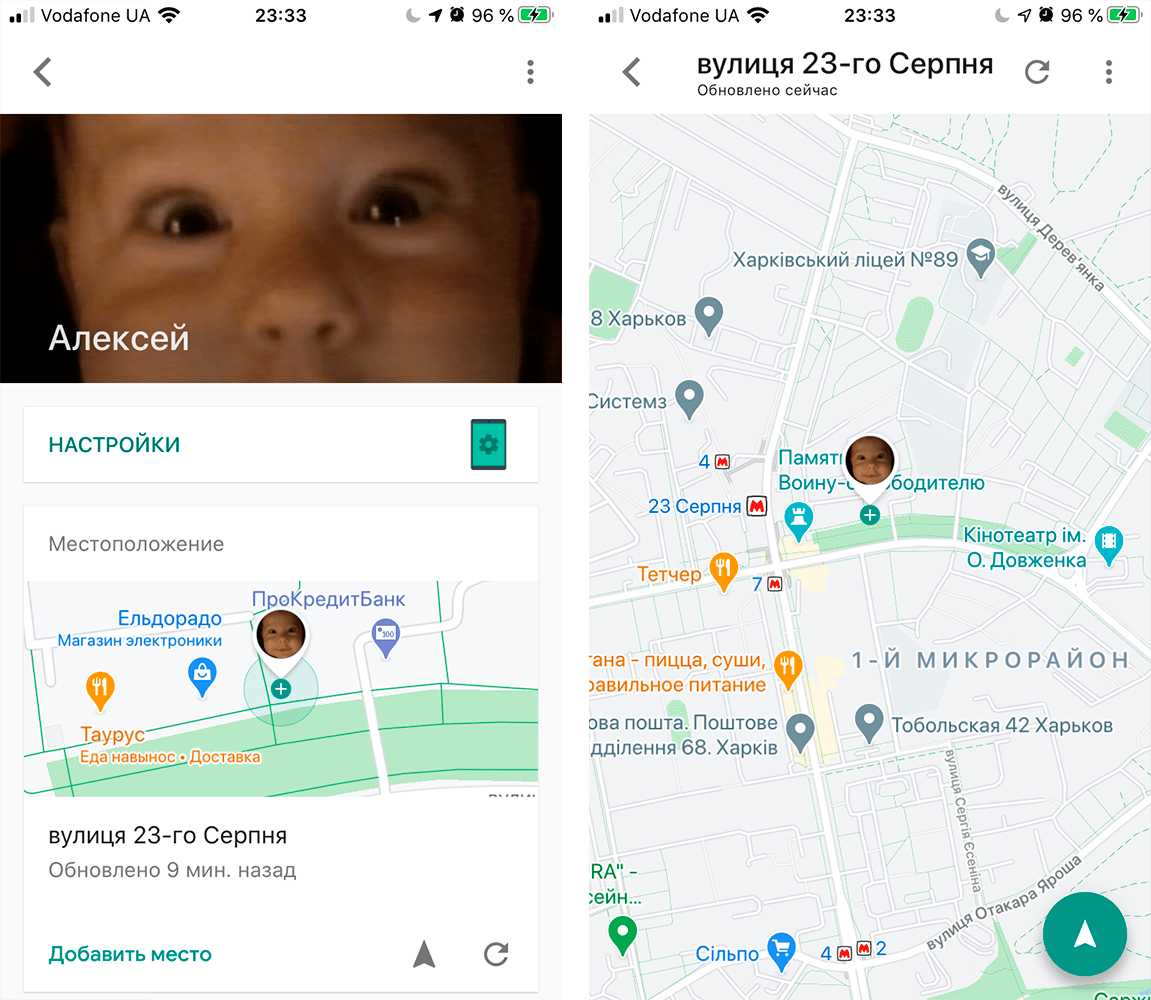
Карты Google точно укажут местоположение смартфона ребенка
Как контролировать использование смартфона ребенком
Ниже геопозиции Family Link предоставляет отчет о том, какими приложениями и сколько времени пользовался ребенок на смартфоне. При выборе на надписи «Еще» откроется подробный журнал со статистикой за сегодня, вчера, неделю и месяц.
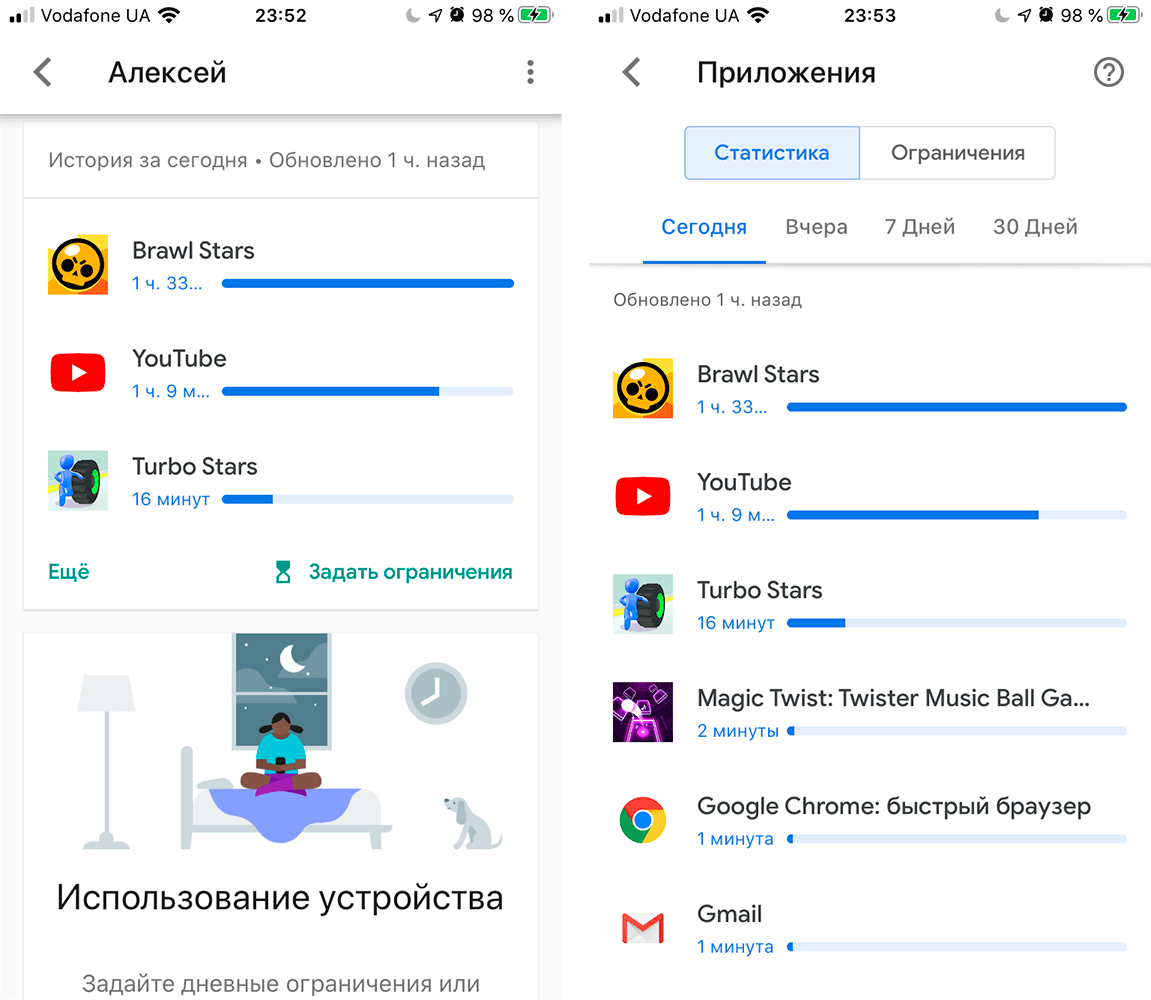
Родителю доступны краткая и полная статистика об использовании гаджета
Как запретить ребенку запускать приложения
Если необходимо запретить запуск каких-то из установленных приложений на смартфоне ребенка, либо ограничить время пользования приложением, переходим на вкладку «Ограничения» и тапаем по песочным часам справа от названия приложения. Нам доступны две опции: задать время использования, или заблокировать приложение совсем.
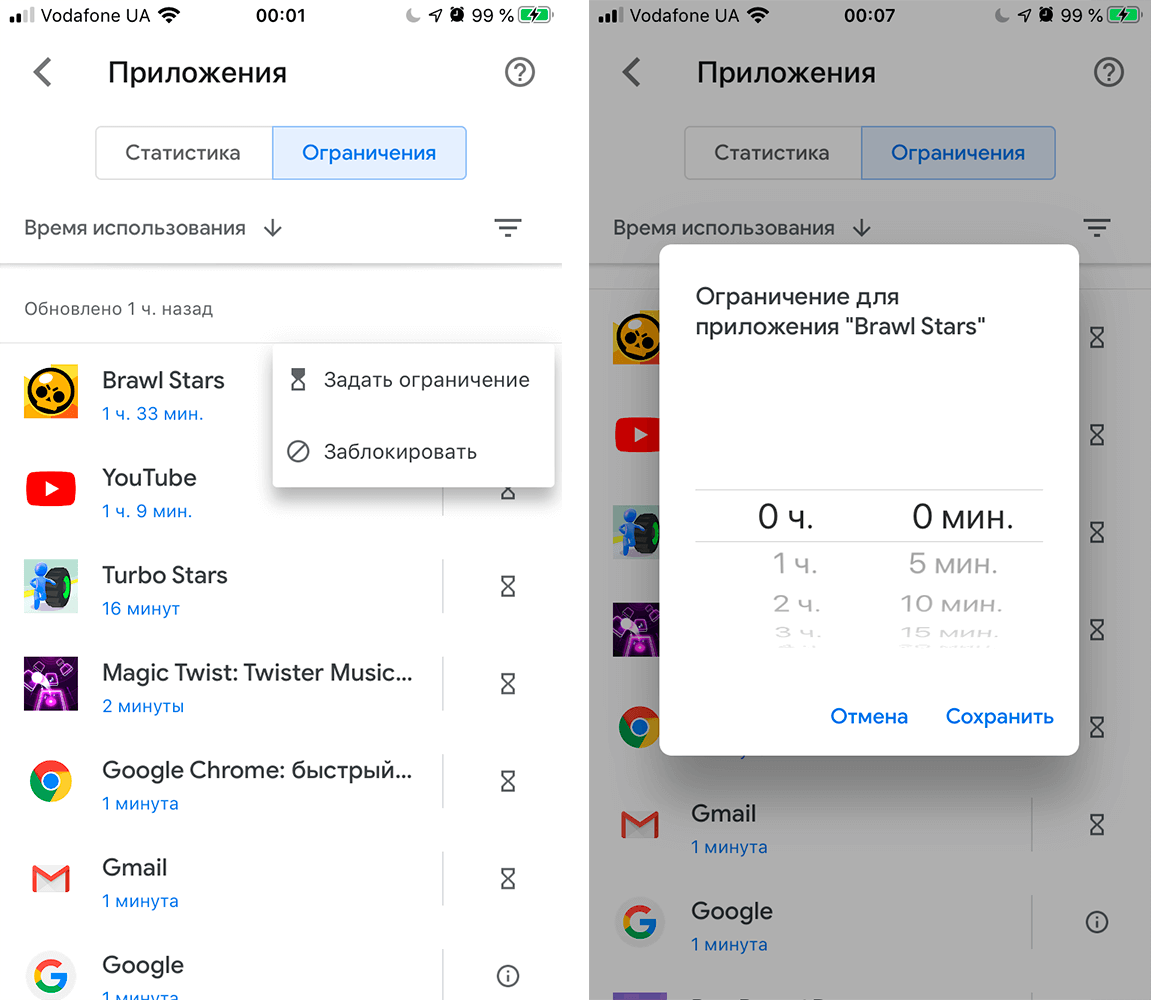
Родитель может либо заблокировать приложение, либо установить временный лимит на его использование
Также можно задать ограничение и на использование самого гаджета. Для этого на странице аккаунта ребенка в Family Link под краткой статистикой об использовании приложений есть соответствующий раздел с надписью «Настроить». При тапе по последней откроется экран с двумя вкладками: «Ограничения» и «Время сна». На первой соответственно можно задать по дням недели сколько часов ребенку будет доступно устройство, а на второй когда устройство должно быть заблокировано, чтобы не отвлекать от сна.
В случае настройки ограничения, перед непосредственной блокировкой ребенок заранее получит уведомление. Если он продолжит пользоваться гаджетом, то последний в нужное время заблокируется и будет работать только на приём телефонных звонков и совершения экстренного вызова. Впрочем, при получении уведомления у ребенка есть время позвонить родителю и попросить временно отключить ограничение, если смартфон действительно нужен больше отведенного времени.
Как контролировать действия ребенка в Google Play
На странице контролируемого аккаунта на iPhone родителя под именем и аватаркой ребенка есть кнопка «Настройки», нажав на которую, можно попасть на экран настройки дополнительных параметров родительского контроля. В частности для фирменного магазина Google Play можно задавать некоторые ограничения на контент и разрешать либо запрещать установку как платных, так и всех абсолютно приложений без одобрения родителей. Учитывая то, что после скачивания любого контента из магазина на e-mail родителя приходит отчет об этом факте, и любое уже установленное приложение можно заблокировать удаленно, я установил ограничение лишь на платный контент и покупки в приложениях.
В отношении музыки можно запретить доступ к песням с непристойной лексикой, а в отношении книг запретить доступ к контенту сексуального характера. По играм и приложениям можно задействовать цензуру по рейтингам 3+, 7+, 12+, 16+ и 18+.
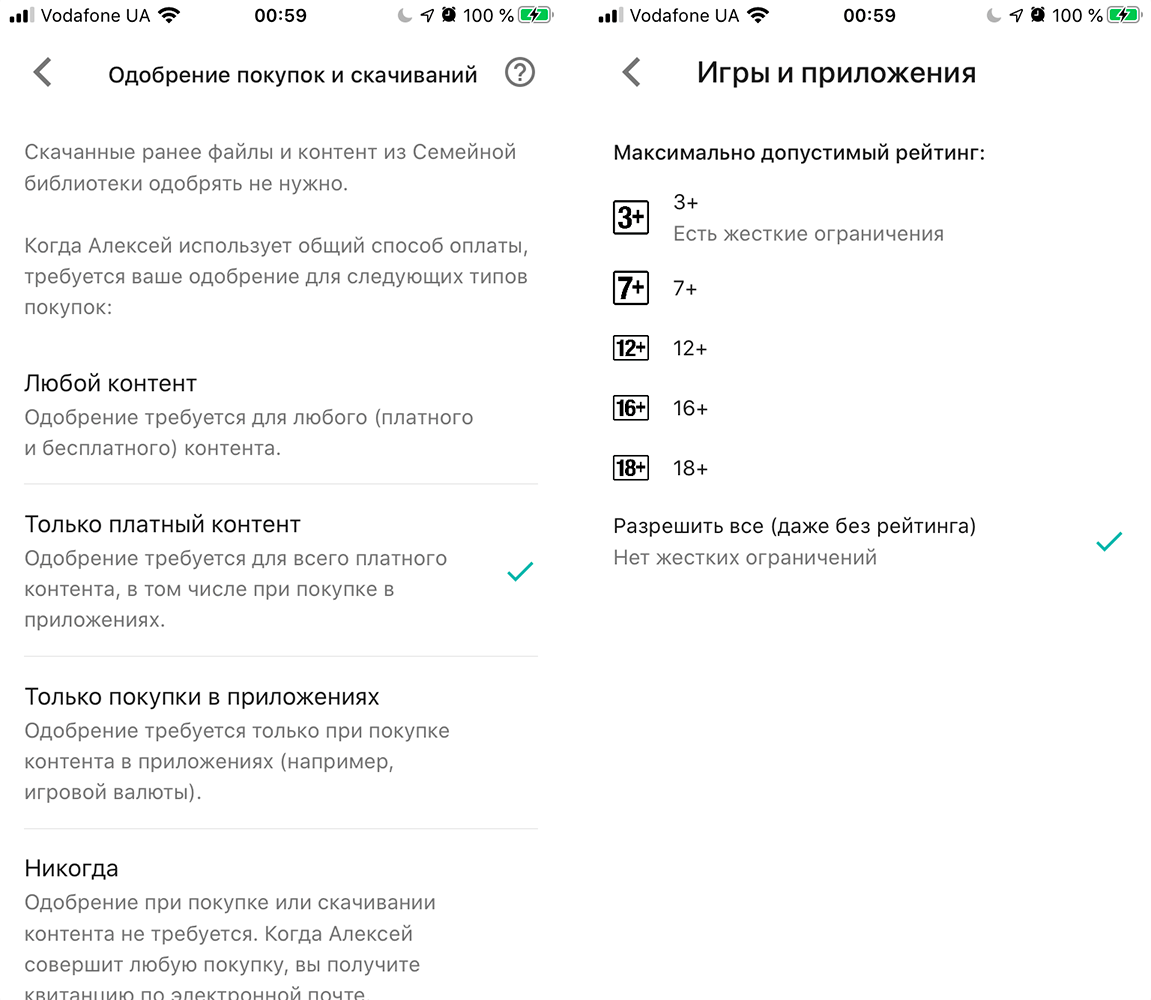
Контроль действий ребенка в Google Play
Для браузера Chrome возможна блокировка сайтов для взрослых, а также создание родителем своего списка сайтов, к которым ребенок может получить доступ, а также списка заблокированных сайтов. Для Google поиска и YouTube предлагается включение опций «Безопасный поиск» и «Безопасный режим» соответственно.
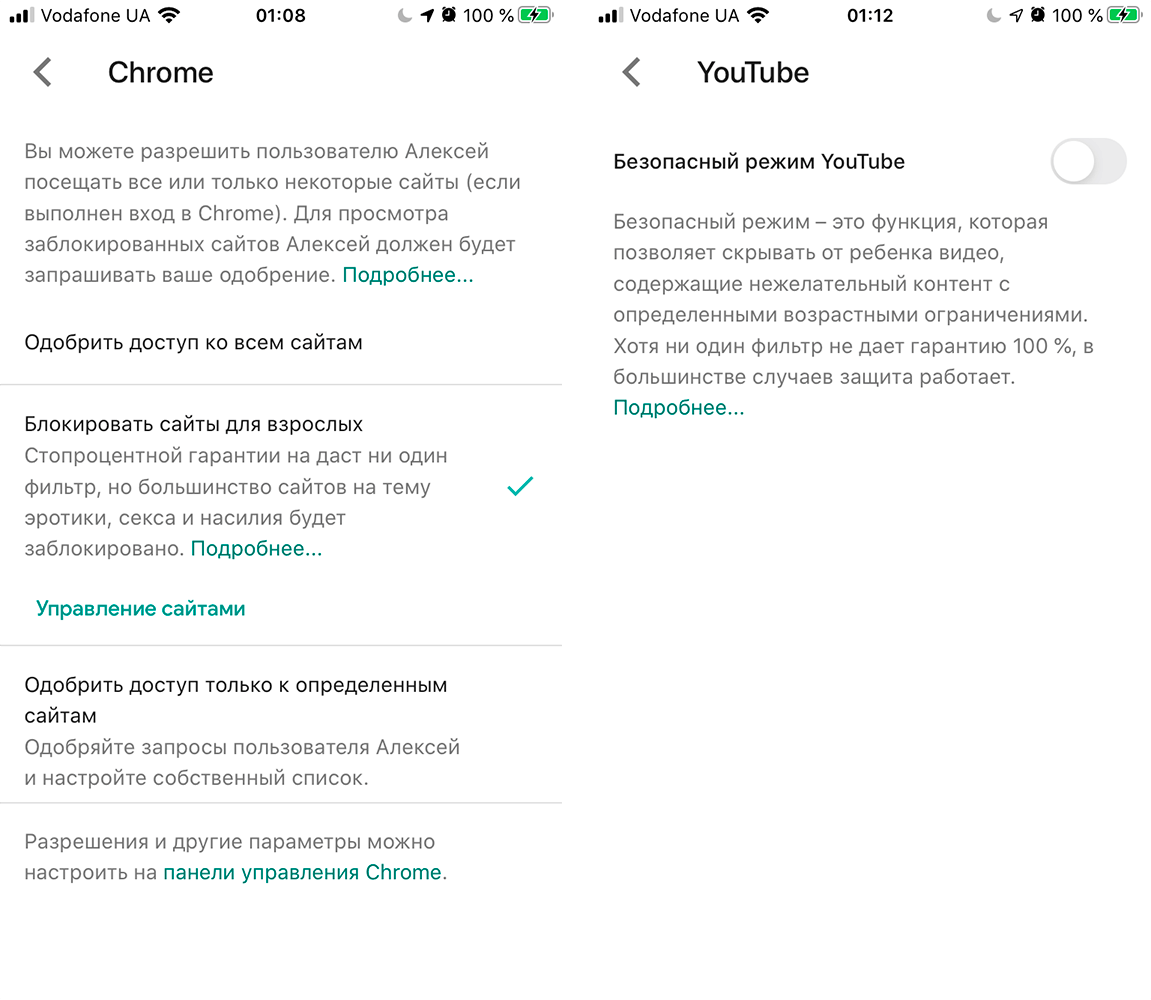
Фильтры Chrome и YouTube
Дополнительные параметры родительского контроля в Google Family Link
Помимо перечисленных средств родители могут разрешить или запретить ребенку добавлять аккаунты других пользователей на свой гаджет; самостоятельно заходить в настройки своего аккаунта; устанавливать приложения из неизвестных источников; включать режим разработчика. Доступны также отдельно настройки определения местоположения устройства, принадлежащего ребенку, и настройки разрешений доступа приложений к системным ресурсам гаджета: камере, микрофону, геопозиции, контактам, телефону, SMS, календарю и хранилищу.
Потерявшийся где-то дома смартфон легко найти, включив воспроизведение на нем звука. По всем параметрам приложения Google Family Link есть подробное описание. Потеряв небольшое время на изучение справочной информации, можно вполне гибко настроить гаджеты наследников и быть относительно спокойным в отношении их кибербезопасности.
В целом реализация родительского контроля от Google меня вполне порадовала. Взрослые остались с iPhone, дети изучают Android, жизнь идет своим чередом. Расскажите в комментариях и в нашем Telegram-чате, как вы используете родительский контроль, обменяемся опытом.
Родительский контроль на iOS и Android: тотальная слежка за ребенком
У родителей, которые покупают ребенку смартфон, обычно возникает много сомнений: а не начнет ли чадо круглосуточно в него «залипать» вместо уроков и домашки, а не найдет ли он в сети что-то нехорошее, а не попадет ли в плохую компанию в соцсетях и так далее. Хорошо (впрочем, с точки зрения старших детей — ужасно), что смартфоны предлагают немало возможностей родительского контроля. Есть и встроенные ограничения, и функциональные сторонние приложения, позволяющие фактически следить за каждым действием ребенка — звонки, сообщения, веб-серфинг, запуск программ и т.д. Расскажу обо всем в подробностях.
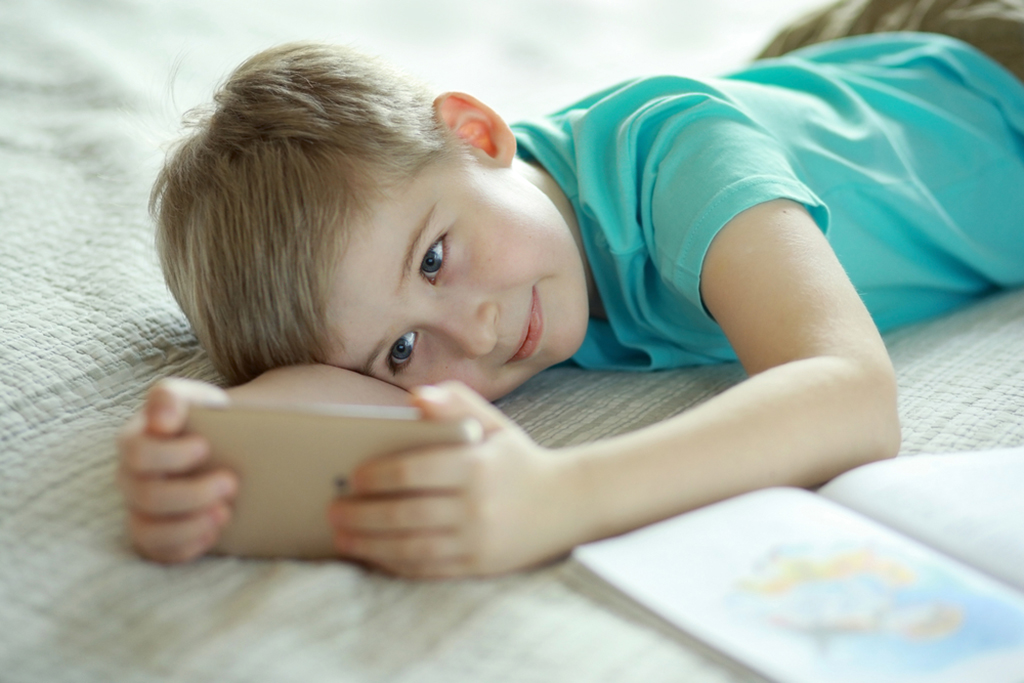
Функции родительского контроля в iOS
В iOS возможности фильтрации контента для ребенка развиты хорошо. Зайдите в настройки, пункт «Ограничения», создайте уникальный пароль (не забывайте его, а то придется настраивать устройство с нуля). Затем вы сможете заблокировать доступ к различным приложениям, в том числе камере и браузеру.
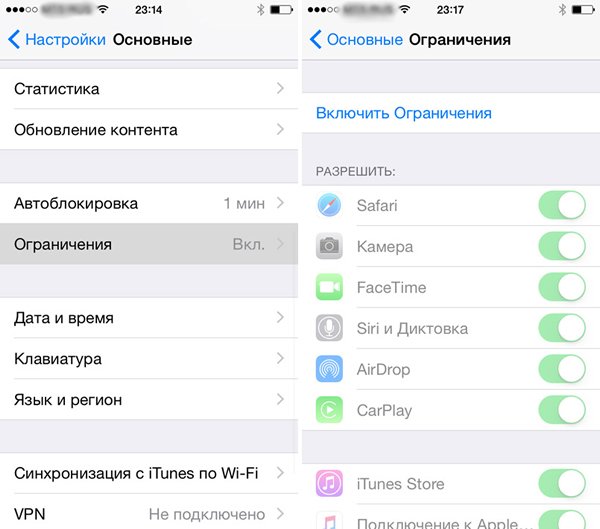
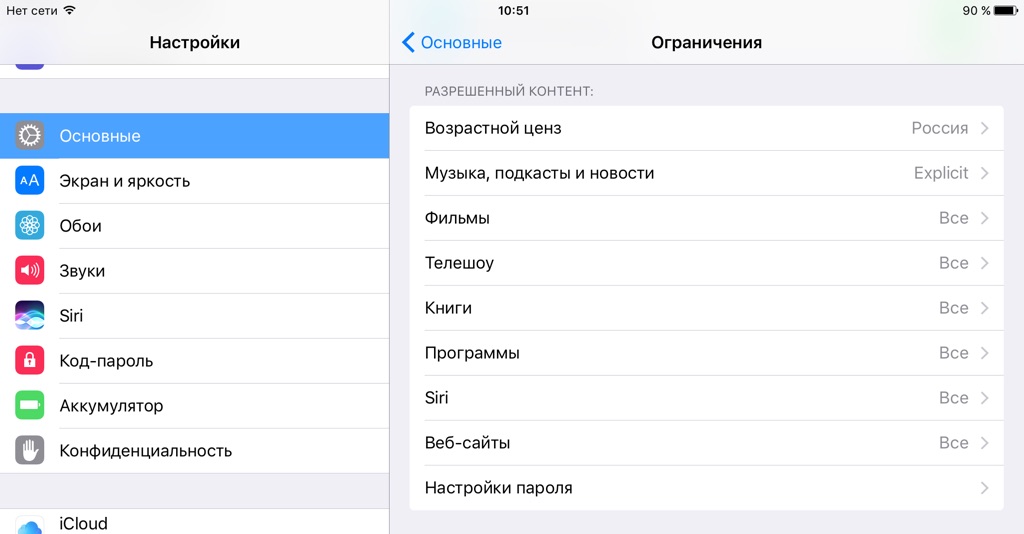
Можно запретить установку и удаление программ, встроенные покупки в приложениях. Доступна установка возрастного ценза. Например, будут отфильтровываны фильмы и песни с нецензурными словами, Siri тоже будет игнорировать «плохие» выражения.
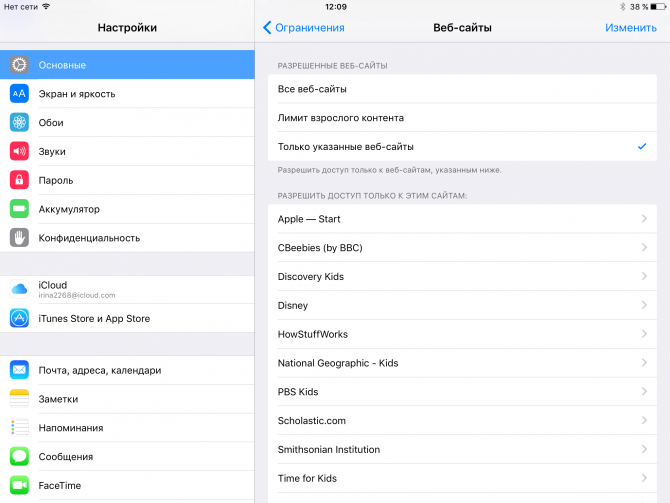
Самый интересный пункт — веб-сайты. Можно запретить ребенку открывать все страницы, кроме разрешенных. Или наоборот — открывать все, но часть добавить в черный список.
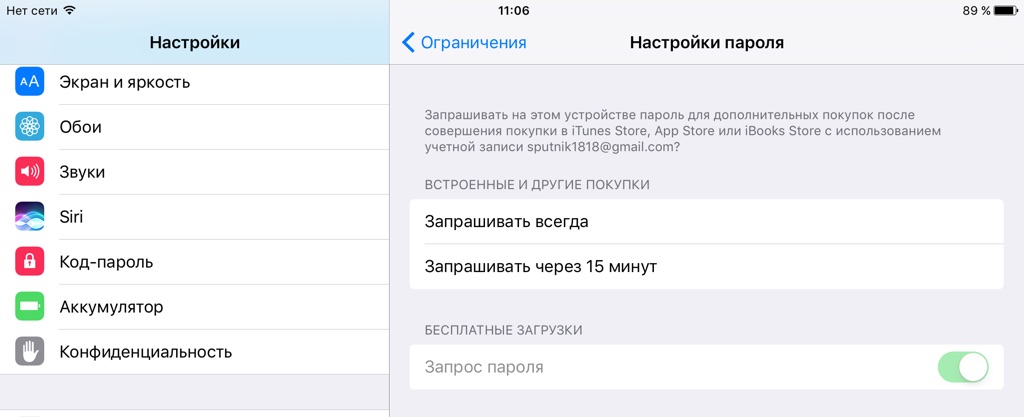
Еще один интересный пункт — настройки пароля. Здесь нужно выбрать, как часто будет запрашиваться пароль в AppStore — всегда или раз в 15 минут. Если выбрать «всегда», то не знающий пароля ребенок ничего не сможет загрузить. Также можно отметить, запрашивать ли пароль при установке бесплатных приложений.
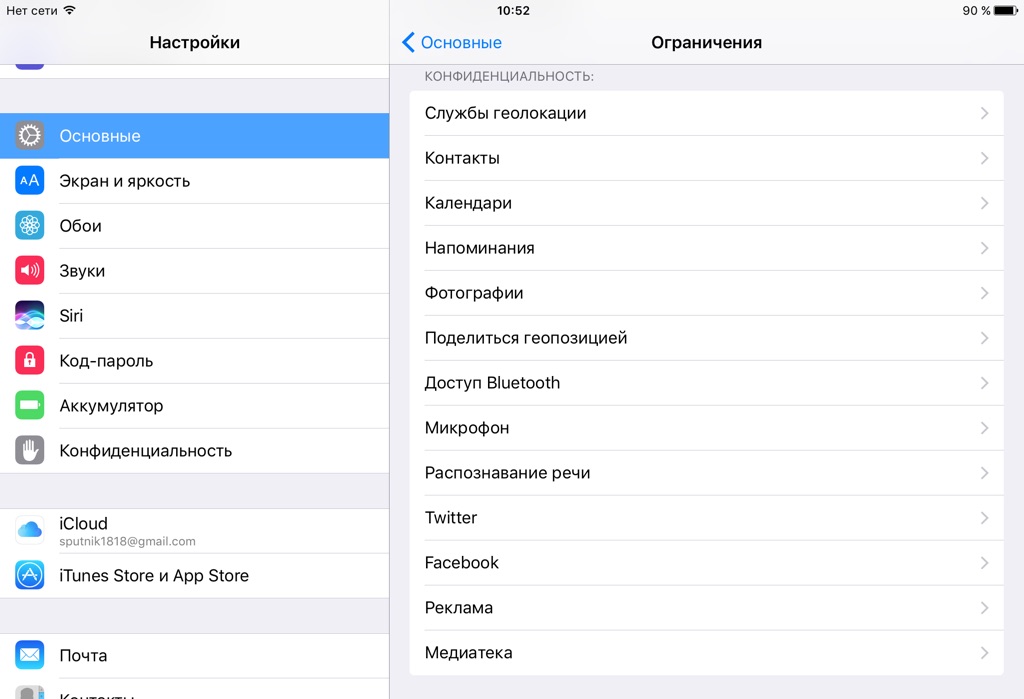
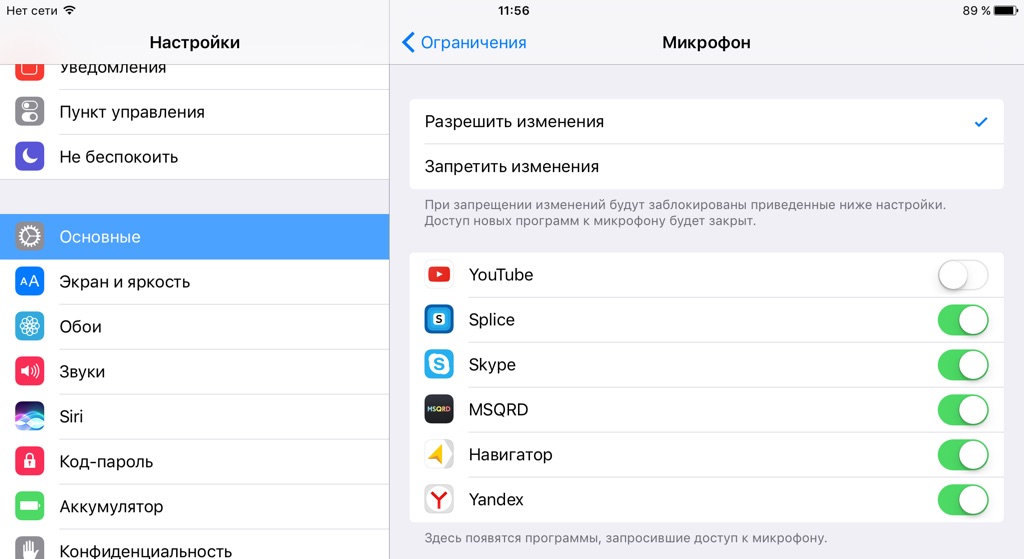
В блоке «Конфиденциальность» можно изменить права на доступ, которые были даны различным предложениям. Например, к микрофону, фотоальбому, Bluetooth и так далее.
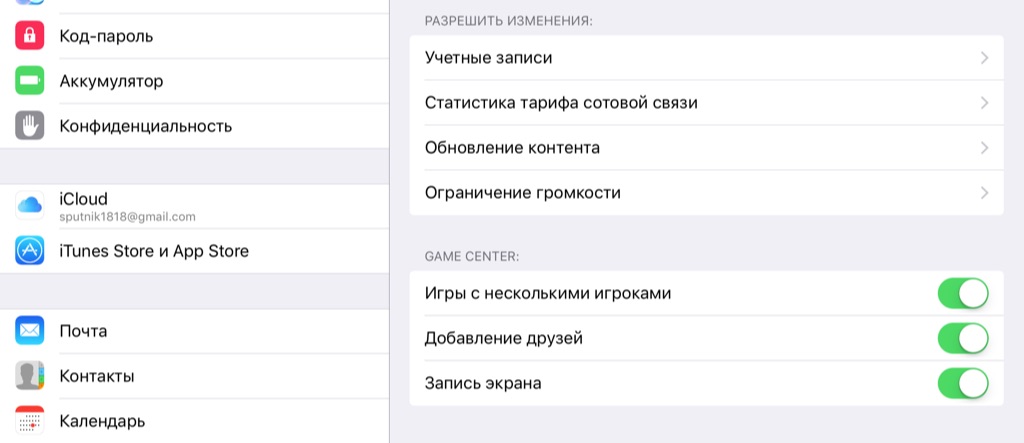
Еще один блок — «Разрешить изменения». Здесь можно разрешить или запретить обновлять приложения и даже изменять громкость (вдруг ваше чадо пристрастилось к чрезмерно громкой музыке!). Ну и в блоке «Game center» блокируется часть возможностей этого самого «Game center», включая добавление друзей и мультиплеер в играх.
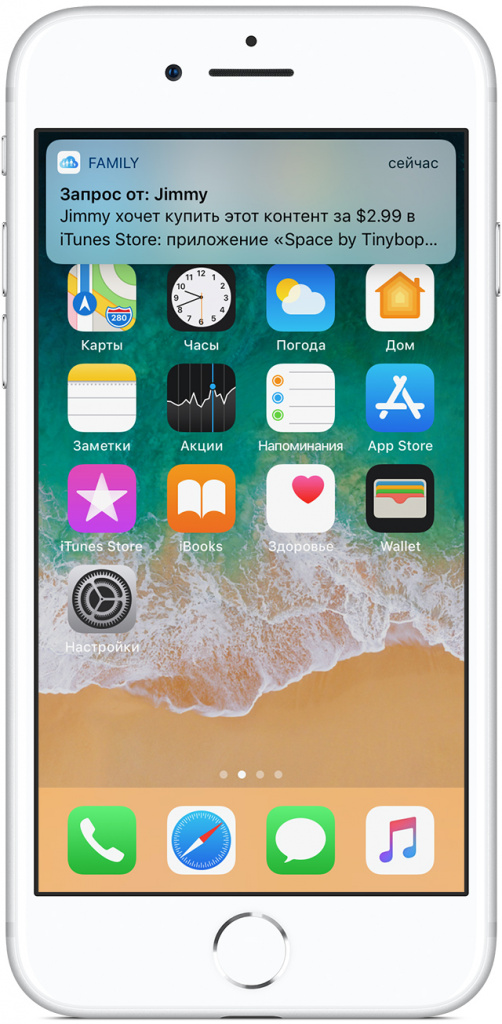
Отдельно можно настроить еще одну полезную функцию для родителей — «Попросить купить». Для этого у вас должен быть активный «Семейный доступ». В настройках этого самого доступа и включается опция «Попросить купить». На телефон родителя будет приходить запрос от ребенка, желающего приобрести какую-то платную программу. Родитель сможет его отклонить или одобрить — удобно.
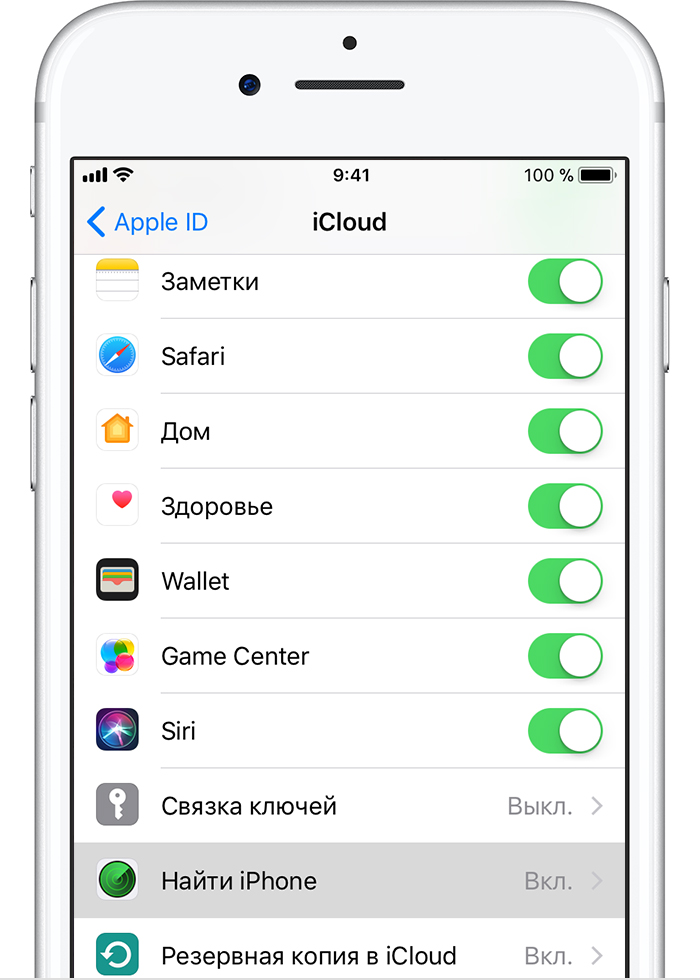
Нельзя забывать и о функции «Найти iPhone», которая обязательно должна быть активирована на смартфоне ребенка. Удостовериться, что опция включена, можно в настройках, раздел iCloud. Доступ к местоположению девайса вы будете получать через сайт icloud.com (либо в приложении).
По свежим данным, Apple в ближайшее время собирается улучшить функции родительского контроля. Пока неясно, как именно, но речь идет о большей безопасности детей. Может быть, появится расширенная информация об истории местоположений. Или возможность ограничивать время, проведенное за устройством.
Функции родительского контроля в Android
Пока Apple планирует усовершенствования, в Android еще не появился хотя бы аналогичный родительский контроль. Ладно, не буду врать — появился. Но функция Family Link пока работает только в Ирландии, Австралии, Новой Зеландии и США. Данных о её появлении в России нет. Но тот факт, что раздел помощи о Family Link уже переведен на русский, немного обнадеживает.
Новая опция позволит контролировать установку и удаление приложений (родители будут получать запросы о покупке), интернет-серфинг, время, проведенное за девайсом (дневные лимиты + телефон можно будет полностью блокировать на время сна).
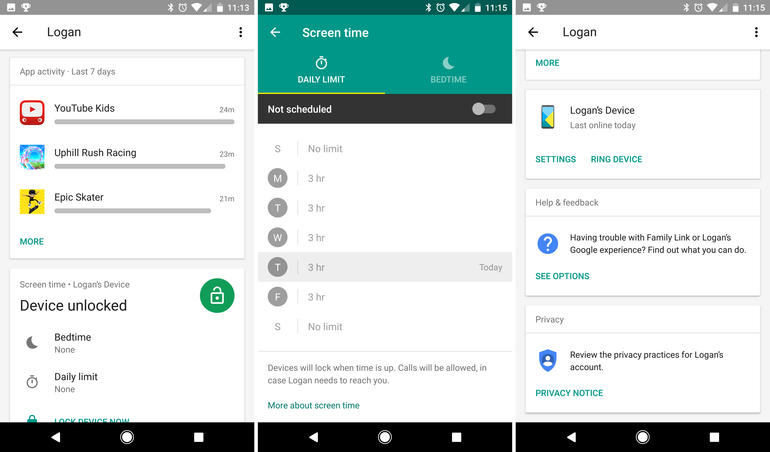
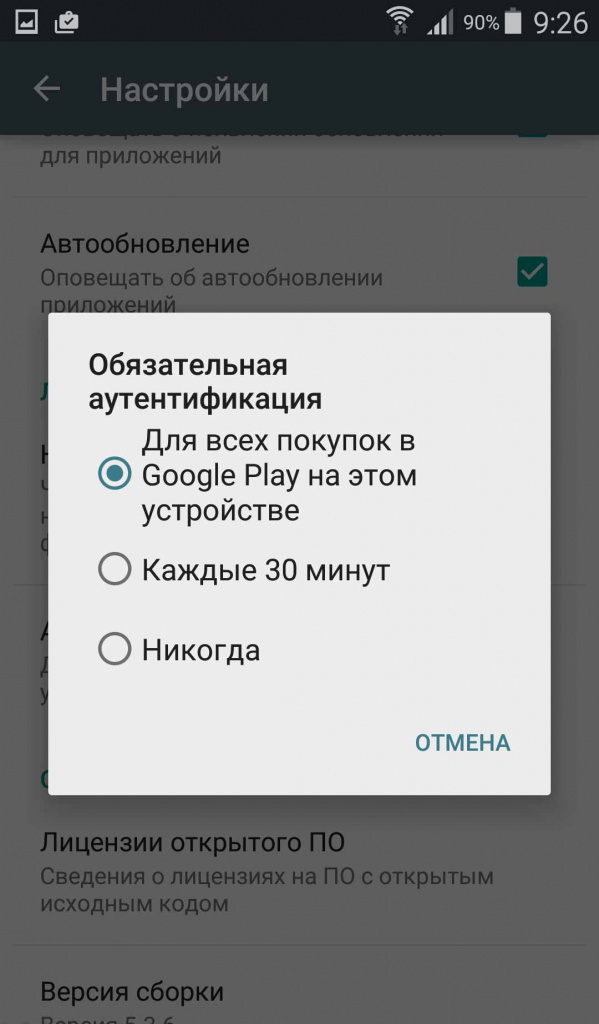
Ну а пока Family Link в России не работает, расскажу о других встроенных возможностях фильтрации контента в Android. Самый простой вариант: удалить все лишние приложения, не сообщать ребенку пароль к Google-аккаунту и установить запрос пароля при любой покупке (Play Маркет — Настройки — Аутентификация при покупке). Но, увы, к бесплатным приложениям это относиться не будет, так что настройка лишь защитит вас от разорения, не более.
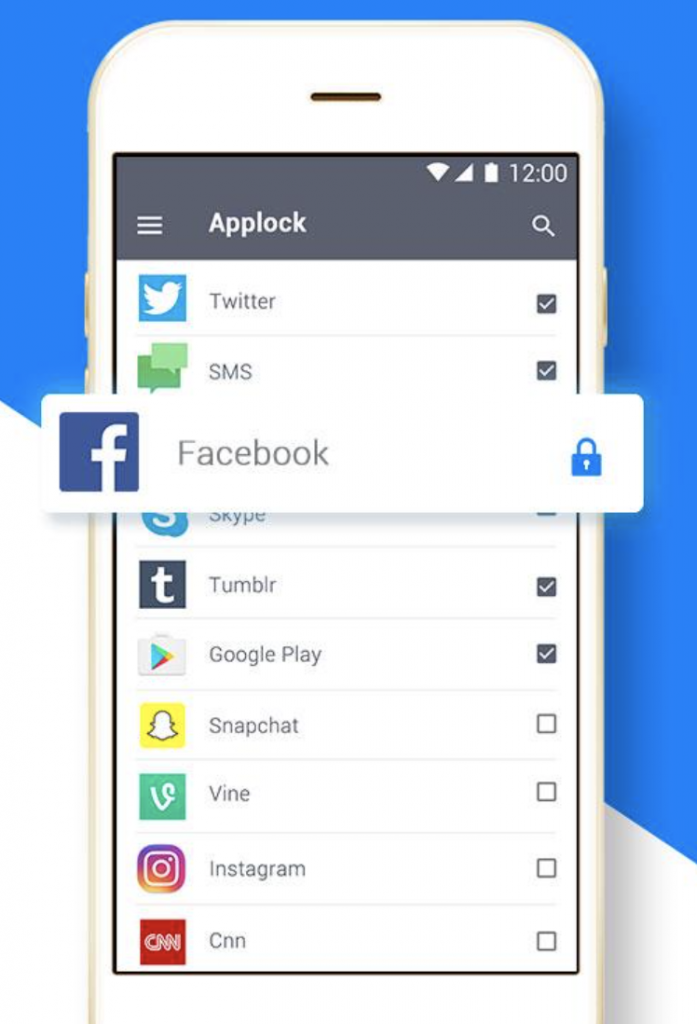
Нужны более радикальные меры? Установите пароль на запуск определенных приложений. Того же Play Market или браузера. Для этого существует немало утилит, наиболее популярные — App Locker, App Lock, Smart AppLock.
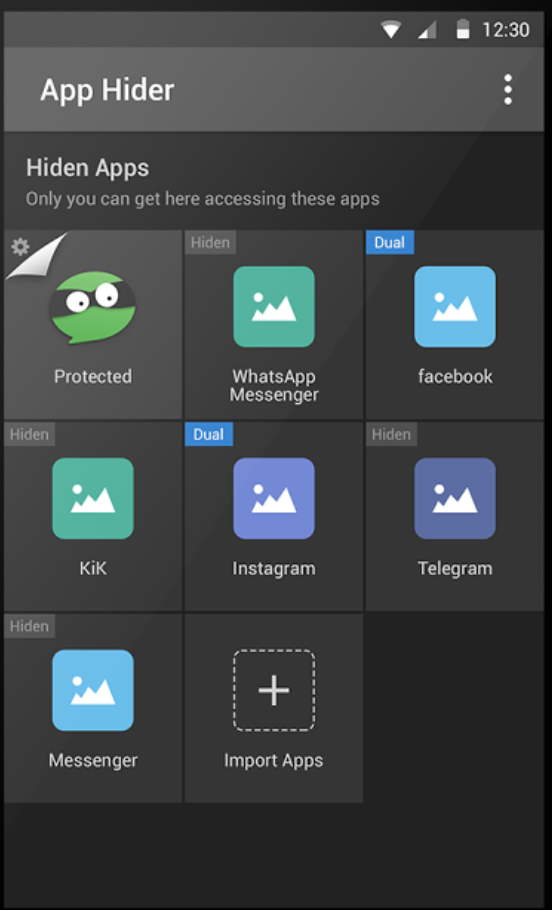
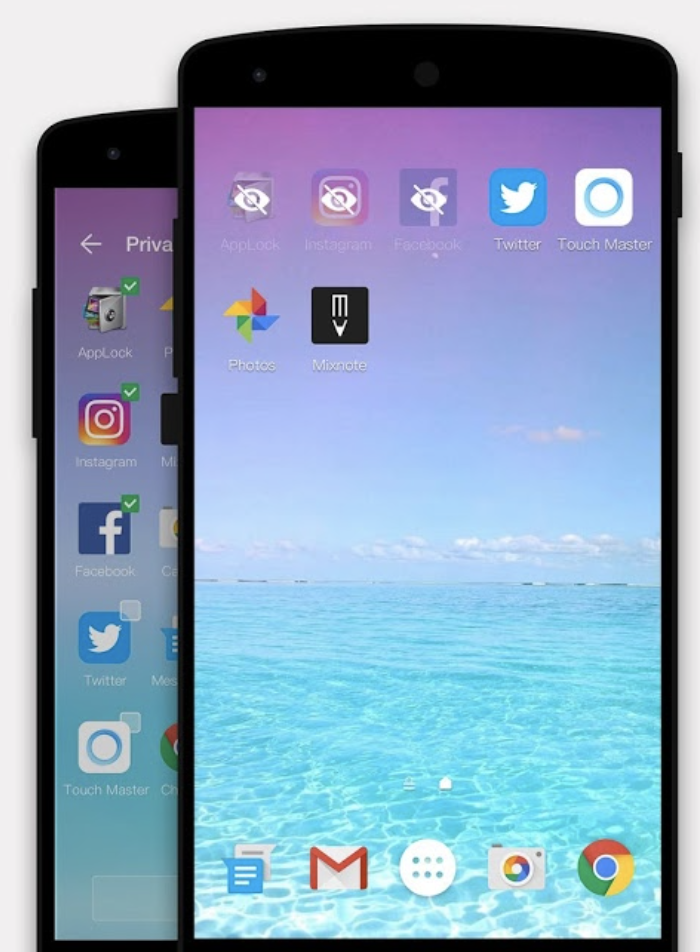
Чтобы не нервировать ребенка запросом пароля, можно поступить более элегантно — скрыть иконки программ. Увы, большинство приложений (Hide it Pro, Hide App) с подобным функционалом требуют root-доступа. Однако есть альтернатива — App Hider. «Рут» не нужен, просто она каким-то образом импортирует программы к себе (после импорта их нужно удалить из системы). Идея, честно говоря, странная, так как возникает вопрос о безопасности использования софта и его обновлении. Кроме того, App Hider поддерживает далеко не все приложения. К примеру, возможности скрыть браузер я не нашла.
Еще вариант — использовать сторонние лаунчеры. Многие из них позволяют без проблем скрывать иконки программ. Например, Apex Launcher, Anole, C Launcher.
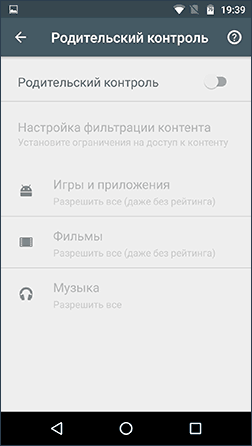
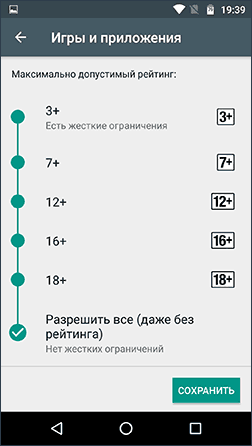
Но вернемся к встроенным возможностям Android. Если вы оставляете ребенку доступ к каталогу Play Маркет, то установите родительский контроль в настройках. Речь о возрастных ограничениях для программ и игр, кино, музыки.
В YouTube тоже есть возможности фильтрации контента, для этого надо включить «безопасный режим» в настройках программы.
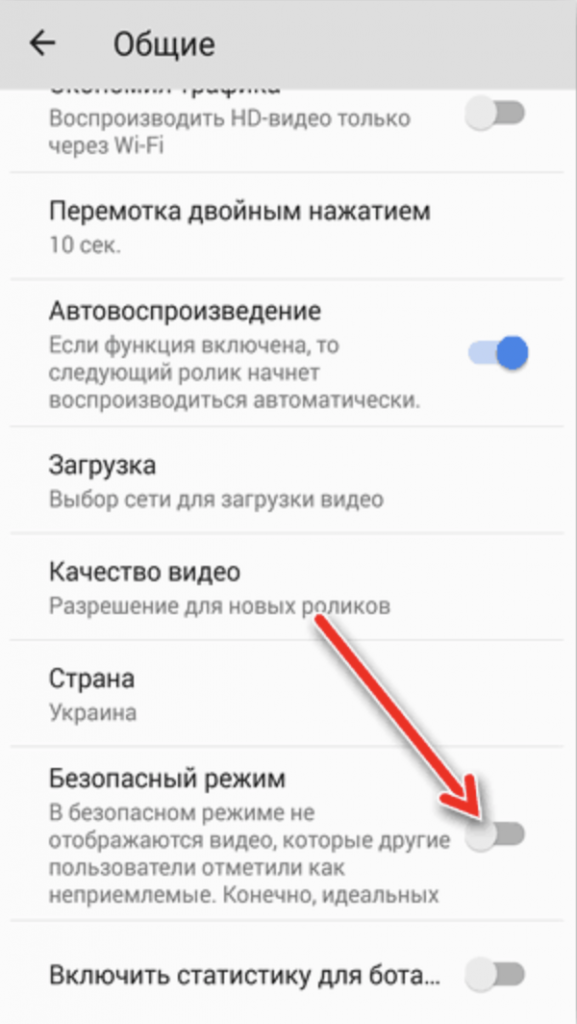
Хотя я считаю, что YouTube с детского телефона стоит вообще удалить. Он затягивает как черная дыра, там мало полезного, зато тонна роликов с обзорами игрушек, распаковкой киндеров, тупыми приколами, некультурной речью. И, увы, даже безопасный режим все это не отфильтрует, в чем Google сам признается.
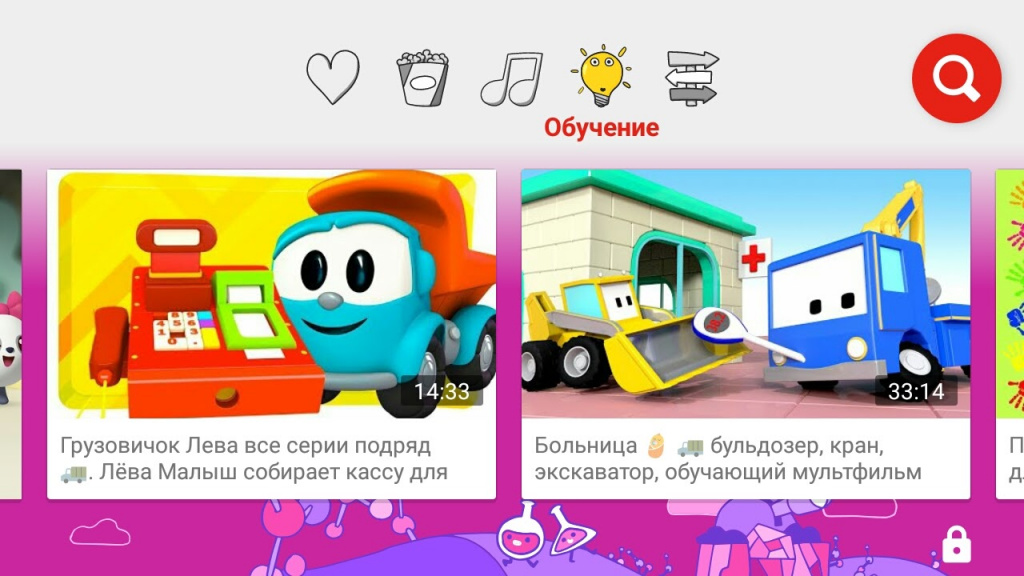
В маркете есть официальная утилита «YouTube детям», но по факту это тот же «безопасный режим». На главной странице реклама мультиков, заберешься вглубь — кучу «мусора».
В качестве альтернативы можно рассмотреть приложение, МУЛЬТ (iOS, Android). Там только популярные мультики и ничего кроме мультиков. Но требуется подписка с ежемесячной оплатой.
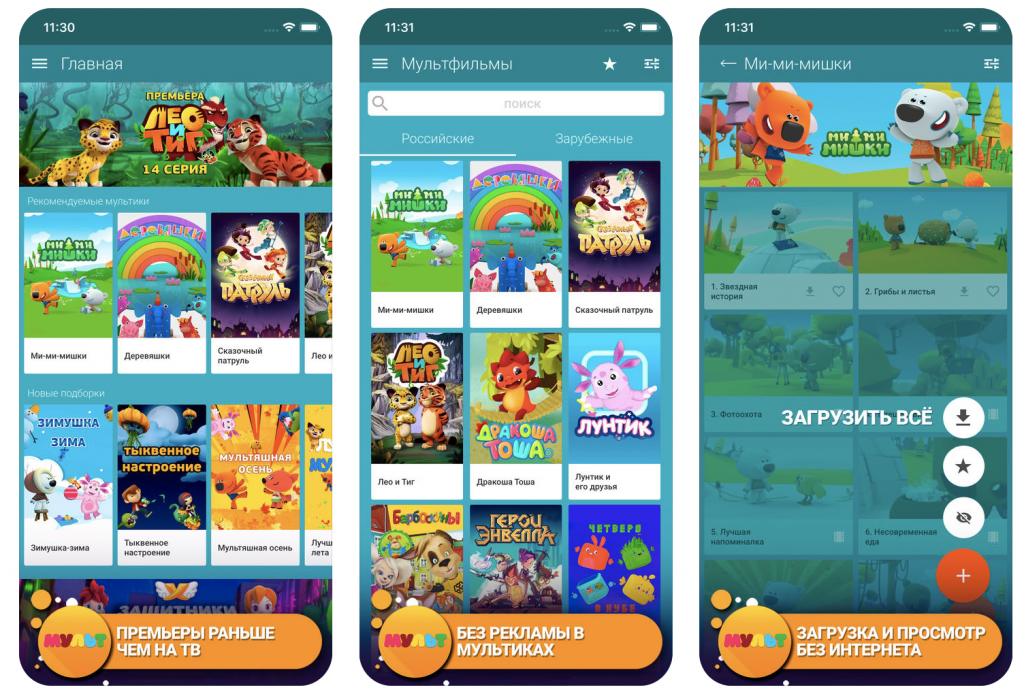
Бесплатные варианты — «Лучшие Мультфильмы» (но выбор там более скудный), «Наши мультфильмы» (классика мультипликации).
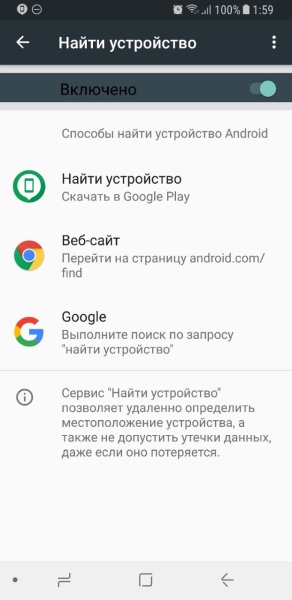
Стоит добавить, что в Android, конечно же, тоже есть функция поиска телефона. Удостоверьтесь, что она активна: настройки — безопасность — найти устройство. Искать можно с помощью сайта android.com/find или приложения.
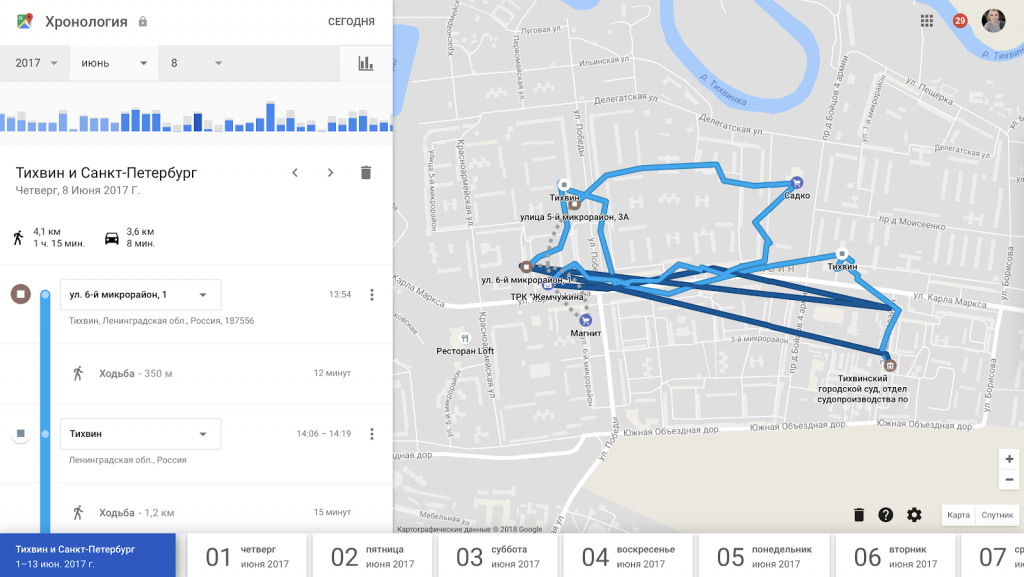
Что еще наверняка понравится родителям: функция «История местоположений», которая по умолчанию включена на «гуглофонах» (для кого-то это может даже оказаться сюрпризом). Да, гугл следит за вами и ежедневно записывает — где вы были и что делали. Отличный способ удостовериться, был ли ребенок в школе, куда ходил после нее и так далее.
В заключение этого раздела добавлю, что в планшетах на Android (хотя по отзывам — не во всех) можно создать ограниченный профиль пользователя. Надо открыть настройки — «Пользователи» — «Добавить пользователя/профиль» — «Профиль с ограниченным доступом». Далее можно будет указать, какие приложения ребенок может запускать, закрыть доступ к Play Маркет, установить возрастные ограничения для контента. В собственном профиле ребенок сможет настраивать рабочие столы, в играх у него будут собственные настройки. Хороший вариант для совместного использования планшета.
Многофункциональные приложения для настройки родительского контроля на iOS и Android
Kaspersky Safe Kids (iOS, Android)
В версии для Android утилита позволяет блокировать приложения и сайты, ограничивать время использования девайса (при этом возможность связи с родными останется), информирует о том, на какие веб-страницы ребенок ходил, что искал, что делал в соцсетях. Также можно отслеживать местоположение устройства и настраивать безопасные зоны (если чадо покинет определенный периметр, родитель получит об этом уведомление).
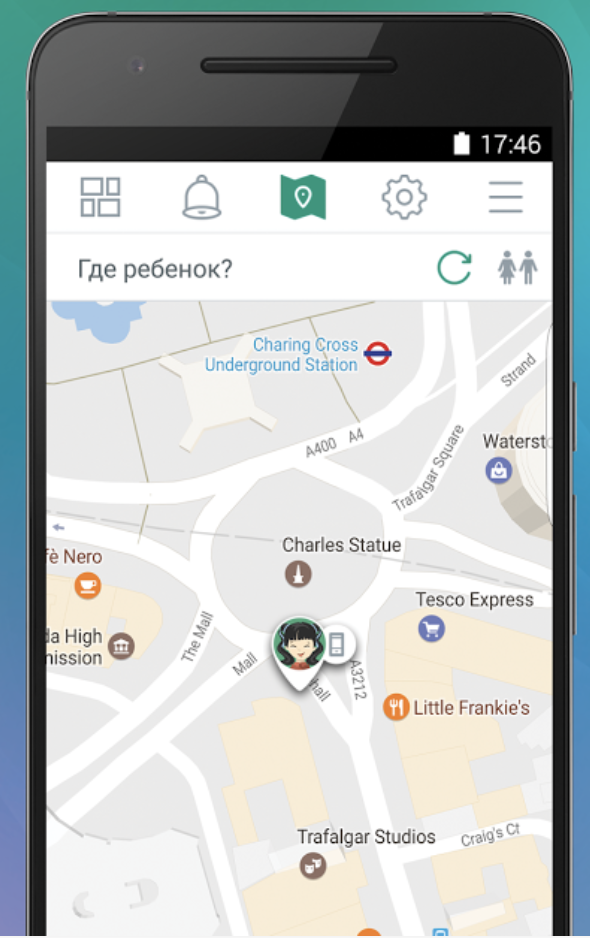
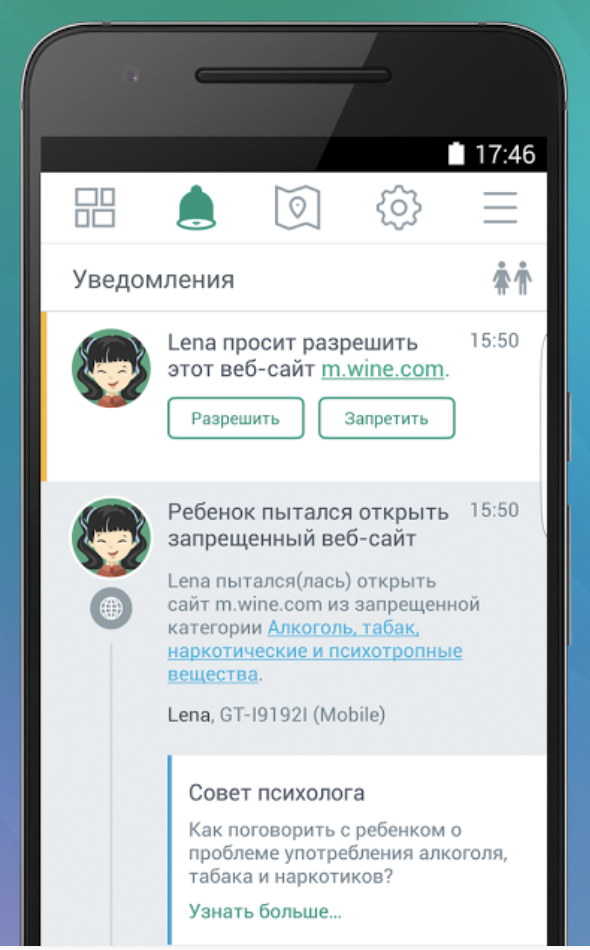
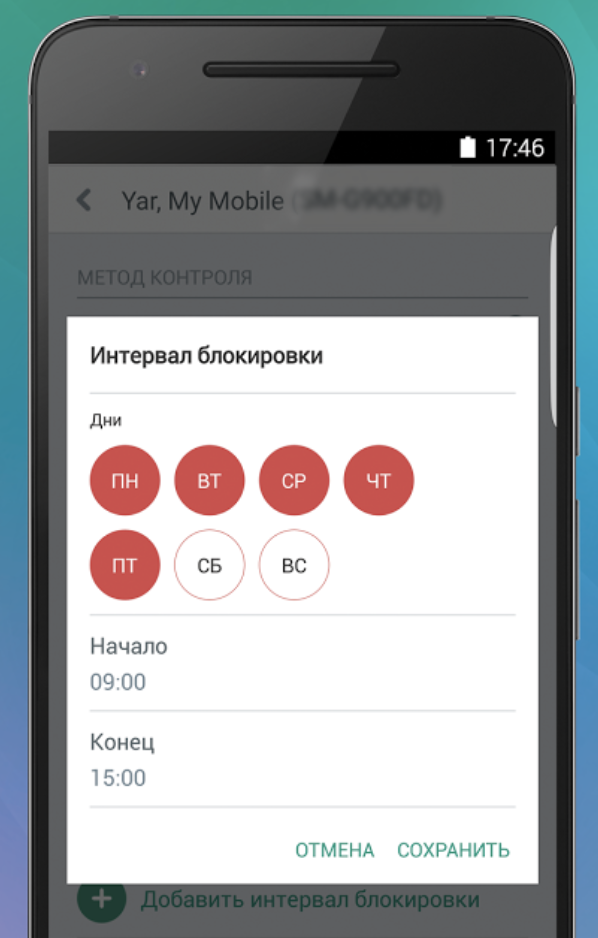
Следить за ребенком можно с телефонов или с помощью веб-интерфейса.
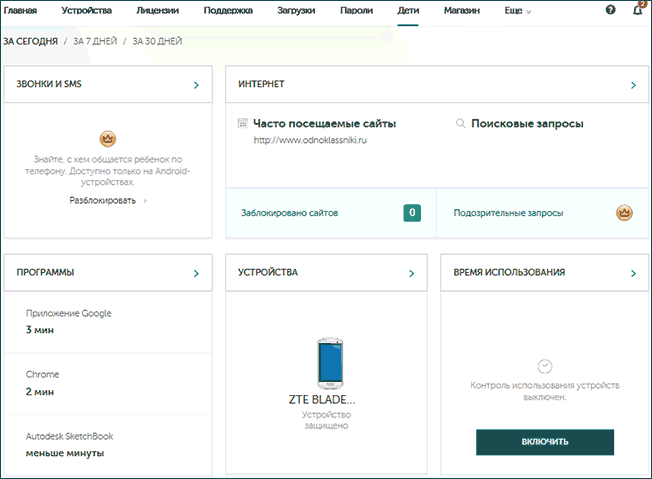
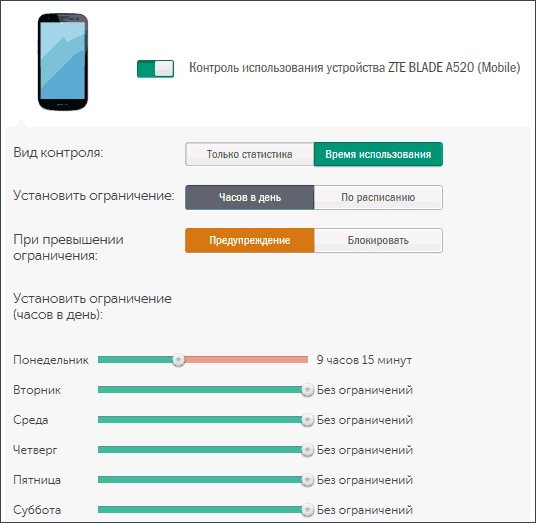
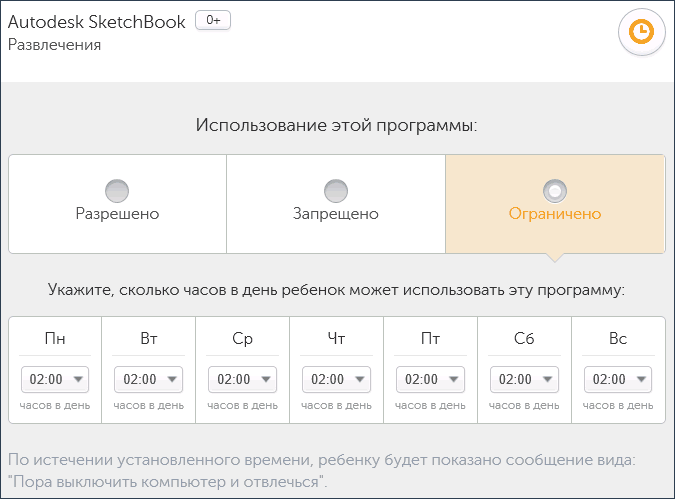
Пользователи критикуют недочет: можно настроить ограничения для каждого приложения в отдельности, но нельзя на группу. Например, чтобы ребенок мог запускать любые игры, но на определенное время.
Программа бесплатная, но основные функции вроде определения местоположения и слежения за соцсетями доступны только по подписке.
В версии для iOS приложение Kaspersky Safe Kids имеет сильно ограниченные возможности. В частности, нельзя заблокировать устройства — лишь показать ребенку уведомление, что он слишком засиделся с телефоном.
Приложение позволяет блокировать доступ к смартфону по достижении максимального времени его использования или в определенное время (например, сна). В Android-версии опять же масса функций: можно смотреть, какие утилиты использовал ребенок и сколько, на какие сайты ходил, что искал в интернете, загружал ли новые программы.
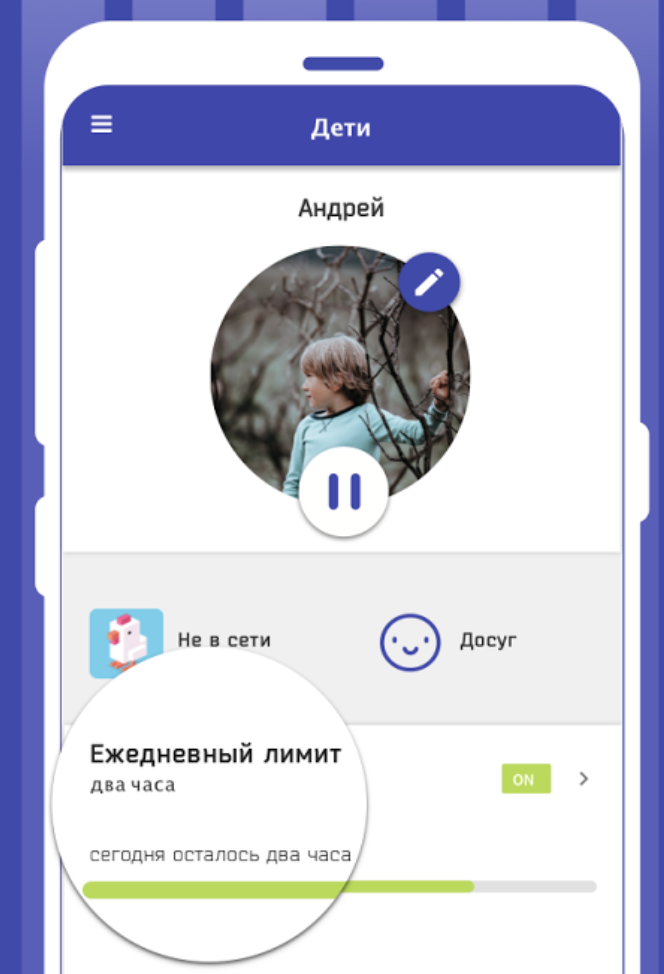
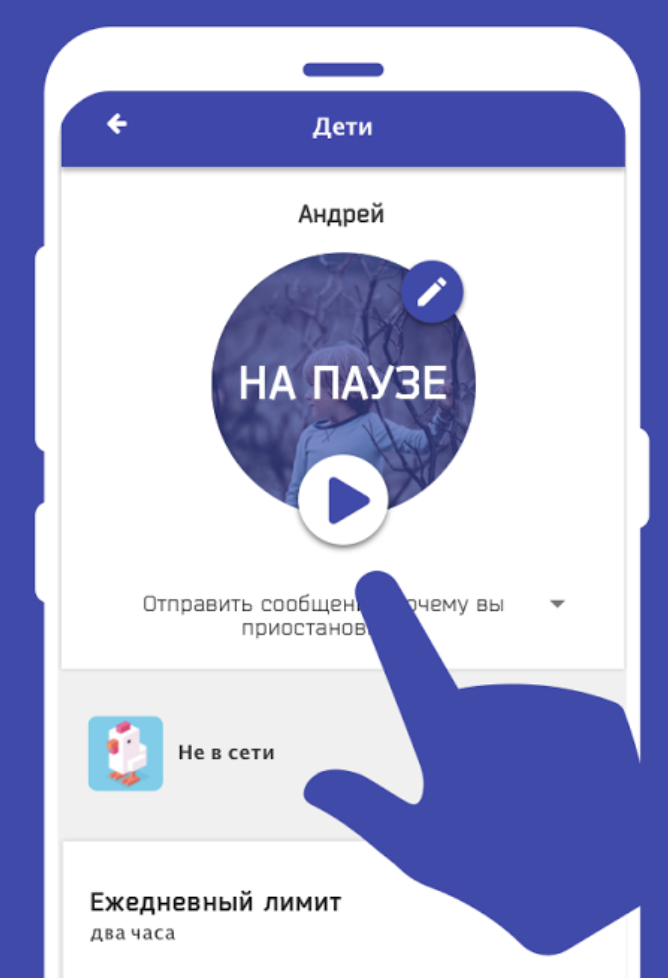
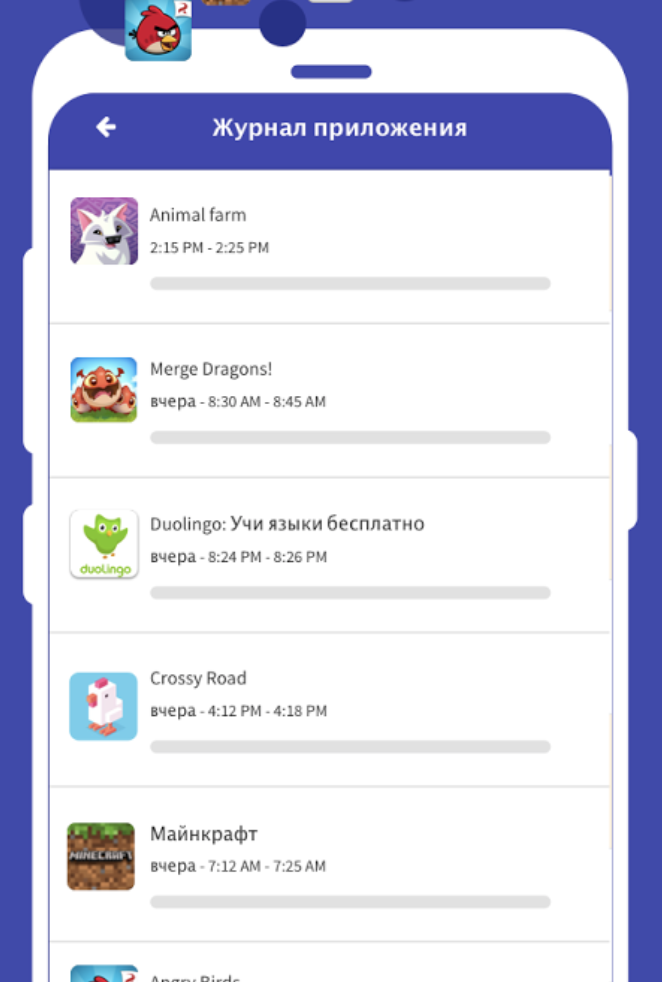
В премиум-версии доступны самые полезные «фишки» — блокировка при долгом использовании, полная блокировка на ночь, частичная блокировка в определенное время (например, учебы), мгновенная блокировка нажатием кнопки «пауза», запрет выбранных приложений, отчеты об использовании девайса ребенком. Ну а еще имеется любопытная система поощрений — за хорошее поведение можно добавлять ребенку время использования телефона.
Screen Time поддерживает профиль Apple Mobile Device Management (MDM), так что в отличие от продукта Касперского может реально блокировать доступ к устройству. Но вот расширенных отчетов об использовании софта и веб-серфинге нет, система не дает доступ.
Safe Lagoon (Android)
Бесплатная версия программы помогает только ограничивать сайты, на которые заходит ребенок. Все остальные функции, как водится, по подписке. Но вероятно оно того стоит, ведь Safe Lagoon позволяет мониторить все сообщения, которые ваше чадо получает в мессенджерах (сейчас поддерживаются WhatsApp, Skype, Viber, FB Messenger). А еще можно следить активностью в соцсетях (Facebook, Instagram, YouTube), читать SMS, мониторить звонки, веб-серфинг и поиск. В общем, тотальная слежка!
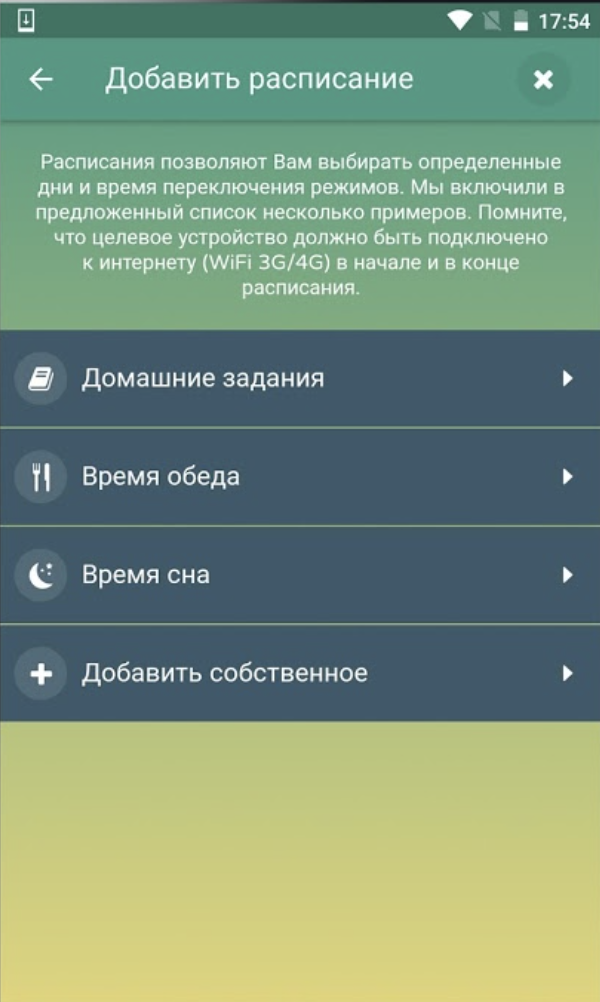
А ещё утилита позволяет блокировать доступ к выбранным приложениям, создать график использования телефона (не более стольки-то часов в день, исключая такие-то временные периоды). Имеется функция отслеживания положения девайса с возможностью создания безопасных зон.
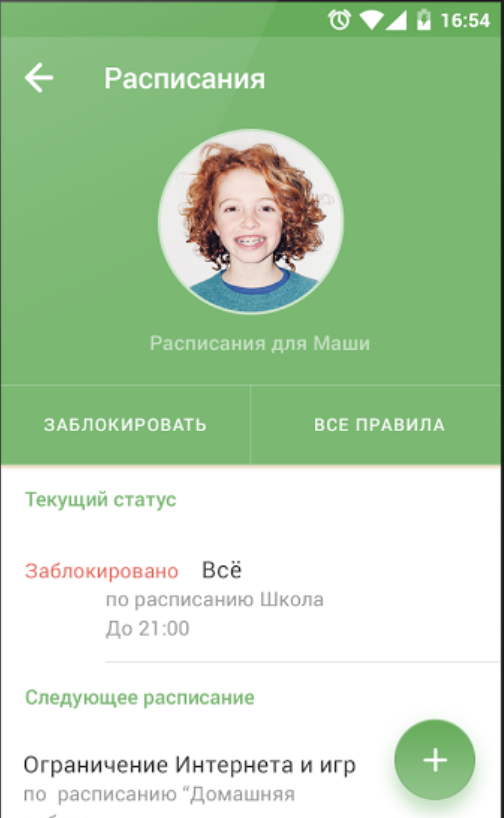
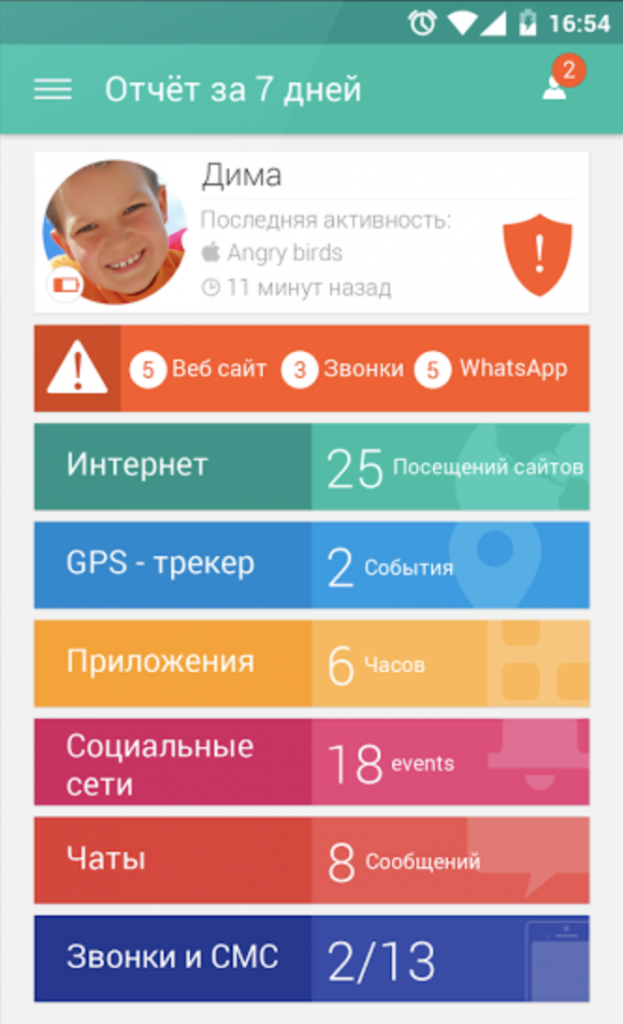
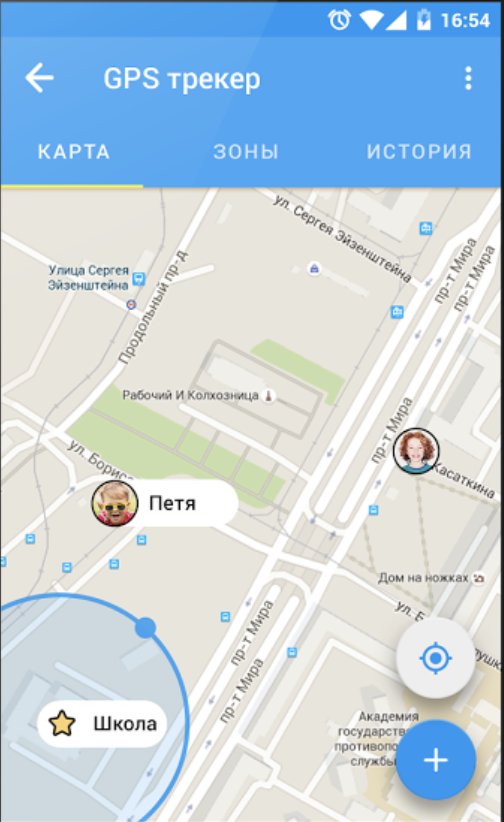
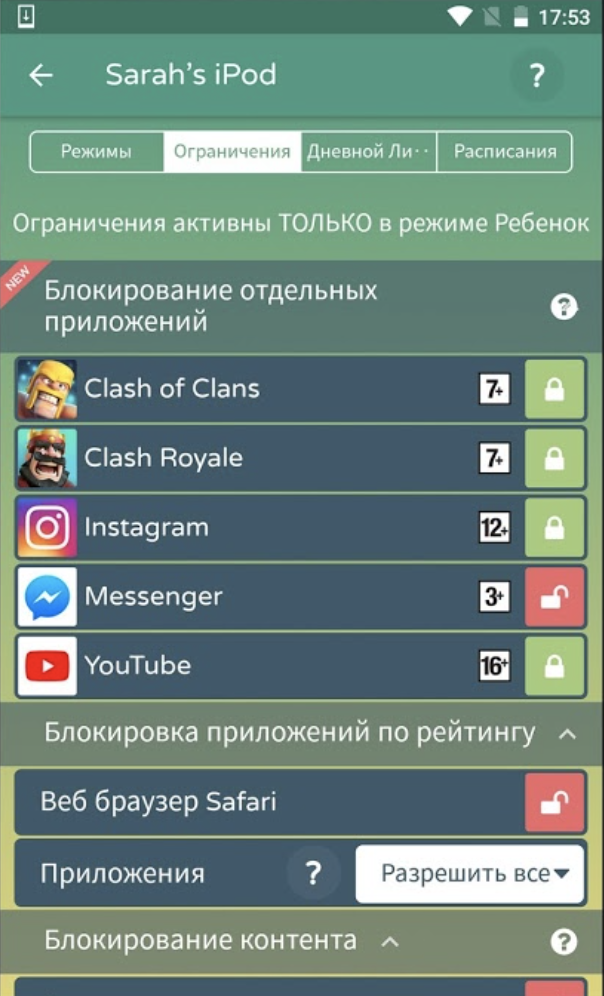
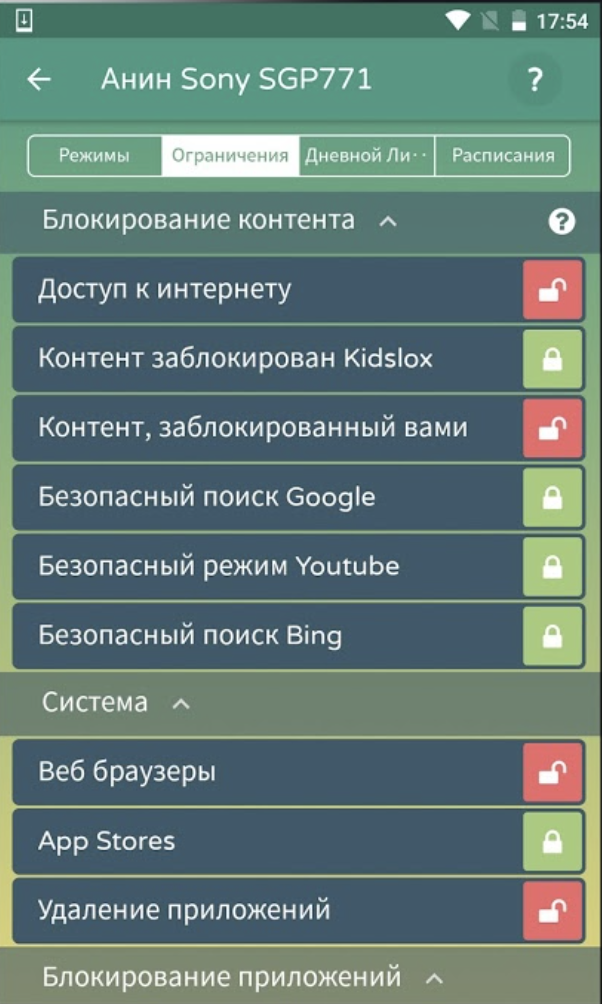
Программа использует профиль Apple Mobile Device Management, так что довольно функциональна на iOS: можно блокировать доступ к выбранным приложениям, устанавливать лимиты использования устройства, фильтрует веб-контент, блокирует девайс удаленно нажатием одной кнопки.
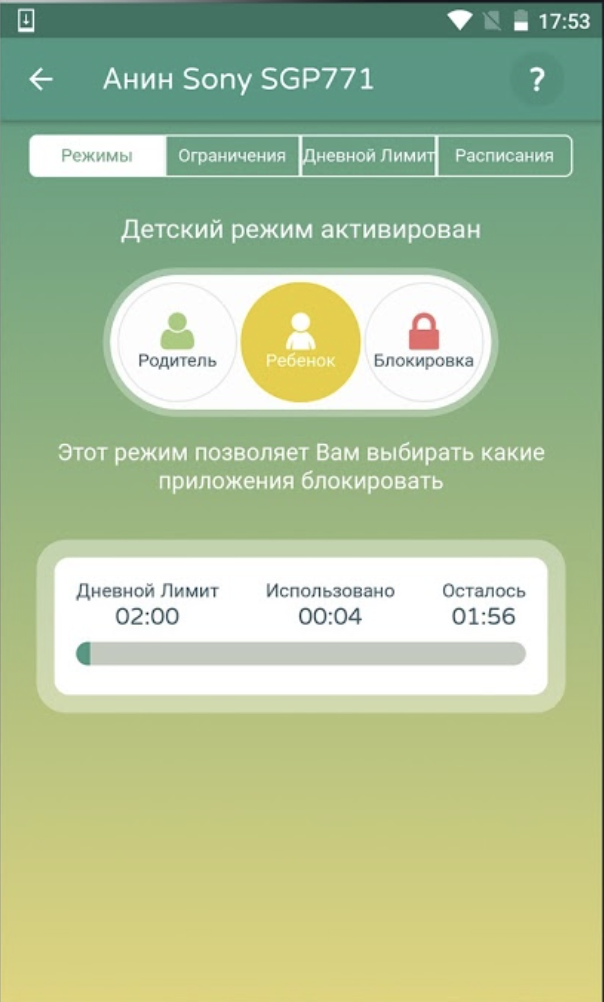
Доступно три основных режима: родительский позволяет использовать все приложения, детский блокирует выбранные, режим блокировки блокирует все, включая доступ в интернет.
На Android все то же самое, но возможностей больше (в частности, любое приложение можно заблокировать, а не только избранные, для которых Apple это позволила).
Программа платная, после 14 дней пробного периода требует подписки.
ESET NOD32 Parental Control (Android)
Функции примерно те же, что и у конкурентов: фильтрация интернет-трафика, блокировка отдельных приложений, график использования смартфона (например, в часы отдыха можно разрешить запускать определенные игры), статистика использования гаджета, определение местоположения, возможность отправки сообщений, которые невозможно проигнорировать.
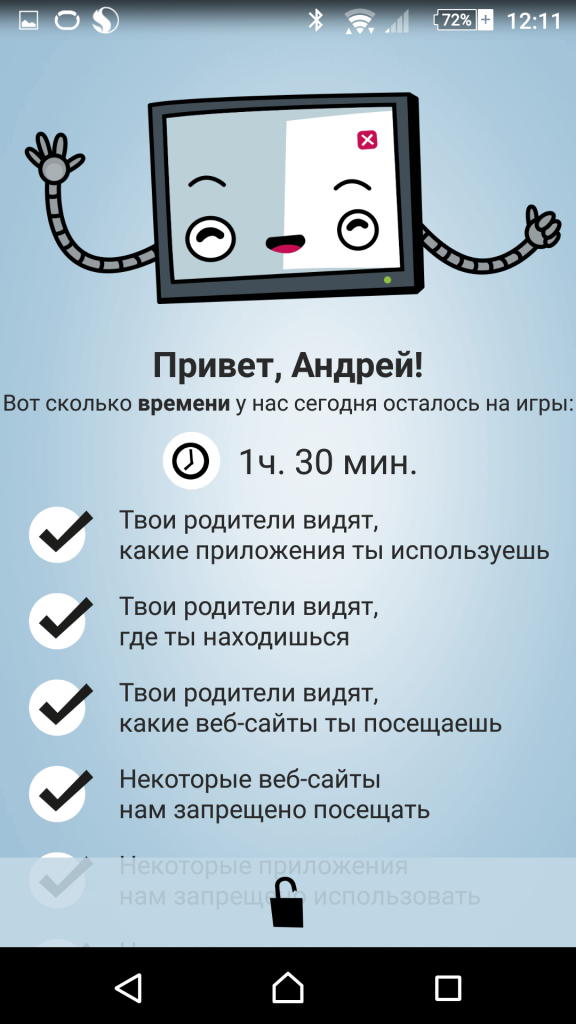

Утилита доступа в двух версиях: ограниченная бесплатная (частичный веб-контроль, контроль приложений, базовое ограничение времени использования) и премиум (местоположение, сообщения, расширенные отчеты и т.д.).
Mobile Fence Parental Control (Android)
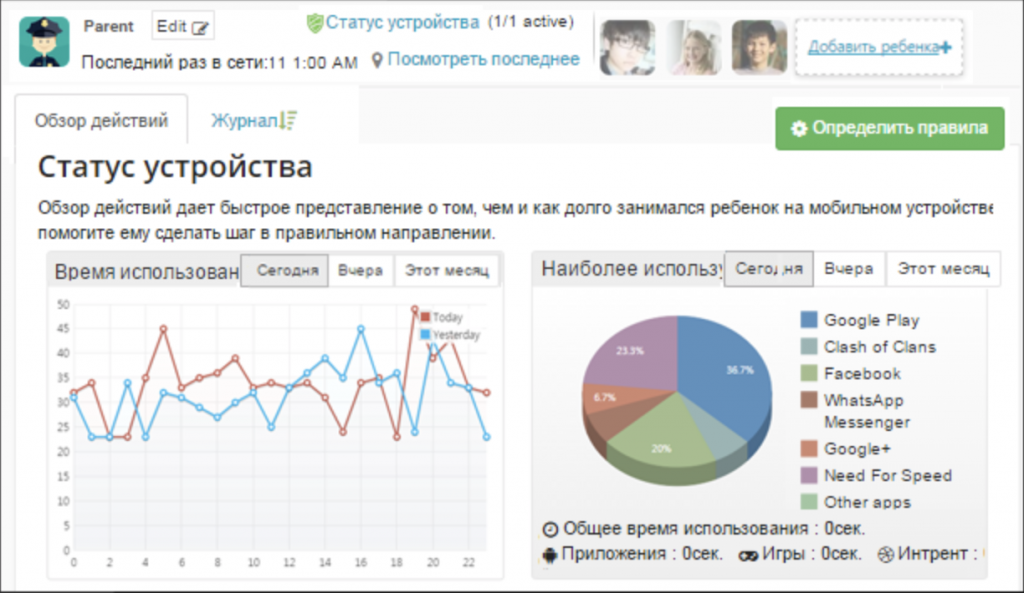
Среди функций: полная блокировка конкретных приложений или ограничение времени их использования, фильтрация веб-серфинга, лимит «зависания» в телефоне, график использования устройства, слежение за местоположением, безопасные гео-зоны. Из интересного: блокировка нежелательных звонков (разрешено будет общаться только с выбранными абонентами), контекстная тревога (можно задать ключевые слова, если ребенок получит сообщение с ними, родители будут мгновенно проинформированы), а также слежка за звонками, сообщениями, список посещенных сайтов, используемых приложений и т.д.
Управлять детским телефоном удаленно можно с помощью веб-интерфейса.
Забавная отметка «Что нового» в Play Market у Mobile Fence:

Возмущаются действительно в основном дети!
Утилита платная и просит подписку. Есть 30-дневный пробный период.
Эта программа отличается от предыдущих тем, что создает специальный интерфейс для ребенка — и только к нему есть доступ. Родители сами решают, какие программы и игры поместить на рабочий стол. У детей не будет доступа к Play Маркету, запрещены встроенными покупки, переходы по рекламным баннерам.
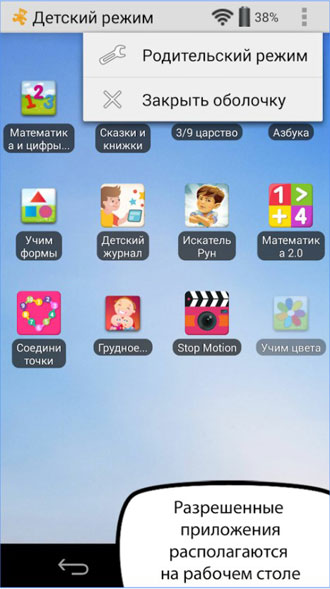
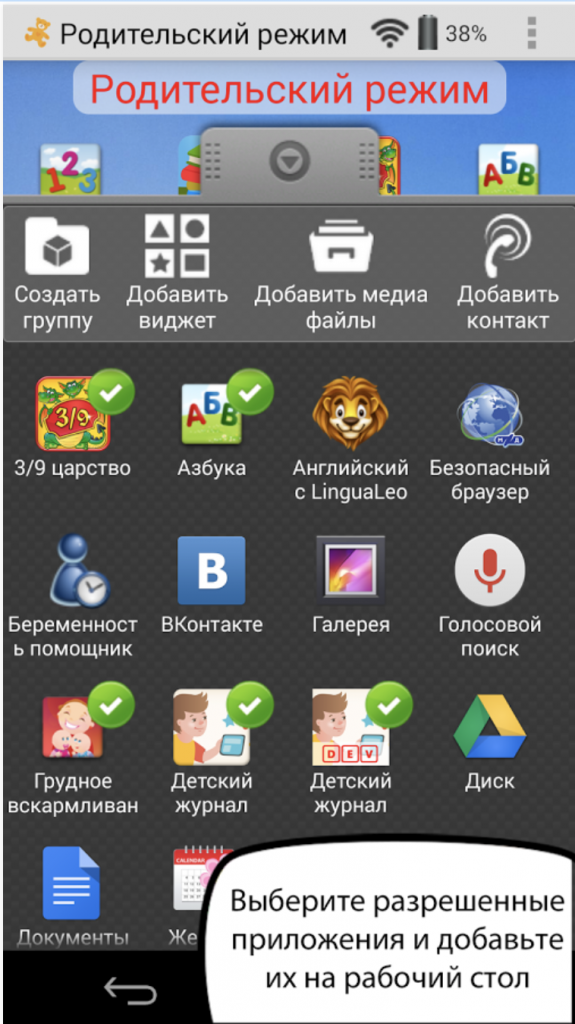
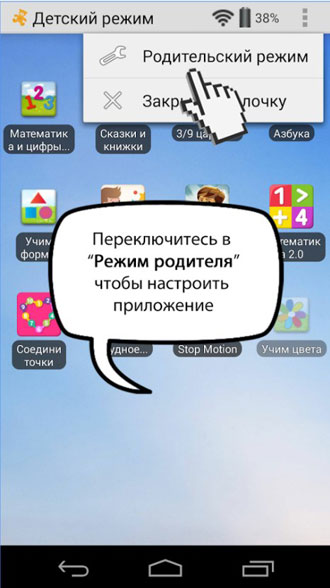
В премиум-версии программы много полезных функций: возможность вызовов (на рабочий стол можно будет добавить избранные контакты, звонки будут разрешены только им или от них), блокировка выхода в сеть, контроль времени использования телефона, график использования, расширенные опции рабочих столов (несколько штук, свои обои, папки для программ, виджеты), встроенный плеер (куда родители могут добавить только выбранные файлы).
Kidix (Android)
Аналогичная утилита, но с более симпатичным интерфейсом. Также предлагает поместить на рабочий стол только выбранные программы, ограничивает доступ к Google Play и настройкам телефона, предлагает созваниваться с ограниченным числом лиц.
Поддерживается гибкая настройка времени использования телефона. Например, игры доступны только в определенные часы, ночью устройством пользоваться вообще нельзя, устанавливается лимит времени с телефоном в день (есть отдельные настройки для будней и выходных).
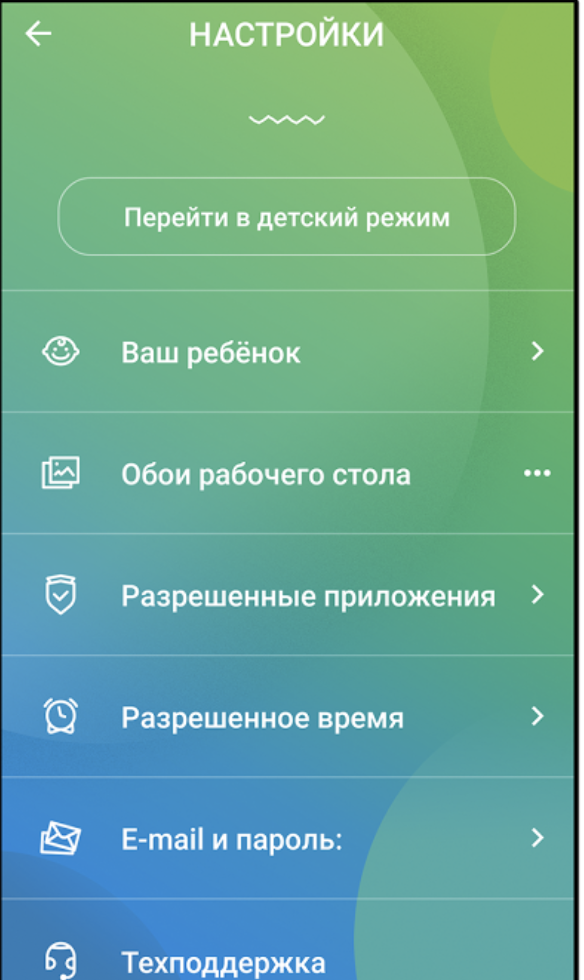
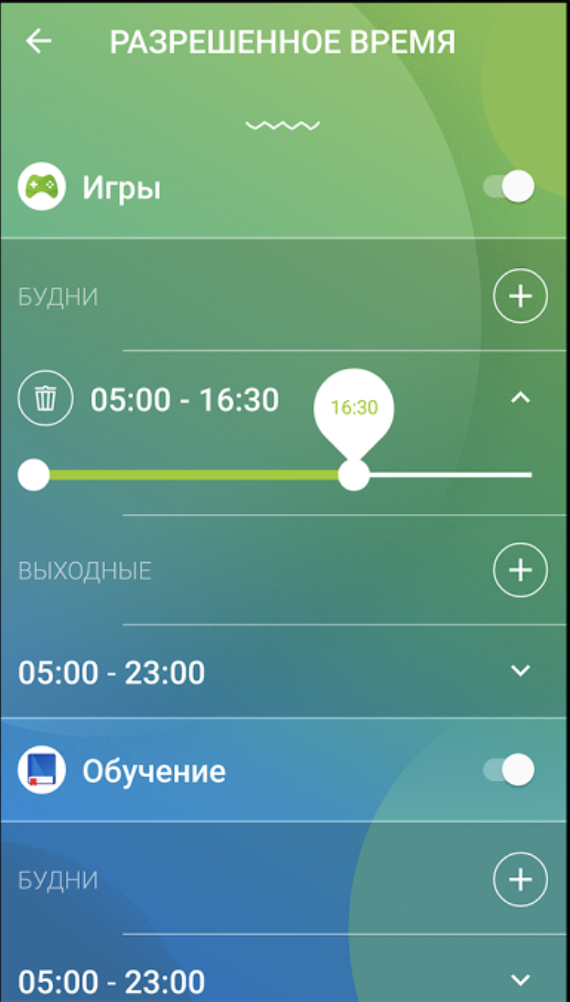
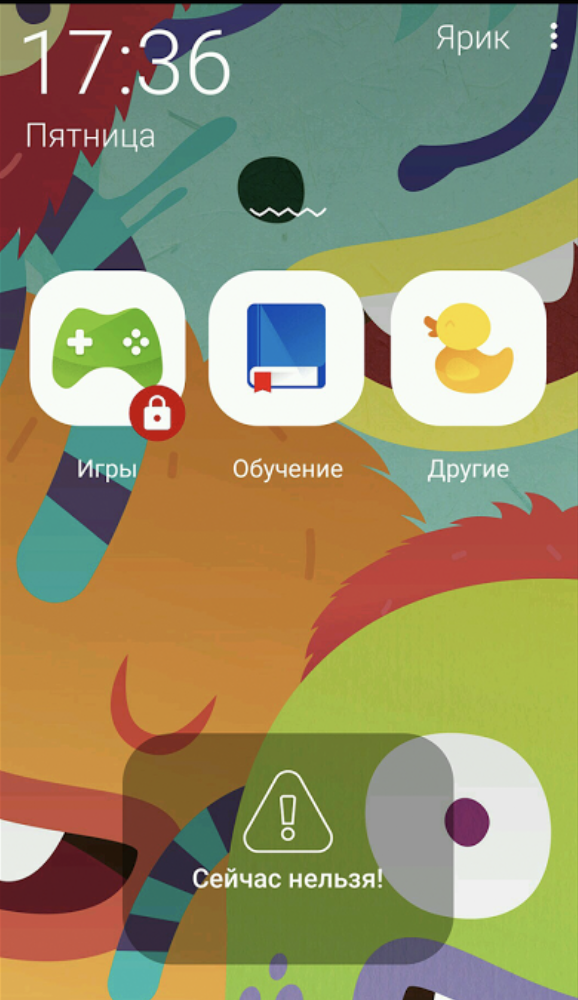
В ближайшее время обещают добавить развивающие задачки. Если ребенок удачно с ними справится, то получит больше времени для игр.
Kidix пока доступен в бета-версии, а потому совершенно бесплатно: тестируйте!
Итого
Если вас волнует, что ребенок слишком зависим от смартфона и посвящает много времени играм, если боитесь, что он нагуглит что-то не то, если переживаете, что попадет под дурное влияние, существует много возможностей контролировать использование трубки. От простых ограничений на покупки, установку программ и веб-серфинг до мощных утилит, которые позволяют осуществлять тотальную слежку, мониторить каждое действие ребенка и все его коммуникации, поощрять «добавленным временем» за хорошее поведение и т.д.
Какой уровень контроля выбираете вы?



