
Где скачать браузер Safari для Windows и как его правильно установить

Safari для Windows – фирменный, свободно распространяемый и отчасти кроссплатформенный веб-браузер компании Apple, официально предназначенный для операционных систем macOS и iOS, но при правильной настройке запускаемый и на Windows. Разработка браузера началась еще в 2003 году на движке WebKit, и с тех пор Safari непрерывно занимает наивысшие позиции в рейтингах популярности.
И на то много причин – тут и поддержка Push-уведомлений, и минималистичный дизайн, и помощь в защите конфиденциальных данных (борьба с рекламными блоками и уязвимыми плагинами, загруженными из сети, подсказки при синхронизации личной информации и заполнении текстовых полей на небезопасных ресурсах).
Казалось бы, набор впечатляющий, но на MacOS и iOS. С Safari для Windows (XP, 7, 8, 10) все печально – разработчики официально не поддерживают браузер еще с середины 2007 года и, скорее всего, уже не вернут в строй неплохую альтернативу конкурентам от Google или Mozilla.
Где скачать Safari для Windows
На официальном сайте Apple скачать Safari для Windows – версия браузера под номером 5.1.7 (последнее обновление – 11 июня 2007 года, нацеленное в первую очередь на Windows XP, а потому стоит сразу же запомнить – несовместимости «8» или «10», обязательно возникнут, и если не сразу, то после небольшой эксплуатации точно).
Установка и настройка
Никаких неожиданностей с установкой, алгоритм достаточно стандартный:


Преимущества и возможности браузера Safari
И хотя с выпуска последней официальной версии для Windows прошло уже больше десяти лет, до сих пор невозможно не отметить целый список интересных плюсов:
Без недостатков, к сожалению, тоже не обошлось. Сильнее смущают частые уведомления о необходимости обновить версию браузера при использовании сервисов Google.
Как установить браузер Safari в Windows 10
Публикация: 2 February 2021 Обновлено: 2 November 2021
Safari веб-браузер по умолчанию на всех устройствах Apple. Хотя большинство пользователей сейчас предпочитают использовать браузер Chrome, Safari по-прежнему является популярным браузером среди пользователей устройств Apple.
Если вы пользуетесь компьютерами с Windows и Mac, вам может потребоваться использовать браузер Safari, когда вы работаете на компьютере под управлением Windows 10.
В этом руководстве мы узнаем, как загрузить и установить браузер Apple Safari в Windows 10.
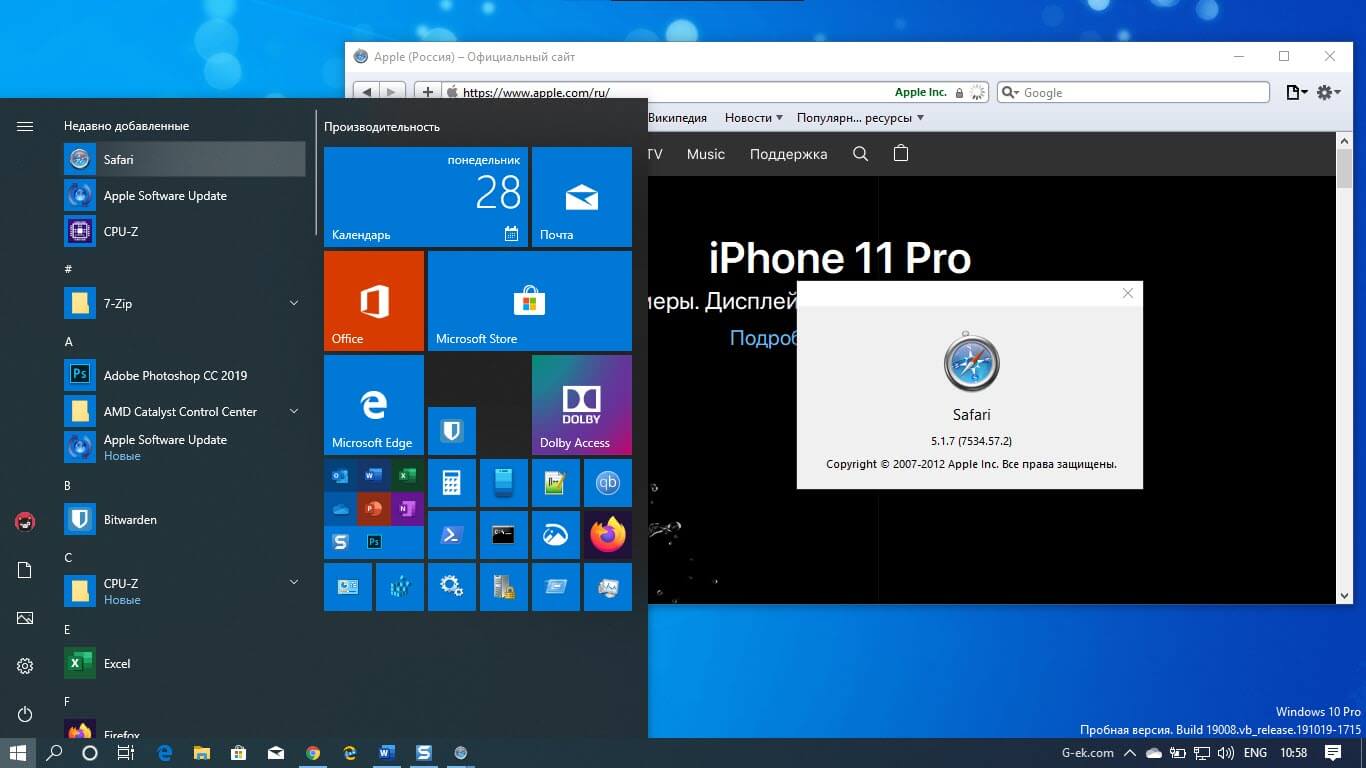
Могу ли я установить Safari на Windows 10?
Да, вы можете загрузить и установить браузер Safari в Windows 10, Windows 8 и Windows 7. Однако подвох заключается в том, что Apple больше не разрабатывает Safari для операционной системы Windows. Это означает, что последняя версия Safari недоступна для операционной системы Windows.
Вам необходимо скачать и установить Safari версии 5.1.7 которая полностью совместима с последними версиями Windows 10, как 32, так и 64-битными системами.
Перед установкой этой версии Safari в Windows 10 следует помнить, что это устаревшая версия, в которой отсутствуют многие функции безопасности, присутствующие в последней версии Safari. Мы рекомендуем использовать последнюю версию Chrome, Edge или Firefox.
Как установить Safari на Windows 10?
Установка Safari в Windows 10 или более ранних версиях операционной системы Windows так же проста, как и установка любого другого браузера. Вот как это сделать.
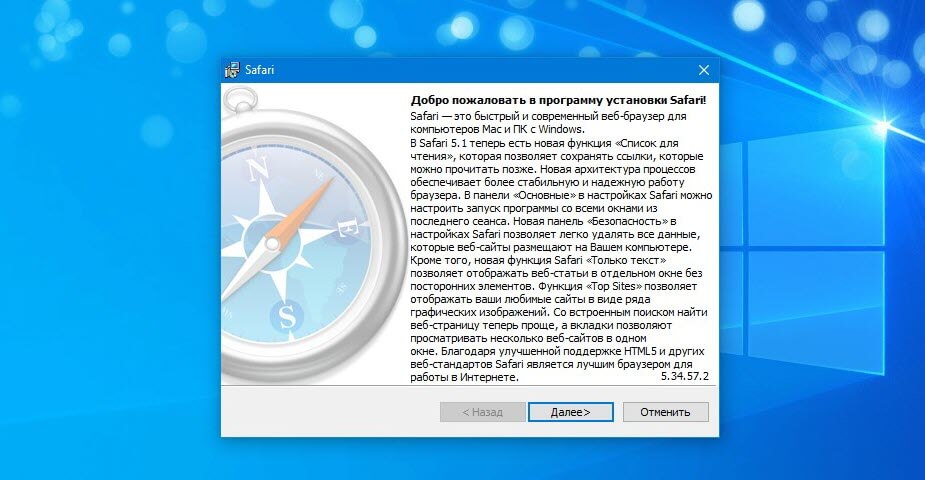
Шаг 1. Нажмите здесь, чтобы загрузить установочный файл Safari 5.1.7. Установщик поддерживает как 32-битные, так и 64-битные системы Windows 10/8/7.
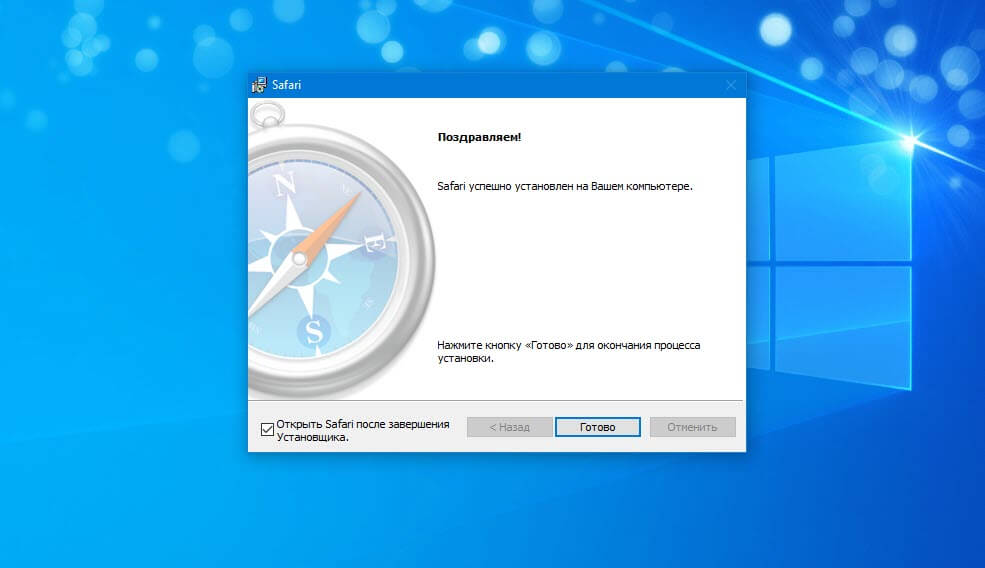
Шаг 2. Запустите установщик и следуйте инструкциям на экране.
Могу ли я установить последнюю версию Safari на Windows 10?
К сожалению, нет никакой возможности установить последнюю версию браузера Safari в Windows 10, так как Apple давно прекратила разработку Safari для операционной системы Windows.
Если вы хотите опробовать последнюю версию Safari, вам придется установить новейшую версию macOS на виртуальной машине в Windows 10.
Браузер Safari 5.1.7 для Windows: подробная инструкция по использованию
Браузер Safari (Сафари) – это бесплатный официальный веб-обозреватель от компании Apple, по умолчанию установленный в операционных системах Mac OS.

Safari разработан на основе открытого кода движка WebKit. Браузер создавали в период окончания срока договора компании Apple с Microsoft. Договор подразумевал создание браузера Internet Explorer для операционной системы Mac OS X. В 2003 году срок договора истек. Работа над IE для устройств Apple завершили и Сафари начал распространяться на Mac OS.
Уже через 4 года, 11 июня 2007 года, компания Apple выпустила тестовую версию Safari 3.0, адаптированную для ОС Windows. То есть, когда Safari только начал обретать популярность среди пользователей Windows, была выпущена уже третья версия браузера. Вместе с браузером устанавливалась утилита Bonjour, упрощающая взаимодействие с сетевыми устройствами из обозревателя, к примеру, с удаленными принтерами.
На заметку. Последняя доступная для скачивания версия Сафари для Windows: Safari 5.1.7, выпущенная в 2012 году.
Функционал
Благодаря движку WebKit, разработчикам из Apple удалось создать высокоскоростной браузер, быстро загружающий веб-страницы и их содержимое. По скорости загрузки, Safari для Windows в несколько раз быстрее многих других популярных браузеров, разработанных на базе WebKit, например, той же Opera или Mozilla Firefox.
Одно из основных преимуществ Сафари перед остальными веб-обозревателями для Windows – синхронизация закладок и истории просмотров с устройствами Apple, в которых данный браузер установлен по умолчанию.
Помимо движка, при оптимизации браузера Safari под другую операционную систему разработчики внедрили еще несколько уникальных функций, ранее недоступных для пользователей Windows:
В браузере доступны разнообразные полезные действия с вкладками. Присутствуют встроенные функции блокировки всплывающих окон, защиты от вирусных и фишинговых атак, проверки орфографии и менеджер закачек. Доступно автоматическое заполнение форм сохраненными данными и подстройка поля ввода в случае набора больших объемов текста.
Интерфейс браузера для Windows не отличается от дизайна для устройств на базе Mac OS. Safari автоматически добавляет наиболее посещаемые пользователем сайты. Любимые ресурсы можно добавлять и вручную.
Через адресную строку нельзя искать что-либо в поисковике, вводя обычные пользовательские запросы. И такой формат сперва может показаться неудобным для пользователей ОС Windows. Рядом с адресной строкой находится строка поиска, где можно выбирать нужную поисковую систему:
Сбивает юзеров, привыкших к браузерам по типу Google Chrome или Mozilla Firefox, кнопка “+” возле адресной строки. Она не открывает новую вкладку, а добавляет выбранную страницу в список для чтения, понравившиеся сайты, панель или меню закладок. Открыть новую вкладку можно через меню или с помощью горячих клавиш Ctrl+T.
В истории посещения кроме названия и URL-адреса сайта отображается маленькая миниатюра с изображением ранее посещаемой страницы.
По умолчанию, при каждом новом запуске Safari все вкладки, которые были открыты во время выхода из программы, восстанавливаются автоматически. В браузере представлен огромный выбор плагинов, расширений и виджетов для настройки программы под индивидуальные задачи.
В браузере доступна возможность просмотра страниц не только в полноэкранном режиме, но и в режиме чтения. В последнем режиме на странице отображается исключительно текст и основные изображения, исключены всякие баннеры, элементы навигации и прочие опции. Есть просмотр страниц в “частном” режиме подобно режиму “инкогнито” в Google Chrome.
Браузер Сафари для Windows поддерживает множество алгоритмов шифрования, протоколы TSL, SSL2, CSS3, TSL, SL3. Поддерживаются RSS-новости.
Благодаря синхронизации, пользователь может использовать браузер на разных устройствах. Все изменения, настройки и прочие действия, выполненные на одном устройстве, будут сохранены и на других устройствах. Интерфейс веб-обозревателя русифицирован.
Лучшие браузеры для ОС Windows, Android и Linux
Скачать и установить браузер на ПК и мобильное приложение
Safari (Сафари) на Windows
 |
Скачать
Что нужно сделать для установки?
Особенности
Внимание! Apple больше не предлагает обновления Safari для Windows. Версия Safari 5.1.7 для Windows была последней, и она уже устарела. (11 августа 2021 г.)
Разработкой браузера Safari занималась компания Apple. Изначально веб-обозреватель распространялся в качестве бесплатной программы, используемой и созданной специально для Mac OS X. Со временем данный браузер был адаптирован для операционной системы Windows и сейчас является одним из четырёх самых популярных браузеров.
Согласно договору компании Apple с разработчиками Internet Explorer, они не могли ставить на свою продукцию какие-либо другие обозреватели. По истечению срока договора — в 2003 году — Сафари смог распространиться на систему Mac OS, а в дальнейшем (то есть через 4 года) уже был адаптирован к системе ОС Windows. Во время «захвата рынка» пользователей системы Windows браузер уже имел третью версию. В связи с очень быстрым покорением пользователей и операционных систем в браузере выявлялись и исправлялись недочёты и недоработки.
Создавался Сафари на базе WebKit, являющемся производным от юниксовского KHTML. Данный движок позволяет работать браузеру очень стабильно, обеспечивая высокую устойчивость к сбоям и быструю загрузку сайтов и всех составляющих программы.

Функционал
Сафари имеет весьма широкий функционал, включающий весь спектр стандартных возможностей всех подобных программ, и ряд дополнительных возможностей.
В частности доступен широкий выбор действий с вкладками, встроенная защита от многочисленных всплывающих окон, автоматическое заполнение форм сохранённой информацией, встроенная проверка орфографии, подстройка поля ввода при наборе больших текстов.
Браузер выполнен в стиле Mac OS, в автоматическом режиме добавляет те ресурсы, которые пользователь посещает чаще других, есть возможность и ручного добавления сайтов.
Адресная строка совмещает функции поисковика.
В истории посещения сохраняется не только название и адрес сайта, но и небольшая миниатюра, с помощью которой можно найти сайт визуально.
При новом запуске обозревателя все вкладки, которые были открыты при закрытии программы, восстанавливаются по умолчанию.
В Сафари имеется встроенная защита от вирусных атак и фишинговых угроз.
Доступен широкий выбор плагинов, виджетов и расширений, чтобы настроить и адаптировать браузер под индивидуальные нужды пользователя.
Одной из интересных особенностей является возможность просмотра сайтов в режиме чтения — только текст и основные картинки в тексте, без баннеров, навигации и дополнительной атрибуции.
Помимо перечисленного, обозреватель поддерживает ряд алгоритмов шифрования, протоколы CSS 3, SL3, TSL, SSL2, использует RSS-новости.
В браузере имеется функция синхронизации, благодаря которой пользователь может скачать Safari на компьютер, смартфон и другие устройства, и при этом получить доступ ко всем настройкам, выполненным на одном из устройств, сохранённым формам, паролям и т.д.
В обозревателе имеется и встроенный менеджер закачек.
Расширения


Преимущества и недостатки программы
Преимущества
По отзывам пользователей, Safari (Сафари) характеризуется стабильной работой, прекрасной адаптацией к русскоязычным сайтам и поддержкой стандартов HTML5.
Весь функционал и интерфейс интуитивно понятен, удобен и практичен в использовании. Благодаря широким возможностям по индивидуальной настройке и прекрасной адаптации к различным платформам, браузер входит в четвёрку самых популярных программ для просмотра веб-пространства.
В числе достоинств отмечается интеграция с поисковыми системами Google и Yahoo, возможность открытия нескольких окон одновременно, автоматическая фильтрация всплывающих окон и оповещений, встроенная «читалка» RSS-лент.
Браузер обеспечивает возможность скрытого серфинга, имеет функцию Snapback, которая возвращается к исходным результатам поиска. Помимо протоколов HTML5, обеспечивается поддержка CSS3, SSL и TLS. В Сафари так же реализована технология QuickTime для комфортного просмотра видео контента.
Недостатки
Хотя все недостатки и недоработки быстро устраняются при регулярных обновлениях программы, тем не менее некоторые недочёты ещё имеют место быть.
Отмечается относительно медленный процесс инициализации программы, снижение скорости загрузки данных на некоторых ресурсах, утрата форматирования при переносе содержимого сайтов в документ Word.
Системные требования для установки на Windows 10, 8, 7
Чтобы скачать Safari на Windows, достаточно, чтобы система соответствовала следующим минимальным требованиям:
Как установить браузер
Для установки программы необходимо скачать установочный файл. Это можно сделать с официального сайта или с любого другого. Главное — проверить файл антивирусом перед установкой. Мастер установки очень простой, интуитивно понятный. При установке следует внимательно отмечать «галочками» нужные элементы, чтобы не загружать лишнее программное обеспечение.
Запускаем установочный файл.

Читаем и принимаем лицензионное соглашение.

Устанавливаем параметры установки по своему усмотрению.

Выбираем папку установки.


Завершаем установку – Готово!


Как добавить сайт в избранное
В браузере Сафари представлено несколько типов закладок и способов отображения избранных сайтов.
Закладки отображаются в виде горизонтальной линии в верхней части рабочей области. Добавить сайт в закладки можно через главное меню, нажав последовательно кнопку «Закладки» – «Добавить закладку…». При этом открывается диалоговое окно, в котором можно выбрать раздел закладок и прописать название для удобного обозначения. Такое же окно открывается при нажатии сочетания клавиш Ctrl+D при нахождении на сайте, который необходимо добавить в Избранное.
Сочетание клавиш Ctrl+Shift+D автоматически добавляет ресурс в так называемый Список для чтения — один из разделов Избранного.
Так же, можно просто перетащить адрес сайта, удержанием левой кнопки мыши, в любой из разделов Избранного.
Как очистить кэш
Можно очистить историю посещений при помощи настроек браузера. В правой верхней части расположена кнопка в виде шестерёнки, открывающей меню настроек, в котором необходимо выбрать пункт «Сбросить Safari…». При этом открывается довольно объёмное диалоговое окно, в котором пользователь самостоятельно выбирает, какие пункты сохранённых данных необходимо удалить.
Как узнать версию
После того как вы скачали Safari на компьютер, можно узнать точную версию и другие данные о программе. Для этого необходимо открыть пункт настроек — иконка в виде шестерёнки в правой верхней части рабочей области, в выпадающем меню следует выбрать пункт «о программе Safari», где и расположена вся основная техническая информация о данном браузере.


Как закрыть все вкладки в Safari
Закрыть текущую вкладку можно сочетанием клавиш «Cmd» и «W», а закрытие всех вкладок, кроме текущей, осуществляется сочетанием «Opt», «Cmd» и «W».
Как удалить браузер
Удаление Сафари с компьютера производится встроенными средствами Windows или специализированными программами. В первом случае необходимо пройти через «Пуск» в «Панель управления», найти пункт, связанный с установкой и удалением программ — в разных версиях операционной системы конкретное название данного пункта может отличаться. Система сама сформирует список имеющихся программ и, выбрав нужную, можно будет её удалить.
Специализированные программы для удаления софта имеют преимущество перед встроенной системой деинсталляции, так как они не только удаляют саму программу, но и записи из реестра, фрагменты истории использования и другие остаточные файлы, которые могут мешать работе операционной системе в целом.
 Удаление Сафари c Windows 10
Скачать Safari (Сафари)
Внимание! Apple больше не предлагает обновления Safari для Windows. Версия Safari 5.1.7 для Windows была последней, и она уже устарела. (11 августа 2021 г.)
| | Категория: | Браузеры для Windows |
| Версии ОС: | Windows 10, Windows 8, Windows 8.1, Windows 7, Vista, Windows XP | |
| Разработчик: | Apple Inc. | |
| Размер: | 37 Мб | |
| Лицензия: | бесплатно | |
| Русская версия: | есть | |
| Скачали: | 10 346 |

Ссылки на скачивание ведут на официальные сайты. Если вы сомневаетесь в файле, проверьте с помощью антивирусной программы.
Как загрузить и установить Safari в Windows 10
 Safari
Так же, как у Microsoft есть Edge, у Google есть Chrome, а у Mozilla есть Firefox, Apple отвечает за разработку и обслуживание своего браузера Safari. Это браузер по умолчанию, используемый на всех Mac с MacOS операционной системе, а также на iPhone с Ios и iPad с iPadOS.
Обычно приложения Apple обычно не покидают экосистему, будучи «эксклюзивными» для ее пользователей. Однако в этом браузере дело обстоит иначе. Apple разрешает пользователям Windows использовать свой браузер, хотя это может быть не совсем целесообразно.
Как установить Safari в Windows 10
В установке Safari в Windows 10 (или в Windows 7 или 8.1) нет никакой тайны. Хотя Apple скрыла скачать раздела своего браузера (причины, которые мы увидим позже), все еще можно загрузить последнюю версию браузера, опубликованную для Windows, из Следующая ссылка.
Как только следующий установщик загружен, мы запускаем его на нашем компьютере, как и любую другую программу, и следуем инструкциям, появляющимся в мастере.
Когда установка Safari будет завершена, мы можем начать использовать этот браузер на нашем компьютере. Однако, поскольку мы выполнили его впервые, мы начнем осознавать проблемы.
Проблемы использования браузера Apple в Windows 10
Это правда, что Safari не имеет ничего общего с рыночной долей Google Chrome. Даже в операционных системах компании пользователи устанавливают Chrome и Firefox для навигации. В основном для комфорта или индивидуальности.
Однако Safari был хорошей альтернативой для тех, кто хотел инновационный, легкий и быстрый браузер. К сожалению, Apple отказалась от разработки версии этого браузера для Windows, и в течение многих лет (начиная с 2012) этот браузер не обновлялся.
Сафари интерфейс для Windows оставляет желать лучшего. Это интерфейс, аналогичный интерфейсу более старых версий Internet Explorer. Кроме того, поскольку его двигатель не обновлялся годами, многие сайты работают плохоИли просто не работают.
Кроме того, мы должны помнить, что неповрежденный браузер страдает от уязвимости. Мы должны проявлять крайнюю осторожность при использовании этого браузера для Windows, поскольку в последние годы Apple исправила несколько серьезных ошибок в Safari для macOS и iOS, которые все еще присутствуют в версии Windows.
Могу ли я установить последнюю версию Safari?
Если у вас нет macOS, iOS или iPadOS, невозможно установить и использовать последнюю версию Safari в браузере. Apple давно отказалась от своего развития и, хотя все еще есть возможность загрузить установщики, эта версия полностью устарела.



