
Как установить мессенджер сигнал на компьютер
Скачайте файл-инсталлятор Signal Private Messenger для PC на основе Windows и запустите его – установщик сразу распакует на ПК все необходимые библиотеки.
Для того, чтобы обеспечить более высокий уровень конфиденциальности и потенциально защитить данные программа инсталлируется только в директорию по умолчанию и может запускаться исключительно пользователем, осуществившим установку.
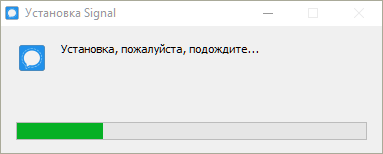
Можно ли установить Signal Messenger на компьютере без мобильного устройства?
Из-за того, что привязка идет к мобильному номеру, такая возможность отсутствует. Для примера рассмотрим процесс синхронизации настольной и Android-версий.
Изначально вам нужно проинсталлировать мессенджер на мобильный гаджет, а лишь затем привязать десктопную версию к мобильной.
После скачивания и установки Сигнал на телефон загрузите и проинсталлируйте ПК-версию мессенджера бесплатно с меню на русском языке – последуйте инструкции по установке для компьютеров на базе Windows 7-10, описанной в первом блоке-вопросов-ответов.
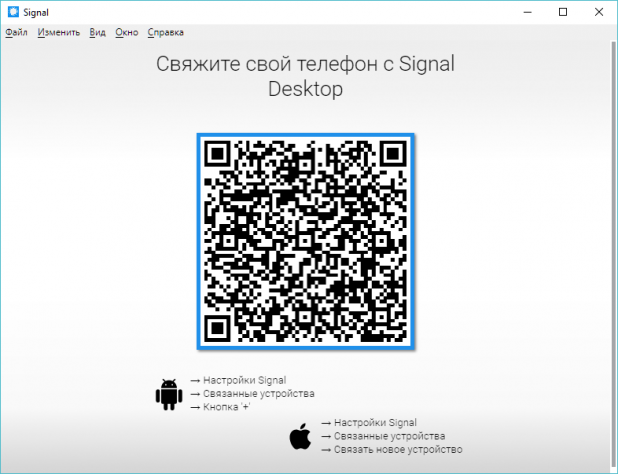
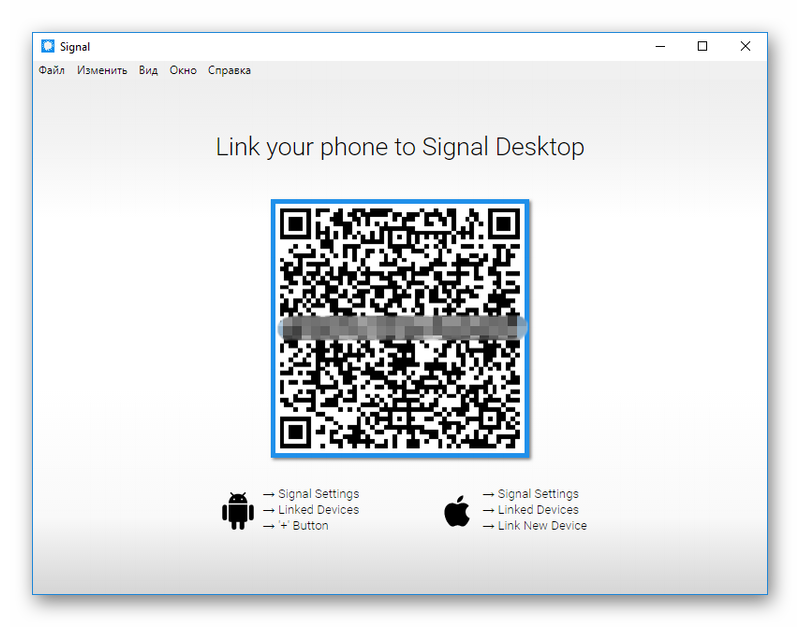
После установки на экране ПК отобразится QR-код.
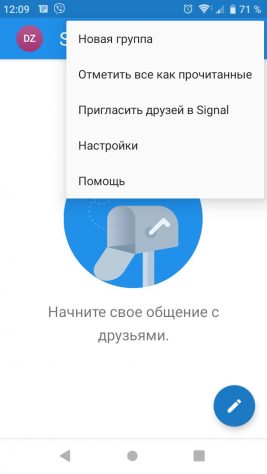
На телефоне в приложении нажмите кнопку «Меню», выберите «Настройки».
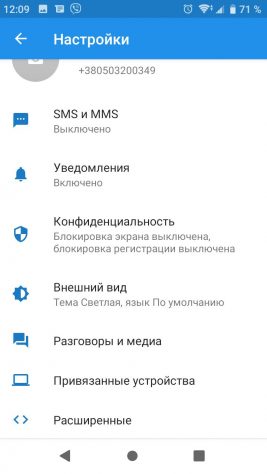
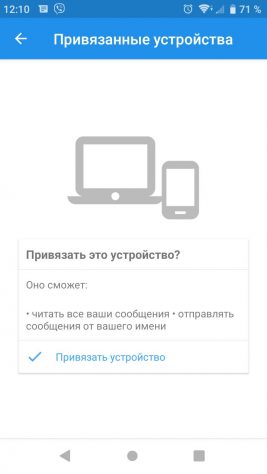
Откройте пункт «Привязанные устройства».
Нажмите на кнопку «+» и наведите камеру на QR-код, отображаемый на экране десктопной версией.

Подтвердите привязку версий. Дождитесь окончания процесса синхронизации.
Можно ли использовать несколько устройств?
Одновременно мы можете использовать только мобильные и десктопные версии, предварительно синхронизировав их. В предыдущем блоке вопросов-ответов мы рассмотрели процесс осуществления привязки.
В целях безопасности одновременное использование нескольких мобильных версий невозможно.


Кроссплатформенный мессенджер Signal, рекомендованный Эдвардом Сноуденом, теперь выпущен и для настольных персональных устройств.

Версия Signal для PC была выпущена ещё в декабре, однако использовать клиент было возможным исключительно по приглашению. В настоящее время мессенджер уже доступен как Chrome-приложение для каждого желающего.
Ранее существовавший только на платформах iOS/Android клиент, отличается первоклассным уровнем защиты личной и рабочей переписки. Для использования, Signal привязывается к мобильному номеру и далее ассоциируется с контактами на смартфоне. Сквозное шифрование распространяется притом и на текстовое содержимое, и на звонки, и на документы (фотоснимки и прочие файлы).
Чтобы пользоваться клиентом на стационарном ПК с привязкой к смартфону, необходимо отсканировать мобильным гаджетом QR-код, выдаваемый Chrome-обозревателем при установке, и прикрепить устройство к аккаунту. Подчёркивается, что в десктопной версии (на текущей стадии бета-тестирования) невозможно просматривать/отправлять SMS-сообщения.
Приложение Signal Private Messenger разработано для ценителей безопасной связи и полной конфиденциальности данных. Проект совместил в себе наиболее полезные функции ранее выпущенных программ RedPhone и TextSecure. Мессенджер Сигнал установить на телефон – значит получить возможность всегда оставаться на связи, не беспокоясь о прослушивании данных сторонними источниками.

Основными функциональными возможности новинки стали:
Пошаговая установка на мобильном устройстве
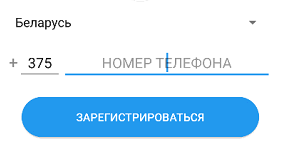
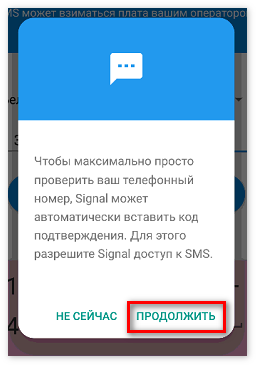
Примечание : Современные смартфоны распознают коды из смс автоматически, поэтому необходимость вводить данные вручную отпадает!
Если случилось так, что ваше устройство не опознало код, отправленный по смс, или произошел сбой в системе, не стоит отчаиваться. Спустя две минуты вы можете заказать звонок бота, который будет осуществлен из штата Джорджия. Робот сообщит сгенерированный код, повторит его трижды в размеренном темпе на английском языке.
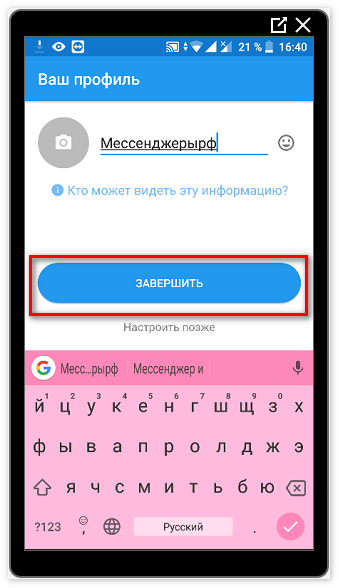
После регистрации в сети вы должны ввести имя пользователя и, по желанию, установить аватар. Установка на мобильном устройстве считается завершенной. Теперь вы можете ощутить все преимущества безопасного обмена смс и зашифрованных звонков.
Установка на ПК
Signal Private Messenger для компьютера
Сигнал Мессенджер для компьютера дает возможность удобно набирать сообщения, просматривать отправленные или полученные видео, аудио и профили пользователей. Это очень полезно, когда под рукой нет телефона. Да и экран компьютера или ноутбука гораздо больше, чем у мобильных устройств.
Использование мессенджера на ПК
Вариант 1: Официальный клиент
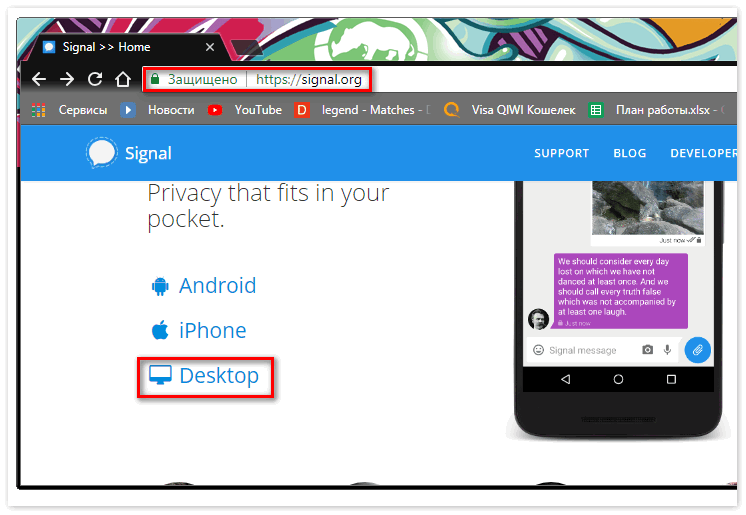
На странице https://signal.org/download/ официального сайта доступны для загрузки три версии официального клиента Сигнал Мессенджера: для Мака, Виндовс и Линукса. Причем в последнем случае открывается список консольных команд (три штуки) для загрузки и инсталляции deb-пакета. В Mac OS нужно скачать zip-архив, дважды кликнуть на него, чтобы произошла распаковка, а потом установить app. В случае с Windows загружается исполняемый файл. Запустите его и ждите, пока не завершится процедура.
Следующий этап — авторизация через мобильное устройство. На смартфоне или планшете откройте приложение Signal, вызовите его меню и откройте пункт «Настройки». Здесь нужно перейти в «Привязанные устройства», а потом нажать на кнопку добавления. Далее, наведите камеру на отображаемый QR-код и тапните по надписи «Привязать устройство».
Вариант 2: Эмулятор Android
Как можно понять из вышесказанного, официальная программа не предоставляет полноценный доступ к мессенджеру. Она способна работать в связке с синхронизированным мобильным гаджетом. Но возможность использовать функции Signal Messenger на компьютере или ноутбука без каких-либо ограничений все же есть.
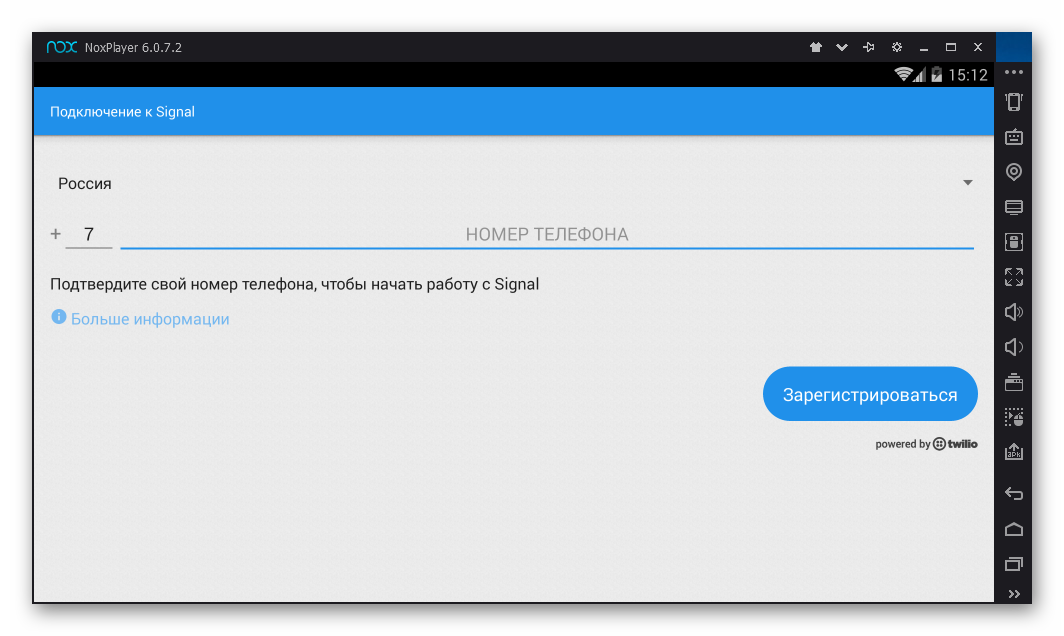
Речь, разумеется, об эмуляторе Андроида. Так называется специальная программа, через которую получится открыть любое мобильное приложение на ПК. Подобного софта для Windows или Mac OS довольно-таки много. Но мы советуем работать с Nox App Player.
Signal: как установить на смартфон и компьютер
Signal на телефон и компьютер установить установить совсем не сложно. И времени у вас уйдет всего несколько минут на оба устройства. Ниже мы приведем пошаговые инструкции, как это сделать, со всеми необходимыми уточнениями.
Signal: установка
Этот мессенджер работает по тому же принципу, что и другие аналогичные сервисы (WhatsApp, Viber и др.) — сначала требуется его установка и активация на смартфоне (и привязка к телефонному номеру). И только после того, как будет активирована мобильная версия приложения, появится возможность использовать десктопную (для ПК). Кроме того, настройки профиля также доступны только со смартфона.
Загрузочные файлы для всех видов устройств вы можете найти либо в магазинах приложений (Play Маркет, App Store), либо на оф. сайте разработчика мессенджера.

Сайт легко ищется через браузер, по запросу “Сигнал”. Чтобы упростить вам задачу, даем прямую ссылку на страницу для скачивания: тыц. Страница может подгружаться с задержкой, но беспокоиться не стоит — это нормально.

Как установить Signal на телефон
Как Сигнал мессенджер установить на Андроид, инструкция:


На этом все. Как видите, установить Signal на Андроид совсем не сложно.
Как установить Signal на компьютер
Так как мессенджер на смартфоне активирован, мы можем установить десктопное приложение Сигнал на компьютер. Для этого нам понадобится доступ к интернету, телефон (включенный, естественно), на котором уже установлена программа и несколько минут свободного времени. Поехали.
Как установить мессенджер Сигнал на компьютер:


Готово! Мы смогли установить программу Сигнал. Осталось только подождать 0,2 — 2 секунды — это время понадобится на синхронизацию десктопной версии мессенджера с мобильной.
Как установить Мессенджер Сигнал
Приложение Signal Private Messenger разработано для ценителей безопасной связи и полной конфиденциальности данных. Проект совместил в себе наиболее полезные функции ранее выпущенных программ RedPhone и TextSecure. Мессенджер Сигнал установить на телефон – значит получить возможность всегда оставаться на связи, не беспокоясь о прослушивании данных сторонними источниками.
Основными функциональными возможности новинки стали:
Пошаговая установка на мобильном устройстве
Примечание : Современные смартфоны распознают коды из смс автоматически, поэтому необходимость вводить данные вручную отпадает!
Если случилось так, что ваше устройство не опознало код, отправленный по смс, или произошел сбой в системе, не стоит отчаиваться. Спустя две минуты вы можете заказать звонок бота, который будет осуществлен из штата Джорджия. Робот сообщит сгенерированный код, повторит его трижды в размеренном темпе на английском языке.
После регистрации в сети вы должны ввести имя пользователя и, по желанию, установить аватар. Установка на мобильном устройстве считается завершенной. Теперь вы можете ощутить все преимущества безопасного обмена смс и зашифрованных звонков.
Установка на ПК
Как скачать мессенджер Signal для компьютера
Хотите использовать Signal на своем ПК? Этот мессенджер стал популярной альтернативой WhatsApp и Telegram благодаря обеспечению конфиденциальности пользователей. Как и WhatsApp, у Signal есть настольное приложение и его можно использовать на компьютере, будь то устройство с Windows, Linux или Mac. Для этого вам нужно только предварительно связать мобильное приложение с ПК. Здесь вы найдете инструкцию, как привязать Signal (Сингал) к компьютеру.
Приложение предлагает сквозное шифрование на всей платформе, не собирает ваши данные и не имеет доступа к содержимому ваших чатов. Кроме того, в нем можно совершать видео и аудио звонки с компьютера (в десктоповой версии приложения WhatsApp пока появилась только бета-версия этой функции).
Как использовать Signal на компьютере
1. Чтобы начать использовать версию Signal для ПК, убедитесь, что мессенджер работает на вашем Android или iOS.
2. Затем загрузите и установите приложение Signal на свой компьютер.
6. На Android нажмите кнопку + в правом нижнем углу экрана.
На iOS коснитесь параметра Подключить новое устройство, Сканировать QR-код.
Примечание: дайте приложению разрешение на доступ к вашей камере для сканирования QR-кода.
7. Когда камера смартфона будет активирована, наведите ее на QR-код, который вы видите на экране компьютера. Нажмите Подключить устройство на Android или Подключить новое устройство на iOS. Подождите пока соединение будет установлено.
10. Так же, как и в мобильном приложении, вы можете совершать аудио- и видеозвонки прямо из приложения Signal на компьютере, используя его микрофон и веб-камеру. Для этого просто нажмите на соответствующий значок в правой верхней части окна чата. 



