
Можно ли симс 4 перекинуть на флешку

У некоторых пользователей может возникнуть необходимость копирования игры с компьютера на флешку, например, для последующего переноса её на другой ПК. Давайте разберемся, как это сделать различными способами.
Можно ли симс 4 перекинуть на флешку
видимо флэшка отформатирована в FAT32, а эта файловая система не принимает файлы размером более 4Гб
отформатируйте флэшку в NTFS и образ диска вашей игры на нее скопируется, если он конечно не больше 16Гб весом.

Флешка совершенно новая.
Да все они в ФАТ32 отформатированы.
форматирование флешки в нтфс
– запустите командный интерпретатор: нажмите Пуск –> Выполнить… –> введите cmd –> OK;
– переключите (при необходимости) раскладку клавиатуры на EN;
– введите convert : /fs:ntfs /nosecurity /x
(например, для флешки H: нужно ввести convert h: /fs:ntfs /nosecurity /x);
– нажмите ;
– после завершения конвертирования введите exit (или просто закройте окно интерпретатора команд).
Зачем так сложно для человека, который явно не о4 разбирается в компьютерах
— нажмите Мой компьютер;
— правый клик мышки по флэшке;
— форматировать;
— выставить в NTFS;
— OK.
таким спсобом нтфс не выставляеться там только фат32
В семерке все прекрасно выставляется
Скажите, пожалуйста, а может с ноутбука на ноутбук легче перекинуть?
вам через флешку будет проще
если игра весит больше 16Гб кидайте по частям (ну как говорилось выше отформатируйте ее в нтфс)
прочно засел враг (вирус)
Хочу блеснут эрудицией
Чтобы включить для флэшки пункт «оптимизировать для выполнения», необходимо открыть Диспетчер Устройств Windows, в перечне накопителей выбрать нужную флэшку и в окне свойств перейти на закладку «Политика». Далее останется только щелкнуть мышкой на соответствующий пункт и нажать «ОК».
После выполнения вышеуказанных операций в списке доступных для форматирования флэшки файловых систем появится NTFS. Выбирайте этот пункт и форматируйте. Теперь на флэшку можно спокойно записывать файлы размером более 4 Гб.
После смены формата с FAT32 на NTFS наблюдается некоторое уменьшение скорости как чтения, так и записи, но оно незначительно и вряд ли пользователь сможет почувствовать данную разницу при повседневном использовании флэшки.
Перекидываем игры с флешки на компьютер

Современный компьютер представляет собой устройство для выполнения разнообразных задач – как рабочих, так и развлекательных. Одним из популярнейших видов развлечений являются видеоигры. Игровое ПО в наше время занимает большие объемы – как в установленном виде, так и будучи запакованным в инсталлятор. По этой причине не всегда удобно загружать их заново при, допустим, смене компьютера. Для облегчения и ускорения процесса файлы игры можно записать на флешку и уже с её помощью перенести на другую машину.
Перемещение игр со съемного накопителя на ПК
Процесс переноса игры с флешки на компьютер ничем не отличается от копирования других типов файлов. Следовательно, мы можем воспользоваться сторонними решениями или обойтись системными средствами.
Способ 1: Total Commander
Сторонний файловый менеджер Тотал Коммандер позволяет значительно упростить процесс перемещения игр с компьютеров на флешки и наоборот.
- Открываем Total Commander. Используем левую панель, чтобы перейти к папке, в которой должны размещаться ресурсы игры.

Способ 2: FAR Manager
Еще одна альтернатива «Проводнику», ФАР Менеджер, также прекрасно справится с поставленной задачей.


Способ 3: Системные средства Windows


Мы рады, что смогли помочь Вам в решении проблемы.
Отблагодарите автора, поделитесь статьей в социальных сетях.
Опишите, что у вас не получилось. Наши специалисты постараются ответить максимально быстро.
Особенности копирования игр на флешки
Прежде чем мы приступим к описанию методов перемещения игр с USB-накопителя на ПК, отметим несколько важных нюансов.
- Основную сложность при перемещении игр на флешку и с неё на другой компьютер представляют объемы. Современная видеоигра в установленном виде занимает в среднем от 30 до 100 (!) Гб, поэтому мы рекомендуем вам запастись ёмким накопителем не менее чем на 64 Гб, отформатированным в файловую систему exFAT или NTFS.
Этап 2: Установка Симс 4
После покупки игры необходимо установить ее на компьютер с Windows 10.
- Открываем «Библиотеку» Origin и жмем на плитку игры.


Мы рады, что смогли помочь Вам в решении проблемы.
Отблагодарите автора, поделитесь статьей в социальных сетях.
Опишите, что у вас не получилось. Наши специалисты постараются ответить максимально быстро.
Скачивание игры Sims 4 на компьютер с Windows 10

Лицензионную копию The Sims 4 можно скачать только в цифровом магазине издателя Electronic Arts. Для этого понадобится учетная запись EA, банковская карта или электронный кошелек и клиент Origin – собственная игровая платформа EA для покупки, установки и запуска игр. О том, как зарегистрироваться в Ориджин, подробно рассказано в отдельной статье.
Скачиваем установочный файл с официальной страницы загрузки и устанавливаем клиент.
- Запускаем Origin, в окне авторизации вводим параметры учетной записи EA, ставим галочку напротив «Оставаться в системе», если нужно, чтобы при следующем запуске клиента вход был произведен автоматически, и нажимаем «Войти».


В следующем окне подтверждаем покупку.


Процедура переноса
Прежде чем разбирать непосредственно процедуру переноса, давайте выясним, как нужно предварительно подготовить флешку. Во-первых, необходимо удостовериться, что объем флешки не меньше размера переносимой игры, так как в обратном случае она по естественным причинам туда не поместится. Во-вторых, если размер игры превышает 4GB, что актуально для всех современных игр, обязательно проверьте файловую систему USB-накопителя. Если её тип FAT, необходимо отформатировать носитель по стандарту NTFS или exFAT. Это связано с тем, что перенос файлов, превышающих 4GB на накопитель с файловой системой FAT невозможен.

После того как это сделано, можно переходить непосредственно к процедуре переноса. Её можно выполнить путем простого копирования файлов. Но так как игры зачастую довольно объемны по размеру, такой вариант редко бывает оптимален. Мы предлагаем осуществить перенос путем помещения игрового приложения в архив или создания образа диска. Далее поговорим об обоих вариантах более подробно.
Способ 1: Создание архива
Наиболее простым способом перемещения игры на флешку является алгоритм действий путем создания архива. Его мы и рассмотрим в первую очередь. Выполнить эту задачу можно при помощи любого архиватора или файлового менеджера Total Commander. Мы рекомендуем выполнять упаковку в архив RAR, так как он обеспечивает наибольший уровень сжатия данных. Для этой манипуляции подойдет программа WinRAR.
- Вставьте USB-носитель в разъем ПК и запустите WinRAR. Переместитесь при помощи интерфейса архиватора в ту директорию жесткого диска, где располагается игра. Выделите папку, содержащую нужное игровое приложение, и щелкните по иконке «Добавить».


Способ 2: Создание образа диска
Более продвинутым вариантом перемещения игры на флешку является создание образа диска. Выполнить эту задачу можно при помощи специальных программ для работы с дисковыми носителями, например UltraISO.
- Подключите флешку к компьютеру и запустите UltraISO. Щелкните по иконке «Новый» на панели инструментов программы.


Наиболее оптимальными способами переноса игр с компьютера на флешку является архивирование и создание загрузочного образа. Первый из них более простой и позволит сэкономить место при переносе, но при использовании второго метода существует возможность запуска игрового приложения прямо с USB-носителя (если оно представляет собой версию portable).
Мы рады, что смогли помочь Вам в решении проблемы.
Отблагодарите автора, поделитесь статьей в социальных сетях.
Опишите, что у вас не получилось. Наши специалисты постараются ответить максимально быстро.
Можно ли Sims 4 скачать с компьютера на флешку?
Приобрела новый компьютер хочу скачать на флешку поскольку в новом компе мало памяти. Можно ли? Подскажите как

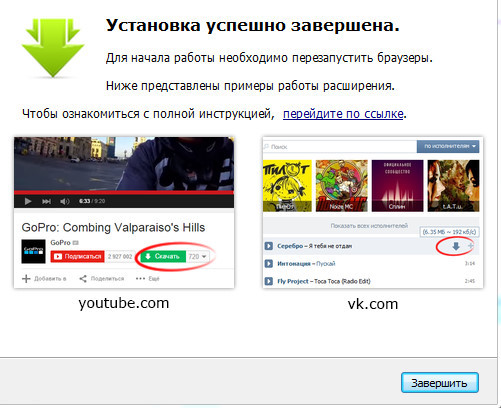
Проще некуда, установи расширение Save From для браузера; Google Chrome, Firefox и многих других. Можно бесплатно скачивать с Vk.com, YouTube, Odnoklassniki, FaceBook, Vimeo, Soundcloud и более 40 других сайтов. Удобно и просто рядом с видео появляется кнопка СКАЧАТЬ, в любом формате.
полная инструкция по управлению на сайте Web: Без Напряга
Предисловие:
Зная только один IP-адрес можно узнать, что скачали и раздали с этого адреса. Для этого, пользователи скрывают свой IP-адрес. Можете найти аналоги приведённых мной программ, они предоставлены чисто для примера.
Как скачивать торренты анонимно:
Скачать видео с стримингового сервиса «Twitch» достаточно легко. Для этого мы должны нажать правой кнопкой мыши по видео, которое Вы хотите скачать, далее переходите в «Посмотреть код», далее после того, как Вы нажали на «Посмотреть код» сразу нажимайте клавишу Backspace.
Тем кому прямо сейчас хочется скачать эту новую популярную игру прямо сейчас я советую подождать официального выхода ее для России в Google play маркете. На мой взгляд не так долго и ждать, игра быстро распространяется на другие страны по планам. Но раз есть вопрос дам ответ, по крайней мере пользователям андроид устройств. Скачать игру Pokemon Go можно на этом сайте, а так же на форуме 4pda, где можно еще и прочитать много полезной информации о данной игре. На сайте форум 4пда имеется 72 страницы обсуждения этой игры, отзывы уже установивших пользователей и всевозможные нюансы. И я был очень удивлен когда увидел что данную тему читают почти в 3 часа ночи более 100 человек. Игра действительно популярна! Официальный сайт. На официальном сайте есть ссылки на скачивание игры в Гугл плей маркет, а также для Айфонов.
Где скачать отдельно Adobe Acrobat Distiller?
Можно ли установить симс на флешку
видимо флэшка отформатирована в FAT32, а эта файловая система не принимает файлы размером более 4Гб
отформатируйте флэшку в NTFS и образ диска вашей игры на нее скопируется, если он конечно не больше 16Гб весом.

Флешка совершенно новая.
Да все они в ФАТ32 отформатированы.
форматирование флешки в нтфс
– запустите командный интерпретатор: нажмите Пуск –> Выполнить… –> введите cmd –> OK;
– переключите (при необходимости) раскладку клавиатуры на EN;
– введите convert : /fs:ntfs /nosecurity /x
(например, для флешки H: нужно ввести convert h: /fs:ntfs /nosecurity /x);
– нажмите ;
– после завершения конвертирования введите exit (или просто закройте окно интерпретатора команд).
Зачем так сложно для человека, который явно не о4 разбирается в компьютерах
— нажмите Мой компьютер;
— правый клик мышки по флэшке;
— форматировать;
— выставить в NTFS;
— OK.
таким спсобом нтфс не выставляеться там только фат32
В семерке все прекрасно выставляется
Скажите, пожалуйста, а может с ноутбука на ноутбук легче перекинуть?
вам через флешку будет проще
если игра весит больше 16Гб кидайте по частям (ну как говорилось выше отформатируйте ее в нтфс)
прочно засел враг (вирус)
Хочу блеснут эрудицией
Чтобы включить для флэшки пункт «оптимизировать для выполнения», необходимо открыть Диспетчер Устройств Windows, в перечне накопителей выбрать нужную флэшку и в окне свойств перейти на закладку «Политика». Далее останется только щелкнуть мышкой на соответствующий пункт и нажать «ОК».
После выполнения вышеуказанных операций в списке доступных для форматирования флэшки файловых систем появится NTFS. Выбирайте этот пункт и форматируйте. Теперь на флэшку можно спокойно записывать файлы размером более 4 Гб.
После смены формата с FAT32 на NTFS наблюдается некоторое уменьшение скорости как чтения, так и записи, но оно незначительно и вряд ли пользователь сможет почувствовать данную разницу при повседневном использовании флэшки.



