
Подключаем SSD накопитель и жесткий диск при сборке компьютера
Нужен он, в первую очередь, для того, чтобы инсталлировать операционную систему именно на нем – благодаря высокой скорости передачи данных, такой комп будет загружаться быстрее.
Кроме того, «тяжелые» игры, игровой клиент которых, содержит большое количество объемных файлов, лучше также устанавливать не на винчестер, а на твердотельную память(не обязательно, но желательно).
Сегодня поговорим про то, как подключить SSD и HDD на одном компьютере, что при этом следует учитывать и как настроить устройства, чтобы они корректно работали одновременно.
Монтаж
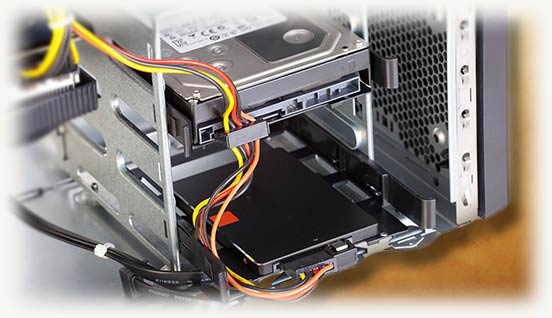
При сборке системного блока, винчестер SATA обычно монтируется в предназначенный для этого карман, размером 3,5 дюйма. Исключение — жесткий диск от ноутбука, размером 2,5 дюйма, для установки которого требуется или подходящая ячейка, или специальный переходник, выполненный в форме салазок.
Любое из устройств следует закрепить с помощью винтов, которые поставляются в комплекте с корпусом.
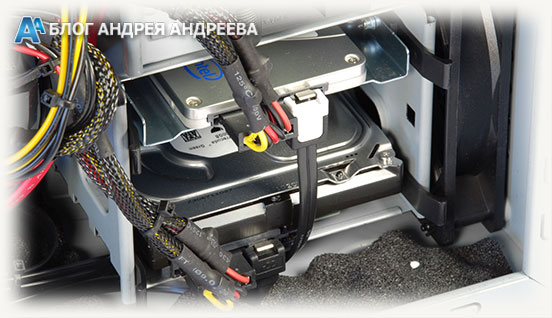
Твердотельный накопитель САТА имеет меньшие размеры, поэтому при его установке всегда требуется адаптер. Также существуют ССД, использующие другой тип подключения (детальнее об этом читайте в публикации как монтировать SSD M2 ).
Любые типы переходников и коннекторов к компьютеру, вы можете найти в этом популярном интернет-магазине по выгодным ценам.
Подключение питания и дата интерфейса
Для питания SATA устройств, используются соответствующие провода на БП. 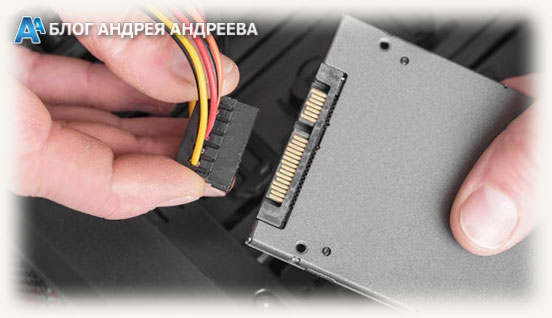 Если достаточного количества их нет, можно воспользоваться переходником или разветвителем от коннектора Молекс на САТА. Твердотельники М.2 потребляют энергию непосредственно из портов, куда они подключены.
Дата интерфейс САТА следует подключить к соответствующему порту на материнской плате. 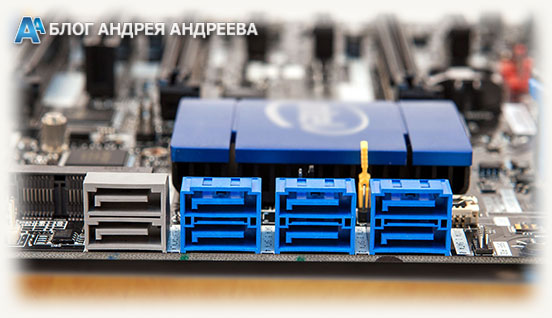 Учитывайте, что к слоту с наименьшим порядковым номером, следует подключать тот ССД, на котором будет установлена операционная система.
Вы правильно все поняли: можно установить одновременно два SSD и один HDD. Однако не забывайте. Что в настройках БИОС, основным загрузочным устройством потребуется назначить именно тот накопитель, где установлена операционная система.
И под занавес, небольшое видео (ролик представлен не мой, так как повторяться не очень хочется).
Также советую почитать статью « что требуется для сборки компьютера ». Буду очень благодарен всем, кто делится моими постами в социальных сетях. А на сегодня все. До завтра!
Бесплатное решение для создания программного гибрида SSD и HDD на домашнем ПК Windows Tiered Storage Spaces
Привет, Хабр! Уже много лет я читаю замечательные посты, и, кажется, наконец нашел чем сам могу поделиться с сообществом.
Сегодня я хотел бы рассказать про технологию создания программного гибридного локального диска на основе SSD и HDD. Впервые я заинтересовался этой технологией когда купил себе новый процессор от Ryzen и прочитал статью про AMD StoreMI, но к сожалению поддержка данного продукта прекратилась, а покупать FuzeDrive или PrimoCache не хотелось.
upd. оказывается AMD выпустили вторую версию StoreMI, хотя еще недавно заявляли что прекращают поддержку. Напомню, что StoreMI работает только при наличии материнской платы с чипсетом AMD X570, B550, 400 серии, X399 или TRX40.

Для хранения важных данных не рекомендуется использовать конфигурации windows storage spaces с выключенным mirroring. Mirroring позволяет создать массив RAID c функцией коррекции ошибок, которая должна помочь сохранить данные в случае поломки одного из дисков, но для этого необходимы дополнительные диски, объем которых не получится использовать для хранения данных.
Перейдем к делу
Для начала советую запустить PowerShell от имени администратора и использовать команду
Параметр CanPool должен соответствовать True около всех ваших SSD и HDD, которые вы хотите добавить в пул. Если по запросу команды Get-PhysicalDisk у одного из ваших накопителей, которые вы хотите добавить в пул будет состояние False, то необходимо при помощи утилиты diskpart запущенной от имени администратора выполнить команды:
А затем в Powershell запущенной от имени администратора выполнить команду:
Затем просто клонируйте репозиторий, и запустите запустите скрипт new-storage-space.ps1 Во время выполнения закройте окна, которые будут предлагать вам отформатировать диск, и ждите завершения скрипта.
По поводу того, что будет, если один из дисков пула отвалится. Я пытался просто отключать SSD на выключенном компьютере и, к сожалению, до тех пор пока я его не присоединил SSD обратно и не перезагрузил компьютер, локальный диск не был виден в системе (думал может хотя бы данные, которые были на HDD отображаться будут, но нет).
А что там по скорости?
Автор репозитория указал следующие скорости при тестировании системы:
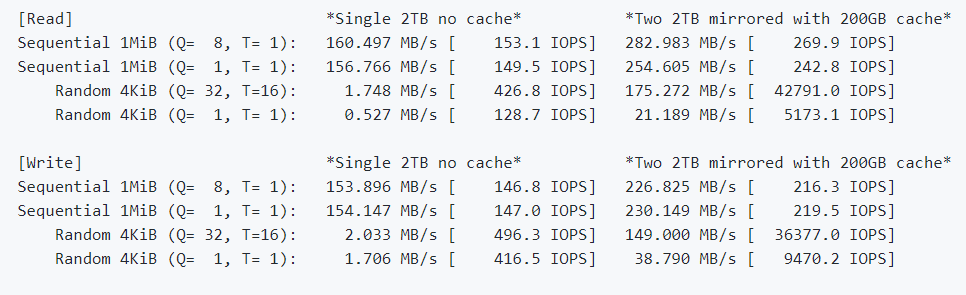
Также интересным мне показалось сравнение из этого видео на youtube.
Я сам не производил тестирования на чтение, но сравнивал скорость записи на чистый 2 Тб HDD Seagate BarraCuda 7200 rpm и 256 MB cache, и tier storage space из этого же HDD диска и SSD Crucial BX500 на 240 Гб.
К сожалению, в тот момент когда я производил тесты я не думал что буду писать статью и не догадался использовать snipping tool а просто делал фото на телефон.
слева storage tier справа просто HDD
Зато, при копировании порядка 10 Гб стандартных фоток (размер одной примерно 4-5 Мб) storage tier практически стабильно имел скорость порядка 260 Мб/сек против скачущих 180 Мб/сек у HDD.
Для того чтобы посмотреть какой процент данных на самом деле сейчас находится именно на SSD диске нужно в PowerShell с правами администратора запустить:
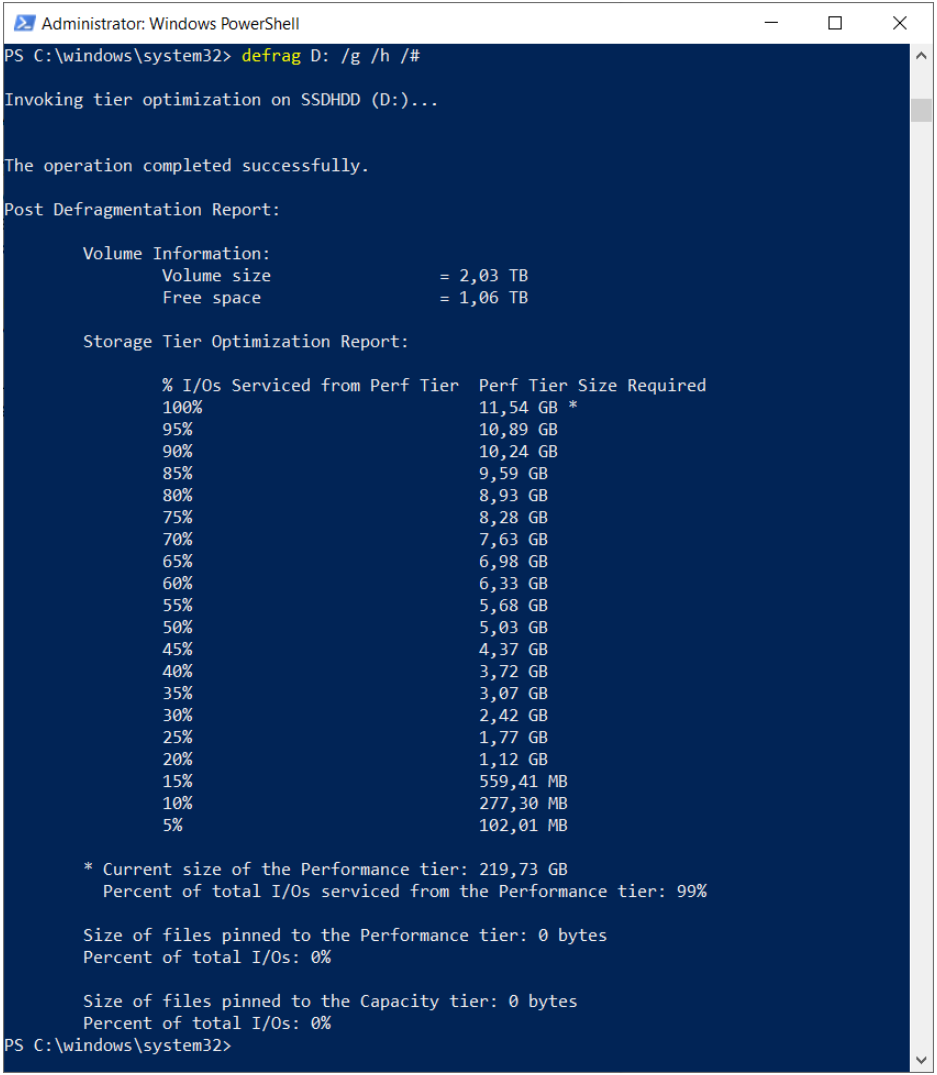
Для создания задачи автоматической оптимизации используется команда
Модификация скрипта
Во-вторых, я пытался изменить размер параметра WriteCacheSize для увеличения скорости записи данных на tiered storage, но к сожалению даже установив размер в 20 Гб, скорость записи совершенно не отличалась от дефолтного параметра AutoWriteCacheSize (при котором размер WriteCacheSize равен 1 Гб).
Также я нашел информацию, что можно использовать параметр представленный ниже для увеличения скорости, но это может быть небезопасно с точки зрения хранения данных.
Все мои изменения для удобства я залил в свой репозиторий на github.
Выводы
Как я уже отметил выше, не стоит хранить важные данные, если вы используете схожую с моей конфигурацию 1 SSD 1 HDD (без использования Mirroring). Но для хранения не особо нужных тестовых виртуальных машин, игр, фильмов, и другой локальной файловой помойки такое решение подходит отлично. Загрузка игр заметно ускоряется, и обычно со второго запуска скорость на глаз не отличима от запуска с SSD.
Разбираемся, нужен ли жесткий диск как дополнение к SSD в компьютере в 2020 году
В блоге «5 причин, по которым я купил ПК для работы и учебы на Core i3-10100, а не на аналоге от AMD» я писал, что в ПК для работы, учебы и интернета я взял вместительный SSD WD Blue WDS100T2B0A емкостью 1 ТБ. Этот SSD будет использоваться и под систему, и под хранение файлов.
реклама
Конечно, цена такого решения еще довольно сильно кусается, да и практичность тоже под вопросом, ведь за 10000 рублей можно взять неплохой SSD на 250 Гб и качественный HDD на 2 ТБ, например Western Digital Purple (WD20PURZ).
реклама
Мне пришлось поломать голову над этим вопросом, но я все таки выбрал один емкий SSD, так как этот ПК будет использоваться детьми и не исключено, что корпус периодически будет шататься и получать удары мячом. Жесткий диск в таких условиях долго не проживет, а SSD не боится толчков и вибраций.
Предчувствую комментарии на тему, что Western Digital Purple предназначен для систем видеонаблюдения, а в ПК на роль «файлопомойки» хватит Toshiba P300 (HDWD120UZSVA), который заметно дешевле, поэтому сразу на них отвечу.
Western Digital Purple я выбираю в сборки себе и знакомым в первую очередь из-за того, что пока они гарантировано используют обычную магнитную запись (Conventional Magnetic Recording, CMR), и являются одновременно надежным и производительным решением.
реклама
Toshiba P300 мало того, что использует тип записи магнитной записи внахлёст (Shingled Magnetic Recording, SMR), но и вызывают много нареканий по надежности. Я уже два раза «обжегся» с Toshiba P300, брав эту модель себе и знакомым и получив через непродолжительное время внезапно умерший диск. И теперь я лучше переплачу за более шустрый и надежный HDD.
Но давайте вернемся к теме блога и сейчас я расскажу вам, почему я легко отказался от HDD в ПК для учебы и работы, но в основном ПК пока не готов это сделать.
реклама
Казалось, с такой конфигурацией накопителей HDD в ПК совсем ненужен, но я заметил, что я пока не могу отказаться от старенького двухтерабайтника, и перевести его в файл-сервер. И вот какие причины для этого.
За много лет работы с ПК я привык к определенным условиям работы и к тому, что HDD с нужными файлами у меня всегда под рукой, в одном клике мышкой. И даже минута ожидания включения файл-сервера, который подключен к ПК по гигабитной сети, будет раздражать.
Купив дополнительный SSD на 1 ТБ, я заметил, что очень быстро заполнил его установленными играми. А вот удалять их уже «рука не поднимается», да еще они периодически нужны для тестов. В результате места на нем катастрофически не хватает.
У меня на ПК много объемных файлов, которые нужны не каждый день: образы системы, виртуальные машины, iso-образы Windows и программ. Работаю я теперь с ними на SSD, но как только надобность в них отпадает, я перемещаю их на HDD. В первую очередь из-за большого объема, ведь суммарно они весят сотни гигабайт.
Основной объем бэкапов у меня занимает домашняя фото и видео коллекция, и ее размер уже перевалил за 700 Гб, так что даже при ее простом дублировании нужно 1.5 ТБ дискового пространства.
Стоит раз наткнуться на ограничение скачивания с «облака» в нужный момент, как понимаешь, что важные файлы большого объема должны лежать рядом, на HDD. Да и не везде есть доступ к быстрому безлимитному интернету, достаточно уехать на пару недель на дачу, как понимаешь, что от большого «оффлайнового» хранилища файлов отказываться еще рано.
Да и все увеличивающиеся тенденции мобильных операторов к ограничению «безлимитного» интернета совсем не радуют.
В итоге, для себя я решил пока не отказываться от HDD в основном ПК. Да и в ПК для учебы я смог отказаться от HDD только потому, что под рукой и основной ПК и файл-сервер с достаточным количеством дискового пространства.
Пишите в комментарии, что вы думаете на эту тему? Готовы ли вы уже отказаться от HDD?
Как подключить SSD
Установка SSD – это простой, но верный способ ускорить работу компьютера или ноутбука, без покупки нового устройства. Даже самая бюджетная модель твердотельного накопителя будет работать в несколько раз быстрее, чем HDD средней ценовой категории. Если вы уже купили дополнительный девайс для своей «машины», то прежде чем приступать к её обновлению, необходимо разобраться, как подключить SSD. Для этого не нужно иметь специальных знаний, но некоторые навыки и аккуратность пригодятся, а также для подключения SSD понадобится крестообразная отвёртка для снятия панелей и любой внешний накопитель, например, флешка.
Содержание:
Есть четыре способа, как установить SSD:
Рассмотрим разные способы, как подключить ССД к компьютеру и ноутбуку, а также разберём возможные неисправности при самостоятельной замене.
Как установить SSD в ноутбук
Твердотельный накопитель не только ускорит работу ноутбука, но и увеличит время работы без подзарядки, что очень хорошо при удалённом использовании от розетки. Эти два преимущества и толкают пользователей на апгрейд своей портативной техники. Прежде чем приступим к описанию того, как подключить SSD к ноутбуку, дополним инструментальный набор пластиковой картой или другим плоским предметом, чтобы было легче поддеть крышку лэптопа. Процесс по установки SSD в ноутбук следует начать с перекачки всех необходимых файлов с жёсткого диска, так как после замены никакой старой информации на устройстве не останется. Для этого можете использовать любой внешний накопитель или воспользоваться виртуальными хранилищами. Следующие этапы классического варианта апгрейда ноутбука имеют такую последовательность:
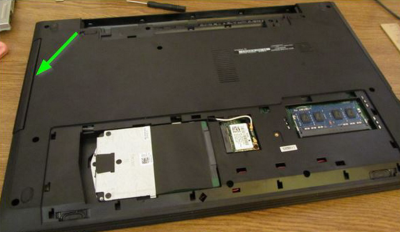
После этого закрываем крышкой ноутбук, вставляем аккумуляторную батарею и вызываем BIOS. Базовая система устройства должна распознать новый накопительный диск и вывести его данные в соответствующем разделе (Main). Теперь вы знаете, как установить SSD на ноутбук без посторонней помощи.
Как подключить SSD к ПК
Если вы самостоятельно устанавливали жёсткий диск на стационарный компьютер, то сложностей с тем, как подключить SSD к ПК у вас не возникнет. За исключением того, что SSD для компьютера обычно покупается размером 2.5 дюйма, в то время как HDD идут шириной в 3.5 дюйма.
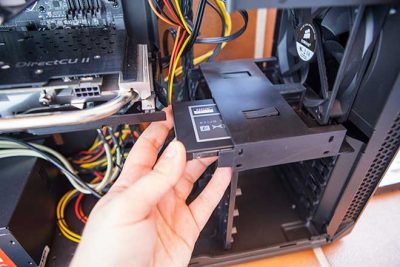
Стандартный метод замены также начинается со скачивания всей необходимой информации на внешний накопитель. После чего необходимо отключить компьютер от сети, а также выключить блок питания через тумблер, который находится рядом с ним. Для того чтобы снять остаточное статическое напряжение, на 5 секунды зажмите кнопку включения компьютера, так вы сделает процесс установки SSD на ПК более безопасным. Теперь рассмотрим пошаговую инструкцию, установки SSD на компьютер:
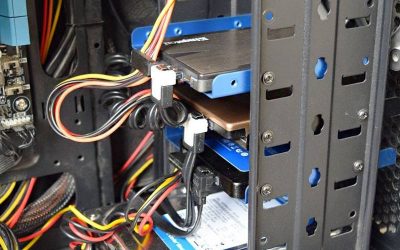
На последнем этапе также вызываете систему БИОС для того чтобы убедится, что новое подключенное устройство успешно работает и в нужном режиме. Для этого зайдите во вкладку Advanced, далее обратите внимание на строку SATA Operation, если в параметрах указан режим ACHI, то твердотельный диск работает правильно.
Как подключить SSD и HDD одновременно на компьютере
Для тех, кому необходимо больше места на компьютере или хотят разделить пространство на подсистемы, могут воспользоваться возможностью подключить жёсткий диск и наладить совместную работу с твердотельным накопителем.
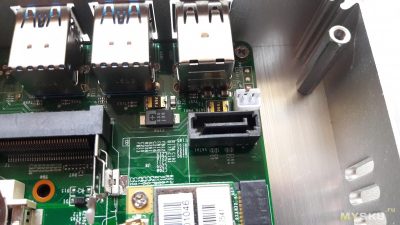
Давайте разберёмся, как подключить SSD и HDD одновременно на компьютер и ноутбук. С персональным компьютером всё довольно просто, ведь там есть дополнительные слоты для этого. Необходим только разобраться с настройкой в системе БИОС:
Для переноса операционной системы из установленного жёсткого диска на твердотельный накопитель нужно воспользоваться специальными программами, которые в сети есть в бесплатных и платных вариациях.
Как подключить SSD и HDD одновременно на ноутбуке
Если вы сами разобрались, как поставить SSD на компьютер и полностью выполнили на практике, то заметили, что мест для установки HDD нет. Для реализации одновременной работы обоих дисков есть три варианта:
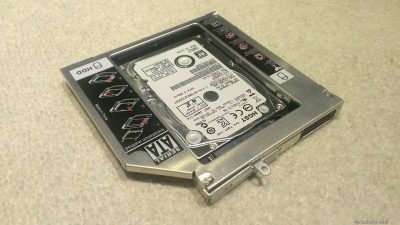
После приобретения переходника, полностью отключаете аксессуары, подключенные к ноутбуку. Переворачиваете его и откручивает винтик, который держит дисковод. Когда вы его раскрутили, то достаточно одного движения руки, чтобы он выехал. Достаёте его и монтируете SSD уже установленный в Caddy или Optibay. Далее собираете ноутбук, и после сборки проверяете через BIOS — определился ли диск.
Компьютер или ноутбук не видит SSD диск
Если компьютер не видит SSD диск, то возможно неправильно настроен БИОС для твердотельного накопителя. Для проверки корректной работы необходимо зайти в базовую систему устройства во вкладку Advanced→ SATA Mode и посмотреть, какой режим установлен, если там выставлен режим IDE, то его нужно заменить на ACHI и сохранить изменения. Такой же принцип настройки BIOS действует, сели не видит SSD и ноутбук.
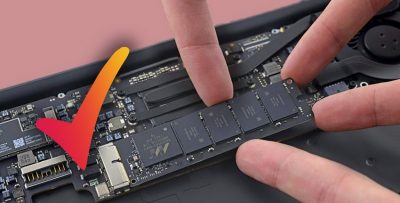
Ещё одной причиной, по которой компьютер не видит SSD диск может быть в самом твердотельном накопителе, если он б/у или не правильно хранился. Проверить его исправность можно на другом ПК. Не видеть внутренний накопитель гаджеты могут из-за отошедшего или слабо воткнутого шлейфа с SATA интерфейсом. Для устранения неполадки придётся заново разбирать технику. Если всё проверено и в рабочем состоянии, то причина может лежать в устаревшем BIOS, требующий обновление.
Как использовать SSD и HDD в ноутбуке?
в Советы и хитрости 07.08.2019 0 97 Просмотров
В настоящее время, SSD или твердотельные накопители пользуются большим спросом, потому что они более надёжные и намного лучше с точки зрения скорости и производительности. Компактные твёрдотельные накопители не имеют каких-либо движущихся механических частей, что делает его в значительной степени устойчивым к ударам. Но единственным недостатком твердотельных накопителей является то, что они имеют завышенную цену по сравнению с жёсткими дисками, и вам нужно потратить чуть больше денег, если вы хотите купить SSD диск. Твёрдотельные накопители являются одними из самых дорогих компонентов любой высокопроизводительной компьютерной системы. В целом, типичный твердотельный накопитель объёмом 120 ГБ стоит около 25 долларов, и цена увеличивается с увеличением ёмкости.
Единственная причина переоценки SSD заключается в том, что компоненты, используемые для его производства, действительно намного эффективнее по сравнению с жёсткими дисками и USB-накопителями.
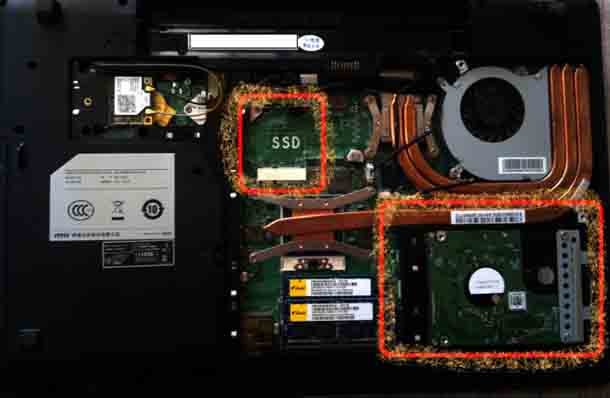
Использование жёстких дисков (HDD) и SSD (твёрдотельных накопителей) в компьютерной системе может значительно повысить его производительность. Скорость и производительность SSD, одновременно с жёстким диском прекрасно работают при использовании в координации друг с другом. В целом у него есть возможность превратить вашу базовую компьютерную систему в чрезвычайно быстрый компьютер.
Вы можете использовать 2,5-дюймовый жесткий диск вместе с mSATA или M.2 SSD на одном ноутбуке. Это значительно повысит уровень производительности.
Иначе, если у вас громоздкий ноутбук, вполне возможно, что вы сможете установить 2x 2,5-дюймовый диск в свой ноутбук. Таким образом, вы можете добавить SSD на свой ноутбук, даже если у вас нет свободных слотов и можете значительно расширить его возможности. Но вы должны убедиться, что он поддерживает такие диски.
Совместимость и пространство
Нет никаких сомнений в том, что сочетание скорости SSD и ёмкости жёсткого диска может существенно повлиять на производительность вашего ноутбука. Это позволит одновременно обрабатывать большую часть задач, снизить скорость загрузки и многое другое.
Единственная проблема с ноутбуком в том, что они действительно компактные по размеру. Ноутбуки – это портативное устройство. Они специально разработаны таким образом, чтобы их было легко носить с собой. Спрос на более тонкие ноутбуки растёт очень быстро, что вынуждает разработчика уменьшать размер. Все компоненты в ноутбуке очень плотно упакованы в небольших пространствах. Это едва оставляет место для других внешних компонентов, которые вы хотите прикрепить. Таким образом, крайне важно проверить, достаточно ли в вашем ноутбуке свободного места, которое может вместить дополнительный твердотельный накопитель с ранее установленным 2,5-дюймовым жёстким диском.
Теперь вам должно быть интересно, как проверить, достаточно ли в вашем ноутбуке свободного места или нет. Конечно, вы можете сделать это, только открыв заднюю панель. Тем не менее, открытие ноутбука является рискованной задачей, так как вы можете невольно повредить внутренние части.
Поэтому желательно посмотреть видео разборки вашего ноутбука. Просто найдите видео с разборкой и номер модели вашего ноутбука. Это даст вам некоторые сведения о внутренних деталях вашего ноутбука и о том, как вы можете разобрать его, не повредив ничего внутри.
При проверке места внутри вашего ноутбука также убедитесь, что вы проверяете наличие свободных слотов для подключения SSD. Порты подключения SSD mSATA и SSD M.2 различные. SSD M.2 требует слот M.2, с другой стороны, mSATA требует слот mini-PCIe. Слоты M.2 меньше по размеру и не совместимы с SSD-накопителями mSATA, тогда как mini-PCIe гораздо больше, чем слот M.2. Следовательно, прежде чем покупать SSD, очень важно тщательно проверить, какой слот присутствует на плате вашего ноутбука.
И mSATA, и M.2 SSD отличаются, где M.2 быстрее и поддерживается только новейшими ноутбуками. Чтобы узнать больше прочитайте – Что такое твердотельный накопитель (SSD) и как он работает?
Если у вас есть свободный слот Mini-PCI
Mini PCIe – это слот, определяемый одним числом линий PCIe. Это стандарт, который используется для широкого спектра целей. Слоты Mini PCIe в основном используются для беспроводных интерфейсных карт, включая модемы, Bluetooth, сетевые SIM-карты и т. д.
Его также можно использовать для добавления твердотельных накопителей mSATA, только если на вашем ноутбуке есть свободное место. Тем не менее, большинство ноутбуков поставляются с дополнительным свободным слотом mini PCIe для любой платы AIC (дополнительная карта).
Ещё одна вещь, которую вы должны проверить, это то, сколько свободного места у вас есть. Твердотельные накопители mSATA выпускаются в двух разных размерах. Они в основном отличаются по длине.
Полноразмерные твердотельные накопители mSATA имеют размер 30 x 50,95 мм, а половина длины mSATA имеют меньший размер – 30 x 26,8 мм. Вы должны выбрать SSD полной высоты, который будет длиннее, если у вас достаточно свободного места. В противном случае выберите SSD половинной длины, который примерно вдвое длиннее SSD mSATA полной высоты.
Если у вас есть свободный слот M.2
Технология M.2 разработана специальной группой PCI. SSD M.2 быстрее и надёжнее с точки зрения производительности и скорости по сравнению с SSD mSATA.
M.2 – это совершенно новая и передовая технология в области компьютеров. Он также известен как форм-фактор следующего поколения. У большинства старых ноутбуков отсутствует слот M.2. Вы найдете слот M.2, только если недавно купили свой ноутбук.
Слот M.2 заменяет старый mSATA, так как он намного меньше по размеру, что делает его идеальным для ноутбуков и планшетов нового поколения, так как они меньше по размеру и у них недостаточно свободного места на печатной плате.
Интерфейс M.2 не ограничивается только твёрдотельными накопителями. Как и слот mini-PCIe, он также может поддерживать карты Bluetooth, GPS, HSPA и беспроводные карты с 2 или 4 линиями PCIe (зависит от поддержки ключа слота M.2).
Теперь, говоря о SSD M.2, это действительно компактные диски, наиболее широко используемый SSD M.2 имеет длину всего 80 мм и ширину 22 мм. Эти небольшие диски имеют непревзойденные возможности и скорость работы.
M.2 SSD предназначен для работы с многочисленными устройствами, поэтому он выпускается с различными размерами, некоторые из которых имеют длину до 110 мм, а другие – до 30 мм. Этот большой зазор по длине позволяет использовать их во многих разных устройствах соответственно. Наиболее широко используемые размеры M.2 SSD составляют 42 мм, 60 мм и 80 мм. Версии длиной 42 и 60 мм используются в компактных устройствах, таких как планшеты и ультрабуки.
Слот M.2 также отличается с точки зрения ключей. Ключи – это расположение штифтов и щелей на краю карт M.2. В настоящее время используются в основном четыре типа ключей, а именно ключ A, ключ B, ключ M
Существуют различные другие типы ключей, но в настоящее время они не используются и зарезервированы для будущих целей. Ключ M и ключ B являются наиболее популярными. Ключ B используется для твердотельного накопителя SATA M.2, а ключ M – для твердотельного накопителя NVMe M.2. Карта M.2 с ключом определённого типа помещается только в конкретный слот, поэтому убедитесь, какой тип слота присутствует на материнской плате вашего ноутбука. Попадание SSD M.2 в неправильный слот приведет к повреждению слота или SSD.
Поэтому перед покупкой любого нового M.2 убедитесь в поддержке ключа вашего ноутбука. И купите нужный вам.
Что делать, если у вас нет свободного слота Mini-PCI или M.2?
Но что делать, если на вашем ноутбуке нет свободного слота? В большинстве случаев на вашем ноутбуке нет свободных слотов, так как они уже заняты другими компонентами. Но вам не нужно беспокоиться, если вы всё же хотите подключить твердотельный накопитель к ноутбуку, есть ещё один способ сделать это.
Для этой цели вы можете использовать гнездо для оптического привода на вашем ноутбуке. Да, вы слышали, что правый слот для оптических дисков можно заменить на caddy, который может работать с любым 2,5-дюймовым SATA SSD.
Дисководы CD и DVD используются редко, потому что это наступили дни интернета и быстрых флешек, они в значительной степени заменили старые CD и DVD. USB-накопители меньше по размеру и менее подвержены повреждениям по сравнению с CD. Поэтому неплохо заменить оптический привод на кейдж.
Поэтому не позволяйте своему гнезду дисковода для оптических дисков пропадать. Просто замените его на жёсткий диск или твёрдотельный накопитель и мгновенно увеличьте емкость и скорость работы вашего ноутбука.
Некоторые caddy позволяет вам использовать старую крышку оптического привода, чтобы она не выглядела странно. Это выглядит как дисковод оптических дисков снаружи. Caddy поставляется в основном разных размеров. Очень важно, чтобы вы купили тот, который идеально подходит в слот для оптических дисков вашего ноутбука. Вы можете искать caddy по номеру модели вашего ноутбука.
Другой вариант – пойти за универсальным кэдди. Универсальный Caddy специально разработан для почти любого ноутбука. Вы можете купить универсальный кедди, если не можете найти его по номеру модели ноутбука.



