
Лучший SSD для PS4 и PS4 PRO: совместимые модели и особенности
Основная причина для этого заключается в том, что вы хотите, чтобы консоль прослужила вам несколько лет, а поскольку жесткие диски имеют тенденцию выходить из строя со временем, предпочтительнее использовать твердотельный накопитель, чтобы обеспечить безопасность наших игр и не пугать нас этим. время, когда мы захотим снова поиграть с нашей любимой консолью.
Зачем устанавливать SSD для PS4 и PS4 Pro?
В любом случае не ожидайте скорости консоли нового поколения, поскольку все варианты PS4 не были разработаны для SSD и используют интерфейс SATA, который действительно превращается в USB 3.0 при общении с ним. системы, поэтому максимальная пропускная способность составляет 5 Гбит / с и, следовательно, 625 МБ / с. Таким образом, он далек от скорости диска PS5, но он достаточно быстр, чтобы без проблем поддерживать большинство SATA SSD на рынке.
Более того, дисковый накопитель PlayStation 4 в лучшем случае достигает 300 МБ / с, поэтому технически то, о чем мы говорили в предыдущем разделе, означает удвоение пропускной способности между устройством хранения и консолью, но это не означает удвоение скорости загрузки. В любом случае мы даем вам несколько данных, чтобы вы имели представление об улучшении:
Итак, как вы можете видеть, время загрузки улучшается, но поскольку игры не предназначены для использования твердотельного накопителя и с учетом ограничений интерфейса SATA по сравнению с NVMe, разница не так велика. В любом случае у PS4 нет интерфейса для установки M.2, и мы ограничены 2.5-дюймовыми твердотельными накопителями.
Лучшие твердотельные накопители для вашей консоли PS4
Samsung SSD 870 EVO
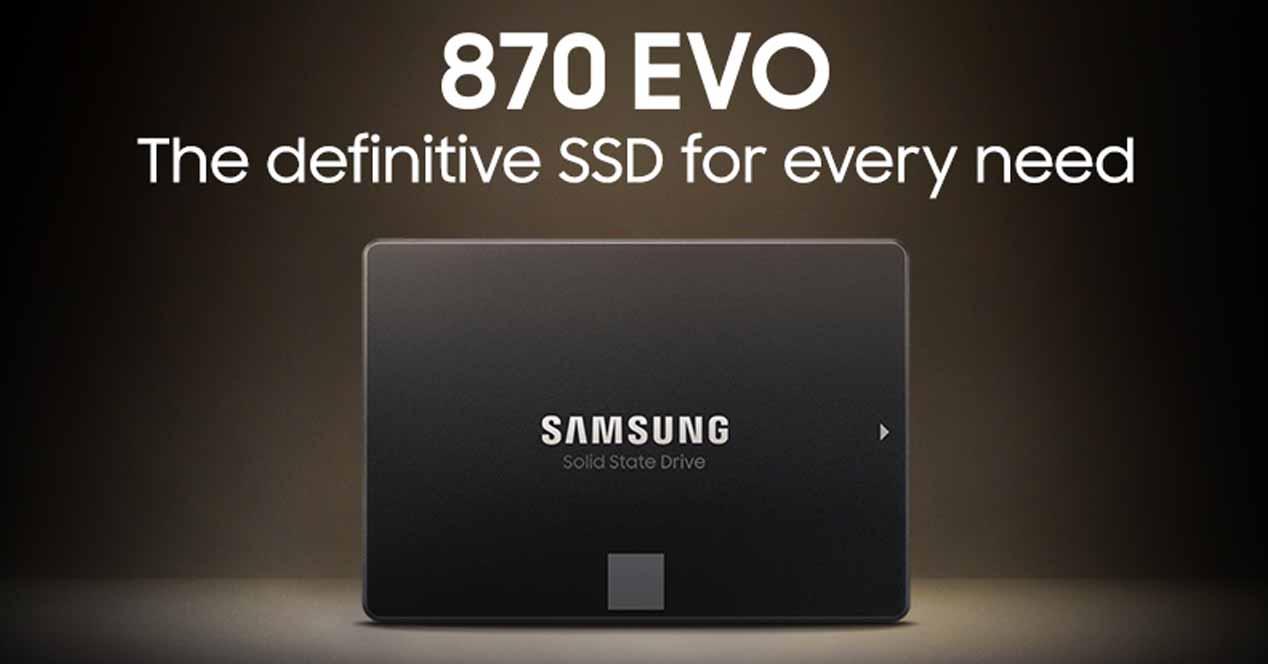
Начнем с Samsung unit, который выпускается в вариантах 1, 2, 4 и 8 ТБ. Это устройство с долгим сроком службы, поддерживающее до 2880 TBW записи за весь срок его полезного использования, поэтому, если вы один из тех, у кого есть огромная коллекция игр, приобретенных в PSN, вы можете загрузить и установить их, чтобы наслаждаться ими. долгие годы.
Это лучший аппарат в сравнении, с хорошей производительностью, и мы не видим сбоев при замене дисковода PlayStation четвертого поколения.
решающее значение MX500
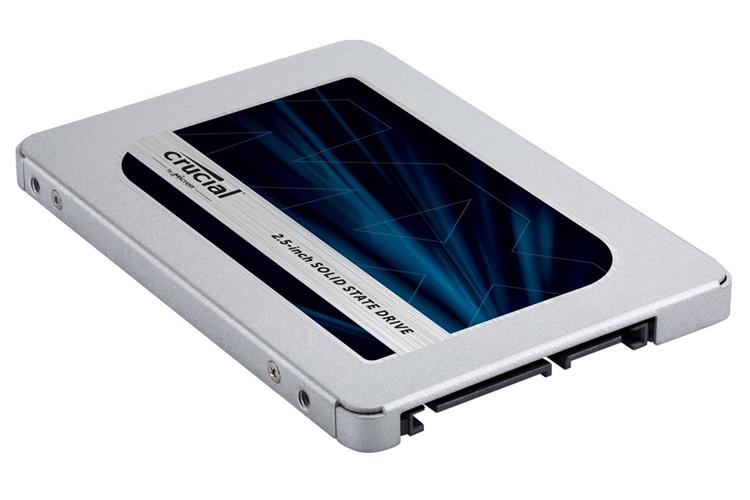
Ко всему этому мы должны уточнить эти последние данные, которые не очень актуальны для игровой консоли, поскольку она редко выполняет случайную запись, потому что обращается к блоку хранения только для автоматического сохранения или для установки игры. В любом случае, это хороший вариант, если вы хотите заменить жесткий диск PS4 на SSD.
Твердотельный накопитель WD Blue 3D и SanDisk Ultra 3D
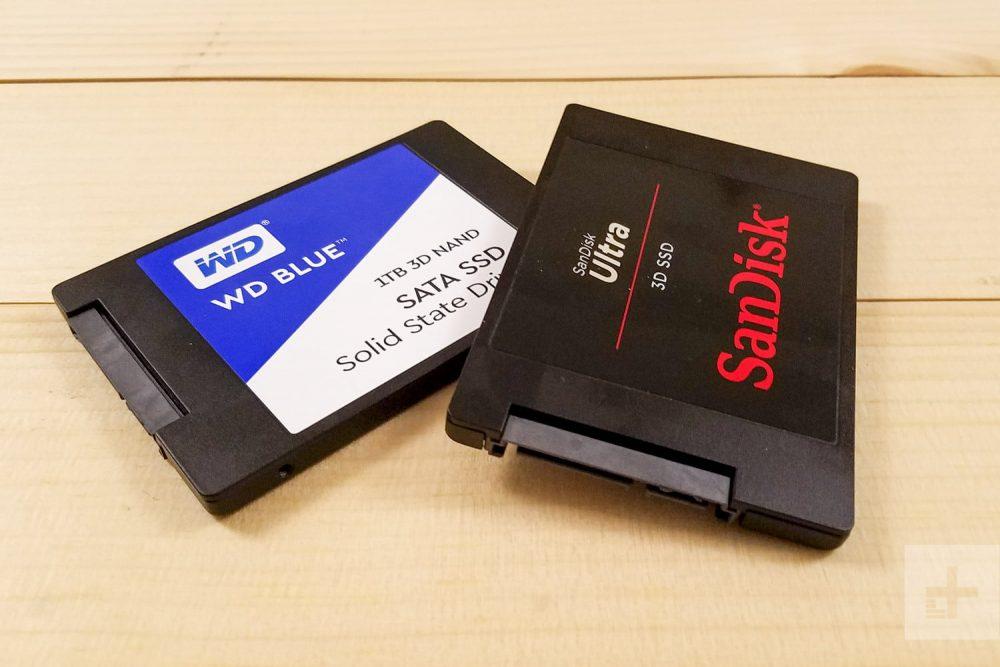
Нет, мы не ошиблись и не советуем вам покупать и устанавливать оба SATA SSD на вашу PS4, но если мы собрали их вместе, это связано с тем, что это одно и то же оборудование, но под другим брендом и поэтому технические характеристики и характеристики такие же. Его скорость последовательного чтения составляет 560 МБ / с, что является стандартным для всех этих типов устройств. Что касается скорости последовательной записи, то она остается на уровне 530 МБ / с, что соответствует модели Samsung.
Если мы перейдем к случайной производительности, этот твердотельный накопитель достигает 95,000 операций ввода-вывода в секунду при чтении и 84,000 операций ввода-вывода в секунду при записи, поэтому по производительности оба жестких диска выигрывают серебряную медаль, но поскольку мы должны выбрать один из обоих по цене, мы остаемся с WD. Синий, который обычно стоит немного дешевле.
ADATA SU800r
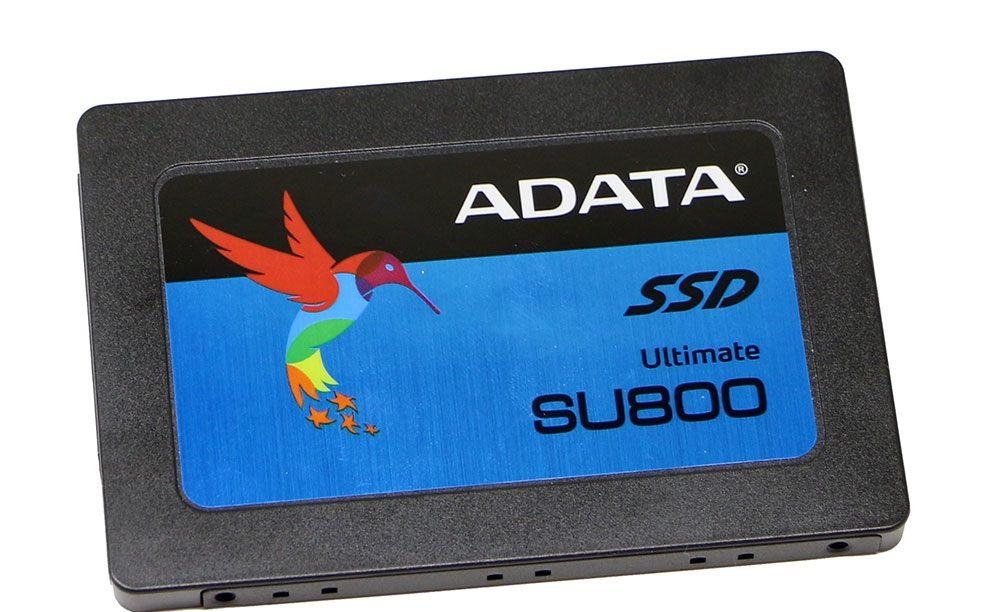
Последним в списке идет ADATA SU800, его скорость чтения мы не скажем, так как он такой же, как и остальные, но его скорость чтения составляет 520 МБ / с, его производительность IOPS составляет 95,000 для чтения и 84,000 для записи, оба очевидно. последовательный.
Ваш лучший актив? Факт наличия динамического кеша SLC и RAID Engine, который сохраняет свою производительность стабильной и не снижается. Что идеально подходит для очень больших игровых площадок.
Насколько быстрее становится PlayStation 4 при установке SSD?
Давно известно, что пользователи Sony PlayStation 4 имеют возможность заменить стандартный жёсткий диск консоли на другую модель. Однако какой накопитель является оптимальным вариантом для замены? Недавно были протестированы время загрузки и запуска игр PS4 с тремя различными вариантами накопителя: стандартным 500-Гбайт жёстким диском консоли от HGST, 256-Гбайт SSD от Samsung и 1-Тбайт гибридным накопителем от Seagate (обычный HDD с небольшим 8-Гбайт SSD).
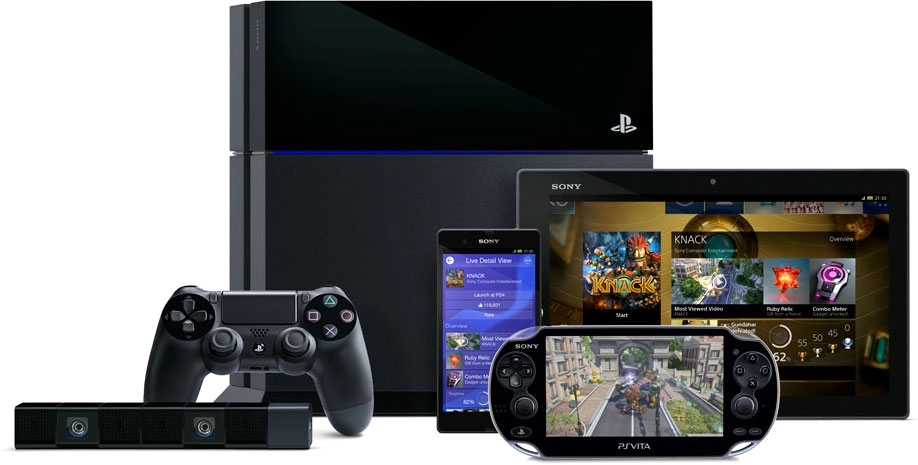
Как и следовало ожидать, SSD-накопитель продемонстрировал самый лучший результат: устройство позволяет сократить на 6 секунд время запуска консоли (с 25,7 секунд до 19,5) и заметно ускорить загрузку предустановленных игр (34 секунды против 39,7 секунд для Knack и 39 секунд против 60 секунд для Killzone). Однако несмотря на то, что SSD, без сомнения, оказался самым скоростным в большинстве тестов, гибридный накопитель не сильно отставал — разница составляла лишь 1—2 секунды.

Sony PlayStation 4 вышла на рынок Северной Америки 15 ноября, а в Европе (в том числе и в Российской Федерации) она появится уже 29 ноября. Небольшое число систем (менее 1% по оценкам Sony) оказались бракованными. PlayStation 4, как показывает первое знакомство, является мощной и быстрой консолью с хорошим контроллером и понятным, хотя и сыроватым, интерфейсом.
Меняем жесткий диск в PlayStation 4 на SSD. Для тех, кто решил повременить с покупкой PS5 и Xbox Series X
В следующем месяце нас ожидает запуск консолей следующего поколения от Sony и Microsoft. В своих анонсах производители делают акцент на скоростных SSD-накопителях и почти мгновенном запуске игр. Меня заинтересовал вопрос, как обстоят дела на текущем поколении в условиях замены комплектного HDD на топовый твердотельный накопитель.
Для начала небольшое предисловие, Xbox Series X и PlayStation 5 конечно же хороши, но брать на старте я их не буду. Маркетологи не продали, поскольку для меня основной драйвер — это игры, а в стартовой линейке меня заинтересовал только ремастер Demon’s Souls, но это не тот тайтл, ради которого, на мой взгляд, стоит оформлять предварительный заказ на некстген. Cyberpunk 2077, Call of Duty Black Ops Cold War и Horizon Forbidden West выйдут и на моей PlayStation 4. Чего действительно мне сейчас не хватет — скорости загрузки.
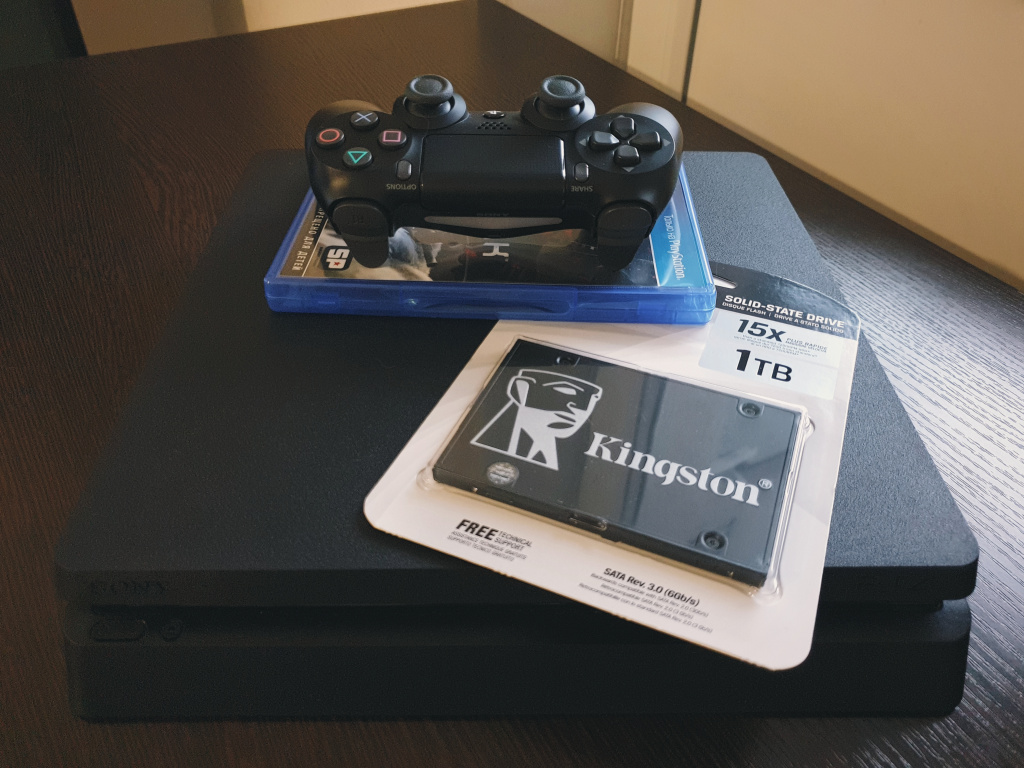
Что имеем: PlayStation 4 Slim, SSD Kingston KC600 на 1 ТБ, отвертка и непреодолимое желание ускорить загрузки в играх, чтобы пережить первый год запуска консолей следующего поколения и дождаться выхода тайтлов эксклюзивно под PS5 и Series X, раскрывающих все возможности нового поколения.
Выбор на Kingston пал потому что SSD-накопитель этого производителя уже хорошо зарекомендовал себя в моём MacBook — заменял моделью попроще встроенный HDD и он уже третий год трудится без нареканий. Посмотрим, что будет с топовой моделькой KC600 в моей PlayStation 4.
Показатели встроенного HDD
Переходим на специальную страницу сайта PlayStation для загрузки файла с программным обеспечением. Нам потребуется последняя версия прошивки, на данный момент — это 8.00. Нажимаем под разделом «Загрузка файла переустановки для PS4» кнопку «Файл переустановки программного обеспечения PS4».
Как видно по сравнительным замерам запуска — прирост скорости имеется. Стоит отметить, что программное обеспечение PlayStation 4 не адаптировано под работу с твердотельными накопителями. Тем не менее повышение производительности ощутимо и оно особенно будет на руку игровому процессу проектов, где приходится часто загружаться, например, шутеры, такие как DOOM Eternal или в soulslike-играх (Sekiro, Bloodborne или Dark Souls), где герою приходится довольно часто погибать и долгие загрузки могут выводить из себя. Отдельно подчеркну, что консоль стала работать заметно тише.
Остается подольше потестировать данное решение в геймлпее различных тайтлов и вернуться с впечатлениями в отдельном материале. По первым наблюдениями также заметен прирост скорости загрузки в приложениях, к примеру, магазин PS Store или запуск YouTube. Таким образом можно сделать вывод, что замена HDD, особенно на системах PS4 Pro, вполне достойное решение для пользователей, которые хотят пока повременить с переходом на некстген.
Замена медленного HDD на быстрый SSD в PlayStation 4 Pro
Как вы уже наверняка знаете, в PlayStation 5, консоли нового поколения, будет установлен SSD-накопитель, скорость которого настолько велика, что загрузка самой игровой консоли и игр будет происходить в считанные секунды, а прогрузка между локациями не будет ощущаться совершенно.

Сегодня консоль PlayStation 4 на закате своего поколения, из нее выжимают все соки. Причем более прокачанная версия PS4 Pro выдает еще более впечатляющие результаты. В Pro версию Sony добавила поддержку HDR, 4k-разрешение и слегка увеличила скорость работы системы, но накопитель остался все тем же – медленный магнитный диск.

Так как единственный параметр, который мы можем улучшить – это замена старого и медленного HDD диска, на быстрый и тихий SSD-накопитель, сейчас этим и займемся. Это ускорит как загрузку самой консоли, так и загрузку игр. Вся процедура займет не более 20-30 минут, остальное время – это скачивание игр. В то время как SATA-контроллеры оригинальной PS4 и PS4 Slim поддерживают стандарт только SATA-II, работая с пропускной способностью 3 Гбит/с, PS4 Pro предлагает уже SATA-III и пропускную способность 6 Гбит/с. Таким образом, если хотите выжать все соки из PS4 Pro – нужен твердотельный накопитель.
Так как современные игры могут весить далеко за 100Гб, то и накопитель нам понадобится объемный. Я выбрал на 1 Тб, модель SSD Kingston KC600 в форм-факторе Sata 2,5″. Это новинка от февраля 2020 года является доступным вариантом с отличной производительностью – отличается малым временем начальной загрузки, высокой скоростью загрузки и передачи данных в форм-факторе SATA.

Кстати, емкости KC600 от 256 Гб до 2 Тб. Поэтому, если вы присматриваетесь к SSD для компьютера, обратите внимание на модель 512 Гб, на момент выхода статьи ее можно купить дешевле 6000 рублей, что согласитесь, адекватная стоимость.
Как не потерять прохождения игр
Копируем сохранения игр в облако с подпиской PS Plus
Если у вас есть подписка PS Plus, скорее всего ваши сохранки уже выгружены. На всякий случай проверьте данные настройки:
Эти настройки выгрузят ваши сейвы в облачное хранилище.
Копируем сохранения игр на USB-носитель
Сохраненные на системе PlayStation 4 данные можно скопировать на накопитель USB или попросту флешку.
Процедура замены HDD на SSD в PS4 Pro
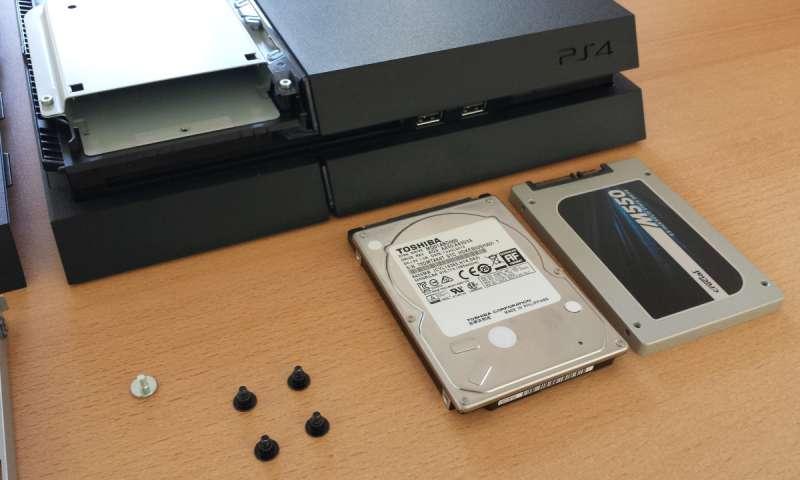
Теперь непосредственно к замене диска. У меня версия PlayStation Pro, поэтому буду показывать на примере нее. PS4 первой ревизии или Slim, разбираются по-другому, но и там нет ничего сложного. В первую очередь нужно снять заглушку.

Одно небольшое усилие и откладываем ее в сторону.

Далее откручиваем всего один винт, именно он держит диск.

Вынимаем. От салазок откручиваем остальные винты, на которых держится старый и медленный HDD.

Меняем на SSD накопитель от Kingston. Далее собираем все в обратном порядке.

Кстати, Kc600 отлично справляется с длительными нагрузками, благодаря динамическому SLC буферу, можно записать больше половины емкости SSD без значительных падений скорости. А они впечатляют — 550 и 520 MB/c на чтение и запись, даже при полной заполненности накопителя. А в эпоху TLC не стоит полностью доверять заявленной скорости SSD, скорость часто падает уже через 5 секунд после начала записи, даже у NVMe SSD!
Подготовка USB-носителя для установки системы
Для восстановления системы нужно скачать с официального сайта файл с полной версией этой системы, так вы точно будете уверены, что все пройдет как надо. Закинуть его на заранее отформатированную в Fat32 флешку. Для скачивания прошивки переходите на официальный сайт.

В корне флешки создаете папку «PS4»:

А уже в ней папку «UPDATE»:

Папка «SAVEDATA» у вас будет создана в случае, когда вы копировали сохранки игр на флешку. В папку «UPDATE» копируйте скачанный ранее файл с ПО.
Установка системы в PS4
Перед запуском вашей PS4, подготовьте кабель micro-USB, он понадобится для запуска процедуры установки.
Включаете приставку, она просит подключить контроллер с помощью кабеля и нажать кнопку PS. Делаете это.

Далее подключаете флешку к консоли и нажимаете ОК.

Соглашаетесь на инициализацию и ждете установки системы. В процессе которой будет несколько перезагрузок.
После установки нужно будет выбрать язык и другие параметры, которые вы выбирали при первом запуске системы.

На этом все, установка закончена, можно переходить к тестам скорости загрузки.
Тесты скорости загрузки
Включение приставки

Запуск игры Ведьмак 3

Запуск игры GTA 5

Запуск игры God of War

Видео инструкция
В 2020 году Sony продолжает использовать устаревшие и медленные накопители в своих консолях. Штатный диск идет 5400RPM, что сильно тормозит загрузку системы, игр и внуртиигровые загрузки между локациями. SSD накопитель способен работать на максимально возможных для шины SATA-III скоростях, поэтому только твердотельный накопитель сможет вдохнуть жизнь в консоль от Sony на закате ее поколения.
SSD-накопитель, который я использовал для апгрейда приставки можете посмотреть на официальном сайте Kingston.
Если вы нашли ошибку, пожалуйста, выделите фрагмент текста и нажмите Ctrl+Enter.
PS4: поддержка внешнего жесткого диска
Если на вашей PS4 недостаточно места для установки игры, можно использовать дополнительное расширенное хранилище.
Что вам понадобится для начала
После форматирования внешнего накопителя в качестве расширенного хранилища его можно использовать для установки приложений. Также можно перемещать приложения из памяти PS4™ в расширенное хранилище.
*Правильная работа внешних жестких дисков всех моделей не гарантируется.
На консолях PS4 поддерживаются следующие подключения SuperSpeed USB:
Что можно хранить в отформатированном расширенном хранилище
Это сообщение об ошибке появляется при попытке запуска приложения, установленного в расширенном хранилище, когда расширенное хранилище отключено.
Как отформатировать жесткий диск для использования в качестве расширенного хранилища на PS4
Чтобы изменить место установки приложений, сначала выберите, где они будут храниться. Место установки приложения нельзя изменить во время загрузки.
Сохраненные приложения можно перемещать из памяти консоли PS4™ в расширенное хранилище и обратно.
Предупреждение! Если окажется, что приложение установлено одновременно и в памяти консоли, и в расширенном хранилище, нужно удалить его либо из памяти консоли, либо из расширенного хранилища, чтобы расширенное хранилище было доступно для использования. Вы можете устанавливать дополнения в расширенное хранилище, даже если связанные с ними приложения установлены в памяти консоли.



